እንዴት ወርድን ወደ PDF ማስተካከል የሚለው ቀላል መመሪያ ለተስፋፋ ሰነዶች
እንዴት ወርድን ወደ PDF ማቀየር በማንኛውም መሣሪያ መማር ይችላሉ። መመሪያችን ማይክሮስስፍት ወርድ፣ ጉግል ዶክስ እና የአይን መሣሪያዎችን ለቀለል እና የሚያስደስት የስነ ሥርዓት ሰነዶች ይካተታሉ።
የተመነጨ ማስተካከያዎች

ችሮታዊ ሰነድ ከWord ወደ PDF መቀይር የሚችሉበት መንገድ በሰ.faces ላይ ቀላል የሚታይ እንደሆነ ሆኖም፣ በእርግጥም አስፈላጊ ነው። ደግሞ ማድረግ የሚችሉት ፈጣን መንገዶች ከዚህ በፊት የተጠቀሙባቸው ሶፍትዎች ውስጥ በቀጥታ የተገነባቸው ናቸው፣ ለምሳሌ እንደ Microsoft Word ራሱ 'Save As' ወይም 'Export' ተግባራት። እነዚህ መሳሪያዎች የሰነድዎን ማስተካከያ፣ ፊደሎች እና ምስሎች በጥ륨 እንዳይለወጡ ይעצבታሉ.
ለምን ፍጹም PDF መቀይር በጣም ያስፈልጋል
ችሮታዊ ሰነድ በላኩት በኋላ ቆንጆ ሆኖ ለአንድ ሰው ስክሪን ላይ እንዳይታይ በትዕቢተኛ ስር በመድገም መልዕክት የላኩት ጊዜ አለን? ሁላችንም ተሞክረናል። ትምህርት ፊደሎቻችን ይታያሉ ወይ ብዙ ጥረት ያደረግነው የመዝገቢ እቅፍ ማንቂያ ይሆናል የሚታወቀውን ስንመለከት። ይህም በትክክል PDF መቀይር በትክክል ለማድረግ ጥቅም ብቻ ሳይሆን ለግልጽ እና ፕሮ페ሲናል ግንኙነት አስፈላጊ ማድረግ ነው።
PDF (Portable Document Format) ማለት የፋይልዎ ዴজⵉታል ፎቶ ማለት ነው። ሁሉንም ቦታ ይቀጥላል፣ በማንኛውም መሣሪያ፣ የመሠረተ ልማት ወይም ስክሪን ላይ ተመሳሳይ መሆኑን ያረጋገጣል። ያም ዓይነት አስተማማኝነት በብዙ የእውነተኛ ዓለም ሁኔታዎች ውስጥ የቀየረ መጻፊያ ነው።
የቃላዊ ፋይል በቃ ሳይሆን
በአንዳንድ ጉዳዮች ውስጥ، PDF መላක ማድረግ ማይችለው ነው። ዚህ ያሉ ጥቅም ያላቸው ምሳሌዎች አሉ፡-
- የስራ ማመልከቻዎች፡- በተለይ ቅርጾች የ designing ያደረጋችሁት ሪዚዩመ በ PDF መሆን አለበት። የስራ አስተዳዳሪው እርስዎ ያስቡትን በአንድ ዓይነት እንዲያየው የሚያድርግ መንገድ ይህ ብቻ ነው።
- ሕጋዊ ስምምነቶች፡- ስምምነቱን እንደ PDF ሲያካፍሉ፣ በአጋጣሚ (ወይም በግልጽ) ማስተካከያዎችን ለመከልከል እና ሰነዱን ለመጠበቅ ነው።
- ንግድ ሪፖርቶች፡- የኩባንያ ሪፖርት እንደ PDF ማስተላለፍ፣ ማንኛውም ተሳታፊ በምን software ቢጠቀም ቢሆን በተመሳሳይ ፕሮፌሽናል፣ የተጠና ሰነድ እንዲያይ ያረጋችኋል።
የ PDF ቅርጽ እንደ ዓለም አቀፍ ደረጃ በረጅም ጊዜ የተመሰረተ ታሪክ አለው። ይህ አዲስ የተመመዘነ ቴክኖሎጂ አይደለም፤ የឌጂታል ሰነድ ማካፈያ ዋና ዕውር ነው።
ስራችን በበለጠ በመስመር ላይ በመቀየር፣ ሚናው ብቻ በተጠና ሂድቷል። ዓለሙ ሁሉ በ PDF ነው የሚሠራው፣ ቁጥሮቹም ያረጋግጣሉ።
ፒዲኤፍ ሶፍትዌር ገበያ 2024 ከ 2.15 ቢሊዮን ዩኤስዲ በመጠን ተደራሽ ሲሆን፣ እስከ 2033 ዓ.ም. በ 5.72 ቢሊዮን ዩኤስዲ ድንጋጌ ላይ ሊደርስ ይችላል. ይህ ማበልጫ በቀፍ ስራ መንገድ ማውስ እና ደህንነቱ የተጠበቀ፣ ትክክለኛ የሰነድ ቅርጸ በመፈለግ አስፈላጊነት በቀጥታ የተያያዘ ነው። የፒዲኤፍ ገበያ እድገት ላይ ተጨማሪ አስተያየቶችን Smallpdf.com ላይ ማግኘት ይችላሉ.
በመጨረሻም፣ ፒዲኤፍ መቀየር ማወቁ ቁጥር አንድ ላይ ይሰጥሃል። ያደረግክ ሠራ በዙሪያው ለሚያዩ ሁሉ በግልጽና በሙያ የሚታይ መሆኑን ይለማመዳል። በዚህ መመሪያ ውስጥ ያሉ ዘዴዎች ቀላሎች ቢሆኑም እንኳን በመምጣት ላይ ያለ ማንኛውም የመቀየር ተግባር በልበ ማስተካከል ይሰጥሃል.
አንዳንዴም፣ ለስራው ምርጥ መሳሪያ በአሁኑ ጊዜ ክፍት ያለው ነው። የወርድ ሰነድን በፒዲኤፍ ለቀይറ መብረጥ የሚሰጥ የችግር ምላሽ ማይክሮሶፍት ወርድ ብቻ ነው። የተቀበሉት ከመረጡት ጋር ሲመሳሰል የተቋቋመ ቀየሪ መሳሪያዎችን መጠቀም ለማድረግ ሀይል በጣም የሚታመንበት መንገድ ነው.
ይህ ሁል ጊዜ እንደ አይደለም አልያም። በመካከላችን ተጠቀምን የነበረውን ጥቅልል እና ስህተት ተፈጥሮ የሚኖረውን የመስራቂያ ዘዴ እንደ እርግጥ እመለሳለሁ። ስንት ቢሞቅ ቢያስቸግረንም ነበር። የፒዲኤፍን ቀለል በመስራት ተቆራርጦ የሚኖረው የልዩ ድምጽ ከፍልጠት በታች ወዲያውኑ ሲቀንስ የውጤታማነትን ለማጎልበት የመሳብ አደረገ ስለሆነ እ迄ህ በ.office 2007 የአፕልኬሽን ስርዓት ከፒዲኤፍ ወደ ፒዲኤፍ ለመቀየር የተሻለ አዝናኝ አደረገ ማለት ችግር ቢሆንም የተሻለ ስልቀም አለው ብለን ብንታውስ አይደለም። በከፍተኛ ልዩነት በ90% የሚያንስ ሲሆን በመካከላችንም ሌሎችም እንዲህ ዓይነት ችግር ሲያጋጥምን ስለዚህ ያህል እንደ ቀነሰ ነው። ስለዚህ እ迄ህ በቅርብ ጊዜ ብዙ ሰዎች በመጠቀም የሚያገለግሉት የተለየ ድምጽ አለው ብለን እ迄ህ ሳንቂ የጋራ ተሞክሮ አለን። በ.smallpdf.com ላይ የፒዲኤፍ ድርሰት ስታטיסቲክስ.
ስለዚህ ፒዲኤፍ ማን መሆን አለበት? በውስጥ ያለው ሰነድ ምን ማድረግ እንደሚፈልግ ብቻ ነው የሚወሰነው.
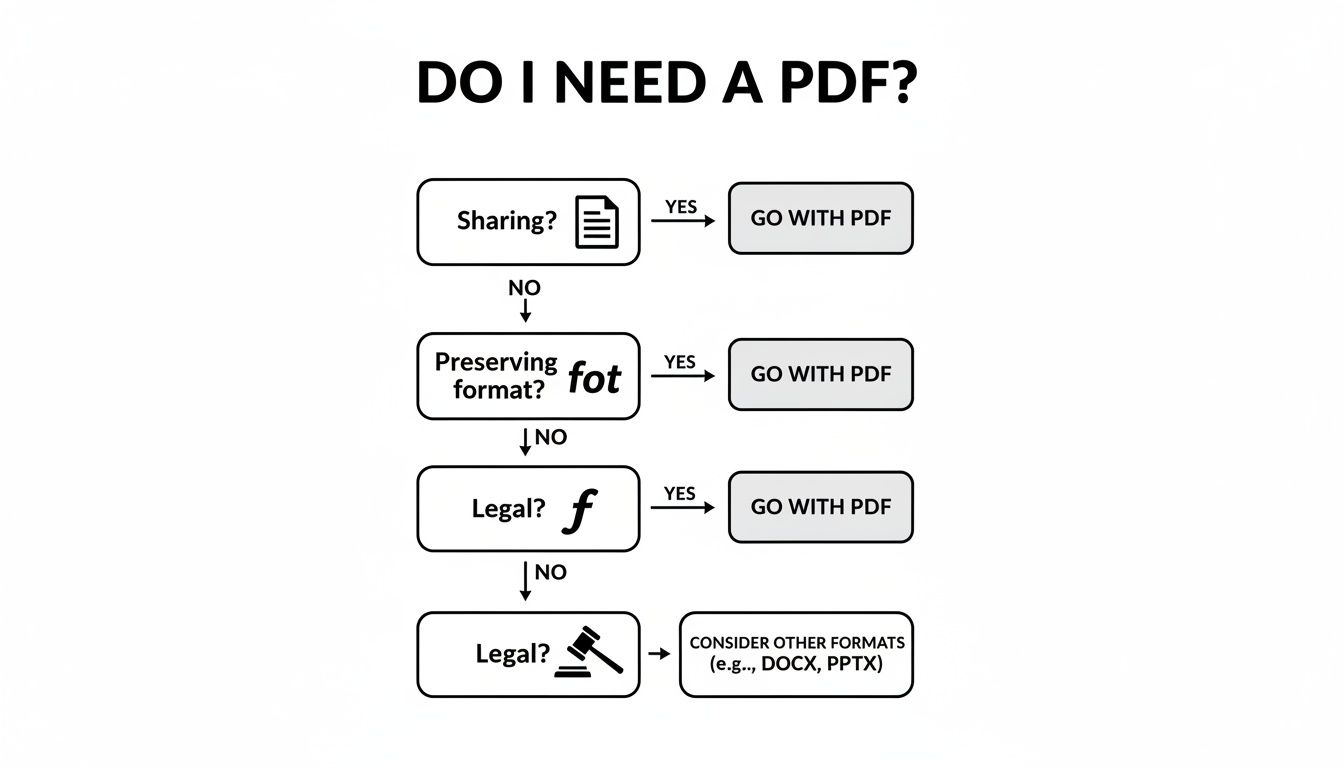
እንደ እርስዎ ያያቸውት፣ ገጽታዎን መቆጠር ወይም ቀላል ማስተካከያ መከልከል ቁርጥራን ከሆነ PDF ምርጫ ምርጫ ነው።
የWord ውስጥ ያሉ መሳሪያዎችን መምራት
Microsoft Word ሥራውን ለመፈጸም ዋና ዋና የመንገድ ሁለት ይሰጣቸዋል፡ "Save As" እና "Export." በመጀመሪያ ብትመለከቱ ተመሳሳይ ሊያመስጡ ይችላሉ፣ ነገር ግን በመጨረሻ ፋይሉ ላይ የተለያዩ የቁጥጥር ደረጃዎችን ይሰጣሉ።
ቅንፍ መንገድ ከነው Save As መጠቀም ነው። ወዲያውኑ ወደ File > Save As ይሂዱ፣ እና ለፋይል አይነት የሚኖረው የተዘረዘረ ምናምን ውስጥ PDF ይምረጡ። ፈጣን፣ ቀላል ነው፣ እና ምንም ልዩ ማስተካከያ የማይፈልግበት ባህላዊ ሁኔታዎች ለዚህ ፍጹም ያመቻቸዋል።
በበለጠ ቁጥጥር ለመጠቀም የExport ተግባርን መጠቀም
በበለጠ ዝርዝር ሊሆን ከሚፈልጉት Export ተግባር ከትክክለኛው ባለታገ使用者或 መሆኑ ነው። በ File > Export > Create PDF/XPS Document ስር ያገኛሉ። ይህ የ "Save As" እንደሆነ ትምህርት ያለው ይሰጥሃል፣ ነገር ግን ከፍተኛ "Options" ቁልፍ አለው።
ይህ የአቀናብር ማስተካከያ መጀመሪያ ቦታ ነው። "አማራጮች" በመคลি�ክ የሚከፈት ምናምን አይታይህም፣ ልዩ ገጾችን ብቻ መቀየር ወይም የሰውነት ባህሪዎችን ማካፈል የሚያስችል ምናምን አይታይህም ይሸጥልህ ነው። ትልቅ ሪፖርቶችን በሚሰጡ ጊዜ ከአምለክ አንድ ምክር ቤት ወይም ክፍል ብቻ ለመላክ ይህ የሕይወት ተSaving ነው.
የሚያስተማር ምክር: "የPDF አማራጮች" ክፍልን ይፈትሹ። ለረጅም ጊዜ ማሰሪያ ሰውነት እየፈጠሩ ከሆነ—ህጋዊ ማቅረቢያዎችን፣ ዲሶርቴሽኖችን፣ ወይም የኩባንያ መዝገቦችን ትችታችሁ—ለ "ISO 19005-1 የሚከተለው (PDF/A)".
ይህ የPDF/A ቅርጸ ተምር ልዩ፣ የተደረገበት የPDF ቅርጸ ተምር ነው ማለትም ሰውነትህ ከህዝብ ከርሱም በኋላ ከማንኛውም ሶፍትዌር ቢከፈትም በተመሳሳይ መልኩ ይቀጥላል ማለት ነው.
የቃላትን ወደ PDF መቀየር ዘዴ ማረጋገጥ
ከተለያዩ የሰውነት መቀየር ዘዴዎች እንደሚኖሩ ቢሆንም፣ ምርጥ ማረጋገጥ ይረዳሃል። ይህ ሰንጠረዥ ለልዩ ሥራህ ትክክለኛውን ዘዴ እንዲመርጥ ይረዳሃል.
| የመቀየር ዘዴ | ምርጥ ለማለት | ዋና ጥቅም | መድረክ |
|---|---|---|---|
| Microsoft Word (Save As) | ፈጣን፣ ዕለት ተዕለት መቀይරዎች | ከፍተኛ ትክክለኛነት፤ አቀራረቡን በተplete ሁኔታ ይጠብቃል | Windows, macOS |
| Microsoft Word (Export) | ልዩ ቅንብሮች የሚፈልጉ ሰነዶች | ጥቅጥቅ ያለ መቼት ቁጥር፣ ጥራት እና PDF/A ቅርጸ በመቼት ቁጥር ላይ መቆጣጠሪያ | Windows, macOS |
| Google Docs | በደመና ላይ የተመሰረተ ስብሰባ | ከብራውዘር ብቻ ቀላል በመሆኑ ይቀይሩ እና ያጋሩ | በዌብ ላይ የተመሰረተ |
| Print to PDF | ከማንኛውም ህትመት የሚችል መተግበሪያ ማመልከት | ከเกือብ ማንኛውም ሶፍትዌር ጋር የሚሠራ ማዕከላዊ ዘዴ | Windows, macOS |
| የቭቭ መስፋፊያዎች | የድር ይዘት ወይም የመስመር ላይ ሰነዶችን መቀየር | ብራውዘርን ሳይልቀቅ ፍጥነትና ምቾት | በድር ላይ የተመሰረተ ( |
በመጨረሻ፣ በWord የተነሳ ማንኛውም ሰነድ ከነሳበት ቦታ ማስኬድ ሁሌም ምርጥ ዕቅድ ነው። ሌሎቹ ዘዴዎች በጣም ጥሩ አማራጮች ናቸው፣ በተለይ በተለየ የファイル ዓይነቶች ላይ ወይም በተለያዩ አከባቢያት ሲሠራዎት።
የፋይሉን መጠን መቀነስ
በወጪ ምርጫዎች ውስጥ የምታደርጉት ከመጨረሻ ዓለም አቀፍ አስፈላጊ ምርጫ ጥራት እና የፋይል መጠን መካከል ያለው ስምምነት ነው። ወርድ ሁለት ግልጽ ምርጮች ይሰጣችሁ)
- መደበኛ (በመስመር ላይ ማተም እና ማተም): ይህ ከፍተኛ ጥራት ያለው ምርጫ ነው። ምስሎችን ግልጽ እና ጽሑፍን በጣም ግልጽ ያደርጋል፣ ለሙያ ሪፖርቶች፣ ፖርትፎሊዮች ወይም ለፕሪንተር የሚሄድ ማንኛውም ነገር ተስፋፍሏል።
- ከ最小 መጠን (በመስመር ላይ ማተም): ይህ ማስተካከያ ምስሎችን እና ሌሎች አካላትን በብዛት ይቀጠል ዘንድ ፋይሉን እንዲያነ啬 ያደርጋል። ሰነዱን ማውጣት ሲፈልጉ ወይም ቦታን ሲቀ节约 ይህን ምርጫ ይምረጡ።
እነዚህን የተሰጡ የWord ባህሪያት በመቋጠም፣ ከምናስበው ማንኛውም አễnቻ ላይ የሙያ ደረጃ ያለውን PDF መፍጠር ይችላላችሁ—በፍጹም መተግበሪቱን ሳለAVEው
Microsoft Word ካልኖራችሁም? የ Google Docs እና የመስመር ላይ መሳሪያዎችን መጠቀም
ስለዚህ፣ Microsoft Word በመሟል ካልተጫነ ምን ማድረግ ይችላላችሁ? ምናልባት በ Chromebook ላይ ይሆናችሁ ወይም ባለው ፋይል አይተው ከዋና ኮምፒዩተርዎ ርቀው ይገኛሉ። ይህ ቦታ በዕስከ ጎን የተመesen መሳሪያዎች እጅግ በጣም ጠቃሚ ሆነው ይታያሉ፣ ማንኛውም ልዩ ሶፍትዌር ሳለ የWord ፋይሎችን PDF መቀየር ኃይል ይሰጣሉ.
ይህ ልዩ መፍትሄ ብቻ አይደለም፤ ለመሆኑ መንገድ ለመቀየር ትልቅ ለውጥ ነው። የPDF ሶፍትዌር ገበያ ከ 1.96 ቢሊዮን ዶላር (2024) እስከ 4.69 ቢሊዮን ዶላር (2031) መድረስ ተገልጿል። ይህን እድገት በዋናነት ያመጡት ለሁሉም ተደራሽ፣ በመስመር ላይ የሚያገለግል መሣሪያዎች ጥያቄ ነው፣ ከ2020 ጀምሮ የደመና አጠቃቀም በፍጥነት ተብሎ ልትደርስ ችላለች። ከመምህራን እስከ ትንሽ ንግዶች ባለቤቶች ሁሉ ነገር በፈጣን መንገድ ለማድረግ መንገድ ያስፈልጋቸዋል። ተጨማሪ መረጃ ከ ይህ የPDF ገበያ እድገት አዝማናት ላይ ማንበብ ይችላሉ፣ ከፈለጉ።
የ Google Docs ዘዴ
በ Google Workspace ስብስብ ውስጥ ከሆኑ ሰዎች አንዱ ከሆኑት በጣም ቀላል መፍትሄ አሁን የመስጠት ሁኔታው በእጅዎ ይገኛል። Google Docs በ Drive ውስጥ ያሉ ፋይሎች ወይም በቅጽበት ማስቀመጥ ያለባቸውን ፋይሎች ለመቀየር ተስፋፋ አድርጎ ያለው መቀያየሪያ አለው።
በመጀመሪያ የ Word ፋይልዎን በ Google Docs ይክፈቱ። በጣም ቀላል የሆነ መንገድ የ .docx ፋይሉን ወደ የ Google Drive ስብስብ ማስቀመጥ ነው፣ ከዚያ ሁለት ጊዜ ጠቅታ ይክፈቱት። Google Docs በተስፋፋ ቅርጽ ውስጥ ለመከፈት በጣም ጥሩ ሥራ ያደርጋል፣ የእርስዎን ዋና ስብስብ በብዛት ያገኘ ይሆናል።
ከዚያ ጀምሮ ሁለት ጠቃሚ ጽሑፎች ብቻ ናቸው።
- በላይ ግርግር ከኩርስት ጋር ወደ ፋይል ማኑ ሂድ::
- ኩርስትን በ ማውረድ. ላይ ማሳረፊያ
- ከተመለከተ ቅርጽ ሰንጠረዥ ውስጥ PDF ሰነድ (.pdf). ምረጥ::
ያህል ነው። ብራውዘርህ ዓ.newArrayList የተቀየረውን PDF ወዲያውኑ ይማረዳል፣ ለመጠቀም ዝግጁ ነው። ለውስጥ የሚሰሩበት ቡድን በአንድ የWord ሰነድ ላይ በመስራት ላይ ቢሆኑም የመጨረሻ አልተቀየረ በመሆኑ የPDF መፈጠር እንደሚያስፈልግ ይህንን ዘዴ በተለይ አገኘሁ::
ደህንነቱ የተጠበቀ የመስመር ላይ መቀያየሪ እንዴት መምረጥ
Google Docs አይደለም ስለሆነ ሙሉ የመስመር ላይ መቀያየሪ ድር ጣቢያዎችን ታገኘዋለህ። በእርግጥ ቀላል ናቸው፣ ነገር ግን ትንሽ ጥንቃቄ አስፈላጊ ነው። ለሌላው ሰው ሰርቨር ላይ ሰነድህን እየሰላክክ እንደሆነ አስታውስ፣ ስለዚህ ግላዊነትና ደህንነት በጣም ከፍተኛ ተምራሽ መሆን አለበት::
ጥሩ ዓይነት ምልክት፦ ማንኛውንም ነገር ከመስቀረጥዎ በፊት ሁሌም የግላዊነት ፖሊሲ ይፈትሹ። ታዋቂ አገልግሎት ምርኮ ሲሰራ ለእርስዎ ፋይሎችን ከሰርቨሮቻቸው ይወግዳል (አብዛኛውን ጊዜ ከጥቂት ሰዓቶች በላይ አይደለም) እና ውሮት ለመጠበቅ SSL ብርሀን ማፍጠጥ ይሠራል::
ታማኝ አገልግሎት ለማገለጥ ሁሌም የምፈልጋቸው እነኚህ ነገሮች ናቸው::
- URL ውስጥ HTTPS: የድር አድራሻው
https://ከመጀመሩ ያልተፈተ ምንም ስርጭት አይኖረውም. - ግልጽ ማጥፋት ፖሊሲ: ጣቢያው ፋይሎችዎን ምን ያህል ጊዜ ያдержል እንደሆነ በትክክል መግለጽ አለበት.
- ምንም ሸፍና ሶፍትዌር: እውነተኛው የድር ማዋቀሪያ መተግበሪያውን ለማውረድ ማንኛውንም ጊዜ አይገድም.
ሚስጥራዊ መረጃዎችን የሚያስተናግዱና ግላዊነትን ከሚፈልጉ ሰዎች ለሚችሉት ምርጥ መፍቱ ፋይሎችን በአካባቢ ያቀርባቸው መሣሪያ ነው። ለምሳሌ፣ በቃ በአይን የቻላችሁን ለማየት ShiftShift Extensions ውስጥ ያለው የWord ወደ PDF ማዋቀሪያ ሙሉ ማዋቀሪያውን በቃ በአይን ውስጥ ያከናውናል። ሰነድዎ በእውነታ ከኮምፒዩተርዎ አይሄድም፣ ይሄ የድር መሣሪያ ቀላልነትን ከማ_offline_app ጋር ያቀርባል። ምንም አደጋ መቀነስ የተቻለ ሁኔታ ሲሆን ፍጥነት ነው።
ለ phức杂 ሰነዶች የላቀ ማዋቀሪያ ቴክኒክ)
የአንድ ብቻ ቀላል ሰነድ ከመጠን በላይ ከመረጃ ጋር ሲሠሩ፣ መሠረታዊው "በአዲስ ስም ማስቀመጥ" ዘዴ በቂ አይሆንም። በእውነተኛ ዓለም ውስጥ የሚከሰቱ ሁኔታዎችን ያስቡ፡ ወርሃዊ ሪፖርቶችን ማසSEMBling፣ ከብዙ ምዕራፎች የሰለሰ መምህርና ሥራ መመሪያ ማሰረጅ፣ ወይም የሙሉ ፕሮጀክት ሰነዶችን በማጠቃለያ ማከማቻ። ለእውነተኛ ውጤታማ የሥራ ሂደት ከመሠረታዊ ነገሮች በላይ መንቀሳቀስ ያለብዎት በዚህ ነው.
በእጅ በአንድ አንድ በዚህ ዘዴ የ.dozens ፋይሎችን መቀየር ራስዎን ማቅለጥ ብቻ አይደለም፤ በጣም የጊዜ ስንትም ነው እና ስህተት ለመፈጥරት ክፍት ጥሪ ነው። በጅምላ የተሟሉ ተቀይሮችን እንዴት እንደሚያስተዳድሩ መማር የተጫዋች መቀየር ነው፣ የሥራውን ትኩረት በትክክል ላይ ያድርጉ በመካከል ለነጫ ሥራ ቆንጆ መሆን ያደርግልዎታል.
የጅምላ ተቀይሮችን ማስተዋል
የጅምላ ተቀየር እንደሚሰማዎ ያህል ነው፡ የWord ሰነዶችን በሙሉ በአንድ ፋይል መቀመጥ እና ሁሉንም በአንድ ጊዜ ወደ PDFs መቀየር። ብዙ ፋይሎችን ማስኬድ ሲያስፈልግዎ የကယ်တင်ရှငည ነው፣ እንደ ሙሉ ሩብ የፋይናንስ ሪፖርቶችን መቀየር ወይም ተሰጥተው የተጨረጉ ስራዎችን ለግምገማ ማዘጋጀት.
ተቻለው Microsoft Word ራሱ ለዚህ ተጨባጭ ዘዴ አለው፣ ግን በርካታ ጥሩ ምርጫዎች አሉት። ለእንደዚህ ዓይነት ሥራ፣ በเกጠማ ቦታ ላይ በተለየ የዴስክቶፕ መተግበሪያ መ);?>
- Adobe Acrobat Pro: ይህ ዋና ምርጫ ለምንድን ነው ብለህ አትጠይቀውም። በቃ በፍጹም ሰንጠረዥ የተሞላ ፋይሎችን ወደ Acrobat ማንቀሳቀስ ትችላለህ፣ የሁሉንም በአንድ ጊዜ ይቀይራል። ለመልከট ውጤቶች ከፍተኛ ቁጥጥር ይሰጣል።
- ከመሠረት የተገነባ መተግበሪያዎች: በፍጥነት ማቀናበር ለተመሰጠኑ በርካታ የዴስክቶፕ መተግበሪያዎችን ማግኘት ትችላለህ። ይህ ለምስጢራዊ ፋይሎች ምርጥ ነው ፣ ምክንያቱም ፋይሎችህ ወደ የመנן ሰርቨር አይወስዱም — በኮምፒዩተርህ ላይ ይቆያቸዋል።
- የትዕዛዝ መስመር መሳሪያዎች: ጥቂት ኮድ ከምትችል ከሆነ፣ የ Pseudo የተባለ መሳሪያ ወደ ተፈጥሮ ማቀናበሪያ ፕላይ ማድረግ ትችላለህ። ለሁሉም ሰው አይደለም፣ ግን ተለዋዋጭነቱ አልፎ የማይነካ ነው።
ምክርتي? ሁልጊዜ ፋይሎችን በአካባቢ የሚያቀናብር መሳሪያ ይምረጡ። በጣም የምትፈልገው የተለየ ተጠቃሚ ሪፖርቶችን በመላው ሰንጠረዥ ወደ ያልታወቀ የመጠን መረብ ገብነት መጫን አይደለም።
በርካታ የ Word ፋይሎችን ወደ አንድ PDF ማዋሀድ
በጣም ዋጋ ያለው ማዕከል በዚህ ነው የተለያዩ የ Word ሰነዶችን በአንድ ተስፋፋ የሆነ PDF ውስጥ የማጣመር ነገር። ለProjecct ፖርፎሊዮች ለማፍራት፣ ለ research ፓፑሮች ማከማቸት ወይም በየተለዩ የተጻፉ ምዕራፎች ከመሰረቱ የተሰራ አጠቃላይ የተጠቃሚ መመሪያ ለማ构建 ይህ የኔ የመረጥ ዘዴ ነው।
ይህን ለማድረግ በጣም ታማኝ ዘዴ እያንዳንዱን የ Word ፋይል ወዲያውኑ ወደ ራሱ PDF መቀየር ነው። እርስዎ የተለያዩ PDF ቅርጾች ሳሉ በኋላ PDF ማጣመሪያ መሳሪያ ተጠቅሞ በመጨረሻ ላይ ግምታዊ የሆነ አጠቃላይ ሰነድ ውስጥ ማጣመር እና ማደራጀት ይችላሉ። ይህ ሁለት ደረጃ ዘዴ ለእርስዎ ብዙ የበለጠ ቁጥጥር ይሰጣል።
እኔ የም እ eye የም እ eye በጣም ብዙ ችግር የተለያዩ የ Word ቅርጾች የማይስተዋሉ መመዘኛ ችግር ነው። በእውነቱ እንደ 30% የ ፋይል ማካፈያ እንደ
የበለጠ ግንዛቤ ማግኘት ይችላሉ__.docእና.docxፋይሎች ተጠቃሚዎች ሲጠቀሙ የሰነድ መመዘኛ ችግሮች ምርኮ ይጎዳሉ። ይህን ተለያየቷቸውን በምትል ላይ ለውጦች በቀላሉ የሚያስተናግድ በጣም ጠንካራ መሳሪያ ወንድም ብር ያህል ያስፈልገናል። ከዚህ PDF Reader Pro የ PDF ለውጥ ስታትስቲክስ ላይ ያለው ሪፖርት.
ፋይሎችዎን ከ ገለበጡ በኋላ የ ደህንነት ላይ ይመልከቱ። ለ የ ሕግ ጉዳዮች ሰነዶች ወይም የ ውስጥ የ ሂሳብ ሪፖርቶች እንደ ጋላዊ ቅርጾች ከ ተጨማሪ ቁልፍ በመጨመር ጥበብ መቀጠል ይችላሉ። በ እኛ ምቹ የ ቁልፍ ቅርጽ ማመጣኛ.
ተጠቅሞ ጠንካራ እና ልዩ ቁልፍ በቀላሉ ማመጣት ይችላሉጥሩ ምስሎችንና ፊntenዎችን መጠበቅ
ምስሉ እንደተደበረ እና ፊክስ ተሰርቶ እንዳለ የተመለከተ ነው፣ እንዲሁም አስቸኳይ የተቀየረ ፊnten ከተቀየረ በስርዓት ማቅረቢያ እንደሚታይ፣ ምንም ሌላ ነገር ባይን ሊያሳይ ይችላል። የእርስዎን ሰነድ ቅንจት አስፈላጊ ከሆነ—ማርኴቲንግ ብሮሽሮችን፣ ዲዛይን ፖርትፎሊዮዎችን ወይም ሳይንቲፊክ ፖስተሮችን ያስቡ—በርግጥም የማቅረቢያውን ማስኬጃ ቅንብሮች መትከል አለብዎት::
ከWord ሲያወጡ፣ ሁልጊዜ ይህን የተሰየመ ማ褐ier ያስፈልግዎታል "መደበኛ (በመስርዕ ማሳየት እና ማተም)". ይህ ማ褐ier ምርጥ ወዳጅዎ ነው ምክንያቱም ይህ አንብቦት እንዲቀጥል ምስሉ ዋና ጥራት እንዲጠበቅ እና ደብದነት ሊያስከትል ይችላል::
እንዲሁም ተጨማሪ ምክር: ፊntenዎችዎን ያካትቱ። ከማ褐ier በፊት ወደ File > Options > Save ይሂዱና "ፊntenዎችን በፋይል ውስጥ ያካትቱ":: ይህን መመዝጋቢያ ስትጫኑ ፊnten ፋይሎች ወደ የእርስዎ PDF ይያያዛሉ፣ በቃ የተመረጠው ቅርጊት ፍጹም ይሆናል::
ተለመዱ የማ褐ier ችግሮችን መቅረፍ
በጣም ቀላል የሆነ ሂደትም ሊወናበር ይችላል። ወርድ ሰነድ ወደ PDF ከቀየርክ፣ ፍጹም እና በትክክል የተመሳሰለ ቅርጽ እንደሚሆን ታስበዋለ። ነገር ግን ግልጽ ሆኖ ስህተት ሊኖር ይችላል። ምናምን ላይንኩች (hyperlinks) ሰይጣኖች ሆኑ፣ ወይም ማቅረቢያው (formatting) ሙሉ በሙሉ ተበላሽቶ ሊሆን ይችላል። እነዚህ ችግሮች ያሳዝናሉ፣ ግን ምን እንደሚፈለግ በመረዳት ማሰራት ምንም አይነት አስቸኳይ አይደለም።
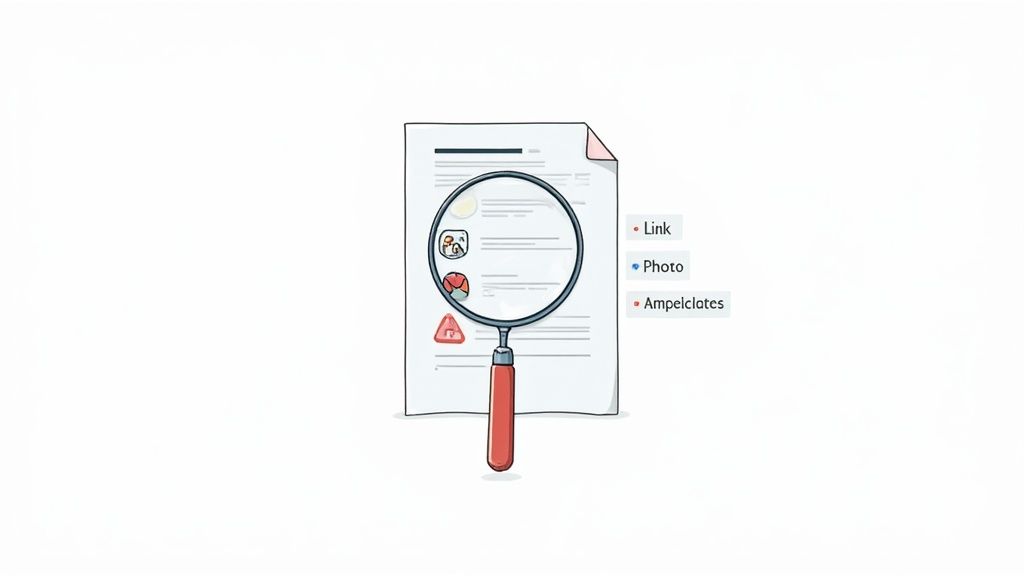
እነዚህን በጣም ያሰቃዩ ችግሮች በጥቂት የተለመዱ ዘርፎች ይመለከታሉ፡ የቅርጽ መቀየር (layout shifts)፣ የምስሉ ጥራት መቀነት ወይም ተግባራዊ አካባቢዎች (interactive elements) ማንቂያውን ማቋቋም። እባክዎን እነዚህን በፍጹም የሚከሰተው የመቀየሪያ ችግሮች እንዴት ማየት እና መፍታት እንደሚቻል እንመልከት፣ ይህም የመጨረሻ PDF እንደተነሳ ያለውን ቅርጽ በትክክል እንዲሆን ያደርጋል።
ማቅረቢያዎ ለምን የተለየ እንደሚታይ
እርስዎ በጥንቃቄ ያዘጋጁት ቅርጸ ንብርብር — ፍጹም ፎንትዎች፣ መሬት እና ልዩነቶች አስቀርጭበት — በመቀየር ሂደት ውስጥ ሙሉ በሙሉ እንደሚሸጠር መቼም በጣም አሳዛኝ ነው። ከብዙ ጊዜ በላይ ይህ ሁሉ ለፎንቶች እንዴት እንደሚተይዙ በቃ ይሠራል። PDF ለሚከፍተው ሰው በመሣሪያው ላይ እርስዎ ያጠቀሙትን ትክክለኛውን ፎንት ካልተጠቀመ፣ የ PDF ተመልካቹ ተለዋዋጭ በ默认 ነገር ይለዋወጣዋል። ውጤቱ? የድንቅ ዝርዝር አደጋ.
በደንብ እንמזלዎታል፣ መፍትሔው ቀላል ነው: ፎንቶቹን በቀጥታ ወደ PDF ውስጥ ያስመስሉ።
- በ Microsoft Word ውስጥ: ከመቀመጥዎ ወይም ከማውጣትዎ በፊት፣ ወደ
File > Options > Save. - ትክክለውን ቅንብር ያግኙ: "ፎንቶችን በፋይሉ ውስጥ ያስመስሉ" ብሎ የሚለውን በድንጋጌ ላይ ይመልከቱ፣ እና እንደተመዘገበ ያረጋግጡ።
ይህ አንድ ቀላል ደረጃ የፎንት ፋይሎችዎን በውስጥ የ PDF ይጨመራል። ማንኛውም ሰው እየተመለከተው እንኳን ቢሆንም፣ በማንኛውም መሣሪያ ላይ ሰነድዎ ትክክለኛ እንደሚታይ ያረጋግጣል። ቅርጸ ጽHashtable ከኩርስት ጋር የሚሆን ማንኛውም ሰነድ ለይህ ፊተ ለፊት አስፈላጊ ነው።
የተበላሽሩ ምስሎችን እና የተሰበሩ ማገናኛዎችን መስ-fix
ሌላ የተለመደ ጥያቄ ያለው በቃ የቃል ሰነድዎ ከፍተኛ ጥራት ያላቸው ምስሎች በመጨረሻው PDF ውስጥ ወዲያውኑ ደመቅታ እና ፒክስል ተሰራው ይታዩበታል። ይህ ሁልጊዜም ለአነስተኛ ፋይል መጠን ፈላጊነት በመሆኑ ከቃል ለPDF ለመቀየር ሲያደርጉ ምርጫውን ያለ አስቸኳይ ለማድረግ የሚችሉት መጨመሪያ ስለሆነ ነው። ከቃል ሲያወጡ፣ ለፋይል መጠን ወይም ለጥራት ለማ optimiz ምርጫ ማየት ይችላሉ። ሁልጊዜም ጥራትን የሚያስከበረውን ምርጫ ይምረጡ፣ እንዴት "መደበኛ (በአውንተርኔት ማሳየት እና ማፅографija)".
ተሰበረ ሂፐርሊንኮች ሌላ ድብልቅ ነገር ናቸው። በቃል ውስጥ በপूር्णነት የሚሠራ ማገናኛ በመ клики በመግዛት፣ አሁን በPDF ውስጥ ገሀፍ ግጥም ብቻ ነው የሆነው። ይህ አንድ ጊዜ የ旧liers ሶፍትዌር ወይም ዝቅተኛ ታማኝነት ላላቸው የመስመር ላይ መቀየሪያዎች በሚጠቀምበት ጊዜ ይከሰታል። ይህን ለማስቀረት፣ የቃል ባለቤትነት ያለውን "Save As PDF" ወይም "Export" ተግባር ያለ ሁሉ ማገናኛዎችዎን ንቁ እንዲሆኑ የተሠራ ዘመናዊ መቀየር ዘዴ ይጠቀሙ::
ከተቀየረ በኋላ ውጤቱን ለመርምር እያንዳንዱን ለውጥ በሰፋፊ ሰነድ ውስጥ ማሰስ የሚጠልቅ ሥራ ነው። የሰነድ ማነጻጸሪያ መሳሪያ ይህን ድንጋይ ሊያሳይልን ይችላል፣ ከመነሻ እና ከመጨረሻው PDF ጋር ያሉ ማንኛውንም ልዩነቶች ወዲያውኑ ያሳያል። ስለ አስደናቂ የጽሑፍ ማነጻጸሪያ መሳሪያ በ https://shiftshift.app/diff-checker ውስጥ ያለው መመሪያችን እንዴት ይህን ሂደት በራስ-ሰር ማድረግ እና ብዙ ጊዜ ማ btnSave እንደሚችል ያሳያል.
ይህን ዝርዝር ማክ腊orrectly ማድረግ በሙያዊ አውታር ውስጥ አስፈላጊ ነው። ከውጪ ሀገር የውጪ ሀገር አስተዳደር ጋር ማህበራዊ ቅርጾችን የሚያቀርብ 35% ያለው እንደ ሰሜን አሜሪካ አይነት ገበያ ውስጥ፣ የሰነድ እንዳይለይ መሆን ሁሉንም ነገር ነው። ለተከታዩ መደበኛነት ደረጃዎችን ማሟላት እና ሙያዊ ቅርጽ ማስቀጥል ተስፋ ተስፋ ላይ የተመሰረተ መቀየሮች አስፈላጊ ናቸው። ፎንቶችን ከመነሻ በኋላ ከመን殂ላቸው በኋላ እና ትክክለኛውን ጥራት ማስተካከያ በመምረጥ፣ ብዙውን የተለመዱ ቀየሮችን ማብረት ትችላለህ.
ስለ Word ወደ PDF መቀየር የእርስዎ ልዩ ጥያቄዎች፣ ተመለሱ
ከተሻለ መሳሪያዎች በልጅዎ ቢሆንም፣ የWord ሰነድን ወደ PDF ሲቀይሩ ምናምን ላይ ጥያቄዎች ያጋጥምዎች ሊሆኑ ይችላሉ። የመነሻው ሊሆን የሚችል እንዲህ ነው፣ ሰነዶችዎ ትክክል የሆኑ ለማድረግ ያስፈልጋቸዋል.
ይህንን በትክክል ለማድረግ የሚረዱዎን ለ קטן ዝርዝሮች የመልስ ምንጭ በዚህ መልክ ይተይቡ። ከቅርጽ ማስተካከያ ጀምሮ እስከ ፋይል መጠን እና ደህንነት ድረስ ሁሉንም ነገር ያቀርባል።
ችረጽ ለማውረድ ፎርማቲንግ አለመጥፋት የሚችል የቃል ሰነድ እንዴት የሚቀይረው ነው?
ይህ ምናልባት በጣም የተለመደ ችግር ነው፣ ግን በብሩህነት መፍታት ይቻላል። ሁልጊዜ ከሆነ ብቻ የሚያመለክት ዘዴው የMicrosoft Word የ自家 'Export' ወይም 'Save as PDF' ተግባርን መጠቀም ነው። ምርጫዎችን ሲያዩ፣ 'Standard (publishing online and printing)' ብቻ ይምረጡ። ይህ ቅንብር በተለይ የተቀረ ስርዓትዎን፣ ፊደሎችን እና የምስሉን ጥራት ለመጠበቅ ተሰርቶ የተዘረጀ ነው።
ልዩ የተቀናበሩ ፊደሎችን ከተጠቀሙ፣ ለሁሉም ሰው እንዲታይ በፋይሉ ውስጥ በቀጥታ ማጣበቅ ያለብዎት ነው።
- ከመቀየርዎ በፊት፣ ወደ
File > Options > Save. ይሂዱ - 'Embed fonts in the file' የሚለውን ምልክት አመልከው እና መሰረተው መሆኑን ያረጋግጡ።
ይህ ተጨማሪ የእርምጃ ወሰን መውሰድ ተጫዋች ለውጥ ነው። ሰነዱን ማን እንኳን ከከፈተ ወይም ምን ፎንቶች እንደጠቀሙ ቢሆንም፣ ቅርጸ-ተографিঋዕ ትክክል እንደፈለጋችሁ ይታያል ይለቃል።
የመስመር ላይ የওርድን አይ逊PDF መቀየሪያ መጠቀም ደህንነቱ የተጠበቀ ነው?
ይህ በጣም ከምትመረጡት አገልግሎት ጋር፣ ከዚያም በተጨማሪም፣ ከምትቀይሩበት ሰነድ ያለው ሚስጥራዊነት ጋር ይታያል። በርካታ ታዋቂ የመስመር ላይ መሣሪያዎች ጠንካራ SSL ማመቻቸት እንዲሁም ቆይታቸውን ቆንጆ ፋይሎች ከጥቂት ሰዓታት በኋላ በራስ-ሰር እንደሚያቃጥሉ የሚያብራሩ ግልጽ የግላዊነት ፖሊሲዎች አሏቸው።
የግል መረጃዎችን፣ የፋይናንስ ዝርዝሮችን ወይም ግላዊ የንግድ መረጃ የያዘው ማንኛውም ሰነድ ለፍጠራ ከመስመር ውጭ ዘዴዎችን ይጠቀሙ። አደጋው የሚመጣ አይመጣም። የMicrosoft Word ውስጥ የተዋせውን መቀየሪያ ወይም ልዩ የ.desktop መተግበሪያ መጠቀም መረጃዎችዎን ሙሉ በሙሉ በራስዎ ኮምፒዩተር ላይ ይይዛሉ።
በመሰረታዊ ትምህርት እንደሆነ፣ ተጨማሪ ሶፍትዌር እንዲጫወቱ የሚሞክሩ ወይም ግልጽ ወይም የሌለው የግላዊነት ፖሊሲ ያላቸውን ማንኛውም የመስመር ላይ አገልግሎት ያስወግዱ። መረጃዎችዎን ደህንነት ሁልጊ즈 በመጀመሪያ መሆን አለበት።
የመስጠት ቃል የተጠቀበውን የWord ፋይል ለPDF መቀየር እችላለሁን?
ምንም እንኳን አዎ፣ ግን አንድ ወሳኝ ሁኔታ አለ: Word ሰንጠረዥን ለመክፈት በመጀመሪያ ሚስጢሩን መገንዘብ አለብህ። ጥበቃውን መተልበስ አይችልም። ሚስጢሩን ጠብቀህ ፋይሉን ከከፈትህ በኋላ፣ በመሰረታዊ ሁኔታዎች የተዘረዘሩትን በማንኛውም መንገድ ወደ PDF መቀየር ትችላለህ.
አዲሱ PDF በነባሪነት በሚስጢር ጥበቃ አይከሰትም ብለው ያስቡት። ትዕዛź ሲጠና የ PDF ጥበችንም መጠበቅ ከፈለግክ፣ በቀይ曙ning ላይ Adobe Acrobat ወይም ሌላ PDF መедактор የሚሆን መሳሪያ ተጠቅሞ ከቀይ曙ning በኋላ አዲስ ሚስጢር መጨመር ያለብህ.
የመጨረሻውን PDF ፋይል እንዴት አነስተኛ አደርጋለሁ?
ትልቅ የሆኑ PDF ፋይሎች ችግር ሊሆን ይችላል፣ በተለይ ለኢሜይል መላክ። Microsoft Word በዚህ ለፍጣን ቀይ曙ning በ'Save As' ወይም 'Export' ድርሰት ውስጥ አንድ ፈጣን መፍትሄ አለው። 'Minimum size (publishing online)' ምርጫ ከ'Standard' ይልቅ ይምረጡ። ይህ ማሰሪያ በራስ-ሰර ምስሎቹን ይጨቁና ለድር ተስማሚ የሆነ በጣም አነስተኛ ፋይል ይፈጥራል.
የበለጠ ቁጥጥር ከፈለጉ፣ ተወላጅ የመስመር ላይ PDF መቀነሻ ወይም የምድር መተግበሪያ ማወቂያ ነው። እነዚህ መሳሪያዎች ብዙ ጊዜ የምስሉን ጥራት በቂ በኋላ ያስተካክላሉ እና ሌሎች ጠቃሚ ያልሆኑ መረጃዎችን ይ удален ይስላሉ፣ ፋይሉን እንዲያሳይ ያልባሉ በጣም በሚቀንሰው መጠን ይታወቃል።
በፍጥነት እና ሙሉ በሙሉ ግላዊ የሆነ መንገድ ፋይሎችን በቃ በሳፍንዎ ላይ ለማስቀየር፣ ShiftShift Extensions ይመልከቱ። የቃጮችን መቀየር ከመሳሪያ ጋር የሚያካትቱ መሳሪያዎቻችን ሁሉ በመሣሪያዎ ላይ ብቻ ይሠራሉ። ይህ ማለት መረጃዎ ከኮምፒዩተርዎ አይወጣም ማለት ነው። ዛሬ ይውርዱ እና የስራ ሂደትዎ ምን ያህል ቀላል ሊሆን ይችላል ይመልከቱ።
ጽሑፍ ተዘርግቷል Outrank