Com obrir un fitxer STL: Una guia pràctica per a qualsevol usuari
Com obrir un fitxer stl: descobreix els millors visualitzadors gratuïts, eines del navegador i programari CAD per a la impressió i el disseny en 3D.
Extensions recomanades

Doncs, teniu un fitxer STL i necessiteu obrir-lo. La bona notícia és que teniu moltes opcions. Podeu fer servir programari de sobremesa gratuït que probablement ja teniu a l'ordinador (com el Microsoft 3D Viewer a Windows), penjar-lo en un visor basat en web per fer-hi una ullada ràpida, o importar-lo a un programa complet de CAD o de tall per impressió 3D.
L'eina adequada depèn realment del que necessiteu fer amb el fitxer. Només l'estareu revisant, o l'estareu preparant per a una impressió 3D o fent-hi canvis de disseny?
Entenent les vostres opcions de visualització STL
Abans de baixar el primer programa que trobeu, desglossem els diferents tipus d'eines disponibles. El vostre objectiu és clau aquí. Una ràpida verificació de disseny requereix un enfocament diferent que integrar aquest mateix model en un muntatge d'enginyeria complex.
És bastant impressionant que el format STL continua sent el rei de la impressió 3D. Es va desenvolupar per primera vegada fa molt de temps, 1987, per 3D Systems per a les seves impressores originals d'estereolitografia. És un concepte senzill: aproximar una superfície 3D amb una xarxa de triangles, però funciona increïblement bé. Per això encara s'utilitza en més del 90% dels fluxos de treball d'impressió 3D avui dia. Si voleu aprofundir en la seva història i estructura, hi ha alguns resums generals excel·lents del format de fitxer STL disponibles.
Trieu el vostre camí: Ullada ràpida, Edició o Avançat?
Per tallar el soroll, simplement pregunteu-vos què necessiteu aconseguir ara mateix. Aquest diagrama de flux traça el procés de presa de decisions basat en les tasques més habituals.
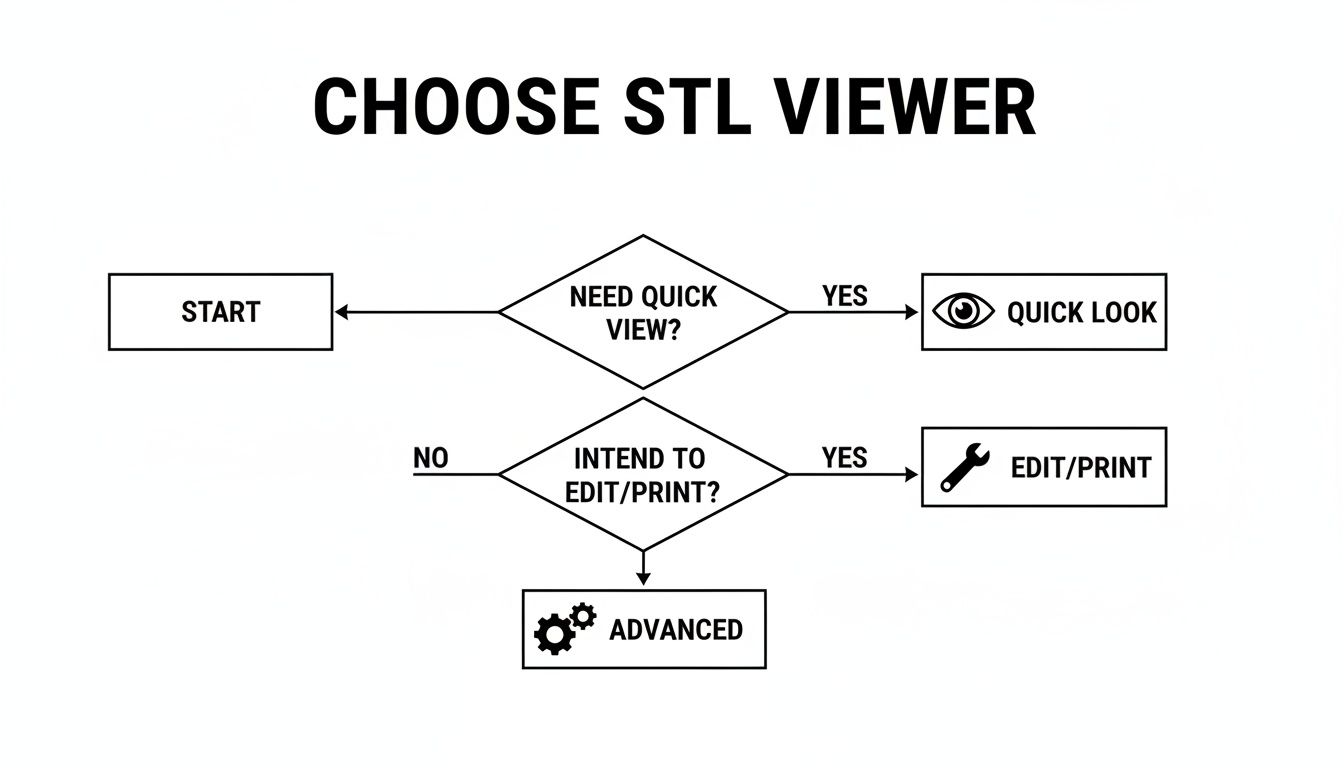
Com podeu veure, si només necessiteu inspeccionar un model, una eina de navegador senzilla o un visor de sobremesa bàsic és la vostra opció més ràpida. Però en el moment que necessiteu fer canvis o preparar un fitxer per imprimir, haureu de passar a un tallador o un programa CAD adequat. Per a una anàlisi exigent, necessitareu programari d'enginyeria especialitzat.
Tres maneres ràpides d'obrir el vostre fitxer STL
Per donar-vos una imatge més clara, he preparat una taula que compara les tres maneres més comunes d'obrir un fitxer STL. Cada mètode té el seu punt fort pel que fa a velocitat, funcions i—important—privacitat.
| Mètode | Millor per a | Velocitat | Funcions principals | Nivell de privacitat |
|---|---|---|---|---|
| Visors dins del navegador | Inspecció instantània i segura del model sense instal·lació. | Molt ràpid | Rotar, ampliar, vista de filferro, captures de pantalla. | Alt (amb visors locals) |
| Programari de sobremesa | Visualització fora de línia i eines d'inspecció més potents. | Ràpid | Eines de mesura, anàlisi de xarxes, reparacions bàsiques. | Molt alt |
| Programmes CAD complets | Edició, modificació i integració de models en projectes. | Més lent | Suíte d'edició completa, conversió de fitxers, muntatge. | Molt alt |
Aquesta taula mostra un compromís clar: per a velocitat i comoditat pures, res supera un visor basat en navegador. Però per a més control i funcions avançades, necessitareu programari dedicat instal·lat a la vostra màquina.
La meva opinió: Si només necessiteu veure ràpidament i amb seguretat el contingut d'un fitxer STL, un visor local dins del navegador com el de les Extensions ShiftShift és el camí a seguir. És inigualable. No heu de baixar res i, el més important, els vostres fitxers de disseny mai surten de l'ordinador. Per a projectes sensibles o propietaris, això és un gran avantatge. Per a qualsevol cosa més que una simple mirada, haureu d'iniciar el programari de sobremesa.
Obriu fitxers STL instantàniament al vostre navegador
De vegades només necessites veure què hi ha en un fitxer STL, i ho has de veure ara mateix. Oblida't d'esperar que s'instal·li programari pesat o de demanar permisos al teu administrador d'IT. La manera més ràpida sovint ja està oberta a la pantalla: el teu navegador web.
Això és un revolucionari, especialment quan manipules dissenys sensibles o propietaris. Molts visualitzadors en línia et fan pujar el fitxer als seus servidors, la qual cosa pot ser una enorme alerta de seguretat. Els millors, però, ho processen tot directament a la teva pròpia màquina. La teva propietat intel·lectual mai surt del teu ordinador.
Un Flux de Treball Centrat en la Privacitat
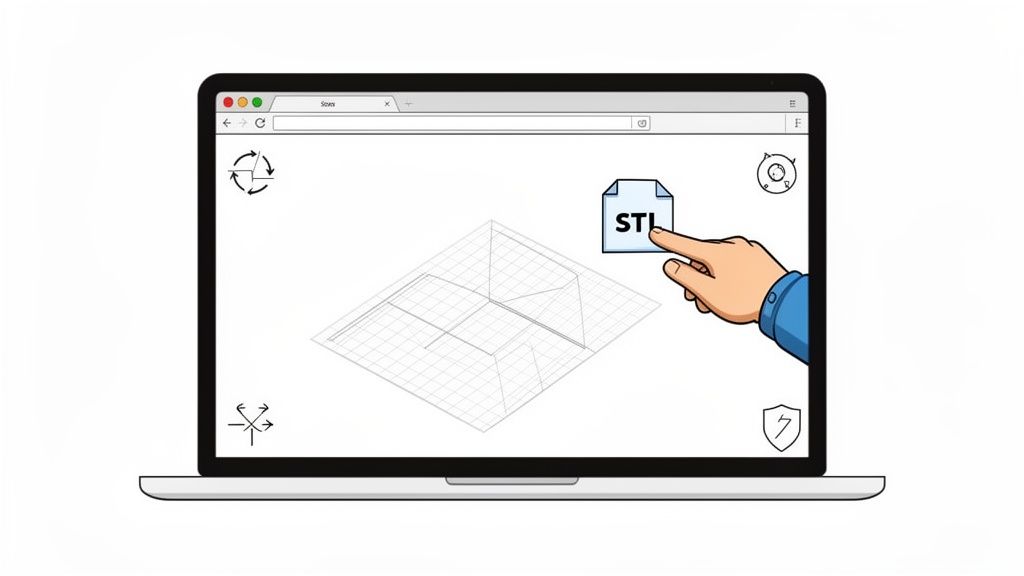
El truc és trobar un visualitzador que utilitzi el poder del teu navegador per processar el fitxer localment. Aquest flux de treball centrat en la privacitat és meravellosament senzill: obre la pàgina web o l'extensió de l'eina i simplement arrossega i deixa anar el teu fitxer STL. Tot el treball pesat i la renderització succeeixen allà mateix al teu dispositiu, mantenint-ho tot completament confidencial.
Imagina un enginyer que necessita revisar un prototip confidencial. Pot obrir el fitxer STL de manera segura sense mai enviar-lo a un servei d'emmagatzematge al núvol d'un tercer. O pensa en un dissenyador de productes que necessita verificar ràpidament un model d'un freelancer sense sobrecarregar la seva màquina de treball amb un altre programa. És net, segur i increïblement eficient.
Un visualitzador local al navegador elimina la fricció entre rebre un fitxer i veure'l. No estalvies temps simplement; estàs adoptant un flux de treball que protegeix inherentment les teves dades mantenint-les completament fora dels servidors externs. Això és innegociable per als professionals que treballen amb dissenys pre-lançament o confidencials.
Aquest enfocament converteix efectivament el teu navegador en una eina potent i sota demanda per a qualsevol que necessiti saber com obrir un fitxer stl sense la càrrega de programari típica. Per a una anàlisi més profunda de per què això és tan eficaç, consulta la nostra guia sobre les avantatges d'un visualitzador de models 3D.
basat en el navegador.Funcionalitats Essencials per a Verificacions Ràpides
Ara, aquests visualitzadors no estan pensats per substituir un programa CAD complet, però inclouen totes les funcionalitats essencials que necessitaràs per a una inspecció i verificació ràpida. Sincerament, aquestes són les funcions bàsiques que faràs servir el 90% del temps.
Tens accés instantani als controls fonamentals que et permeten examinar un model des de tots els angles concebibles. Són perfectes per confirmar que un disseny és correcte abans d'enviar-lo a imprimir o de passar-lo al següent de la cadena.
Això és el que hauries d'esperar de qualsevol bon visualitzador al navegador:
- Rotació del Model: Gira lliurement el model sobre els eixos X, Y i Z per a una visió completa de 360 graus.
- Zoom i Desplaçament: Apropa't per inspeccionar detalls minúsculs o desplaça't pel model per comprovar diferents àrees amb facilitat.
- Vista de Filferro (Wireframe): Canvia entre els modes sòlid i de filferro. Aquesta és la meva opció preferida per analitzar la xarxa subjacent i detectar possibles problemes de geometria.
- Captura de Captura de Pantalla: Fes una captura ràpida i d'alta qualitat de la vista actual per compartir-la amb un col·lega o client per obtenir feedback instantani.
Aquestes eines fan que les tasques quotidianes siguin senzilles—com verificar l'orientació d'una peça, detectar defectses evidents en la superfície, o simplement assegurar-te que tens el fitxer correcte abans de continuar. És una solució lleugera però absolutament indispensable.
Escollir el Visualitzador d'Escriptori STL Adequat
De vegades, una mirada ràpida al teu navegador no serà suficient. Per a una anàlisi més profunda, voldràs una aplicació d'escriptori dedicada. Aquests programes estan dissenyats per al rendiment, funcionen fora de línia i inclouen les eines serioses que necessites per a inspeccions detallades, tot sense el retard d'una aplicació web. Pensa en això com el següent pas lògic quan necessites fer més que simplement observar un model.
El veritable truc és adaptar el programari al que realment necessites fer. Si ets un aficionat que simplement vol assegurar-se que un fitxer sembli correcte abans de prémer "imprimir", no necessites un paquet d'enginyeria complex. D'altra banda, un visualitzador bàsic no serà suficient si intentes prendre mesures precises o buscar defectes en la xarxa.
Per als Usuaris de Windows: Una Solució Integrada
Si esteu en un PC Windows, bones notícies: probablement ja teniu una eina fantàstica preparada per usar. El Microsoft 3D Viewer ve preinstal·lat a Windows 10 i 11, i sincerament, és bastant sòlid per a una aplicació predeterminada. Gestiona STL, OBJ i altres formats habituals de manera fluida, amb un renderitzat net i controls senzills.
Honestament, això és el primer que recomano a qualsevol usuari de Windows. És el camí de menys resistència. Podeu obrir un STL, girar-lo, comprovar les seves dimensions i fins i tot jugar amb una il·luminació bàsica. Per a una comprovació ràpida i minuciosa, sovint és tot el que mai necessitareu.
Poderoses aplicacions multiplataforma per a tots els usuaris
Quan necessiteu posar-vos més seriosos, o si esteu en macOS o Linux, és hora de buscar visualitzadors especialitzats i multiplataforma. Aquestes aplicacions estan dissenyades des de zero per gestionar dades complexes de xarxes 3D i van molt més enllà de la simple visualització, amb funcionalitats de sobres.
Dues opcions gratuïtes realment destaquen en aquest àmbit:
- MeshLab: Sovint anomeno això el "ganivet suís" per a xarxes 3D. És una eina potent de codi obert que és molt més que un simple visualitzador. Podeu usar-la per netejar, editar, reparar i analitzar de veritat models 3D.
- UltiMaker Cura: Encara que la seva funció principal sigui un tallador per a impressió 3D, Cura és també un excel·lent visualitzador STL. Com que està dissenyat per preparar els models per a la impressió, és increïblement bo per detectar problemes potencials que altres visualitzadors podrien passar per alt.
Aquesta captura de pantalla de la interfície de MeshLab us dona una idea del seu poder. La gran quantitat d'eines visibles demostra que està construït per a una anàlisi profunda, molt més enllà del que pot fer un visualitzador bàsic.
Preneu la decisió adequada per al vostre flux de treball
Així, com escolliu l'eina adequada? Tot es redueix al vostre objectiu principal. Voleu alguna cosa que resolgui el vostre problema sense complicar-vos la vida innecessàriament.
Consell professional: No instal·leu tres programes diferents quan un de sol pot fer la feina perfectament. Comenceu amb l'eina més senzilla que satisfagi la vostra necessitat immediata. Per als usuaris de Windows, això és el 3D Viewer. Només quan superi els seus límits—per exemple, necessiteu arreglar una xarxa trencada—hauríeu de passar a alguna cosa com MeshLab.
Penseu en les vostres tasques més habituals:
- Verificació ràpida: Només necessiteu confirmar que heu baixat el fitxer correcte i que sembla correcte? El Microsoft 3D Viewer (Windows) o l'aplicació Preview (macOS) són perfectes.
- Inspecció detallada: Necessiteu prendre mesures, comprovar el gruix de les parets o buscar defectes de superfície? Una eina de precisió com MeshLab us dóna el control que necessiteu.
- Preparació per a la impressió: Si esteu dirigint-vos directament a la impressora 3D, simplement obriu l'STL al vostre tallador com Cura. Podeu veure el model i preparar-lo per a la impressió tot en una sola vegada. És el flux de treball més eficient.
Ús de programari CAD i de tallat per a fitxers STL
Quan necessiteu fer més que simplement mirar un model, és hora de passar més enllà dels visualitzadors simples. Per a modificacions serioses o per preparar un fitxer per a la impressió 3D, necessitareu utilitzar eines professionals com el disseny assistit per ordinador (CAD) o programari de tallat. Aquestes aplicacions estan construïdes per transformar un fitxer digital en un objecte del món real.
Importar un STL en un programa CAD com Fusion 360, Blender, o SolidWorks és una altra història completament diferent. El programari no veu un objecte intel·ligent i editable amb un historial de construcció. En canvi, veu una xarxa "inintel·ligent"—una closca buida feta de innombrables triangles interconnectats. És una instantània de la geometria final, però tots les dades paramètriques que la van crear ja no existeixen.
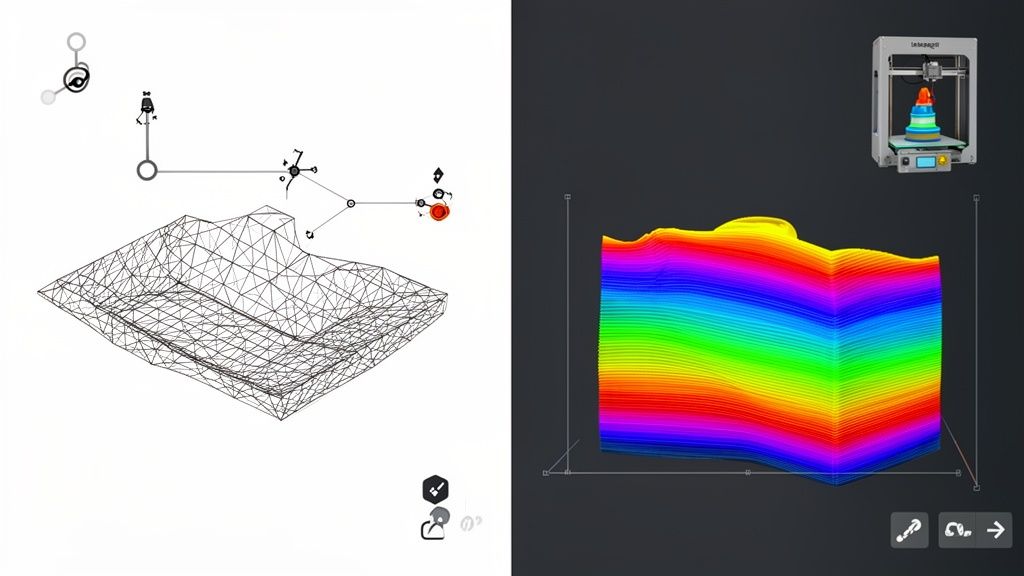
Aquesta distinció ho és tot. La simplicitat del format STL és tant la seva greatest strength com el seu major debilitat. Per disseny, elimina l'historial sensible de disseny, cosa que pot reduir la transferència de dades fins a 99% en comparació amb un format com STEP. Aquesta protecció intencional de les dades ha estat un gran motor al mercat de prototipatge ràpid—previst per assolir $15 mil milions de dòlars l'any 2025—perquè permet a les empreses compartir models sense revelar la seva propietat intel·lectual.
Com fer editable un STL en CAD
Com que un STL importat és simplement una xarxa, editar-lo directament pot ser complicat. Penseu-ho com intentar editar un JPEG aplanat en comparació amb un fitxer Photoshop en capes. No podeu simplement fer clic a un forat i escriure un diàmetre nou. Tanmateix, els paquets CAD moderns tenen eines potents d'edició de xarxes per ajudar-vos a completar la feina.
Aquí teniu algunes maneres habituals d'abordar-ho:
- Manipulació directa de la xarxa: Molts programes us permeten empènyer, estirar i esculpir les cares triangulars. Aquesta aproximació funciona meravellosament per a formes orgàniques o per fer petits ajustaments artístics.
- Conversió de xarxa a sòlid: Algunes programaris intenten convertir la xarxa en un cos sòlid. Si funciona, podeu utilitzar eines paramètriques estàndards per modificar-la. Tot i així, tingueu en compte que aquest procés pot fallar o generar errors en models més complexos.
Si teniu la intenció de modificar seriosament o crear fitxers STL des de zero, dominar el programari de modelatge 3D és imprescindible.
El paper del programari de llescador (slicer)
Si la vostra destinació final és una impressora 3D, un llescador és imprescindible. Talladors com UltiMaker Cura, PrusaSlicer, o Bambu Studio són l'últim—i més crític—pas del flux de treball digital. La seva tasca principal és "llescar" el vostre model 3D en centenars o fins i tot milers de capes horitzontals fines.
Un llescador tradueix la closca geomètrica d'un fitxer STL en un manual d'instruccions detallat pas a pas per a la vostra impressora 3D. Aquest manual, anomenat G-code, indica a la impressora exactament on moure's, amb quina rapidesat anar, i quanta matèria extruir per a cada capa.
Quan obriu un STL en un llescador, no esteu simplement visualitzant-lo; l'esteu preparant per a la fabricació. Aquí ajustareu els paràmetres crucials que afecten directament la qualitat, la resistència i l'aparença de la vostra impressió final.
Us centrareu en paràmetres clau com:
- Orientació: Decidir com se situa el model a la placa de construcció per garantir una impressió exitosa i minimitzar la necessitat de suports.
- Omplit (Infill): Definir l'estructura interna—equilibrant la resistència amb la quantitat de material que s'utilitza i la durada de la impressió.
- Suports: Generar automàticament estructures extraïbles per sostenir qualsevol part que sobresurti del vostre model mentre s'imprimeix.
- Alçada de capa: Establir el gruix de cada capa, cosa que implica un compromís entre detall fi i velocitat d'impressió més ràpida.
En definitiva, el programari CAD i de llescador són les eines essencials que fan de pont entre un fitxer digital a la pantalla i un objecte físic a les vostres mans.
Com solucionar problemes comuns en fitxers STL
Abans o després, us trobareu amb un fitxer STL que simplement es nega a cooperar. Intenteu obrir-lo i us surt un missatge d'error, un garbuix confós de polígons, o pitjor, absolutament res. Això passa sovint, i la bona notícia és que la majoria d'aquests problemes es poden solucionar completament un cop sabeu què buscar.
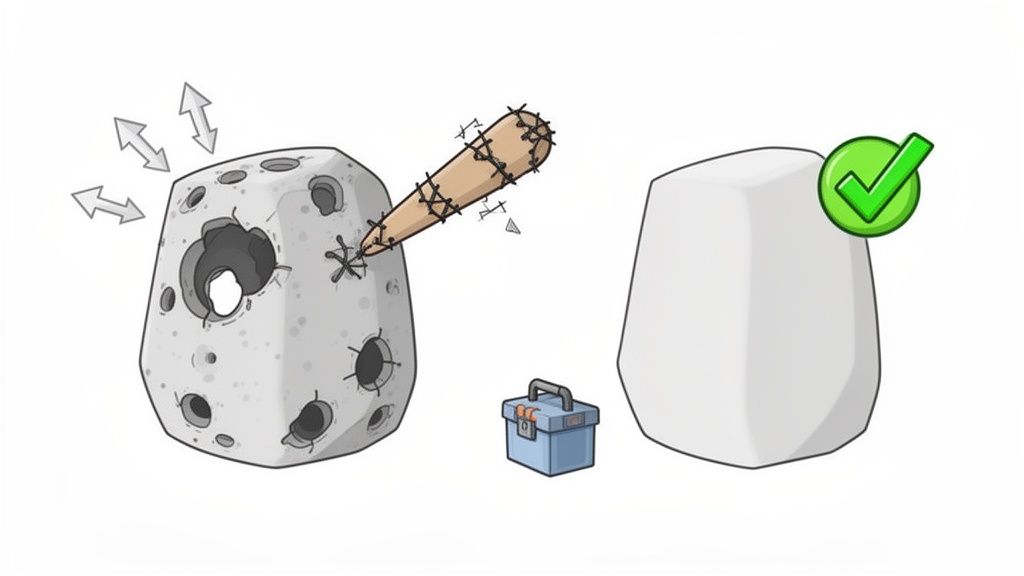
Quan intenteu esbrinar com obrir un fitxer STL que sembla trencat, el problema sol reduir-se a una sèrie d'errors geomètrics habituals. Perquè un programari entengui un model 3D—especialment per a impressió 3D—ha de ser un objecte digital perfecte, "estanc". Qualsevol forat, superfícies estranyes que se sobreposen o triangles invertits poden confondre completament el programa que intenta representar-lo.
Diagnòstic i correcció del vostre fitxer
Els habituals sospitosos darrere d'un STL problemàtic gairebé sempre són defectes en la geometria. No us preocupeu si els termes semblen una mica tècnics; els conceptes són força simples, i moltes eines gratuïtes poden solucionar aquests problemes amb un sol clic.
Aquí tenim els tres grans problemes:
- Geometria no multifilament (Non-Manifold Geometry): Aquest és, de lluny, el problema més habitual. Penseu en una sola vora del vostre model que és compartida per tres o més cares. En el món real, això és impossible, i crea una ambigüetat que el programari simplement no pot gestionar.
- Normals invertides (Inverted Normals): Cada petit triangle que forma el vostre model té un "interior" i un "exterior". Si alguns d'ells queden orientats cap al costat equivocat, pot crear el que semblen forats al model o fer que el programari de retallada per a impressió 3D falli completament.
- Forats a la malla (Holes in the Mesh): El vostre model ha de ser una superfície completament segellada i contínua. Qualsevol buit o forat significa que no és hermètic (watertight), cosa que és un impediment per a la impressió 3D i pot provocar errors visuals estranys als visors.
Per sotmetre aquests problemes, eines com Autodesk Meshmixer, les funcions de reparació al Windows 3D Builder, i PrusaSlicer són els vostres millors aliats. La majoria tenen una fantàstica característica de "auto-reparació" amb un sol clic que analitza la malla i esmena aquests errors comuns per vosaltres.
La meva solució habitual: Quan un fitxer em dóna problemes, la meva primera parada és PrusaSlicer. Fins i tot si no tinc intenció d'imprimir res, simplement importaré l'STL. És fantàstic per detectar errors de seguida i sovint apareix un missatge oferint-se a arreglar-los. El seu algoritme de reparació és sorprenentment robust i solucionar el meu problema al voltant del 80% de les vegades.
Entenent els fitxers STL ASCII vs. Binari
De vegades el problema no és el model en si, sinó el format del fitxer. Els fitxers STL realment es presenten en dues varietats: ASCII i binari. Tots dos descriuen exactament la mateixa geometria, però la manera com emmagatzemen les dades és fonamentalment diferent, i alguns programes més antics o especialitzats només poden llegir un tipus.
Aprofundint en les xifres, els fitxers STL binaris no són només populars: són el cavall de treball de la impressió 3D moderna. Poden tenir mides de fitxer fins a un 95% més reduïdes que les seves contraparts ASCII, la qual és una diferència massiva. No és sorprenent que les estadístiques de la indústria mostrin que més del 85% dels fitxers STL compartits en línia són en format binari; simplement són molt més compactes i més ràpids de processar per a les màquines. Si us interessa, podeu aprofundir en la importància dels diferents formats de fitxer STL en la impressió 3D.
- STL ASCII: Aquest format és llegible per humans. Podeu literalment obrir-ne un en un editor de text i veure les coordenades de cada triangle escrites en text pla. És genial per a la resolució de problemes però resulta en mides de fitxer molt grans.
- STL Binari: Aquest és l'estàndard modern. Emmagatzema les mateixes dades en un codi binari molt més compacte i compatible amb les màquines. Els fitxers són dràsticament més petits i es carreguen molt, molt més ràpid.
Si un programa no pot obrir un fitxer STL, pot simplement estar esperant l'altre format. Una solució ràpida i fàcil és obrir el fitxer en un programa com MeshLab i simplement tornar a desar-lo com a STL binari. Aquesta conversió senzilla pot resoldre problemes de compatibilitat a l'instant.
Les vostres preguntes sobre fitxers STL respondides
A mesura que acabem, tractem algunes de les preguntes comunes que sempre semblen sorgir quan treballeu amb STLs. Obtenir una resposta directa a això us pot estalviar molta frustració, especialment quan l'únic que voleu és esbrinar com obrir un fitxer stl i tornar al vostre projecte.
Una de les primeres coses que la gent intenta és editar-los. Podeu simplement posar un STL al vostre programari CAD preferit i començar a ajustar dimensions? Bé, no és tan simple. La raó rau en com està construït fonamentalment el fitxer.
Per què és tan difícil editar un STL?
En el seu nucli, un fitxer STL és un model de malla. M'agrada pensar-hi com un objecte buit embolicat en una xarxa rígida i triangular. Només descriu la superfície final del model: la "pell", si voleu. No té memòria dels passos presos per crear-lo. Això està a anys llum d'un fitxer CAD natiu, que normalment és paramètric.
Un model paramètric és més semblant a una recepta. Registra cada pas: cada extrusió, cada tall, cada arrodoniment, i et permet tornar enrere i canviar qualsevol d'ells. Vols fer un forat 2 mm més ample? Simplement edites aquesta característica específica. Amb un STL, aquesta "recepta" s'ha perdut. Et quedes amb el pastís acabat, i canviar-lo vol dir que has d'empènyer i estirar manualment els triangles individuals de la xarxa. És un procés desordenat i imprecís.
STL vs. Altres Formats 3D Comuns
El format STL ha estat el cavall de treball de la impressió 3D durant dècades, però no és l'únic joc del poble. Trobaràs sovint formats com OBJ i 3MF, i entendre els seus punts forts t'ajuda a triar el més adequat per a la feina.
| Format d'arxiu | Característica clau | Millor cas d'ús |
|---|---|---|
| STL | Només geometria | L'estàndard universal per a la compatibilitat d'impressió 3D. |
| OBJ | Geometria i textures bàsiques | Models simples que necessiten informació de color o textura. |
| 3MF | Modern i complet | Treballs d'impressió 3D complexos, amb múltiples parts o de múltiples colors. |
Com pots veure, l'STL és la teva opció bàsica i fiable quan només necessites la forma. Si necessites incloure dades de color, l'OBJ és un pas sòlid cap amunt. Però per a projectes moderns i complexos que agrupen materials, colors i altres dades específiques d'impressió en un paquet ben organitzat, l'3MF és el clar guanyador.
Per què alguns arxius STL són tan grans?
Mai has descarregat un model aparentment senzill, només per descobrir que pesa centenars de megabytes? La mida d'un arxiu STL realment depèn de dues coses: el seu nombre de polígons i el seu tipus d'arxiu.
Com més triangles s'utilitzen per aproximar la superfície d'un model, més detall obtens i més gran es torna l'arxiu. Un model d'alta resolució amb moltes corbes suaus pot tenir fàcilment milions de polígons, i cada un d'ells contribueix a la mida de l'arxiu.
L'elecció del format entre binari i ASCII també fa una gran diferència. Els STL binaris emmagatzemen les dades de manera molt més eficient i són l'estàndard per una raó. Un arxiu ASCII, que està escrit en text pla que pots llegir en un editor de text, pot arribar a ser cinc o sis vegades més gran per al mateix model exacte.
Per a una manera completament privada i dins del navegador d'inspeccionar els teus STL, OBJ i altres models 3D, consulta el Visor de Models 3D de les Extensions ShiftShift. Tot el processament es fa directament a la teva màquina, de manera que els teus dissenys sempre es queden teus. Pots aprendre més a https://shiftshift.app.