Paano Buksan ang STL File: Paano Buksan ang STL File sa 3 Madaling Hakbang
paano buksan ang stl file: Mabilis na mga hakbang upang tingnan ang mga STL na modelo sa Windows, macOS, Linux, at online gamit ang mga libreng tool, walang kinakailangang pagbili ng software.

Inirerekomendang Mga Extension

Ang pagbubukas ng isang STL file ay hindi kailangang maging nakakapagod. Ang pinakamabilis na paraan ay gumamit ng isang dedikadong libreng viewer tulad ng MeshLab, buksan ito gamit ang isang built-in na tool tulad ng Windows 3D Viewer, o i-drag at i-drop lang ito sa isang browser-based viewer. Lahat ng mga paraang ito ay nagbibigay-daan sa iyo upang suriin ang isang 3D model sa loob ng ilang segundo, nang walang pakikipaglaban sa kumplikadong software sa CAD.
Ang Pinakamabilis na Paraan Mo para sa Pagtingin sa Isang STL File
Mayroon kang isang STL file, at kailangan mo lang itong makita. Ang huling bagay na gusto mo ay maantig sa pag-install ng isang malaking programa para lamang sa isang mabilis na sulyap. Ikaw man ay isang mahilig na tumitingin muli sa isang model bago ito pumasok sa 3D printer o isang propesyonal na sumusuri sa isang disenyo, ang pagkita sa iyong modelo nang mabilis ang mahalaga.
Sa kabutihang-palad, mayroon kang ilang mahuhusay na opsyon sa iyong kamay. Ang una ay isang magaan, dedikadong STL viewer—is simpleng app na ginawa para sa isang trabaho: ang pagbubukas ng mga 3D model nang mahusay. Ang pangalawa, at madalas ay mas mabilis pa, ay ang browser-based na tool. Ang mga web app na ito ay nangangailangan ng zero na pag-install; mag-drag ka lang, mag-drop, at tingnan.
Mga Dedicated na Viewer vs. mga Browser na Tool
Ang mga dedicated na viewer ay perpekto kung regularly kang nagtatrabaho sa mga 3D model at nais mo ng isang maaasahan, offline na tool sa iyong desktop. Madalas ay mayroon silang mga kapaki-pakinabang na tampok sa pagsusuri, tulad ng mga kasukatan o simpleng pagsusuri ng mesh, ngunit hindi sila kasing komplikado ng isang buo na pakete sa CAD. Isipin mo sila bilang isang espesyal na lupa para sa iyong 3D na gawain.
Sa kabilang banda, ang mga browser-based na viewer ay tungkol sa kaginhawaan. Ideal sila para sa mga sandaling gawain, para sa pagbabahagi ng isang model sa isang kasamahan na walang anumang 3D software, o kapag ikaw ay nasa isang computer kung saan hindi ka makakapag-install ng kahit ano. Gamit ang mga tool tulad ng ShiftShift Extensions 3D Model Viewer, nananatili ang iyong file sa iyong browser, kaya hindi ka na kailangang mag-alala tungkol sa pag-upload ng iyong data kahit saan.
Ang simpleng flowchart na ito ay naglalatag ng proseso ng paggawa ng desisyon para sa pagbubukas ng iyong file.
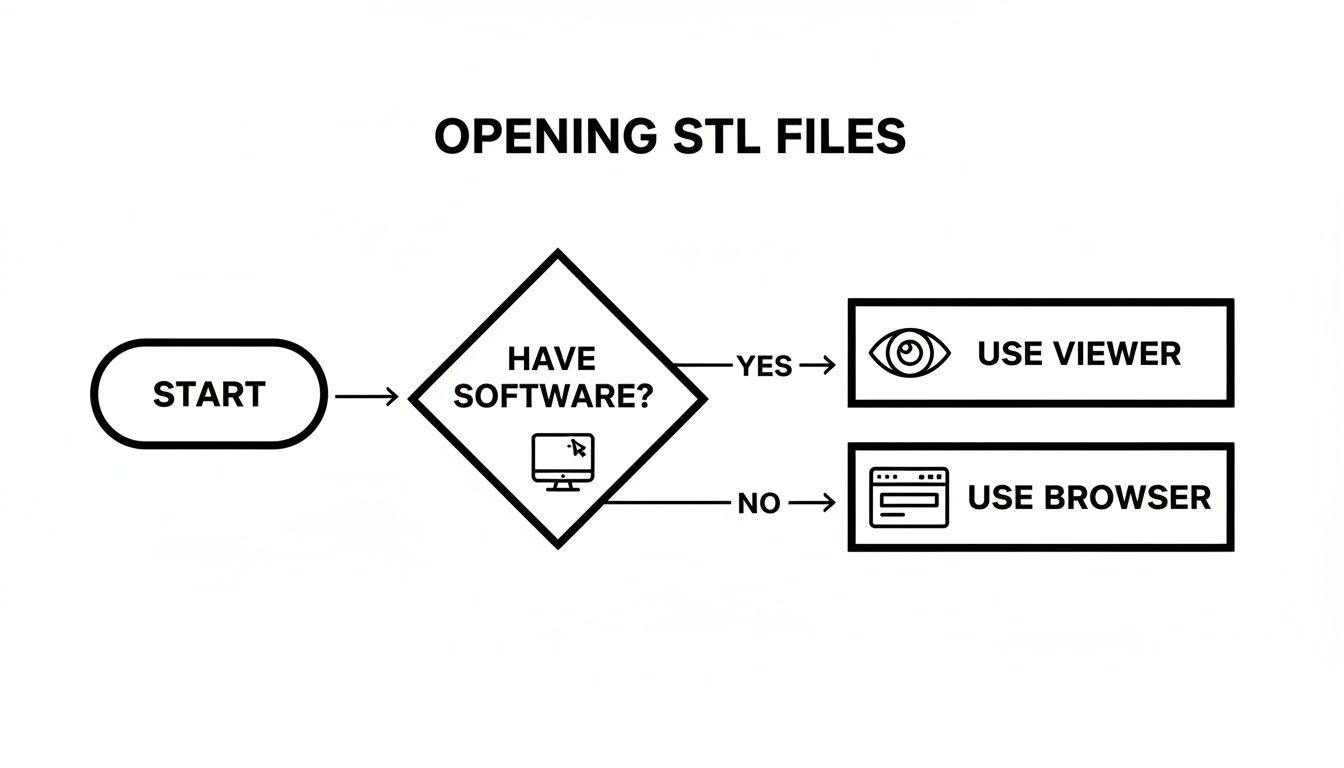
Tulad ng nakikita mo, ang desisyon ay talagang nakasalalay sa kung mas pinapaboran mo ang pagkakaroon ng permanenteng tool sa iyong makina o ang instant na accessibility ng isang web app.
Pangunahing Takeaway: Para sa ganap na pinakamabilis na resulta na walang anumang setup, ang isang browser-based na viewer ang paraan na dapat gawin. Kung regular kang humahawak ng mga STL file, ang isang dedicated na desktop viewer ay isang matalinong dagdag sa iyong workflow.
Upang tulungan kang magpasya nang madali, narito ang mabilis na pagpapaliwanag ng mga pinakamabilis na paraan.
Mga Pinakamabilis na Paraan para sa Pagbubukas ng Isang STL File
| Paraan | Pinakamainam Para Sa | Platform | Gastos |
|---|---|---|---|
| Browser-Based na Viewer | Agaran, paminsan-minsang pagtingin; pagbabahagi at pakikipagtulungan | Anuman (Web browser) | Libre |
| Built-in na Viewer ng OS | Mabilis na pagsusuri nang walang pag-install ng bagong software | Windows, macOS | Libre |
| Dedicated na Desktop Viewer | Madalas na paggamit; offline na pag-access; mga batayang tool sa pagsusuri | Windows, macOS, Linux | Libre |
| 3D Modeling/CAD Software | Kung kailangan mong i-edit o suriin ang model nang detalyado | Windows, macOS, Linux | Mula Libre hanggang Propesyonal |
Bawat isa sa mga tool na ito ay nakakatapos ng trabaho, ngunit ang pagpili ng tamang isa para sa iyong sitwasyon ang magpapaligtas sa iyo sa oras at pagkabigo. Para sa karamihan ng mga tao, ang isang browser o built-in na viewer ng OS ay higit pa sa sapat para sa isang mabilis na preview.
Pag-unawa sa Mga Dahilan Kung Bakit Gumagalaw ang Isang STL File
Bago ka maging komportable sa pagbubukas ng isang STL file, nakakatulong na malaman kung ano talaga ang nangyayari sa ilalim ng hood. Maaaring mukhang isang kumplikadong uri ng file ito, ngunit nakakagulat itong dire-diretso. Sa pinakapuso nito, inilarawan ng isang STL file ang ibabaw ng isang 3D na bagay gamit ang isang malaking koleksyon ng mga tatsulok. Ang pamamaraang ito ay tinatawag na tessellation.
Isipin mo ito na parang binabalot ang isang soccer ball ng mga maliit, patabas na mga pirasong tatsulok. Ang bawat piraso ay simple, ngunit kapag pinagsama-sama mo ang sapat na marami sa kanila, lumilikha sila ng ilusyon ng isang makinis, kurba na ibabaw. Habang mas maraming tatsulok ang ginagamit mo, lalo silang liliit, at mas detalyado ang hitsura ng iyong 3D na modelo. Ito ang eleganteng, walang kumbinyentang pamamaraan na pinanatiling isang makapangyarihang puwersa ang STL format sa 3D printing sa loob ng mga dekada.
Ang Dalawang Variedad ng STL: ASCII at Binary
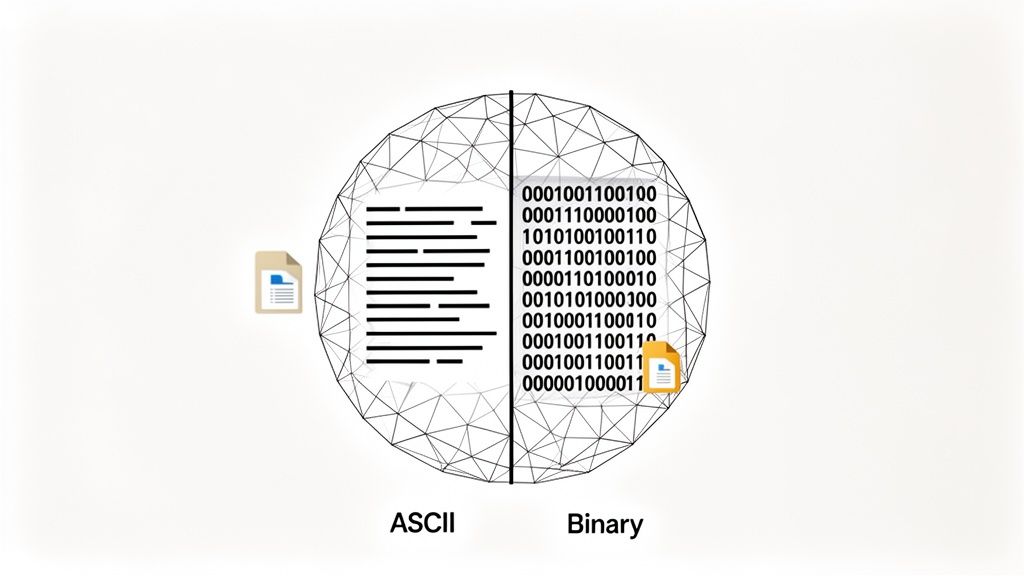
Ang bawat STL file na makikilala mo ay magiging isa sa dalawang uri. Ang pag-unawa sa pagkakaiba ay isang mahusay na trick sa pag-troubleshoot, dahil madalas itong nagpapaliwanag kung bakit ang isang programa ay maayos na nagbubukas ng file habang ang isa ay naghihirap dito.
- ASCII STL: Ang bersyong ito ay ganap na nakabatay sa teksto. Maaari mo itong literal na buksan sa Notepad at makita ang mga nababasa ng tao na mga coordinates para sa bawat solong vertex ng tatsulok. Ito ay napakahusay para sa pag-debug o manual na pagsusuri ng file, ngunit may kapalit itong halaga: ang mga file ay napakalalaki.
- Binary STL: Ito ang format na madalas mong makikita. Itinatabi nito ang eksaktong parehong datos ng tatsulok ngunit sa mas compact, nababasa ng makina na binary code. Ang mga file na ito ay kapansin-pansin na mas maliit at mas mabilis basahin ng software, kaya't sila ang pamantayan sa industriya para sa halos bawat aplikasyon.
Pangunahing takeaway: Kung makaka-encounter ka ng isang error habang sinusubukang magbukas ng isang STL, isa sa mga unang bagay na dapat suspekyahan ay ang format. Ang ilang mas luma, mas simpleng mga viewer, o kahit na espesyal na software, maaaring binuo lang para pamahalaan ang isang uri—karaniwan ay binary, salamat sa kahusayan nito.
Ang kahanga-hangang simpleng istrukturang ito ay hindi isang bagong imbensyon; ito ay nagmula pa noong kapanganakan ng 3D printing. Ang STL file format ay nilikha noong 1987 ng 3D Systems, ang kumpanyang itinatag ng imbentor ng stereolithography na si Charles Hull. Sa simula, ang "STL" ay isang salitang baligtad para sa "Stereolithography," ngunit ang pangalan nito ay mula noon ay hindi opisyal na naging "Standard Triangle Language" o "Standard Tessellation Language." Maaari kang magbasa pa tungkol sa mga pinagmulan at epekto nito sa ang website ng FirstMold.
Kaya, kapag nagbubukas ka ng isang STL file, hindi ka naglo-load ng isang kumplikadong biswal na modelo. Ang iyong software ay nagbabasa lang ng isang mahaba, simpleng listahan ng mga tatsulok at pinagsama-sama sila sa 3D na espasyo. Iyon lang ang lahat.
Pagbubukas ng mga STL File sa Windows, macOS, at Linux
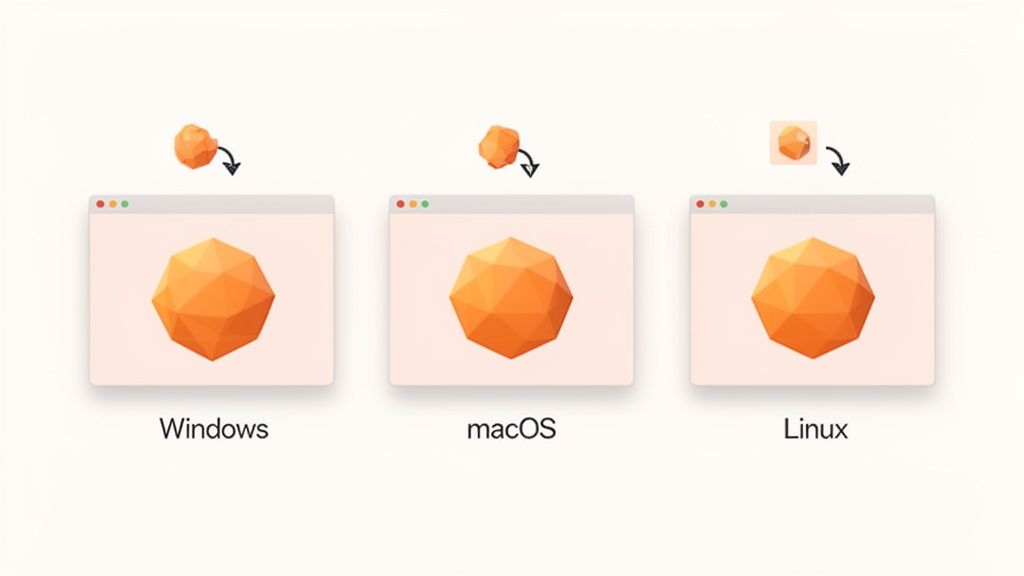
Walang malasok sa uri ng computer na ginagamit mo, maaari kang magbukas at tingnan ang mga STL file nang walang maraming abala. Ang karamihan ng mga operating system ay may kasamang built-in na tool na gumagana para sa mabilis na tingin, at para sa anumang mas seryoso, ang isang malaking komunidad ng mga developer ay nag-aalok ng malakas, libreng software.
Tuklasin natin ang mga pinakamahusay na pagpipilian para sa bawat platform.
Pagtingin sa mga STL File sa Windows
Kung ikaw ay nasa isang modernong bersyon ng Windows—10 o 11—ikaw ay naka-set na. Mayroon kang isang nakakagulat na kakayahang STL viewer na naka-embed na: ang 3D Viewer app.
Maghanap lang ng "3D Viewer" sa iyong Start Menu upang buksan ito. Mula doon, maaari mong i-drag ang iyong STL file nang direkta sa bintana. Ibinibigay nito sa iyo ang lahat ng mga pangunahing kontrol para sa pag-ikot, pag-pan, at pag-zoom, kasama ang ilang kapaki-pakinabang na opsyon sa ilaw at shading upang matulungan kang talagang suriin ang mga detalye ng ibabaw ng modelo.
Para sa mas makinis na daloy ng trabaho, inirerekomenda kong gawing default na programa para sa mga STL ang 3D Viewer. Ito ay isang simpleng, isang beses na pag-aayos.
- Maghanap ng anumang
.stlfile at i-right-click dito. - Pumunta sa "Open with" pagkatapos ay piliin ang "Choose another app."
- Piliin ang "3D Viewer" mula sa listahan ng mga programa.
- Tiyaking mache-check mo ang kahon sa ibaba na nagsasabing "Always use this app to open .stl files."
Ayun na. Ngayon, ang pag-double-click sa anumang STL file ay agarang magbubukas nito. Ang munting pagbabagong ito ay nakakapagligtas ng maraming oras.
Paghawak ng STLs sa macOS
Sa bahagi naman ng Mac, nagbibigay ang Apple ng katutubong solusyon para sa mabilis na pagtingin. Ang mapagkakatiwalaang Preview app, na kilala mo na mula sa mga PDF at larawan, ay maaari ring magbukas ng mga STL file. Ang isang simpleng double-click ay dapat na sapat na.
Pero maging totoo tayo—medyo basic lamang ang Preview. Ipinapakita nito ang modelo, at iyon na ang lahat. Kung kailangan mong gawin ang iba pa bukod sa pagkumpirma kung ano ang file, gugustuhin mong gumamit ng dedikadong tool. Ang isang kamangha-manghang libre at open-source na pagpipilian ay ang MeshLab. Isa itong makapangyarihang programa na ginagamit ng mga propesyonal para sa paglilinis at pag-edit ng 3D meshes, ngunit nangyayari rin na isa itong mahusay na tagamasid.
Tip ng Propesyonal: Ang interface ng MeshLab ay maaaring mukhang medyo nakakalula sa unang tingin. Hayaan mo lang itong hindi ka takutin. Para lang sa pagtingin sa isang modelo, magtuon sa paggamit ng iyong mouse para i-rotate at i-zoom. Maaari mong balewalin ang lahat ng kumplikadong hangga't hindi mo pa talaga kailangan ang mga ito.
Open-Source na Kapangyarihan para sa mga Gumagamit ng Linux
Ang mundo ng Linux ay tungkol sa malakas, open-source na software, at ang mga 3D na tool ay walang pagkakaiba. Habang hindi ka makakahanap ng iisang default na tagamasid sa bawat Linux distribution, mayroon kang madaling access sa ilan sa mga pinakamahusay na application na available.
- Blender: Alam ko kung ano ang iniisip mo—ang Blender ay isang buo at kompletong 3D creation suite. At ganoon nga ito, ngunit ginagawa rin nito ang isang kahanga-hangang STL viewer. Kaya nitong hawakan ang malalaki, kumplikadong file nang walang kahirap-hirap. Buksan lang ang Blender at mag-navigate sa
File > Import > Stl (.stl). - FreeCAD: Para sa sinuman na galing sa larangan ng engineering o CAD, ang FreeCAD ay isang perpektong akma. Ito ay isang parametric 3D modeler na nagbubukas ng mga STL nang natural at kumpleto sa mga tumpak na tool para sa pagsukat at pagsusuri.
Ang pag-install sa mga ito ay karaniwang isang command line lang ang layo, depende sa iyong package manager. Halimbawa, sa mga sistema batay sa Debian o Ubuntu, tatakbo mo lang ang sudo apt-get install blender. Parehong mahusay na karagdagan sa iyong toolkit kung plano mong gawin ang higit pa sa mga 3D modelo sa hinaharap.
Bakit ang Browser Mo ang Pinakamahusay na STL Viewer na Mayroon Ka
Isipin mo ito: Maaari mong buksan ang isang kumplikadong 3D modelo sa parehong simpleng pag-click na ginagamit mo para sa isang bagong tab ng browser. Hindi iyon hypothetical—ganoon mismo ang ginagaya ng mga modernong web-based na STL viewer, at malaking dahilan ito kung bakit baka hindi mo na kailangang mag-install ng anumang dedikadong software.
Ang buong diskarteng ito ay nag-aalis ng abala. Walang mga installer na tatakbuin, walang software na mang-uudyok sa iyo para sa mga update, at walang mga programa na kumakain ng mahalagang espasyo sa hard drive. Ito ay isang tagapagligtas para sa mabilis na pagsusuri ng disenyo, lalo na kung nasa computer ka na hindi mo ma-install ang mga app, tulad sa isang pampublikong aklatan o sa isang locked-down na work laptop.
Ang Kapangyarihan ng Drag and Drop
Kung ano ang nagagandahang tungkol sa mga browser-based na tool ay ang kanilang agad na epekto. Karamihan sa mga ito ay gumagamit ng simpleng prinsipyo ng drag-and-drop. Hahanapin mo lang ang iyong .stl file, i-drag ito sa browser window, at voila—narito na, handa para sa iyong suriin. Maaari mong i-rotate, i-zoom, at i-pan sa modelo mula sa anumang anggulo upang makuha ang buong larawan nang walang kahirap-hirap.
Ginagawa rin nitong simple ang kolaborasyon sa hindi kapani-paniwalang paraan. Sa halip na sabihin sa isang kasamahan, "Naku, maaari mo bang i-install ang partikular na programang ito para lang tingnan ang aking file?", padadalhan mo lang sila ng isang link. Maaari nila itong buksan, tingnan ang modelo, at bigyan ka ng feedback sa loob lamang ng ilang segundo, anuman ang kanilang kasanayang teknikal o kung anong software ang na-install nila.
Marami rin sa mga tool na ito ang isinasaalang-alang ang iyong privacy. Halimbawa, ang mga nangungunang browser extension tulad ng ShiftShift 3D Model Viewer ay nagpoproseso ng iyong mga file nang lokal. Nangangahulugan ito na ang iyong mga potensyal na sensitibong disenyo ay hindi kailanman inia-upload sa kung anong random na server. Ang lahat ng rendering at interaksyon ay nangyayari mismo sa iyong makina, na isang malaking tagumpay sa seguridad.
Narito ang isang sulyap sa kung gaano kalinis ang maaaring maging interface ng isang browser-based na viewer.
Ang screenshot na ito ay nagpapakita ng isang maganda at simpleng interface. Ang 3D modelo ang nasa sentro, malinis mula sa mga nakakabigat na kalat ng mga menu at toolbar na makikita mo sa propesyonal na CAD software.
Pangunahing Pananaw: Ang mga viewer na nakabase sa browser ay ganap na nagbubukas ng access sa mga 3D model. Tinatanggal nila ang mga teknikal na hadlang, na nagbibigay-daan sa sinuman—mula sa mga kliyente hanggang sa mga hindi teknikal na miyembro ng koponan—upang makipag-ugnayan sa isang disenyo gamit ang iisang tool na bukas na sa lahat: ang kanilang web browser.
Kung Kailan Pumipili ng Browser Viewer
Kaya, kailan ang tamang hakbang na ito? Ang pamamaraang ito ay perpekto para sa maraming karaniwang sitwasyong lumalabas palagi, maging ikaw ay isang propesyonal o isang hobbyist.
- Mabilis na Pag-verify: Kakadownload mo lang ng model mula sa isang site tulad ng Thingiverse at nais mong tiyakin na ito ang tama bago ito ipadala sa iyong slicer.
- Mga Kolaboratibong Pagsusuri: Kailangan mo ng mabilis na feedback mula sa isang project manager o kliyente na walang—at sa totoo lang, ay hindi kailangan—isang buong suot ng CAD suite.
- Nagtatrabaho sa isang Restricted na Computer: Ikaw ay nasa isang makina na pumipigil sa pag-install ng software, na ginagawang isang browser-based na tool ang tanging totoong opsyon mo.
- Paminsan-minsang Paggamit: Minsan mo lang hinahawakan ang mga STL file at ayaw mong gulo-lutuin ang iyong sistema ng isang app na bihirang mo lang magamit.
Para sa sinumang nangangailangan ng mabilis, maaasahang paraan upang suriin ang mga 3D model, ang pag-alam kung paano buksan ang isang STL file sa iyong browser ay isang mahalagang kasanayan. Matututo ka pa tungkol sa kung paano pinapadali ng isang modernong 3D model viewer ang iyong daloy ng trabaho sa aming detalyadong gabay.
Pagpapalawak sa Beyond Viewing papunta sa Editing at Pagpi-print
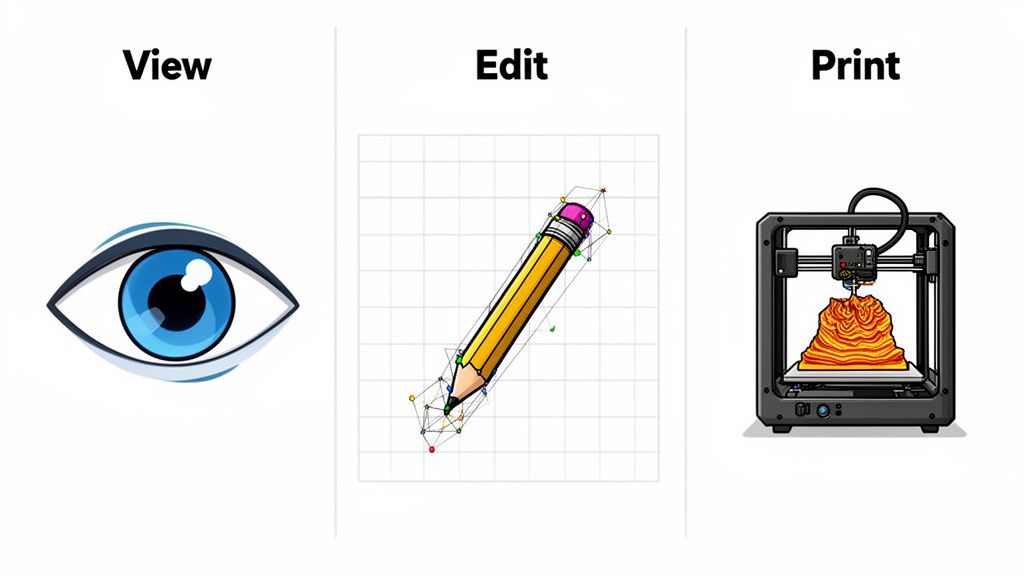
Ang pagbubukas ng isang STL file upang makita ang iyong model ay simula pa lang. Ang totoong kasiyahan ay nagsisimula kapag kailangan mong gumawa ng pagbabago. Maaaring kailangan ng isang bahagyang pag-aayos ang isang bahagi upang magkasya nang tama, o baka na-download mo ang isang model na hindi ganap na perpekto. Dito ka lumilipat mula sa simpleng pagtingin sa isang file hanggang sa aktuwal na pagtatrabaho dito, at hahatiin ang iyong daloy ng trabaho depende sa kung ikaw ay nag-e-edit, nag-uukit, o naghihanda na magpi-print.
Ang paggawa ng hakbang na iyon mula sa pasibong pagtingin patungo sa aktibong paglikha ay isang kritikal na hakbang. Ang isang simpleng preview ay hindi sasabihin sa iyo kung ang isang model ay "watertight" para sa pagpi-print o kung ang mga sukat nito ay sapat na tumpak para sa isang totoong aplikasyon. Para doon, kailangan mong isilong ang iyong mga manggas at pumasin ang tamang software.
Mula sa Viewer papunta sa CAD Software
Ano ang gagawin mo kung kailangan mo ng absolutong katiyakan? Sabihin natin, binabago ang diameter ng isang butas ng 0.2mm o ina-adjust ang isang mounting bracket. Ito ay gawain para sa Computer-Aided Design (CAD) software. Ang isang STL file ay basically isang shell na binubuo ng hindi mabilang na mga tatsulok, na ginagawong mahiyain para sa ganitong uri ng eksaktong mga pagbabago.
Ang mga programang tulad ng Autodesk Fusion 360 o FreeCAD ay ginawa para dito. Maaari nilang i-convert ang triangular mesh na iyon sa isang solidong katawan, na nagbibigay-daan sa iyo na gamitin ang mga parametric tool upang gumawa ng mga tumpak, nakabatay sa kasaysayan na mga pagbabago. Ito ang pagkakaiba sa pagiging isang manlilikha na nagtutulak ng luwad at isang inhinyero na nagtutukoy ng eksaktong mga sukat.
Ang Aking Dalawang Sentimo: Umabot sa CAD software anumang oras na ang dimensional na katumpakan ay pinakamahalaga. Ito ang pangunahing pagpipilian para sa mga mekanikal na bahagi, mga functional prototype, o anumang disenyo kung saan ang mga eksaktong sukat ang lahat-lahat.
Pag-aayos at Pag-uukit Gamit ang mga Mesh Editor
Minsan, ang mismong model ang may problema. Maaaring mag-download ka ng isang file mula sa isang online repository at malaman na may mga butas ang mesh nito, o baka nais mong gumawa ng mas mga artistiko, organikong pagbabago. Para sa ganitong uri ng gawain, ang isang espesyal na mesh editor ang iyong pinakamatalik na kaibigan.
Ang mga tool tulad ng Meshmixer o ang mga tampok na pang-ukit sa Blender ay perpekto rito. Direkta silang nagtatrabaho sa triangular geometry ng STL, na nagbibigay sa iyo ng mga makapangyarihang kakayahang:
- Ayusin ang mga Butas: Awtomatikong hanapin at takpan ang mga puwang upang gawing "watertight" ang isang model upang talagang maiprint ito.
- Iukit ang mga Detalye: Magdagdag, mag-smooth, o mag-texturize sa mga ibabaw sa paraan na tila mas parang nagtatrabaho sa digital na luwad.
- Pagsamahin ang mga Model: Pagsamahin ang dalawang hiwalay na STL file sa isang solong, magkakaugnay na bagay.
Ito ay mahalagang bahagi ng workflow para sa paghahanda ng mga modelo para sa 3D printing at para sa paglikha ng mga kumplikadong, artistikong disenyo na hindi nakatali sa mahigpit na mga panuntunan sa geometry. Ang kadalubhasaang ito ay nagsisilbing pundasyon din sa mga larangan tulad ng konstruksiyon, kung saan ginagamit ng mga propesyonal ang 3D models na may augmented reality sa konstruksiyon upang masaklaw ang mga detalyadong plano sa isang tunay na jobsite.
Paghahanda para sa Pag-print gamit ang Slicer Software
Pagkatapos mong mai-edit, maayos, at maging handa ang iyong modelo, mayroong isang huling hadlang bago ito maging pisikal na bagay: slicing. Ang slicer ay ang software na nagsasalin ng iyong 3D modelo sa wika na aktuwal na maipatutupad ng iyong 3D printer.
Mga program tulad ng Ultimaker Cura o PrusaSlicer kukunin ang iyong natapos na STL file at hahatiin ito sa daan-daang o libo-libong manipis, pahalang na mga layer. Dito, aayusin mo ang lahat ng kritikal na setting ng pag-print—taas ng layer, bilis ng pag-print, density ng infill, at mga support structure. Ang software ay magbibigay ng G-code file, na ang hanay ng mga tiyak na instruksyon na nagsasabi sa printer head kung saan gagalaw at kung kailan mag-eextrude ng plastik.
Ang STL format ay naging industry standard sa additive manufacturing mula noong huling bahagi ng 1980s, na nagresulta sa isang malawak na ekosistema ng mga katugmang tool. Ang malawakang pagtanggap na ito ay nangangahulugan na halos lahat ng slicer sa merkado ay eksaktong alam kung paano hawakan ang isang STL file, na ginagawa itong isang mapagkakatiwalaang workhorse para sa mga creator sa lahat ng dako.
Pagharap sa mga Karaniwang Problema sa STL File
Nakakafrustrate ang pagkabigla kapag sinusubukan mong buksan ang isang STL file, pero huwag kang mag-alala—ang ayos ay kadalasang napakasimple. Siyam sa sampung beses, ang isyu ay nasa mismong file, hindi sa software na ginagamit mo. Ang isang klasikong sanhi ay isang sira na file mula sa isang download na hindi ganap na natapos. Kahit isang munting aberya sa iyong internet connection ay maaaring mag-iwan sa iyo ng file na mukhang tama pero sa katotohanan ay hindi mababasa.
Isa pang karaniwang sagabal ay ang luma Binary vs. ASCII format issue. Bagama't ang karamihan ng mga modernong tool ay mahusay na nakahawak sa pareho, ang ilang mga lumang o lubos na dalubhasang programa ay maaaring magbigay ng error kung ipapakain sa kanang ang maling uri. Ito ay mabilis na bagay na suriin kung ang isang file ay nagbubukas sa isang machine ngunit hindi sa isa pa.
The Dreaded "Non-Manifold" Error
Isa sa mga pinaka-karaniwan—at kataka-takang—mga babala, lalo na para sa 3D printing, ay isang error tungkol sa "non-manifold" o "hindi watertight" geometriya. Kaya, ano ba ang ibig sabihin nito?
Isipin mo na ang 3D model mo ay isang bote na kailangan mong punan ng tubig. Kung may butas sa ibabaw nito, gaano man kaliit, lalabas ang tubig. Iyan ang isang non-manifold na model.
Para sa isang 3D printer, ang mga butas na ito ay isang malaking problema. Nagkakalinlang ang slicer software dahil hindi nito matukoy kung ano ang "loob" at "labas" ng object. Halos lagi itong nagdudulot ng magulong kalat sa print bed. Makikita mo ito nang marami sa mga model na kinuha mula sa mga online library, dahil hindi palaging ginawa ang mga ito na may perpektong, walang siwang na mga ibabaw.
Isang Pro Tip Mula sa Karanasan: Huwag mag-alala tungkol sa isang non-manifold error. Ang mga tool na tulad ng Autodesk Meshmixer o kahit ang built-in na 3D Builder sa Windows ay may mga kahanga-hangang, kadalasang isang-klik, mga pag-andar sa pag-aayos. Maaari nilang mahanap at ayusin ang maliliit na butas para sa iyo, na nagpapalit sa iyong modelo na may tagas sa isang solidong, maaaring i-print na bagay sa loob lamang ng ilang sandali.
Ang pag-aayos ng iyong file ay karaniwang ilang clicks lang:
- Una, i-import ang abalang STL file sa iyong piniling repair tool.
- Susunod, maghanap ng "inspect" o "analyze" na function at i-run it.
- Ihi-highlight ng software ang mga problemang bahagi at kadalasang magmumungkahi ng automatic na ayusin. I- apply ito.
- Sa wakas, export ang bagong naayos, water-tight STL, at mabuti ka na.
May Mga Tanong Ka Tungkol sa STL Files? May Sagot Kami.
Kapag nagtatrabaho ka sa mga 3D model, ilang mga tanong ay palaging lumalabas tungkol sa maasahang format ng STL file. Ang paglutas sa mga ito ay makakapagligtas sa iyo ng maraming abala at makakatulong sa iyo na maging mas makinis ang proseso mula sa disenyo hanggang sa pag-print.
Kaya, tuklasin natin ang ilan sa mga pinakakaraniwang katanungan na naririnig ko.
Bakit Ang STL File Ko Ay Isang Solidong Kulay Lamang?
Ito ang marahil ang pinakamainam na tanong. Binuksan ng mga tao ang kanilang modelo at nagtataka kung saan napunta ang mga magaganda at kulay. Ang maikling sagot ay: wala sila kailanman sa doon.
Ang pamantayang STL na format ay bulag sa kulay. Inilalarawan lamang nito ang heometriya ng ibabaw ng isang 3D na bagay—sa pangkalahatan, isang malaking pagtitipon ng magkakabit-kabit na tatsulok. Hindi ito nag-iimbak ng anumang impormasyon tungkol sa kulay, texture, o mga katangian ng materyal.
Maaari ko bang I-edit ang isang STL File?
Oo, ngunit ito ay nakadepende nang buo sa iyong software. Maaari mong buksan at tingnan ang isang STL sa dose-dosenang mga programa, ngunit hindi ibig sabihin nito ay maaari mong i-edit ito.
- Ang mga simpleng tagamasid (tulad ng mga built-in sa Windows o macOS) ay para lamang sa pagtingin. Maaari kang mag-rotate at mag-zoom, pero hanggang doon lang.
- Upang talagang mai-ugnay ang modelo, kailangan mo ng isang nakalaang mesh editor tulad ng Blender o Meshmixer.
- Bilang kahalili, ang isang CAD program tulad ng Fusion 360 ay madalas na makapag-convert ng STL mesh sa isang solid body, na mas madaling gamitin para sa mga tumpak na pagbabago sa engineering.
Bakit Napakalaki ng STL File Ko?
Ang laki ng file ay maaaring maging isang totoong abala, lalo na kapag sinusubukan mong ibahagi ang mga disenyo. Kung ang iyong STL ay napakalaki, karaniwang dahil ito sa isa sa dalawang bagay: pagiging kumplikado ng modelo o format ng file.
Ang isang super-detalyadong modelo na may milyun-milyong maliliit na tatsulok ay natural na magiging malaking file. Ngunit ang tunay na salarin ay madalas ay ang format. Ang isang ASCII-formatted STL, na nag-iimbak ng data bilang plain text, ay madaling 5-6 na beses na mas malaki kaysa sa kanyang mas mahusay na Binary na katumbas.
Aking Pro Tip: Laging, laging i-save o i-export ang iyong mga STL sa Binary format. Ito ay mas maliit, mas mabilis mag-load, at ito ang propesyonal na pamantayan dahil sa mabuting dahilan. Ang ASCII ay talagang kapaki-pakinabang lamang kung kailangan mong manu-manong suriin ang file sa isang text editor, na isang bihirang senaryo.
Maaari ko Bang Ipadala ang isang STL File Nang Direkta sa aking 3D Printer?
Hindi naman. Isipin ang STL file bilang blueprint ng arkitektura. Ipinapakita nito kung ano ang hitsura ng pinal na bagay, ngunit hindi nito nilalaman ang mga hakbang-hakbang na instruksyon na kailangan ng printer upang itayo ito.
Diyan pumapasok ang "slicer" software. Ang isang slicer (tulad ng Cura, PrusaSlexer, o Simplify3D) ay kumukuha ng iyong STL, "sini-slice" ito sa daan-daang o libu-libong manipis na pahalang na layer, at binubuo ang mga machine-readable na instruksyon, na kilala bilang G-code. Ang G-code ang siyang talagang nagsasabi sa iyong 3D printer kung paano gumalaw, kailan mag-extrude ng plastic, at sa anong temperatura.
Upang gawing mas malinaw ang mga bagay, narito ang isang mabilis na buod ng mga pinakakaraniwang tanong.
Mabilis na Sanggunian sa FAQ
| Tanong | Maikling Sagot |
|---|---|
| May kulay o texture ba ang mga STL? | Hindi, ang STL format ay nag-iimbak lamang ng heometriya ng ibabaw ng 3D model. |
| Maaari ko bang I-edit ang anumang STL file? | Kailangan mo ng tiyak na software tulad ng isang mesh editor (Blender) o isang CAD program. |
| Bakit napakalaki ng STL file ko? | Malamang ay isang kumplikadong modelo na na-save sa hindi mahusay na ASCII format sa halip na Binary. |
| Handa na ba ang isang STL file para sa 3D printing? | Hindi, kailangan itong dumaan sa "slicer" software muna upang lumikha ng G-code. |
Sana, naglinaw ito ng ilang hiwaga sa paligid ng STL format! Ang pag-unawa sa mga pundasyong ito ang susi sa mas makinis na 3D workflow.
Kung naghahanap ka ng walang-abalang paraan upang i-preview ang iyong mga 3D model nang direkta sa iyong browser, lubos kong inirerekomenda ang 3D Model Viewer extension mula sa ShiftShift Extensions. Ito ay isang kahanga-hangang tool na agad na nagbubukas ng parehong ASCII at Binary STL files, pinapanatiling pribado at ligtas ang iyong gawain sa iyong sariling machine.