તમારા બ્રાઉઝરમાં બાજુ બાજુ ટેક્સ્ટ તુલનાના માટે માર્ગદર્શિકા
કોડ અને દસ્તાવેજોનું બાજુ બાજુની ટેક્સ્ટ તુલના કરવા માટે બ્રાઉઝરમાં એક સાધન કેવી રીતે ઉપયોગ કરવું તે શીખો. વિકાસકર્તાઓ અને લેખકો માટે એક સુરક્ષિત, તાત્કાલિક માર્ગદર્શિકા.

સૂચિત વિસ્તરણો

શું તમે ક્યારેય કોડ અથવા ટેક્સ્ટના બે બ્લોક્સને જોતા રહ્યા છો, અને તે એક નાનો તફાવત શોધવાનો પ્રયાસ કર્યો છે જે બધું બગાડી રહ્યો છે? એક બાજુ-બાજુ ટેક્સ્ટ સરખામણી સાધન તમારું ગુપ્ત શસ્ત્ર છે. તે તમારા ટેક્સ્ટના બે સંસ્કરણોને દૃષ્ટિની રીતે રજૂ કરે છે, જે ઉમેરવામાં આવ્યું છે, દૂર કરવામાં આવ્યું છે અને ફક્ત બદલવામાં આવ્યું છે તેને તરત જ હાઇલાઇટ કરે છે.
વિકાસકર્તાઓ, લેખકો અને QA માં કોઈપણ માટે, આ માત્ર એક સુવિધા નથી - તે એક આવશ્યકતા છે. તેનો અર્થ એ છે કે તમે JSON ફાઇલમાં એક રોગ કેરેક્ટર શોધી શકો છો, ડ્રાફ્ટમાં દરેક સુધારાને ટ્રૅક કરી શકો છો, અથવા મેન્યુઅલ પ્રૂફરીડિંગના આત્મા-કચડતા કાર્ય વિના ગોઠવણી અપડેટને ચકાસી શકો છો.
શા માટે ઇન-બ્રાઉઝર ટેક્સ્ટ સરખામણી એક સ્માર્ટર વર્કફ્લો છે
જો તમે ટેક્સ્ટ અને કોડ સાથે કામ કરો છો, તો તફાવતો ઝડપથી શોધવા એ દૈનિક કાર્ય છે. જૂની રીતનો અર્થ સામાન્ય રીતે એક ક્લંકી ડેસ્કટોપ એપ્લિકેશન શરૂ કરવી અથવા, તેનાથી પણ ખરાબ, તમે Google પર શોધી કાઢેલી રેન્ડમ વેબસાઇટમાં સંવેદનશીલ ડેટા પેસ્ટ કરવો. તે વર્કફ્લો ધીમો, ક્લંકી અને એક મોટો સુરક્ષા માથાનો દુખાવો હતો. તમારો ડેટા શાબ્દિક રીતે તમારી મશીન છોડી રહ્યો હતો.
સદભાગ્યે, હવે કામ કરવાની એક વધુ બુદ્ધિશાળી રીત છે: તમારા બ્રાઉઝરની અંદર જ તમારી સરખામણીઓ કરવી. ShiftShift Extensions જેવા સાધનો તમારી બધી ડિફિંગ જરૂરિયાતો માટે સુરક્ષિત, સ્વ-સમાવિષ્ટ વાતાવરણ બનાવીને આ શક્ય બનાવે છે.
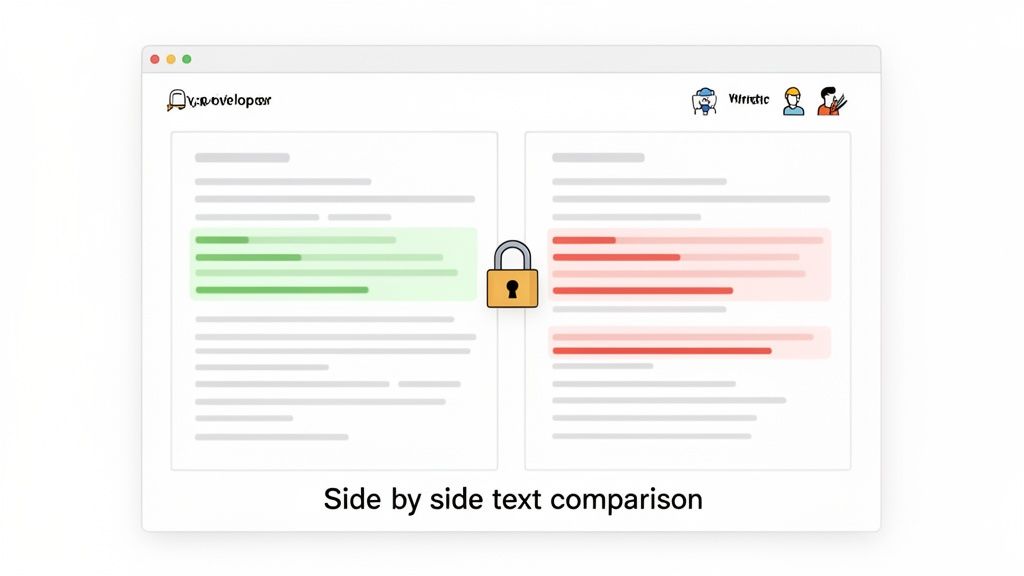
ઝડપ અને અજોડ સુવિધા
અહીં વાસ્તવિક ગેમ-ચેન્જર એ ઘર્ષણનો અભાવ છે. તમારે ફક્ત એક સરળ કાર્ય માટે એપ્લિકેશન્સ બદલીને અથવા બ્રાઉઝર ટેબ્સને જગલ કરીને તમારું ધ્યાન ભંગ કરવાની જરૂર નથી. એક સારું ઇન-બ્રાઉઝર સાધન તમે જે કરી રહ્યા છો તેમાં જ સરકી જાય છે.
આની કલ્પના કરો: એક સહકર્મી તમને ચેટમાં કોડ સ્નિપેટ મોકલે છે. જૂના તમે તેને કોપી કરવું પડશે, તેને સેવ કરવું પડશે, મૂળ ફાઇલ શોધવી પડશે, એક અલગ ડિફ ટૂલ ખોલવું પડશે અને તે બંનેને લોડ કરવા પડશે. ઇન-બ્રાઉઝર ટૂલ સાથે, તમે ફક્ત કીબોર્ડ શોર્ટકટ દબાવો, બંને સંસ્કરણો પેસ્ટ કરો અને તફાવતો તરત જ જુઓ. તમે બચાવેલા તે સેકન્ડ્સ ઝડપથી ઉમેરાય છે.
આ એક બાજુ-બાજુ ટેક્સ્ટ સરખામણી ને એક કંટાળાજનક કાર્યમાંથી એક ઝડપી પ્રતિક્રિયામાં ફેરવે છે, જે તમને આની મંજૂરી આપે છે:
- તમારા કોડને કમિટ કરતા પહેલા ફેરફારોને ઝડપથી તપાસો.
- પૃષ્ઠ છોડ્યા વિના દસ્તાવેજમાં સંપાદનોની પુષ્ટિ કરો.
- ફ્લાય પર વિવિધ JSON પ્રતિભાવો અથવા ગોઠવણી ફાઇલોનું વિશ્લેષણ કરો.
ગોપનીયતાની નિર્ણાયક ભૂમિકા
કદાચ ઇન-બ્રાઉઝર વર્કફ્લો પર સ્વિચ કરવાનું સૌથી મહત્વપૂર્ણ કારણ સુરક્ષા છે. ઘણા ઑનલાઇન ડિફ ટૂલ્સ તમને તમારા ટેક્સ્ટને તેમના સર્વર્સ પર મોકલવા માટે બનાવે છે. જો તમે માલિકીના કોડ, ખાનગી કાનૂની દસ્તાવેજો અથવા કોઈપણ ગુપ્ત માહિતી સાથે કામ કરી રહ્યા છો, તો તે એક ડીલ-બ્રેકર છે.
એક ઇન-બ્રાઉઝર એક્સ્ટેંશન જે બધું સ્થાનિક રીતે હેન્ડલ કરે છે તેનો અર્થ એ છે કે તમારો ડેટા ક્યારેય, ક્યારેય તમારા કમ્પ્યુટરને છોડતો નથી. આ ક્લાયંટ-સાઇડ પ્રોસેસિંગ ગોપનીયતા માટે ગોલ્ડ સ્ટાન્ડર્ડ છે અને તમને સંપૂર્ણ માનસિક શાંતિ આપે છે.
આ સ્થાનિક-પ્રથમ અભિગમની એક અદ્ભુત આડઅસર પણ છે: સાધન સંપૂર્ણપણે ઑફલાઇન કાર્ય કરે છે. સ્પોટી Wi-Fi સાથે ફ્લાઇટમાં છો? પ્રતિબંધિત ફાયરવોલ સાથે સુરક્ષિત ઑફિસમાં છો? કોઈ સમસ્યા નથી. તમારું સરખામણી સાધન હંમેશા તૈયાર હોય છે, જે તમને કોઈપણ સમયે, ગમે ત્યાં તમારા ટેક્સ્ટને તપાસવા માટે એક વિશ્વસનીય અને સુરક્ષિત રીત પ્રદાન કરે છે.
પરંપરાગત વિરુદ્ધ ઇન-બ્રાઉઝર ટેક્સ્ટ સરખામણી
અહીં પરંપરાગત ડેસ્કટોપ/વેબ એપ્લિકેશન્સ અને ShiftShift Extensions જેવા આધુનિક ઇન-બ્રાઉઝર ટૂલનો ઉપયોગ કરવા વચ્ચેના મુખ્ય તફાવતો પર એક ઝડપી નજર છે.
| લક્ષણ | પરંપરાગત ડિફ ટૂલ્સ | ShiftShift ઇન-બ્રાઉઝર સરખામણી |
|---|---|---|
| ડેટા ગોપનીયતા | ઘણીવાર બાહ્ય સર્વર્સ પર ડેટા અપલોડ કરવાની જરૂર પડે છે. | 100% ક્લાયંટ-સાઇડ; તમારો ડેટા ક્યારેય તમારી મશીન છોડતો નથી. |
| સુલભતા | અલગ સોફ્ટવેર ઇન્સ્ટોલ કરવાની અથવા વિશ્વસનીય વેબસાઇટ શોધવાની જરૂર પડે છે. | તમારા બ્રાઉઝરમાં સીધા જ સંકલિત; ઑફલાઇન કાર્ય કરે છે. |
| વર્કફ્લો | સંદર્ભ સ્વિચિંગ અને તમારા પ્રવાહને તોડવાનો સમાવેશ થાય છે. | સીમલેસ; તમારા ટેબને છોડ્યા વિના કીબોર્ડ શોર્ટકટ સાથે લોંચ કરો. |
| પ્રદર્શન | મોટી ફાઇલોને લોંચ કરવામાં અથવા પ્રક્રિયા કરવામાં ધીમું હોઈ શકે છે. | તાત્કાલિક પરિણામો માટે ત્વરિત, હળવી પ્રક્રિયા. |
પસંદગી એકદમ સ્પષ્ટ છે. એક ઇન-બ્રાઉઝર ટૂલ એક ઝડપી, વધુ સુરક્ષિત અને ઊંડાણપૂર્વક સંકલિત વર્કફ્લો પ્રદાન કરે છે જે આપણે આજે કેવી રીતે કામ કરીએ છીએ તેના માટે વધુ અર્થપૂર્ણ છે.
સરખામણી સાધનને ઇન્સ્ટોલ કરવું અને તૈયાર કરવું
એક શક્તિશાળી બાજુ-બાજુ ટેક્સ્ટ સરખામણી સાધન મેળવવું એ મુશ્કેલી ન હોવી જોઈએ. ShiftShift Extensions સાથે, તમે સેકન્ડોમાં શરૂ કરી શકો છો. પ્રથમ પગલું એ Chrome Web Store માંથી એક્સ્ટેંશન ઉમેરવાનું છે. તે એક જ ક્લિક છે, અને તે Chrome અને Edge, Brave અથવા Vivaldi જેવા કોઈપણ અન્ય Chromium-આધારિત બ્રાઉઝર પર દોષરહિત રીતે કાર્ય કરે છે.
આ એક મોટી વાત છે, ખાસ કરીને જ્યારે તમે ધ્યાનમાં લો કે કેટલા લોકો તેમના દૈનિક કાર્ય માટે Chrome પર આધાર રાખે છે. તે વિશાળ વપરાશકર્તા આધાર હંમેશા વધુ સારા સાધનો માટે ભૂખ્યો હોય છે, તેથી જ એક્સ્ટેંશન ઇકોસિસ્ટમ એટલી જીવંત છે. તે એક વિષય છે જે સતત વિકસિત થાય છે, જે આપણે આપણા બ્રાઉઝરનો ઉપયોગ કેવી રીતે કરીએ છીએ તેના ભવિષ્યને આકાર આપે છે.
એકવાર ઇન્સ્ટોલ થઈ ગયા પછી, ShiftShift તમારી ટૂલબારને અવ્યવસ્થિત કરશે નહીં. તે એક સ્વચ્છ, શક્તિશાળી કમાન્ડ પેલેટ ની અંદર રહે છે - તેની બધી ઉપયોગિતાઓ માટે એક કેન્દ્રીય હબ. આ તે છે જ્યાં તમે બધું લોંચ કરશો, અને તે ઝડપથી બીજી પ્રકૃતિ બની જાય છે.
કમાન્ડ પેલેટ લોંચ કરવું
તમારી પાસે કમાન્ડ પેલેટ ખોલવાની ત્રણ સરળ રીતો છે. આ સુગમતા મુખ્ય છે, કારણ કે તેનો અર્થ એ છે કે સાધન તમે કેવી રીતે કામ કરો છો તેના અનુકૂલન કરે છે, પછી ભલે તમે તમારા કીબોર્ડ પર જીવો કે માઉસને પસંદ કરો.
- ડબલ-ટેપ: ઝડપ માટે મારું વ્યક્તિગત મનપસંદ. ફક્ત
Shiftકીને બે વાર ટેપ કરો, સરસ અને ઝડપી. - ક્લાસિક શોર્ટકટ: Mac પર પરિચિત
Cmd+Shift+Pઅથવા Windows અને Linux પરCtrl+Shift+Pનો ઉપયોગ કરો. - ટૂલબાર આઇકન: તમારા બ્રાઉઝરના ટૂલબારમાં ShiftShift આઇકન પર એક સરળ ક્લિક કાર્ય કરે છે.
આ વિકલ્પો હોવાનો અર્થ એ છે કે સાધન હંમેશા તમારી આંગળીના ટેરવે હોય છે, તમારા પ્રવાહમાંથી બહાર કાઢ્યા વિના ઝડપી સરખામણી માટે તૈયાર હોય છે. જો તમે ઉત્પાદકતા માટે તમારા બ્રાઉઝરને ખરેખર ડાયલ કરવા માંગતા હો, તો અમે વિકાસકર્તાઓ માટે શ્રેષ્ઠ Chrome એક્સ્ટેંશન ની સૂચિ એકસાથે મૂકી છે જે જોવા યોગ્ય છે.
કાર્યક્ષમતાનું વાસ્તવિક રહસ્ય સ્નાયુ મેમરી છે. તમને કમાન્ડ પેલેટ ખોલવાની બહુવિધ રીતો આપીને, ShiftShift તમને ટેક્સ્ટ કમ્પેરેટર જેવા સાધનોને વિચાર્યા વિના લોંચ કરવામાં મદદ કરે છે. તે બચાવેલી સેકન્ડ્સ વ્યસ્ત દિવસ દરમિયાન ખરેખર ઉમેરાવા લાગે છે.
ટેક્સ્ટ સરખામણી સાધન શોધવું
ઠીક છે, કમાન્ડ પેલેટ ખુલ્લું છે. અહીંથી સરખામણી સાધન પર પહોંચવું ત્વરિત છે. તમારે મેનુઓ દ્વારા શોધવાની અથવા ચોક્કસ સાધનના નામો યાદ રાખવાની જરૂર નથી. પેલેટ એક સ્માર્ટ શોધ દર્શાવે છે જે તમારી ટેવોમાંથી શીખે છે, તમે સૌથી વધુ ઉપયોગ કરો છો તેને પ્રાધાન્ય આપે છે.
ફક્ત એક કીવર્ડ ટાઇપ કરવાનું શરૂ કરો. compare, diff, અથવા ફક્ત text જેવું કંઈક તરત જ "Text Comparison" સાધનને સપાટી પર લાવશે.
Enter દબાવો, અને તમે અંદર છો. બાજુ-બાજુ દૃશ્ય તમારી સામગ્રી માટે તૈયાર છે અને રાહ જોઈ રહ્યું છે. આખી પ્રક્રિયા - તમે "મારે આની સરખામણી કરવાની જરૂર છે" એવું વિચારવાથી લઈને સાધન ખુલ્લું હોવા સુધી - બે સેકન્ડથી ઓછો સમય લે છે. તે તે સીમલેસ એકીકરણ છે જે એક ઉપયોગિતાને એડ-ઓન કરતાં તમારા વર્કફ્લોના આવશ્યક ભાગ જેવું લાગે છે.
તમારા પ્રથમ ટેક્સ્ટ અને કોડ સ્નિપેટ્સની સરખામણી કરવી
ઠીક છે, સાધન ઇન્સ્ટોલ થઈ ગયું છે અને તૈયાર છે, ચાલો આપણા હાથ ગંદા કરીએ અને તમારી પ્રથમ બાજુ-બાજુ ટેક્સ્ટ સરખામણી ચલાવીએ. આ તે છે જ્યાં જાદુ ખરેખર થાય છે, જે પહેલા કંટાળાજનક મેન્યુઅલ તપાસ હતી તેને ઝડપી, સમજદાર વિશ્લેષણમાં ફેરવે છે. અમે બે સામાન્ય દૃશ્યોમાંથી પસાર થઈશું જેનો તમે કદાચ દરરોજ સામનો કરો છો.
સૌ પ્રથમ: તમારે તમારી સામગ્રીને સરખામણી પેનલ્સમાં મેળવવાની જરૂર છે. ShiftShift આને બે મુખ્ય અભિગમો સાથે એકદમ સરળ બનાવે છે.
- ફક્ત પેસ્ટ કરો: સ્લેક, ઇમેઇલ અથવા અન્ય બ્રાઉઝર ટેબમાંથી સ્નિપેટ્સ મેળવવા માટે આ મારી પસંદગીની રીત છે. ફક્ત તમારા મૂળ ટેક્સ્ટને કૉપિ કરો અને તેને ડાબી પેનલમાં પેસ્ટ કરો, પછી નવી આવૃત્તિ સાથે જમણી પેનલમાં તે જ કરો. તે જેટલું ઝડપી લાગે છે તેટલું જ ઝડપી છે.
- ફાઇલમાંથી આયાત કરો: જ્યારે તમે આખી ફાઇલો સાથે કામ કરી રહ્યા હોવ—જેમ કે
.jsકન્ફિગ,.jsonપેલોડ, અથવા પ્રોજેક્ટમાંથી.cssસ્ટાઇલશીટ—તમે તેને સીધા તમારા કમ્પ્યુટરમાંથી આયાત કરી શકો છો. ટૂલ બ્રાઉઝરમાં જ બધું હેન્ડલ કરે છે, તેથી કંઈપણ ક્યારેય અપલોડ થતું નથી.
આખો વિચાર તમને સેકન્ડોમાં વિચારથી સરખામણી સુધી પહોંચાડવાનો છે. આ આકૃતિ દર્શાવે છે કે તે પ્રવાહ કેટલો ઝડપી બનવા માટે રચાયેલ છે.
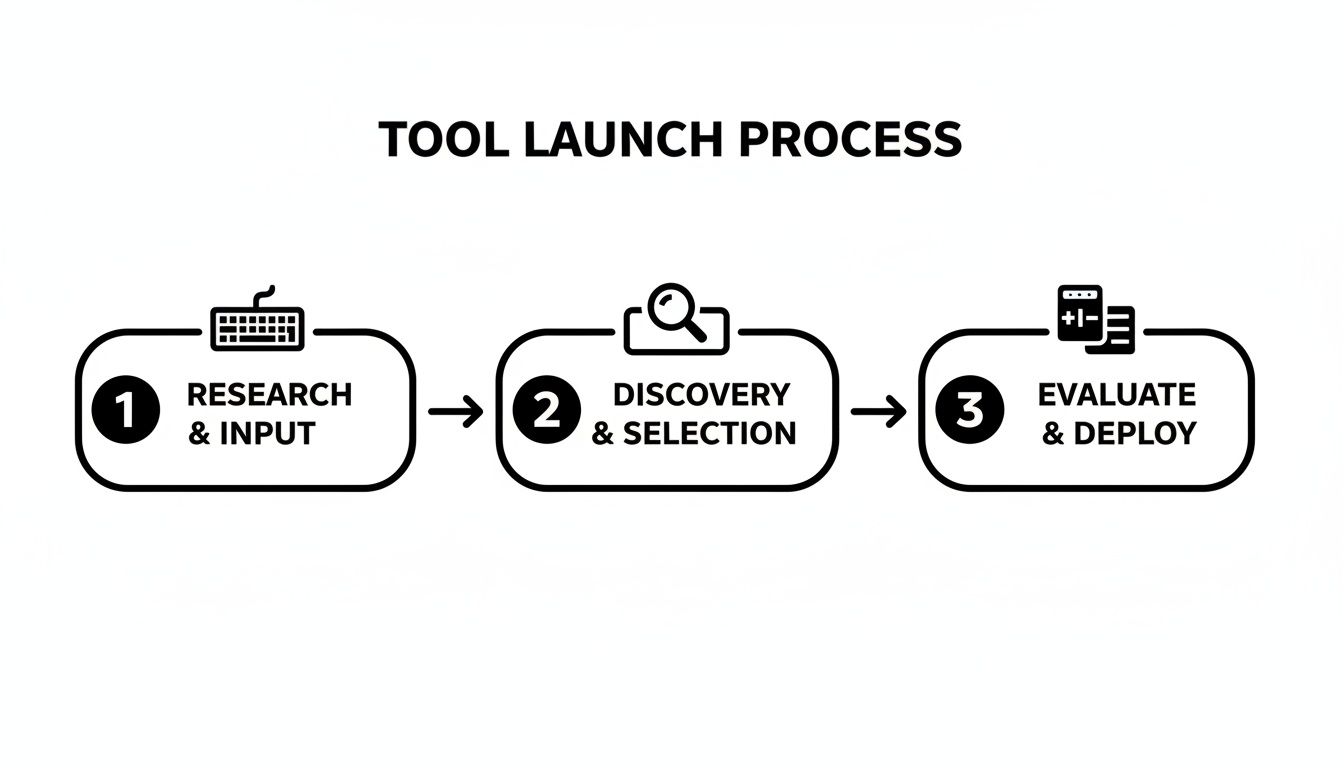
ઝડપી કીબોર્ડ શૉર્ટકટથી લઈને કમાન્ડ પેલેટ દ્વારા ટૂલ લોન્ચ કરવા સુધી, આખી પ્રક્રિયા કાર્યક્ષમતા માટે બનાવવામાં આવી છે. કોઈ ગડબડ નહીં.
હાઇલાઇટ કરેલા તફાવતોનું અર્થઘટન
તમે તમારી સામગ્રી લોડ કરો તે ક્ષણે, સરખામણી પહેલેથી જ થઈ ગઈ છે. "સબમિટ" અથવા "સરખામણી કરો" બટન પર ક્લિક કરવાનું નથી; પરિણામો લાઇવ અપડેટ થાય છે. ટૂલ દરેક ફેરફારને સ્ક્રીન પરથી અલગ પાડવા માટે સ્વચ્છ, રંગ-કોડેડ હાઇલાઇટિંગ સિસ્ટમનો ઉપયોગ કરે છે.
ધારો કે તમે JSON કન્ફિગરેશન ફાઇલમાં ફેરફારની સમીક્ષા કરી રહેલા ડેવલપર છો. એક સંસ્કરણમાં, લોગિંગ સ્તર "warn" પર સેટ કરેલું છે, પરંતુ નવા સંસ્કરણમાં, તે "error" છે. એક વિશાળ ફાઇલમાં, આંખ દ્વારા તે નાના ફેરફારને શોધવો એ માથાનો દુખાવો માટેની રેસીપી છે. ડિફ ટૂલ વડે, તે તરત જ તમારી સામે આવે છે.
મુખ્ય મુદ્દો: વિઝ્યુઅલ ડિફનો આખો મુદ્દો ફક્ત કંઈક બદલાયું છે કે નહીં તે જાણવાનો નથી, પરંતુ તે કેવી રીતે બદલાયું તે તરત જ સમજવાનો છે. રંગ-કોડિંગ તમને દરેક એક લીટી વાંચવા માટે દબાણ કર્યા વિના તે નિર્ણાયક સંદર્ભ આપે છે.
ડિફ હાઇલાઇટ રંગોનું અર્થઘટન
જો તમે ક્યારેય Git જેવી વર્ઝન કંટ્રોલ સિસ્ટમનો ઉપયોગ કર્યો હોય, તો રંગ યોજના તરત જ પરિચિત લાગશે. તે એક કારણસર ઉદ્યોગ ધોરણ છે—તે ફક્ત કામ કરે છે. અહીં તમે શું જોશો તેનો ઝડપી ભંગાણ છે.
| હાઇલાઇટ રંગ | અર્થ | સામાન્ય ઉપયોગનો કેસ |
|---|---|---|
| લીલો | ટેક્સ્ટ અથવા કોડ જે બીજા સંસ્કરણમાં ઉમેરવામાં આવ્યો હતો. | JSON ફાઇલમાં નવી સુવિધા ફ્લેગ અથવા કન્ફિગરેશન સેટિંગ જોવું. |
| લાલ | ટેક્સ્ટ અથવા કોડ જે મૂળમાંથી કાઢી નાખવામાં આવ્યો હતો. | કાઢી નાખેલ ફંક્શન કૉલ અથવા લેખના ડ્રાફ્ટમાં કાઢી નાખેલ ફકરો શોધવો. |
| કોઈ હાઇલાઇટ નથી | સામગ્રી જે બંને સંસ્કરણોમાં સમાન છે. | તમને ફાઇલના સ્થિર ભાગોને ઝડપથી સ્કેન કરવા દે છે જેને તમારા ધ્યાન પર લેવાની જરૂર નથી. |
આ સરળ રંગ સિસ્ટમ સમીક્ષા પ્રક્રિયામાંથી તમામ અનુમાન દૂર કરે છે. વધુ અદ્યતન ટેક્સ્ટ વિશ્લેષણ તકનીકોમાં ઊંડાણપૂર્વક ડાઇવ કરવા માટે, બે ટેક્સ્ટ ફાઇલોની તુલના કેવી રીતે કરવી તે અંગેની અમારી માર્ગદર્શિકા એક શ્રેષ્ઠ આગલું પગલું છે.
ઝડપી સારાંશ માટે લાઇવ આંકડાઓનો ઉપયોગ કરવો
વિઝ્યુઅલ હાઇલાઇટ્સ ઉપરાંત, ટૂલ તમને ફેરફારોનું રીઅલ-ટાઇમ આંકડાકીય ભંગાણ પણ આપે છે. જેમ તમે ટાઇપ કરો છો અથવા પેસ્ટ કરો છો, તેમ તમને ટોચ પર મુખ્ય મેટ્રિક્સનો ચાલુ હિસાબ દેખાશે.
તમે સામાન્ય રીતે આ માટેના આંકડા જોશો:
- અક્ષર ફેરફારો: ઉમેરાયેલા અથવા દૂર કરાયેલા વ્યક્તિગત અક્ષરોની કુલ ગણતરી.
- શબ્દ ફેરફારો: બે બાજુઓ વચ્ચે અલગ હોય તેવા સંપૂર્ણ શબ્દોની ગણતરી.
- લાઇન ફેરફારો: કોઈપણ ઉમેરાઓ અથવા કાઢી નાખવાવાળી લીટીઓની સંખ્યા.
આ માત્રાત્મક ડેટા આશ્ચર્યજનક રીતે ઉપયોગી છે. ઉદાહરણ તરીકે, 3 શબ્દો બદલાયા પરંતુ 50 અક્ષરો બદલાયા તે જોવું તમને તરત જ કહે છે કે એક ટૂંકો વાક્ય કદાચ શરૂઆતથી ફરીથી લખવામાં આવ્યું હતું, ફક્ત સુધારવામાં આવ્યું ન હતું. આ સંખ્યાઓ તમને કમિટ સંદેશ, કોડ સમીક્ષા ટિપ્પણી, અથવા તમે ડાઇવ કરો તે પહેલાં પુનરાવર્તન ખરેખર કેટલું મોટું છે તે અંગેની એક ઝડપી તપાસ માટે તે સંપૂર્ણ ઉચ્ચ-સ્તરનો સારાંશ આપે છે.
વધુ ચોક્કસ સરખામણી માટે પ્રો ટિપ્સ
મૂળભૂત બાજુ-બાજુ ટેક્સ્ટ સરખામણી માં નિપુણતા મેળવવી એ એક બાબત છે, પરંતુ જ્યારે તમે અદ્યતન સુવિધાઓનો ઉપયોગ કરવાનું શરૂ કરો છો ત્યારે જ વાસ્તવિક જાદુ થાય છે. અહીં તમે તે સામાન્ય, નિરાશાજનક સરખામણીના માથાનો દુખાવો હલ કરી શકો છો અને યોગ્ય વર્કફ્લોને ખરેખર કાર્યક્ષમ વર્કફ્લોમાં ફેરવી શકો છો. ચાલો તે સેટિંગ્સમાં ડાઇવ કરીએ જે તમને વધુ ચોક્કસ અને અર્થપૂર્ણ પરિણામો આપશે.
સ્વચ્છ કોડ ડિફ્સ માટે વ્હાઇટસ્પેસને અવગણો
જો તમે ડેવલપર છો, તો તમે આ પીડાને ખૂબ સારી રીતે જાણો છો. તમે કોડના એક ભાગને ફરીથી ફોર્મેટ કરો છો—કદાચ ફક્ત ઇન્ડેન્ટેશનને ઠીક કરો છો અથવા થોડી લાઇન બ્રેક્સ ઉમેરો છો—અને તમારું ડિફ ટૂલ અચાનક ક્રિસમસ ટ્રીની જેમ પ્રકાશિત થાય છે, ડઝનેક ફેરફારો વિશે ચીસો પાડે છે. વાત એ છે કે, વાસ્તવિક તર્ક સંપૂર્ણપણે અસ્પૃશ્ય છે. આ જ કારણ છે કે વ્હાઇટસ્પેસને અવગણો ટૉગલ તમારો શ્રેષ્ઠ મિત્ર બનવા જઈ રહ્યું છે.
ફક્ત તેને ચાલુ કરો, અને તમે સરખામણી એન્જિનને સ્પેસિંગ, ટેબ્સ અથવા નવી લાઇનમાં કોઈપણ ફેરફારોને સંપૂર્ણપણે અવગણવાનું કહી રહ્યા છો. આ તમને ફક્ત તે જ બાબતો પર ધ્યાન કેન્દ્રિત કરવા દે છે જે ખરેખર મહત્વપૂર્ણ છે: મુખ્ય સંપાદનો.
આ રીતે વિચારો:
Ignore Whitespaceવિના: JSON ઑબ્જેક્ટ પર એક સરળ ઇન્ડેન્ટેશન ફિક્સ દરેક એક લીટીને ખોટી રીતે સંશોધિત તરીકે ફ્લેગ કરી શકે છે.Ignore Whitespaceસાથે: ટૂલ ફોર્મેટિંગને અવગણવા માટે પૂરતું સ્માર્ટ છે, ફક્ત તે એક લીટીને હાઇલાઇટ કરે છે જ્યાં તમે ખરેખર મૂલ્ય બદલ્યું છે.
પાયથોન જેવી ભાષાઓમાં કોડની સમીક્ષા કરવા માટે આ એક ગેમ-ચેન્જર છે, જ્યાં ઇન્ડેન્ટેશન સિન્ટેક્સનો ભાગ છે, પરંતુ તે JSON, XML અથવા કોઈપણ સ્ટ્રક્ચર્ડ ટેક્સ્ટમાં ડિફ્સને સાફ કરવા માટે પણ એટલું જ ઉપયોગી છે.
તમારી જરૂરિયાતો માટે સરખામણી સંવેદનશીલતાને ટ્યુન કરો
બધી સરખામણીઓનો ધ્યેય સમાન હોતો નથી. કેટલીકવાર તમે એક જ ખોટા અલ્પવિરામની શોધમાં હોવ છો, અને અન્ય સમયે તમારે ફક્ત એ જોવાની જરૂર હોય છે કે આખા વાક્યો ફરીથી લખવામાં આવ્યા છે કે નહીં. ShiftShift ટૂલ તમને બરાબર તમે શું શોધી રહ્યા છો તે મેચ કરવા માટે તેની સંવેદનશીલતાને સમાયોજિત કરવા દે છે.
તમે સરળતાથી બે મુખ્ય મોડ્સ વચ્ચે સ્વિચ કરી શકો છો:
- અક્ષર-સ્તર: આ તમને મળી શકે તે સૌથી દાણાદાર દૃશ્ય છે. તે નાનામાં નાના સંપાદનો—એક જ ટાઇપો, વિરામચિહ્ન અદલાબદલી, અથવા કેપિટલાઇઝેશન ફેરફાર—ને ચોક્કસ રીતે દર્શાવશે. તે અંતિમ પ્રૂફરીડ માટે અથવા જ્યારે તમે મુશ્કેલ સ્ટ્રિંગને ડીબગ કરી રહ્યા હોવ ત્યારે યોગ્ય છે.
- શબ્દ-સ્તર: આ ડિફોલ્ટ સેટિંગ છે અને તમે મોટાભાગે તેનો ઉપયોગ કરશો. તે સંપૂર્ણ શબ્દો દ્વારા ફેરફારોને જૂથબદ્ધ કરે છે, જે લેખ અથવા દસ્તાવેજીકરણમાં સુધારાઓ વાંચવાનું અનંતપણે સરળ બનાવે છે. ડઝનેક નાના અક્ષર હાઇલાઇટ્સ જોવાને બદલે, તમે ફક્ત જુઓ છો કે બે શબ્દો બદલવામાં આવ્યા હતા.
શૈક્ષણિક અથવા વ્યાવસાયિક લેખન માટે, એક સારું બાજુ-બાજુ સરખામણી ટૂલ તમારા પોતાના કાર્યમાં અથવા સ્રોત સામગ્રીનું વિશ્લેષણ કરતી વખતે સાહિત્યચોરી કેવી રીતે તપાસવી તે સમજવામાં ખૂબ મદદરૂપ થઈ શકે છે. સંવેદનશીલતાને ટૉગલ કરવામાં સક્ષમ હોવાથી તમને સૂક્ષ્મ અને નોંધપાત્ર ઓવરલેપ બંનેને શોધવામાં મદદ મળે છે.
મુખ્ય મુદ્દો: યોગ્ય સંવેદનશીલતા સેટિંગ પસંદ કરવાથી નાના હાઇલાઇટ્સના અવ્યવસ્થિત ગડબડને ખરેખર શું બદલાયું તેની સ્પષ્ટ, કાર્યક્ષમ વાર્તામાં રૂપાંતરિત કરી શકાય છે. તમારા કાર્યને કયું શ્રેષ્ઠ અનુકૂળ છે તે જોવા માટે બંને સાથે પ્રયોગ કરવો યોગ્ય છે.
શૉર્ટકટ્સ અને નિકાસ સાથે તમારા વર્કફ્લોને સુવ્યવસ્થિત કરો
સાચી કાર્યક્ષમતા ક્લિક્સને ઘટાડવાથી અને તમારા હાથને કીબોર્ડ પર રાખવાથી આવે છે. એકવાર તમે તફાવતોનું વિશ્લેષણ કરી લો, પછીનું પગલું તે માહિતી સાથે કંઈક કરવાનું છે. મેન્યુઅલી સ્ક્રોલ કરવા અને ક્લિક કરવાને બદલે, ફેરફારો વચ્ચે તરત જ કૂદવા માટે બિલ્ટ-ઇન કીબોર્ડ શૉર્ટકટ્સનો ઉપયોગ કરો. ચોકસાઈ સાથે મોટી ફાઇલોને નેવિગેટ કરવાની આ એક વધુ ઝડપી રીત છે.
જ્યારે તમે બધું પૂર્ણ કરી લો, ત્યારે તમારા પરિણામોને ટૂલમાંથી બહાર કાઢવા માટે તમારી પાસે કેટલાક સીધા વિકલ્પો છે. તમે હાઇલાઇટ કરેલા તફાવતોને સીધા તમારા ક્લિપબોર્ડ પર કૉપિ કરી શકો છો અથવા આખી સરખામણીનો સ્વચ્છ અહેવાલ નિકાસ કરી શકો છો. કોડ સમીક્ષા, પુલ વિનંતી વર્ણન, અથવા પ્રોજેક્ટ મેનેજમેન્ટ ટિકિટમાં પેસ્ટ કરવા માટે આ અત્યંત સરળ છે જેથી કરવામાં આવેલા ચોક્કસ ફેરફારોને સ્પષ્ટપણે દસ્તાવેજીકૃત કરી શકાય.
ગોપનીયતા અને ઑફલાઇન: તમારો ડેટા તમારી મશીન પર રહે છે
જ્યારે તમે બાજુ-બાજુ ટેક્સ્ટ સરખામણી કરી રહ્યા હોવ, ત્યારે તમારો ડેટા ખરેખર ક્યાં જાય છે તે તમારો પહેલો પ્રશ્ન હોવો જોઈએ. જરા વિચારો: મોટાભાગના મફત ઑનલાઇન ટૂલ્સ તમને તમારી ટેક્સ્ટ સીધી તેમની વેબસાઇટ પર પેસ્ટ કરવા દે છે. તમે પેસ્ટ કરો કે તરત જ, તમારો ડેટા કોઈ તૃતીય-પક્ષ સર્વર પર ઉડી જાય છે. માલિકીનો કોડ, સંવેદનશીલ કાનૂની કરારો અથવા ગોપનીય ક્લાયન્ટ માહિતી સાથે કામ કરતા કોઈપણ માટે, તે એક ડીલ-બ્રેકર છે.
ShiftShift Extensions જેવા ઇન-બ્રાઉઝર ટૂલ પાછળનો સંપૂર્ણ ફિલસૂફી 100% સ્થાનિક પ્રક્રિયા છે. તમે સરખામણી ટૂલમાં જે કંઈ પણ પેસ્ટ કરો છો અથવા લોડ કરો છો તે ક્યારેય તમારા કમ્પ્યુટરને છોડતું નથી. તમામ જટિલ વિશ્લેષણ અને કલર-કોડિંગ ત્યાં જ, તમારી મશીન પર થાય છે. આ ફક્ત એક "સુવિધા" નથી - તે ટૂલની ડિઝાઇનનો પાયો છે, જે તમને સંપૂર્ણ માનસિક શાંતિ આપે છે.
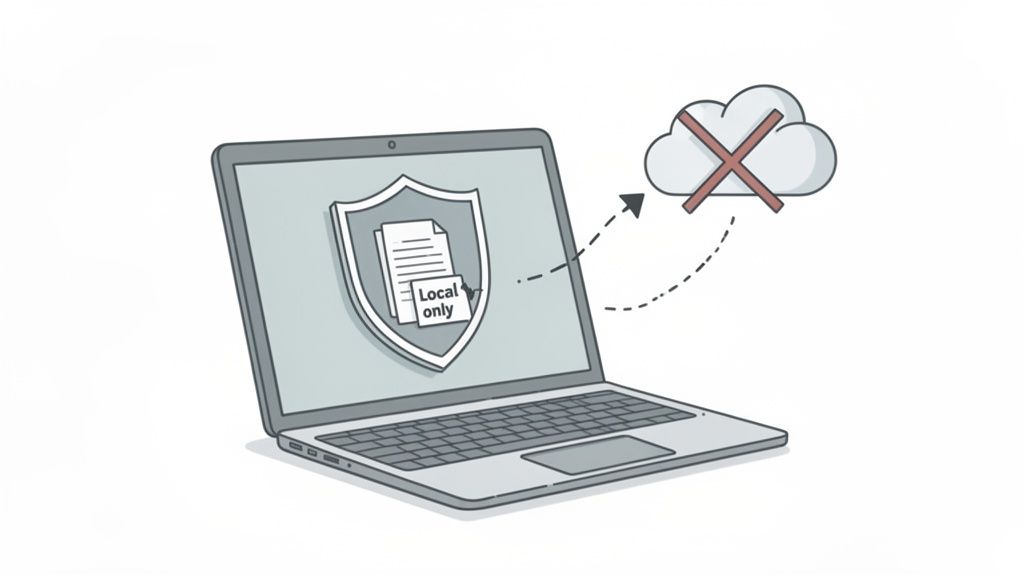
આજના વિશ્વમાં, ડેટા સુરક્ષા એ પછીનો વિચાર નથી. તે નિર્ણાયક છે. જ્યારે તમે કોઈ ટૂલ પસંદ કરી રહ્યા હોવ, ત્યારે વપરાશકર્તા ડેટા પ્રત્યેના તેના અભિગમમાં ઊંડાણપૂર્વક તપાસ કરવી અનિવાર્ય છે, અને ગોપનીયતા નીતિઓને સમજવી એ દરેક વ્યાવસાયિકને જરૂરી કૌશલ્ય છે.
તે ખરેખર ઑફલાઇન કામ કરે છે
આ તમામ સ્થાનિક પ્રક્રિયાનો એક મોટો, વ્યવહારુ ફાયદો એ છે કે ટૂલ ઇન્ટરનેટ કનેક્શન વિના સંપૂર્ણ રીતે કામ કરે છે. એકવાર એક્સ્ટેંશન ઇન્સ્ટોલ થઈ જાય, પછી તમે સંપૂર્ણપણે ઑફલાઇન હોઈ શકો છો અને હજુ પણ સરખામણીઓ ચલાવી શકો છો. આ ઘણા વાસ્તવિક-વિશ્વના દૃશ્યોમાં જીવનરક્ષક છે.
- એક ડેવલપર જે અત્યંત સુરક્ષિત, એર-ગેપ્ડ નેટવર્ક પર કામ કરી રહ્યો છે.
- એક લેખક જે લાંબી ફ્લાઇટમાં ખરાબ Wi-Fi સાથે હસ્તપ્રતનું સંપાદન કરી રહ્યો છે.
- એક ક્લાયન્ટ સાથે સાઇટ પરનો સલાહકાર જેની ફાયરવોલ મોટાભાગના બાહ્ય ટૂલ્સને અવરોધે છે.
તમારો વર્કફ્લો સ્થિર ઇન્ટરનેટ કનેક્શન પર આધારિત નથી. સરખામણી ટૂલ ફક્ત ત્યાં છે, જ્યારે પણ તમને તેની જરૂર હોય ત્યારે જવા માટે તૈયાર છે. વેબ-આધારિત ડિફ ટૂલ્સ પર આ એક મોટો ફાયદો છે, જે તમારું કનેક્શન તૂટી જાય કે તરત જ મૂળભૂત રીતે નકામું બની જાય છે.
ઑફલાઇન કામ કરવાની ક્ષમતા ટૂલને એક સરળ ઉપયોગિતામાંથી તમારા વ્યાવસાયિક ટૂલકિટના વિશ્વસનીય ભાગમાં પરિવર્તિત કરે છે. તે ખાતરી આપે છે કે તમે તમારા સ્થાન અથવા નેટવર્ક સ્થિતિને ધ્યાનમાં લીધા વિના સુરક્ષિત ટેક્સ્ટ સરખામણી કરી શકો છો.
સુરક્ષિત, સ્થાનિક-પ્રથમ બ્રાઉઝર ટૂલ્સ તરફનો આ બદલાવ એ એક્સ્ટેંશન માર્કેટના વિકાસનું મુખ્ય કારણ છે. જેમ જેમ આપણું વધુ કામ બ્રાઉઝરમાં જાય છે, તેમ તેમ આપણી ગોપનીયતાનો આદર કરતા અને વિશ્વસનીય રીતે કામ કરતા ટૂલ્સ આવશ્યક બની રહ્યા છે.
અને ગોપનીયતા પ્રત્યેની આ પ્રતિબદ્ધતા ફક્ત કોડર્સ માટે નથી. ભલે તમે વકીલ હો, સંશોધક હો, કે લેખક હો, તમારે જાણવાની જરૂર છે કે તમારું કામ ગોપનીય રહે છે. ટેક્સ્ટ વિશ્લેષણને સુરક્ષિત રીતે હેન્ડલ કરવા વિશે વધુ ઊંડાણપૂર્વક જાણવા માટે, ડેટા આપ્યા વિના ઑનલાઇન મફતમાં ટેક્સ્ટની સરખામણી કેવી રીતે કરવી તે અંગેની અમારી માર્ગદર્શિકા જુઓ.
ટેક્સ્ટ સરખામણી વિશેના કેટલાક સામાન્ય પ્રશ્નો
આટલા સાહજિક ટૂલ સાથે પણ, કેટલાક પ્રશ્નો હંમેશા ઉદ્ભવે છે. ચાલો ShiftShift Extensions સાથે બાજુ-બાજુ ટેક્સ્ટ સરખામણી કરવા વિશેના કેટલાક સૌથી સામાન્ય પ્રશ્નોનો સામનો કરીએ.
શું આ ટૂલ મોટા કોડ ફાઇલોની સરખામણી કરવા માટે સક્ષમ છે?
મોટાભાગના દૈનિક વિકાસ કાર્ય માટે, ચોક્કસ. આ ટૂલ તમે સામાન્ય રીતે જે પ્રકારના સ્રોત કોડ, કન્ફિગરેશન ફાઇલો અને દસ્તાવેજો સાથે કામ કરતા હોવ તેને હેન્ડલ કરવા માટે બનાવવામાં આવ્યું છે. કારણ કે બધું તમારા બ્રાઉઝરમાં સ્થાનિક રીતે ચાલે છે, તેની કામગીરી સીધી તમારી પોતાની મશીનની શક્તિ સાથે જોડાયેલી છે, પરંતુ તમને તે મોટાભાગના કાર્યો માટે પૂરતું ઝડપી અને પ્રતિભાવશીલ લાગશે.
જો તમે ખરેખર વિશાળ કંઈક સાથે કામ કરી રહ્યા છો - સેંકડો મેગાબાઇટ્સની ફાઇલો વિશે વિચારો - તો એક સમર્પિત ડેસ્કટોપ એપ્લિકેશન વધુ સારી હોઈ શકે છે. પરંતુ ઘટકોની સરખામણી કરવા, પુલ વિનંતીઓની સમીક્ષા કરવા અથવા કન્ફિગરેશન ડિફ્સ તપાસવા માટે, ઇન-બ્રાઉઝર ટૂલ પૂરતું સક્ષમ છે.
પાયથોન અથવા જાવા જેવી વિવિધ પ્રોગ્રામિંગ ભાષાઓ વિશે શું?
આ સરખામણી એન્જિનની સુંદરતા એ છે કે તે સંપૂર્ણપણે ભાષા-અજ્ઞેયવાદી છે. તે પાયથોન સિન્ટેક્સને જાવા અથવા જાવાસ્ક્રિપ્ટથી અલગ રીતે પાર્સ કરવાનો પ્રયાસ કરતું નથી; તે ફક્ત તમે તેને આપેલ કાચા ટેક્સ્ટની અક્ષર દ્વારા અક્ષર, શબ્દ દ્વારા શબ્દ અથવા લીટી દ્વારા લીટી સરખામણી કરે છે.
આ તેને અતિ બહુમુખી બનાવે છે. તમે તેનો ઉપયોગ કોઈપણ વસ્તુ માટે કરી શકો છો:
- પાયથોન, જાવા, જાવાસ્ક્રિપ્ટ, C++ જેવી પ્રોગ્રામિંગ ભાષાઓ
- HTML/XML જેવી માર્કઅપ ભાષાઓ
- JSON અથવા YAML જેવા ડેટા ફોર્મેટ્સ
અહીં "વ્હાઇટસ્પેસ અવગણો" સુવિધા એક વાસ્તવિક ગેમ-ચેન્જર છે, ખાસ કરીને પાયથોન જેવી ભાષાઓ માટે જ્યાં ઇન્ડેન્ટેશન સિન્ટેક્સનો ભાગ છે. તે તમને ફોર્મેટિંગ ટ્વીક્સ દ્વારા વિચલિત થયા વિના વાસ્તવિક લોજિક ફેરફારો પર ધ્યાન કેન્દ્રિત કરવા દે છે.
તમે મારા ડેટાની ગોપનીયતાને કેવી રીતે હેન્ડલ કરો છો?
આ અમારા માટે અનિવાર્ય છે: તમારી ગોપનીયતા સર્વોપરી છે. ટેક્સ્ટ સરખામણી ટૂલ - અને ShiftShift સ્યુટમાંની દરેક અન્ય ઉપયોગિતા - તમારા બ્રાઉઝરમાં 100% સ્થાનિક રીતે કાર્ય કરે છે. તમે જે કંઈ પણ પેસ્ટ કરો છો અથવા લોડ કરો છો તે ક્યારેય ઇન્ટરનેટ પર મોકલવામાં આવતું નથી અથવા રિમોટ સર્વરને સ્પર્શતું નથી. તે બધું ત્યાં જ રહે છે, તમારી મશીન પર, ફક્ત તમારી આંખો માટે.
આ ઑફલાઇન, ગોપનીયતા-પ્રથમ અભિગમનો અર્થ એ છે કે તમારો માલિકીનો કોડ, ગોપનીય વ્યવસાય દસ્તાવેજો અને સંવેદનશીલ ડેટા ક્યારેય જોખમમાં નથી. તમે તમારી માહિતી સાથે તૃતીય-પક્ષ સેવા પર વિશ્વાસ કર્યા વિના સંપૂર્ણ નિયંત્રણ જાળવી રાખો છો.
આ ફક્ત એક સુવિધા નથી; તે એક ફિલસૂફી છે. અમે ઉદ્યોગભરમાં એક સ્પષ્ટ વલણ જોઈ રહ્યા છીએ જ્યાં વપરાશકર્તાઓ બુદ્ધિશાળી ટૂલ્સ અને લોખંડી ગોપનીયતા બંનેની માંગ કરે છે. ઉદાહરણ તરીકે, તાજેતરના AI Chrome એક્સ્ટેંશન માર્કેટ સંશોધન એવા ટૂલ્સ માટે વધતી પસંદગી દર્શાવે છે જે વપરાશકર્તા ડેટા સાથે સમાધાન કર્યા વિના સ્માર્ટ ઓટોમેશન પ્રદાન કરે છે. તે સ્પષ્ટ છે કે શક્તિશાળી, ખાનગી ટૂલ્સ જ લોકો ઇચ્છે છે.
ટેક્સ્ટ અને કોડની સરખામણી કરવાની ઝડપી, વધુ સુરક્ષિત રીત માટે તૈયાર છો? આજે જ ShiftShift Extensions ડાઉનલોડ કરો અને ટેક્સ્ટ સરખામણી ટૂલ અને વિકાસકર્તા ઉપયોગિતાઓના વધતા સ્યુટની ત્વરિત ઍક્સેસ મેળવો, બધું એક શક્તિશાળી કમાન્ડ પેલેટમાંથી. https://shiftshift.app પર પ્રારંભ કરો.