अपने ब्राउज़र में साइड बाय साइड टेक्स्ट तुलना के लिए एक गाइड
ब्राउज़र में एक उपकरण का उपयोग करना सीखें जो कोड और दस्तावेज़ों की साइड बाय साइड टेक्स्ट तुलना करता है। डेवलपर्स और लेखकों के लिए एक सुरक्षित, तात्कालिक मार्गदर्शिका।
अनुशंसित एक्सटेंशन

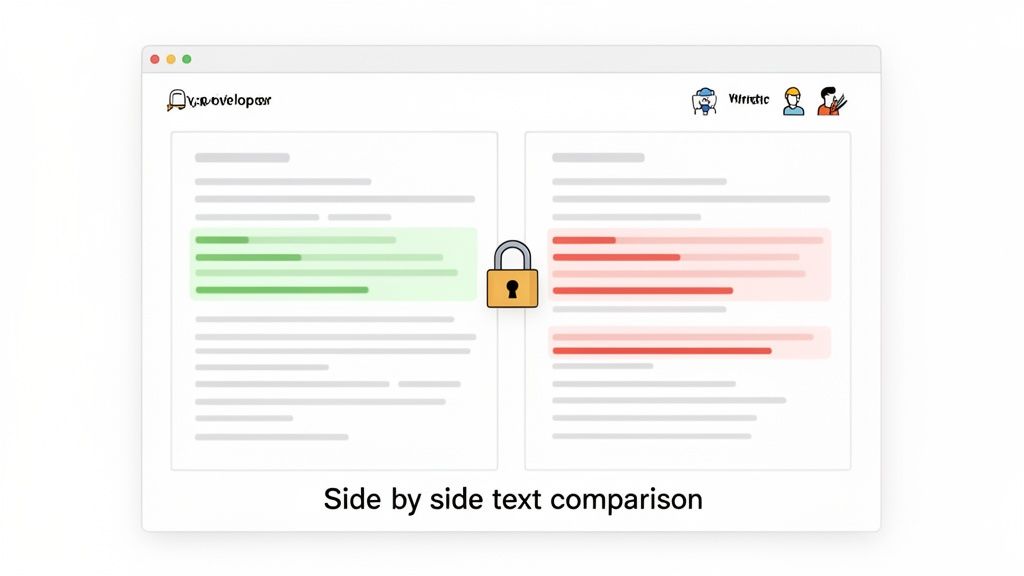
क्या आपने कभी खुद को कोड या टेक्स्ट के दो ब्लॉक को घूरते हुए पाया है, यह पता लगाने की कोशिश कर रहे हैं कि वह एक छोटा सा अंतर क्या है जो सब कुछ तोड़ रहा है? एक साइड-बाय-साइड टेक्स्ट तुलना उपकरण आपका गुप्त हथियार है। यह आपके टेक्स्ट के दो संस्करणों को दृष्टिगत रूप से प्रस्तुत करता है, तुरंत यह उजागर करता है कि क्या जोड़ा गया है, क्या हटाया गया है, और क्या बदला गया है।
डेवलपर्स, लेखकों और QA में किसी के लिए भी, यह सिर्फ एक सुविधा नहीं है - यह एक आवश्यकता है। इसका मतलब है कि आप JSON फ़ाइल में एक दुष्ट वर्ण का पता लगा सकते हैं, एक ड्राफ्ट में हर संशोधन को ट्रैक कर सकते हैं, या मैन्युअल प्रूफरीडिंग के आत्मा-कुचलने वाले कार्य के बिना एक कॉन्फ़िगरेशन अपडेट को सत्यापित कर सकते हैं।
इन-ब्राउज़र टेक्स्ट तुलना एक स्मार्ट वर्कफ़्लो क्यों है
यदि आप टेक्स्ट और कोड के साथ काम करते हैं, तो अंतरों को जल्दी से पहचानना एक दैनिक पीस है। पुराना तरीका आमतौर पर एक भारी-भरकम डेस्कटॉप ऐप को चालू करना या, इससे भी बदतर, Google पर मिली एक यादृच्छिक वेबसाइट में संभावित रूप से संवेदनशील डेटा चिपकाना था। वह वर्कफ़्लो धीमा, भारी-भरकम और एक बड़ा सुरक्षा सिरदर्द था। आपका डेटा सचमुच आपकी मशीन छोड़ रहा था।
शुक्र है, अब काम करने का एक बहुत अधिक बुद्धिमान तरीका है: अपनी तुलना सीधे अपने ब्राउज़र के अंदर करना। ShiftShift एक्सटेंशन जैसे उपकरण आपकी सभी डिफ़िंग आवश्यकताओं के लिए एक सुरक्षित, स्व-निहित वातावरण बनाकर इसे संभव बनाते हैं।
गति और बेजोड़ सुविधा
यहां असली गेम-चेंजर घर्षण की कमी है। आपको केवल एक साधारण कार्य के लिए ऐप्स स्विच करके या ब्राउज़र टैब को इधर-उधर करके अपना ध्यान भंग नहीं करना पड़ता है। एक अच्छा इन-ब्राउज़र टूल बस आप जो कर रहे हैं उसमें आसानी से फिट हो जाता है।
इसकी कल्पना करें: एक सहकर्मी आपको चैट में एक कोड स्निपेट भेजता है। पुराने आप को इसे कॉपी करना होगा, इसे सहेजना होगा, मूल फ़ाइल ढूंढनी होगी, एक अलग डिफ़ टूल खोलना होगा, और उन दोनों को लोड करना होगा। एक इन-ब्राउज़र टूल के साथ, आप बस एक कीबोर्ड शॉर्टकट दबाते हैं, दोनों संस्करणों को पेस्ट करते हैं, और तुरंत अंतर देखते हैं। वे सेकंड जो आप बचाते हैं, तेजी से जुड़ते हैं।
यह एक साइड-बाय-साइड टेक्स्ट तुलना को एक काम से एक त्वरित प्रतिक्रिया में बदल देता है, जिससे आप यह कर सकते हैं:
- अपने कोड को कमिट करने से पहले परिवर्तनों की त्वरित रूप से जांच करें।
- पृष्ठ को छोड़े बिना एक दस्तावेज़ में संपादन की पुष्टि करें।
- उड़ान पर विभिन्न JSON प्रतिक्रियाओं या कॉन्फ़िग फ़ाइलों का विश्लेषण करें।
गोपनीयता की महत्वपूर्ण भूमिका
शायद इन-ब्राउज़र वर्कफ़्लो पर स्विच करने का सबसे महत्वपूर्ण कारण सुरक्षा है। इतने सारे ऑनलाइन डिफ़ टूल आपको अपने टेक्स्ट को उनके सर्वर पर भेजने के लिए मजबूर करते हैं। यदि आप मालिकाना कोड, निजी कानूनी दस्तावेजों, या किसी भी गोपनीय चीज़ के साथ काम कर रहे हैं, तो यह एक डील-ब्रेकर है।
एक इन-ब्राउज़र एक्सटेंशन जो सब कुछ स्थानीय रूप से संभालता है, इसका मतलब है कि आपका डेटा कभी भी आपके कंप्यूटर को नहीं छोड़ता है। यह क्लाइंट-साइड प्रोसेसिंग गोपनीयता के लिए स्वर्ण मानक है और आपको पूरी मानसिक शांति देता है।
इस स्थानीय-प्रथम दृष्टिकोण का एक शानदार दुष्प्रभाव भी है: उपकरण पूरी तरह से ऑफ़लाइन काम करता है। खराब वाई-फाई के साथ उड़ान पर? एक प्रतिबंधात्मक फ़ायरवॉल के साथ एक सुरक्षित कार्यालय में? कोई बात नहीं। आपका तुलना उपकरण हमेशा जाने के लिए तैयार रहता है, जिससे आपको कभी भी, कहीं भी अपने टेक्स्ट की जांच करने का एक विश्वसनीय और सुरक्षित तरीका मिलता है।
पारंपरिक बनाम इन-ब्राउज़र टेक्स्ट तुलना
यहां पारंपरिक डेस्कटॉप/वेब ऐप्स और ShiftShift एक्सटेंशन जैसे आधुनिक इन-ब्राउज़र टूल का उपयोग करने के बीच प्रमुख अंतरों पर एक त्वरित नज़र है।
| विशेषता | पारंपरिक डिफ़ टूल | ShiftShift इन-ब्राउज़र तुलना |
|---|---|---|
| डेटा गोपनीयता | अक्सर बाहरी सर्वर पर डेटा अपलोड करने की आवश्यकता होती है। | 100% क्लाइंट-साइड; आपका डेटा कभी भी आपकी मशीन को नहीं छोड़ता है। |
| पहुंच | अलग सॉफ्टवेयर स्थापित करने या एक विश्वसनीय वेबसाइट खोजने की आवश्यकता होती है। | सीधे आपके ब्राउज़र में एकीकृत; ऑफ़लाइन काम करता है। |
| वर्कफ़्लो | संदर्भ स्विचिंग और आपके प्रवाह को तोड़ने में शामिल है। | निर्बाध; अपने टैब को छोड़े बिना एक कीबोर्ड शॉर्टकट के साथ लॉन्च करें। |
| प्रदर्शन | बड़े फ़ाइलों को लॉन्च करने या संसाधित करने में धीमा हो सकता है। | तत्काल परिणामों के लिए तात्कालिक, हल्का प्रसंस्करण। |
विकल्प काफी स्पष्ट है। एक इन-ब्राउज़र टूल एक तेज़, अधिक सुरक्षित और गहराई से एकीकृत वर्कफ़्लो प्रदान करता है जो आज हम कैसे काम करते हैं, इसके लिए अधिक समझ में आता है।
तुलना उपकरण स्थापित करना और तैयार करना
एक शक्तिशाली साइड-बाय-साइड टेक्स्ट तुलना उपकरण स्थापित करना कोई परेशानी नहीं होनी चाहिए। ShiftShift एक्सटेंशन के साथ, आप कुछ ही सेकंड में उठ सकते हैं और चल सकते हैं। पहला कदम Chrome वेब स्टोर से एक्सटेंशन जोड़ना है। यह एक सिंगल क्लिक है, और यह Chrome और किसी भी अन्य Chromium-आधारित ब्राउज़र जैसे Edge, Brave, या Vivaldi पर त्रुटिपूर्ण रूप से काम करता है।
यह एक बड़ी बात है, खासकर जब आप विचार करते हैं कि कितने लोग अपने दैनिक काम के लिए Chrome पर निर्भर करते हैं। वह विशाल उपयोगकर्ता आधार हमेशा बेहतर उपकरणों के लिए भूखा रहता है, यही कारण है कि एक्सटेंशन पारिस्थितिकी तंत्र इतना जीवंत है। यह एक ऐसा विषय है जो लगातार विकसित होता रहता है, जो हमारे ब्राउज़र का उपयोग करने के तरीके के भविष्य को आकार देता है।
एक बार स्थापित होने के बाद, ShiftShift आपके टूलबार को अव्यवस्थित नहीं करेगा। यह एक साफ, शक्तिशाली कमांड पैलेट के अंदर रहता है - इसकी सभी उपयोगिताओं के लिए एक केंद्रीय हब। यहीं से आप सब कुछ लॉन्च करेंगे, और यह जल्दी से दूसरी प्रकृति बन जाता है।
कमांड पैलेट लॉन्च करना
आपके पास कमांड पैलेट खोलने के तीन सरल तरीके हैं। यह लचीलापन महत्वपूर्ण है, क्योंकि इसका मतलब है कि उपकरण आपके काम करने के तरीके के अनुकूल होता है, चाहे आप अपने कीबोर्ड पर रहते हों या माउस पसंद करते हों।
- डबल-टैप: गति के लिए मेरा व्यक्तिगत पसंदीदा। बस
Shiftकुंजी को दो बार टैप करें, अच्छा और त्वरित। - क्लासिक शॉर्टकट: Mac पर परिचित
Cmd+Shift+Pया Windows और Linux परCtrl+Shift+Pका उपयोग करें। - टूलबार आइकन: आपके ब्राउज़र के टूलबार में ShiftShift आइकन पर एक साधारण क्लिक चाल चलता है।
इन विकल्पों का मतलब है कि उपकरण हमेशा आपकी उंगलियों पर होता है, आपके प्रवाह से बाहर निकाले बिना त्वरित तुलना के लिए तैयार होता है। यदि आप उत्पादकता के लिए अपने ब्राउज़र को वास्तव में डायल करना चाहते हैं, तो हमने डेवलपर्स के लिए सर्वश्रेष्ठ Chrome एक्सटेंशन की एक सूची तैयार की है जो देखने लायक है।
दक्षता का असली रहस्य मांसपेशी स्मृति है। आपको कमांड पैलेट खोलने के कई तरीके देकर, ShiftShift आपको टेक्स्ट कंपैरेटर जैसे टूल को बिना सोचे-समझे लॉन्च करने में मदद करता है। वे बचाए गए सेकंड एक व्यस्त दिन में वास्तव में जुड़ना शुरू कर देते हैं।
टेक्स्ट तुलना उपकरण ढूँढना
ठीक है, तो कमांड पैलेट खुला है। यहां से तुलना उपकरण तक पहुंचना तत्काल है। आपको मेनू के माध्यम से शिकार करने या सटीक उपकरण नामों को याद रखने की आवश्यकता नहीं है। पैलेट में एक स्मार्ट खोज है जो आपकी आदतों से सीखती है, जो आप सबसे अधिक उपयोग करते हैं उसे प्राथमिकता देती है।
बस एक कीवर्ड टाइप करना शुरू करें। compare, diff, या यहां तक कि सिर्फ text जैसा कुछ भी तुरंत "टेक्स्ट तुलना" उपकरण को सतह पर लाएगा।
Enter दबाएं, और आप अंदर हैं। साइड-बाय-साइड दृश्य आपकी सामग्री के लिए तैयार और प्रतीक्षा कर रहा है। पूरी प्रक्रिया - जिस क्षण आप सोचते हैं "मुझे इनकी तुलना करने की आवश्यकता है" से लेकर उपकरण खोलने तक - दो सेकंड से भी कम समय लेती है। यह वह निर्बाध एकीकरण है जो एक उपयोगिता को एक ऐड-ऑन की तुलना में आपके वर्कफ़्लो का एक अनिवार्य हिस्सा जैसा महसूस कराता है।
अपने पहले टेक्स्ट और कोड स्निपेट की तुलना करना
ठीक है, उपकरण स्थापित और तैयार होने के साथ, आइए अपने हाथों को गंदा करें और अपनी पहली साइड-बाय-साइड टेक्स्ट तुलना चलाएं। यहीं पर जादू वास्तव में होता है, जो पहले एक थकाऊ मैन्युअल जांच थी उसे एक त्वरित, अंतर्दृष्टिपूर्ण विश्लेषण में बदल देता है। हम कुछ सामान्य परिदृश्यों के माध्यम से चलेंगे जिनका आप शायद हर दिन सामना करते हैं।
सबसे पहले: आपको अपनी सामग्री को तुलना पैनल में प्राप्त करने की आवश्यकता है। ShiftShift इसे दो मुख्य दृष्टिकोणों के साथ बहुत सरल बनाता है।
- बस इसे पेस्ट करें: यह स्लैक, ईमेल या किसी अन्य ब्राउज़र टैब से स्निपेट्स लेने के लिए मेरा पसंदीदा तरीका है। बस अपने मूल टेक्स्ट को कॉपी करें और इसे बाएं पैनल में पेस्ट करें, फिर नए संस्करण के साथ दाएं पैनल में भी ऐसा ही करें। यह उतना ही तेज़ है जितना लगता है।
- फ़ाइल से आयात करें: जब आप पूरी फ़ाइलों—जैसे कि
.jsकॉन्फ़िग, एक.jsonपेलोड, या किसी प्रोजेक्ट से.cssस्टाइलशीट—से निपट रहे हों, तो आप उन्हें सीधे अपने कंप्यूटर से आयात कर सकते हैं। टूल ब्राउज़र में ही सब कुछ संभालता है, इसलिए कुछ भी कभी अपलोड नहीं होता है।
पूरा विचार आपको सेकंडों में विचार से तुलना तक ले जाना है। यह आरेख दिखाता है कि वह प्रवाह कितना तेज़ होने के लिए डिज़ाइन किया गया है।
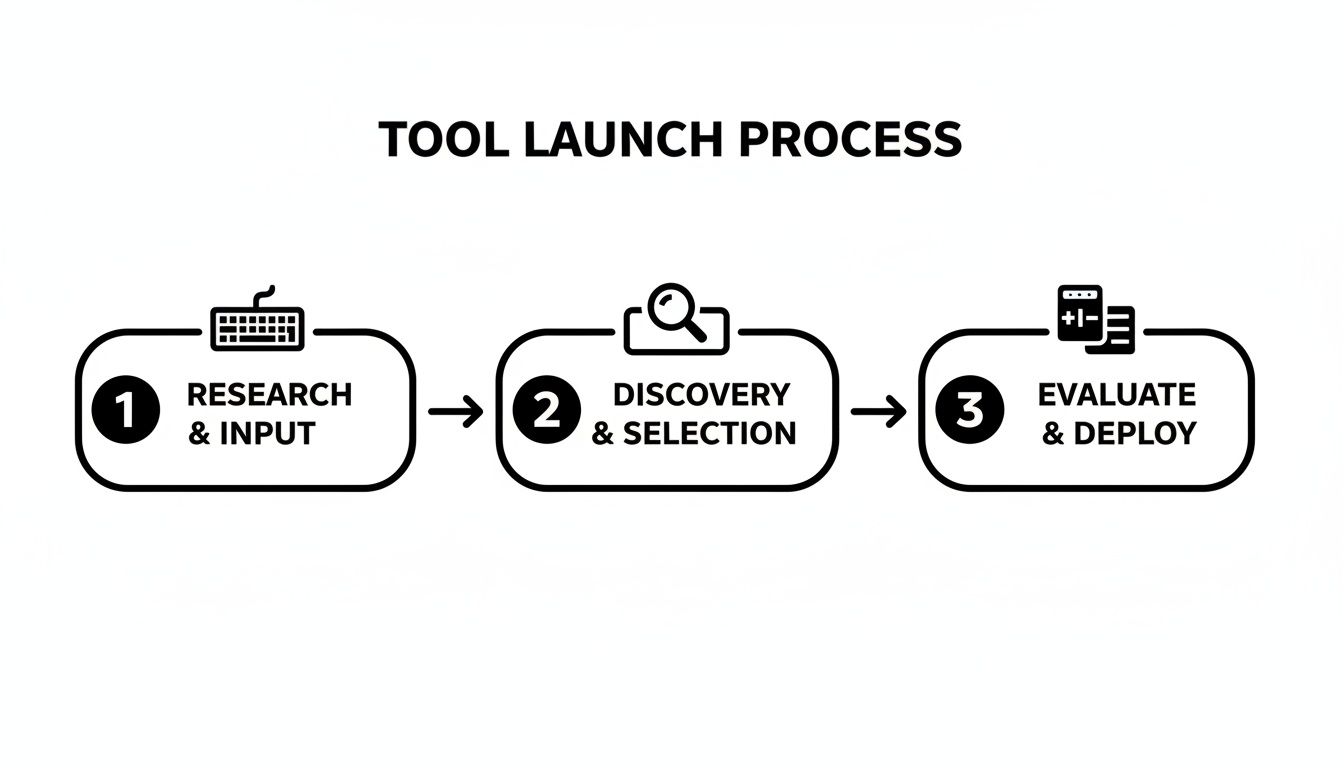
एक त्वरित कीबोर्ड शॉर्टकट से लेकर कमांड पैलेट के माध्यम से टूल लॉन्च करने तक, पूरी प्रक्रिया दक्षता के लिए बनाई गई है। कोई गड़बड़ नहीं।
हाइलाइट किए गए अंतरों की व्याख्या करना
जैसे ही आप अपनी सामग्री लोड करते हैं, तुलना पहले ही हो चुकी होती है। कोई "सबमिट" या "तुलना करें" बटन क्लिक करने के लिए नहीं है; परिणाम लाइव अपडेट होते हैं। टूल एक स्वच्छ, रंग-कोडित हाइलाइटिंग सिस्टम का उपयोग करता है ताकि हर एक परिवर्तन स्क्रीन पर स्पष्ट रूप से दिखाई दे।
मान लीजिए कि आप एक डेवलपर हैं जो JSON कॉन्फ़िगरेशन फ़ाइल में एक बदलाव की समीक्षा कर रहे हैं। एक संस्करण में, एक लॉगिंग स्तर "warn" पर सेट है, लेकिन नए में, यह "error" है। एक विशाल फ़ाइल में, उस छोटे से बदलाव को आँख से पहचानना सिरदर्द का कारण बन सकता है। एक डिफ टूल के साथ, यह तुरंत आपकी नज़र में आ जाता है।
मुख्य बात: एक विज़ुअल डिफ का पूरा उद्देश्य केवल यह जानना नहीं है कि कुछ बदला है, बल्कि तुरंत यह समझना है कि यह कैसे बदला है। रंग-कोडिंग आपको वह महत्वपूर्ण संदर्भ देती है बिना आपको हर एक पंक्ति पढ़ने के लिए मजबूर किए।
डिफ हाइलाइट रंगों की व्याख्या करना
यदि आपने कभी Git जैसे संस्करण नियंत्रण प्रणाली का उपयोग किया है, तो रंग योजना तुरंत परिचित लगेगी। यह एक कारण से एक उद्योग मानक है—यह बस काम करता है। यहाँ आपको क्या दिखाई देगा, इसका एक त्वरित विवरण दिया गया है।
| हाइलाइट रंग | अर्थ | सामान्य उपयोग का मामला |
|---|---|---|
| हरा | टेक्स्ट या कोड जो दूसरे संस्करण में जोड़ा गया था। | एक JSON फ़ाइल में एक नया फीचर फ़्लैग या कॉन्फ़िगरेशन सेटिंग देखना। |
| लाल | टेक्स्ट या कोड जो मूल से हटाया गया था। | एक हटाए गए फ़ंक्शन कॉल या एक लेख ड्राफ्ट में हटाए गए पैराग्राफ को पहचानना। |
| कोई हाइलाइट नहीं | सामग्री जो दोनों संस्करणों में समान है। | आपको फ़ाइल के स्थिर हिस्सों को तेज़ी से स्कैन करने देता है जिन पर आपका ध्यान देने की आवश्यकता नहीं है। |
यह सरल रंग प्रणाली समीक्षा प्रक्रिया से सभी अनुमानों को हटा देती है। अधिक उन्नत टेक्स्ट विश्लेषण तकनीकों में गहराई से जानने के लिए, दो टेक्स्ट फ़ाइलों की तुलना कैसे करें पर हमारी मार्गदर्शिका एक बेहतरीन अगला कदम है।
त्वरित सारांश के लिए लाइव सांख्यिकी का उपयोग करना
विज़ुअल हाइलाइट्स के अलावा, टूल आपको परिवर्तनों का वास्तविक समय सांख्यिकीय विवरण भी देता है। जैसे ही आप टाइप या पेस्ट करते हैं, आपको शीर्ष पर प्रमुख मेट्रिक्स का एक चल रहा टैली दिखाई देगा।
आपको आमतौर पर इसके लिए आंकड़े दिखाई देंगे:
- वर्ण परिवर्तन: जोड़े गए या हटाए गए व्यक्तिगत वर्णों की कुल संख्या।
- शब्द परिवर्तन: दोनों पक्षों के बीच भिन्न पूर्ण शब्दों की संख्या।
- पंक्ति परिवर्तन: उन पंक्तियों की संख्या जिनमें कोई जोड़ या विलोपन शामिल है।
यह मात्रात्मक डेटा आश्चर्यजनक रूप से उपयोगी है। उदाहरण के लिए, 3 शब्द बदले गए लेकिन 50 वर्ण बदले गए यह देखकर आपको तुरंत पता चलता है कि एक छोटा वाक्यांश शायद खरोंच से फिर से लिखा गया था, न कि केवल बदला गया था। ये संख्याएँ आपको एक कमिट संदेश, कोड समीक्षा टिप्पणी, या केवल एक संशोधन कितना बड़ा है, इसमें गोता लगाने से पहले एक सही उच्च-स्तरीय सारांश देती हैं।
अधिक सटीक तुलना के लिए प्रो टिप्स
एक बुनियादी साइड-बाय-साइड टेक्स्ट तुलना में महारत हासिल करना एक बात है, लेकिन असली जादू तब होता है जब आप उन्नत सुविधाओं का उपयोग करना शुरू करते हैं। यहीं पर आप उन सामान्य, निराशाजनक तुलनात्मक सिरदर्दों को हल कर सकते हैं और एक सभ्य वर्कफ़्लो को वास्तव में कुशल बना सकते हैं। आइए उन सेटिंग्स में गोता लगाएँ जो आपको कहीं अधिक सटीक और सार्थक परिणाम देंगी।
स्वच्छ कोड डिफ्स के लिए व्हाइटस्पेस को अनदेखा करें
यदि आप एक डेवलपर हैं, तो आप इस दर्द को अच्छी तरह जानते हैं। आप कोड के एक हिस्से को फिर से स्वरूपित करते हैं—शायद केवल इंडेंटेशन को ठीक करते हैं या कुछ लाइन ब्रेक जोड़ते हैं—और आपका डिफ टूल अचानक क्रिसमस ट्री की तरह चमक उठता है, दर्जनों परिवर्तनों के बारे में चिल्लाता है। बात यह है कि, वास्तविक तर्क पूरी तरह से अछूता है। यही कारण है कि व्हाइटस्पेस को अनदेखा करें टॉगल आपका सबसे अच्छा दोस्त बनने वाला है।
बस इसे चालू करें, और आप तुलना इंजन को स्पेसिंग, टैब या नई लाइनों में किसी भी बदलाव को पूरी तरह से अनदेखा करने के लिए कह रहे हैं। यह आपको केवल उसी पर ध्यान केंद्रित करने देता है जो वास्तव में मायने रखता है: वास्तविक संपादन।
इस तरह से सोचें:
व्हाइटस्पेस को अनदेखा करेंके बिना: एक JSON ऑब्जेक्ट पर एक साधारण इंडेंटेशन फिक्स हर एक पंक्ति को गलत तरीके से संशोधित के रूप में फ़्लैग कर सकता है।व्हाइटस्पेस को अनदेखा करेंके साथ: टूल स्वरूपण को देखने के लिए पर्याप्त स्मार्ट है, केवल उस एक पंक्ति को हाइलाइट करता है जहाँ आपने वास्तव में एक मान बदला है।
यह पायथन जैसी भाषाओं में कोड की समीक्षा करने के लिए एक गेम-चेंजर है, जहाँ इंडेंटेशन सिंटैक्स का हिस्सा है, लेकिन यह JSON, XML, या किसी भी संरचित टेक्स्ट में डिफ्स को साफ करने के लिए उतना ही उपयोगी है।
अपनी आवश्यकताओं के लिए तुलना संवेदनशीलता को ट्यून करें
सभी तुलनाओं का लक्ष्य समान नहीं होता है। कभी-कभी आप एक गलत अल्पविराम की तलाश में होते हैं, और अन्य समय में आपको बस यह देखने की आवश्यकता होती है कि क्या पूरे वाक्य फिर से लिखे गए हैं। ShiftShift टूल आपको ठीक वही मिलान करने के लिए अपनी संवेदनशीलता को समायोजित करने देता है जो आप ढूंढ रहे हैं।
आप आसानी से दो मुख्य मोड के बीच स्विच कर सकते हैं:
- वर्ण-स्तर: यह सबसे दानेदार दृश्य है जो आपको मिल सकता है। यह सबसे छोटे संपादनों—एक एकल टाइपो, एक विराम चिह्न स्वैप, या एक पूंजीकरण परिवर्तन—को इंगित करेगा। यह उस अंतिम प्रूफरीड के लिए या जब आप एक मुश्किल स्ट्रिंग को डीबग कर रहे हों तो एकदम सही है।
- शब्द-स्तर: यह डिफ़ॉल्ट सेटिंग है और आप इसे अधिकांश समय उपयोग करेंगे। यह पूरे शब्दों द्वारा परिवर्तनों को समूहित करता है, जिससे एक लेख या दस्तावेज़ में संशोधनों को पढ़ना असीम रूप से आसान हो जाता है। दर्जनों छोटे वर्ण हाइलाइट देखने के बजाय, आप बस देखते हैं कि दो शब्द बदले गए थे।
शैक्षणिक या व्यावसायिक लेखन के लिए, एक अच्छा साइड-बाय-साइड तुलना उपकरण आपके अपने काम में साहित्यिक चोरी की जांच कैसे करें या स्रोत सामग्री का विश्लेषण करते समय एक बड़ी मदद हो सकता है। संवेदनशीलता को टॉगल करने में सक्षम होना आपको सूक्ष्म और महत्वपूर्ण दोनों ओवरलैप्स को पहचानने में मदद करता है।
मुख्य बात: सही संवेदनशीलता सेटिंग चुनने से छोटे हाइलाइट्स के अव्यवस्थित गड़बड़ को वास्तव में क्या बदला गया है, इसकी एक स्पष्ट, कार्रवाई योग्य कहानी में बदल सकता है। यह देखने के लिए दोनों के साथ प्रयोग करना उचित है कि आपकी कार्य के लिए कौन सा सबसे उपयुक्त है।
शॉर्टकट और निर्यात के साथ अपने वर्कफ़्लो को सुव्यवस्थित करें
वास्तविक दक्षता क्लिकों को कम करने और अपने हाथों को कीबोर्ड पर रखने से आती है। एक बार जब आप अंतरों का विश्लेषण कर लेते हैं, तो अगला कदम उस जानकारी के साथ कुछ करना होता है। मैन्युअल रूप से स्क्रॉल करने और क्लिक करने के बजाय, परिवर्तनों के बीच तुरंत कूदने के लिए अंतर्निहित कीबोर्ड शॉर्टकट का उपयोग करें। यह सटीकता के साथ बड़ी फ़ाइलों को नेविगेट करने का एक बहुत तेज़ तरीका है।
जब आप सब कुछ कर लेते हैं, तो आपके पास अपने परिणामों को टूल से बाहर निकालने के लिए कुछ सीधे विकल्प होते हैं। आप हाइलाइट किए गए अंतरों को सीधे अपने क्लिपबोर्ड पर कॉपी कर सकते हैं या पूरी तुलना की एक स्वच्छ रिपोर्ट निर्यात कर सकते हैं। यह कोड समीक्षा, एक पुल अनुरोध विवरण, या एक परियोजना प्रबंधन टिकट में पेस्ट करने के लिए अविश्वसनीय रूप से आसान है ताकि किए गए सटीक परिवर्तनों को स्पष्ट रूप से दस्तावेज़ किया जा सके।
गोपनीयता और ऑफ़लाइन: आपका डेटा आपकी मशीन पर रहता है
जब आप साइड-बाय-साइड टेक्स्ट तुलना कर रहे होते हैं, तो आपका पहला सवाल यह होना चाहिए कि आपका डेटा वास्तव में कहाँ जाता है। इस बारे में सोचें: अधिकांश मुफ्त ऑनलाइन टूल आपको अपना टेक्स्ट सीधे उनकी वेबसाइट पर पेस्ट करने के लिए कहते हैं। जिस क्षण आप पेस्ट करते हैं, आपका डेटा किसी तीसरे पक्ष के सर्वर पर चला जाता है। मालिकाना कोड, संवेदनशील कानूनी अनुबंधों या गोपनीय ग्राहक जानकारी से निपटने वाले किसी भी व्यक्ति के लिए, यह एक बड़ी समस्या है।
ShiftShift एक्सटेंशन जैसे इन-ब्राउज़र टूल के पीछे का पूरा दर्शन 100% स्थानीय प्रोसेसिंग है। तुलना टूल में आप जो कुछ भी पेस्ट या लोड करते हैं, वह कभी भी आपके कंप्यूटर से बाहर नहीं जाता है। सभी जटिल विश्लेषण और कलर-कोडिंग वहीं, आपकी मशीन पर होते हैं। यह सिर्फ एक "फीचर" नहीं है - यह टूल के डिज़ाइन की नींव है, जो आपको पूरी मानसिक शांति देता है।
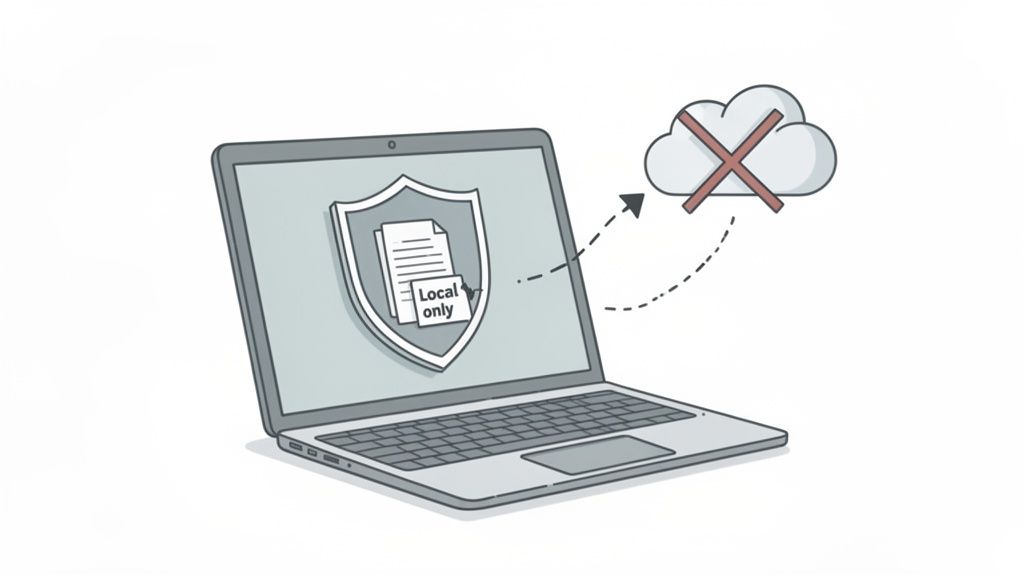
आज की दुनिया में, डेटा सुरक्षा कोई बाद की बात नहीं है। यह महत्वपूर्ण है। जब आप कोई टूल चुन रहे होते हैं, तो उपयोगकर्ता डेटा के प्रति उसके दृष्टिकोण की गहराई से जांच करना गैर-परक्राम्य है, और गोपनीयता नीतियों को समझना हर पेशेवर के लिए आवश्यक कौशल है।
यह वास्तव में ऑफ़लाइन काम करता है
इस सभी स्थानीय प्रोसेसिंग का एक बड़ा, व्यावहारिक लाभ यह है कि टूल इंटरनेट कनेक्शन के बिना पूरी तरह से काम करता है। एक बार एक्सटेंशन इंस्टॉल हो जाने के बाद, आप पूरी तरह से ऑफ़लाइन हो सकते हैं और फिर भी तुलना चला सकते हैं। यह कई वास्तविक दुनिया के परिदृश्यों में जीवन रक्षक है।
- एक डेवलपर एक अत्यधिक सुरक्षित, एयर-गैप्ड नेटवर्क पर काम कर रहा है।
- एक लेखक खराब वाई-फाई वाली लंबी उड़ान पर एक पांडुलिपि का संपादन कर रहा है।
- एक सलाहकार एक ग्राहक के साथ साइट पर है जिसका फ़ायरवॉल अधिकांश बाहरी टूल को ब्लॉक करता है।
आपका वर्कफ़्लो एक स्थिर इंटरनेट कनेक्शन पर निर्भर नहीं करता है। तुलना टूल बस वहाँ है, जब भी आपको इसकी आवश्यकता हो, जाने के लिए तैयार है। यह वेब-आधारित डिफ़ टूल पर एक बड़ा लाभ है, जो आपके कनेक्शन के कटते ही मूल रूप से बेकार हो जाते हैं।
ऑफ़लाइन काम करने की क्षमता टूल को एक साधारण उपयोगिता से आपके पेशेवर टूलकिट के एक भरोसेमंद हिस्से में बदल देती है। यह गारंटी देता है कि आप अपने स्थान या नेटवर्क स्थिति की परवाह किए बिना एक सुरक्षित टेक्स्ट तुलना कर सकते हैं।
सुरक्षित, स्थानीय-प्रथम ब्राउज़र टूल की ओर यह बदलाव एक्सटेंशन बाजार के विकास का एक प्रमुख कारण है। जैसे-जैसे हमारा अधिक काम ब्राउज़र में जाता है, हमारी गोपनीयता का सम्मान करने वाले और मज़बूती से काम करने वाले टूल आवश्यक होते जा रहे हैं।
और गोपनीयता के प्रति यह प्रतिबद्धता केवल कोडर्स के लिए नहीं है। चाहे आप वकील हों, शोधकर्ता हों या लेखक हों, आपको यह जानने की आवश्यकता है कि आपका काम गोपनीय रहता है। टेक्स्ट विश्लेषण को सुरक्षित रूप से संभालने के बारे में अधिक जानकारी के लिए, हमारे गाइड को देखें कि आप अपने डेटा को छोड़े बिना ऑनलाइन टेक्स्ट की मुफ्त में तुलना कैसे करें।
टेक्स्ट तुलना के बारे में कुछ सामान्य प्रश्न
इस तरह के सहज ज्ञान युक्त टूल के साथ भी, कुछ प्रश्न हमेशा सामने आते हैं। आइए ShiftShift एक्सटेंशन के साथ साइड-बाय-साइड टेक्स्ट तुलना करने के बारे में कुछ सबसे सामान्य प्रश्नों पर चर्चा करें।
क्या यह टूल बड़ी कोड फ़ाइलों की तुलना करने के कार्य के लिए उपयुक्त है?
अधिकांश दिन-प्रतिदिन के विकास कार्य के लिए, बिल्कुल। टूल को उस प्रकार के स्रोत कोड, कॉन्फ़िगरेशन फ़ाइलों और दस्तावेज़ों को संभालने के लिए बनाया गया है जिनके साथ आप आमतौर पर काम कर रहे होंगे। चूंकि सब कुछ आपके ब्राउज़र में स्थानीय रूप से चलता है, इसलिए इसका प्रदर्शन सीधे आपकी अपनी मशीन की शक्ति से जुड़ा होता है, लेकिन आपको यह अधिकांश कार्यों के लिए पर्याप्त तेज़ और प्रतिक्रियाशील लगेगा।
यदि आप वास्तव में कुछ बहुत बड़ा काम कर रहे हैं - सैकड़ों मेगाबाइट की फ़ाइलों के बारे में सोचें - तो एक समर्पित डेस्कटॉप एप्लिकेशन का ऊपरी हाथ हो सकता है। लेकिन घटकों की तुलना करने, पुल अनुरोधों की समीक्षा करने या कॉन्फ़िगरेशन अंतरों की जांच करने के लिए, इन-ब्राउज़र टूल पूरी तरह से सक्षम है।
पायथन या जावा जैसी विभिन्न प्रोग्रामिंग भाषाओं के बारे में क्या?
इस तुलना इंजन की सुंदरता यह है कि यह पूरी तरह से भाषा-अज्ञेयवादी है। यह पायथन सिंटैक्स को जावा या जावास्क्रिप्ट से अलग तरीके से पार्स करने की कोशिश नहीं करता है; यह बस आपके द्वारा दिए गए कच्चे टेक्स्ट की वर्ण-दर-वर्ण, शब्द-दर-शब्द, या पंक्ति-दर-पंक्ति तुलना करता है।
यह इसे अविश्वसनीय रूप से बहुमुखी बनाता है। आप इसे किसी भी चीज़ के लिए उपयोग कर सकते हैं:
- पायथन, जावा, जावास्क्रिप्ट, C++ जैसी प्रोग्रामिंग भाषाएँ
- HTML/XML जैसी मार्कअप भाषाएँ
- JSON या YAML जैसे डेटा प्रारूप
"व्हाइटस्पेस को अनदेखा करें" सुविधा यहाँ एक वास्तविक गेम-चेंजर है, खासकर पायथन जैसी भाषाओं के लिए जहाँ इंडेंटेशन सिंटैक्स का हिस्सा है। यह आपको स्वरूपण ट्वीक से विचलित हुए बिना वास्तविक तर्क परिवर्तनों पर ध्यान केंद्रित करने देता है।
आप मेरे डेटा की गोपनीयता को कैसे संभालते हैं?
यह हमारे लिए गैर-परक्राम्य है: आपकी गोपनीयता सर्वोपरि है। टेक्स्ट तुलना टूल - और ShiftShift सूट में हर दूसरी उपयोगिता - आपके ब्राउज़र में 100% स्थानीय रूप से संचालित होती है। आप जो कुछ भी पेस्ट या लोड करते हैं वह कभी भी इंटरनेट पर नहीं भेजा जाता है या किसी दूरस्थ सर्वर को नहीं छूता है। यह सब वहीं, आपकी मशीन पर, केवल आपकी आँखों के लिए रहता है।
यह ऑफ़लाइन, गोपनीयता-प्रथम दृष्टिकोण का अर्थ है कि आपका मालिकाना कोड, गोपनीय व्यावसायिक दस्तावेज़ और संवेदनशील डेटा कभी भी जोखिम में नहीं होते हैं। आप अपनी जानकारी के साथ किसी तीसरे पक्ष की सेवा पर भरोसा किए बिना पूर्ण नियंत्रण बनाए रखते हैं।
यह सिर्फ एक विशेषता नहीं है; यह एक दर्शन है। हम उद्योग भर में एक स्पष्ट प्रवृत्ति देख रहे हैं जहाँ उपयोगकर्ता बुद्धिमान टूल और मजबूत गोपनीयता दोनों की मांग करते हैं। उदाहरण के लिए, हाल ही में AI क्रोम एक्सटेंशन बाजार अनुसंधान उन टूल के लिए बढ़ती प्राथमिकता पर प्रकाश डालता है जो उपयोगकर्ता डेटा से समझौता किए बिना स्मार्ट स्वचालन प्रदान करते हैं। यह स्पष्ट है कि शक्तिशाली, निजी टूल ही लोग चाहते हैं।
टेक्स्ट और कोड की तुलना करने के लिए एक तेज़, अधिक सुरक्षित तरीके के लिए तैयार हैं? आज ही ShiftShift एक्सटेंशन डाउनलोड करें और टेक्स्ट तुलना टूल और डेवलपर उपयोगिताओं के बढ़ते सूट तक तुरंत पहुंच प्राप्त करें, सभी एक शक्तिशाली कमांड पैलेट से। https://shiftshift.app पर शुरू करें।