Útmutató a párhuzamos szövegösszehasonlításhoz a böngésződben
Ismerje meg, hogyan használhat egy böngészőn belüli eszközt a kód és a dokumentáció melletti szöveg összehasonlítására. Egy biztonságos, azonnali útmutató fejlesztők és írók számára.

Ajánlott kiterjesztések

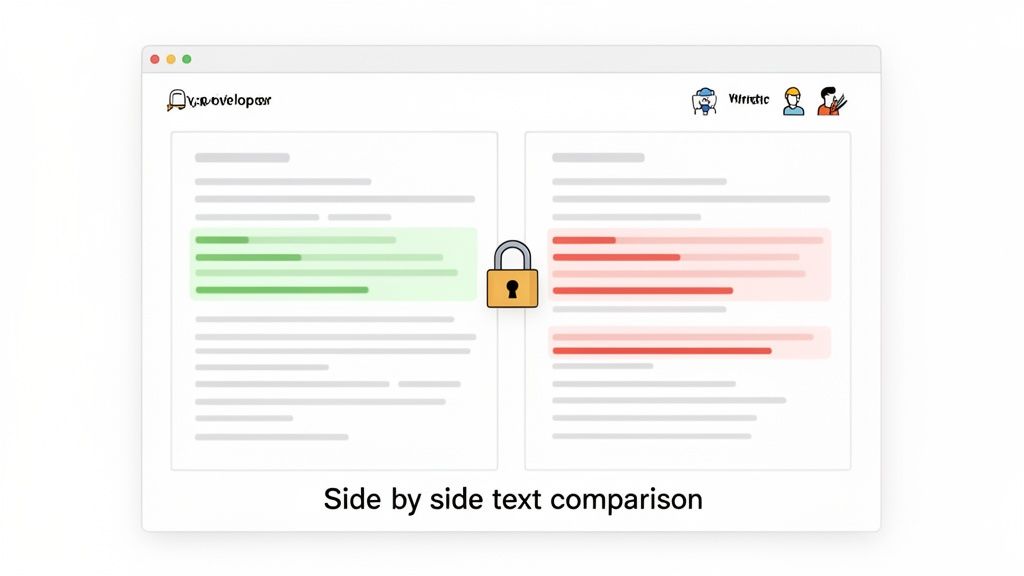
Már találkoztál azzal, hogy két kódblokkot vagy szöveget nézegettél, és próbáltad megtalálni azt az apró különbséget, ami mindent tönkretett? A szövegek egymás mellé helyezéses összehasonlító eszköz a titkos fegyvered. Két szögeváltozatot vizuálisan egymás mellé rendez, és azonnal kiemeli, mi került hozzá, mi lett eltávolítva, és mi csupán megváltozott.
Fejlesztőknek, íróknak és minden minőségellenőrzéssel foglalkozó szakembernek ez nem csupán kényelmet jelent – ez szükségszerűség. Azt jelenti, hogy észrevehet egy hibás karaktert egy JSON fájlban, nyomon követheti egy dokumentum minden egyes változását, vagy ellenőrizhet egy konfigurációs frissítést anélkül, hogy a lélekromboló kézi lektorálásnak kellene alávetnie magát.
Miért intelligensebb munkafolyamat a böngészőben végzett szövegek összehasonlítása?
Ha szöveggel és kóddal dolgozik, a különbségek gyors észrevétele mindennapos tevékenység. A régi módszer általában egy nehézkes asztali alkalmazás indítását jelentette, vagy ami még rosszabb, érzékeny adatok beillesztését egy véletlenszerű, a Google-ban talált weboldalra. Ez a munkafolyamat lassú, bonyolult és komoly biztonsági fejfájást okozott. Az adataid szó szerint elhagyták a gépedet.
Szerencsére ma már van egy sokkal intelligensebb módja: az összehasonlításokat közvetlenül a böngészőben végezni. Az olyan eszközök, mint a ShiftShift Extensions, lehetővé teszik ezt, hiszen biztonságos, önellátó környezetet teremtenek minden összehasonlítási igényednek.
Sebesség és páratlan kényelem
Az igazi változást itt a súrlódásmentesség jelenti. Nem kell megszakítanod a munkádat alkalmazások közötti váltással vagy böngészőfülek kezelgetésével csak egy egyszerű feladatért. Egy jó böngészőben futó eszköz könnyedén beépül abba, amit már amúgy is csinálsz.
Képzeld el: egy kolléga egy kódrészletet küld neked egy csevegésben. A régi én ilyenkor ki kellett másolnia, mentenie, megtalálnia az eredeti fájlt, megnyitnia egy külön összehasonlító eszközt és betöltenie mindkettőt. Egy böngészőben futó eszközzel egyszerűen megnyomsz egy billentyűkombinációt, beilleszted mindkét változatot, és azonnal látod a különbségeket. Az a néhány megspórolt másodperc gyorsan összeadódik.
Ez a szövegek egymás mellé helyezéses összehasonlítását feladatból gyors reflexsé alakítja, lehetővé téve, hogy:
- Gyorsan ellenőrizd a változtatásokat, mielőtt commitolnád a kódot.
- Megerősítsd a szerkesztéseket egy dokumentumban, anélkül, hogy elhagynád az oldalt.
- Azonnal elemezhess különböző JSON válaszokat vagy konfigurációs fájlokat.
A magánélet kritikus szerepe
Talán a legfontosabb ok a böngészőben futó munkafolyamatra váltásra a biztonság. Sok online összehasonlító eszköz arra kényszerít, hogy a szövegedet az ő szervereikre küld el. Ha proprietárius kóddal, jogi titoktartási dokumentumokkal vagy bármilyen bizalmas anyaggal dolgozol, az kizáró ok.
Egy böngészőben futó kiegészítő, amely mindent helyben kezel, azt jelenti, hogy az adataid soha, de soha nem hagyják el a számítógépedet. Ez a kliens-oldali feldolgozás a magánélet védelmének aranyszabálya, és teljes nyugalmat ad.
Ennek a helyileg elsődleges megközelítésnek van egy fantasztikus mellékhatása: az eszköz teljesen offline működik. Repülőgépen ingadozó Wi-Fi-vel? Biztonságos irodában szigorú tűzfallal? Semmi probléma. Az összehasonlító eszköz mindig készen áll, megbízható és biztonságos módot adva a szövegek bármikor, bárhol történő ellenőrzésére.
Hagyományos vs. Böngészőben futó szövegek összehasonlítása
Íme egy gyors áttekintés a hagyományos asztali/webes alkalmazások és egy modern böngészőben futó eszköz, mint a ShiftShift Extensions, közötti legfőbb különbségekről.
| Funkció | Hagyományos összehasonlító eszközök | ShiftShift Böngészőben futó összehasonlítás |
|---|---|---|
| Adatvédelem | Gyakran megköveteli az adatok külső szerverekre történő feltöltését. | 100%-ban kliens-oldali; az adataid soha nem hagyják el a gépedet. |
| Hozzáférhetőség | Külön szoftver telepítését igényli, vagy egy megbízható weboldal keresését. | Közvetlenül a böngésződbe integrálva; offline. | is működik.
| Munkafolyamat | Környezetváltást és a munkafolyamat megszakítását igényli. | Zökkenőmentes; billentyűkombinációval indítható anélkül, hogy elhagynád a fület. |
| Teljesítmény | Lassan indulhat vagy lassan dolgozhatja fel a nagy fájlokat. | Azonnali, könnyű feldolgozás az azonnali eredményekért. |
A választás meglehetősen egyértelmű. Egy böngészőben működő eszköz gyorsabb, biztonságosabb és mélyen integrált munkafolyamatot kínál, ami sokkal jobban illeszkedik a mai munkamódszereinkhez.
A Összehasonlító Eszköz Telepítése és Előkészítése
Egy erős egymás melletti szövegösszehasonlító eszköz beszerzése nem kell, hogy kellemetlenséggel járjon. A ShiftShift kiterjesztéssel másodpercek alatt elindulhatsz. Az első lépés a kiterjesztés hozzáadása a Chrome Web Áruházból. Ez egyetlen kattintás, és tökéletesen működik a Chrome-ban, valamint bármilyen más Chromium-alapú böngészőben, mint az Edge, a Brave vagy a Vivaldi.
Ez nagyon fontos, különös tekintettel arra, hogy hányan támaszkodnak a Chrome-ra a mindennapi munkájuk során. Ez a hatalmas felhasználói bázis mindig éhes a jobb eszközökre, amiért is a kiterjesztések ökoszisztémája ennyire pezsgő. Ez egy folyamatosan fejlődő téma, amely alakítja böngészőink jövőbeli használatának módját.
Telepítés után a ShiftShift nem zsúfolja tele az eszköztárad. Egy tiszta, erős Parancssávban lakik – ez a központi hub az összes segédeszközéhez. Itt indítasz mindent, és ez hamarosan ösztönössé válik.
A Parancssáv Elindítása
Három egyszerű módja van a Parancssáv előhívásának. Ez a rugalmasság kulcsfontosságú, mert azt jelenti, hogy az eszköz alkalmazkodik ahhoz, hogyan dolgozol, legyen szó akár a billentyűzetről, akár az egérről.
- Dupla Kopogtatás: Személyes kedvencem a sebességért. Csak érintsd meg kétszer, gyorsan és egyszerűen a
Shiftbillentyűt. - A Klasszikus Billentyűparancs: Használd a jól ismert
Cmd+Shift+Pbillentyűkombinációt Mac-en, vagy aCtrl+Shift+Pbillentyűt Windows és Linux alatt. - Az Eszköztárban Lévő Ikon: Egyszerű kattintás a böngésződ eszköztárán lévő ShiftShift ikonra, és máris működik.
Az, hogy ezek a lehetőségek adottak, azt jelenti, hogy az eszköz mindig kéznél van, kész egy gyors összehasonlításra anélkül, hogy kizökkentene a munkafolyamatodból. Ha szeretnéd valóban optimalizálni a böngésződet a termivitás érdekében, összeállítottuk a legjobb Chrome kiterjesztések fejlesztőknek listáját, amit érdemes megnézned.
A hatékonyság valódi titka az izommemória. Azzal, hogy többféle módot ad a Parancssáv megnyitására, a ShiftShift segít elindítani az eszközöket, például a szövegösszehasonlítót, anélkül hogy gondolkodnod kellene rajta. Azok a megtakarított másodpercek egy forgalmas napon valóban elkezdenek összeadódni.
A Szövegösszehasonlító Eszköz Megtalálása
Oké, akkor a Parancssáv nyitva van. Az összehasonlító eszköz elérése innen azonnali. Nem kell menükben kutatnod vagy pontos eszköznevekre emlékezned. A parancssáv intelligens keresővel rendelkezik, amely tanul a szokásaidból, és priorizálja a leggyakrabban használtakat.
Csak kezdj el beírni egy kulcsszót. Valami olyasmit, mint compare, diff, vagy akár csak text és azonnal megjelenik a "Szövegösszehasonlító" eszköz.
Nyomd meg a Enter billentyűt, és máris bent vagy. Az egymás melletti nézet kész és várja a tartalmadat. Az egész folyamat – attól a pillanattól, hogy arra gondolsz „össze kellene hasonlítanom ezeket”, az eszköz megnyitásáig – kevesebb, mint két másodpercig tart. Ez a zökkenőmentes integráció az, ami egy segédeszközt kevésbé tesz kiegészítővé, és sokkal inkább a munkafolyamatod elengedhetetlen részévé.
Első Szöveg- és Kódrészleted Összehasonlítása
Rendben, az eszköz telepítve és készen áll, lássunk hozzá és futtatsd le az első egymás melletti szövegösszehasonlításodat. Itt történik meg valójában a varázslat, ami a korábban unalmas kézi ellenőrzést egy gyors, átfogó elemzéssé alakítja. Végigmegyünk néhány olyan gyakori helyzeten, amellyel valószínűleg minden nap szembesülsz.
Első a legfontosabb: be kell juttatnod a tartalmadat az összehasonlító panelokba. A ShiftShift ezt nagyon egyszerűvé teszi két fő megközelítéssel.
- Csak Másold Be: Ez az én elsődleges módszerem részletek kikapására a Slackből, egy e-mailből vagy egy másik böngészőfülből. Csak másold ki az eredeti szövegedet és illeszd be a bal panelbe, majd tedd ugyanezt az új változattal a jobb panelbe. Olyan gyors, amilyennek hangzik.
- Importálás Fájlból: Amikor egész fájlokkal dolgozol – mint egy
.jskonfigurációs fájl, egy.jsonadatcsomag, vagy egy.cssstíluslap egy projektből – közvetlenül a számítógépedről importálhatod őket. Az eszköz mindent a böngészőn belül kezel, így semmi sem kerül feltöltésre.
A teljes lényeg az, hogy másodpercek alatt eljuss a gondolattól az összehasonlításig. Ez a diagram bemutatja, milyen gyorsra tervezték ezt a folyamatot.
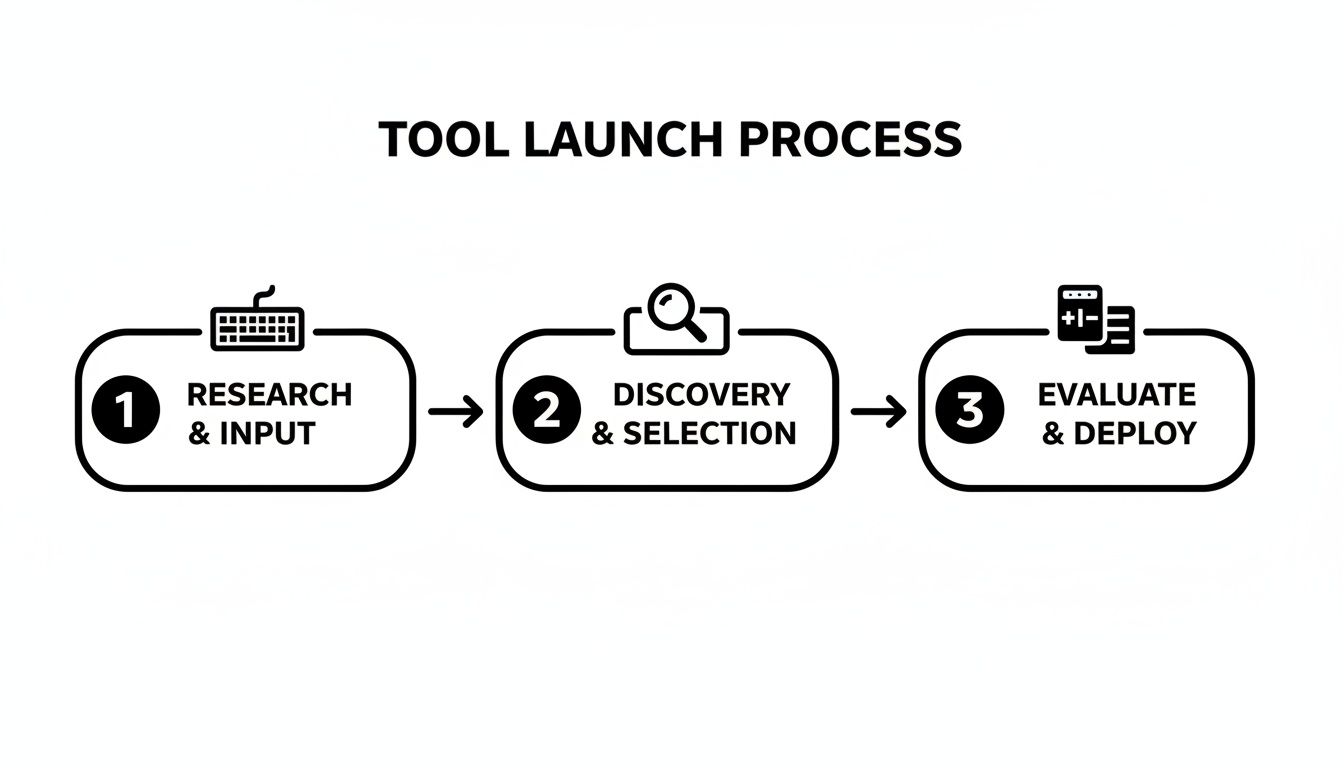
A gyors billentyűparancstól a parancspalettán keresztüli eszközindításig az egész folyamat a hatékonyságra épül. Nem kell semmivel sem bajlódni.
A kiemelt eltérések értelmezése
Amint betölti a tartalmat, az összehasonlítás már el is készült. Nincs „beküldés” vagy „összehasonlítás” gomb, amit meg kellene nyomni; az eredmények élőben frissülnek. Az eszköz egy rendezett, színkóddal ellátott kiemelési rendszert használ, hogy minden egyes változás kiugorjon a képernyőről.
Tegyük fel, hogy Ön fejlesztő, és egy JSON konfigurációs fájl módosítását vizsgálja. Az egyik verzióban a naplózási szint "warn" értékre van állítva, de az újban "error". Egy hatalmas fájlban ezt a parányi változást szabad szemmel kiszúrni fejfájást okozhat. Egy diff eszközzel ez azonnal szembetűnővé válik.
Kulcsmegállapítás: A vizuális diff lényege nem csupán annak tudása, hogy történt-e változás, hanem annak az azonnali megértése, hogyan történt. A színkódolás adja ezt a kritikus kontextust anélkül, hogy az összes egyes sort el kellene olvasnia.
A diff kiemelési színek értelmezése
Ha valaha használt már Git-hez hasonló verziókezelő rendszert, a színséma azonnal ismerősnek fog tűnni. Van ennek oka – egyszerűen csak működik. Így gyorsan áttekintheti, mit fog látni.
| Kiemelési szín | Jelentés | Gyakori felhasználási eset |
|---|---|---|
| Zöld | A második verzióhoz hozzáadott szöveg vagy kód. | Új funkciózászló vagy konfigurációs beállítás látása egy JSON fájlban. |
| Piros | Az eredetiből eltávolított szöveg vagy kód. | Eltávolított függvényhívás vagy bekezdés kiszúrása egy cikk tervezetében. |
| Nincs kiemelés | Mindkét verzióban azonos tartalom. | Lehetővé teszi, hogy gyorsan átfusson a fájl stabil részein, amelyek nem igényelnek figyelmet. |
Ez az egyszerű színrendszer kiküszöböli a találgatást az áttekintési folyamatból. A haladóbb szövegelemzési technikák mélyebb megismeréséhez hogyan hasonlíthat össze két szövegfájlt című útmutatónk a következő nagyszerű lépés.
Élő statisztikák használata gyors összegzéshez
A vizuális kiemeléseken túl az eszköz valós idejű statisztikai bontást is ad a változásokról. Ahogy gépel vagy beilleszt, azonnal látja a fő mutatók folyamatos számlálását a tetején.
Általában a következő statisztikákat láthatja:
- Karakterváltozások: Az egyes hozzáadott vagy eltávolított karakterek összes száma.
- Szóváltozások: A két oldal között eltérő teljes szavak száma.
- Sortörés-változások: Azoknak a soroknak a száma, amelyek tartalmaznak hozzáadást vagy törlést.
Ez a mennyiségi adat meglepően hasznos. Például, ha 3 szó változott, de 50 karakter változott, az azonnal elárulja, hogy egy rövid kifejezést valószínűleg teljesen átírtak, nem csak módosítottak. Ezek a számok adják azt a tökéletes, magas szintű összefoglalót egy commit üzenethez, kód-visszajelzéshez, vagy egyszerűen ahhoz, hogy megbecsülje, milyen nagy egy revízió, mielőtt belemerülne.
Professzionális tippek pontosabb összehasonlításhoz
Egy alapszintű szövegek egymás melletti összehasonlításának elsajátítása dolog, de az igazi varázslat akkor kezdődik, amikor elkezdi használni a haladó funkciókat. Itt oldhatja meg azokat a gyakori, frusztráló összehasonlítási fejfájásokat, és tehet egy jó munkafolyamatot igazán hatékonnyá. Ugorjunk bele azokba a beállításokba, amelyek sokkal pontosabb és értelmesebb eredményeket adnak.
Szóközök mellőzése tisztább kód diffekért
Ha fejlesztő vagy, ezt a fájdalmat pontosan ismered. Újraformázol egy kódrészletet – talán csak a behúzásokat javítod, vagy néhány sortörést adsz hozzá –, és a diff eszközöd hirtelen karácsonyfa módjára kiviláglik, tucatnyi változásról ordít. A dolog az, hogy a tényleges logika teljesen érintetlen maradt. Éppen ezért fog az Szóközök mellőzése kapcsoló hamarosan a legjobb barátoddá válni.
Csak kapcsold be, és máris azt mondod a összehasonlító motornak, hogy teljesen hagyja figyelmen kívül a szóközök, tabulátorok vagy új sortörések bármilyen változásait. Így csak arra koncentrálhatsz, ami valóban számít: a lényegi szerkesztésekre.
Gondolj így rá:
-
Ignore WhitespaceNélkül: Egy egyszerű behúzásjavítás egy JSON objektumon tévesen az összes sort módosítottnak jelezhet. -
Ignore WhitespaceHasználatával: Az eszköz elég okos ahhoz, hogy túllásson a formázáson, és csak azt az egy sort emelje ki, ahol valóban megváltoztattál egy értéket.
Ez igazi változás a Pythonhoz hasonló nyelvek kódjainak átnézésénél, ahol a behúzás a szintaxis része, de ugyanilyen hasznos a JSON, XML vagy bármilyen strukturált szöveg diffjeinek tisztázásához.
Állítsd be az Összehasonlítás Érzékenységét az Igényeid Szerint
Nem minden összehasonlításnak ugyanaz a célja. Néha egyetlen rossz helyen lévő vesszőt keresel, máskor csak azt szeretnéd látni, hogy egész mondatokat írtak-e át. A ShiftShift eszköz lehetővé teszi az érzékenység beállítását, pontosan ahogy keresed.
Könnyedén válthatsz két fő mód között:
- Karakterszintű: Ez a legaprólékosabb nézet, ami elérhető. Pontosan megjelöli a legapróbb szerkesztéseket – egyetlen elírást, egy írásjelet cserét vagy egy nagybetűsítési változtatást. Tökéletes az utolsó lektoráláshoz vagy egy bonyolult sztring hibakereséséhez.
- Szavak szintű: Ez az alapértelmezett beállítás, és ezt használod a legtöbbször. Egész szavak szerint csoportosítja a változásokat, ami végtelenül könnyebben olvashatóvá teszi a módosításokat egy cikkben vagy dokumentációban. Ahelyett, hogy tucatnyi apró karaktermódosítást látnál, egyszerűen azt látod, hogy két szó lett kicserélve.
Akadémiai vagy szakmai szövegek esetében egy jó, egymás melletti összehasonlító eszköz rendkívül hasznos lehet a saját munkád plágiumellenőrzésének megértéséhez vagy a forrásanyag elemzésekor. Az érzékenység kapcsolgatásával mind a finom, mind a jelentős átfedéseket kiszúrhatod.
Fő tanulság: A megfelelő érzékenységi beállítás kiválasztása a kis kiemelések kaotikus halmazát a tényleges változások tiszta, cselekvésre ösztönző történetévé alakíthatja. Megéri mindkettővel kísérletezni, hogy lásd, melyik illik a legjobban a feladatodhoz.
Gyorsítsd Meg a Munkafolyamatodat Billentyűparancsokkal és Exportálással
A valódi hatékonyság a kattintások minimalizálásából és a kezek billentyűzeten tartásából származik. Miután elemezted a különbségeket, a következő lépés valamit kezdeni ezzel az információval. Ahelyett, hogy kézzel görgetnél és kattintgatnál, használd a beépített billentyűparancsokat, hogy azonnal ugrálhass a változások között. Sokkal gyorsabb módja a precíz navigálásnak nagy fájloknál.
Amikor végeztél, néhány egyszerű lehetőséged van az eredmények kinyerésére az eszközből. Másolhatod a kiemelt különbségeket közvetlenül a vágólapodra, vagy exportálhatsz egy tiszta jelentést az egész összehasonlításról. Ez rendkívül praktikus, ha kódértékelésbe, kéréskérés leírásába vagy projektmenedzsment jegybe szeretnéd beilleszteni, hogy egyértelműen dokumentáld a végrehajtott pontos változtatásokat.
Adatvédelem és Offline Használat: Az Adataid a Gépeden Maradnak
Amikor mellékelt szövegeket hasonlítasz össze, az első kérdésednek annak kellene lennie, hogy adataid valójában hova kerülnek. Gondolj bele: a legtöbb ingyenes online eszköz azt kéri, illeszd be a szövegedet közvetlenül a weboldalukra. Abban a pillanatban, amikor a beillesztésre kattintasz, az adataid valahova egy harmadik fél szerverére repülnek. Bárki számára, aki saját tulajdonú kóddal, érzékeny jogi szerződésekkel vagy bizalmas ügyfél-információkkal dolgozik, ez kizáró ok.
A ShiftShift Extensions-hoz hasonló, böngészőben futó eszköz mögötti egész filozófia a 100%-os helyi feldolgozás. Amit az összehasonlító eszközbe illesztesz vagy töltesz, az soha nem hagyja el a számítógépedet. Az összes bonyolult elemzés és színezés ott, a te gépeden történik. Ez nem csupán egy „funkció” – az eszköz tervezésének alapja, teljes lelki nyugalmat adva.
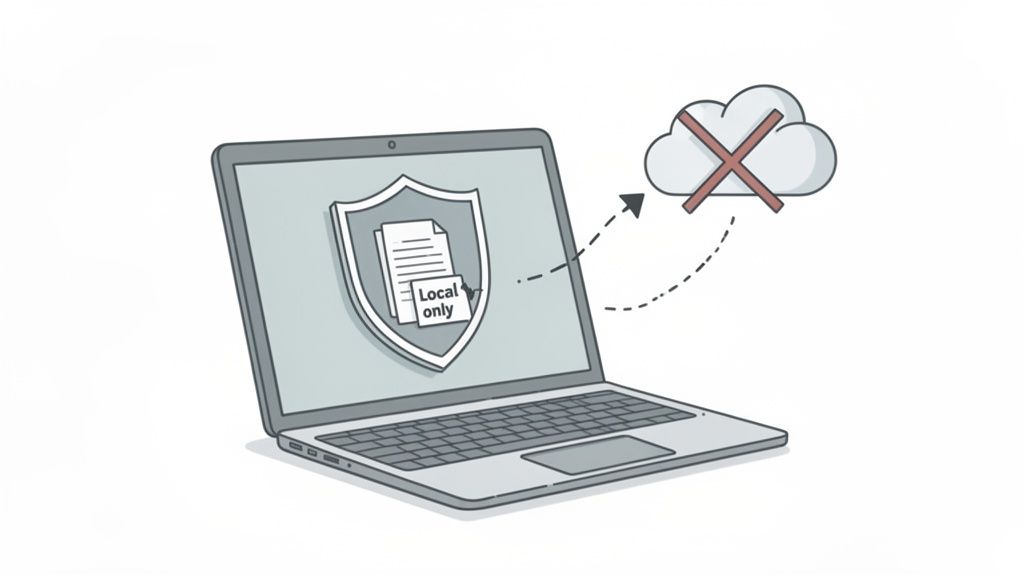
A mai világban az adatvédelem nem opcionális. Elengedhetetlen. Amikor eszközt választunk, az adatok kezelésének vizsgálata nem tárgyalás kérdése, és az adatvédelmi szabályzatok megértése olyan készség, amelyre minden szakembernek szüksége van.
Valójában Offline Működik
A helyi feldolgozás hatalmas, gyakorlati előnye, hogy a szerszám tökéletesen működik internetkapcsolat nélkül is. A kiterjesztés telepítése után teljesen offline állapotban is futtathatunk összehasonlításokat. Ez számtalan valós forgatókönyvben életmentő.
- Egy fejlesztő, aki egy rendkívül biztonságos, elkülönített hálózaton dolgozik.
- Egy író, aki egy hosszú repülőúton szerkeszt egy kéziratot ingadozó Wi-Fi mellett.
- Egy tanácsadó, aki ügyfél helyszínén tartózkodik, és akinek a tűzfala a legtöbb külső eszközt blokkolja.
Az munkafolyamatod nem függ stabil internetkapcsolattól. Az összehasonlító szerszám egyszerűen ott van, és kész, amikor csak szükséged van rá. Ez hatalmas előny a webalapú összehasonlító szerszámokkal szemben, amelyek tulajdonképpen haszontalanná válnak, amint megszakad a kapcsolat.
Az offline munkaképesség a szerszámot egy egyszerű segédeszközből a professzionális eszköztárad megbízható részévé alakítja. Garantálja, hogy biztonságos szövegösszehasonlítást tudsz végezni függetlenül a tartózkodási helyedtől vagy a hálózati állapotodtól.
Ez a biztonságos, helyi-első böngésző-eszközök felé történő elmozdulás a fő oka a kiterjesztési piac növekedésének. Ahogy munkánk egyre nagyobb része költözik a böngészőbe, a magánéletünket tisztelő és megbízhatóan működő eszközök alapvető fontosságúvá válnak.
És ez az adatvédelem iránti elkötelezettség nem csak a programozóknak szól. Legyél ügyvéd, kutató vagy író, tudnod kell, hogy a munkád bizalmas marad. A szövegelemzés biztonságos kezeléséről további betekintésért olvasd el útmutatónkat arról, hogyan hasonlíts össze szöveget ingyen online anélkül, hogy feladnád az adataidat.
Gyakori Kérdések a Szövegösszehasonlításról
Még egy ilyen intuitív szerszám mellett is mindig felmerül néhány kérdés. Foglalkozzunk a leggyakoribbakkal, amelyeket a szövegek egymás mellé helyezéses összehasonlításáról hallok a ShiftShift Extensions-szel kapcsolatban.
Ez a szerszám alkalmas nagyobb kódfájlok összehasonlítására?
A legtöbb napi fejlesztési munkához, teljes mértékben. A szerszám arra készült, hogy kezelje azokat a forráskódokat, konfigurációs fájlokat és dokumentumokat, amelyekkel általában dolgoznál. Mivel minden helyben fut a böngésződben, a teljesítménye közvetlenül a saját géped erejéhez kötött, de a feladatok túlnyomó többségéhez elegendően gyors és reagáló lesz.
Ha valóban hatalmas fájlokkal dolgozol – gondoljunk akár száz megabájtos fájlokra – egy dedikált asztali alkalmazásnak lehet előnye. De komponensek összehasonlításához, kérések áttekintéséhez vagy konfigurációs különbségek ellenőrzéséhez a böngészőben futó szerszám több mint elegendő.
Mi a helyzet a Pythonnal vagy a Javaval más programozási nyelvekkel?
Ennek az összehasonlító motornak a szépsége, hogy teljesen nyelvfüggetlen. Nem próbálja a Python szintaxisát másképpen értelmezni, mint a Javát vagy a JavaScriptet; egyszerűen karakterenként, szavanként vagy soronként összehasonlítja a nyers szöveget, amit adsz neki.
Ez rendkívül sokoldalúvá teszi. Bármihez használhatod:
- Programozási nyelvek, mint Python, Java, JavaScript, C++
- Jelölőnyelvek, mint HTML/XML
- Adatformátumok, mint JSON vagy YAML
A "Szóközök Mellőzése" funkció itt valódi paradigmaváltás, különösen olyan nyelveknél, mint a Python, ahol a behúzás a szintaxis része. Lehetővé teszi, hogy a tényleges logikai változtatásokra összpontosíthass, anélkül, hogy a formázási finomítások elvonják a figyelmedet.
Hogyan Kezelitek az Adataim Adatvédelmét?
Ez nálunk nem tárgyalás kérdése: a te adatvédelmed a legfontosabb. A Szövegösszehasonlító szerszám – és minden más segédeszköz a ShiftShift csomagban – 100%-ban helyben, a böngésződben működik. Amit beillesztesz vagy betöltesz, semmi sem kerül elküldésre az interneten keresztül, és nem érint távoli szervert. Minden ott marad a gépeden, kizárólag a te szemednek.
Ez az offline, adatvédelem-első megközelítés garantálja, hogy a titkos kódod, a bizalmas üzleti dokumentumaid és az érzékeny adataid soha nincsenek veszélyben. Teljes irányítást fenntartasz anélkül, hogy harmadik fél szolgáltatásában kellene megbíznod az adataiddal.
Ez nem csak egy funkció; ez egy filozófia. Az iparágban egyértelmű tendenciát látunk, ahol a felhasználók intelligens szerszámokat és szilárd adatvédelmet követelnek. Például a legutóbbi AI Chrome kiterjesztés piackutatás kiemeli a felhasználói adatok kompromisszumok nélkül kínáló intelligens automatizálással rendelkező szerszámok iránti növekvő preferenciát. Egyértelmű, hogy az embereknek erőteljes, privát eszközökre van szükségük.
Gyorsabb és biztonságosabb szöveg- és kódösszehasonlításra vágyik? Töltse le még ma a ShiftShift Extensions bővítményt, és azonnal hozzáférhet a Szövegösszehasonlító eszközhöz és a folyamatosan bővülő fejlesztői eszköztárhoz – mindezt egyetlen, hatékony parancssávból. Kezdje el most: https://shiftshift.app.