ネットワーク遅延を測定する方法:開発者の実践ガイド
この包括的なガイドでネットワークのレイテンシを測定する方法を学びましょう。pingやtracerouteなどの重要なツールや、ブラウザベースのテスト技術について説明します。

おすすめの拡張機能

ネットワーク遅延を測定したいですか? ping や traceroute すばやく確認するには ラウンドトリップ時間 (RTT)。あるいは、ブラウザの開発者ツールを開いて、遅延がユーザーに実際に与える影響を確認することもできます。
これらの方法により、データパケットがソースから出発し、宛先に到達し、再到りするまでの時間を素早く把握できます。
なぜレイテンシの測定が不可欠なのか
「どのように」について話す前に、「なぜ」について考えてみましょう。開発者やネットワークエンジニアにとって、レイテンシは単に画面上の数字ではありません。それは、ユーザーエクスペリエンス全体を形作る見えない手なのです。今日のアプリケーションにおいて、ミリ秒はすべてです。わずかな遅延でも、サービスが瞬時に感じられるか、故障しているように感じるかの違いを生むことがあります。
現実世界での影響を考えてみましょう:
- APIの応答性: 単一の遅いAPI呼び出しは、ドミノ効果を引き起こし、ユーザープロファイルの読み込みから重要な決済の処理まで、あらゆる処理を遅延させる可能性があります。
- リアルタイムデータストリーム: オンラインゲーム、ライブ動画、または金融取引において、低く安定したレイテンシは絶対的な基盤です。それがなければ、これらのアプリケーションは単に機能しません。
- ユーザー維持率: 読み込みの遅いウェブサイトやアプリと、離脱率の上昇やカート放棄には、直接的なつながりがあります。これはまさに、利益に直結する深刻な問題です。
主要なレイテンシ概念の区別
ネットワークレイテンシを正確に測定するには、何を観測しているかを理解する必要があります。最も基本的な2つの概念は以下の通りです ラウンドトリップタイム(RTT) および 片方向遅延.
RTT は、信号がポイントAからポイントBまで移動するために必要な合計時間です そして戻ってくるまでの時間。これは測定が簡単なため、最も一般的に見られる指標です。接続の一端にアクセスするだけで測定できます。
片方向レイテンシは、その名の通り、データが単一方向に移動するのにかかる時間を測定します。この測定は正確に行うのがはるかに難しく、両端点で時計が完全に同期されている必要があります。しかし、アップロードとダウンロードの経路が大きく異なる非対称な接続において、この指標ははるかに精密な指標となります。
これらすべての重要性は、本格的な 負荷性能テストを行う際に、理論と現実が出会い、ボトルネックが露わになることで、明確に理解できます。
具体例を挙げると、ネットワーク監視の専門家は一般的に遅延を以下のように分類しています:
- 低レイテンシ: 50ミリ秒(ms)未満
- 中程度のレイテンシ: 50-150 ms
- 高レイテンシ: 150 ms超
私の経験では、近隣サーバーへの高速テストでは、完全に許容可能な20-40 msを示すかもしれません。しかし、海を越える必要があるトラフィックの場合、この数値は簡単に200 msを超えてしまい、アプリケーションのパフォーマンスに大きな影響を与える可能性があります。
遭遇する専門用語を理解するための簡単なリファレンスです。
レイテンシの主要概念一覧
| 概念 | 測定対象 | 重要性 |
|---|---|---|
| レイテンシ (Ping) | 単一のデータパケットがソースからデスティネーションまで移動し、戻ってくるまでの時間。ミリ秒(ms)で測定。 | これは遅延の生の指標です。低レイテンシは、ゲーミング、VoIP、ビデオ会議などのリアルタイムアプリケーションにとって極めて重要です。 |
| ラウンドトリップ時間 (RTT) | 本质上はレイテンシと同じで、信号が送信される時間と応答が受信されるまでの合計時間です。 | RTTは、単一のポイントからレイテンシを測定する最も一般的で実用的な方法であり、ping. | などのツールの主要な指標となっています。
| 片道レイテンシ | パケットがソースからデスティネーションまで単方向で移動するのにかかる時間。 | アップロードとダウンロードパスが異なるレイテンシを持つ非対称ネットワークにおいて、より詳細な視点を提供します。 |
| ジッタ | 時間経過に伴うレイテンシの変動です。パケット到着時間の不一致を測定します。 | 高レイテンシと同様に、高ジッタはストリーミングメディアやオンライン通話にとって悪影響があり、スタッタリング、バッファリング、グリッチを引き起こします。 |
| 帯域幅 | 一定時間内にネットワーク接続で送信できるデータの最大量。MbpsまたはGbpsで測定。 | 速度と混同されがちですが、帯域幅は容量に関わるものです。帯域幅が高くても、高レイテンシに悩まされることがあります。 |
これらの概念は、あらゆるネットワークのパフォーマンス問題を理解するための基盤です。
アクセスしやすく統合されたツールが重要になるのはこの点です。複雑な診断スイートを実行するのではなく、現代のブラウザ拡張機能や開発ツールは、ワークフローから離れることなく、必要なインサイトを提供できます。つまり、レイテンシ計測を、優れたソフトウェアの構築と保守において、手間がかからない日常的な作業にすることを目指すのです。
コマンドラインのレイテンシツールを実際に使ってみる
ネットワークのパフォーマンスを本当に理解するには、ターミナルを開く必要があります。コマンドラインには、接続に関する生でフィルターされていないデータを提供する基本ツールがあります。それは、自分と目的地の間を移動するパケットに実際に何が起きているかを見ることであり、レイテンシの計測に本気で取り組むすべての開発者にとって不可欠な第一歩です。
古典的で代表的なユーティリティはpingです。驚くほどシンプルです。小さなデータパケット(ICMPエコー要求)をサーバーに送信し、それが戻ってくるのを待つだけです。このシンプルな往復がラウンドトリップ時間(RTT)の計算の基盤となり、接続の即時のヘルスチェックを提供します。
Pingによる最初のレイテンシチェック
pingテストを実行するのは極めて簡単です。ターミナルまたはコマンドプロンプトを起動し、pingと入力し、その次にテストしたいドメイン名を続けます。
デフォルトでは、macOSとLinuxではpingが無限に実行され続けますが、Windowsは4個のパケットを送信して停止します。何らかの本格的な分析を行うには、この挙動を制御する必要があります。パケットを10個または20個送信すると、2つだけ送るよりも接続の安定性についてはるかに信頼性の高い情報を得られます。
完了すると、重要な数値を含む簡潔な要約が表示されます:
- 送信/受信パケット数: これにより、途中でデータが失われたかどうかがわかります。わずかなパケットロスでも、ネットワークトラブルの重大なサインとなります。
- 往復ラウンドトリップの最小/平均/最大/平均偏差(mdev)はこれらは、コアとなる遅延統計です。最良ケースの時間(
min)、平均(avg)、および最悪ケースの時間(max)が示されます。mdev(平均偏差)は、ジッタを測定する指標です。これは、パケットごとの遅延の変動量を表します。
最小RTTと最大RTTの差に十分注意してください。差が大きい場合、たとえ平均値が良好に見えても、接続は不安定です。このジッタは、ビデオ通話やゲームなどのリアルタイムアプリケーションに対して、一貫してやや遅い接続よりもはるかに大きな障害となる可能性があります。
よくある間違いは、平均RTTをざっと見るだけです。平均が50msでも問題なさそうに見えるかもしれませんが、最小値が20msで最大値が250msの場合、ユーザーエクスペリエンスは不安定で信頼性が低いと感じられます。ジッタを理解するには、常に完全な範囲を見る必要があります。
TracerouteとMTRで足跡を追う
さて、pingが高遅延やパケットロスを示した場合、どうしますか?次の仕事は、どこで問題が起きているかを特定することです。それがtraceroute(Windowsのtracert)の役割です。これは、あなたの機器から最終目的地までのパケットが通る経路全体をマッピングし、各ルーター間のすべての「ホップ」を示します。
出力の各行(traceroute)は1ホップを表し、通常はそのポイントまでの3つの別々の遅延測定値を示します。これにより、経路上の特定のルーターが大きな遅延の原因となっているか、パケットをドロップしているかを特定できます。
しかし、tracerouteは単発のスナップショットです。より動的で継続的な状況を見るには、私が知る多くのネットワーク専門家がMTR (My Traceroute)を信頼しています。MTRは、pingとtracerouteを組み合わせた強力なツールのようなものです。経路上のすべてのホップにパケットを継続的に送信し、各ポイントでの遅延とパケットロスのライブで更新されるビューを提供します。これにより、単一のtracerouteでは見落としがちな断続的な問題を捕捉するのに非常に効果的です。
ツールの選択が重要な理由
選択するツールとその設定方法によって、結果が劇的に変わります。これは、クラウドデータセンターのような超高速・低レイテンシ環境で特に顕著です。
意外にも、数値はこれほどまでに異なることがあります。Google Cloudで実施された詳細な実験では、標準的なpingテストは平均RTTが146マイクロ秒と報告しました。しかし、一時停止なしにトランザクションを連続して送信する別のツールを使用した場合、RTTはわずか66.59マイクロ秒まで低下しました—2倍以上の高速化です!
これは、pingがなぜ遅延を過大評価することがあるのかを示す完璧な例です。ツールがどのように機能するかを理解ことが、信頼できる測定結果を得るために重要であることを示しています。
iperfで接続の最高速度を見つける
遅延が常にすべてを物語るわけではありません。接続が実際に処理できる最大データ量—すなわち帯域幅—を知る必要がある場合があります。その仕事には、iperf.
pingが遅延を計測するのに対し、iperfはスループットに焦点を当てています。クライアント-サーバー接続を確立し、設定した時間、できるだけ多くのデータをやり取りすることによって動作します。
iperfを使用するには、2台のマシンが必要です:
- 1台のマシンでは、
iperfをサーバーモードで実行します。これは接続を待ち受けます。 - もう1台のマシンでは、
iperfをクライアントモードで実行し、サーバーのアドレスを指定します。
クライアントが接続され、テストが開始されます。出力には転送された合計データ量と、最も重要なビットレート(帯域幅)がメガビット/秒またはギガビット/秒で表示されます。これはネットワークラインクをストレステストし、その実際の能力を知るための完璧な方法です。
ユーザーの観点から遅延を計測する
コマンドラインツールが生の、フィルタリングされていないネットワークの状態を提供する一方で、Webアプリケーションにとって真正に重要な遅延は、エンドユーザーが実際に経験するものです。ここでは、ターミナルからブラウザ自体に焦点を移します。ブラウザ内部で起こることは、パフォーマンスについてるる豊かで関連性の高い物語を語ります。
それは単一のパケットの往復についてだけではありません。ユーザーが感じる遅延は、DNSルックアップ、TCPハンドシェイク、TLSネゴシエーション、サーバー処理時間、そしてもちろん、コンテンツをスクリーンに実際にレンダリングするのにかかる時間という、複雑なカクテルです。幸い、モダンブラウザには、この Entire process を分析するための強力な組み込みツールが多数装備されています。
ブラウザ開発者ツールに潜る
主要なブラウザすべて—Chrome、Firefox、Edge、Safari—には、一連の開発者ツールが標準で備わっています。これらのツール内の「Network」タブは、サイトがどのように読み込まれるかを理解するためのコマンドセンターです。全てをウォーターフォールチャートにまとめ、ブラウザがページを描画するために行うリクエストを1つずつ可視化します。
このウォーターフォール表示は非常に貴重です。初期のHTMLドキュメントやCSSスタイルシートから画像やAPI呼び出しまで、各アセットのダウンロードにかかった時間を正確に確認できます。さらに重要なのは、各リクエストのライフサイクルを異なるフェーズに分解して示す点です:
- DNSルックアップ: ドメイン名をIPアドレスに解決するのにかかった時間。
- 初期接続: サーバーとの TCP接続 を確立するのにかかった時間。
- SSL/TLSハンドシェイク: セキュアな接続を設定するためのオーバーヘッド。
- 最初のバイトまでの時間(TTFB): これは非常に重要です。サーバーから 最初のバイト のデータを受信するまで、ブラウザがどれだけ待ったかを測定します。
- コンテンツのダウンロード: リソース自体を実際にダウンロードするのにかかった時間。
例えば、高い TTFB は、遅いバックエンドやサーバー側の処理問題の典型的な兆候です—これは単純な ping テストでは決して発見できないものです。このウォーターフォールを分析することで、どのリソースがレンダリングをブロックしているか、あるいは単に読み込みに時間がかかりすぎているかを迅速に特定できます。
私の経験から得られた重要なポイントは、合計読み込み時間だけでなく、ウォーターフォールの中で最も長いバーを探すことです。1つの最適化されていない画像や遅いサードパーティAPIが、たとえサイトの残りが雷光のように速くても、ページ全体をがんじがらめにし、悪いユーザー体験を生むことがあります。
Timing APIによるプログラム的な計測
より自動化され、正確な計測のために、ブラウザ組み込みのJavaScript APIを利用できます。Navigation Timing API と Resource Timing API は、開発者ツールで見られるのと同じ詳細なパフォーマンスデータにプログラムアクセスを提供します。これは、世界中の実際の訪問者に対してサイトがどのようにパフォーマンスを発揮しているかを理解するためのリアルユーザーモニタリング(RUM)データを収集するのに最適です。
これらの指標は、ブラウザコンソールで数行のJavaScriptコードを実行するだけで取得できます。例えば、メインページ読み込みのコアパフォーマンスタイミングを取得するには、performance.getEntriesByType('navigation') を使用できます。これは、価値あるタイムスタンプで満たされたオブジェクトを返します。
そのデータから、重要な指標を計算できます:
- DNSルックアップ時間:
domainLookupEnd - domainLookupStart - TCPハンドシェイク時間:
connectEnd - connectStart - 最初のバイトまでの時間(TTFB):
responseStart - requestStart - ページ合計読み込み時間:
loadEventEnd - startTime
このアプローチにより、カスタムダッシュボードを構築したり、パフォーマンスデータをアナリティクスツールに送信したりして、アプリケーションの実際のパフォーマンスを常時把握できます。ウェブ開発において、画像の最適化はこれらの指標を改善する一般的な方法です。詳細に興味のある方には、ウェブサイトに最適な画像形式の選び方に関する有用なガイドをご用意しています。.
統合ツールによるチェックの効率化
ターミナル、ブラウザ開発者ツール、カスタムスクリプト間を頻繁に切り替えるのはすぐに飽きがきます。統合されたブラウザ拡張機能は、これらのチェックを統合することで、ワークフローを円滑にします。例えば、ShiftShift Extensionsスイートには、任意のタブから即座に開くことができるSpeed Testツールが組み込まれています。
これにより、別個のウェブサイトにアクセスしたりターミナルを開く必要なく、接続のダウンロード速度、アップロード速度、レイテンシをプライバシーを重視した方法で素早く測定できます。より大きなツールキットの一部であるため、スピードチェックの実行、JSONレスポンスのフォーマット、Cookieの確認をすべて同じ統合コマンドパレットから行うことができます。この種の統合により、パフォーマンスチェックは日常の開発作業において自然で摩擦のない一部となります。
実際に有用な情報を提供するレイテンシテストの設計方法
誰でもpingコマンドを発行して数値を受け取ることができます。しかし、信頼できるデータ――実際の意思決定に役立つデータ――を得たいなら、より慎重になる必要があります。単一の、孤立した測定は、ある時点のスナップショットに過ぎません。ネットワークの動作を真に理解するには、 detective のように考え、どこからテストするか、どの頻度でテストするか、何を本当に探しているのかを考慮する必要があります。
適切に設計されたテストは、生の数値を実用的なインサイトに変えます。設計が不適切なテストは?単なるノイズです。
以下の図は、ユーザーがウェブページを読み込む際に感じる合計待ち時間に寄与する、すべての小さな遅延を分解しています。単純なネットワークpingでは、全体像を描き出すことすらできないことを思い知らされる素晴らしい図です。
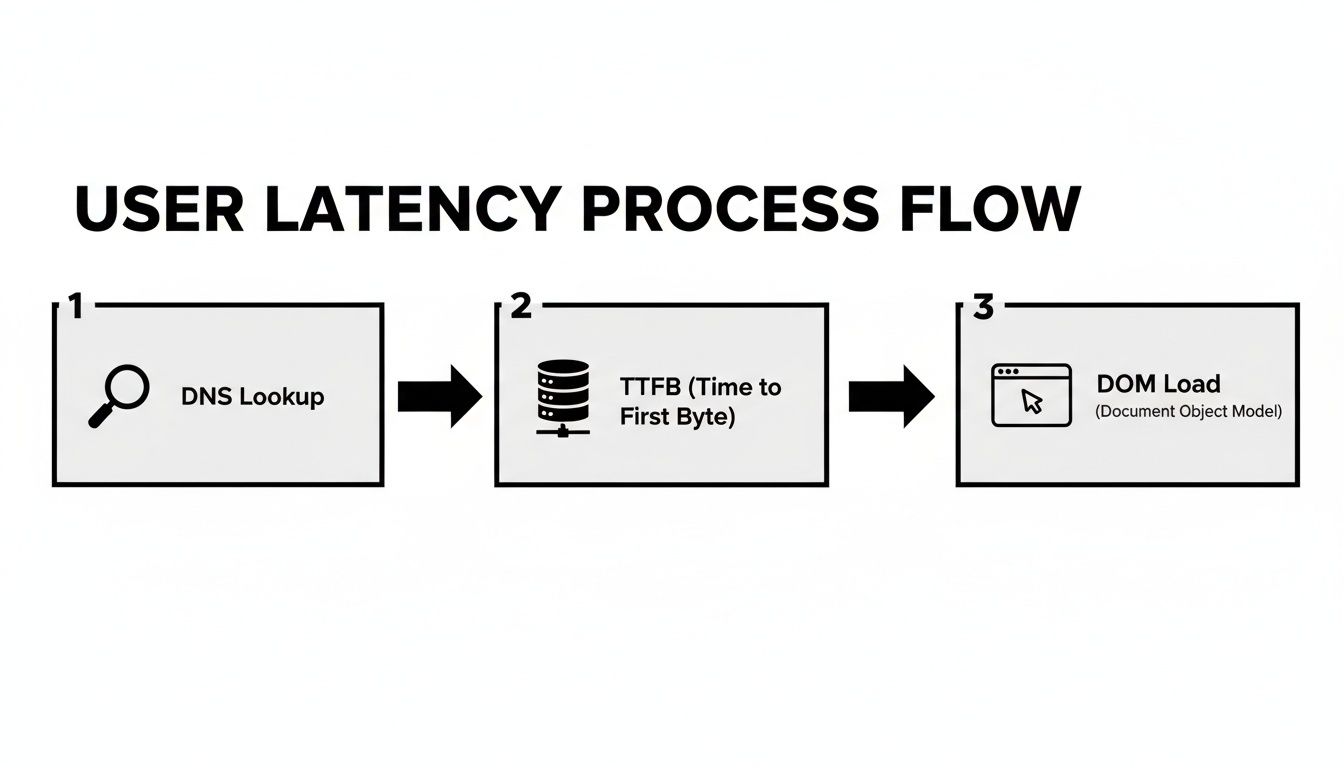
ご覧のとおり、初期のDNSルックアップから最終的なレンダリングまで、複数のステップが合計待ち時間に寄与しています。
テストエンドポイントの選び方
信頼性の高いテストの第一のルールは、地理が重要であるということです。ニューオフィスから隣町のニュージャージーにあるサーバーへのテストは、東京のお客様の体験について全く何も教えてくれません。現実的な状況を把握するには、実際のユーザーベースを反映したさまざまな場所からテストを行う必要があります。
エンドポイントのリストは、いくつかの主要なエリアをカバーすべきです:
- 最大のユーザー拠点: お客様の大多数はどこにいますか。そこからテストを行いましょう。
- 大陸横断パス: データが海を越える必要がある場合に何が起こるかを確認します。ヨーロッパと北米、またはアジアと米国の間でテストし、長距離のパフォーマンスを理解しましょう。
- クラウドリージョン: AWS、Azure、またはGCPを使用している場合、依存している特定のデータセンターリージョンへのおよび間の接続性をテストします。
テストをこのように分散することで、グローバルなパフォーマンスのより正確なマップが作成されます。さもなければ完全に見落としている可能性のあるリージョン固有のボトルネックを特定するのに役立ちます。また、ドメイン設定を再確認する良い機会でもあります。ドメインの空き状況を確認する方法に関するヒントや、すべてが適切であることを保証するための関連設定については、こちらをご参照ください。
適切なテストリズムを見つける
ネットワーク状況は常に変化しています。日中、週間、さらには分単位で変わります。火曜日の午前3時に行ったテストは素晴らしい結果に見えるかもしれませんが、ピークトラフィックが金曜日の午後2時(誰もオンラインの時間帯)に発生する場合、その結果は役に立ちません。
真のベースラインを把握するには、時間を通じて一貫したテストを行う必要があります。テストのタイミングを混ぜましょう:
- ピーク営業時間帯にテストを実行します。
- オーバーナイトメンテナンスウィンドウ用にスケジュールを組みます。
- トラフィックパターンが全く異なる可能性のある週末もお忘れなく。
データを繰り返しサンプリングすることで、ランダムな急増や急減を平滑化できます。これが、毎週の平日午後、ランチ直後にネットワークが混雑するなど、繰り返し発生する問題を特定する方法です。
ジッターをお忘れなく
平均レイテンシは堅実な出発点ですが、しばしばより悪質な問題を隠しています:ジッターです。ジッターとは、時間経過に伴うレイテンシの変動のことです。考えてみてください—安定した接続で80msの予測可能な遅延がある場合、それは、平均50msでも10msと200msの間で大きく変動する接続よりも、リアルタイムアプリケーションにとって Often Way Better です。.
ジッターは、VoIP通話、ビデオ会議、オンラインゲームなど、あらゆるリアルタイム体験の静かな破壊者です。高ジッターは、音声の途切れ、ビデオのフリーズ、イライラするラグスパイクを引き起こし、平均レイテンシが見かけ上良好でも、アプリケーションが完全に壊れているかのように感じさせます。
ジッターを理解するには平均値を見超える必要があります。それは、なぜ平均値だけがこれほどまでに誤解を招きやすいのかを明らかにする、陰の悪役です。例えば、Pandora FMSからのデータによると、30msを超えるジッターは、ゲームにおけるパケットロス率を15%まで引き上げる可能性があり、これはゲームをプレイ不可能にするのに十分な水準です。遅延結果の標準偏差を測定することは、この不安定性に数値を与えるための第一歩です。
レイテンシテスト設計チェックリスト
これらをすべてまとめるために、以下にガイドとなる簡易チェックリストを示します。これらのステップに従うことで、収集するデータが正確かつ真に有用であることを確保するのに役立ちます。
| チェックリスト項目 | 重要性 | 実行可能なヒント |
|---|---|---|
| 明確な目標を定義する | 定義しないことを測定することはできません。特定の問題のトラブルシューティングを行っているのか、ベースラインを確立しようとしているのかを明確にしますか? | 開始する前に、目標を書き留めてください。「東南アジアのユーザーのラグを診断する」は、「レイテンシを確認する」よりも優れた目標です。 |
| 多様なエンドポイントを選択する | 単一のパスでは、グローバルなユーザー体験を代表することはできません。 | 3~5か所を選択します:1つはローカル、1つは別の大陸、そして数か所は主要なユーザーマーケットにします。 |
| 定期的なサイクルを確立する | 単発のテストでは、ピーク時の輻渉といった時間ベースのパターンを捉えることができません。 | 1週間、毎時間自動的にテストを実行するようスケジュールを設定し、ネットワーク動作の完全なサイクルをキャプチャします。 |
| ジッターを測定する | 平均値は、リアルタイムアプリケーションを台無しにする不安定なパフォーマンスを隠します。 | 平均RTTを見るだけでなく、標準偏差を計算するか、最小/最大/平均レイテンシを表示するmtrのようなツールを使用します。 |
| 適切なツールを使用する | pingは簡単な確認に適していますが、mtrやiperfのようなツールはより深い洞察を提供します。 |
Webパフォーマンスにはブラウザ開発者ツールを使用します。生のネットワークパスには、mtrが優れた選択です。 |
| すべてを文書化する | 6ヶ月後には、テストの「なぜ」を忘れてしまうでしょう。 | シンプルなログを残しましょう:日付、時刻、エンドポイント、使用したツール、そして観察した内容の簡単なメモです。 |
几帳面にやることで、単にレイテンシーを測定するだけでなく、それを真に理解できます。この思慮深いアプローチこそが、単なるランダムな数字と信頼性の高いパフォーマンス指標を分かつものです。
数字を正しく読み解く方法(そして避けるべきこと)
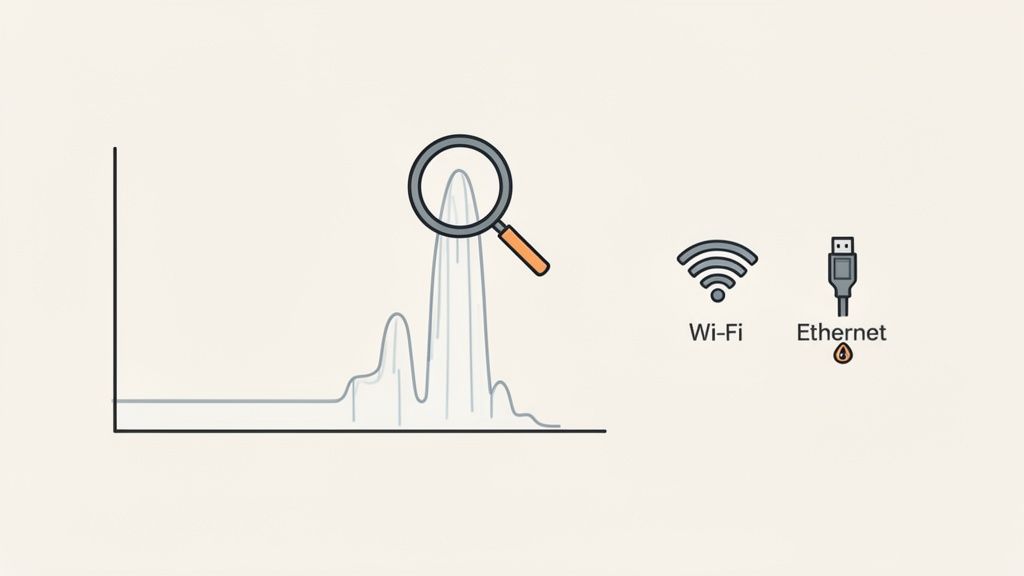
テストを実行し、データの山ができました。ここからが本番です。生の数字を、実際に意味のあるものへと変換する作業です。データはネットワークの健康状態について語りかけている。あなたは、それを読み解く方法を学ぶだけです。
例えば、tracerouteでのラウンドトリップタイム(RTT)の急激なスパイクは、典型的な手がかりです。ホップ3でレイテンシーが跳ね上がり、最後まで高値を維持する場合、問題はおそらく見つかりました。それは3番目のルーター、またはその直後のリンクです。しかし、慎重になってください。もし、その単一のホップだけが高レイテンシーを示し、最終目的地はまだ迅速であれば、単にあなたのテストが使用する正確な種類のトラフィックを優先度下げて処理するように設定されたルーターである可能性があります。これはよくある誤報で、很容易に探索の沼へと引きずり込むことがあります。
ジッタとパケットロスの解読
単純なRTTを超えたところに、最も重要な洞察があります。ジッタが高いことは、一貫して高いレイテンシーよりもはるかに破壊的な場合があります。ジッタとは、レイテンシーの不規則さを指す専門用語です。これは特にリアルタイム系のアプリケーションに当てはまります。
もし、あなたの結果が平均RTT 40msを示しているにもかかわらず、最小値が10ms、最大値が150msであれば、接続は不安定です。この大きな分散こそが、ビデオ通話におけるうんざりするような途切れや、オンラインゲームにおける苛立ちを煽るラグスパイクを引き起こす原因です。
パケットロスは、さらに重大な警告です。たった1%のパケットロスでも、TCPベースのアプリケーションを完全に麻痺させる可能性があり、データの再送信を常に行わせ、全てを龟裂のように遅くします。テスト結果を確認する際、送信パケットと受信パケットの間の実質的な差は、直ちに調査する必要があります。
私がよく見かける最大の間違いの一つは、単一のテストがすべてを語ると仮定することです。ネットワーク状況は常に変化しています。午前3時に行ったテストは、ピーク時の午後3時に行ったものとでは全く異なる結果になります。真の性能ベースラインを把握する唯一の方法は、一貫して繰り返しテストを実施することです。
問題を先回りするには、ネットワーク性能監視に特化したツールを検討する価値があります。これにより、障害が発生してから必死に修正するアプローチから、ネットワークの健康状態を能動的に維持するアプローチへと転換できます。
最も一般的な測定ミス
たとえ世界最高のツールを使ったとしても、いくつかの単純なミスによって、結果が完全に無価値になることがあります。信頼できるデータを得たいなら、これらの一般的な罠を避けることは絶対条件です。
- Wi-Fiでのテスト: 本当に、やめてください。ワイヤレス接続は众所周知不安定で、電子レンジから近隣のルーターまで、あらゆるものの干渉を受けやすいです。真剣な遅延テストを行うなら、Ethernetケーブルで接続してください。安定した、信頼できるベースラインを取得できる唯一の方法です。
- VPNオーバーヘッドを忘れる: VPNはセキュリティに優れていますが、トラフィックの経路に追加のステップと暗号化を加えます。これは必ず遅延を増加させます。ユーザーの遅い接続を診断しようとしている場合、最初に聞くべき質問の一つは「VPNに接続していますか?」です。VPNあり・なしの両方でテストすることで、実際にどれだけの遅延が追加されているかが正確にわかります。
- ローカルネットワークの輻輳を無視する: ネットワーク上の他の誰かが帯域幅を大量に使用している場合、テスト結果は歪められます。テスト中に同僚が4K動画をストリーミングしたり、巨大なファイルをダウンロードしたりしていると、遅延数値は膨らみ、存在しない問題を追いかけることになります。
もう一つ、微妙ながら重要な要因は、選択するツールです。前述の通り、異なるユーティリティは遅延を異なる方法で測定します。比較のためには常に使用するツールを統一し、それぞれが実際に何を測定しているのかを理解してください。単純なICMPエコーなのか、複雑なアプリケーションレベルのリクエストなのか。そして覚えておいてください。性能は多くの層に影響されます。例えば、Web性能を掘り下げる際、Cookie Editor Chrome Extensionに関する私たちのガイドは、クライアント側の要素がどのように役割を果たすかを示しています。
正しいコンテキストで結果を解釈し、これらの一般的なミスを避けることで、単なる数字の収集を超えられます。ネットワーク性能の裏にある理由を理解し始め、それがより速く、より信頼できるシステムを構築する鍵となります。
ネットワーク遅延に関するよくある質問
適切なツールがあっても、ネットワーク遅延について掘り下げ始めると、いくつかの常见的な質問が常に浮上してきます。皆さんが結果を理解しやすくするために、私がよく耳にする質問のいくつかを walkthrough してみましょう。
「良い」遅延値とは実際どのくらいなのか?
これは古典的な「場合による」質問ですが、いくつかの確かな基準を設定することは間違いなく可能です。「良い」遅延は、あなたが何を達成しようとしているかに完全に相対的です。
- カジュアルなWebブラウジング: ほとんどの場合、100ms のRTT未満であれば、完全に快適に感じられるでしょう。ページは速く読み込まれ、実際の遅延を感じることはありません。
- 競技オンラインゲーム: ここでは、1ミリ秒が重要です。本格的なゲーマーやハイフリクエンシー取引者は、20ms を大幅に下回る遅延を求めます。それは勝敗を分ける違いです。
- ビデオ通話やVoIP: ここでは、安定性が重要です。カチャカチャとした、同期が合わない感覚、あるいはそれ以上に通話を途切れさせるのを避けるには、150ms 未満の安定した遅延と低ジッタ(30ms未満)が必要です。
経験則として、私が知っているほとんどのネットワーク専門家は、50ms 未満を低遅延と分類します。50-150ms は中程度で、150ms を超えると、ほとんどのインタラクティブアプリケーションで遅れを感じ始めるでしょう。
なぜPingとブラウザのSpeed Testの結果が全く一致しないのか?
これは素晴らしい質問であり、非常に一般的な混乱のポイントです。これは、コマンドラインping とブラウザベースのSpeed Testが根本的に異なるツールであり、異なるものを測定しているために起こります。
まず第一に、それらはほぼ確実に異なるサーバーと通信しています。ping でドメインを指定した場合、特定のターゲットに接続します。一方、Web Speed Testは、最良のシナリオの結果を提供するために、独自のネットワークから地理的に近いサーバーを見つけるように設計されています。
プロトコルも全く異なります。Ping はICMPと呼ばれる非常に軽量なプロトコルを使用します。ほとんどのブラウザテストはTCP上で実行され、接続を確立するために「スリーウェイハンドシェイク」と呼ばれるセットアッププロセス全体が必要です。この初期の往復は、実際のテストが開始される前に少し時間を追加します。
最後に、ブラウザテストには純粋なネットワーク伝送時間以上のものが組み込まれることがよくあります。その「遅延」数値には、サーバーの処理時間、あるいはブラウザ自体の内部の小さな遅延が含まれる場合があり、生のICMP Pingと比較して最終的な数値が膨らむことがあります。
実際にネットワーク遅延を低減するにはどうすればいいか?
遅延の削減は、オフィス内であれインターネット全体であれ、ボトルネックを突き止めて排除することに尽きます。
まず最初に確認すべきは、あなたのすぐ周りの環境です。最も効果的な単一の変更は、Wi-Fiから有線Ethernet接続に切り替えることです。これは安定性と速度において劇的な変化をもたらします。もしWi-Fiを使う必要がある場合は、ルーターに近づき、可能であれば混雑が少ない5GHz帯に接続するようにしましょう。
ローカルネットワークを超えて見ると、DNSの切り替えが役立つ場合があります。より高速なDNSサーバーを使用することで、ウェブサイトを検索時の初期接続時間をミリ秒単位で短縮できます。
自分の管理するサービスへのアクセスを改善したい場合は、Content Delivery Network (CDN) が答えです。これは、コンテンツのコピーをユーザーの物理的に近い場所に配置することで機能します。VPNを使っている場合は、オフにしてみましょう。その追加のホップと暗号化レイヤーは、ほぼ常に遅延を追加します。
企業VPNがラウンドトリップ時間に70msもの遅延を加えるのを見たことがあります。これにより、良い接続が非常に遅く、イライラするものに変わり得ます。必ずVPNあり・なしの両方でテストし、実際にどれくらいのパフォーマンス低下を受けているかを確認してください。
遅延と帯域幅の本当の違いは何?
これを正しく理解することは、ネットワークパフォーマンスを理解する基本です。混同しがちですが、これらは全く異なる2つの要素を測定しています。
ここで私がいつも使うたとえ話をしましょう:高速道路のようなものだと考えてみてください。
- 帯域幅は、その高速道路が何車線あるかに相当します。車線が多ければ、同時に走行できる車(データ)が更多くなります。
- 遅延は、速度制限に相当します。これは、一台の車(データパケット)がA地点からB地点にどれだけ速く移動できるかを決定します。
巨大な10車線の高速道路(非常に大きな帯域幅)でも、速度制限が30km/h(高い遅延)だとします。最終的には大量のデータを移動させられるかもしれませんが、ビデオ通話などのリアルタイムなものは遅すぎて辛いものになります。一方で、遅延が非常に低い接続は、帯域幅が大きくなくても、信じられないほど素早く反応します。素晴らしい体験をするためには、両方のバランスが本当に必要です。
パフォーマンステストをシームレスな日常のワークフローの一部にしたいですか?ShiftShift Extensionsスイートは、強力なスピードテスト、JSONフォーマッタ、および数々の開発者ツールをブラウザ内に提供し、単一のコマンドでアクセスできます。タブの切り替えに煩わされず、よりスマートに作業を開始しましょう。ShiftShift Extensionsを無料でダウンロードし、今日から生産性を飛躍的に向上させましょう.