Een Gids voor Vergelijking van Tekst naast elkaar in uw Browser
Leer hoe u een in-browser tool kunt gebruiken voor zij-aan-zij tekstvergelijking van code en documentatie. Een veilige, directe gids voor ontwikkelaars en schrijvers.

Aanbevolen extensies

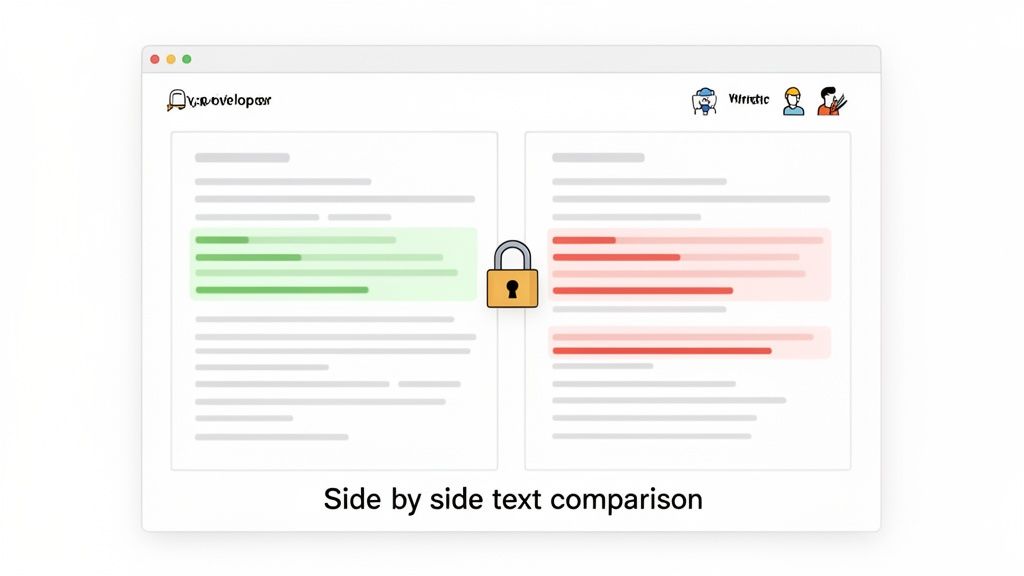
Heb je ooit naar twee blokken code of tekst gestaard, terwijl je probeerde het ene kleine verschil te vinden dat alles kapotmaakt? Een side-by-side tekstvergelijkingstool is je geheime wapen. Het legt visueel twee versies van je tekst naast elkaar en markeert onmiddellijk wat is toegevoegd, wat is verwijderd en wat gewoon is veranderd.
Voor ontwikkelaars, schrijvers en iedereen in QA is dit niet alleen een gemak—het is een noodzaak. Het betekent dat je een ongewenst teken in een JSON-bestand kunt opsporen, elke revisie in een concept kunt volgen of een configuratie-update kunt verifiëren zonder de zielverwoestende taak van handmatige proeflezing.
Waarom tekstvergelijking in de browser een slimmer werkproces is
Als je met tekst en code werkt, is het snel opmerken van verschillen dagelijkse kost. De oude manier betekende meestal dat je een logge desktop-app moest opstarten of, nog erger, mogelijk gevoelige gegevens op een willekeurige website moest plakken die je op Google vond. Dat werkproces was traag, log en een enorme beveiligingshoofdpijn. Je gegevens verlieten letterlijk je machine.
Gelukkig is er nu een veel intelligentere manier om te werken: je vergelijkingen direct in je browser doen. Tools zoals ShiftShift Extensions maken dit mogelijk door een veilige, zelfvoorzienende omgeving te creëren voor al je diff-behoeften.
Snelheid en ongeëvenaard gemak
De echte game-changer hier is het gebrek aan wrijving. Je hoeft je focus niet te onderbreken door apps te wisselen of browser-tabbladen te jongleren voor één simpele taak. Een goede in-browser tool past gewoon naadloos in wat je al aan het doen bent.
Stel je dit voor: een collega stuurt je een codefragment in een chat. De oude jij zou het moeten kopiëren, opslaan, het originele bestand moeten vinden, een aparte diff-tool moeten openen en beide moeten laden. Met een in-browser tool druk je gewoon op een sneltoets, plak je beide versies en zie je de verschillen onmiddellijk. Die seconden die je bespaart, tellen snel op.
Dit verandert een side-by-side tekstvergelijking van een karwei in een snelle reflex, waardoor je:
- Wijzigingen snel kunt controleren voordat je je code commit.
- Bewerkingen in een document kunt bevestigen zonder de pagina te verlaten.
- Verschillende JSON-responses of configuratiebestanden on-the-fly kunt analyseren.
De kritieke rol van privacy
Misschien is de belangrijkste reden om over te stappen naar een in-browser werkproces beveiliging. Zo veel online diff-tools dwingen je om je tekst naar hun servers te sturen. Als je werkt met eigendomsrechtelijke code, privé juridische documenten of iets dat ook maar enigszins vertrouwelijk is, is dat een dealbreaker.
Een in-browser extensie die alles lokaal afhandelt, betekent dat je gegevens nooit, maar dan ook nooit je computer verlaten. Deze client-side verwerking is de gouden standaard voor privacy en geeft je totale gemoedsrust.
Deze local-first benadering heeft ook een fantastisch neveneffect: de tool werkt volledig offline. Op een vlucht met onbetrouwbare Wi-Fi? In een beveiligd kantoor met een restrictieve firewall? Geen probleem. Je vergelijkings-tool is altijd klaar voor gebruik, waardoor je een betrouwbare en veilige manier hebt om je tekst op elk moment, overal te controleren.
Traditionele vs in-browser tekstvergelijking
Hier is een snelle blik op de belangrijkste verschillen tussen het gebruik van conventionele desktop/web-apps en een moderne in-browser tool zoals ShiftShift Extensions.
| Kenmerk | Traditionele Diff-tools | ShiftShift In-Browser Vergelijking |
|---|---|---|
| Gegevensprivacy | Vereist vaak het uploaden van gegevens naar externe servers. | 100% client-side; je gegevens verlaten nooit je machine. |
| Toegankelijkheid | Vereist het installeren van aparte software of het vinden van een vertrouwde website. | Direct geïntegreerd in je browser; werkt offline. |
| Workflow | Betrekt contextwisseling en onderbreking van je flow. | Naadloos; start met een sneltoets zonder je tabblad te verlaten. |
| Prestaties | Kan traag zijn om op te starten of grote bestanden te verwerken. | Directe, lichte verwerking voor onmiddellijke resultaten. |
De keuze is vrij duidelijk. Een in-browser tool biedt een snellere, veiligere en diep geïntegreerde workflow die gewoon meer zinvol is voor hoe we vandaag de dag werken.
Het installatieproces van de vergelijkings-tool
Het verkrijgen van een krachtige side-by-side tekstvergelijking tool zou geen gedoe moeten zijn. Met ShiftShift Extensions kun je binnen enkele seconden aan de slag. De eerste stap is het toevoegen van de extensie vanuit de Chrome Web Store. Het is een enkele klik, en het werkt perfect op Chrome en elke andere Chromium-gebaseerde browser zoals Edge, Brave of Vivaldi.
Dit is een grote zaak, vooral als je bedenkt hoeveel mensen op Chrome vertrouwen voor hun dagelijkse werk. Die enorme gebruikersbasis is altijd op zoek naar betere tools, wat de extensie-ecosysteem zo levendig maakt. Het is een onderwerp dat voortdurend evolueert en de toekomst van hoe we onze browsers gebruiken vormgeeft.
Eenmaal geïnstalleerd, zal ShiftShift je werkbalk niet rommelig maken. Het bevindt zich binnen een schone, krachtige Command Palette—een centraal knooppunt voor al zijn hulpmiddelen. Dit is waar je alles zult starten, en het wordt snel een tweede natuur.
Het Command Palette openen
Je hebt drie eenvoudige manieren om het Command Palette te openen. Deze flexibiliteit is essentieel, omdat het betekent dat de tool zich aanpast aan hoe jij werkt, of je nu op je toetsenbord leeft of de voorkeur geeft aan de muis.
- De Dubbele Tik: Mijn persoonlijke favoriet voor snelheid. Tik gewoon twee keer snel op de
Shifttoets. - De Klassieke Sneltoets: Gebruik de vertrouwde
Cmd+Shift+Pop een Mac ofCtrl+Shift+Pop Windows en Linux. - Het Toolbar-pictogram: Een simpele klik op het ShiftShift-pictogram in de werkbalk van je browser doet de truc.
Deze opties betekenen dat de tool altijd binnen handbereik is, klaar voor een snelle vergelijking zonder je uit je flow te trekken. Als je echt je browser wilt optimaliseren voor productiviteit, hebben we een lijst samengesteld van de beste Chrome-extensies voor ontwikkelaars die het bekijken waard is.
Het echte geheim van efficiëntie is spiergeheugen. Door je meerdere manieren te geven om het Command Palette te openen, helpt ShiftShift je om tools zoals de tekstvergelijker te starten zonder er zelfs maar over na te denken. Die bespaarde seconden beginnen echt op te tellen gedurende een drukke dag.
De tekstvergelijkingstool vinden
Oké, het Command Palette is open. Van hieruit is het direct naar de vergelijkings-tool. Je hoeft niet door menu's te jagen of exacte toolnamen te onthouden. De palette heeft een slimme zoekfunctie die leert van je gewoonten en prioriteit geeft aan wat je het vaakst gebruikt.
Begin gewoon met het typen van een trefwoord. Iets als vergelijk, diff, of zelfs gewoon tekst zal onmiddellijk de "Tekstvergelijking" tool naar voren brengen.
Druk op Enter, en je bent binnen. De side-by-side weergave is klaar en wacht op je inhoud. Het hele proces—van het moment dat je denkt "Ik moet deze vergelijken" tot het openen van de tool—duurt minder dan twee seconden. Het is die naadloze integratie die een hulpmiddel minder als een toevoeging en meer als een essentieel onderdeel van je workflow laat aanvoelen.
Je eerste tekst- en codefragmenten vergelijken
Oké, met de tool geïnstalleerd en klaar, laten we aan de slag gaan en je eerste side-by-side tekstvergelijking uitvoeren. Dit is waar de magie echt gebeurt, waarbij wat vroeger een vervelende handmatige controle was, verandert in een snelle, inzichtelijke analyse. We zullen een paar veelvoorkomende scenario's doorlopen die je waarschijnlijk elke dag tegenkomt.
Allereerst: je moet je inhoud in de vergelijkingspanelen krijgen. ShiftShift maakt dit doodsimpel met twee hoofdbenaderingen.
- Gewoon Plakken: Dit is mijn go-to voor het pakken van fragmenten uit Slack, een e-mail of een ander browser-tabblad. Kopieer gewoon je originele tekst en plak deze in het linkerpaneel, en doe hetzelfde met de nieuwe versie in het rechterpaneel. Het is zo snel als het klinkt.
- Importeren vanuit een Bestand: Wanneer je met hele bestanden werkt—zoals een
.jsconfiguratie, een.jsonpayload of een.cssstylesheet van een project—kun je ze rechtstreeks vanaf je computer importeren. De tool handelt alles af in de browser, zodat er niets ooit wordt geüpload.
Het hele idee is om je van gedachte naar vergelijking in seconden te krijgen. Dit diagram toont aan hoe snel die flow is ontworpen.
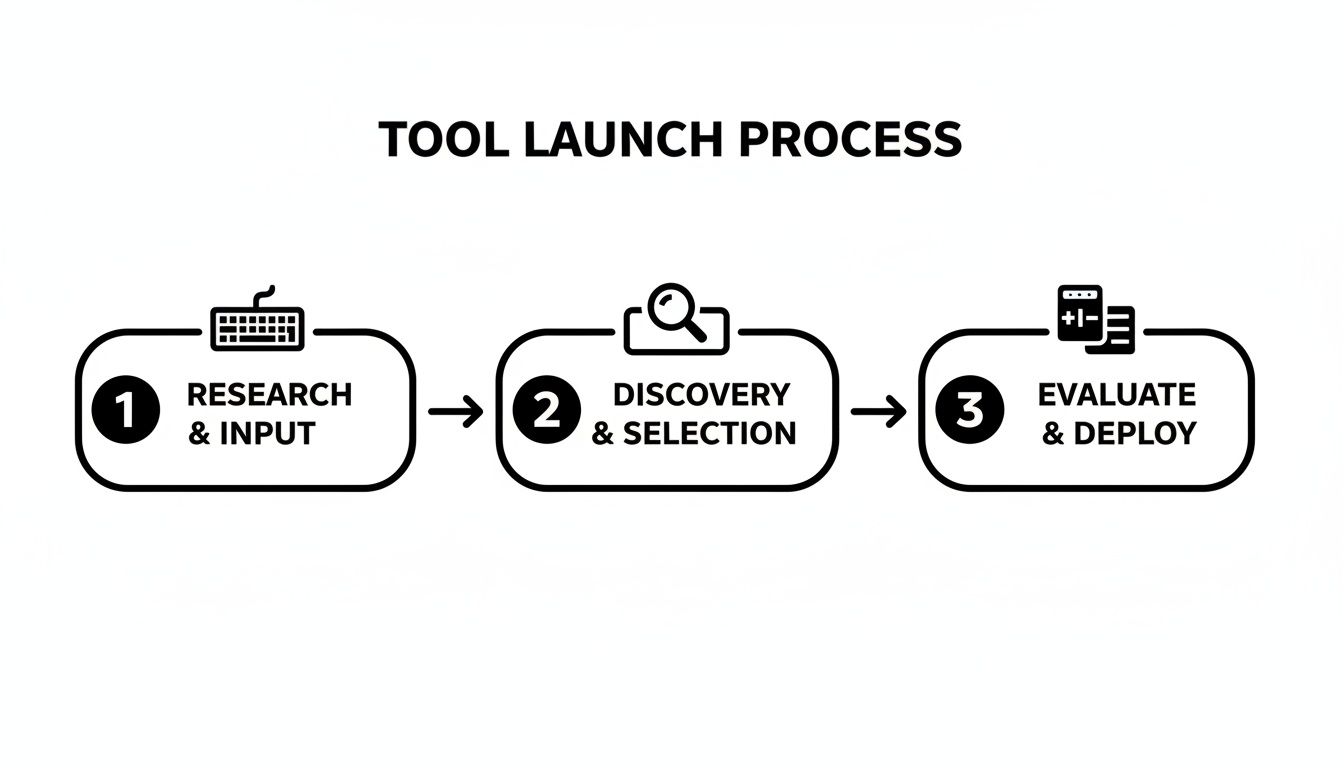
Van een snelle sneltoets tot het starten van de tool via het Command Palette, het hele proces is gebouwd voor efficiëntie. Geen gedoe.
De gemarkeerde verschillen interpreteren
Op het moment dat je je inhoud laadt, is de vergelijking al gedaan. Er is geen "indienen" of "vergelijk" knop om op te klikken; de resultaten worden live bijgewerkt. De tool gebruikt een schoon, kleurgecodeerd markeersysteem om elke enkele wijziging op het scherm te laten opvallen.
Laten we zeggen dat je een ontwikkelaar bent die een wijziging in een JSON-configuratiebestand beoordeelt. In de ene versie is een logniveau ingesteld op "waarschuwing", maar in de nieuwe is het "fout". In een enorm bestand is het met het blote oog opmerken van die kleine wijziging een recept voor een hoofdpijn. Met een diff-tool springt het je meteen in het oog.
Belangrijkste conclusie: Het hele punt van een visuele diff is niet alleen om te weten of er iets is veranderd, maar om onmiddellijk te begrijpen hoe het is veranderd. De kleurcodering geeft je die kritische context zonder dat je elke enkele regel hoeft te lezen.
Kleur van de diff-markeringen interpreteren
Als je ooit een versiebeheersysteem zoals Git hebt gebruikt, zal het kleurenschema je onmiddellijk bekend voorkomen. Het is een industriestandaard om een reden—het werkt gewoon. Hier is een snelle opsomming van wat je zult zien.
| Markeerkleur | Betekenis | Veelvoorkomende gebruikssituatie |
|---|---|---|
| Groen | Tekst of code die is toegevoegd aan de tweede versie. | Een nieuwe functie-vlag of configuratie-instelling in een JSON-bestand zien. |
| Rood | Tekst of code die is verwijderd uit de originele. | Een verwijderde functieaanroep of een verwijderd alinea in een artikelconcept opmerken. |
| Geen markering | Inhoud die identiek is in beide versies. | Laat je snel voorbij de stabiele delen van een bestand scannen die je aandacht niet nodig hebben. |
Dit eenvoudige kleursysteem haalt alle gissingen uit het beoordelingsproces. Voor een diepere duik in meer geavanceerde tekstanalysetechnieken is onze gids over hoe je twee tekstbestanden vergelijkt een geweldige volgende stap.
Gebruik live statistieken voor een snelle samenvatting
Naast de visuele markeringen geeft de tool je ook een realtime statistische uitsplitsing van de wijzigingen. Terwijl je typt of plakt, zie je een lopende telling van belangrijke statistieken bovenaan.
Je zult doorgaans statistieken zien voor:
- Wijzigingen in tekens: Het totale aantal individuele tekens dat is toegevoegd of verwijderd.
- Wijzigingen in woorden: Een telling van de volledige woorden die verschillend zijn tussen de twee zijden.
- Wijzigingen in regels: Het aantal regels dat toevoegingen of verwijderingen bevat.
Deze kwantitatieve gegevens zijn verrassend nuttig. Bijvoorbeeld, het zien van 3 woorden veranderd maar 50 tekens veranderd vertelt je onmiddellijk dat een korte zin waarschijnlijk helemaal opnieuw is geschreven, niet alleen aangepast. Deze cijfers geven je die perfecte samenvatting voor een commitbericht, codebeoordelingscommentaar of gewoon een gevoel van hoe groot een revisie echt is voordat je erin duikt.
Pro Tips voor een nauwkeurigere vergelijking
De basis van een side-by-side tekstvergelijking onder de knie krijgen is één ding, maar de echte magie gebeurt wanneer je de geavanceerde functies begint te gebruiken. Dit is waar je die veelvoorkomende, frustrerende vergelijkingshoofdpijnen kunt oplossen en een fatsoenlijk werkproces kunt omzetten in een echt efficiënt proces. Laten we de instellingen bekijken die je veel nauwkeurigere en betekenisvollere resultaten zullen geven.
Negeer witruimtes voor schonere code-diffs
Als je een ontwikkelaar bent, ken je deze pijn maar al te goed. Je herformatteert een stuk code—misschien alleen maar het oplossen van inspringing of het toevoegen van een paar regeleinden—en je diff-tool licht plotseling op als een kerstboom, schreeuwend over tientallen wijzigingen. Het probleem is dat de werkelijke logica volledig onaangeroerd blijft. Dit is precies waarom de Negeer witruimtes schakelaar je beste vriend gaat worden.
Schakel het gewoon in, en je vertelt de vergelijkingsengine om alle wijzigingen in spatiëring, tabs of nieuwe regels volledig te negeren. Dit laat je alleen focussen op wat er echt toe doet: de inhoudelijke bewerkingen.
Denk er zo over na:
- Zonder
Negeer witruimtes: Een eenvoudige inspringingfix op een JSON-object zou elke enkele regel onterecht kunnen markeren als gewijzigd. - Met
Negeer witruimtes: De tool is slim genoeg om voorbij de opmaak te kijken, en markeert alleen de regel waar je daadwerkelijk een waarde hebt veranderd.
Dit is een game-changer voor het beoordelen van code in talen zoals Python, waar inspringing deel uitmaakt van de syntaxis, maar het is net zo nuttig voor het opruimen van diffs in JSON, XML of elke gestructureerde tekst.
Pas de gevoeligheid van de vergelijking aan op jouw behoeften
Niet alle vergelijkingen hebben hetzelfde doel. Soms ben je op zoek naar een enkele verkeerd geplaatste komma, en andere keren moet je gewoon zien of hele zinnen zijn herschreven. De ShiftShift-tool laat je de gevoeligheid aanpassen om precies te passen bij wat je zoekt.
Je kunt eenvoudig schakelen tussen twee hoofdmodi:
- Karakterniveau: Dit is de meest gedetailleerde weergave die je kunt krijgen. Het zal de kleinste bewerkingen pinpointen—een enkele typefout, een interpunctiewissel of een hoofdletterverandering. Het is perfect voor die laatste proeflezing of wanneer je een lastige string aan het debuggen bent.
- Woordniveau: Dit is de standaardinstelling en wat je het vaakst zult gebruiken. Het groepeert wijzigingen per geheel woord, wat het oneindig veel gemakkelijker maakt om revisies in een artikel of documentatie te lezen. In plaats van een dozijn kleine karaktermarkeringen te zien, zie je gewoon dat twee woorden zijn verwisseld.
Voor academisch of professioneel schrijven kan een goede side-by-side vergelijkings-tool een enorme hulp zijn bij het begrijpen van hoe je op plagiaat kunt controleren in je eigen werk of bij het analyseren van bronmateriaal. Het kunnen schakelen van de gevoeligheid helpt je zowel de subtiele als de significante overlappingen op te merken.
Belangrijkste conclusie: Het kiezen van de juiste gevoeligheidsinstelling kan een rommelige puinhoop van kleine markeringen omzetten in een duidelijk, actiegericht verhaal van wat er daadwerkelijk is veranderd. Het is de moeite waard om met beide te experimenteren om te zien welke het beste bij je taak past.
Stroomlijn je workflow met sneltoetsen en exports
Werkelijke efficiëntie komt voort uit het minimaliseren van klikken en het houden van je handen op het toetsenbord. Zodra je de verschillen hebt geanalyseerd, is de volgende stap om iets met die informatie te doen. In plaats van handmatig te scrollen en te klikken, gebruik je de ingebouwde sneltoetsen om onmiddellijk tussen wijzigingen te springen. Het is een veel snellere manier om grote bestanden met precisie te navigeren.
Wanneer je klaar bent, heb je een paar eenvoudige opties om je resultaten uit de tool te krijgen. Je kunt de gemarkeerde verschillen rechtstreeks naar je klembord kopiëren of een schoon rapport van de hele vergelijking exporteren. Dit is ongelooflijk handig voor het plakken in een codebeoordeling, een pull request-beschrijving of een projectmanagementticket om de exacte wijzigingen die zijn aangebracht duidelijk te documenteren.
Privacy en offline: je gegevens blijven op je machine
Wanneer je een side-by-side tekstvergelijking doet, zou de eerste vraag moeten zijn waar je gegevens daadwerkelijk naartoe gaan. Denk er eens over na: de meeste gratis online tools dwingen je om je tekst rechtstreeks op hun website te plakken. Op het moment dat je plakt, vliegen je gegevens naar een derde partij server. Voor iedereen die met eigendomsrechtelijke code, gevoelige juridische contracten of vertrouwelijke klantinformatie werkt, is dat een dealbreaker.
De hele filosofie achter een in-browser tool zoals ShiftShift Extensions is 100% lokale verwerking. Niets wat je plakt of laadt in de vergelijkings-tool verlaat ooit je computer. Alle complexe analyses en kleurcoderingen gebeuren daar, op je machine. Dit is niet zomaar een "functie"—het is de basis van het ontwerp van de tool, waardoor je totale gemoedsrust hebt.
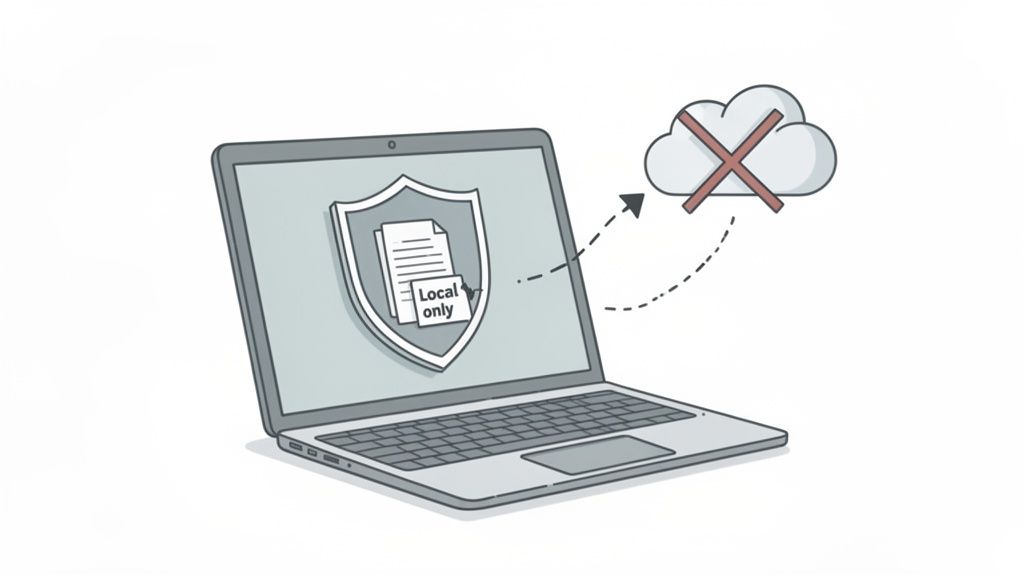
In de wereld van vandaag is gegevensbescherming geen bijzaak. Het is cruciaal. Wanneer je een tool kiest, is het onderzoeken van de aanpak van de tool ten aanzien van gebruikersgegevens niet onderhandelbaar, en het begrijpen van privacybeleid is een vaardigheid die elke professional nodig heeft.
Het werkt daadwerkelijk offline
Een enorm praktisch voordeel van al deze lokale verwerking is dat de tool perfect werkt zonder internetverbinding. Zodra de extensie is geïnstalleerd, kun je volledig offline zijn en toch vergelijkingen uitvoeren. Dit is een redder in nood in zoveel echte scenario's.
- Een ontwikkelaar die werkt op een zeer beveiligd, air-gapped netwerk.
- Een schrijver die een manuscript bewerkt tijdens een lange vlucht met onbetrouwbare Wi-Fi.
- Een consultant ter plaatse bij een klant wiens firewall de meeste externe tools blokkeert.
Je workflow is niet afhankelijk van een stabiele internetverbinding. De vergelijkings-tool is gewoon daar, klaar voor gebruik wanneer je het nodig hebt. Dit is een enorme voordeel ten opzichte van webgebaseerde diff-tools, die praktisch nutteloos zijn zodra je verbinding wegvalt.
De mogelijkheid om offline te werken transformeert de tool van een eenvoudig hulpmiddel naar een betrouwbaar onderdeel van je professionele toolkit. Het garandeert dat je een veilige tekstvergelijking kunt uitvoeren, ongeacht je locatie of netwerkstatus.
Deze verschuiving naar veilige, local-first browser-tools is een belangrijke reden voor de groei van de extensiemarkt. Naarmate meer van ons werk naar de browser verschuift, worden tools die onze privacy respecteren en betrouwbaar werken essentieel.
En deze toewijding aan privacy is niet alleen voor programmeurs. Of je nu een advocaat, een onderzoeker of een schrijver bent, je moet weten dat je werk vertrouwelijk blijft. Voor een diepere duik in het veilig omgaan met tekstanalyses, bekijk onze gids over hoe je tekst online gratis kunt vergelijken zonder je gegevens op te geven.
Een paar veelgestelde vragen over tekstvergelijking
Zelfs met een tool die zo intuïtief is, komen er altijd een paar vragen naar voren. Laten we enkele van de meest voorkomende vragen die ik hoor over het doen van een side-by-side tekstvergelijking met ShiftShift Extensions aanpakken.
Is deze tool geschikt voor het vergelijken van grote codebestanden?
Voor het meeste dagelijkse ontwikkelingswerk, absoluut. De tool is gebouwd om het soort broncode, configuratiebestanden en documenten aan te kunnen waarmee je doorgaans werkt. Aangezien alles lokaal in je browser draait, is de prestaties direct gekoppeld aan de kracht van je eigen machine, maar je zult merken dat het voor de overgrote meerderheid van de taken snel en responsief genoeg is.
Als je met iets echt massiefs werkt—denk aan bestanden die honderden megabytes groot zijn—kan een speciale desktopapplicatie een voordeel hebben. Maar voor het vergelijken van componenten, het beoordelen van pull requests of het controleren van configuratiediffs is de in-browser tool meer dan capabel.
Wat als het gaat om verschillende programmeertalen zoals Python of Java?
De schoonheid van deze vergelijkingsengine is dat deze volledig taalagnostisch is. Het probeert de Python-syntaxis niet anders te parseren dan Java of JavaScript; het vergelijkt gewoon de ruwe tekst die je het geeft, teken voor teken, woord voor woord of regel voor regel.
Dit maakt het ongelooflijk veelzijdig. Je kunt het voor van alles gebruiken:
- Programmeertalen zoals Python, Java, JavaScript, C++
- Markup-talen zoals HTML/XML
- Gegevensformaten zoals JSON of YAML
De "Negeer witruimtes" functie is hier een echte game-changer, vooral voor talen zoals Python waar inspringing deel uitmaakt van de syntaxis. Het laat je focussen op werkelijke logische wijzigingen in plaats van afgeleid te worden door opmaakwijzigingen.
Hoe ga je om met de privacy van mijn gegevens?
Dit is voor ons niet onderhandelbaar: jouw privacy is van het grootste belang. De Tekstvergelijkingstool—en elk ander hulpmiddel in de ShiftShift-suite—werkt 100% lokaal in je browser. Niets wat je plakt of laadt wordt ooit via internet verzonden of raakt een externe server. Het blijft allemaal daar, op je machine, alleen voor jouw ogen.
Deze offline, privacy-eerste benadering betekent dat je eigendomsrechtelijke code, vertrouwelijke zakelijke documenten en gevoelige gegevens nooit in gevaar zijn. Je behoudt de volledige controle, zonder ooit een derde partij te hoeven vertrouwen met je informatie.
Dit is niet zomaar een functie; het is een filosofie. We zien een duidelijke trend in de industrie waar gebruikers zowel intelligente tools als ijzersterke privacy eisen. Bijvoorbeeld, recent marktonderzoek naar AI Chrome-extensies benadrukt een groeiende voorkeur voor tools die slimme automatisering bieden zonder de gebruikersgegevens in gevaar te brengen. Het is duidelijk dat krachtige, privé-tools zijn wat mensen willen.
Klaar voor een snellere, veiligere manier om tekst en code te vergelijken? Download ShiftShift Extensions vandaag nog en krijg directe toegang tot de Tekstvergelijkingstool en een groeiende suite van ontwikkelaars-hulpmiddelen, allemaal vanuit één krachtige Command Palette. Begin op https://shiftshift.app.