Руководство по сравнению текста бок о бок в вашем браузере
Узнайте, как использовать инструмент в браузере для параллельного сравнения текста кода и документации. Безопасное, мгновенное руководство для разработчиков и писателей.

Рекомендуемые расширения

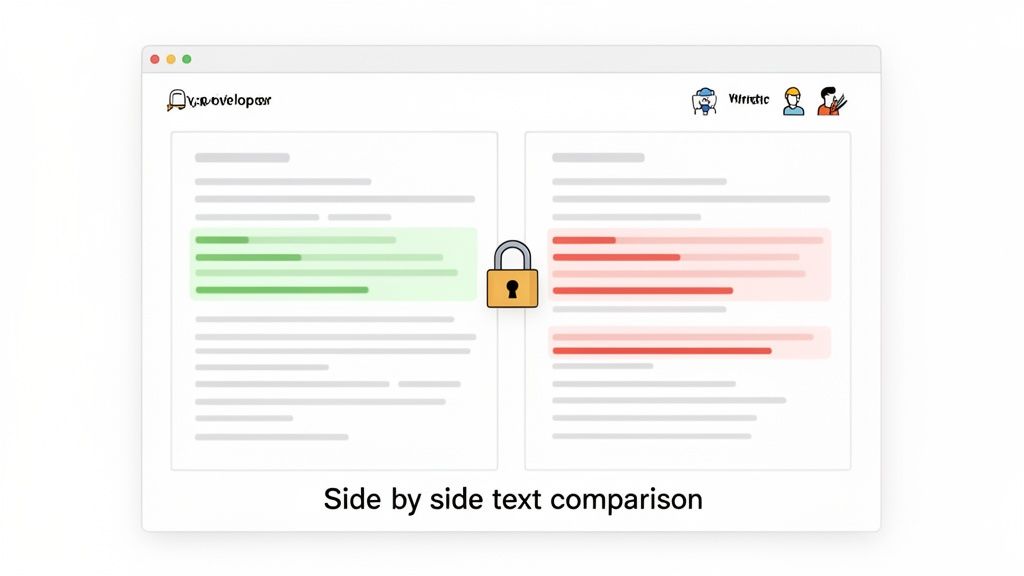
Когда-нибудь вы оказывались перед двумя блоками кода или текста, пытаясь найти ту единственную мелочь, которая всё ломает? Инструмент для сравнения текста «бок о бок» — ваше секретное оружие. Он визуально отображает две версии вашего текста, мгновенно подчеркивая, что было добавлено, что было удалено и что было изменено.
Для разработчиков, писателей и всех, кто работает в QA, это не просто удобство — это необходимость. Это означает, что вы можете обнаружить «непокорный» символ в файле JSON, отслеживать каждую правку в черновике или проверять обновление конфигурации без душераздирающей задачи ручного корректирования.
Почему сравнение текста в браузере — это более умный рабочий процесс
Если вы работаете с текстом и кодом, быстрое обнаружение различий — это повседневная рутина. Старый способ обычно означал запуск громоздкого настольного приложения или, что еще хуже, вставку потенциально конфиденциальных данных на случайный сайт, который вы нашли в Google. Этот рабочий процесс был медленным, громоздким и создавал огромные проблемы с безопасностью. Ваши данные буквально покидали ваш компьютер.
К счастью, теперь есть гораздо более разумный способ работы: проводить сравнения прямо в вашем браузере. Инструменты, такие как ShiftShift Extensions, делают это возможным, создавая безопасную, автономную среду для всех ваших нужд в сравнении.
Скорость и непревзойденное удобство
Настоящим прорывом здесь является отсутствие трения. Вам не нужно прерывать свою концентрацию, переключаясь между приложениями или juggling вкладками браузера всего для одной простой задачи. Хороший инструмент для работы в браузере просто вписывается в то, что вы уже делаете.
Представьте себе: коллега отправляет вам фрагмент кода в чате. Старый вы должен был бы скопировать его, сохранить, найти оригинальный файл, открыть отдельный инструмент для сравнения и загрузить оба. С инструментом в браузере вы просто нажимаете сочетание клавиш, вставляете обе версии и мгновенно видите различия. Секунды, которые вы экономите, быстро накапливаются.
Это превращает сравнение текста бок о бок из рутинной задачи в быструю реакцию, позволяя вам:
- Быстро проверять изменения перед тем, как вы зафиксируете свой код.
- Подтверждать правки в документе, не покидая страницу.
- Анализировать различные ответы JSON или конфигурационные файлы на лету.
Критическая роль конфиденциальности
Возможно, самой важной причиной для перехода на рабочий процесс в браузере является безопасность. Так много онлайн-инструментов для сравнения заставляют вас отправлять ваш текст на их серверы. Если вы работаете с собственным кодом, частными юридическими документами или чем-то, что хоть немного конфиденциально, это является критическим моментом.
Расширение для браузера, которое обрабатывает всё локально, означает, что ваши данные никогда, никогда не покинут ваш компьютер. Эта обработка на стороне клиента является золотым стандартом конфиденциальности и дает вам полное спокойствие.
Этот подход «сначала локально» также имеет замечательный побочный эффект: инструмент работает полностью офлайн. На рейсе с нестабильным Wi-Fi? В защищенном офисе с ограничительным файрволом? Не проблема. Ваш инструмент для сравнения всегда готов к работе, предоставляя вам надежный и безопасный способ проверки вашего текста в любое время и в любом месте.
Традиционное vs Сравнение текста в браузере
Вот краткий обзор ключевых различий между использованием традиционных настольных/веб-приложений и современного инструмента в браузере, такого как ShiftShift Extensions.
| Функция | Традиционные инструменты сравнения | Сравнение в браузере ShiftShift |
|---|---|---|
| Конфиденциальность данных | Часто требует загрузки данных на внешние серверы. | 100% на стороне клиента; ваши данные никогда не покидают ваш компьютер. |
| Доступность | Требует установки отдельного программного обеспечения или поиска надежного сайта. | Интегрирован прямо в ваш браузер; работает офлайн. |
| Рабочий процесс | Включает переключение контекста и прерывание вашего потока. | Бесшовный; запускается с помощью сочетания клавиш, не покидая вашу вкладку. |
| Производительность | Может медленно запускаться или обрабатывать большие файлы. | Мгновенная, легкая обработка для получения немедленных результатов. |
Выбор довольно очевиден. Инструмент в браузере предлагает более быстрый, более безопасный и глубоко интегрированный рабочий процесс, который просто имеет больше смысла для того, как мы работаем сегодня.
Установка и подготовка инструмента сравнения
Получить мощный инструмент для сравнения текста бок о бок не должно быть сложно. С помощью ShiftShift Extensions вы можете начать работу за считанные секунды. Первый шаг — добавить расширение из Chrome Web Store. Это всего лишь один клик, и оно работает безупречно в Chrome и любом другом браузере на основе Chromium, таком как Edge, Brave или Vivaldi.
Это важно, особенно если учесть, сколько людей полагаются на Chrome в своей повседневной работе. Эта огромная база пользователей всегда жаждет лучших инструментов, и именно поэтому экосистема расширений так живая. Это тема, которая постоянно развивается, формируя будущее того, как мы используем наши браузеры.
После установки ShiftShift не будет загромождать вашу панель инструментов. Он находится внутри чистого, мощного Командного палитры — центрального узла для всех его утилит. Здесь вы будете запускать всё, и это быстро становится второй натурой.
Запуск Командной палитры
У вас есть три простых способа открыть Командную палитру. Эта гибкость имеет ключевое значение, потому что это означает, что инструмент адаптируется к тому, как вы работаете, будь то вы предпочитаете клавиатуру или мышь.
- Двойное нажатие: Мой личный фаворит для скорости. Просто дважды нажмите клавишу
Shift, быстро и легко. - Классическое сочетание: Используйте знакомое
Cmd+Shift+Pна Mac илиCtrl+Shift+Pна Windows и Linux. - Иконка на панели инструментов: Простой клик по значку ShiftShift на панели инструментов вашего браузера решает задачу.
Наличие этих опций означает, что инструмент всегда под рукой, готов к быстрому сравнению, не отвлекая вас от вашего потока. Если вы хотите действительно настроить свой браузер для продуктивности, мы собрали список лучших расширений Chrome для разработчиков, который стоит посмотреть.
Настоящий секрет эффективности — это мышечная память. Предоставляя вам несколько способов открыть Командную палитру, ShiftShift помогает вам запускать такие инструменты, как текстовый компаратор, даже не задумываясь об этом. Эти сэкономленные секунды действительно начинают накапливаться в течение загруженного дня.
Поиск инструмента сравнения текста
Хорошо, Командная палитра открыта. Доступ к инструменту сравнения отсюда мгновенен. Вам не нужно искать в меню или запоминать точные названия инструментов. Палитра имеет умный поиск, который учится на ваших привычках, приоритизируя то, что вы используете чаще всего.
Просто начните вводить ключевое слово. Что-то вроде compare, diff или даже просто text мгновенно выведет инструмент "Сравнение текста".
Нажмите Enter, и вы внутри. Вид бок о бок готов и ждет вашего контента. Весь процесс — от момента, когда вы думаете "Мне нужно сравнить это" до открытия инструмента — занимает менее двух секунд. Именно такая бесшовная интеграция делает утилиту менее похожей на дополнение и более на неотъемлемую часть вашего рабочего процесса.
Сравнение ваших первых текстов и фрагментов кода
Хорошо, с установленным и готовым инструментом давайте испачкаем руки и проведем ваше первое сравнение текста бок о бок. Здесь происходит настоящая магия, превращая то, что раньше было утомительной ручной проверкой, в быстрое, проницательное анализирование. Мы пройдем через несколько распространенных сценариев, с которыми вы, вероятно, сталкиваетесь каждый день.
Первое, что нужно сделать: вам нужно поместить ваш контент в панели сравнения. ShiftShift делает это очень простым с двумя основными подходами.
- Просто вставьте: Это мой основной способ захвата фрагментов из Slack, электронной почты или другой вкладки браузера. Просто скопируйте ваш оригинальный текст и вставьте его в левую панель, затем сделайте то же самое с новой версией в правой панели. Это так же быстро, как звучит.
- Импорт из файла: Когда вы работаете с целыми файлами — такими как
.jsконфигурация,.jsonполезная нагрузка или.cssтаблица стилей из проекта — вы можете импортировать их прямо с вашего компьютера. Инструмент обрабатывает всё прямо в браузере, так что ничего никогда не загружается.
Вся идея заключается в том, чтобы перевести вас от мысли к сравнению за считанные секунды. Эта диаграмма показывает, насколько быстро этот поток предназначен быть.
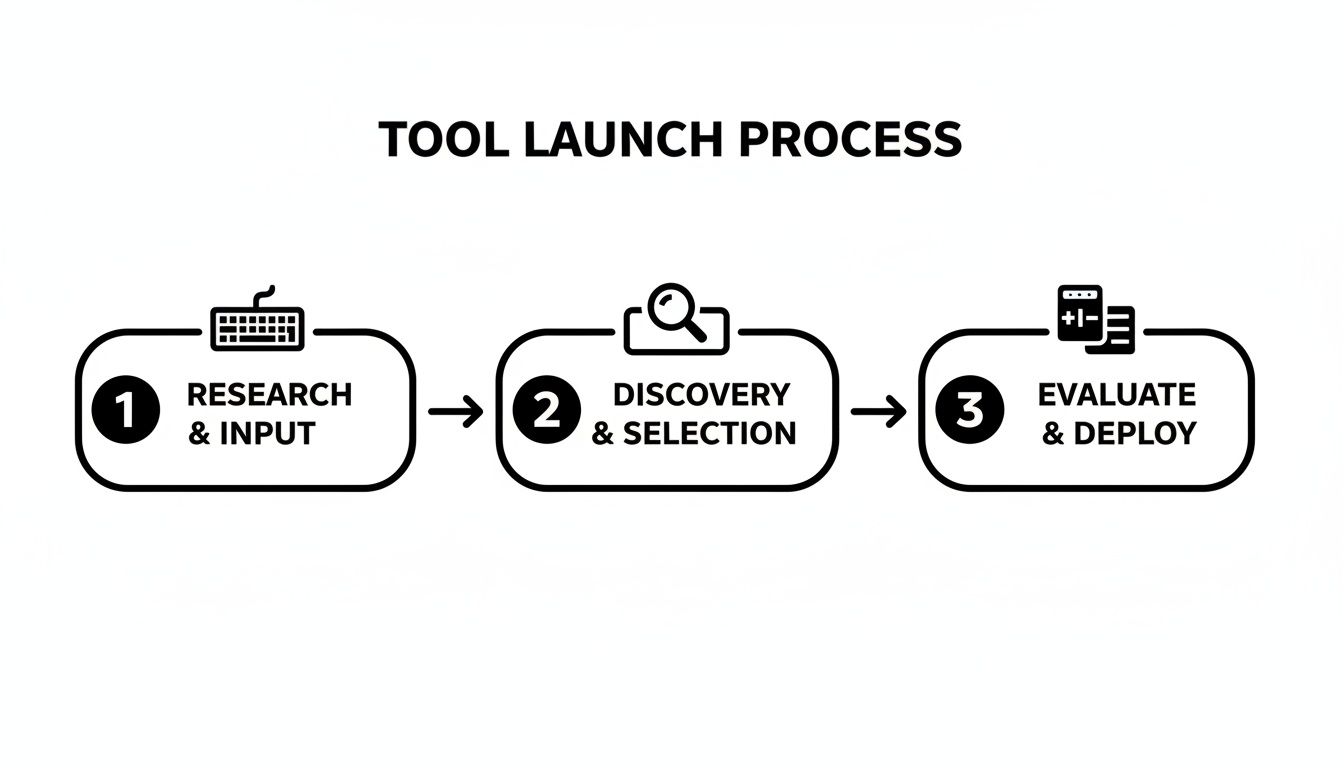
От быстрого сочетания клавиш до запуска инструмента через Командную палитру, весь процесс построен для эффективности. Никаких лишних движений.
Интерпретация выделенных различий
В момент, когда вы загружаете ваш контент, сравнение уже завершено. Нет кнопки «отправить» или «сравнить»; результаты обновляются в реальном времени. Инструмент использует чистую, цветовую систему выделения, чтобы каждое изменение выделялось на экране.
Предположим, вы разработчик, проверяющий изменение в файле конфигурации JSON. В одной версии уровень логирования установлен на "warn", но в новой — на "error". В огромном файле заметить это маленькое изменение визуально — это рецепт для головной боли. С инструментом для сравнения это сразу бросается в глаза.
Ключевой вывод: Вся суть визуального сравнения заключается не только в том, чтобы знать изменилось ли что-то, но и мгновенно понимать как это изменилось. Цветовая кодировка дает вам этот критический контекст, не заставляя вас читать каждую строку.
Интерпретация цветов выделения различий
Если вы когда-либо использовали систему контроля версий, такую как Git, цветовая схема будет вам сразу знакома. Это отраслевой стандарт, и не без причины — она просто работает. Вот краткий обзор того, что вы увидите.
| Цвет выделения | Значение | Распространенный случай использования |
|---|---|---|
| Зеленый | Текст или код, который был добавлен во вторую версию. | Просмотр нового флага функции или настройки конфигурации в файле JSON. |
| Красный | Текст или код, который был удален из оригинала. | Обнаружение удаленного вызова функции или удаленного абзаца в черновике статьи. |
| Без выделения | Содержимое, которое идентично в обеих версиях. | Позволяет вам быстро просмотреть стабильные части файла, которые не требуют вашего внимания. |
Эта простая цветовая система убирает все догадки из процесса проверки. Для более глубокого погружения в более сложные техники анализа текста, наш гид о сравнении двух текстовых файлов — это отличный следующий шаг.
Использование живой статистики для быстрого резюме
Помимо визуальных выделений, инструмент также предоставляет вам статистический анализ изменений в реальном времени. Пока вы вводите или вставляете, вы увидите текущую сводку ключевых метрик прямо вверху.
Вы обычно увидите статистику по:
- Изменениям символов: Общее количество отдельных символов, добавленных или удаленных.
- Изменениям слов: Количество полных слов, которые отличаются между двумя сторонами.
- Изменениям строк: Количество строк, содержащих любые добавления или удаления.
Эти количественные данные удивительно полезны. Например, увидеть 3 измененных слова, но 50 измененных символов сразу говорит вам, что короткая фраза, вероятно, была переписана с нуля, а не просто подкорректирована. Эти цифры дают вам идеальное общее резюме для сообщения о коммите, комментария к проверке кода или просто проверки того, насколько велика на самом деле правка, прежде чем вы углубитесь в неё.
Советы для более точного сравнения
Освоить базовое сравнение текста бок о бок — это одно, но настоящая магия происходит, когда вы начинаете использовать расширенные функции. Именно здесь вы можете решить распространенные, раздражающие проблемы сравнения и превратить приличный рабочий процесс в действительно эффективный. Давайте погрузимся в настройки, которые дадут вам гораздо более точные и значимые результаты.
Игнорировать пробелы для более чистых различий в коде
Если вы разработчик, вы знаете эту боль слишком хорошо. Вы форматируете кусок кода — возможно, просто исправляете отступы или добавляете несколько переносов строк — и ваш инструмент для сравнения внезапно загорается, как рождественская елка, крича о десятках изменений. Дело в том, что фактическая логика остается совершенно нетронутой. Именно поэтому переключатель Игнорировать пробелы станет вашим лучшим другом.
Просто включите его, и вы говорите движку сравнения полностью игнорировать любые изменения в пробелах, табуляциях или новых строках. Это позволяет вам сосредоточиться только на том, что действительно имеет значение: на содержательных правках.
Подумайте об этом так:
- Без
Игнорировать пробелы: Простое исправление отступа в объекте JSON может неверно отметить каждую строку как измененную. - С
Игнорировать пробелы: Инструмент достаточно умен, чтобы не обращать внимания на форматирование, выделяя только ту строку, где вы действительно изменили значение.
Это меняет правила игры для проверки кода на языках, таких как Python, где отступы являются частью синтаксиса, но это также полезно для очистки различий в JSON, XML или любом структурированном тексте.
Настройка чувствительности сравнения под ваши нужды
Не все сравнения имеют одну и ту же цель. Иногда вы ищете одну неправильно поставленную запятую, а в другие разы вам просто нужно увидеть, были ли переписаны целые предложения. Инструмент ShiftShift позволяет вам настраивать его чувствительность, чтобы точно соответствовать тому, что вы ищете.
Вы можете легко переключаться между двумя основными режимами:
- Уровень символов: Это самый детализированный вид, который вы можете получить. Он укажет на самые мелкие правки — единую опечатку, замену знаков препинания или изменение регистра. Это идеально для финальной проверки или когда вы отлаживаете сложную строку.
- Уровень слов: Это стандартная настройка и то, что вы будете использовать большую часть времени. Она группирует изменения по целым словам, что делает чтение правок в статье или документации бесконечно проще. Вместо того чтобы видеть дюжину мелких выделений символов, вы просто видите, что два слова были заменены.
Для академического или профессионального письма хороший инструмент для сравнения бок о бок может быть огромной помощью в понимании как проверить на плагиат в вашей работе или при анализе исходного материала. Возможность переключать чувствительность помогает вам обнаруживать как тонкие, так и значительные совпадения.
Ключевой вывод: Выбор правильной настройки чувствительности может превратить загроможденный беспорядок мелких выделений в четкую, действенную историю о том, что на самом деле изменилось. Стоит поэкспериментировать с обеими, чтобы увидеть, какая лучше подходит для вашей задачи.
Оптимизация рабочего процесса с помощью сочетаний клавиш и экспорта
Истинная эффективность достигается за счет минимизации кликов и удержания рук на клавиатуре. После того как вы проанализировали различия, следующий шаг — сделать что-то с этой информацией. Вместо того чтобы вручную прокручивать и кликать, используйте встроенные сочетания клавиш, чтобы мгновенно переходить между изменениями. Это гораздо более быстрый способ навигации по большим файлам с точностью.
Когда вы закончите, у вас есть несколько простых вариантов, чтобы получить ваши результаты из инструмента. Вы можете скопировать выделенные различия прямо в буфер обмена или экспортировать чистый отчет о всем сравнении. Это невероятно удобно для вставки в проверку кода, описание запроса на слияние или тикет управления проектом, чтобы четко задокументировать точные изменения, которые были внесены.
Конфиденциальность и офлайн: ваши данные остаются на вашем компьютере
Когда вы проводите сравнение текста бок о бок, куда на самом деле уходят ваши данные, должно быть вашим первым вопросом. Подумайте об этом: большинство бесплатных онлайн-инструментов заставляют вас вставлять ваш текст прямо на их сайт. В тот момент, когда вы нажимаете вставить, ваши данные улетают на какой-то сторонний сервер. Для всех, кто имеет дело с собственным кодом, конфиденциальными юридическими контрактами или конфиденциальной информацией клиентов, это является критическим моментом.
Вся философия инструмента в браузере, такого как ShiftShift Extensions, заключается в 100% локальной обработке. Ничто из того, что вы вставляете или загружаете в инструмент сравнения, никогда не покидает ваш компьютер. Вся сложная аналитика и цветовая кодировка происходят прямо там, на вашем компьютере. Это не просто «функция» — это основа дизайна инструмента, дающая вам полное спокойствие.
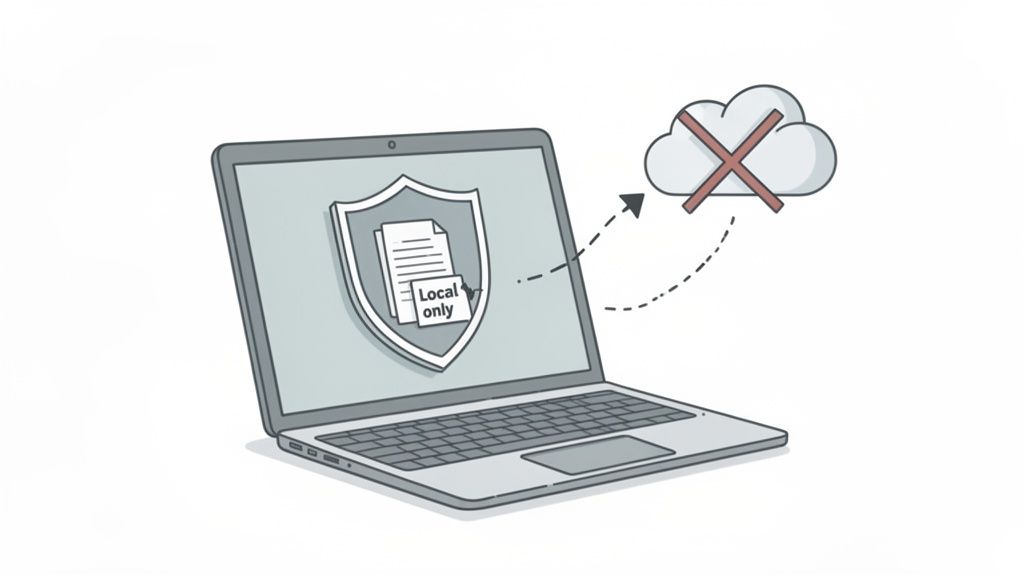
В современном мире защита данных не является второстепенным вопросом. Это критично. Когда вы выбираете инструмент, углубление в его подход к пользовательским данным является обязательным, и понимание политик конфиденциальности — это навык, который нужен каждому профессионалу.
Он действительно работает офлайн
Огромным практическим преимуществом всей этой локальной обработки является то, что инструмент работает идеально без подключения к интернету. После установки расширения вы можете быть полностью офлайн и все равно проводить сравнения. Это спасает в стольких реальных сценариях.
- Разработчик, работающий в высокозащищенной сети без доступа к интернету.
- Писатель, редактирующий рукопись на долгом рейсе с нестабильным Wi-Fi.
- Консультант на месте у клиента, чей файрвол блокирует большинство внешних инструментов.
Ваш рабочий процесс не зависит от стабильного интернет-соединения. Инструмент для сравнения просто здесь, готовый к работе, когда бы вам это ни понадобилось. Это огромное преимущество по сравнению с веб-инструментами для сравнения, которые по сути бесполезны, как только ваше соединение прерывается.
Возможность работать офлайн превращает инструмент из простой утилиты в надежную часть вашего профессионального набора инструментов. Это гарантирует, что вы можете выполнять безопасное текстовое сравнение независимо от вашего местоположения или состояния сети.
Этот переход к безопасным, локально ориентированным инструментам браузера является одной из основных причин роста рынка расширений. Поскольку всё больше нашей работы переходит в браузер, инструменты, которые уважают нашу конфиденциальность и работают надежно, становятся необходимыми.
И это обязательство к конфиденциальности касается не только программистов. Будь вы юристом, исследователем или писателем, вам нужно знать, что ваша работа остается конфиденциальной. Для более глубокого погружения в безопасное обращение с текстовым анализом, ознакомьтесь с нашим руководством о том, как сравнить текст онлайн бесплатно, не жертвуя своими данными.
Несколько распространенных вопросов о сравнении текста
Даже с таким интуитивно понятным инструментом, как этот, всегда возникают некоторые вопросы. Давайте разберем некоторые из самых распространенных, которые я слышу о проведении сравнения текста бок о бок с ShiftShift Extensions.
Справится ли этот инструмент с сравнением больших файлов кода?
Для большинства повседневной разработки — абсолютно. Инструмент создан для обработки того типа исходного кода, конфигурационных файлов и документов, с которыми вы обычно работаете. Поскольку всё работает локально в вашем браузере, его производительность напрямую зависит от мощности вашего компьютера, но вы обнаружите, что он достаточно быстрый и отзывчивый для подавляющего большинства задач.
Если вы имеете дело с чем-то действительно огромным — подумайте о файлах, которые занимают сотни мегабайт — специализированное настольное приложение может иметь преимущество. Но для сравнения компонентов, проверки запросов на слияние или проверки различий в конфигурации инструмент в браузере более чем способен.
Что насчет различных языков программирования, таких как Python или Java?
Красота этого движка сравнения заключается в том, что он полностью независим от языка. Он не пытается анализировать синтаксис Python иначе, чем Java или JavaScript; он просто сравнивает сырой текст, который вы ему даете, символ за символом, словом за словом или строкой за строкой.
Это делает его невероятно универсальным. Вы можете использовать его для всего:
- Языков программирования, таких как Python, Java, JavaScript, C++
- Языков разметки, таких как HTML/XML
- Форматов данных, таких как JSON или YAML
Функция "Игнорировать пробелы" здесь действительно меняет правила игры, особенно для языков, таких как Python, где отступы являются частью синтаксиса. Она позволяет вам сосредоточиться на фактических изменениях логики, а не отвлекаться на изменения форматирования.
Как вы обрабатываете конфиденциальность моих данных?
Это для нас не подлежит обсуждению: ваша конфиденциальность имеет первостепенное значение. Инструмент сравнения текста — и каждая другая утилита в наборе ShiftShift — работает 100% локально в вашем браузере. Ничто из того, что вы вставляете или загружаете, никогда не отправляется через интернет или не касается удаленного сервера. Всё остается прямо там, на вашем компьютере, только для ваших глаз.
Этот офлайн, ориентированный на конфиденциальность подход означает, что ваш собственный код, конфиденциальные бизнес-документы и чувствительные данные никогда не подвергаются риску. Вы сохраняете полный контроль, не доверяя третьим лицам вашу информацию.
Это не просто функция; это философия. Мы наблюдаем явную тенденцию в отрасли, где пользователи требуют как умных инструментов, так и надежной конфиденциальности. Например, недавние исследования рынка расширений AI для Chrome подчеркивают растущую предрасположенность к инструментам, которые предлагают умную автоматизацию без ущерба для данных пользователей. Ясно, что мощные, конфиденциальные инструменты — это то, что хотят люди.
Готовы к более быстрому и безопасному способу сравнения текста и кода? Скачайте ShiftShift Extensions сегодня и получите мгновенный доступ к инструменту сравнения текста и растущему набору утилит для разработчиков, всё из одной мощной Командной палитры. Начните на https://shiftshift.app.