En guide till sid-vid-sid textjämförelse i din webbläsare
Lär dig hur du använder ett verktyg i webbläsaren för sid-vid-sid textjämförelse av kod och dokument. En säker, omedelbar guide för utvecklare och skribenter.

Rekommenderade tillägg

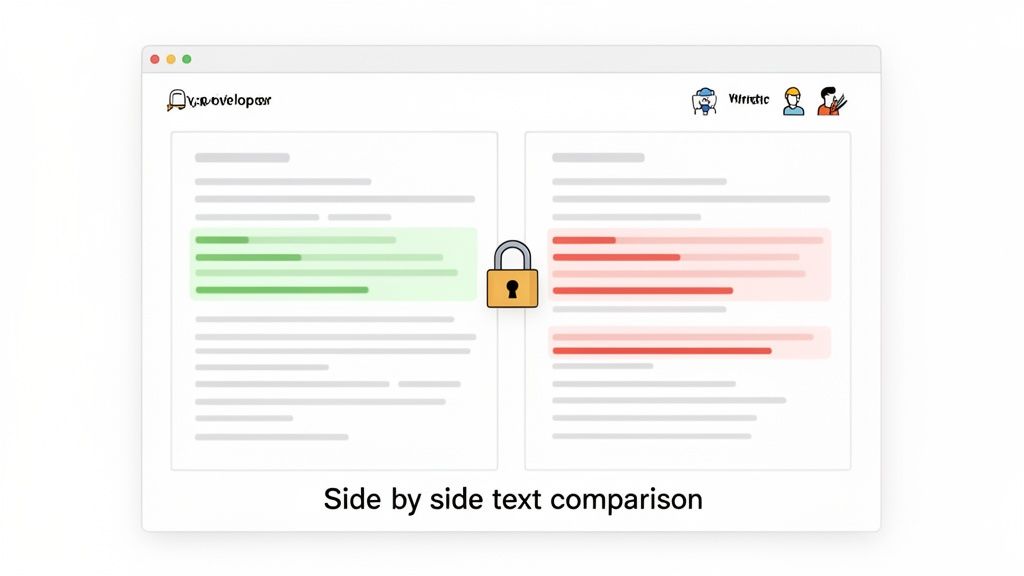
Har du någonsin funnit dig själv stirrande på två kodblock eller texter, och försökt upptäcka den enda lilla skillnaden som bryter allt? Ett verktyg för textjämförelse sida vid sida är ditt hemliga vapen. Det visar visuellt två versioner av din text, och markerar omedelbart vad som har lagts till, vad som har tagits bort och vad som just har ändrats.
För utvecklare, skribenter och alla inom QA är detta inte bara en bekvämlighet—det är en nödvändighet. Det innebär att du kan upptäcka en avvikande tecken i en JSON-fil, spåra varje revision i ett utkast, eller verifiera en konfigurationsuppdatering utan den själsdödande uppgiften att manuellt korrekturläsa.
Varför textjämförelse i webbläsaren är ett smartare arbetsflöde
Om du arbetar med text och kod, är det en daglig kamp att snabbt upptäcka skillnader. Det gamla sättet innebar vanligtvis att starta en klumpig skrivbordsapp eller, ännu värre, klistra in potentiellt känslig data på en slumpmässig webbplats du hittade på Google. Det arbetsflödet var långsamt, klumpigt och en massiv säkerhetsmardröm. Din data lämnade bokstavligen din maskin.
Tack och lov finns det nu ett mycket mer intelligent sätt att arbeta: att göra dina jämförelser direkt i din webbläsare. Verktyg som ShiftShift Extensions gör detta möjligt genom att skapa en säker, självständig miljö för alla dina diff-behov.
Hastighet och oöverträffad bekvämlighet
Den verkliga spelväxlaren här är bristen på friktion. Du behöver inte bryta ditt fokus genom att byta appar eller jonglera med webbläsartabbar bara för en enkel uppgift. Ett bra verktyg i webbläsaren smälter bara in i vad du redan gör.
Tänk dig detta: en kollega skickar dig en kodsnutt i en chatt. Det gamla du skulle ha behövt kopiera den, spara den, hitta den ursprungliga filen, öppna ett separat diff-verktyg och ladda dem båda. Med ett verktyg i webbläsaren trycker du bara på en kortkommando, klistrar in båda versionerna och ser skillnaderna omedelbart. De sekunder du sparar läggs snabbt ihop.
Detta förvandlar en textjämförelse sida vid sida från en plåga till en snabb reflex, vilket låter dig:
- Snabbt kontrollera ändringar innan du åtar dig din kod.
- Bekräfta redigeringar i ett dokument utan att någonsin lämna sidan.
- Analysera olika JSON-svar eller konfigurationsfiler i farten.
Den kritiska rollen av integritet
Kanske den viktigaste anledningen att byta till ett arbetsflöde i webbläsaren är säkerhet. Så många online-diffverktyg får dig att skicka din text till deras servrar. Om du arbetar med proprietär kod, privata juridiska dokument eller något som är på något sätt konfidentiellt, är det en deal-breaker.
Ett webbläsartillägg som hanterar allt lokalt innebär att din data aldrig, aldrig lämnar din dator. Denna klientbaserade bearbetning är guldstandarden för integritet och ger dig total sinnesro.
Denna lokal-först strategi har också en fantastisk bieffekt: verktyget fungerar helt offline. På en flygning med fläckig Wi-Fi? I ett säkert kontor med en restriktiv brandvägg? Inga problem. Ditt jämförelseverktyg är alltid redo att användas, vilket ger dig ett pålitligt och säkert sätt att kontrollera din text när som helst, var som helst.
Traditionell vs textjämförelse i webbläsaren
Här är en snabb översikt över de viktigaste skillnaderna mellan att använda konventionella skrivbords-/webbappar och ett modernt verktyg i webbläsaren som ShiftShift Extensions.
| Funktion | Traditionella diff-verktyg | ShiftShift textjämförelse i webbläsaren |
|---|---|---|
| Dataintegritet | Kräver ofta att data laddas upp till externa servrar. | 100% klientbaserat; din data lämnar aldrig din maskin. |
| Tillgänglighet | Kräver installation av separat programvara eller att hitta en betrodd webbplats. | Integrerat direkt i din webbläsare; fungerar offline. |
| Arbetsflöde | Involverar kontextbyten och bryter ditt flöde. | Sömlöst; starta med en kortkommando utan att lämna din flik. |
| Prestanda | Kan vara långsamt att starta eller bearbeta stora filer. | Omedelbar, lättviktig bearbetning för omedelbara resultat. |
Valet är ganska klart. Ett verktyg i webbläsaren erbjuder ett snabbare, mer säkert och djupt integrerat arbetsflöde som helt enkelt ger mer mening för hur vi arbetar idag.
Installera och förbereda jämförelseverktyget
Att få ett kraftfullt textjämförelse verktyg sida vid sida borde inte vara en besvär. Med ShiftShift Extensions kan du komma igång på några sekunder. Det första steget är att lägga till tillägget från Chrome Web Store. Det är ett enda klick, och det fungerar felfritt på Chrome och alla andra Chromium-baserade webbläsare som Edge, Brave eller Vivaldi.
Detta är en stor sak, särskilt när du överväger hur många människor som förlitar sig på Chrome för sitt dagliga arbete. Den massiva användarbasen är alltid hungrig efter bättre verktyg, vilket är anledningen till att tilläggsekosystemet är så livligt. Det är ett ämne som ständigt utvecklas, och formar framtiden för hur vi använder våra webbläsare.
När det är installerat kommer ShiftShift inte att tränga sig in i din verktygsrad. Det finns inuti en ren, kraftfull Kommandopalett—ett centralt nav för alla dess verktyg. Det är här du kommer att starta allt, och det blir snabbt en andra natur.
Starta Kommandopaletten
Du har tre enkla sätt att öppna Kommandopaletten. Denna flexibilitet är nyckeln, eftersom det innebär att verktyget anpassar sig till hur du arbetar, oavsett om du lever på ditt tangentbord eller föredrar musen.
- Dubbeltap: Min personliga favorit för hastighet. Tryck bara på
Shift-tangenten två gånger, snabbt och enkelt. - Den klassiska genvägen: Använd den bekanta
Cmd+Shift+Ppå en Mac ellerCtrl+Shift+Ppå Windows och Linux. - Verktygsradikonen: Ett enkelt klick på ShiftShift-ikonen i din webbläsares verktygsrad gör tricket.
Att ha dessa alternativ innebär att verktyget alltid är inom räckhåll, redo för en snabb jämförelse utan att dra dig ur ditt flöde. Om du vill verkligen optimera din webbläsare för produktivitet, har vi sammanställt en lista över de bästa Chrome-tilläggen för utvecklare som är värda att kolla in.
Den verkliga hemligheten till effektivitet är muskelminne. Genom att ge dig flera sätt att öppna Kommandopaletten hjälper ShiftShift dig att starta verktyg som textjämförare utan att ens tänka på det. De sparade sekunderna börjar verkligen lägga upp över en hektisk dag.
Hitta textjämförelseverktyget
Okej, så Kommandopaletten är öppen. Att komma till jämförelseverktyget härifrån är omedelbart. Du behöver inte leta igenom menyer eller komma ihåg exakta verktygsnamn. Paletten har en smart sökfunktion som lär sig av dina vanor och prioriterar det du använder mest.
Bara börja skriva ett nyckelord. Något som jämför, diff, eller till och med bara text kommer omedelbart att visa "Textjämförelse"-verktyget.
Tryck på Enter, och du är inne. Utsikten sida vid sida är redo och väntar på ditt innehåll. Hela processen—från det ögonblick du tänker "Jag behöver jämföra dessa" till att ha verktyget öppet—tar mindre än två sekunder. Det är den sömlösa integrationen som gör att ett verktyg känns mindre som ett tillägg och mer som en väsentlig del av ditt arbetsflöde.
Jämföra dina första text- och kodsnuttar
Okej, med verktyget installerat och redo, låt oss få händerna smutsiga och köra din första textjämförelse sida vid sida. Det är här magin verkligen händer, och förvandlar vad som tidigare var en tråkig manuell kontroll till en snabb, insiktsfull analys. Vi kommer att gå igenom ett par vanliga scenarier som du förmodligen stöter på varje dag.
Första saken först: du behöver få ditt innehåll in i jämförelsepanelerna. ShiftShift gör detta dödligt enkelt med två huvudsakliga metoder.
- Bara klistra in: Detta är min favorit för att hämta snuttar från Slack, ett e-postmeddelande eller en annan webbläsartab. Kopiera bara din ursprungliga text och klistra in den i vänster panel, och gör sedan samma sak med den nya versionen i höger panel. Det går så snabbt som det låter.
- Importera från en fil: När du hanterar hela filer—som en
.js-konfiguration, en.json-payload, eller en.css-stilark från ett projekt—kan du importera dem direkt från din dator. Verktyget hanterar allt direkt i webbläsaren, så inget laddas någonsin upp.
Hela idén är att få dig från tanke till jämförelse på sekunder. Detta diagram visar hur snabbt det flödet är designat att vara.
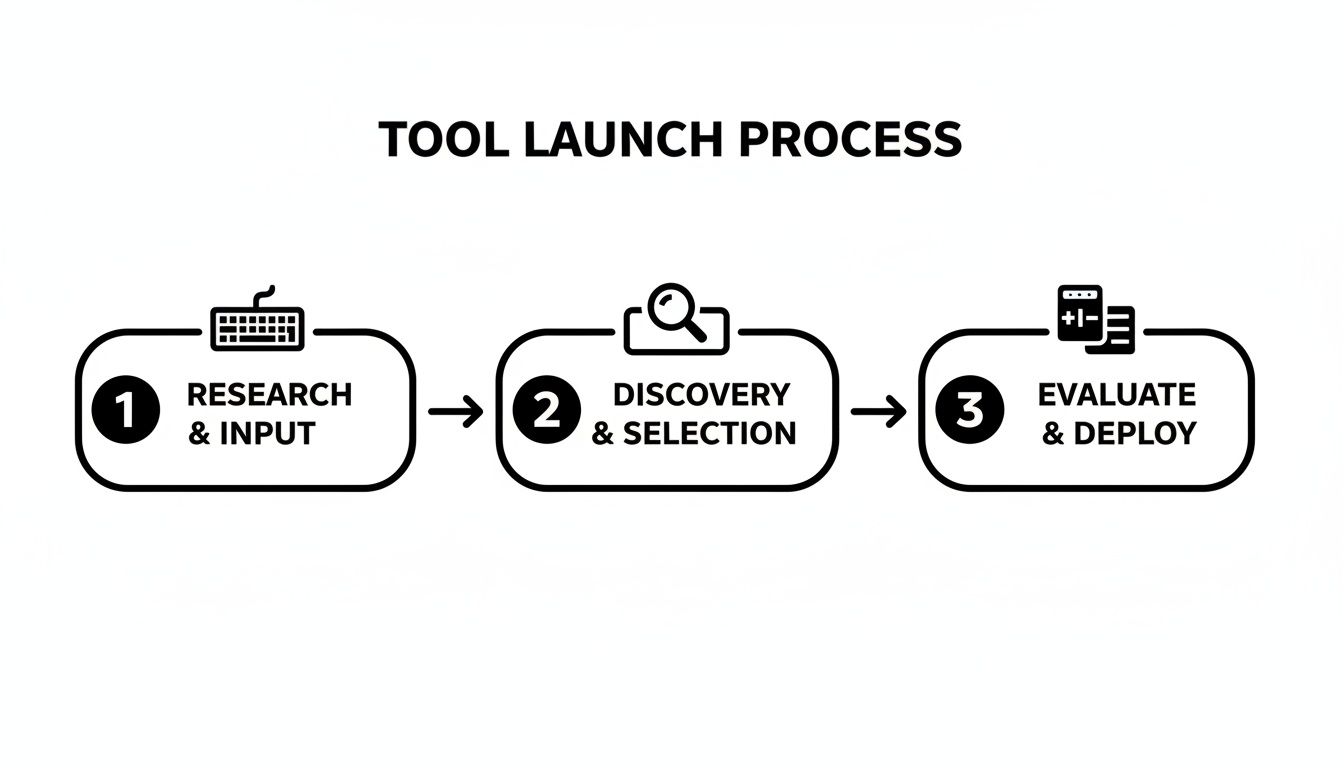
Från en snabb kortkommando till att starta verktyget via Kommandopaletten, är hela processen byggd för effektivitet. Ingen krångel.
Tolka de markerade skillnaderna
Så snart du laddar ditt innehåll är jämförelsen redan klar. Det finns ingen "skicka" eller "jämför" knapp att klicka; resultaten uppdateras live. Verktyget använder ett rent, färgkodad markeringssystem för att få varje enda ändring att sticka ut från skärmen.
Låt oss säga att du är en utvecklare som granskar en justering av en JSON-konfigurationsfil. I en version är en loggnivå inställd på "warn", men i den nya är den "error". I en massiv fil är det en recept för huvudvärk att upptäcka den lilla förändringen med blotta ögat. Med ett diff-verktyg hoppar det direkt ut på dig.
Viktig insikt: Hela poängen med en visuell diff är inte bara att veta om något har ändrats, utan att omedelbart förstå hur det har ändrats. Färgkodningen ger dig den kritiska kontexten utan att tvinga dig att läsa varje enda rad.
Tolka diff-markeringens färger
Om du någonsin har använt ett versionshanteringssystem som Git, kommer färgschemat att kännas omedelbart bekant. Det är en branschstandard av en anledning—det fungerar helt enkelt. Här är en snabb sammanställning av vad du kommer att se.
| Markeringsfärg | Betydelse | Vanligt användningsfall |
|---|---|---|
| Grön | Text eller kod som har lagts till i den andra versionen. | Se en ny funktionsflagga eller konfigurationsinställning i en JSON-fil. |
| Röd | Text eller kod som har tagits bort från originalet. | Upptäck en borttagen funktionsanrop eller ett borttaget stycke i ett artikelutkast. |
| Ingen markering | Innehåll som är identiskt i båda versionerna. | Låter dig snabbt skanna förbi de stabila delarna av en fil som inte behöver din uppmärksamhet. |
Detta enkla färgsystem tar bort all gissning från granskningsprocessen. För en djupare dyka ner i mer avancerade textanalystekniker, är vår guide om hur man jämför två textfiler ett bra nästa steg.
Använda live-statistik för en snabb sammanfattning
Utöver de visuella markeringarna ger verktyget också en realtidsstatistisk sammanställning av ändringarna. När du skriver eller klistrar in, kommer du att se en löpande sammanställning av nyckelmått högst upp.
Du kommer typiskt att se statistik för:
- Teckenändringar: Det totala antalet individuella tecken som lagts till eller tagits bort.
- Ordändringar: En räkning av de fullständiga orden som är olika mellan de två sidorna.
- Radändringar: Antalet rader som innehåller några tillägg eller borttagningar.
Denna kvantitativa data är förvånansvärt användbar. Till exempel, att se 3 ord ändrade men 50 tecken ändrade berättar omedelbart för dig att en kort fras sannolikt har skrivits om från grunden, inte bara justerats. Dessa siffror ger dig den perfekta översikten för ett commit-meddelande, en kodgranskningskommentar, eller bara en magkänsla om hur stor en revision verkligen är innan du dyker in.
Proffstips för en mer exakt jämförelse
Att få kläm på en grundläggande textjämförelse sida vid sida är en sak, men den verkliga magin händer när du börjar använda de avancerade funktionerna. Det är här du kan lösa de vanliga, frustrerande jämförelsehuvudvärk och förvandla ett hyfsat arbetsflöde till ett verkligt effektivt. Låt oss dyka ner i inställningarna som kommer att ge dig mycket mer precisa och meningsfulla resultat.
Ignorera vitrum för renare kod-diffar
Om du är utvecklare vet du denna smärta alltför väl. Du omformaterar en bit kod—kanske bara fixar indragningen eller lägger till några radbrytningar—och ditt diff-verktyg lyser plötsligt upp som en julgran, och skriker om dussintals ändringar. Saken är den, den faktiska logiken är helt orörd. Detta är precis varför Ignorera vitrum-knappen snart kommer att bli din bästa vän.
Slå bara på den, och du säger till jämförelsemotorn att helt bortse från eventuella ändringar i mellanrum, tabbar eller nya rader. Detta låter dig fokusera endast på vad som faktiskt betyder något: de substantiella redigeringarna.
Tänk på det på detta sätt:
- Utan
Ignorera vitrum: En enkel indragning på ett JSON-objekt kan felaktigt flagga varje enda rad som modifierad. - Med
Ignorera vitrum: Verktyget är smart nog att se förbi formateringen, och markerar endast den rad där du faktiskt ändrade ett värde.
Detta är en spelväxlare för att granska kod i språk som Python, där indragning är en del av syntaxen, men det är lika användbart för att städa upp diffs i JSON, XML eller vilken strukturerad text som helst.
Justera jämförelsens känslighet efter dina behov
Inte alla jämförelser har samma mål. Ibland letar du efter ett enda felplacerat kommatecken, och andra gånger behöver du bara se om hela meningar har skrivits om. ShiftShift-verktyget låter dig justera dess känslighet för att exakt matcha vad du letar efter.
Du kan enkelt växla mellan två huvudlägen:
- Tecken-nivå: Detta är den mest detaljerade vy du kan få. Det kommer att pinpointa de minsta redigeringarna—ett enda skrivfel, en interpunktionbyte, eller en kapitalisering. Det är perfekt för den sista korrekturläsningen eller när du felsöker en knepig sträng.
- Ord-nivå: Detta är standardinställningen och vad du kommer att använda mest av tiden. Det grupperar ändringar efter hela ord, vilket gör det oändligt enklare att läsa revisioner i en artikel eller dokumentation. Istället för att se dussintals små teckenmarkeringar, ser du bara att två ord byttes.
För akademiskt eller professionellt skrivande kan ett bra verktyg för jämförelse sida vid sida vara en stor hjälp för att förstå hur man kontrollerar plagiat i ditt eget arbete eller när du analyserar källmaterial. Att kunna växla känsligheten hjälper dig att upptäcka både subtila och betydande överlappningar.
Viktig insikt: Att välja rätt känslighetsinställning kan förvandla en rörig hög av små markeringar till en tydlig, handlingsbar berättelse om vad som faktiskt har ändrats. Det är värt att experimentera med båda för att se vilken som passar din uppgift bäst.
Strömlinjeforma ditt arbetsflöde med genvägar och exporter
Verklig effektivitet kommer från att minimera klick och hålla händerna på tangentbordet. När du har analyserat skillnaderna är nästa steg att göra något med den informationen. Istället för att manuellt rulla och klicka, använd de inbyggda kortkommandona för att omedelbart hoppa mellan ändringar. Det är ett mycket snabbare sätt att navigera stora filer med precision.
När du är klar har du ett par enkla alternativ för att få dina resultat ut ur verktyget. Du kan kopiera de markerade skillnaderna direkt till ditt urklipp eller exportera en ren rapport av hela jämförelsen. Detta är otroligt praktiskt för att klistra in i en kodgranskning, en pull request-beskrivning, eller en projektledningsbiljett för att tydligt dokumentera de exakta ändringar som gjordes.
Integritet och offline: Din data stannar på din maskin
När du gör en textjämförelse sida vid sida, bör din första fråga vara var din data faktiskt går. Tänk på det: de flesta gratis onlineverktyg får dig att klistra in din text direkt på deras webbplats. I det ögonblick du trycker på klistra in, flyger din data iväg till någon tredje parts server. För alla som hanterar proprietär kod, känsliga juridiska kontrakt eller konfidentiell kundinformation, är det en deal-breaker.
Den hela filosofin bakom ett verktyg i webbläsaren som ShiftShift Extensions är 100% lokal bearbetning. Inget du klistrar in eller laddar upp i jämförelseverktyget lämnar någonsin din dator. All komplex analys och färgkodning sker precis där, på din maskin. Detta är inte bara en "funktion"—det är grunden för verktygets design, vilket ger dig total sinnesro.
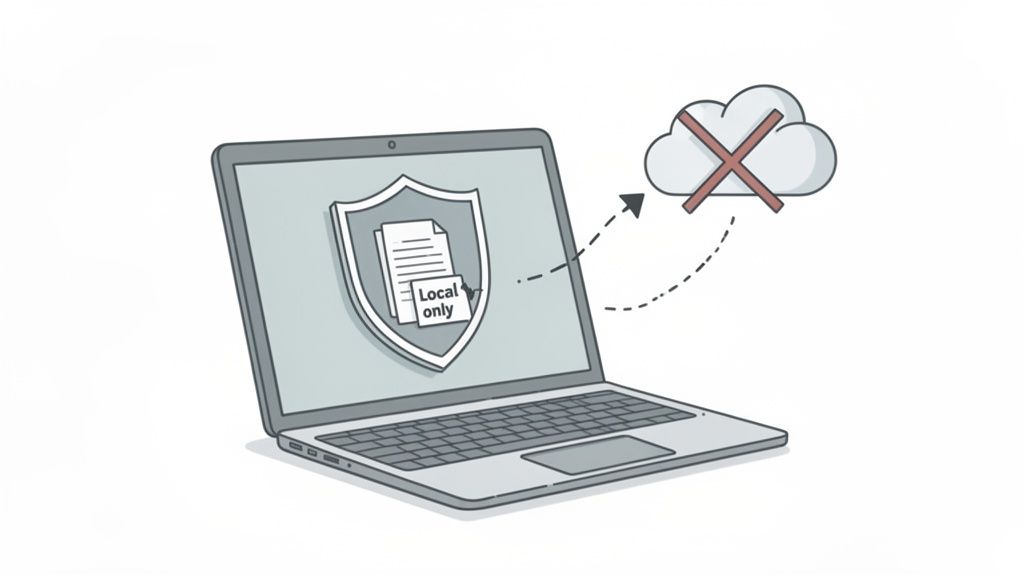
I dagens värld är dataskydd inte en eftertanke. Det är avgörande. När du väljer ett verktyg är det icke-förhandlingsbart att gräva i dess tillvägagångssätt för användardata, och att förstå integritetspolicyer är en färdighet som varje professionell behöver.
Det fungerar faktiskt offline
En stor, praktisk fördel med all denna lokala bearbetning är att verktyget fungerar perfekt utan internetanslutning. När tillägget är installerat kan du vara helt offline och fortfarande köra jämförelser. Detta är en livräddare i så många verkliga scenarier.
- En utvecklare som arbetar på ett mycket säkert, luftgapande nätverk.
- En skribent som redigerar ett manus på en lång flygning med fläckig Wi-Fi.
- En konsult på plats hos en kund vars brandvägg blockerar de flesta externa verktyg.
Ditt arbetsflöde är inte beroende av en stabil internetanslutning. Jämförelseverktyget är bara där, redo att användas när du behöver det. Detta är en stor fördel jämfört med webbaserade diff-verktyg, som i princip är värdelösa så snart din anslutning bryts.
Möjligheten att arbeta offline förvandlar verktyget från en enkel nytta till en pålitlig del av din professionella verktygslåda. Det garanterar att du kan utföra en säker textjämförelse oavsett din plats eller nätverksstatus.
Denna skift mot säkra, lokal-först webbläsarverktyg är en stor anledning till tillväxten av tilläggsmarknaden. När mer av vårt arbete flyttas in i webbläsaren, blir verktyg som respekterar vår integritet och fungerar pålitligt avgörande.
Och detta engagemang för integritet är inte bara för kodare. Oavsett om du är advokat, forskare eller skribent, behöver du veta att ditt arbete förblir konfidentiellt. För en djupare dyka ner i säkert hantering av textanalys, kolla in vår guide om hur man jämför text online gratis utan att ge upp din data.
Några vanliga frågor om textjämförelse
Även med ett verktyg så intuitivt som detta, dyker alltid några frågor upp. Låt oss ta itu med några av de vanligaste jag hör om att göra en textjämförelse sida vid sida med ShiftShift Extensions.
Är detta verktyg kapabelt att jämföra stora kodfiler?
För det mesta av det dagliga utvecklingsarbetet, absolut. Verktyget är byggt för att hantera den typ av källkod, konfigurationsfiler och dokument som du typiskt skulle arbeta med. Eftersom allt körs lokalt i din webbläsare, är dess prestanda direkt kopplad till din egen maskins kraft, men du kommer att upptäcka att det är tillräckligt snabbt och responsivt för den stora majoriteten av uppgifter.
Om du hanterar något verkligt massivt—tänk filer som är hundratals megabyte—kan en dedikerad skrivbordsapplikation ha fördelen. Men för att jämföra komponenter, granska pull requests, eller kontrollera konfigurationsdiffar, är verktyget i webbläsaren mer än kapabelt.
Vad sägs om olika programmeringsspråk som Python eller Java?
Skaftet av denna jämförelse motor är att den är helt språkagnostisk. Den försöker inte tolka Python-syntax annorlunda än Java eller JavaScript; den jämför bara den råa text du ger den tecken för tecken, ord för ord, eller rad för rad.
Detta gör den otroligt mångsidig. Du kan använda den för vad som helst:
- Programmeringsspråk som Python, Java, JavaScript, C++
- Markup-språk som HTML/XML
- Dataformat som JSON eller YAML
Funktionen "Ignorera vitrum" är en verklig spelväxlare här, särskilt för språk som Python där indragning är en del av syntaxen. Det låter dig fokusera på faktiska logikändringar istället för att bli distraherad av formateringsjusteringar.
Hur hanterar ni integriteten av mina data?
Detta är icke-förhandlingsbart för oss: din integritet är av största vikt. Textjämförelseverktyget—och varje annat verktyg i ShiftShift-sviten—fungerar 100% lokalt i din webbläsare. Inget du klistrar in eller laddar upp skickas någonsin över internet eller rör en fjärrserver. Allt stannar precis där, på din maskin, för dina ögon endast.
Denna offline, integritetsförst approach innebär att din proprietära kod, konfidentiella affärsdokument och känsliga data aldrig är i risk. Du behåller fullständig kontroll, utan att någonsin behöva lita på en tredje parts tjänst med din information.
Detta är inte bara en funktion; det är en filosofi. Vi ser en tydlig trend över hela branschen där användare kräver både intelligenta verktyg och järnklädd integritet. Till exempel, nyligen AI Chrome-tilläggsmarknadsundersökning belyser en växande preferens för verktyg som erbjuder smart automatisering utan att kompromissa med användardata. Det är tydligt att kraftfulla, privata verktyg är vad folk vill ha.
Redo för ett snabbare, mer säkert sätt att jämföra text och kod? Ladda ner ShiftShift Extensions idag och få omedelbar tillgång till textjämförelseverktyget och en växande svit av utvecklarverktyg, allt från en kraftfull Kommandopalett. Kom igång på https://shiftshift.app.