كيفية قياس زمن تأخير الشبكة: دليل عملي للمطورين
تعلم كيفية قياس زمن تأخير الشبكة من خلال هذا الدليل الشامل. نغطي الأدوات الأساسية مثل ping وtraceroute وتقنيات الاختبار المعتمدة على المتصفح.

الإضافات الموصى بها

تريد قياس زمن استجابة الشبكة؟ يمكنك البدء بأدوات سطر الأوامر البسيطة والمدمجة مثل ping و traceroute للحصول على قراءة سريعة لـ مدة الذهاب والعودة (RTT). أو يمكنك فتح أدوات المطور في متصفحك لترى كيف تؤثر التأخيرات على ما يختبره المستخدمون فعليًا.
تمنحك هذه الطرق صورة سريعة ومفيدة عن الوقت الذي تستغرقه حزمة البيانات للانتقال من المصدر، وصولًا إلى وجهة، ثم العودة بالرحلة.
لماذا قياس زمن الاستجابة أمر غير قابل للتفاوض
قبل أن ننتقل إلى "كيف"، دعنا نتحدث عن "لماذا". بالنسبة للمطورين ومهندسي الشبكات، ليس زمن الاستجابة مجرد رقم على الشاشة؛ إنه اليد الخفية التي تشكل تجربة المستخدم بأكملها. في تطبيقات اليوم، كل ميلي ثانية مهمة. حتى تأخير طفيف يمكن أن يكون الفرق بين خدمة تبدو فورية وأخرى تبدو معطلة.
فكر في العواقب الواقعية:
- استجابة واجهة برمجة التطبيقات (API): يمكن أن تتسبب استدعاء API بطيئة واحدة في تأثير متسلسل، مما يعيق كل شيء من تحميل ملف تعريف المستخدم إلى معالجة دفعة حاسمة.
- تدفقات البيانات الفورية: للألعاب عبر الإنترنت، والبث المباشر، والتجارة المالية، является الاستجابة المنخفضة والمستمرة الأساس المطلق. بدونها، هذه التطبيقات ببساطة لا تعمل.
- الاحتفاظ بالمستخدمين: هناك خط يربط بين بطء تحميل المواقع والتطبيقات ومعدلات الارتداد المرتفعة وسلات التسوق المهجورة. هذا يؤثر على الربح بشكل كبير.
تمييز مفاهيم الاستجابة الرئيسية
لقياس زمن استجابة الشبكة بدقة، عليك أن تعرف ما تنظر إليه. المفاهيم الأساسيان هما مدة الذهاب والعودة (RTT) و زمن الاستجابة في الاتجاه الواحد.
RTT هو الوقت الكلي الذي تستغرقه الإشارة للانتقال من النقطة أ إلى النقطة ب والعودة مجددًا. إنه المقياس الأكثر شيوعًا لأنه سهل القياس - تحتاج فقط إلى الوصول إلى طرف واحد من الاتصال.
زمن الاستجابة في الاتجاه الواحد، كما يوحي الاسم، يقيس الوقت الذي تستغرقه البيانات للانتقال في اتجاه واحد فقط. هذه قياس أكثر تعقيدًا للحصول عليه بدقة لأنه يتطلب ساعات متزامنة تمامًا عند كلتا النهايتين. ومع ذلك، هو مؤشر أكثر دقة للاتصالات غير المتماثلة، حيث تختلف مسارات الرفع والتحميل لديك بشكل كبير.
تغدو أهمية كل هذا واضحة تمامًا عندما تقوم بـ اختبارات أداء الحمل الجادة، حيث يلتقي النظرية بالواقع وتتكشف الاختناقات.
لوضع بعض الأرقام، يصنف خبراء مراقبة الشبكات زمن الاستجابة بشكل عام كالتالي:
- زمن استجابة منخفض: أقل من 50 ميلي ثانية
- زمن استجابة متوسط: 50-150 مللي ثانية
- زمن استجابة مرتفع: أكثر من 150 مللي ثانية
من خبرتي، قد تظهر اختبارات سريعة إلى خادم قريب زمن استجابة مقبولًا تمامًا يتراوح بين 20-40 مللي ثانية. لكن هذا الرقم قد يرتفع بسهولة إلى أكثر من 200 مللي ثانية للحركة التي تضطر إلى عبور المحيط، مما قد يكون حاسمًا لأداء تطبيقك.
للتعرف على المصطلحات التقنية التي ستواجهها، إليك دليلًا مرجعيًا سريعًا.
المفاهيم الأساسية لزمن الاستجابة بنظرة سريعة
| المفهوم | ما الذي يقيسه | لماذا هو مهم |
|---|---|---|
| زمن الاستجابة (البينج) | الوقت الذي تستغرقه حزمة بيانات واحدة للانتقال من مصدر إلى وجهة ثم العودة. يُقاس بالمللي ثانية (ms). | هذا هو المقياس الخام للتأخير. ضرورة أن يكون زمن الاستجابة منخفضًا للتطبيقات في الوقت الفعلي مثل الألعاب و VoIP ومؤتمرات الفيديو. |
| وقت الإرسال والإرجاع (RTT) | في جوهره مطابق لزمن الاستجابة، وهو المدة الإجمالية لإرسال إشارة زائد وقت استلام تأكيد الإستلام. | RTT هو الطريقة الأكثر شيوعًا وعمليًا لقياس زمن الاستجابة من نقطة واحدة، مما يجعله المقياس المفضل لأدوات مثل ping. |
| زمن الاستجابة الأحادي الاتجاه | الوقت الذي تستغرقه حزمة للانتقال من المصدر إلى الوجهة في اتجاه واحد. | يقدم نظرة أكثر تفصيلًا، خاصة للشبكات غير المتناظرة حيث يكون مسار الرفع والتحميل بأزمنة استجابة مختلفة. |
| الاهتزاز | التغير في زمن الاستجابة بمرور الوقت. يقيس عدم انتظام أوقات وصول الحزم. | الاهتزاز المرتفع سيء بنفس درجة زمن الاستجابة المرتفع للوسائط المتعددة والندوات عبر الإنترنت، إذ يسبب تقطعًا وتخزينًا مؤقتًا وأخطاء. |
| النطاق الترددي | الحد الأقصى لكمية البيانات التي يمكن نقلها عبر اتصال شبكة في مقدمة زمنية محددة. يُقاس بالميجابت أو الجيجابت لكل ثانية. | غالبًا ما يخلط بينه وبين السرعة، النطاق الترددي يتعلق بالسعة. قد يكون لديك نطاق ترددي مرتفع ومع ذلك تعاني من زمن استجابة مرتفع. |
هذه المفاهيم هي اللبنات الأساسية لفهم أي مشكلة في أداء الشبكة.
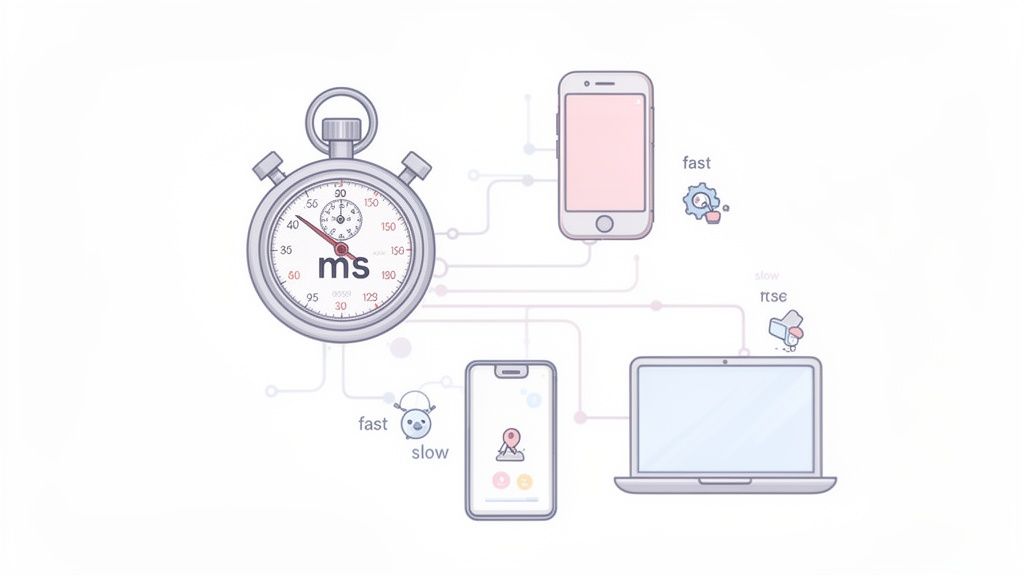
هنا يصبح امتلاك أدوات متاحة و متكاملة بالغ الأهمية. بدلاً من تشغيل حزم تشخيصية معقدة، يمكن لامتدادات المتصفح الحديثة وأدوات التطوير أن تمنحك الرؤى التي تحتاجها دون مغادرة مسار عملك أبداً. يتعلق الأمر بجعل قياس زمن الاستجابة جزءاً بسيطاً و rutineryاً من بناء وصيانة البرمجيات الممتازة.
تجربة أدوات قياس زمن الاستجابة من سطر الأوامر
لاجل الإحساس الحقيقي بأداء شبكتك، عليك فتح الطرفية. سطر الأوامر هو المكان الذي تجد فيه الأدوات الأساسية التي تمنحك بيانات خام غير مفلترة عن اتصالك. يتعلق الأمر برؤية ما يحدث حقاً مع الحزم التي تتحرك بينك وبين وجهة ما، وهي الخطوة الأساسية الأولى لأي مطور جاد بشأن قياس زمن الاستجابة.
الأداة الكلاسيكية المعتادة هي ping. إنها بسيطة بشكل رائع: ترسل حزمة بيانات صغيرة (طلب ICMP echo) إلى الخادم وتنظر ببساطة ليعود إليك. هذا الرحلة البسيطة والعودة هي الأساس لحساب زمن الإرسال والاستقبال (RTT) وتمنحك فحصاً فورياً لصحة الاتصال.
فحصك الأول لزمن الاستجابة باستخدام Ping
تشغيل اختبار ping لا يمكن أن يكون أبسط. افتح الطرفية أو موجه الأوامر، اكتب ping، وتابعه بالنطاق (domain) الذي تريد اختباره.
بشكل افتراضي، سيستمر ping إلى ما لا نهاية على macOS و Linux، بينما Windows يرسل أربعة حزم فقط ثم يتوقف. لأي تحليل حقيقي، ستحتاج إلى التحكم في ذلك. إرسال عشر أو عشرين حزمة يمنحك صورة أكثر موثوقية لاستقرار الاتصال بكثير من مجرد حزمتين.
بمجرد انتهائه، ستحصل على ملخص مختصر بالأرقام الحاسمة:
- عدد الحزم المرسلة/المستلمة: يخبرك هذا إن كان قد فقد أي بيانات في الطريق. حتى القليل من فقدان الحزم هو علامة تحذيرية كبرى لوجود مشكلة في الشبكة.
- الدور الكامل للتأخير (الحد الأدنى/المتوسط/الحد الأقصى/الانحراف المعياري): هذه هي إحصائيات التأخير الأساسية لديك. تحصل على أفضل حالة زمنية (
min)، والمتوسط (avg)، وأسوأ حالة (max).mdev(الانحراف عن المتوسط) هو مقياسك لـ التذبذب (الاهتزاز) - كم يتغير التأخير من حزمة إلى أخرى.
انتبه جيدًا للفرق بين الحد الأدنى والأقصى لزمن الاستجابة الدور (RTT). إذا كان كبيرًا، فإن اتصالك غير مستقر، حتى لو بدا المتوسط جيدًا. يمكن أن يكون هذا التذبذب أكثر إزعاجًا بكثير للتطبيقات في الوقت الفعلي مثل المكالمات المرئية أو الألعاب من اتصال بطيء قليلاً بشكل ثابت.
خطأ شائع هو مجرد لمحة سريعة لمتوسط زمن الاستجابة الدور (RTT). قد يبدو متوسط 50 مللي ثانية جيدًا، ولكن إذا كان الحد الأدنى لديك 20 مللي ثانية والحد الأقصى 250 مللي ثانية، فسيكون تجربة المستخدم متقطعة وغير موثوقة. انظر دائمًا إلى النطاق الكامل لفهم التذبذب.
تتبع المسار باستخدام Traceroute و MTR
إذًا، ماذا تفعل عندما ping يكشف عن تأخير عالٍ أو فقدان حزم؟ مهمتك التالية هي تحديد أين تقع المشكلة. هذا هو ما يخدمه traceroute (أو tracert على Windows). إنه يرسم المسار الكامل الذي تسلكه حزمك، ويعرض كل "قفزة" - كل موزع (روتر) - بين جهازك والوجهة النهائية.
كل سطر في مخرجات traceroute عبارة عن قفزة، وعادةً ما يظهر ثلاث قياسات منفصلة للتأخير إلى تلك النقطة. هذا يسمح لك بتوضيح ما إذا كان موزع معين على طول المسار يسبب تباطؤًا كبيرًا أو فقدان حزم.
لكن traceroute عبارة عن لحظة واحدة ومتوقفة. للحصول على نظرة أكثر ديناميكية ومستمرة، معظم خبراء الشبكات الذين أعرفهم يدعمون MTR (My Traceroute). MTR مثل أداة مشحونة تجمع بين ping و traceroute. إنه يرسل باستمرار حزمًا إلى كل قفزة على المسار، مما يمنحك نظرة مباشرة ومحدثة على التأخير وفقدان الحزم عند كل نقطة. هذا يجعله فعالًا للغاية في التقاط المشاكل المتقطعة التي قد يفوتها traceroute واحد#
لماذا يهم اختيار الأداة
الأداة التي تختارها وكيف تُهيئها يمكن أن تغير نتائجك بشكل جذري. هذا صحيح بشكل خاص في بيئات السرعة الفائقة والتأخير المنخفض مثل مراكز بيانات السحابة.
من المثير حقاً للاهتمام كيف يمكن أن تختلف الأرقام بشكل كبير. في تجربة مفصلة أجراها Google Cloud، أظهر اختبار ping القياسي متوسط وقت استجابة دائرة (RTT__) يبلغ 146 ميكروثانية__. ولكن عندما استخدموا أداة أخرى ترسل المعاملات متتالية دون توقف، انخفض وقت الاستجابة إلى 66.59 ميكروثانية فقط - أي أكثر من ضعف السرعة!
هذا مثال مثالي على سبب قدرة ping على المبالغة أحياناً في تقدير التأخر. ويوضح أن فهم كيف تعمل الأداة أمر بالغ الأهمية للحصول على قياسات يمكنك الوثوق بها.
إيجاد السرعة القصوى لاتصالك باستخدام iperf
التأخر ليس دائماً الصورة الكاملة. أحياناً تحتاج إلى معرفة أقصى كمية من البيانات التي يمكن لاتصالك حقاً نقلها - أي سعته. لهذه المهمة، الأداة التي تريدها هي iperf.
بينما يقيس ping التأخر، يركز iperf كلية على throughput (معدل النقل الفعلي). يعمل بإنشاء اتصال بين عميل وخادم ثم يرسل أكبر قدر ممكن من البيانات بينهما لمدة زمنية محددة.
لاستخدام iperf، ستحتاج إلى جهازين:
- على الجهاز الأول، تشغّل
iperfفي وضع الخادم. سيظل هناك وينتظر اتصالاً. - على الجهاز الآخر، تشغّل
iperfفي وضع العميل، مشيرًا إلى عنوان الخادم.
سيتصل العميل ويبدأ الاختبار. تخبرك المخرجات بإجمالي البيانات المنقولة، والأهم من ذلك، معدل البت (سعتك) بالميجابت أو الجيجابت في الثانية. إنها الطريقة المثالية لاختبار صلة شبكة بشكل مكثف ومعرفة ما هي قادرة عليه حقاً.
قياس التأخر من منظور المستخدم
بينما توفر لك أدوات سطر الأوامر نظرة خام وغير مصفاة على شبكتك، فإن التأخر الوحيد الذي يهم حقاً لتطبيق ويب هو ما يختبره المستخدم في الواقع. هنا ننتقل من التركيز على الطرفية إلى المتصفح نفسه. ما يحدث داخل المتصفح يروي قصة أغنى وأكثر صلة بالأداء.
لم يكن الأمر يتعلق أبداً برحلة الذهاب والعودة لحزمة واحدة فحسب. التأخر الذي يشعر به المستخدم هو مزيج معقد من عمليات البحث في DNS، ومصافحة TCP، وتفاوضات TLS، ومعالجة الخادم، وبالطبع الوقت اللازم لعرض المحتوى فعلياً على الشاشة. لحسن الحظ، تأتي المتصفحات الحديثة مزودة بأدوات قوية مدمجة لمساعدتنا في تفكيك هذه العملية بأكملها.
التعمق في أدوات مطوري المتصفح
يأتي كل متصفح رئيسي — مثل Chrome و Firefox و Edge و Safari — مجهزًا بمجموعة من أدوات المطورين. يُعدّ تبويب "Network" في هذه الأدوات مركز التحكم الخاص بك لفهم كيفية تحميل موقعك. يعرض كل شيء في رسم بياني شلالي، وهو تحليل بصري لكل طلب يُصدره المتصفح لعرض صفحة.
يُعدّ عرض الشلال هذا لا يُقدر بثمن. يمكنك رؤية المدة الدقيقة التي استغرقها تنزيل كل أصل، بدءًا من مستند HTML الأولي وملفات أنماط CSS وصولًا إلى الصور واستدعاءات API. والأهم من ذلك، أنه يُحلل دورة حياة كل طلب إلى مراحل متميزة:
- البحث عن DNS: الوقت المستغرق لتحويل اسم النطاق إلى عنوان IP.
- الاتصال الأولي: الوقت المستغرق لإنشاء اتصال TCP مع الخادم.
- مصافحة SSL/TLS: التكلفة الإضافية المطلوبة لإنشاء اتصال آمن.
- الوقت حتى أول بايت (TTFB): هذه نقطة مهمة جداً. تقيس المدة التي انتظرها المتصفح قبل استقبال أول البايت الأول تماماً من البيانات من الخادم.
- تنزيل المحتوى: الوقت المستغرق فعلياً لتنزيل المورد نفسه.
قيمة TTFB عاليةعلى سبيل المثال، هي علامة كلاسيكية على بطء الخادم أو مشاكل المعالجة من جانب الخادم—شيء لن تكشف عنه اختبارات ping الحمولة البسيطة أبداً. عن طريق تحليل سلسلة الأحداث هذه، يمكنك بسرعة تحديد الموارد التي تعيق العرض أو تستغرق وقتاً طويلاً جداً للتحميل.
الاستنتاج الرئيسي من تجربتي هو عدم النظر فقط إلى إجمالي وقت التحميل، بل السعي إلى إيجاد أطول الأعمدة في الشلال. يمكن لصورة واحدة غير محسّنة أو برمجية واجهة تطبيق (API) بطيئة من طرف ثالث أن تُحتجز الصفحة بأكملها كرهينة، مما يخلق تجربة مستخدم سيئة حتى لو كان باقي الموقع سريعًا كالبرق.
القياس البرمجي باستخدام واجهات برمجة التطبيقات الخاصة بالتوقيت
لمزيد من القياسات الآلية والدقيقة، يمكنك الاستفادة من واجهات برمجة التطبيقات (APIs) المدمجة في المتصفح. تتيح واجهة برمجة تطبيقات توقيت الانتقال (Navigation Timing API) و Resource Timing API تمنحك وصولاً برمجياً إلى نفس البيانات التفصيلية للأداء التي تراها في أدوات المطور. هذا مثالي لجمع بيانات مراقبة المستخدم الفعلية (RUM) لفهم أداء موقعك لدى الزوار الفعليين في جميع أنحاء العالم.
يمكنك التقاط هذه المقاييس ببضع أسطر من JavaScript، مباشرة في وحدة تحكم المتصفح. للحصول على توقيتات الأداء الأساسية لتحميل الصفحة الرئيسية، على سبيل المثال، يمكنك استخدام performance.getEntriesByType('navigation'). هذا يُعيد كائنًا مشحونًا بعلامات توقيت قيّمة.
من تلك البيانات، يمكنك حساب مقاييس حيوية:
- وقت البحث عن DNS:
domainLookupEnd - domainLookupStart - وقت مصافحة TCP:
connectEnd - connectStart - الوقت حتى البايت الأول (TTFB):
responseStart - requestStart - إجمالي وقت تحميل الصفحة:
loadEventEnd - startTime
يتيح لك هذا النهج بناء لوحات معلومات مخصصة أو إرسال بيانات الأداء إلى أدوات التحليل الخاصة بك، مما يمنحك نبضًا مستمرًا حول أداء تطبيقك في العالم الحقيقي. في تطوير الويب، يُعد تحسين الصور طريقة شائعة لتحسين هذه المقياسات؛ للمهتمين، لدينا دليل مفيد حول اختيار أفضل تنسيق صورة لموقعك الإلكتروني.
تبسيط الفحوصات باستخدام الأدوات المتكاملة
يمكن أن يصبح القفز بين الطرفية وأدوات تطوير المتصفح والنصوص المخصصة مقرفًا بسرعة. وهنا يمكن للملحقات المتكاملة للمتصفح أن تُهدّد سير عملك حقًا من خلال توحيد هذه الفحوصات. على سبيل المثال، يتضمن حزمة ملحقات ShiftShift أداة اختبار السرعة مدمجة يمكنك فتحها فورًا من أي تبويب.
يمنحك هذا طريقة سريعة ومركزة على الخصوصية لقياس سرعة التنزيل والتحميل والزمن الاستجابة لاتصالك دون الحاجة إلى الانتقال إلى موقع منفصل أو فتح طرفية. نظرًا لأنها جزء من حزمة أدوات أكبر، يمكنك تشغيل اختبار السرعة وتنسيق استجابة JSON والتحقق من ملف تعريف الارتباط جميعًا من لوحة أوامر موحدة واحدة. يجعل هذا النوع من التكامل من فحوصات الأداء جزءًا طبيعيًا وسلسًا من العمل اليومي المكثف في التطوير.
كيف تصمم اختبار زمن استجابة يخبرك بشيء مفيد فعلاً
يمكن لأي شخص إطلاق أمر ping والحصول على رقم. ولكن إذا كنت تريد بيانات يمكنك الوثوق بها فعلاً - بيانات تساعدك على اتخاذ قرارات حقيقية - فأنت بحاجة إلى التفكير بشكل أكثر حزمًا. قياس واحد ومعزول هو مجرد لقطة في وقت معين. لفهم سلوك شبكتك حقًا، عليك التفكير مثل المحقق، مع الأخذ بعين الاعتبار مكان إجراء الاختبار وكيفيته وكميته وما الذي تبحث عنه حقًا.
يحوّل الاختبار المصمم جيدًا الأرقام الخام إلى رؤى عملية. أما الاختبار poorly-designed one? فهو مجرد ضوضاء.
يوضح الرسم التوضيحي أدناه جميع التأخيرات البسيطة التي تتراكم لتكون ما "يشعر" به المستخدم عند تحميل صفحة ويب. إنه تذكير رائع بأن اختبار الشبكة (ping) البسيط لا يبدأ حتى في إخبارك بالقصة الكاملة.
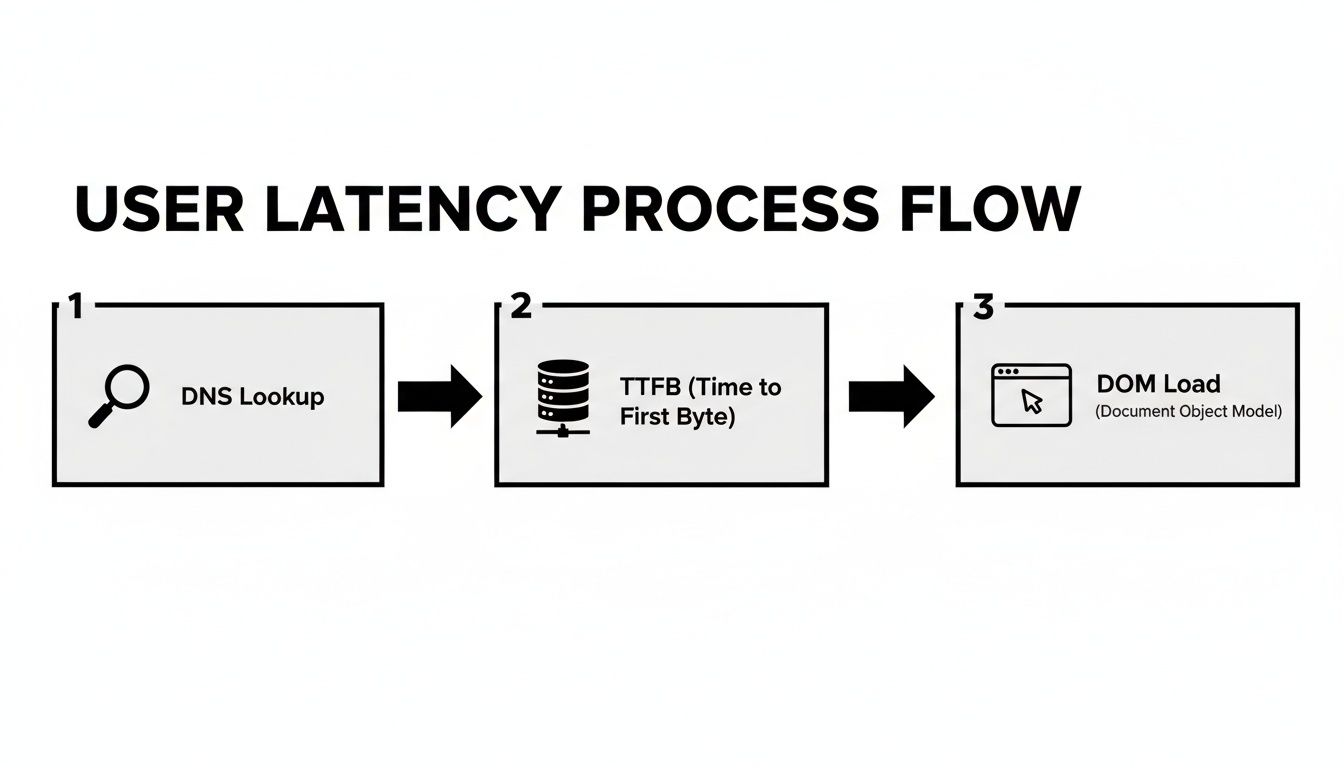
كما ترون، من البحث عن DNS الأولي إلى العرض النهائي، تساهم خطوات عديدة في وقت الانتظار الكلي.
اختيار نقاط نهاية الاختبار الخاصة بك
القاعدة الأولى للاختبار الموثوق هي أن الموقع الجغرافي مهم. اختبار يتم من مكتبك في نيويورك إلى خادم قريب في نيوجيرسي لا يخبرك بشيء مطلقًا عن تجربة عملائك في طوكيو. للحصول على صورة واقعية، يجب عليك الاختبار من مواقع متنوعة تعكس فعليًا قاعدة مستخدميك.
يجب أن تغطي قائمة نقاط النهاية الخاصة بك بعض المناطق الرئيسية:
- مراكز المستخدمين الرئيسية لديك: أين يعيش معظم عملائك؟ اختبر من هناك.
- المسارات عبر القارات: انظر ما يحدث عندما يجب على البيانات عبور محيط. اختبر بين أوروبا وأمريكا الشمالية، أو بين آسيا والولايات المتحدة لفهم الأداء عبر المسافات الطويلة.
- مناطق السحابة الخاصة بك: إذا كنت تستخدم AWS أو Azure أو GCP، اختبر الاتصال إلى و بين مناطق مراكز البيانات المحددة التي تعتمد عليها.
تعميم اختباراتك بهذه الطريقة يخلق خريطة أكثر دقة للأداء العالمي.它 يساعدك على تحديد العوائق الخاصة بالمناطق التي كنت ستفوتها تمامًا. هذه أيضًا فرصة جيدة للتحقق من إعداد النطاق الخاص بك؛ يمكنك العثور على نصائح مفيدة حول كيفية التحقق من توفر النطاق والإعدادات ذات الصلة لضمان أن كل شيء على ما يرام.
العثور على إيقاع الاختبار المناسب
تتغير ظروف الشبكة باستمرار. تتطور على مدار اليوم، والأسبوع، وحتى الدقيقة. اختبار يتم في الساعة 3 صباحًا يوم الثلاثاء قد يبدو رائعًا، لكن هذا النتيجة تافهة إذا كان ذروة الحركة عند الساعة 2 مساءً يوم الجمعة عندما يكون الجميع متصلًا.
للحصول على خط أساس حقيقي، تحتاج إلى الاختبار بانتظام مع مرور الوقت. واخترع الحيل:
- قم بتشغيل الاختبارات خلال ساعات العمل الذروة.
- حدد بعض الاختبارات لساعات الصيانة الليلية.
- لا تنسَ عطلات نهاية الأسبوع، حيث قد تختلف أنماط الحركة تمامًا.
من خلال أخذ عينات البيانات بشكل متكرر، يمكنك تنعيم الارتفاعات والانخفاضات العشوائية. هذه هي الطريقة لتحديد المشكلات المتكررة، مثل ازدحام الشبكة كل يوم اثنين بعد الظهر بعد الغداء مباشرة.
لا تنسَ الاهتزاز
التأخير المتوسط هو نقطة انطلاق جيدة، لكنه غالبًا ما يخفي مشكلة أكثر خطورة: الاهتزاز. الاهتزاز هو ببساطة التباين في تأخيرك مع مرور الوقت. فكر في ذلك—اتصال مستقر بتأخير 80 مللي ثانية يمكن التنبؤ به غالبًا ما يكون أفضل بكثير للتطبيقات في الوقت الفعلي من اتصال平均 50 مللي ثانية لكنه يتذبذب بشكل حاد بين 10 مللي ثانية و 200 مللي ثانية.
الاهتزاز هو القاتل الصامت لتجربة المستخدم لأي شيء في الوقت الفعلي، مثل مكالمات VoIP، أو مؤتمرات الفيديو، أو الألعاب عبر الإنترنت. الاهتزاز العالي هو ما يسبب الصوت المتقطع، والفيديو المتجمد، ونوبات التأخر المحبطة التي تجعل التطبيق يبدو مكسورًا تمامًا، حتى لو بدا التأخير المتوسط جيدًا على الورق.
فهم الاهتزاز يعني النظر إلى ما هو أبعد من المتوسط. إنه الشرير غير المُقدّر حقاً لأنه يكشف لماذا يمكن أن تكون المتوسطات بمفردها مضللة للغاية. على سبيل المثال، تُظهر البيانات من Pandora FMS أن الاهتزاز الذي يتجاوز 30 مللي ثانية يمكن أن يرفع معدلات فقدان الحزم في الألعاب إلى 15% — وهو ما يكفي لجعل اللعبة غير قابلة للعب. قياس الانحراف المعياري لنتائج التأخير هو الخطوة الأولى لإعطاء رقم على تلك عدم الاستقرار.
قائمة التحقق لتصميم اختبار التأخير
لجمع كل ذلك معاً، إليك قائمة تحقق سريعة لتوجيهك. تتبع هذه الخطوات سيساعد في ضمان أن البيانات التي تجمعها دقيقة ومفيدة حقاً.
| عنصر القائمة | لماذا هو مهم | نصيحة عملية |
|---|---|---|
| تحديد أهداف واضحة | لا يمكنك قياس ما لا تُعرّفه. هل أنت تستكشف مشكلة معينة أم تُنشئ خط أساس؟ | اكتب هدفك قبل أن تبدأ. "تشخيص التأخر للمستخدمين في جنوب شرق آسيا" هو هدف أفضل من "فحص التأخير." |
| اختيار نقاط نهاية متنوعة | مسار واحد لا يمثل تجربة مستخدميك العالمية. | اختر 3-5 مواقع: واحدة محلية، وواحدة في قارة أخرى، وبعضها في أسواق المستخدمين الرئيسية لديك. |
| وضع جدول زمني منتظم | الاختبارات العشوائية تفوت الأنماط المرتبطة بالوقت مثل الازدحام في ساعات الذروة. | جدول الاختبارات للتشغيل التلقائي كل ساعة لمدة أسبوع لالتقاط دورة كاملة لسلوك الشبكة. |
| قياس الاهتزاز | المتوسطات تخفي الأداء المتقلب الذي يدمر التطبيقات في الوقت الفعلي. | لا تنظر فقط إلى متوسط وقت الاستجابة (RTT). احسب الانحراف المعياري أو استخدم أداة مثل mtr التي تُظهر التأخير الأدنى/الأعلى/المتوسط. |
| استخدام الأدوات المناسبة | ping جيدة لفحص سريع، لكن أدوات مثل mtr أو iperf تقدم رؤى أعمق. |
لأداء الويب، استخدم أدوات المتصفح المطوّرة. لمسارات الشبكة الخام، mtr هي خيار رائع. |
| توثيق كل شيء | بعد ستة أشهر، ستنسى "السبب" الذي دفعك لإجراء هذا الاختبار. | أبقِ سجلًا بسيطًا: التاريخ، الوقت، نقاط النهاية، الأداة المستخدمة، وملاحظة مختصرة عن ما لاحظته. |
باتباع أسلوب منهجي، تنتقل من قياس زمن الاستجابة ببساطة إلى فهمه حقًا. هذا النهج المتأني هو ما يميز بين رقم عشوائي ومؤشر موثوق للأداء.
تحليل الأرقام (وما يجب تجنبه)
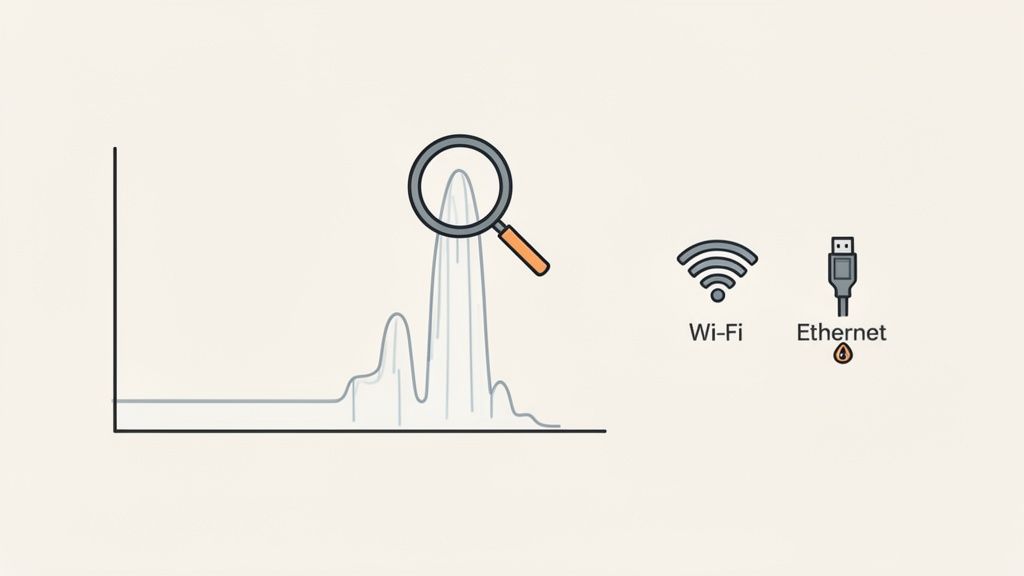
حسنًا، لقد أجريت اختباراتك وحصلت على حزمة من البيانات. هنا تبدأ العمل الحقيقي—تحويل هذه الأرقام الخام إلى شيء ذا معنى حقيقي. البيانات تروي لك قصة عن صحة شبكتك؛ عليك فقط أن تتعلم كيف تقرأها.
على سبيل المثال، الارتفاع المفاجئ في وقت عودة الجولة (RTT) على traceroute هو دليل كلاسيكي. إذا قفز زمن الاستجابة عند القفزة الثالثة وظل مرتفعًا حتى النهاية، فأنت على الأرجح وجدت مشكلتك: إنها تلك الراوتر الثالثة أو الوصلة مباشرة بعدها. لكن كن حذرًا. إذا أظهرت فقط تلك القفزة الواحدة زمن استجابة عالياً والوجهة النهائية لا تزال سريعة، فقد يكون مجرد راوتر مهيأ لإعطاء أولوية أقل لنوع حركة المرور التي يستخدمها اختبارك. إنها إنذار كاذب شائع يمكن أن يقودك في متاهة من الأفكار.
فك شفرة التشوه (Jitter) وفقدان الحزم
النظر إلى ما هو أبعد من وقت عودة الجولة البسيط هو حيث ستجد أهم الرؤى. الارتفاع الشديد في التشوه، وهو ببساطة مصطلح فني لعدم اتساق زمن الاستجابة، قد يكون أكثر إزعاجًا بكثير من زمن الاستجابة العالي والثابت. هذا صحيح بشكل خاص لأي شيء في الوقت الفعلي.
إذا أظهرت نتائجك متوسط RTT قدره 40 مللي ثانية، لكن الحد الأدنى كان 10 مللي ثانية والحد الأقصى كان 150 مللي ثانية، فإن اتصالك غير مستقر. هذه التباين الهائل هو السبب الرئيسي في تقطعات الفيديو المزعجة وارتفاعات التأخير المستفزة في الألعاب عبر الإنترنت.
فقدان الحزم علامة خطر أكبر. حتى 1% فقدان في الحزم يمكن أن يشلل تمامًا التطبيقات المبنية على TCP، مما يجبرها على إعادة إرسال البيانات باستمرار وتبطئ كل شيء إلى حد السير بالزحف. عند النظر إلى نتائج اختبارك، يجب التحقيق فورًا في أي فرق حقيقي بين الحزم المرسلة والمستلمة.
من أكبر الأخطاء التي أراها يرتكبها الناس هو افتراض أن اختباراً واحداً يحكي القصة كاملة. تتغير ظروف الشبكة باستمرار. يبدو اختبار يُجرى في الساعة 3 فجراً تماماً مختلفاً عن آخر يُجرى في الساعة 3 ظهراً خلال ساعات العمل الذروة. الطريقة الوحيدة للحصول على خط أساس للأداء الحقيقي هي من خلال اختبارات متسقة ومتكررة.
للبقاء متقدماً على المشاكل، من الجدير بالاستكشاف استخدام أدوات مخصصة لـمراقبة أداء الشبكة. يُحوّل هذا نهجك من إصلاح الأشياء بشراسة عند تعطيلها إلى الحفاظ على صحة شبكتك بشكل استباقي.
أكثر أخطاء القياس شيوعاً
حتى مع أفضل الأدوات في العالم، يمكن لبضع أخطاء بسيطة أن تُ rendered نتائجك تافهة تماماً. تجنب هذه المزالق الشائعة أمر غير قابل للتفاذاً إذا كنت تريد بيانات يمكنك الوثوق بها فعلياً.
- الاختبار عبر Wi-Fi: في الواقع، لا تفعل ذلك. تشتهر الاتصالات اللاسلكية بتقلباتها، ومعرضة للتشويش من كل شيء بدءاً من أفران الميكرو wave وانتهاءً بجهاز التوجيه (Router) الخاص بجارك. لأي اختبار جدّي لزمن الاستجابة، قم بالاتصال باستخدام كابل الإيثرنت. إنها الطريقة الوحيدة للحصول على خط أساس مستقر وموثوق.
- تجاهل Overhead الـ VPN: تقدم شبكات الـ VPN رعاية ممتازة للأمان، لكنها تضيف توقفاً إضافياً وعمليات تشفير لرحلة حركة مرورك. سيزيد هذا دائماً من زمن الاستجابة. إذا كنت تحاول تشخيص اتصال مستخدم بطيء، يجب أن يكون أحد أسئلتك الأولى: "هل أنت على شبكة الـ VPN؟". الاختبار معها وبدونها سيُظهر لك بالضبط مقدار التأخير الذي تضيفه.
- تجاهل ازدحام الشبكة المحلية: ستكون نتائج اختبارك مشوهة إذا كان شخص آخر في شبكتك يستهلك كل عرض النطاق. إذا كان زميل في العمل يبث فيديو بدقة 4K أو يحمّل ملفات ضخمة أثناء اختبارك، فستكون أرقام زمن الاستجابة لديك مرتفعة، وستنتهي بملاحقة مشكلة غير موجودة.
عامل آخر دقيق لكنه حاسم هو الأداة التي تختارها. كما تطرقنا إليه، تقيس الأدوات المختلفة زمن الاستجابة بطرق مختلفة. كن دائماً متسقاً مع الأدوات التي تستخدمها للمقارنة، وتأكد من فهم ما تقيسه كل واحدة فعلياً — سواء كان بسيطاً مثل صدى ICMP أو طلباً معقداً على مستوى التطبيق. وتذكر، يمكن أن يتأثر الأداء بالعديد من الطبقات؛ على سبيل المثال، إذا كنت تبحث في أداء الويب، يمكن لدليلنا حول Chrome Extension لمحرر ملفات تعريف الارتباط أن يُري دور العناصر الجهة العميلة.
بتفسير نتائجك بالسياق الصحيح وتجنّب هذه الأخطاء الشائعة، ستتجاوز مجرد جمع الأرقام. ستبدأ في فهم لماذا وراء أداء شبكتك، وهذا هو المفتاح لبناء أنظمة أسرع وأكثر موثوقية.
أسئلة شائعة حول زمن استجابة الشبكة
حتى مع الأدوات الصحيحة، تبدو بعض الأسئلة الشائعة تطفو دائمًا عندما تبدأ في استكشاف زمن استجابة الشبكة. دعنا نمر على بعض الأسئلة الأكثر تكرارًا التي أسمعها لمساعدتك على فهم نتائجك.
ما هو رقم "جيد" لزمن الاستجابة فعليًا؟
هذا السؤال الكلاسيكي الذي الجواب فيه "يعتمد"، لكننا بالتأكيد يمكننا وضع بعض المعايير الراسخة. إن زمن الاستجابة "الجيد" نسبي تمامًا بما تحاول إنجازه.
- التصفح العادي للويب: بالنسبة لمعظمنا، أي شيء أقل من 100 مللي ثانية RTT سيشعر وكأنه جيد تمامًا. تُحمّل الصفحات بسرعة، ولن تلاحظ أي تأخير حقيقي.
- الألعاب التنافسية عبر الإنترنت: هنا كل مللي ثانية تهم. يبحث اللاعبون الجادون والتجار عاليي التردد عن زمن استجابة أقل بكثير من 20 مللي ثانية. إنها الفارق بين الفوز والخسارة.
- المكالمات المرئية و VoIP: هنا، الاستقرار هو الأهم. تحتاج إلى زمن استجابة مستقر أقل من 150 مللي ثانية واهتزاز منخفض (أقل من 30 مللي ثانية) لتجنب ذلك الإحساس المُقطّع وغير المتزامن، أو الأسوأ، انقطاع المكالمات.
كمبدأ عام، معظم خبراء الشبكات الذين أعرفهم يصنفون أي شيء أقل من 50 مللي ثانية كزمن استجابة منخفض. من 50-150 مللي ثانية هو متوسط، وبمجرد أن تتخطى 150 مللي ثانية، ستبدأ في الشعور بالثقل في معظم التطبيقات التفاعلية.
لماذا لا تتطابق أرقام Ping واختبار السرعة في المتصفح أبدًا؟
هذا سؤال رائع ونقطة شائعة جدًا للخلط. يحدث هذا لأن ping عبر سطر الأوامر واختبار السرعة المبني على المتصفح هما أدوات مختلفة جذريًا وتقيسان أشياء مختلفة.
أولاً، إنهم على الأرجح يتحدثان إلى خوادم مختلفة تمامًا. عندما تقوم بـ ping نطاق، فأنت تصيب هدفًا محددًا. اختبار سرعة الويب، من ناحية أخرى، مصمم لإيجاد خادم قريب جغرافيًا من شبكته الخاصة لإعطائك نتيجة بأفضل سيناريو ممكن.
البروتوكولات مختلفة أيضًا تمامًا. يستخدم Ping بروتوكولًا خفيفًا للغاية يسمى ICMP. تستخدم معظم اختبارات المتصفح TCP، الذي يتطلب عملية إعداد كاملة (عملية "المصافحة الثلاثية") فقط لإنشاء اتصال. هذا التبادل الأولي يضيف قليلاً من الوقت قبل أن يبدأ الاختبار الحقيقي حتى.
أخيرًا، غالبًا ما تتضمن اختبارات المتصفح أكثر من مجرد وقت السفر للشبكة pure. قد يتضمن رقم "زمن الاستجابة" الخاص بهم وقت معالجة الخادم أو حتى تأخيرات صغيرة داخل المتصفح نفسه، مما يمكن أن يُضخّم الرقم النهائي مقارنةً بـ ICMP ping الخام.
كيف يمكنني تخفيض زمن استجابة شبكتي فعليًا؟
تقليل زمن الاستجابة يعتمد كليةً على اكتشاف choke points والقضاء عليها، سواء كانت في مكتبك أو عبر الإنترنت.
المكان الأول الذي يجب البحث فيه هو بيئتك المحيطة. التغيير الفعال الوحيد الذي يمكنك القيام به هو التبديل من Wi-Fi إلى اتصال Ethernet سلكي. هذا يمثل فارقًا كبيرًا في الاستقرار والسرعة. إذا كان لا بد من استخدام Wi-Fi، اقترب من جهاز التوجيه (Router) واستخدم النطاق 5GHz إن أمكن - فهو عادةً أقل ازدحامًا.
بالنظر إلى ما وراء شبكتك المحلية، أحيانًا يمكن أن يساعد تبديل DNS. يمكن لاستخدام خادم DNS أسرع تقليص مللي ثوانٍ من وقت الاتصال الأولي عند البحث عن موقع ويب.
إذا كنت تحاول تحسين الوصول إلى خدمة تتحكم فيها، فإن شبكة توصيل المحتوى (CDN) هي الحل. تعمل عن طريق وضع نسخ من محتواك أقرب فعليًا إلى مستخدميك. وإذا كنت تستخدم VPN، جرب إيقاف تشغيله. فهذه القفزة الإضافية وطبقة التشفير تضيفان في الغالب تأخيرًا (
لقد شاهدت شبكات VPN المؤسسية تضيف ما يصل إلى 70 مللي ثانية إلى وقت الإ往返. يمكن أن يحول اتصالًا رائعًا إلى اتصال بطيء بشكل محبط. قم دائمًا بالاختبار مع وبدون VPN الخاص بك لمعرفة نوع الأداء الفعلي الذي تتخلى عنه.
ما هو الفرق الحقيقي بين التأخير (Latency) والعرض النطاق (Bandwidth)؟
فهم هذا الأمر صحيحًا هو جوهر فهم أداء الشبكة. من السهل الخلط بينهما، لكنهما يقيسان شيئين مختلفين تمامًا.
إليك التشبيه الذي أستخدمه دائمًا: فكر فيه مثل طريق سريع.
- العرض النطاق (Bandwidth) هو عدد المسارات التي يمتلكها الطريق السريع. المزيد من المسارات يعني أن المزيد من السيارات (البيانات) يمكن أن تسير في نفس الوقت.
- التأخير (Latency) هو السرعة المحددة. يُ dikte مدى سرعة وصول سيارة واحدة (حزمة بيانات) من النقطة أ إلى النقطة ب.
يمكن أن يكون لديك طريق سريع ضخم (10 مسارات) (عرض نطاق هائل) بسرعة محددة 20 ميلاً في الساعة (تأخير عالٍ). يمكنك في النهاية نقل كمية كبيرة من البيانات، لكن الأشياء في الوقت الفعلي مثل مكالمة فيديو ستكون بطيئة بشكل مؤلم. من ناحية أخرى، اتصال منخفض التأخير بشكل كبير يبدو سريعًا ومتجاوبًا بشكل لا يصدق، حتى لو لم يكن عرض نطاقه ضخمًا. أنت بحاجة حقًا إلى توازن جيد بين الاثنين لتحقيق تجربة رائعة.
هل أنت مستعد لجعل اختبار الأداء جزءًا سلسًا من سير عملك اليومي؟ حزمة إضافات ShiftShift توفر اختبار سرعة قويًا، ومشكل JSON، وعشرات من أدوات المطورين الأخرى مباشرة داخل متصفحك، يمكن الوصول إليها بأمر واحد. توقف عن التبديل بين علامات التبويب وابدأ العمل بذكاء أكبر. قم بتنزيل إضافات ShiftShift مجانًا وعزز إنتاجيتك اليوم.