Открийте необходимата интернет скорост за стрийминг: Какво ви е нужно за HD и 4K
Открийте необходимата интернет скорост за стрийминг и колко пропускателна способност ви е нужна за HD или 4K, с съвети за оптимизиране на вашата връзка.

Препоръчани разширения

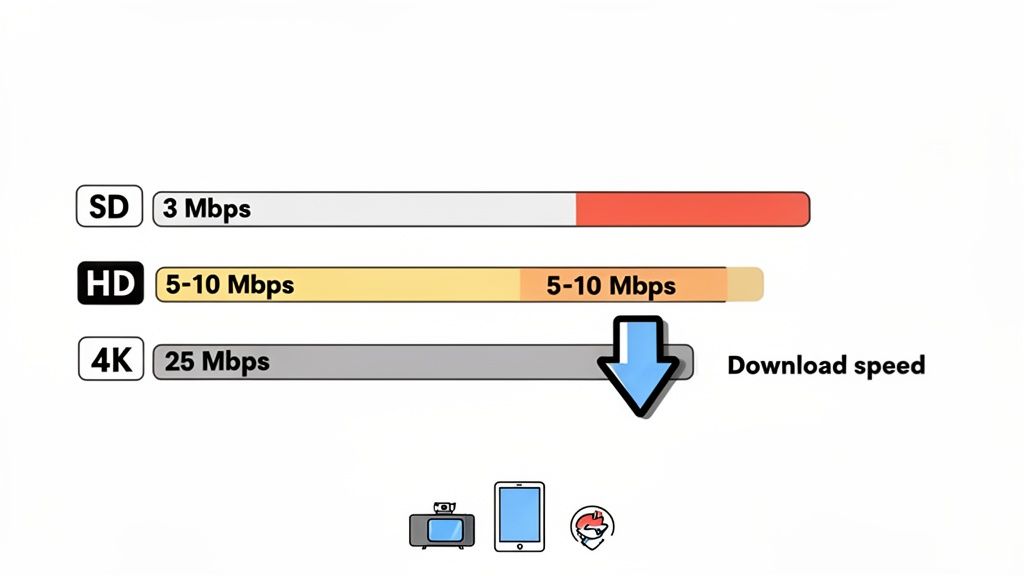
Ако искате гладко, без буфериране стрийминг изживяване, трябва да започнете с правилната основа. За стрийминг на едно устройство в висока разделителна способност (HD) ще ви трябват поне 5 Mbps. За да преминете към кристално ясна 4K Ultra HD, ще ви е необходима много по-силна 25 Mbps.
Но това са само началните точки. Перфектната интернет скорост за вашия дом наистина зависи от качеството на видеото, което предпочитате, колко хора използват интернет едновременно и на кои стрийминг услуги сте абонирани.
Вашето бързо ръководство за стрийминг скорости
Всички сме били там. Настанявате се за вечер на филми, натискате плей и веднага сте посрещнати от онзи ужасен буферен знак. Този въртящ се кръг е универсалният знак за интернет връзка, която просто не може да се справи.
Помислете за това така: стриймингът е по същество доставка на огромен цифров файл в реално време. Вашата интернет скорост е камионът за доставка. Ако камионът е твърде бавен, видеоплеърът изчерпва данните, които може да ви покаже, принуждавайки го да спре и да изчака следващата част от файла да пристигне.
Ключовият показател тук е скорост на изтегляне, която се измерва в мегабити в секунда (Mbps). Тя ви казва колко данни можете да изтеглите от интернет всяка секунда. От друга страна, скоростта на качване е свързана с изпращането на данни от вашето устройство към интернет. Докато скоростта на изтегляне е важна за гледане на съдържание, ако сте създател или геймър, ще трябва да вземете предвид и най-добрата скорост на качване за стрийминг на собственото си съдържание.
Какво препоръчват водещите стрийминг услуги
Всяка стрийминг платформа има малко различни препоръки, за да осигури безпроблемно възпроизвеждане на съдържанието си. Винаги е най-добре да проверите техните официални насоки, но ето бърз поглед на това, което предлагат някои от най-големите имена.
Препоръчителни интернет скорости за популярни стрийминг услуги
Тази таблица ви дава бърз поглед върху минималните и препоръчителните скорости на изтегляне за гладко изживяване на днешните най-популярни платформи.
| Стрийминг услуга | SD (Стандартна разделителна способност) | HD (Висока разделителна способност - 1080p) | 4K/UHD (Ултра висока разделителна способност) |
|---|---|---|---|
| Netflix | 3 Mbps | 5 Mbps | 15 Mbps |
| Disney+ | 5 Mbps | 10 Mbps | 25 Mbps |
| Amazon Prime | 1 Mbps | 5 Mbps | 25 Mbps |
| Hulu | 1.5 Mbps | 6 Mbps | 16 Mbps |
| Apple TV+ | 5 Mbps | 8 Mbps | 25 Mbps |
| YouTube TV | 3 Mbps | 7 Mbps | 25 Mbps |
Както виждате, изискванията значително нарастват за по-високи резолюции. План, който е "точно достатъчен" за HD, може да има сериозни проблеми, когато опитате да стриймвате в 4K.
Златното правило за стрийминг без буфериране е следното: Вашият интернет план трябва да предлага повече скорост от минималната, необходима за желаното качество. Опитвайки се да гледате 25 Mbps 4K стрийм на план от 25 Mbps, оставяте нулево пространство за други устройства, фонови задачи или мрежови проблеми.
Намиране на истинската си скорост
Да знаете какво препоръчват стрийминг услугите е едно, но колко бърза е вашата връзка в момента? Вашата действителна скорост може да бъде повлияна от всичко - от задръствания в Wi-Fi до времето на деня, когато сте онлайн. Единственият начин да разберете със сигурност е да направите тест за скорост.
ShiftShift Extensions Speed Test е фантастичен инструмент, който ви позволява да проверите връзката си частно, директно от браузъра си. За разлика от много онлайн тестове, които изпращат данните ви на сървъри на трети страни, този извършва всички проверки локално, така че информацията ви никога не напуска компютъра ви.
Бърз тест ще ви даде моментна снимка на вашата:
- Скорост на изтегляне: Това е най-критичният номер за определяне на качеството на вашето стрийминг изживяване.
- Скорост на качване: Основна, ако правите стрийминг на живо, видео конференции или онлайн игри.
- Забавяне (Ping): Това измерва отзивчивостта на вашата връзка - по-ниският номер е по-добър, особено за игри.
Запознаване с термини за интернет скорости
Говоренето за интернет скорости може да изглежда като разгадаване на чужд език. Бомбардирани сте с термини като Mbps, пропускателна способност и забавяне, но какво всъщност означават те, когато просто искате да гледате филм без буфериране?
Нека да преминем през жаргона. Помислете за вашата интернет връзка като за система от магистрали. Данните, които искате - като последния сезон на любимото ви шоу - са трафикът, който се опитва да стигне от сървър до екрана ви.
Пропускателна способност: Колко ленти има на вашата цифрова магистрала?
Първият и най-важен термин, който ще чуете, е пропускателна способност. В нашата аналогия с магистралата, пропускателната способност е просто броят на лентите, които имате. Връзка с повече пропускателна способност е просто по-широка магистрала.
Връзка от 10 Mbps е като сънлив, еднолентов селски път. Подходяща е за един или два автомобила (основно уеб сърфиране или видео с стандартна разделителна способност), но бързо ще се задръсти, ако опитате да правите повече. Връзка от 500 Mbps, от друга страна, е огромна, многолентова магистрала, която може да поеме трафика на цял град наведнъж, без да се затруднява.
Тази капацитет се измерва в мегабити в секунда (Mbps). Колкото по-висок е Mbps, толкова повече данни могат да бъдат натъпкани в тръбата всяка секунда, което е точно това, от което се нуждаете за гладко, висококачествено стрийминг изживяване.
Бързо предупреждение за обща точка на объркване: Mbps (мегабити) не е същото като MBps (мегабайти). Тъй като един байт се състои от осем бита, 1 MBps е осем пъти по-бързо от 1 Mbps. Вашият интернет доставчик винаги рекламира скорости в Mbps, но когато изтегляте файл, компютърът ви често показва скоростта в MBps.
Видео битрейт: Размерът на автомобилите на пътя
Ако пропускателната способност е броят на лентите, то видео битрейт е размерът на превозните средства, които се движат по тях. Битрейтът е количеството данни, използвани за създаване на една секунда видео. По-високите битрейти включват повече детайли, по-богати цветове и по-остри изображения, но също така създават много по-големи файлове с данни, които изискват повече място на пътя.
Ето как това се превежда на различните качества на стрийминг:
- Стандартна разделителна способност (SD): Те са като куп компактни автомобили. Не заемат много място и могат да се движат безпроблемно дори по тесен път.
- Висока разделителна способност (HD 1080p): Сега говорим за доставки. Те са по-големи и изискват повече пространство на лентата (пропускателна способност), за да продължат да се движат гладко, без да причиняват задръстване.
- 4K Ultra HD: Това е еквивалент на цял конвой от огромни камиони. Те са изключително тежки на данни и абсолютно изискват широка, многолентова магистрала, за да избегнат пълно спиране (онзи ужасен буферен знак).
Точно затова интернет скоростта, необходима за стрийминг на 4K филм (около 25 Mbps) е толкова по-висока от необходимата за старо SD шоу (около 3 Mbps). Нуждаете се от по-голяма магистрала, за да се справите с по-големите камиони.
Забавяне: Колко бързо започва вашето пътуване
Накрая, има забавяне, което може да чуете и като "пинг". Докато пропускателната способност е свързана с количеството данни, които можете да прехвърлите наведнъж, забавянето е свързано с колко бързо тези данни започват своето пътуване. В нашата аналогия с магистралата, забавянето е времето, необходимо на един автомобил да направи обиколка от вашия компютър до сървър и обратно.
То се измерва в милисекунди (ms), и за забавянето, по-ниското е винаги по-добро.
За просто гледане на филми, забавянето не е голям фактор. Малко закъснение преди видеото да започне не е голям проблем, стига данните да текат стабилно след това. Но за неща, които изискват незабавна обратна връзка, като конкурентни онлайн игри или видео разговори без забавяне, ниското забавяне е всичко. Високото забавяне е това, което причинява онова дразнещо забавяне между натискането на бутон и действието на вашия герой на екрана.
Изчисляване на пропускателната способност за свързано домакинство
Определянето на правилната скорост за един стрийм е едно, но това почти никога не е реалността. В днешните домове вашата интернет връзка не е частен тръбопровод към един екран; тя е споделен ресурс, където множество устройства се борят за своя дял от пропускателната способност.
Помислете за типичен вечер. Някой гледа 4K филм в хола, което изисква стабилни 25 Mbps. В същото време, друг човек е на работно видео обаждане, използвайки още 5-10 Mbps за качване и изтегляне. А по коридора, геймър разчита на стабилна връзка, която се нуждае от поне 5-10 Mbps, само за да поддържа забавянето настрана.
Това е само за нещата, които активно правите. Не забравяйте за смарт колоните, които стриймват музика, охранителните камери, които качват видео, и телефоните и лаптопите, които тихо изтеглят актуализации на заден план. Всяка от тези задачи взема малка, но постоянна част от общата ви скорост.
Обобщаване на нуждите на вашето домакинство
За да получите реална представа за интернет скоростта, необходима за стрийминг и всичко останало, не можете просто да съберете минималните стойности. Трябва да планирате за пиковия час, когато всички са онлайн едновременно, и след това да добавите солиден буфер.
Започнете, като направите бърз списък на всички интернет свързани устройства в дома си и за какво обикновено се използват. След това можете да оцените техния пик на търсене.
- 4K стрийминг телевизор: 25-30 Mbps
- HD стрийминг таблет: 5-10 Mbps
- Онлайн игрова конзола: 10-25 Mbps
- Лаптоп за видео конференции: 5-10 Mbps
- Устройства за смарт дом (колективно): 5 Mbps
В този много често срещан сценарий, комбинираното търсене вече надвишава 50 Mbps. Но дори и това число е малко подвеждащо.
Ето основната грешка, която повечето хора правят: забравят за мрежовите разходи. Вашата връзка винаги е заета с фонови задачи - устройства, които проверяват, приложения, които се актуализират, и други системни процеси. Добро правило е да добавите 25-50% буфер върху изчисленото ви пикова употреба, за да си осигурите достатъчно пространство за гладко изживяване.
За семейството по-горе, тези 50 Mbps активна употреба се превръщат в реална нужда от 65-75 Mbps. Изведнъж, стандартният план от 100 Mbps започва да изглежда по-малко като лукс и повече като основно изискване. Това става още по-истинско, ако използвате сложни приложения като 3D модел визуализатор, които могат да изискват значителна пропускателна способност, за да заредят големи файлове и активи.
Тази диаграма разлага ключовите концепции, които влияят на действителното представяне на вашия интернет, от суровата пропускателна способност до забавянето.
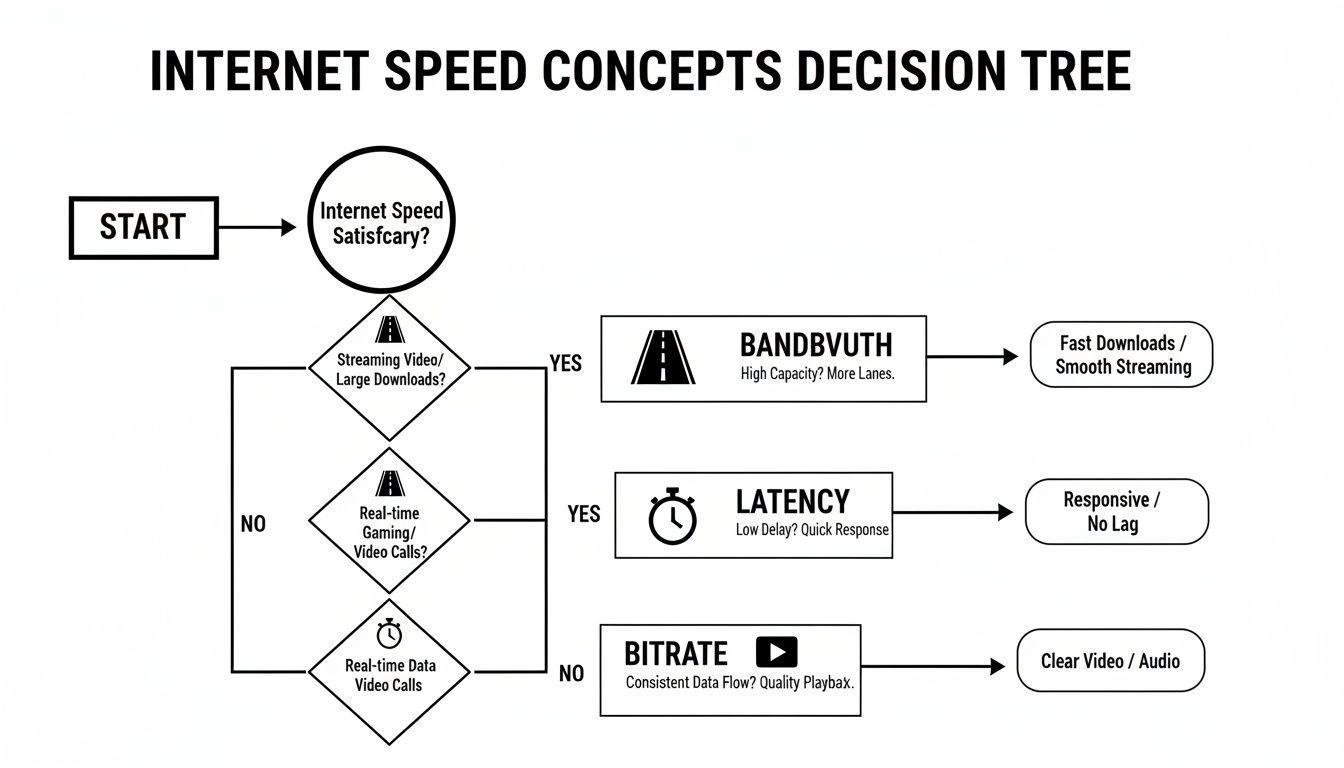
Както виждате, различните дейности разчитат на различни части от вашата връзка. Това е чудесна илюстрация защо просто да имате "бърз" интернет не винаги е пълната история.
Кога да обновите интернет плана си
И така, кога е време да се решите и да обновите? Знаците обикновено са доста очевидни. Вашите видеа започват да буферират всяка вечер, онлайн игрите стават тромави в момента, в който някой друг започне да стриймва, а видео разговорите ви се превръщат в пикселиран хаос.
Нека да разгледаме няколко реални примера, за да видим как всичко се събира.
Сценарий A: Малкото домакинство
- Устройства: 2 смартфона, 1 лаптоп, 1 смарт телевизор.
- Употреба: Един човек стриймва HD шоу (10 Mbps), докато друг преглежда социални медии (5 Mbps).
- Обща нужда: Около 15 Mbps + 25% буфер = ~20 Mbps. План от 50-100 Mbps е повече от достатъчен тук.
Сценарий B: Пълно свързано семейство
- Устройства: 4 смартфона, 2 лаптопа, 2 смарт телевизора, 1 игрова конзола.
- Употреба: 4K филм се възпроизвежда (25 Mbps), някой играе онлайн (10 Mbps), двама души са на видео разговори (15 Mbps общо), и има общо фоново сърфиране (10 Mbps).
- Обща нужда: Около 60 Mbps + 50% буфер = ~90 Mbps. План от 100 Mbps би бил натоварен до краен предел, вероятно причинявайки проблеми за всички.
За семейство като това в Сценарий B, обновяването е неизменна необходимост, ако искате да запазите мира. Повечето експерти биха предложили план от 100-200 Mbps за по-малки семейства, които управляват HD стрийминг, дистанционна работа и малко игри. Това число бързо скача до 200-500 Mbps за по-големи домове, където множество 4K стриймове могат да се възпроизвеждат едновременно. Семейство от четирима, например, всички гледащи своето собствено 4K шоу, би се нуждало от минимум 100 Mbps. Добавете 20-50 Mbps буфер за разходи, и план от 150-200 Mbps изведнъж става много по-безопасен залог.
В крайна сметка, изборът на правилния план е свързан с планирането за бъдещето. Ако знаете, че ще добавяте повече смарт устройства, ще обновявате до 4K телевизори или ще имате повече хора, работещи от вкъщи, инвестирането в по-бърз план сега - като 500 Mbps или дори пълна гигабитова връзка - е разумен ход, който ще предотврати забавянето на вашата мрежа в бъдеще.
Как да тествате и интерпретирате скоростта на интернет връзката си точно
Да знаете идеалната скорост на интернет за стрийминг е едно, но да разберете какво всъщност получавате от вашия доставчик е там, където започва истинската работа. Провеждането на тест за скорост на интернет е като да отворите капака на колата си - дава ви реален поглед върху производителността на вашата връзка и е първата стъпка в диагностицирането на всякакви досадни проблеми с буферирането.
За да получите точен моментен снимка, ви е нужен надежден инструмент. Докато много уебсайтове предлагат тестове, много от тях изпращат вашите данни на трети страни, което може да бъде проблем за личната ви неприкосновеност. Много по-добър подход е да използвате инструмент, който уважава вашите данни, като вградения тест за скорост на ShiftShift Extensions. Той работи изцяло в браузъра ви, проверявайки вашата връзка локално, без да изпраща личната ви информация никъде другаде.
Разбиране на резултатите от теста за скорост
След като проведете тест, ще получите три ключови числа. Всяко от тях разказва различна част от вашата стрийминг история, така че нека разгледаме какво означават те в практическите термини.
Скорост на изтегляне (Mbps): Това е звездата на шоуто за стрийминг. Тя измерва колко бързо вашето устройство може да изтегли данни - като филм или телевизионно предаване - от интернет. По-високата скорост на изтегляне означава, че можете да получавате тези огромни 4K видео файлове без проблем. Това е числото, с което искате да сравните препоръките от услуги като Netflix или Hulu.
Скорост на качване (Mbps): Това е всичко свързано с това колко бързо можете да изпращате данни към интернет. За просто гледане на съдържание, не е толкова важно. Но ако сте стриймър, който предава на живо в Twitch или прекарвате дните си на видео разговори, силната скорост на качване е от съществено значение за изпращане на ясна, стабилна видео връзка от ваша страна.
Пинг (латентност, в ms): Мислете за пинга като за времето за реакция на вашата връзка, измерено в милисекунди. Това е времето, необходимо на сигнала да пътува от вашия компютър до сървър и обратно. За стрийминг на филм, малко по-висок пинг не е проблем. За онлайн игри или видео конференции обаче, ниският пинг е това, което ви дава отзивчиво, без забавяне изживяване.
Скриншотът по-долу показва типичен резултат от инструмента за тест на скорост на ShiftShift. Той ви дава чист, прост поглед върху тези три основни метрики.
Този резултат предоставя моментално, лесно за четене резюме на текущата производителност на вашата връзка, помагайки ви бързо да разберете дали скоростите ви са достатъчни за вашите стрийминг навици.
Най-добри практики за точен тест на скорост
Вашата интернет скорост не е фиксирано число; тя може да варира в зависимост от натоварването на мрежата, Wi-Fi смущения и десетки други неща. За да получите истинско измерване на това, за което плащате, не можете просто да проведете един тест и да приключите.
Най-честата грешка е тестването през Wi-Fi, докато други устройства са активни. Wi-Fi сигналите могат да бъдат отслабени от стени, разстояние или дори работеща микровълнова печка, давайки ви много по-ниско измерване на скоростта, отколкото това, което вашият доставчик всъщност доставя на вашия дом.
За най-надеждни резултати, следвайте тези прости стъпки:
Използвайте жична връзка: Ако можете, свържете компютъра си директно към рутера с Ethernet кабел. Това изключва Wi-Fi от уравнението и ви дава най-чистото измерване на скоростта, която влиза в дома ви.
Затворете приложения, които изискват много честотна лента: Преди да тествате, затворете други програми или раздели на браузъра, които могат да заемат вашата връзка. Това означава да затворите други видео потоци, да спрете големи изтегляния и да спрете услуги за синхронизация в облака като Dropbox.
Тествайте в различни часове: Вашият интернет е споделен ресурс с вашите съседи, така че скоростите често могат да спаднат по време на "пиковите часове" (обикновено 19-23 ч.), когато всички са онлайн. Проведете тестове сутрин, следобед и вечер, за да видите как производителността ви се променя, когато мрежата е натоварена.
Рестартирайте оборудването си: Винаги е добра идея да дадете на модема и рутера си бързо рестартиране преди теста. Подобно на компютър, тези устройства могат да забавят с времето и да се възползват от рестартиране, за да изчистят всякакви временни проблеми. За тези, които искат да оптимизират опита си в браузъра още повече, можете да намерите полезни инструменти в нашето ръководство за най-добрите разширения за Chrome за разработчици.
Следвайки тези съвети, можете уверено да определите дали вашият интернет план е източникът на вашите стрийминг проблеми или ако задръстването е някъде в собствената ви домашна мрежа.
Отстраняване на най-честите задръствания при стрийминг
И така, резултатите от теста за скорост изглеждат страхотно, но все още сте заседнали, гледайки онзи ужасен икона на буфериране. Какво става? Ако имате достатъчно Mbps, време е да започнете да търсите виновниците по-близо до дома. Бързият интернет план е само част от уравнението; често истинските задръствания се крият точно в собствената ви мрежа.
Мислете за това така: вашият интернет доставчик ви дава огромен водопровод до дома ви, но ако вътрешните ви тръби са ръждясали и запушени, ще получите само жалък поток от крана. В света на стрийминг, вашият рутер, Wi-Fi сигнал и дори вашият телевизор могат да бъдат тези запушени тръби. Добрата новина е, че повечето от тези проблеми са изненадващо лесни за отстраняване.
Вашият рутер е сърцето на вашата мрежа
Вашият Wi-Fi рутер действа като полицай на трафика за всяко устройство в дома ви. Остарял, недостатъчно мощен или неправилно разположен рутер е безспорно една от най-големите причини за главоболия при стрийминг. Той просто не може да се справи с интензивните изисквания на съвременното видео, особено когато много хора са онлайн.
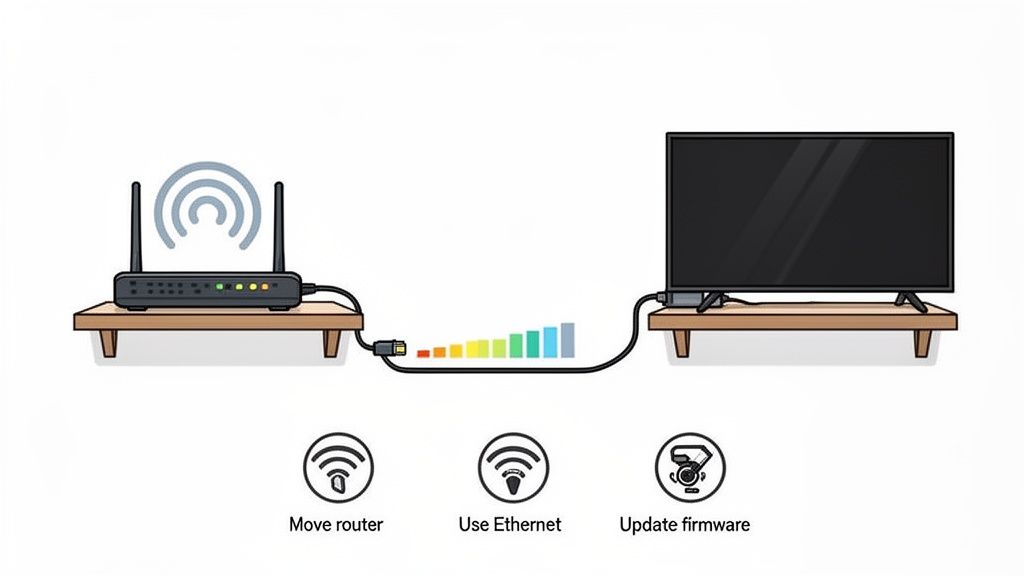
Започнете с най-лесното решение, което можете да си представите: разположение на рутера. Рутерът изпраща сигнала си във всички посоки, така че поставянето му на централно място в дома ви осигурява най-доброто възможно покритие. Не го натъпквайте в шкаф, не го крийте зад дивана или не го слагайте в ъгъла на мазето. Стените, големите мебели и дори уреди като микровълновата печка могат сериозно да отслабят сигнала.
Ако преместването на рутера не реши проблема, ето няколко други неща, които можете да опитате:
- Актуализирайте фърмуера си: Производителите на рутери постоянно пускат софтуерни актуализации, за да подобрят производителността и да запълнят дупки в сигурността. Влезте в настройките на рутера си и се уверете, че фърмуерът му е актуален.
- Проверете Wi-Fi честотните ленти: Повечето съвременни рутери са двулентови, което означава, че предават на две честоти: 2.4 GHz (която е по-бавна, но с по-дълъг обхват) и 5 GHz (която е много по-бърза, но с по-кратък обхват). За основните си стрийминг устройства винаги се свързвайте с 5 GHz мрежата. Тя е по-бърза и по-малко натоварена.
- Актуализирайте хардуера си: Ако вашият рутер е по-стар от 3-4 години, може би е време да го замените. Новите рутери с Wi-Fi 6 технология са проектирани да управляват десетки устройства едновременно, предоставяйки много по-стабилни скорости за всички.
Използвайте жична връзка за максимална стабилност
Wi-Fi е изключително удобно, но никога няма да бъде толкова стабилно или бързо, колкото старата добра физическа връзка. Ethernet кабелът е най-добрият приятел на вашия телевизор, създавайки директен канал към рутера ви, който напълно заобикаля всякакви безжични смущения.
Използването на жична Ethernet връзка за основните ви стрийминг устройства - като телевизора в хола или игровата конзола - е най-ефективният начин да елиминирате буферирането, причинено от слаб Wi-Fi сигнал. То гарантира, че получавате максималната възможна скорост, която вашият план предлага.
Не забравяйте вашето стрийминг устройство
Понякога проблемът не е в интернет или рутера ви - той е в устройството, на което всъщност гледате. По-старите смарт телевизори, стрийминг стикове от първо поколение и остарели игрови конзоли може да нямат необходимата обработваща мощност, за да се справят с високобитрейтно 4K и HDR съдържание.
Ако забележите, че Netflix постоянно буферира на телевизора в хола, но работи перфектно на новия ви смартфон, сте намерили виновника. Това е често срещан проблем с по-стар хардуер, който вече не получава важни софтуерни актуализации от производителя.
За да задълбочите темата, можете да научите повече за постигането на безпроблемно IPTV без буфериране. И тъй като висококачествените визуализации са ключови, разбирането на типовете файлове също помага. Имаме страхотно ръководство за https://shiftshift.app/blog/best-image-format-for-web, което може да ви бъде полезно.
Имате въпроси относно скоростите на стрийминг? Ние имаме отговори.
Дори след като сте усвоили основите, вероятно все още ще се сблъскате с някои объркващи въпроси, когато се опитвате да настроите стрийминг системата си точно. Светът на интернет скоростите може да изглежда малко неясен, пълен с жаргон и странни проблеми, които изникват от нищото. Нека изясним нещата и да разгледаме някои от най-често задаваните въпроси.
Има ли значение скоростта на качване за гледане на филми?
За 99% от нас, отговорът е прост не. Когато се отпуснете и гледате Netflix, Hulu или друга стрийминг услуга, вие почти изцяло изтегляте данни. Това е еднопосочна улица: огромни видео файлове се изпращат от техните сървъри до вашия екран. Вашата скорост на качване, която е свързана с изпращането на данни от вашия компютър, едва ли играе роля.
Единственото време, когато скоростта на качване става звезда на шоуто, е ако сте създател на съдържание. Ако предавате на живо в Twitch или излъчвате в YouTube, вашата скорост на качване е всичко - тя определя качеството на видеото, което изпращате. Но за филмова вечер? Всичко е свързано с това число за изтегляне.
Защо моят 4K стрийм буферира, ако имам план от 100 Mbps?
Това е лесно един от най-честите и разочароващи проблеми. Поглеждате сметката си за интернет, виждате, че плащате за план от 100 Mbps, и знаете, че 4K стриймът се нуждае само от около 25 Mbps. Защо тогава сте заседнали, гледайки въртящото се колело на смъртта?
Задръстването не е в интернет плана ви; почти винаги е в домашната ви мрежа. Скоростта, за която плащате, е скоростта, която се доставя на вашия рутер, а не това, което достига до всяко устройство в дома ви.
Най-честият виновник? Wi-Fi.
- Слаб сигнал: Вашият Apple TV или Roku ли е скрит в мазето, на два етажа от рутера? Стените, етажите и дори мебелите могат да изядат Wi-Fi сигнала ви, причинявайки спад на скоростите.
- Задръствания в мрежата: Тези 100 Mbps са като пица, споделена от всички в дома. Ако вашият съквартирант започне да изтегля огромна видео игра или вашият партньор се включи в Zoom разговор, те взимат голямо парче. Това оставя по-малко за вашия 4K стрийм, водещо до буфериране.
- ISP ограничаване: Понякога забавянето не се случва дори в дома ви. По време на пиковите часове (помислете за 19-22 ч.), някои интернет доставчици (ISP) може умишлено да забавят нещата, за да управляват трафика в цялото ви съседство.
Бърз тест: Опитайте да свържете стрийминг устройството си директно към рутера с Ethernet кабел. Ако буферирането изчезне, току-що сте доказали, че вашият Wi-Fi е проблемът.
Наистина ли оптичен интернет е много по-добър от кабелния за стрийминг?
Да, в повечето случаи оптичният интернет е златният стандарт за топ ниво стрийминг изживяване. Докато бързият кабелен план може абсолютно да се справи с 4K стрийминг без проблем, оптичният интернет предлага няколко ключови предимства, които го правят по-надежден и последователен.
Най-голямата разлика е латентността (известна още като пинг). Оптичните връзки имат просто по-ниска латентност, което означава, че данните достигат до вас по-бързо и по-отзивчиво. По-важното е, че скоростите на оптичния интернет не спадат по време на пиковите часове, както могат да го правят кабелните мрежи, които са по-податливи на задръствания в съседството.
Оптичният интернет предлага също симетрични скорости, което означава, че вашата скорост на качване е толкова бърза, колкото и скоростта на изтегляне. Въпреки че не е строго необходимо за гледане на филми, това прави цялото ви интернет изживяване да изглежда по-бързо - от видео разговори до качване на снимки.
Как да разбера дали моят VPN забавя стрийма ми?
Използването на виртуална частна мрежа (VPN) е страхотен ход за защита на личните данни, но е факт, че тя ще забави вашата връзка поне малко. Чрез криптиране на данните ви и маршрутизиране през допълнителен сървър, VPN добавя няколко допълнителни стъпки към процеса. Тази допълнителна работа, или разход, естествено намалява скоростта ви.
Най-добрият начин да видите колко голямо е забавянето, е да проведете прост тест преди и след.
- Получете основна линия: Първо, изключете VPN. Отидете на надежден сайт за тест на скорост, като ShiftShift Extensions Speed Test, и вижте каква е нормалната ви скорост на изтегляне.
- Тествайте с VPN: Сега, включете VPN и се свържете с избрания от вас сървър. Проведете същия тест за скорост отново.
Разликата между тези две числа е разходът на производителността на вашия VPN. Ако скоростта ви спадне от 50 Mbps до 15 Mbps, сте намерили причината, поради която вашият 4K стрийм има проблеми. Лесно решение е да опитате да се свържете с VPN сървър, който е географски по-близо до вас; това често намалява латентността и ви връща част от загубената скорост.
Готови ли сте да поемете контрол над браузъра си и да увеличите продуктивността си? Екосистемата на ShiftShift Extensions предлага мощен набор от инструменти точно на върха на пръстите ви, от точен тест за скорост и файлови конвертори до инструменти за разработчици - всичко достъпно с проста команда. Инсталирайте ShiftShift Extensions днес и отключете по-умен начин за работа онлайн.