Практическо ръководство за използване на STEP STL конвертор
Овладейте процеса на конвертиране на STL файлове. Научете как да изберете правилните настройки, да отстраните често срещани проблеми и да изберете най-добрите инструменти за перфектни 3D печати.

Препоръчани разширения

Ако някога сте проектирали детайл в CAD програма, а след това сте се опитали да го 3D принтирате, сте се натъкнали на основен проблем при превода. Вашата софтуерна програма за проектиране създава файл STEP, който е перфектен математически модел. Но вашият 3D принтер се нуждае от файл STL, който е по-опростена мрежа от триъгълници. Конверторът от STEP в STL е основният инструмент, който запълва тази пропаст.
Правилното извършване на тази конвертация е от решаващо значение. Качеството на превода от гладкия, прецизен STEP модел до полиедричната STL мрежа директно определя точността, детайлността и повърхностната завършеност на крайния ви печат.
Свързване на дизайна и реалността с конвертор от STEP в STL
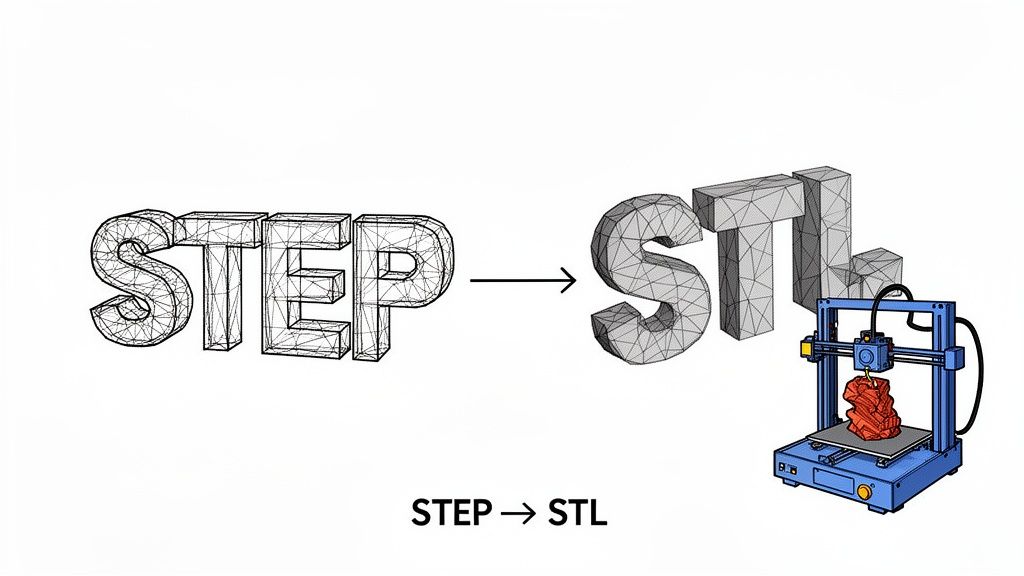
Помислете по този начин: файлът STEP описва перфектна сфера с помощта на една-единствена, елегантна математическа формула. Вашият 3D принтер не може да работи с това. Той се нуждае от набор от прости, директни инструкции. Файлът STL осигурява тези инструкции, като приближава повърхността на сферата със стотици или дори хиляди малки, плоски триъгълници.
Конверторът е преводачът, който превежда сложния език на инженерния дизайн в практичния, стъпка по стъпка език на 3D принтера. Това не е просто смяна на формат; то е пълно преосмисляне на геометрията на обекта.
Защо тази конвертация е толкова важна
Залозите са високи, тъй като лоша конвертация води до лош печат. STL файл с ниско качество може да има пропуски, неправилно позиционирани триъгълници или блокова повърхност, която изобщо не прилича на оригиналния ви дизайн.
- За инженерите: Солидният конвертиращ работен процес означава преминаване от дизайн в Fusion 360 или SolidWorks до физически прототип на бюрото ви за часове, не за дни. Това драстично ускорява迭代та и продукта развитие.
- За хобистите: То разкрива свят от възможности, позволявайки ви да изтегляте сложни механични части онлайн, да ги модифицирате и да ги принтирате, без да се нуждаете от скъп, професионален софтуер за конвертиране.
За да разберете наистина защо това е важно, помага да се разбере какво е адитивното производство като цяло. Тя е технологията, която вдъхва живот на тези дигитални файлове, правейки целия процес от дизайн до обект възможен.
За да направим разликата по-ясна, ето бързо обобщение как тези два формата се различават по същество.
STEP срещу STL - бързо сравнение
Тази таблица подчертава основните разлики между прецизния, математически свят на STEP и практичния, базиран на мрежа свят на STL.
| Атрибут | STEP (Стандарт за обмен на данни за модел на продукт) | STL (Стандартен теселационен език) |
|---|---|---|
| Геометрия | Описва обекти, използвайки прецизни математически криви и повърхности (NURBS). То е точно представяне. | Приблизително описва повърхностите, използвайки мрежа от взаимосвързани триъгълници (теселация). То е приблизително. |
| Размер на файла | По-малък и по-ефективен за сложни, извити модели. | Може да стане много голям, тъй като за точното представяне на гладки повърхности са необходими повече триъгълници. |
| Точност | Без загуба. Геометрията е математически перфектна и може да бъде мащабирана безкрайно, без да се губи детайл. | Със загуба. Решаващата способност е фиксирана от броя на триъгълниците. Увеличаването ще разкрие плоските фасети. |
| Редактируемост | Високо редактируем в CAD софтуера. Можете да модифицирате елементи, размери и връзки. | Трудно за редактиране. Модифицирането на мрежата е сложно и често изисква специализиран софтуер. |
| Употреба | Професионален CAD дизайн, инженерство, производство и обмен на данни между различни системи. | Предимно за 3D печат, бързо прототипиране и компютърно подпомогнато производство (CAM). |
Разбирането на тези разлики показва защо конвертирането не е просто операция "Запази като" – то е критичен превод, при който разменяте математическата перфектност за печатна практичност.
Нарастващата нужда от ефективни инструменти
С бума на пазара на 3D печат необходимостта от надеждни конвертори е по-спешна от всякога. През 2025 г. стойността на пазара бе оценена на 30,55 млрд. щатски долара, а се очаква да достигне впечатляващите 168,93 млрд. щатски долара до 2033 г., което отразява огромен 23.9% среден годишен растеж.
Това нарастване на използването означава, че повече хора се сблъскват с това тясно място в конвертирането. Добрият инструмент прави работния процес гладък, докато лошият създава главоболия.
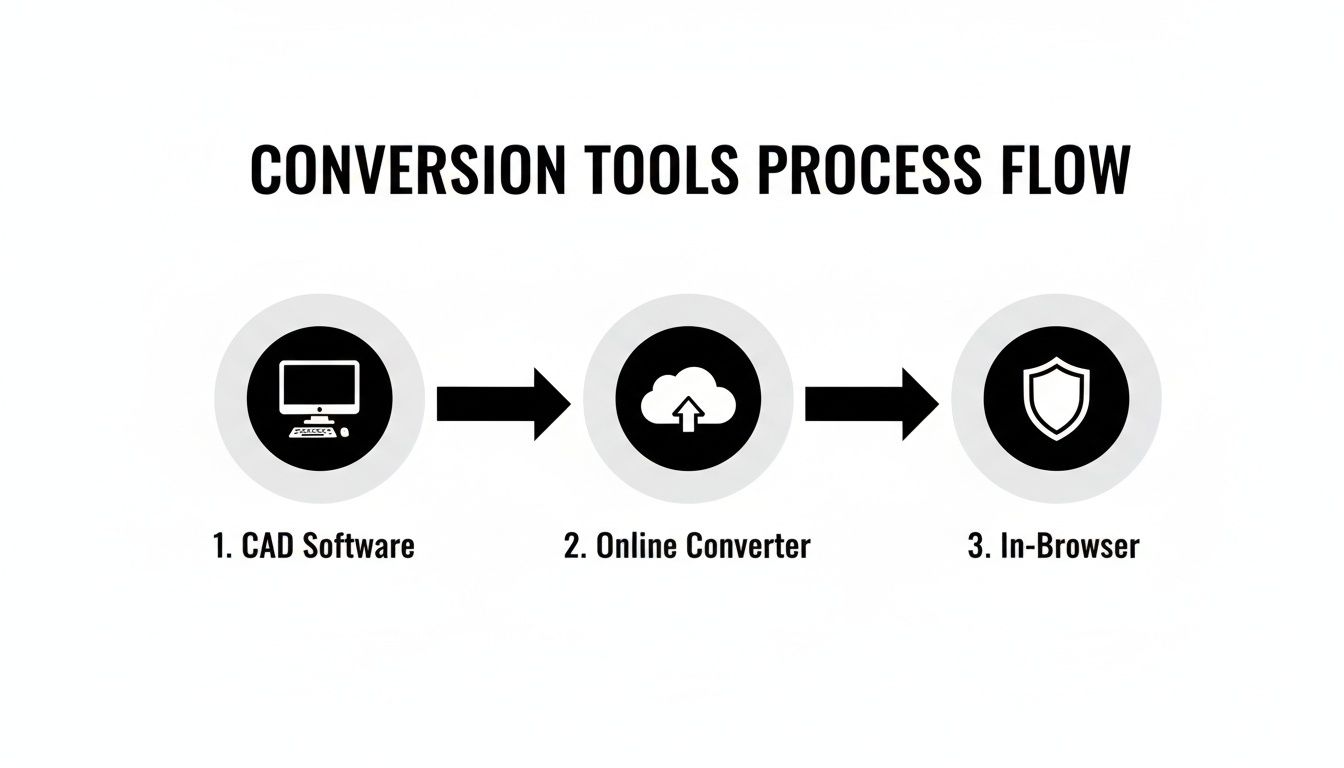
Това ръководство ще ви преведе през различните начини за справяне с това конвертиране – от мощния десктоп софтуер до гъвкавите инструменти, които първо защитават поверителността и работят директно в браузъра ви. Знаейки плюсовете и минусите на всеки, ще можете да изберете правилния работен процес, независимо дали най-високият ви приоритет е абсолютна прецизност, сурова скорост или запазване на сигурността на вашите дизайни.
Настройване на перфектните параметри за конвертиране
Преминаването от STEP файл към STL не е просто проста операция "Запази като". Това е процес на трансформация, при който превръщате перфектна, математически определена твърда част в мрежа от прости триъгълници, които 3D принтерът действително може да разбере.
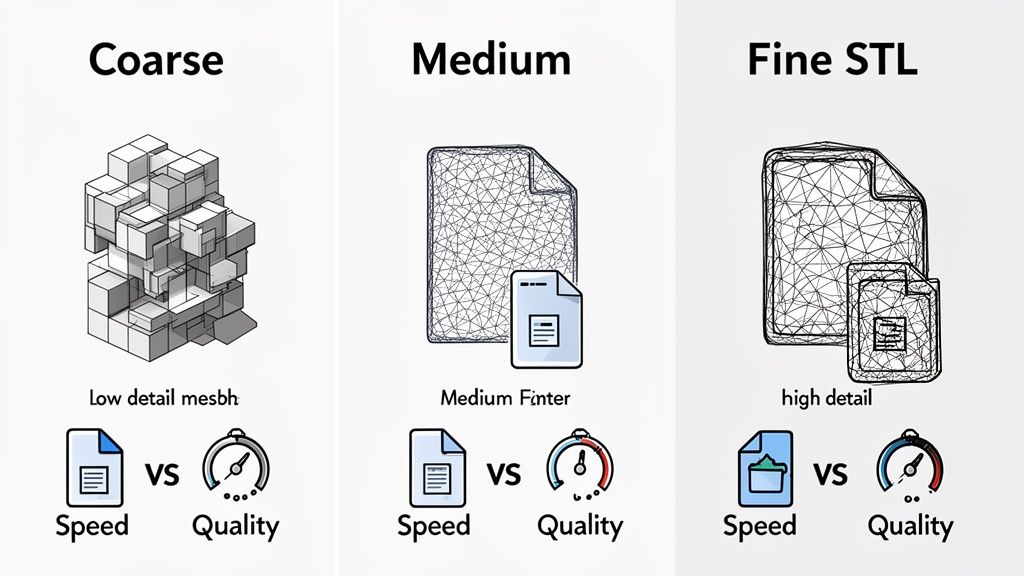
Решенията, които вземате тук, са от решаващо значение. Те определят крайното качество на вашия отпечатан обект. Мислете за това по-малко като запазване на документ и повече като проявяване на фотография – настройките, които изберете сега, ще определят колко остър и детайлен е крайният образ. Вашата цел е да намерите онази сладка точка между красива, гладка повърхност и размер на файла, който няма да накара вашия слайсър да колабира. прекалено малко триъгълници и моделът ви ще изглежда на блокчета; прекалено много и оставате с огромен файл, който е болка за обработка.
Овладяване на резолюцията на мрежата
Процесът на превръщане на гладките криви от STEP файл в триъгълниците на STL се нарича триангулация. Всеки приличен конвертор ще ви даде контрол над това, обикновено чрез два ключови параметра: хордално отклонение и ъглова толерантност.
Хордално отклонение (наричано понякога линейно отклонение) определя максимално допустимото разстояние между оригиналната повърхност на STEP и лицето на триъгълника в STL. По-малка стойност означава по-точна повърхност, но за сметка на повече триъгълници и по-голям файл.
Ъглова толерантност (или ъглово отклонение) определя максималния ъгъл между съседни триъгълници. Това е основният ви параметр за улавяне на фините детайли в силно заоблените повърхности. По-малък ъгъл принуждава софтуера да използва повече триъгълници за приближаване на кривата, запазвайки тези фини форми.
За неща като функционална механична скоба, където dimensional точността е всичко, ще искате да дадете приоритет на ниско хордално отклонение. Но ако печатите детайлиза миниатюра, по-малката ъглова толерантност става много по-важна, за да предотвратите кривите да изглеждат като назъбени полиони.
Намиране на правилния баланс
Няма един единствен „най-добър“ параметр тук. Идеалната резолюция зависи изцяло от това, какво създавате.
- За бързи прототипи: Изберете по-груба мрежа (по-високи стойности на отклонение). Това конвертира по-бързо, файлът е по-малък и печатът е по-бърз. Това ви позволява да тествате формата и пасването без да чакате дълго за завършването на високодетайлен печат.
- За продукти от производствен клас: Ще ви е необходима много по-фина мрежа (по-ниски стойности на отклонение), за да получите гладко покритие на повърхността, което наистина отразява оригиналния CAD дизайн, особено за модели с комплексни, органични форми.
Този компромис е едно от основните предизвикателства за всеки step stl конвертор. Например, инженерите в DigiFabster забелязаха, че техните стандартни STL експорти правят подробните STEP модели да изглеждат „сурови и неравни“. След множество тестове те стигнаха до стандартна настройка за триангулация от 20 микрона. Въпреки че това увеличи средния размер на файла с 500%, то генерира рендери, достатъчно гладки за техните професионални производствени нужди. Можете да прочетете повече за техния път към балансиране на размера на файла и качеството.
Избор на формата за изход: Бинарен срещу ASCII
След настройването на мрежата, често ще виждате избор между два STL формата: бинарен и ASCII. Разликата изглежда малка, но има огромно въздействие върху размера на файла и използваемостта.
- Бинарен STL: Това е форматът, който искате 99% от времето. Той съхранява данните за триъгълниците в компактен, разбираем от машините код. Получените файлове са миниатюрни — често 4-5 пъти по-малки — и се обработват много по-бързо от слайсерите. За практически всички 3D печати, това е правилният избор.
- ASCII STL: Този формат съхранява същите данни в обикновен текст. Буквално бихте могли да го отворите в Notepad и да прочетете координатите. Въпреки че това е полезно за отстраняване на грешки или ръчно редактиране, то създава драматично по-големи файлове. Освен ако нямате много specific, geeky причина да го направите, избягвайте този формат.
Заключението е просто: Винаги експортирайте като бинарен STL. Той спестява място, зарежда по-бързо и е индустриалният стандарт с добра причина.
Проверка на единиците и мащаба
Една последна, критична настройка за проверка е единицата на измерване. Няма нищо по-разочароващо от това да импортирате модела си в слайсер само за да видите, че той се появява като микроскопическа точка или гигантски обект, запълващ цялото работно плато.
Този класически проблем възниква, когато софтуерът за експортиране и слайсерът не са съгласни дали единиците на модела са в милиметри или инчове. Огромният брой 3D печатни работни процеси са базирани на милиметри (mm). Преди да натиснете експортиране, проверете отново дали вашата CAD програма или конвертор са настроени да извеждат в милиметри.
Ако все пак отворите STL файл и той е с грешен размер, първото нещо, което трябва да проверите, е коефициентът на мащабиране. Почти сигурно е off с коефициент от 25.4 — магическото число за конвертиране от инчи в милиметри. Въпреки че можете лесно да коригирате това във вашия слайсер, получаването му правилно по време на конвертирането ви спестява тази допълнителна, досадна стъпка.
Намиране на правилния инструмент за конвертиране от STEP в STL
Може да ви се стори, че се давите в опции, когато трябва да конвертирате STEP файл в STL. Пускате ли тежка CAD програма, използвате ли бърз онлайн инструмент, или има нещо между тях? Истината е, че най-добрият step stl converter за вас зависи от това, което се опитвате да постигнете.
Изборът на правилния инструмент не е просто за получаване на използваем файл; става дума за намиране на най-умния път за вашия работен процес. Хобист, печатащ готина фигурка, има напълно различни нужди от инженер, прототипиращ поверителен нов продукт. Нека разгледаме основните опции, за да разберем коя от тях ви подхожда най-добре.
Професионален десктон CAD софтуер
Ако сте инженер или дизайнер, вече работещ в професионална CAD среда, най-правият път е да използвате инструментите, които вече имате. Програми като FreeCAD, Autodesk Fusion 360 и SolidWorks имат мощни, вградени експортьори, които обработват конвертирането от STEP в STL прекрасно.
Голямото предимство тук е контролът. Тези програми ви дават директен, гранулярен достъп до всички критични настройки на меша — хордално отклонение, ъглова толерантност, каквото и да е. Можете да настройвате изхода с хирургическа прецизност, гарантирайки, че крайният STL е перфектно съобразен с вашия 3D принтер и специфичната геометрия на детайла.
Но всичка тази мощност идва с цена: стръмна крива на учене и тежки системни изисквания. Ако вече не сте потребител на CAD, изтеглянето и ученето на програма като FreeCAD само за еднократно конвертиране е като да използвате чук за разчупване на орех. Това е пълно пресиленост.
Командни инструменти за автоматизация
За разработчици, напреднали потребители или всеки, изправен пред планина от файлове за конвертиране, инструментите с команден ред (CLI) са революция. Това са леки програми, които стартирате от терминал, което ви позволява да скриптирате и автоматизирате целия процес от началото до края.
Представете си, че имате папка с 100 STEP файла, които трябва да бъдат конвертирани, като се използват точно същите високорезолюционни настройки. Да го направите на ръка би било умопомрачително. С CLI инструмент, прост скрипт може да обработи цялата папка, да приложи вашите правила за конвертиране и да изплюе перфектни STL файлове, докато вие пиете кафе. За производствени и професионални работни процеси, това е невероятно спестяване на време.
Разбира се, този подход предполага, че ви е комфортно да работите в среда с команден ред. Това далеч не е решение с кликване на бутони, но за всеки, който трябва да обработва файлове в мащаб, ефективността е ненадмината.
Удобството и рисковете на онлайн конверторите
Бързо търсене в Google за "step stl converter" ще наводни екрана ви с уебсайтове, обещаващи моментални, безплатни конвертиране. Работният процес е примамливо прост: качете своя STEP, натиснете бутон и изтеглете STL. За прости модели, които не са чувствителни, не може да победите удобството.
Но това удобство идва с огромна скрита цена: поверителност.
Всеки път, когато качвате дизайн на сървър на трета страна, вие губите контрола върху интелектуалната си собственост. За личен проект или модел с отворен код това може да бъде риск, който сте склонни да приемете. Но за собствен дизайн, работа за клиент или чувствителен прототип? Това е основание за отказ.
Освен кошмара за сигурност, онлайн конверторите обикновено предлагат нелепо малък контрол. Може да получите няколко предварителни настройки като "ниска, средна, висока", но губите възможността за прецизна настройка на мрежата. Често оставате с STL файл, който е или твърде тромав и с ниска полигонност, или чудовищно голям без основателна причина.
Инструменти в браузъра: И двете предимства в едно
Появява се по-нова и много по-умна категория инструменти: локални конвертори в браузъра. Те работят на съвсем различен принцип. Вместо да качвате файла си на сървър на неизвестно място, цялата магия на конвертирането се случва директно във вашия уеб браузър, на вашата собствена машина. Вашите данни никога не напускат компютъра ви.
Този подход ви дава простотата на кликване и готово на уеб инструмент, комбинирана със здравата сигурност на десктоп приложение. Получавате чист и удобен интерфейс, без да инсталирате нито едно парче софтуер, като същевременно запазвате designsите си напълно поверителни.
Инструменти като ShiftShift Extensions са изградени около този модел, поставящ поверителността на първо място. Вграденият му 3D визуализатор и конвертор ви позволяват да плъзнете и пуснете STEP файл, да го разгледате от всеки ъгъл и да го конвертирате в STL, без нито един байт от вашия модел да стигне до интернет. Това е перфектното решение за всеки, който се нуждае от бързо и сигурно конвертиране без допълнителната тежест на професионален CAD или рисковете на онлайн услуга.
Как да изберете правилния път
За да ви помогна да решите, съставих бързо сравнение. Просто помислете какво е най-важно за вашия проект и правилният инструмент бързо ще се изясни.
Сравнение на методите за конвертиране от STEP в STL
| Метод на конвертиране | Най-подходящ за | Ключово предимство | Ключов недостатък |
|---|---|---|---|
| Професионален CAD | Инженери, дизайнери и потребители, нуждаещи се от максимална прецизност. | Пълен контрол над всяка настройка за конвертиране за оптимално качество. | Висока крива на учене, изисква мощен хардуер и често е скъп. |
| Инструменти за команден ред | Разработчици и потребители, нуждаещи се от обработка на много файлове наведнъж. | Ненадминат за пакетна обработка, автоматизация и интеграция в скриптове. | Изисква технически познания и не е удобен за работа с отделни файлове. |
| Онлайн конвертори | Бързи, нечувствителни конвертирания за любителски проекти. | Изключително лесен за използване и достъпен от всяко устройство с браузър. | Сериозни рискове за поверителност и сигурност; много ограничен контрол над настройките. |
| Инструменти в браузъра | Потребители, които приоритизират поверителността, скоростта и леснотата на използване. | Сигурна, локална обработка без качване на данни; просто и бързо. | Може да не предлага напредналите, детайлни контроли на пълен CAD софтуер. |
В крайна сметка, светът на инструментите за step stl converter има опция за всеки. Като разберете компромисите между контрол, удобство и поверителност, можете уверено да изберете метода, който има най-голям смисъл за вашия проект и неговите нужди от сигурност.
Как да валидирате и отстранявате проблеми с вашия STL файл
И така, конвертирахте вашия STEP файл. Страхотно! Но все още не пускайте 3D принтера. Конвертирането на файл е едно нещо; уверяването, че той е наистина печатаем, е друго. Тази бърза проверка на качеството е вашата последна линия на защита срещу неуспешен печат, спестявайки ви часове разочарование и макара с безполезен филамент.
Помислете за STL файла като за дигитална скулптура, направена от малки триъгълници, всички зашити заедно. Ако дори няколко от тези триъгълници липсват, са обърнати в грешната посока или просто са объркани, вашият принтер няма да знае какво да направи. Нека преминем през това как да забележите тези гремлини, преди да развалят деня ви.
Пътят, който избирате за конвертиране на вашия файл—независимо дали е чрез пълен CAD софтуер или бърз онлайн инструмент— може да повлияе на видовете грешки, които може да видите. Всеки метод си има особеностите.
Ето защо бързата проверка след конвертиране винаги е добра идея, независимо от използвания инструмент.
Проверка за херметичност на модела
Абсолютно правило номер едно за STL файл за печат е той да бъде херметичен—наричан още „манifold". Представете си, че моделът ви е кофа. Ако има дори една дупка, тя не може да задържи вода. Вашият 3D слайсър мисли по същия начин; той се нуждае от напълно запечатан обект, за да разбере къде е „вътрешността" и „външността".
Много модерни слайсъри, като PrusaSlicer или Ultimaker Cura, са достатъчно умни, за да открият и понякога да поправят тези дупки автоматично. Но за по-задълбочена работа, инструмент като Autodesk Meshmixer е безценен. Той ще визуализира точно всяка пролука и ще ви предостави инструментите да ги запечатате правилно.
Коригиране на повърхностните нормали
Всеки триъгълник в вашата STL мрежа има посока—той е насочен или „навътре", или „навън". Тази посока е неговата повърхностна нормала. Ако някои нормали се обърнат по време на конвертирането и сочат навътре, слайсърът се обърква и третира тази част от модела като кухо пространство, което води до странни пролуки или липсващи секции във вашата печат.
Модел с обърнати нормали е една от най-често срещаните и объркващи проблеми, които може да срещнете. Той може да изглежда напълно нормален в проста програма за преглеждане, но при слайсинг ще се превърне в разбъркан хаос. Винаги използвайте програма, която може да визуализира нормалите, ако подозирате проблем.
За щастие, поправката обикновено е проста. Повечето 3D програми, включително Meshmixer и дори Blender, имат функция като „Преизчисляване на нормали" или „Обръщане на нормали", която може да унифицира всичко с едно кликване.
Поправяне на не- manifold ръбове
Това е малко по-复杂но. Не-manifold геометрия възниква, когато вашият модел има ръбове, които не биха могли да съществуват в реалния свят. Класически пример е, когато ръб се споделя от повече от два триъгълника, създавайки T-образно съединение, където слайсърът не може да определи какво е вътре и какво е навън.
Други не-manifold грешки включват вътрешни лица, заклещени вътре в модела, или ръбове, които просто „плават", несвързани с нищо. Тези неясноти са рецепта за проблеми при слайсинга. Добър инструмент за поправка на мрежи ще ви помогне да намерите тези проблемни зони, като ви允许и да изтриете грешната геометрия или правилно да разделите частите в техни собствени отделни обвивки.
Често срещани сценарии за отстраняване на проблеми
Освен сложните грешки в мрежата, могат да възникнат и няколко други често срещани главоболия. Ето някои от обичайните заподозрени и как да се справите с тях:
Проблем: Моделът ми изглежда блокиран или с фасети.
- Решение: Резолюцията при експортирането ви е била твърде ниска. Върнете се в конвертора и експортирайте файла отново, но този път използвайте по-ниска стойност за хордалното отклонение или ъгловата толерантност. Това ще създаде по-фина и по-детайлна мрежа.
Проблем: Файлът е или микроскопичен, или гигантски, когато го импортирам.
- Решение: Това почти винаги е несъответствие в единиците. Вероятно сте експортирали в инчове, докато вашият слайсър е очаквал милиметри. Можете или да експортирате отново с правилните единици (милметърът е стандарт за 3D печат), или просто да мащабирате модела в слайсъра с коефициент 25.4 за конвертиране от инчове към мм.
Проблем: Слайсърът ми отнема вечност да обработи файла.
- Решение: Мрежата е твърде гъста! Настройките ви за конвертиране са били твърде високи, което е създало огромен файл с милиони триъгълници, от които реално не се нуждаете. Експортирайте отново с малко по-високи стойности за отклонение, за да намалите броя на полигоните. Ако работите с много файли, лека програма за 3D модели може да ви помогне да ги прегледате бързо, преди изобщо да ги изпратите към слайсъра.
Автоматизиране на конвертирането с разширени работни процеси
За всички, работещи в областта на инженерството или продуктовия дизайн, конвертирането на файлове поотделно е огромна загуба на време. Този ръчен цикъл – отваряне на STEP, коригиране на настройки, експортиране в STL, запазване, повтаряне – е приемлив за единичен прототип. Но когато се изправите пред сглобка с десетки или дори стотици компоненти? Това се превръща в сериозно производствено задръстване. Тук трябва да мащабирате работния си процес. Не става дума само за удобство; това е необходимост.
Автоматизирането на процеса конвертиране от STEP в STL ви освобождава от повтарящата се ръчна работа, гарантира, че всеки модел се конвертира с едни и същи настройки, и ви дава възможност да се съсредоточите върху дизайнерски предизвикателства, които наистина имат значение. Като се възползвате от скриптове и команден ред, можете да превърнете тази досадна задача в напълно автономна операция.
Използване на командния ред за пакетна обработка
Вместо да кликате през графичен интерфейс за всеки отделен файл, процесите на автоматизация използват суровата мощ на инструментите от командния ред. Това са леки програми, които извършват конвертирането въз основа на прости текстови команди, което ги прави перфектни за скриптове. Можете да напишете малък скрипт, който сочи към папка, пълна с STEP файлове, и казва на конвертора да обработи всички наведнъж.
Да кажем, че трябва да подготвите цяла продуктовата сглобка за 3D печат. Прост скрипт може да се справи с всичко това за вас:
- Обхождане на всеки файл
.stepили.stpв вашата проектна папка. - Прилагане на предварително зададен набор от настройки за високорезолюционна мрежа за финалните серийни части.
- Може дори да генерирате втори, нискорезолюционен набор за бързи, чернови принтове за валидиране.
- Подредено организиране на всички готови STL файлове в директория "изход", евентуално с преименуване според конкретна конвенция.
Този подход гарантира, че всеки модел се конвертира с идентични, безгрешни настройки. Това е ниво на последователност, което е почти невъзможно да се поддържа, когато го правите изцяло на ръка. За по-подробно разглеждане на автоматизирането на бизнес процеси като този, разгледайте това пълно ръководство за софтуер за автоматизация на работни процеси; то предлага страхотни прозрения относно наличните инструменти.
Практически пример с Python
Python е фантастичен избор за този вид автоматизация, благодарение на библиотеки, които могат директно да взаимодействат с CAD ядра. Например, използвайки библиотека, изградена върху мощен геометричен двигател като OpenCASCADE, можете да напишете скрипт, който управлява целия процес на конвертиране, без никога да отваряте CAD програма.
Ето концептуална идея за това как би могъл да изглежда прост Python скрипт:
Концептуален Python скрипт за пакетно конвертиране
import os from some_cad_library import STEPReader, STLWriter
Определяне къде са вашите файлове и къде трябва да отидат
input_folder = "/path/to/your/step_files/" output_folder = "/path/to/your/stl_files/"
Задаване на желаното качество на мрежата веднъж
mesh_deflection = 0.01 # A fine setting for high detail
Цикъл през всички файлове в входната папка
for filename in os.listdir(input_folder): if filename.endswith(".step") or filename.endswith(".stp"): step_path = os.path.join(input_folder, filename)
    # Read the STEP model
    model = STEPReader.read(step_path)

    # Create the mesh using your setting
    model.tessellate(mesh_deflection)

    # Figure out the new output filename
    stl_filename = filename.replace(".step", ".stl").replace(".stp", ".stl")
    stl_path = os.path.join(output_folder, stl_filename)

    # Write the final STL file
    STLWriter.write(model, stl_path)
    print(f"Successfully converted {filename} to STL.")
Прост скрипт като този автоматизира работен процес, който иначе би отнел часове кликане. Принципите на автоматизацията важат за всички видове предизвикателства с данни, както можете да видите при нещо като конвертор от CSV в Excel, където скриптовете ви спасяват от отегчителна ръчна работа.
Интегриране в модерни развойни конвейери
Истинската магия се случва, когато свържете тези скриптове към по-големи развойни системи, като конвейер за непрекъсната интеграция/непрекъснато доставяне (CI/CD). Тази идея, заимствана от софтуерния свят, работи брилянтно и за хардуерния дизайн.
Представете си това: всеки път, когато дизайнерът ангажира промяна в STEP файл в система за контрол на версиите като Git, тя автоматично задейства вашия скрипт за конвертиране. Този скрипт незабавно генерира нов STL, който може да бъде подаден на инструмент за автоматичен анализ, валидиран от слайсър или дори изпратен директно на 3D принтер за нов прототип.
Тази настройка създава безпроблемен работен процес "натисни за печат". Тя запълва пропастта между промяна в дизайна и физическата част в ръцете ви, позволявайки на хардуерните екипи да правят迭代ации с онази скорост и гъвкавост, които софтуерните екипи имат от години. Чрез възприемането на автоматизацията, конверторът от STEP в STL се превръща от проста утилита в ключова част от модерната, ефективна инженерна екосистема.
Накъде е насочена конверсията: В браузъра, поверително и интегрирано
Всеки, който е в тази област от известно време, е забелязал ясна тенденция: придвижваме се далеч от тромавия, изискващ инсталация десктоп софтуер. Бъдещето на конвертирането на 3D модели се случва точно в браузъра ви, премахвайки неприятностите от изтеглянията и актуализациите. Това не е просто за удобство; това е огромен преход към скорост, достъпност и—най-важното—поверителност.
Мисленето с фокус върху поверителността вече не е "хубаво да се има". То е новият стандарт. Инженерите и дизайнерите постоянно трябва да преглеждат, проверяват и конвертират модели, но качването на чувствителна интелектуална собственост на случаен сървър в облака просто не е опция. Тук инструментите, които работят локално на вашата машина в браузъра, променят правилата на играта. Получавате здравата сигурност на десктоп софтуера с изключително прост достъп на уеб приложение.
Сигурните работни процеси стават норма
Цялото това движение се усилва от експлозията на 3D печат, особено за бързо прототипиране. Пазарът, който се прогнозира да скочи от 19,8 млрд. щ.д. през 2023 г. до огромни 135,4 млрд. щ.д. до 2033 г., създава огромно търсене на по-добри и по-бързи инструменти за конвертиране. За повече информация вижте данните за пазарната траектория на 3D печатът.
Инструменти като ShiftShift Extensions са създадени за тази реалност. Те ви дават локален 3D визуализатор и конвертор от STEP в STL, който върши цялата работа точно там, в браузъра ви. Това означава, че можете да правите迭代ации на дизайн мигновено, без никога да изпращате файла си през интернет.
Основното заключение е просто: вашият работен процес трябва по подразбиране да защитава вашата интелектуална собственост. Изборът на инструменти, които работят локално, не е просто функция—това е критична практика за сигурност в модерния дизайн и инженеринг.
В крайна сметка, най-добрите инструменти са тези, които се вписват безпроблемно в начина, по който вече работите. Инструментите, управлявани от палитра на команди, са перфектен пример, поставящи сигурен конвертор от STEP в STL само на едно клавишно съкращение разстояние. Този подход не просто ви прави по-продуктивни; той пази данните ви в безопасност и отваря мощни възможности за всички, от опитни инженери до уикенд майстори. Този принцип на сигурни, базирани на браузър инструменти не е ограничен до 3D модели— можете да видите подобна тенденция в нашия наръчник за най-добрият безплатен софтуер за конвертиране на PDF.
Често задавани въпроси и бързи отговори
Когато за първи път започвате да конвертирате STEP файлове, винаги се появяват няколко въпроса. Решаването им рано може да ви спести главоболия и да предотврати провали на печат по-късно.
Мога ли да конвертирам STL файл обратно в STEP файл?
Краткият отговор? Не, поне не лесно или чисто. Въпреки че някои напреднали софтуери за обратно инженерство твърдят, че го правят, превръщането на STL обратно в STEP е мръсен, сложен процес, който почти никога не дава перфектен резултат.
STL е просто мрежа от триъгълници—това е повърхностен модел без реална "интелигентност". Той не съдържа богатата, точна история на дизайна, която притежава един STEP файл. Опитът да се възстановят тези параметрични данни от проста мрежа е като да се опитате да реконструирате оригинален чертеж на архитект от сканирана снимка на готовата сграда. Ще получите нещо, но то вероятно ще е несъвършено и ще изисква огромно количество ръчно почистване.
Защо конвертираният ми STL файл е толкова голям?
Това е класическа—и напълно нормална—част от процеса на конвертиране. STEP файлът е чудо на ефективността; описва сложна, крива геометрия, използвайки чисти математически формули. STL файлът, от друга страна, трябва да приближи тези перфектни криви, като съшива хиляди (или дори милиони) малки, плоски триъгълника.
Колкото по-гладък искате да изглежда крайният модел, толкова по-висока разделителна способност ще зададете. Това принуждава конвертора да генерира масивен брой триъгълници, за да създаде илюзията за перфектна крива, което естествено кара размера на файла да експлодира.
Професионален съвет: Винаги, винаги експортирайте STL в бинарен формат, а не ASCII. Бинарният STL е драматично по-малък—говорим за четири до пет пъти по-малък—и вашият 3D слайсер ще може да го обработи много по-бързо. Това е стандартът по причина.
Конвертирането от STEP в STL намалява ли качеството?
Да, технически精度та винаги се губи при превода, но ключовото е, че вие контролирате колко точно. Процесът на конвертиране на гладък математически модел в триъгълна мрежа се нарича теселация и по своята същност е приблизително описание.
Представете си го като опит да нарисувате перфектен кръг, използвайки само поредица от къси прави линии. Можете да контролирате колко къси да бъдат тези линии. Чрез настройка на параметри като акордно отклонение и ъглова толерантност в конвертора си, можете да направите „линиите“ (ръбовете на триъгълниците) толкова малки, че загубата на качество да е напълно незабележима в крайния 3D печат. Всичко се свежда до намиране на перфектния баланс между красив, гладък модел и размер на файла, който не затруднява компютъра ви.
Отключете свят на продуктивността с Разширенията на ShiftShift, всеобхватният инструментариум за разработчици, дизайнери и напреднали потребители. Моментално осъществявайте достъп до десетки инструменти като сигурен 3D Model Viewer, конвертори на файлове и помощни програми за разработка – всичко от една палитра с команди, директно в браузъра ви. Започнете безплатно на https://shiftshift.app.