STL ফাইল কীভাবে খুলবেন: যেকোনো ডিভাইসের জন্য একটি ব্যবহারিক গাইড
STL ফাইল খুলতে সমস্যায় পড়ছেন? আমাদের গাইডে Windows, Mac, Linux এবং অনলাইন অ্যাক্সেসের জন্য সেরা ফ্রি ভিউয়ার, স্লাইসার এবং ব্রাউজার টুলগুলি কভার করা হয়েছে।
প্রস্তাবিত এক্সটেনশনগুলি

তাহলে, আপনার একটি STL ফাইল আছে এবং সেটি খুলতে হবে। ভালো খবর হলো, আপনার অনেক বিকল্প রয়েছে — আপনার কম্পিউটারে ইতিমধ্যে থাকা সরঞ্জাম থেকে শুরু করে শক্তিশালী, বিনামূল্যে সফটওয়্যার পর্যন্ত।
দ্রুত দেখার জন্য, আপনার অপারেটিং সিস্টেমের অন্তর্নির্মিত সরঞ্জাম যেমন Windows 3D Viewer বা macOS Preview ভালোভাবেই কাজ করে। আপনার আরও কার্যকারিতা প্রয়োজন হলে, বিনামূল্যে নির্দিষ্ট প্রোগ্রাম যেমন Blender বা MeshLab দারুণ বিকল্প। অবশ্যই, আপনার উদ্দেশ্য 3D প্রিন্টিং হলে, Cura বা PrusaSlicer এর মতো স্লাইসার সফটওয়্যার সেরা পথ, কারণ এগুলো শুধু ফাইলটি খোলে না, সেটি আপনার প্রিন্টারের জন্য প্রস্তুতও করে। ইনস্টলেশন ছাড়াই সমাধানের জন্য আপনি এমনকি একটি সাধারণ ব্রাউজার-ভিত্তিক ভিউয়ারও ব্যবহার করতে পারেন।
এই ফাইলগুলো কীভাবে খোলা যায় সে বিষয়ে গভীরে যাওয়ার আগে, আসুন সংক্ষেপে আলোচনা করি এগুলো আসলে কী।
STL ফাইল আসলে কী?
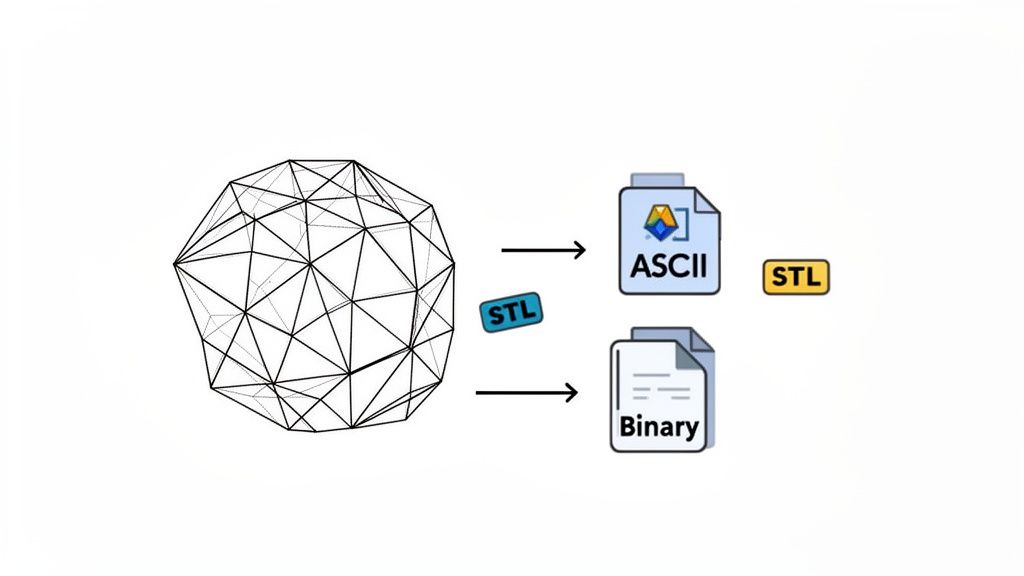
মূলত, একটি STL (যার পূর্ণরূপ Stereolithography) ফাইল হলো একটি সরল, সর্বজনীন ফরম্যাট যা একটি 3D বস্তুর পৃষ্ঠের জ্যামিতি বর্ণনা করে। এটি রঙ, বস্তুর উপাদান বা টেক্সচার নিয়ে কিছুই মায়ে রাখে না—শুধুই কাঁচার আকৃতি।
ফাইলটি মডেলের সমগ্র পৃষ্ঠকে আন্তঃসংযুক্ত ত্রিভুজের একটি সমষ্টিতে বিভক্ত করে এটি অর্জন করে। এই প্রক্রিয়াকে টাইসেলেশন (tessellation) বলা হয়। ধরুন এটি মোজাইক তৈরি করার মতো; পর্যাপ্ত ক্ষুদ্র, সমতল ত্রিভুজ যেকোনো জটিল বক্ররেখাকেও অনুমান করতে পারে।
এই সরলতাই ঠিক যে কারণে STL ফরম্যাট 3D প্রিন্টিংয়ের ভিত্তি। এটি 3D জগতের সর্বজনীন ভাষা, যা প্রায় সকল 3D মডেলিং প্রোগ্রাম এবং প্রিন্টারই বুঝতে পারে। এটিই 3D এর .txt ফাইল—বোধগম্য, কিন্তু সর্বত্রই কাজ সম্পন্ন করে।
STL এর দুটি প্রকার: ASCII বনাম বাইনারি
আপনি যখন একটি STL ফাইল পান, তখন সেটি দুটি ফর্ম্যাটের একটিতে থাকবে: ASCII অথবা বাইনারি। তারা উভয়ই সম্পূর্ণ একই মডেলকে বর্ণনা করে, তবে তারা ডেটা সংরক্ষণ করার পদ্ধতি খুবই ভিন্ন, যা ফাইলের আকার এবং ফাইল লোড হওয়ার গতিতে প্রচুর প্রভাব ফেলে।
- ASCII STL: এই সংস্করণটি মানুষের পড়ার উপযোগী। আপনি এটিকে একটি সাধারণ টেক্সট এডিটরে খুলে প্রতিটি ত্রিভুজের সাধারণ টেক্সট কো-অর্ডিনেট দেখতে পারবেন। যদিও তা ম্যানুয়াল ডিবাগিংয়ের জন্য দারুণ, এটি অবিশ্বাস্যভাবে অকার্যকর এবং বিশাল ফাইলের আকারের ফলে রূপান্তরিত হয়।
- বাইনারি STL: এটিই সেই ফর্ম্যাট যেটি আপনি 99% সময় সামনে পাবেন। এটি একই জ্যামিতিক ডেটা একটি সংক্ষিপ্ত, মেশিন-পড়ার উপযোগী বাইনারি কোডে সংরক্ষণ করে। ফলাফল? অনেক ছোট একটি ফাইল যেটি অনেক দ্রুত লোড হয়।
উদাহরণস্বরূপ, যদি একজন পণ্য ডিজাইনার একটি প্রোটোটাইপ তার সহকর্মীকে পাঠান, তারা সবসময় একটি বাইনারি STL ব্যবহার করবেন। ছোট আকার এবং দ্রুত লোডিং একটি মসৃণ কাজের প্রবাহের জন্য অপরিহার্য, বিশেষত জটিল, উচ্চ-পলিগ মডেলের সাথে।
কেন STL ফর্ম্যাট এখনো একটি বড় বিষয়
STL ফরম্যাটটি অতীত থেকেই রয়েছে 1987, চাক হাল এবং তাঁর টিম 3D Systems-এ সর্বপ্রথম স্টেরিওলিথোগ্রাফি মেশিনের জন্য এটি তৈরি করেছিলেন। এটি অ্যাডিটিভ ম্যানুফ্যাকচারিংয়ের জন্য একটি প্রাতিষ্ঠানিক উদ্ভাবন ছিল।
রঙ এবং ম্যাটেরিয়াল ডেটা সংরক্ষণ করতে পারে এমন নতুন ফরম্যাটগুলো (যেমন 3MF বা OBJ) থাকা সত্ত্বেও, STL ফাইলের অতুলনীয় ক্রস-প্ল্যাটফর্ম বৈশিষ্ট্যই এটিকে অপরিহার্য রেখেছে। এটি সহজেই কাজ করে—প্রায় সকল সফটওয়্যার এবং হার্ডওয়্যারের সাথে, যা এটিকে হবিস্ট এবং অভিজ্ঞ পেশাদারদের জন্যই একটি জনপ্রিয় বিকল্প করে তুলেছে।
STL ফাইল সম্পর্কে একটি সুস্থ ধারণা থাকাটিও 3D আর্কিটেকচারাল রেন্ডারিং সার্ভিস-এর মতো ক্ষেত্রের পেশাদারদের জন্য অত্যন্ত গুরুত্বপূর্ণ, যেখানে ডিজাইন এবং ভিজ্যুয়ালাইজেশন পাইপলাইনের একটি সাধারণ অংশ হিসেবে এই ফাইলগুলো ব্যবহৃত হয়। এই ভিত্তি স্থাপিত হয়ে গেলে, চলুন এই কাজের জন্য সেরা টুলগুলো অনুসন্ধান করি।
STL ফাইল খোলার ঝটপট গাইড
আপনাকে একটি দ্রুত সারসংক্ষেপ দেওয়ার জন্য, এই টেবিলটি আপনার প্রয়োজন অনুসারে STL ফাইল দেখার সবচেয়ে সহজ এবং সর্বাধিক সাধারণ উপায়গুলো সংক্ষেপে তুলে ধরেছে।
| পদ্ধতি | সেরা কাজের জন্য | প্ল্যাটফর্ম | মূল বৈশিষ্ট্য |
|---|---|---|---|
| নেটিভ OS ভিউয়ার | ইনস্টল ছাড়াই দ্রুত ও সহজ দর্শন। | Windows, macOS | আপনার কম্পিউটারে তাৎক্ষণিকভাবে উপলব্ধ। |
| নিবেদিত 3D অ্যাপ | সম্পাদনা, বিশ্লেষণ এবং উন্নত দর্শন। | Windows, macOS, Linux | মেশ মেরামত এবং সম্পাদনার মতো শক্তিশালী বৈশিষ্ট্য। |
| স্লাইসার সফটওয়্যার | 3D প্রিন্টিংয়ের জন্য একটি মডেল প্রস্তুত করা। | Windows, macOS, Linux | 3D মডেলটিকে প্রিন্টার নির্দেশনায় (G-code) রূপান্তরিত করে। |
| ব্রাউজার-ভিত্তিক ভিউয়ার | সফটওয়্যার ডাউনলোড ছাড়াই যেকোনো ডিভাইসে দেখা। | যেকোনো (ওয়েব-ভিত্তিক) | চূড়ান্ত প্রাপ্যতা এবং সহজ শেয়ারিং। |
এখন যেহেতু আপনি একটি সামগ্রিক ধারণা পেয়েছেন, আমরা প্রতিটি পদ্ধতির বিশেষ বিবরণে প্রবেশ করতে পারি।
আপনার ব্রাউজারে এসটিএল ফাইল তাৎক্ষণিকভাবে খুলুন
কখনো কখনো, সেরা টুলটি হলো সেটি যা আপনাকে ইনস্টল করতে হয় না। যখন আপনাকে শুধু একটি মডেল দ্রুত পরীক্ষা করতে হয়, তখন একটি পূর্ণাঙ্গ ডেস্কটপ অ্যাপ্লিকেশন ডাউনলোড ও চালু করাটা বোঝা যায় যেন একটি বাদাম ভাঙতে হাতিয়ার ব্যবহার করা হচ্ছে। এসটিএল ফাইলটি দ্রুত খোলার সবচেয়ে দ্রুত উপায়টি প্রায়ই আপনার ওয়েব ব্রাউজারের মধ্যেই থাকে।
এটি দ্রুতগতির কাজের ক্ষেত্রে একটি জীবনরক্ষাকারী। একজন কিউএ (QA) ইঞ্জিনিয়ারকে কল্পনা করুন, যিনি একটি সুরক্ষিত, নিয়ন্ত্রিত মেশিন থেকে এক ডজন বিভিন্ন ত্রিমাত্রিক মডেল যাচাই করতে বাধ্য। ভারী-ভরা সফটওয়্যার ইনস্টল করা অসম্ভব হতে পারে। একটি ব্রাউজার-ভিত্তিক ভিউয়ার তাদের প্রতিটি ফাইল শুধু টেনে এনে রেখে, পরীক্ষা করতে এবং সেকেন্ডের মধ্যে এগিয়ে যেতে দেয়।
স্থানীয় ব্রাউজার প্রক্রিয়াকরণের শক্তি
আধুনিক ব্রাউজার টুলসের সবচেয়ে ভালো দিকগুলোর একটি হলো যে তারা ফাইলগুলো স্থানীয়ভাবে প্রক্রিয়া করে। এটি একটি বড় ব্যাপার। এর অর্থ হলো আপনার ত্রিমাত্রিক মডেলগুলো কখনই আপনার কম্পিউটার ছেড়ে যায় না। সেগুলো কোনো এলোমেলো সার্ভারে আপলোড করা হয় না, যা গোপনীয়তা ও নিরাপত্তার জন্য একটি অত্যন্ত গুরুত্বপূর্ণ বিষয়। এটি এমনও অর্থ বহন করে যে আপনার ইন্টারনেট সংযোগ অস্থির হলেও আপনি ফাইলগুলো খুলতে এবং দেখতে পারবেন।
এটা সবসময়ই এত সহজ ছিল না। বছরের আগে, একটি STL ফাইল খুলতে 3D Systems এর মালিকানা সফটওয়্যার চালু করতে হতো। আজকে, 3D প্রিন্টিং কাজপ্রক্রিয়ার 70%-এরও বেশি STL ফরম্যাটের উপর নির্ভরশীল, আপনি শিফটশিফট এক্সটেনশনসের 3D মডেল ভিউয়ারের মতো টুল ব্যবহার করে সহজেই আপনার ব্রাউজারেই এটি করতে পারেন। এই ক্রোম এক্সটেনশনটি আপনাকে ASCII এবং বাইনারি উভয় ধরনের STL ফাইলই সরাসরি একটি ব্রাউজার ট্যাবে টেনে এনে দেয় যাতে সাথে সাথে ইন্টারঅ্যাক্ট করা যায়। সবকিছুই স্থানীয়ভাবে প্রসেস হয়, তাই আপনার ডেটা আপনারই থেকে যায়। আপনি firstmold.com.
-তে STL ফরম্যাট কীভাবে 3D প্রিন্টিংকে গঠন করছে সে সম্পর্কে আরও জানতে পারেন।মূল কথা হলো গতি এবং নিরাপত্তার সমন্বয়। ব্রাউজার-ভিত্তিক ভিউয়ারগুলি আপনাকে একটি অনলাইন টুলের তাৎক্ষণিক অ্যাক্সেস দেয় সংবেদনশীল ডিজাইন ফাইল কোনো থার্ড-পার্টি সার্ভারে আপলোড করার প্রাইভেসি ট্রেড-অফ ছাড়াই।
ব্রাউজার ভিউয়ার থেকে কী আশা করবেন
বেশিরভাগ মানসম্মত ব্রাউজার ভিউয়ার আপনাকে একটি মৌলিক সেটের ইন্টারঅ্যাকটিভ বৈশিষ্ট্য দেয় যা এত হালকা সমাধানের জন্য আশ্চর্যজনকভাবে শক্তিশালী। সাধারণত আপনি যেকোনো প্রতিলম্ব ছাড়াই সমস্ত অপরিহার্য পরীক্ষার কাজগুলি পরিচালনা করতে পারবেন।
উদাহরণ স্বরূপ, ShiftShift 3D Model Viewer-এ প্রবেশ করা যায় একটি সরল কমান্ড প্যালেটের মাধ্যমে। সেখান থেকে, আপনি শুধু আপনার ফাইলটি সরাসরি উইন্ডোতে টেনে আনুন।
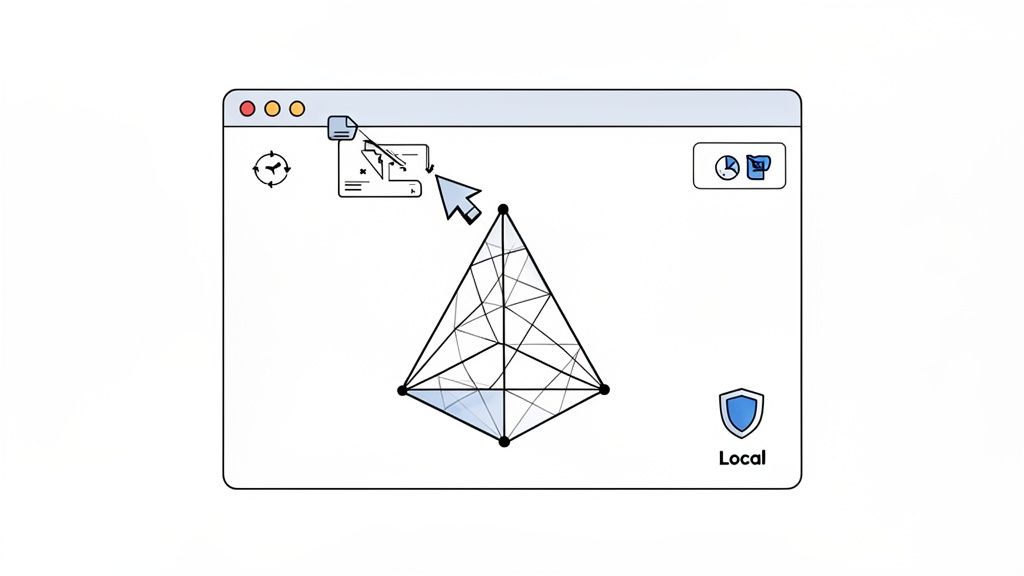
ইন্টারফেসটি পরিষ্কার এবং সরাসরি বিষয়বস্তুতে মনোযোগ দেয়, এমন নিয়ন্ত্রণগুলি দিয়ে যা আপনার পথে বাধা দেয় না। লোড হওয়ার পর, আপনি সরাসরি আপনার পরিদর্শন শুরু করতে পারেন।
আপনার কাছে থাকবে সেই মানক নিয়ন্ত্রণগুলি যেগুলি একটি দ্রুত পর্যালোচনাকে সহজ করে তোলে:
- ঘুরানো এবং প্যান করা: মডেলটি ঘুরিয়ে এবং যেকোনো কোণ থেকে দেখতে আপনার মাউস দিয়ে ক্লিক করুন এবং টেনে আনুন।
- জুম করুন: নির্দিষ্ট বিস্তারিত বিবরণের কাছে যেতে বা সম্পূর্ণ সারসংক্ষেপ দেখতে আপনার মাউসের স্ক্রল হুইল ব্যবহার করুন।
- দৃশ্য টগল করুন: অন্তর্নিহিত মেশ দেখতে ওয়্যারফ্রেমের মতো সহায়ক ওভারলে চালু করুন, অথবা স্থানিক রেফারেন্সের জন্য গ্রিড এবং অক্ষ।
বেশিরভাগ দ্রুত-পরীক্ষার পরিস্থিতির জন্য এই সরঞ্জামগুলি যথেষ্ট—যেমন, আপনি যদি একটি ডাউনলোড করা মডেল আপনার স্লাইসারে পাঠানোর আগে যাচাই করতে চান, অথবা একজন সহকর্মীর কাছ থেকে একটি ডিজাইন সংশোধন নিশ্চিত করতে চান। আরো গভীরে খুঁজতে চাইলে, আপনি ব্রাউজার-ভিত্তিক একটি 3D মডেল ভিউয়ারের বৈশিষ্ট্যগুলির সম্পূর্ণ বিশ্লেষণে.
আমাদের দেওয়া নিবন্ধটিতে আগ্রহী হতে পারেন।কখনও কখনও, একটি ব্রাউজার যে পাওয়ার সরবরাহ করতে পারে তার চেয়ে বেশি পাওয়ারের প্রয়োজন হতে পারে। এমন মুহূর্তগুলির জন্য, একটি নির্দিষ্ট ডেস্কটপ অ্যাপ্লিকেশনই উপায়। ভালো খবর হলো, আপনার কম্পিউটারে সম্ভবত ইতিমধ্যেই একটি সাধারণ STL ভিউয়ার ইনস্টল আছে, আপনি এটি জানেন কিনা তা না।
উইন্ডোজ এবং ম্যাকওএস উভয়েই দ্রুত 3D মডেল প্রিভিউ হ্যান্ডেল করতে পারে এমন বিল্ট-ইন সরঞ্জাম সহ আসে। এগুলি "শুধু যাচাই করার" মুহূর্তের জন্য আদর্শ—যেমন, যখন একজন সহকর্মী আপনাকে একটি ফাইল পাঠান এবং আপনাকে শুধু এটি সঠিক সংস্করণ কিনা তা নিশ্চিত করতে একবার দেখে নিতে হয়। এগুলি সাথে সাথে লোড হয় এবং কোনো অভিভূতকর বৈশিষ্ট্য ছাড়াই আপনাকে মৌলিক ঘোরানো এবং জুম কন্ট্রোল দেয়।
আপনার অপারেটিং সিস্টেমের অন্তর্নির্মিত সরঞ্জাম
আপনি যদি Windows ব্যবহার করেন, তবে 3D Viewer অ্যাপটিই আপনার সবচেয়ে কাছের সঙ্গী। এটি পরিষ্কার-পরিচ্ছন্ন, সহজ এবং সাধারণত STL ফাইলগুলির ডিফল্ট প্রোগ্রাম, তাই শুধু দ্রুত ডাবল-ক্লিকই যথেষ্ট। একবার খুলে গেলে, আপনি আপনার মাউস দিয়ে সহজেই মডেলটি ঘুরিয়ে সব দিক থেকে পরীক্ষা করতে পারবেন। একটি পূর্ব-ইনস্টলড অ্যাপ হিসাবে এটি অবাক করার মতোই সহায়ক।
macOS ব্যবহারকারীদের জন্য, অন্তর্নির্মিত Preview অ্যপ্লিকেশনেও কিছু 3D দেখার সক্ষমতা রয়েছে। এটি STL খুলতে পারে, কিন্তু সত্যি বলতে গেলে, Windows এর সমতুল্য অ্যাপের তুলনায় এটি বেশ মৌলিক। যদি আপনি Preview এর বৈশিষ্ট্যগুলিকে অল্প তুচ্ছ মনে করেন, তাহলে Mac App Store-এ দ্রুত একটি ভ্রমণই প্রচুর বিনামূল্যে, নিবেদিত STL ভিউয়ার খুঁজে পেতে পারেন যা অনেক বেশি সমৃদ্ধ অভিজ্ঞতা প্রদান করে।
বিনামূল্যের এবং শক্তিশালী সফটওয়্যার দিয়ে স্তর উন্নীত করুন
যখন আপনার মডেলটি শুধু দেখার চেয়ে বেশি কিছু করতে হয়, তখন শক্তিশালী সফটওয়্যার ডেকে আনার সময়: বিনামূল্যে, ওপেন-সোর্স ডেস্কটপ সফটওয়্যার। এই প্রোগ্রামগুলো শখিয়েদের এবং পেশাদারদের জন্য একইভাবে কাজের ঘোড়া, যা মেশ পরিদর্শন থেকে সম্পূর্ণ 3D এডিটিং পর্যন্ত সবকিছুর জন্য বৈশিষ্ট্যে পূর্ণ।
STL ফরম্যাটটি ১৯৮৭ সাল থেকে বিদ্যমান, এবং এর অসাধারণ দীর্ঘায়ু এর সহজ কার্যকারিতার প্রমাণ। এটি 3D প্রিন্টিংয়ের সর্বজনীন ভাষা হয়ে উঠেছে, অনুমান 90% র্যাপিড প্রোটোটাইপিং কার্যপ্রবাহ চালিত করে। এই সাধারণ ফাইল ফরম্যাটটি শিল্পের বিস্ফোরক বৃদ্ধির একটি মূল চালিকাশক্তি ছিল, $3.5 বিলিয়ন ডলার 2015 থেকে 2025 সালে প্রকল্পিত $25 বিলিয়ন ডলার পর্যন্ত—একটি বিস্ময়কর 620% লাফ। এর সর্বজনীন সামঞ্জস্যই একে এত শক্তিশালী করে তোলে। আপনি STL ফরম্যাটের ইতিহাস এবং প্রভাব সম্পর্কে আরও জানতে পারেন) দেখতে পারেন এটি কতটা এগিয়ে এসেছে।
যদি আপনি বেসিক থেকে এগিয়ে যেতে প্রস্তুত থাকেন, তাহলে এখানে কিছু সেরা বিনামূল্যের বিকল্প রয়েছে।
বিনামূল্যের ডেস্কটপ STL ভিউয়ার তুলনা
সঠিক বিনামূল্যের টুল বাছাই করা একটু চ্যালেঞ্জিং লাগতে পারে, তবে সবকিছুই মূলত আপনাকে ফাইলটি দিয়ে কী করতে হবে তা নির্ভর করে। আপনি শুধু দেখছেন নাকি সংশোধন, পরিবর্তন, বা তৈরি করছেন? এই টেবিলটি আমার শীর্ষ তিনটি সুপারিশ বিভক্ত করে দেখিয়েছে যাতে আপনি সঠিক কাজের জন্য সঠিকটি বেছে নিতে পারেন।
| সফটওয়্যার | মূল ব্যবহারের ক্ষেত্র | প্ল্যাটফর্ম | মূল সুবিধা |
|---|---|---|---|
| Blender | সৃজনশীল মডেলিং, অ্যানিমেশন এবং জটিল মেশ মেরামত | Win/Mac/Linux | প্রায় প্রত্যেক কল্পনাযোগ্য ৩ডি কাজের জন্য একটি অল-ইন-ওয়ান পাওয়ারহাউস |
| MeshLab | উন্নত মেশ পরীক্ষা, পরিষ্কার এবং বিশ্লেষণ | Win/Mac/Linux | বৈজ্ঞানিকভাবে সুনির্দিষ্ট মেশ ডাক্তারির জন্য "সুইস আর্মি নাইফ" |
| FreeCAD | পারামেট্রিক 3D ডিজাইন এবং মেকানিক্যাল ইঞ্জিনিয়ারিং | Win/Mac/Linux | ডিজাইন কাজের জন্য STLs কে সলিড মডেলে রূপান্তরিত করার জন্য দারুণ |
এই প্রতিটি টুলের নিজস্ব বৈশিষ্ট্য ও শক্তি রয়েছে। Blender হলো শিল্পীর স্টুডিও, MeshLab হলো ইঞ্জিনিয়ারের ল্যাব, এবং FreeCAD হলো ডিজাইনারের ওয়ার্কশপ। এদের প্রত্যেকটি কীভাবে কাজ করে, তা একটু বিস্তারিত দেখে নেওয়া যাক।
Blender: বেশিরভাগ মানুষ Blender-কে চমৎকার অ্যানিমেশন ও ভিজ্যুয়াল ইফেক্ট তৈরির জন্য একটি পেশাদার স্যুট হিসাবে চেনে, কিন্তু এটি STLs হ্যান্ডেল করার জন্যও একটি দারুণ টুল। আপনার ফাইলটি ইমপোর্ট করতে, শুধু নেভিগেট করুন
File > Import > Stl (.stl)। এর কন্ট্রোলগুলোর লার্নিং কার্ভটি একটু সূক্ষ্ম হতে পারে, কিন্তু একটি ফ্রি প্রোগ্রাম হিসাবে এর শক্তিশালী মেশ অ্যানালাইসিস ও মেরামত টুলগুলোর সমতুল্য আর কিছু নেই।MeshLab: এটি একটি বিশেষজ্ঞের টুল, যা প্রাথমিকভাবেই 3D ত্রিভুজাকার মেশ (triangular meshes) প্রক্রিয়াকরণ এবং সম্পাদনার জন্য ডিজাইন করা হয়েছে। ইঞ্জিনিয়ার এবং গবেষকদের জন্য, এটি স্বপ্নের মতো। এটি ঝামেলাপূর্ণ স্ক্যান পরিষ্কার করা, ফাঁকগুলো পূরণ করা এবং মডেলগুলোকে পরীক্ষা করার জন্য উন্নত বৈশিষ্ট্য প্রদান করে যাতে তারা পানির টপে ফেলে (পুরোপুরি পরিবেধনা-প্রতিরোধী) থাকে এবং প্রিন্টিংয়ের জন্য প্রস্তুত।
FreeCAD: একটি প্যারামেট্রিক 3D মডেলার হিসাবে, ইঞ্জিনিয়ারিং এবং পণ্য ডিজাইনের ক্ষেত্রে FreeCAD অসাধারণ। আপনি একটি STL ইমপোর্ট করতে পারেন এবং এমনকি মেশটিকে একটি কঠিন আকারে রূপান্তরিত করতে পারেন যাকে আপনি সুনির্দিষ্টভাবে পরিবর্তন করতে পারেন। যদি আপনার লক্ষ্য থাকে একটি বিদ্যমান STL-কে একটি বৃহত্তর যান্ত্রিক সমষ্টিতে অন্তর্ভুক্ত করা, তবে এটি সর্বোত্তম পছন্দ।
সঠিক টুলটি সত্যিই শুধুমাত্র আপনার চূড়ান্ত লক্ষ্যের উপর নির্ভর করে। আপনার যদি শুধু দ্রুত দেখার প্রয়োজন হয়, তবে আপনার অপারেটিং সিস্টেমের ডিফল্ট ভিউয়ারের সাথেই থাকুন। গুরুত্বপূর্ণ প্রিন্ট-পূর্ববর্তী বিশ্লেষণ এবং মেরামতের জন্য, MeshLab আপনার জন্য সেরা বিকল্প। আর সৃজনশীল সম্পাদনা বা একটি মডেলকে একটি বৃহত্তর ডিজাইন প্রকল্পে অন্তর্ভুক্ত করার জন্য, Blender বা FreeCAD নিয়ে আপনি ভুল করবেন না।
আপনার STL-কে জীবন্ত করুন: 3D প্রিন্টিংয়ের জন্য স্লাইসার সফটওয়্যার
আপনার যদি একটি 3D প্রিন্টার থাকে, তাহলে একটি STL ফাইল খোলা শুধু একটি মডেল দেখার ব্যাপার নয়—এটি একটি ডিজিটাল নকশাকে প্রকৃত, ভৌত বস্তুতে রূপান্তরিত করার প্রক্রিয়া। এখানেই স্লাইসার সফটওয়্যারের ভূমিকা আসে, এবং Cura এবং PrusaSlicer-এর মতো টুলগুলো আপনার কমান্ড সেন্টার।
STL ইম্পোর্ট করা প্রথম পদক্ষেপ মাত্র। আসল কাজ তারপরই হয়, যখন আপনি ভার্চুয়াল বিল্ড প্লেটের ওপরে কৌশলগতভাবে বস্তুটি স্থাপন করেন। এটি শুধু এটিকে ফিট করার ব্যাপার নয়; মডেলের অরিয়েন্টেশন গঠনগত অখণ্ডতা থেকে শুরু করে প্রয়োজনীয় সাপোর্ট ম্যাটেরিয়ালের পরিমাণ পর্যন্ত সবকিছুকেই প্রভাবিত করে। এটি সঠিকভাবে করলে আপনার প্রিন্টিংয়ের সময় এবং ফিলামেন্টের খরচ উল্লেখযোগ্যভাবে কমিয়ে আনা যায়।
ডিজিটাল মডেল থেকে ভৌত বস্তুতে
মডেলটি লোড হয়ে গেলে স্লাইসারের জাদু প্রকৃতভাবেই শুরু হয়। এই প্রোগ্রামগুলো শুধু ফাইলটি দেখায় না। এরা জ্যামিতি বিশ্লেষণ করে,আপনাকে এটিকে শত শত বা এমনকি হাজার হাজার পৃথক অনুভূমিক স্তরে "স্লাইস" করতে দেয়। এরপর আপনি একটি পূর্ণাঙ্গ প্রিন্ট প্রক্রিয়া পূর্বরূপ দেখতে পাবেন,প্রতিটি স্তর ক্রমানুসারে।
এই পূর্বরূপ ফাংশনটি একটি গেম-চেঞ্জার এবং একটি অপরিহার্য ডায়াগনস্টিক টুল। ধরুন আপনি একটি কার্যকর অংশ প্রিন্ট করছেন,যেমন একটি কাস্টম ব্র্যাকেট। স্তর-দর-স্তরের দৃশ্যটি স্ক্রাব করে এর মাধ্যমে,আপনি করতে পারেন:
- সম্ভাব্য দুর্বল বিন্দুগুলো চিহ্নিত করুন: সেসব পাতলা প্রাচীর বা ক্ষুদ্র বৈশিষ্ট্য ধরে ফেলুন যেগুলো প্রিন্টের সময় ব্যর্থ হতে পারে।
- আপনার ইনফিল পরীক্ষা করুন: নিশ্চিত করুন যে অভ্যন্তরীণ গঠনটি আপনার প্রয়োজনের জন্য পর্যাপ্তভাবে শক্ত,বস্তু অপচয় না করেই।
- টুলপাথ যাচাই করুন: নোজেলের সুনির্দিষ্ট ভ্রামক পথ দেখে,মডেলের সাথে অপ্রয়োজনীয় রিট্র্যাকশন বা সংঘর্ষের মতো সম্ভাব্য সমস্যা চিহ্নিত করুন।
এভাবে স্লাইস করা মডেলটি নিরীক্ষণ করতে কয়েক মিনিট সময় কাটিয়ে আপনি ঘণ্টার পর ঘণ্টা হতাশা এবং একটি অপচয় ফিলামেন্ট স্পুল বাঁচাতে পারেন। এটিই প্রায়ই একটি নিখুঁত প্রোটোটাইপ এবং আপনার প্রিন্ট বেডে একটি স্পাগেটি মনস্টারের মধ্যে পার্থক্য।
স্বয়ংক্রিয় মেরামত এবং প্রিন্ট-প্রস্তুত হওয়া
আধুনিক স্লাইসারগুলো অত্যন্ত বুদ্ধিমান। এগুলোতে শক্তিশালী অ্যালগরিদম থাকে যা স্বয়ংক্রিয়ভাবে সাধারণ মেশ সমস্যাগুলো খুঁজে বের করে এবং সমাধান করে, যেগুলো নাহলে প্রিন্টটিকে ব্যর্থ করতে পারত। অতি ছোট ছিদ্র বা নন-ম্যানিফোল্ড এজের মতো সমস্যাগুলো প্রায়ই ফাইলটি ইম্পোর্ট করার সাথে সাথেই সমাধান হয়ে যায়, কখনো কখনো আপনি লক্ষও না করে থাকেন।
একটি স্লাইসারের মূল কাজ হলো একটি 3D মডেল (STL) এবং আপনার প্রিন্টারের প্রয়োজনীয় নির্ভুল, মেশিন-পাঠযোগ্য নির্দেশনা (G-code) এর মধ্যে সেতুবন্ধন তৈরি করা। এটি সমস্ত জটিল সংখ্যা হ্যান্ডেল করে, যাতে আপনি সেরা সম্ভাব্য ভৌত ফলাফল পেতে মনোযোগ দিতে পারেন।
কঠোর সময়সীমায় কাজ করা পেশাদারদের জন্য, গতিই সবকিছু। তাই বাইনারি STL ফাইলগুলো 80-90% পেশাদার কাজের ধারায় সর্বাধিক ব্যবহৃত ফরম্যাট। এগুলো তাদের ASCII সমতুল্যদের তুলনায় 90% ছোট হতে পারে, যার মানে হলো স্লাইসারগুলোতে এগুলো প্রায় তাৎক্ষণিকভাবে লোড হয়। যখন আপনি প্রতিদিন শত শত ফাইল প্রসেস করেন, তখন এই দক্ষতাটি একটি বিশাল সুবিধা। আপনি STL ফাইল অপ্টিমাইজেশন সম্পর্কে আরও ব্যবহারিক টিপস firstmold.com-এ পেতে পারেন.
সবশেষে, একটি STL ফাইলকে কীভাবে স্লাইসারে খোলা যায় তা জানা থ্রিডি প্রিন্টিংয়ের যেকোনো ব্যক্তির জন্য সবচেয়ে মৌলিক দক্ষতা। এটিই সেই সমালোচনামূলক ধাপ যেখানে আপনি একটি স্থির মডেলকে ভৌত জগতে প্রবেশ করার পথ দেন, পরিপূর্ণ প্রিন্ট পেতে শেষ প্রতিটি বিবরণ সামঞ্জস্য করেন।
সাধারণ STL ফাইল সমস্যা কীভাবে সমাধান করবেন
তাহলে, আপনার কাছে একটি STL ফাইল আছে, কিন্তু এটি আপনাকে সমস্যা করছে। হয়তো আপনার স্লাইসার ত্রুটি দেখাচ্ছে, আপনার ভিউয়ার অদ্ভুত গ্রাফিকাল আর্টিফ্যাক্ট দেখাচ্ছে, অথবা আরও খারাপ, আপনার থ্রিডি প্রিন্ট ব্যর্থ হচ্ছে। চিন্তা করবেন না—এই বেশিরভাগ সমস্যাই কয়েকটি সাধারণ জ্যামিতিক সমস্যা থেকে আসে যা একবার আপনি যা খুঁজতে হবে তা জানলে সংশোধন করা সত্যিই সহজ।
একটি STL ফাইলকে হাজার হাজার ছোট ছোট, সংযুক্ত ত্রিভুজ দিয়ে তৈরি একটি ডিজিটাল ভাস্কর্য হিসেবে মনে করুন। এটি সঠিকভাবে প্রিন্ট হতে হলে, এটি হতে হবে "জলরোধী।" মানে, প্রতিটি ত্রিভুজের প্রতিটি প্রান্ত অবশ্যই ঠিক একটি অন্য ত্রিভুজের প্রান্তের সাথে নিখুঁতভাবে যুক্ত হতে হবে। যখন এই সরল নিয়ম লঙ্ঘিত হয়, তখন বিষয়গুলি জটিল হয়ে যায়।
কিন্তু একটি ভাঙা মডেল কোনো মৃত্যুপথ নয়। সঠিক সরঞ্জাম এবং কিছুটা অন্তর্দৃষ্টি সহ, আপনি মাত্র কয়েক মিনিটে একটি ত্রুটিপূর্ণ STL-কে সংশোধন করতে পারেন এবং আপনার প্রকল্পকে আবার ট্র্যাকে ফিরিয়ে আনতে পারেন।
মেশ ত্রুটি সনাক্তকরণ ও সংশোধন
সমস্যাযুক্ত STL ফাইলের পেছনে সাধারণত যারা থাকে তারা হলেন নন-ম্যানিফোল্ড জিওমেট্রি, ফ্লিপড নরমালস, এবং ইন্টারসেক্টিং ফেস। এগুলো কিছুটা কারিগরি শোনাতে পারে, কিন্তু ধারণাগুলো সহজ। বর্তমানের বেশিরভাগ 3D সফটওয়্যারই এই সমস্যাগুলো চিহ্নিত করতে পারে, তবে এদের কী জানলে সমস্যাগুলো দ্রুত সমাধান করতে সাহায্য হয়।
সাধারণত যেসব সমস্যার সম্মুখীন হতে পারেন তার একটি সংক্ষিপ্ত বিবরণ এখানে দেওয়া হলো:
- নন-ম্যানিফোল্ড জিওমেট্রি: এটি মূলত বলার একটি ফ্যান্সি উপায় যে আপনার মডেলে ছোট ছোট ফুটো বা ফাঁক রয়েছে। ধরুন একটি বেলুনে একটি ক্ষুদ্র পিনহোল আছে—এটি আর বায়ুরোধী নয়। একটি স্লাইসার প্রায়ই এটি চিহ্নিত করবে কারণ সে বুঝতে পারে না মডেলের "ভেতরের" অংশ এবং "বাইরের" অংশ আলাদা কীভাবে।
- ফ্লিপড নরমালস: আপনার মেশের প্রতিটি ত্রিকোণের একটি "ভেতরের" এবং "বাইরের" দিক থাকে, যা তার নরমাল ভেক্টর দ্বারা সংজ্ঞায়িত। ফ্লিপড নরমাল মানে হলো একটি ত্রিকোণ ভুল দিকে মুখ করে আছে, যা এমন একটি ফুটোর মতো দেখায় এবং স্লাইসারকে বিভ্রান্ত করে যে কোথায় কঠিন উপাদান থাকা উচিত।
- আবদ্ধ মুখ: এটি ঘটে যখন দুই বা ততোধিক ত্রিভুজ একে অপরকে ছেদ করে, এমন জ্যামিতি তৈরি করে যা প্রকৃত পৃথিবীতে বিদ্যমান থাকতে পারে না। এটি হলো দুটি কঠিন বস্তুকে একের মধ্যে আরেকটির মধ্যে ঢোকানোর চেষ্টার মতো, এবং এটি আপনার চূড়ান্ত প্রিন্টে কিছু গুরুতর কুৎসিত ত্রুটি সৃষ্টি করতে পারে।
ভালো খবর কী? Cura এবং PrusaSlicer এর মতো অনেক আধুনিক স্লাইসার বেশ স্মার্ট হয়ে উঠেছে। ফাইলটি ইম্পোর্ট করার সময় তাদের প্রায়ই অন্তর্নির্মিত মেরামত ফাংশন থাকে যা এই সাধারণ ত্রুটির একটি বিশাল শতাংশকে স্বয়ংক্রিয়ভাবে সংশোধন করে। আরও জিদ্দি সমস্যার জন্য, MeshLab এর মতো একটি নির্দিষ্ট সরঞ্জাম আপনাকে আরও শক্তিশালী, হাতে-কলমে মেরামতের বিকল্প দেয়।
আপনার সর্বদা ব্যবহারযোগ্য সমস্যা সমাধানের কার্যপ্রণালী
যখন আপনি কোনো STL দিয়ে কোনো সমস্যায় পড়েন, তখন প্রথম পদক্ষেপ হলো বুঝে ফেলা কোথায় এটি খুলে দেখবেন। এই সরল সিদ্ধান্ত গাছটি দেখায় যে মডেলটি খুলে এবং প্রস্তুত করার সময় মানুষরা সবচেয়ে বেশি যে পথ অনুসরণ করেন।
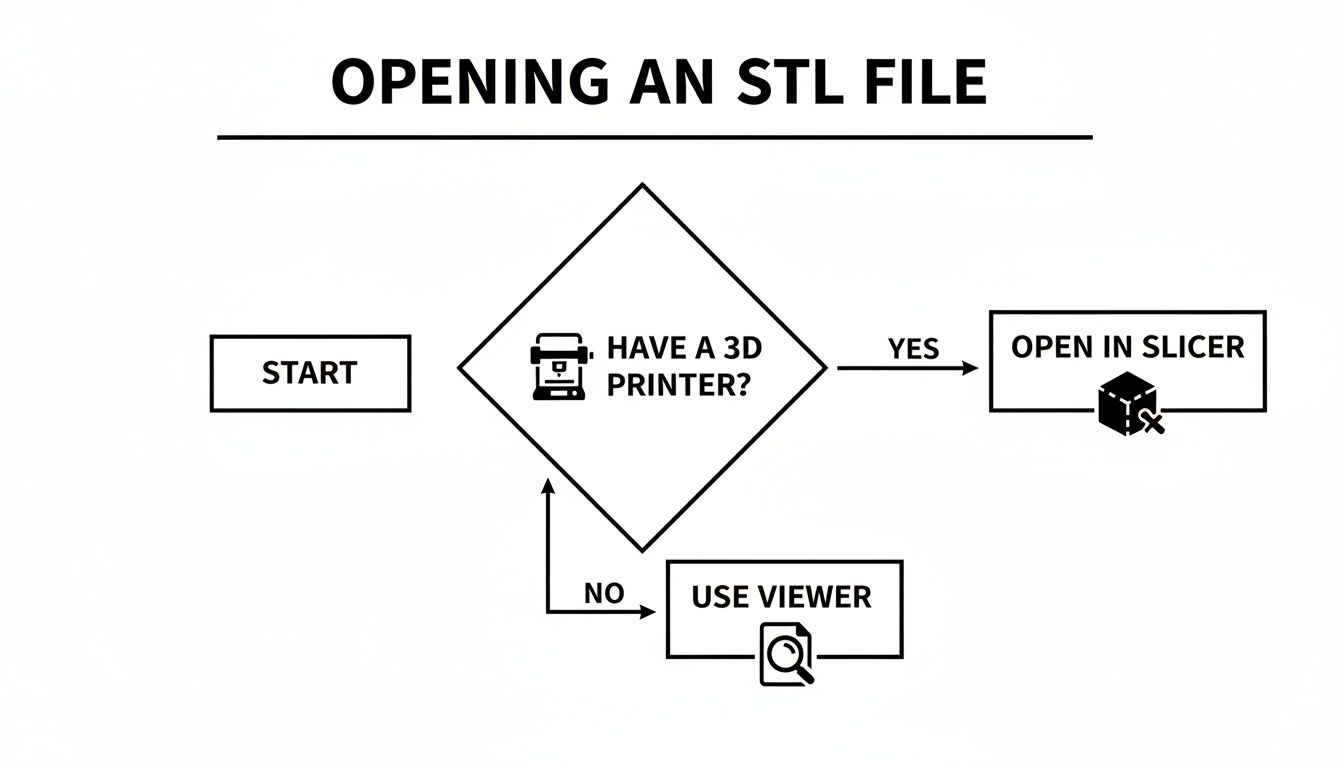
যেমন দেখতেই পাচ্ছেন, পথটি শুরু থেকেই শাখাযুক্ত: আপনি যদি 3D প্রিন্টিং করেন, তাহলে আপনার স্লাইসারটিই প্রধান সরঞ্জাম। আপনার শুধু মডেলটি পরীক্ষা করতে হলে, একটি সাধারণ ভিউয়ারই কাজটি সম্পন্ন করবে। এভাবে চিন্তা করলে আপনার কাজের প্রবাহ দক্ষ থাকবে।
2015 সালে 3MF-এর মতো নতুন ফরম্যাটের আবির্ভাব সত্ত্বেও, STL ফরম্যাটটি টিকে আছে। কেন? এর সার্বজনীন পশ্চাদসমর্থন একটি বিশাল সুবিধা, যা পুরনো হার্ডওয়্যার ও সফটওয়্যারে বছরের পর বছরের বিনিয়োগকে রক্ষা করে। এটিই একটি বড় কারণ যে প্রতি বছর পৃথিবী জুড়ে আনুমানিক 2.5 বিলিয়ন STL ফাইল এখনো রপ্তানি করা হয়। আপনি STL ফরম্যাটের টিকে থাকা ঐতিহ্য সম্পর্কে আরও পড়তে পারেন উইকিপিডিয়াতে)।
আপনি যদি একটি জটিল CAD মডেল সংশোধন করছেন বা শুধু একটি দ্রুত ভিজ্যুয়াল চেক করছেন, সম্ভাব্য এই সমস্যাগুলি বুঝে নিলে STL ফাইল নিয়ে কাজ অনেক বেশি মসৃণ হয়ে যাবে।
STL নিয়ে প্রশ্ন আছে? আমাদের কাছে উত্তর আছে
থ্রি-ডি মডেলের সাথে কাজ শুরু করলে প্রায়ই কিছু সাধারণ প্রশ্ন জাগে, বিশেষত যখন আপনি এই বিষয়ে নতুন। এটি আপনার এসটিএল ফাইল হ্যান্ডেলিং সম্পর্কে দ্রুত এবং সরল উত্তরের জন্য আপনার প্রধান জায়গা। আসুন বিভ্রান্তি দূর করি যাতে আপনি আবার তৈরি করতে ফিরে যেতে পারেন।
তাহলে, আমি কি সত্যিই একটি এসটিএল ফাইল সম্পাদনা করতে পারি?
হ্যাঁ, কিন্তু এটি একটি ওয়ার্ড ডকুমেন্ট সম্পাদনার মতো নয়। এভাবে মনে করুন: যখন একটি সাধারণ ভিউয়ার আপনাকে শুধু দেখতে দেয় কিন্তু পরিবর্তন করতে দেয় না, তখন ব্লেন্ডার, মেশমিক্সার, অথবা ফ্রিক্যাড এর মতো বিশেষায়িত মেশ এডিটিং সফটওয়্যার আপনাকে পরিবর্তন করার জন্য প্রয়োজনীয় টুল দেয়।
একটি STL ফাইল মূলত একটি মেশ—একটি পরস্পর সংযুক্ত ত্রিভুজের সমষ্টি। এটি CAD সফটওয়্যার থেকে আসা কোনো "স্মার্ট" প্যারামেট্রিক মডেল নয়। এর মানে হলো, সম্পাদনা করতে হলে সরাসরি সেই ত্রিভুজগুলিকে টানতে, ঠেলতে এবং খোদাই করতে হয়। এই "সরাসরি মডেলিং" পদ্ধতি শৈল্পিক সমন্বয়, ফাঁক পূরণ বা খসখসে পৃষ্ঠ মসৃণ করার জন্য অসাধারণ। এটি সঠিক প্রকৌশলগত পরিবর্তনের জন্য তেমন আদর্শ নয়, যেমন বোল্টের ফাঁকের ব্যাস একদম 0.5মিমি.
পরিবর্তন করার চেষ্টা করা।আমি কীভাবে একটি STL-কে অন্য কিছুতে রূপান্তর করব?
একটি STL-কে STEP বা OBJ-এর মতো অন্য ফরম্যাটে রূপান্তর করা একটি সুপার সাধারণ প্রয়োজন, এবং বেশিরভাগ গুরুত্বপূর্ণ 3D প্রোগ্রামই এটি করতে পারে। সর্বোত্তম টুলটি সত্যিই এর ওপর নির্ভর করে যে আপনি কী করতে চাইছেন।
- আপনার কি একটি CAD ফাইল (যেমন STEP) দরকার? FreeCAD এই কাজের জন্য আপনার বন্ধু। আপনি STL মেশ ইম্পোর্ট করতে পারেন, এর টুলগুলি ব্যবহার করে সেই মেশ থেকে একটি কঠিন বডি তৈরি করতে পারেন, এবং তারপর এটিকে STEP ফাইল হিসেবে এক্সপোর্ট করতে পারেন। এখন এটি সঠিক প্রকৌশল সফটওয়্যারের জন্য প্রস্তুত।
- আরও একটি মেশ ফরম্যাট (যেমন OBJ) প্রয়োজন? আপনি যদি রঙ ও টেক্সচার হ্যান্ডেল করার ফরম্যাটে যান, তাহলে Blender একেবারেই পারফেক্ট। কাজটি অত্যন্ত সহজ: STL ইম্পোর্ট করুন, তারপর
File > Exportএ যান এবং OBJ বেছে নিন।
অনলাইন কনভার্টার সম্পর্কে একটি সতর্কতা: সুবিধাজনক হলেও, যেকোনো র্যান্ডম ওয়েবসাইটে সংবেদনশীল বা স্বত্বাধিকারযুক্ত ডিজাইন আপলোড করার আগে দুবার ভেবে দেখুন।
প্রফেশনাল টিপ: যেকোনো পেশাদার বা গোপনীয় কাজের জন্য, রূপান্তরের জন্য ডেস্কটপ সফটওয়্যারই ব্যবহার করুন। এতে আপনার বৌদ্ধিক সম্পত্তির উপর পূর্ণ নিয়ন্ত্রণ থাকবে এবং আপনি ফ্রি অনলাইন টুলসকে সাধারণত সীমাবদ্ধ করে দেয়া ফাইল সাইজ লিমিটে আটকে পড়বেন না।
আমার STL ফাইলটি সম্পূর্ণ ধূসর কেন?
আহ, সেই ক্লাসিক প্রশ্ন! এটি STL ফাইলের মূলকে ছুঁয়ে যায়। মূল STL ফরম্যাটটি একটি মাত্র উদ্দেশ্যে ডিজাইন করা হয়েছিল: কোনো বস্তুর কাঁচি, 3D পৃষ্ঠতল জ্যামিতি বর্ণনা করা। শুধু তাই।
এতে রঙ, টেক্সচার, অথবা কোনটির দ্বারা তৈরি হওয়া উচিত তা সম্পর্কে কোনো তথ্য অন্তর্ভুক্ত নেই। এটি শুধুমাত্র মডেলের খোলস গঠনকারী ত্রিভুজের শীর্ষবিন্দুগুলোর স্থানাঙ্কের একটি তালিকা। আপনার যদি রঙের প্রয়োজন হয়, তাহলে আপনাকে OBJ, 3MF, অথবা FBX.
-এর মতো আরও সক্ষম ফর্ম্যাট ব্যবহার করতে হবে।"উচ্চ" বনাম "নিম্ন" রিজোলিউশন নিয়ে কী ব্যাপার?
যখন আমরা একটি STL ফাইলের "রিজোলিউশন" সম্পর্কে কথা বলি, তখন আসলে আমরা এর ত্রিভুজ মেশের ঘনত্ব সম্পর্কে কথা বলছি। সমস্টি বিস্তারিত নির্ভরশীল।
একটি উচ্চ-রিজোলিউশনের STL ফাইল পৃষ্ঠের মানচিত্র তৈরি করতে বিশাল সংখ্যক ক্ষুদ্র ত্রিভুজ ব্যবহার করে। এটি সূক্ষ্ম বিস্তারিত অংশগ্রহণ করে এবং সুন্দর মসৃণ বক্ররেখা তৈরি করে, কিন্তু এর বিনিময়ে ফাইলের আকার বিপুল বড় হয়। অন্যদিকে, একটি নিম্ন-রিজোলিউশনের STL কম সংখ্যক, বড় ত্রিভুজ ব্যবহার করে। ফাইলটি অনেক ছোট এবং পরিচালনা করা সহজ, তবে বক্ররেখাগুলো ব্লকি বা ফ্যাসেটেড দেখাতে পারে। সঠিকটি বাছাই করা সবসময় ভিজ্যুয়াল নির্ভুলতা এবং কার্যক্ষমতার মধ্যে একটি ভারসাম্য।
আপনার ব্রাউজারের কাজকর্মকে অত্যন্ত গতিশীল করতে প্রস্তুত? ShiftShift Extensions একটি ক্রমবর্ধমান, শক্তিশালী টুলগুলোর সুইট অফার করে—৩D মডেল ভিউয়ার থেকে শুরু করে কোড ফরম্যাটার পর্যন্ত—সবকিছুই একটি একক, অত্যন্ত দ্রুত কমান্ড প্যালেটের মাধ্যমে প্রবেশযোগ্য। এটি https://shiftshift.app.
-তে বিনামূল্যে চেষ্টা করুন।