আপনার ব্রাউজারে পাশাপাশি টেক্সট তুলনা করার জন্য একটি গাইড
কোড এবং ডকসের পাশে পাশে টেক্সট তুলনা করার জন্য একটি ইন-ব্রাউজার টুল ব্যবহার করার পদ্ধতি শিখুন। ডেভেলপার এবং লেখকদের জন্য একটি নিরাপদ, তাত্ক্ষণিক গাইড।

প্রস্তাবিত এক্সটেনশনগুলি

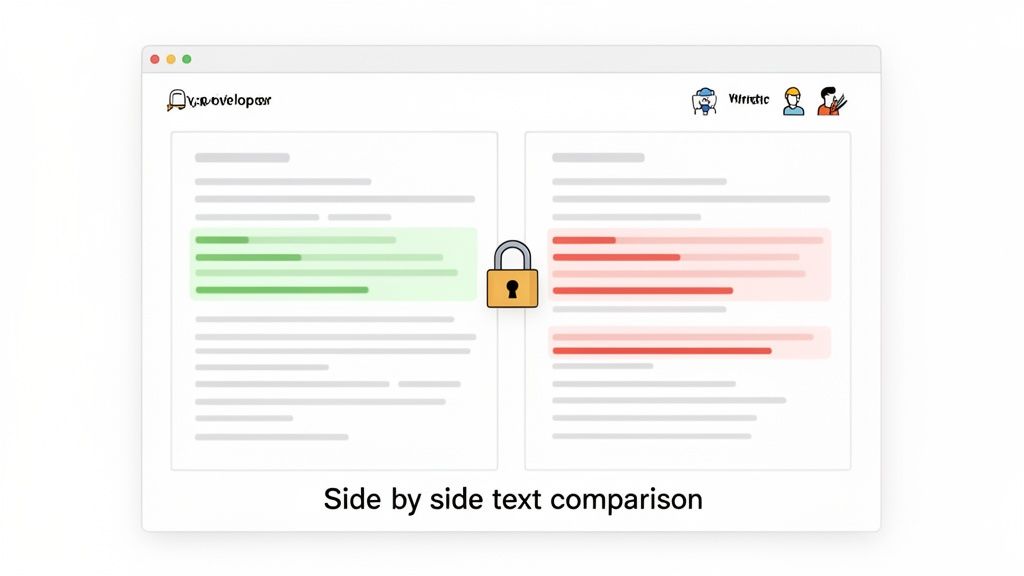
কখনও কি দুটি কোড ব্লক বা টেক্সটের দিকে তাকিয়ে থেকেছেন, সবকিছু ভেঙে দিচ্ছে এমন একটি ক্ষুদ্র পার্থক্য খুঁজে বের করার চেষ্টা করছেন? একটি সাইড-বাই-সাইড টেক্সট তুলনা টুল আপনার গোপন অস্ত্র। এটি আপনার টেক্সটের দুটি সংস্করণ দৃশ্যত উপস্থাপন করে, যা যোগ করা হয়েছে, যা সরানো হয়েছে এবং যা পরিবর্তন করা হয়েছে তা তাৎক্ষণিকভাবে হাইলাইট করে।
ডেভেলপার, লেখক এবং QA-এর সাথে জড়িত সকলের জন্য, এটি কেবল একটি সুবিধা নয়—এটি একটি প্রয়োজনীয়তা। এর মানে হল আপনি একটি JSON ফাইলে একটি ভুল অক্ষর খুঁজে বের করতে পারেন, একটি ড্রাফ্টের প্রতিটি সংশোধন ট্র্যাক করতে পারেন, অথবা ম্যানুয়াল প্রুফরিডিংয়ের কষ্টকর কাজ ছাড়াই একটি কনফিগারেশন আপডেট যাচাই করতে পারেন।
কেন ইন-ব্রাউজার টেক্সট তুলনা একটি স্মার্ট ওয়ার্কফ্লো
আপনি যদি টেক্সট এবং কোড নিয়ে কাজ করেন, তবে দ্রুত পার্থক্য খুঁজে বের করা একটি দৈনন্দিন কাজ। পুরানো পদ্ধতিতে সাধারণত একটি ভারী ডেস্কটপ অ্যাপ চালু করা হত অথবা, আরও খারাপ, Google-এ পাওয়া একটি এলোমেলো ওয়েবসাইটে সম্ভাব্য সংবেদনশীল ডেটা পেস্ট করা হত। সেই ওয়ার্কফ্লো ছিল ধীর, ভারী এবং একটি বিশাল নিরাপত্তা সমস্যা। আপনার ডেটা আক্ষরিক অর্থেই আপনার মেশিন ছেড়ে চলে যাচ্ছিল।
সৌভাগ্যবশত, এখন কাজ করার একটি অনেক বেশি বুদ্ধিমান উপায় আছে: আপনার ব্রাউজারের মধ্যেই আপনার তুলনা করা। ShiftShift Extensions-এর মতো টুলগুলি আপনার সমস্ত ডিফারেন্সিং প্রয়োজনের জন্য একটি সুরক্ষিত, স্ব-নিয়ন্ত্রিত পরিবেশ তৈরি করে এটি সম্ভব করে তোলে।
গতি এবং অতুলনীয় সুবিধা
এখানে আসল গেম-চেঞ্জার হল ঘর্ষণের অভাব। একটি সাধারণ কাজের জন্য আপনাকে অ্যাপ পরিবর্তন করে বা ব্রাউজার ট্যাব নিয়ে কাজ করে আপনার মনোযোগ ভাঙতে হবে না। একটি ভালো ইন-ব্রাউজার টুল আপনি যা করছেন তার সাথে সহজেই মিশে যায়।
কল্পনা করুন: একজন সহকর্মী আপনাকে চ্যাটে একটি কোড স্নিপেট পাঠালেন। পুরানো আপনি এটি কপি করতেন, সেভ করতেন, আসল ফাইলটি খুঁজে বের করতেন, একটি আলাদা ডিফারেন্স টুল খুলতেন এবং উভয়ই লোড করতেন। একটি ইন-ব্রাউজার টুলের সাহায্যে, আপনি কেবল একটি কীবোর্ড শর্টকাট চাপুন, উভয় সংস্করণ পেস্ট করুন এবং তাৎক্ষণিকভাবে পার্থক্যগুলি দেখুন। আপনি যে সেকেন্ডগুলি বাঁচান তা দ্রুত যোগ হয়।
এটি একটি সাইড-বাই-সাইড টেক্সট তুলনাকে একটি কাজ থেকে একটি দ্রুত প্রতিবর্ত ক্রিয়ায় পরিণত করে, যা আপনাকে সাহায্য করে:
- আপনার কোড কমিট করার আগে দ্রুত পরিবর্তনগুলি পরীক্ষা করা।
- পৃষ্ঠা না ছেড়েই একটি নথিতে সম্পাদনা নিশ্চিত করা।
- বিভিন্ন JSON প্রতিক্রিয়া বা কনফিগারেশন ফাইলগুলি দ্রুত বিশ্লেষণ করা।
গোপনীয়তার গুরুত্বপূর্ণ ভূমিকা
ইন-ব্রাউজার ওয়ার্কফ্লোতে স্যুইচ করার সবচেয়ে গুরুত্বপূর্ণ কারণ সম্ভবত নিরাপত্তা। অনেক অনলাইন ডিফারেন্স টুল আপনাকে আপনার টেক্সট তাদের সার্ভারে পাঠাতে বাধ্য করে। আপনি যদি মালিকানাধীন কোড, ব্যক্তিগত আইনি নথি, বা কোনো গোপনীয় কিছু নিয়ে কাজ করেন, তবে এটি একটি বড় সমস্যা।
একটি ইন-ব্রাউজার এক্সটেনশন যা সবকিছু স্থানীয়ভাবে পরিচালনা করে তার মানে আপনার ডেটা কখনও আপনার কম্পিউটার ছেড়ে যায় না। এই ক্লায়েন্ট-সাইড প্রসেসিং গোপনীয়তার জন্য স্বর্ণমান এবং আপনাকে সম্পূর্ণ মানসিক শান্তি দেয়।
এই স্থানীয়-প্রথম পদ্ধতির একটি চমৎকার পার্শ্বপ্রতিক্রিয়াও রয়েছে: টুলটি সম্পূর্ণ অফলাইনে কাজ করে। দুর্বল Wi-Fi সহ একটি ফ্লাইটে? একটি সীমাবদ্ধ ফায়ারওয়াল সহ একটি সুরক্ষিত অফিসে? কোন সমস্যা নেই। আপনার তুলনা টুল সর্বদা প্রস্তুত থাকে, আপনাকে যেকোনো সময়, যেকোনো স্থানে আপনার টেক্সট পরীক্ষা করার একটি নির্ভরযোগ্য এবং সুরক্ষিত উপায় দেয়।
ঐতিহ্যবাহী বনাম ইন-ব্রাউজার টেক্সট তুলনা
এখানে প্রচলিত ডেস্কটপ/ওয়েব অ্যাপ এবং ShiftShift Extensions-এর মতো একটি আধুনিক ইন-ব্রাউজার টুলের মধ্যে প্রধান পার্থক্যগুলির একটি দ্রুত চিত্র দেওয়া হলো।
| বৈশিষ্ট্য | ঐতিহ্যবাহী ডিফারেন্স টুল | ShiftShift ইন-ব্রাউজার তুলনা |
|---|---|---|
| ডেটা গোপনীয়তা | প্রায়শই ডেটা বাহ্যিক সার্ভারে আপলোড করার প্রয়োজন হয়। | ১০০% ক্লায়েন্ট-সাইড; আপনার ডেটা কখনও আপনার মেশিন ছেড়ে যায় না। |
| অ্যাক্সেসিবিলিটি | আলাদা সফটওয়্যার ইনস্টল করা বা একটি বিশ্বস্ত ওয়েবসাইট খুঁজে বের করার প্রয়োজন হয়। | সরাসরি আপনার ব্রাউজারে একত্রিত; অফলাইনে কাজ করে। |
| ওয়ার্কফ্লো | প্রসঙ্গ পরিবর্তন এবং আপনার প্রবাহ ভাঙার সাথে জড়িত। | নির্বিঘ্ন; আপনার ট্যাব না ছেড়েই একটি কীবোর্ড শর্টকাট দিয়ে চালু করুন। |
| পারফরম্যান্স | চালু হতে বা বড় ফাইল প্রক্রিয়া করতে ধীর হতে পারে। | তাৎক্ষণিক, দ্রুত ফলাফলগুলির জন্য হালকা প্রক্রিয়াকরণ। |
পছন্দটি বেশ স্পষ্ট। একটি ইন-ব্রাউজার টুল একটি দ্রুত, আরও সুরক্ষিত এবং গভীরভাবে একত্রিত ওয়ার্কফ্লো সরবরাহ করে যা আমরা আজ যেভাবে কাজ করি তার জন্য আরও বেশি অর্থবহ।
তুলনা টুল ইনস্টল এবং প্রস্তুত করা
একটি শক্তিশালী সাইড-বাই-সাইড টেক্সট তুলনা টুল ইনস্টল করা কোনো ঝামেলা হওয়া উচিত নয়। ShiftShift Extensions-এর মাধ্যমে, আপনি কয়েক সেকেন্ডের মধ্যে এটি চালু করতে পারবেন। প্রথম ধাপ হল Chrome Web Store থেকে এক্সটেনশনটি যোগ করা। এটি একটি মাত্র ক্লিক, এবং এটি Chrome এবং Edge, Brave, বা Vivaldi-এর মতো যেকোনো Chromium-ভিত্তিক ব্রাউজারে ত্রুটিহীনভাবে কাজ করে।
এটি একটি বড় ব্যাপার, বিশেষ করে যখন আপনি বিবেচনা করেন যে কতজন লোক তাদের দৈনন্দিন কাজের জন্য Chrome-এর উপর নির্ভর করে। সেই বিশাল ব্যবহারকারী বেস সর্বদা আরও ভালো টুলের জন্য ক্ষুধার্ত, যে কারণে এক্সটেনশন ইকোসিস্টেম এত প্রাণবন্ত। এটি এমন একটি বিষয় যা ক্রমাগত বিকশিত হচ্ছে, যা আমরা কীভাবে আমাদের ব্রাউজার ব্যবহার করি তার ভবিষ্যতকে আকার দিচ্ছে।
একবার ইনস্টল হয়ে গেলে, ShiftShift আপনার টুলবারকে বিশৃঙ্খল করবে না। এটি একটি পরিষ্কার, শক্তিশালী কমান্ড প্যালেট-এর মধ্যে থাকে—এর সমস্ত ইউটিলিটির জন্য একটি কেন্দ্রীয় হাব। এখান থেকেই আপনি সবকিছু চালু করবেন, এবং এটি দ্রুত দ্বিতীয় প্রকৃতিতে পরিণত হয়।
কমান্ড প্যালেট চালু করা
কমান্ড প্যালেট খোলার জন্য আপনার কাছে তিনটি সহজ উপায় আছে। এই নমনীয়তা গুরুত্বপূর্ণ, কারণ এর মানে হল টুলটি আপনি কীভাবে কাজ করেন তার সাথে খাপ খায়, আপনি আপনার কীবোর্ডে কাজ করেন বা মাউস পছন্দ করেন।
- ডাবল-ট্যাপ: গতির জন্য আমার ব্যক্তিগত প্রিয়। শুধু
Shiftকী দুবার চাপুন, দ্রুত এবং সুন্দরভাবে। - ক্লাসিক শর্টকাট: Mac-এ পরিচিত
Cmd+Shift+Pঅথবা Windows এবং Linux-এCtrl+Shift+Pব্যবহার করুন। - টুলবার আইকন: আপনার ব্রাউজারের টুলবারে ShiftShift আইকনে একটি সাধারণ ক্লিক করলেই কাজ হয়ে যায়।
এই বিকল্পগুলি থাকার অর্থ হল টুলটি সর্বদা আপনার হাতের মুঠোয় থাকে, আপনার প্রবাহ থেকে আপনাকে টেনে না নিয়ে দ্রুত তুলনার জন্য প্রস্তুত। আপনি যদি আপনার ব্রাউজারকে উৎপাদনশীলতার জন্য সত্যিই টিউন করতে চান, তাহলে আমরা ডেভেলপারদের জন্য সেরা Chrome এক্সটেনশনগুলির একটি তালিকা তৈরি করেছি যা একবার দেখা উচিত।
দক্ষতার আসল রহস্য হল পেশী স্মৃতি। কমান্ড প্যালেট খোলার একাধিক উপায় দিয়ে, ShiftShift আপনাকে টেক্সট কম্পারেটরের মতো টুলগুলি এমনকি চিন্তা না করেও চালু করতে সাহায্য করে। ব্যস্ত দিনে সেই বাঁচানো সেকেন্ডগুলি সত্যিই যোগ হতে শুরু করে।
টেক্সট তুলনা টুল খুঁজে বের করা
ঠিক আছে, কমান্ড প্যালেট খোলা আছে। এখান থেকে তুলনা টুলে যাওয়া তাৎক্ষণিক। আপনাকে মেনুগুলির মধ্যে খুঁজতে হবে না বা সঠিক টুলের নাম মনে রাখতে হবে না। প্যালেটে একটি স্মার্ট সার্চ রয়েছে যা আপনার অভ্যাস থেকে শেখে, আপনি যা সবচেয়ে বেশি ব্যবহার করেন তাকে অগ্রাধিকার দেয়।
শুধু একটি কীওয়ার্ড টাইপ করা শুরু করুন। compare, diff, বা এমনকি শুধু text-এর মতো কিছু তাৎক্ষণিকভাবে "Text Comparison" টুলটি দেখাবে।
Enter চাপুন, এবং আপনি ভিতরে আছেন। সাইড-বাই-সাইড ভিউ আপনার বিষয়বস্তুর জন্য প্রস্তুত এবং অপেক্ষা করছে। পুরো প্রক্রিয়াটি—যে মুহূর্ত থেকে আপনি ভাবেন "আমাকে এগুলি তুলনা করতে হবে" থেকে টুলটি খোলা পর্যন্ত—দুই সেকেন্ডেরও কম সময় নেয়। এটি সেই নির্বিঘ্ন ইন্টিগ্রেশন যা একটি ইউটিলিটিকে একটি অ্যাড-অন-এর চেয়ে আপনার ওয়ার্কফ্লোর একটি অপরিহার্য অংশ বলে মনে হয়।
আপনার প্রথম টেক্সট এবং কোড স্নিপেট তুলনা করা
ঠিক আছে, টুলটি ইনস্টল এবং প্রস্তুত হওয়ার সাথে সাথে, আসুন আমরা আমাদের হাত নোংরা করি এবং আপনার প্রথম সাইড বাই সাইড টেক্সট তুলনা চালাই। এখানেই আসল জাদু ঘটে, যা একসময় একটি ক্লান্তিকর ম্যানুয়াল চেক ছিল তা একটি দ্রুত, অন্তর্দৃষ্টিপূর্ণ বিশ্লেষণে পরিণত হয়। আমরা কয়েকটি সাধারণ পরিস্থিতি নিয়ে আলোচনা করব যা আপনি সম্ভবত প্রতিদিন মুখোমুখি হন।
প্রথমত: আপনাকে আপনার বিষয়বস্তু তুলনা প্যানেলে আনতে হবে। ShiftShift দুটি প্রধান পদ্ধতির মাধ্যমে এটি সহজ করে তোলে।
- শুধু পেস্ট করুন: স্ল্যাক, একটি ইমেল বা অন্য ব্রাউজার ট্যাব থেকে স্নিপেট নেওয়ার জন্য এটি আমার পছন্দের পদ্ধতি। আপনার আসল টেক্সট কপি করে বাম প্যানেলে পেস্ট করুন, তারপর নতুন সংস্করণটি ডান প্যানেলে একই ভাবে পেস্ট করুন। এটি যতটা দ্রুত শোনাচ্ছে, ততটাই দ্রুত কাজ করে।
- একটি ফাইল থেকে ইম্পোর্ট করুন: যখন আপনি পুরো ফাইল নিয়ে কাজ করেন—যেমন একটি
.jsকনফিগ, একটি.jsonপেলোড, বা একটি প্রজেক্ট থেকে একটি.cssস্টাইলশীট—তখন আপনি সেগুলিকে সরাসরি আপনার কম্পিউটার থেকে ইম্পোর্ট করতে পারেন। টুলটি ব্রাউজারের মধ্যেই সবকিছু পরিচালনা করে, তাই কোনো কিছু আপলোড হয় না।
পুরো ধারণাটি হল আপনাকে সেকেন্ডের মধ্যে চিন্তা থেকে তুলনার দিকে নিয়ে যাওয়া। এই ডায়াগ্রামটি দেখায় যে এই ফ্লোটি কতটা দ্রুত হওয়ার জন্য ডিজাইন করা হয়েছে।
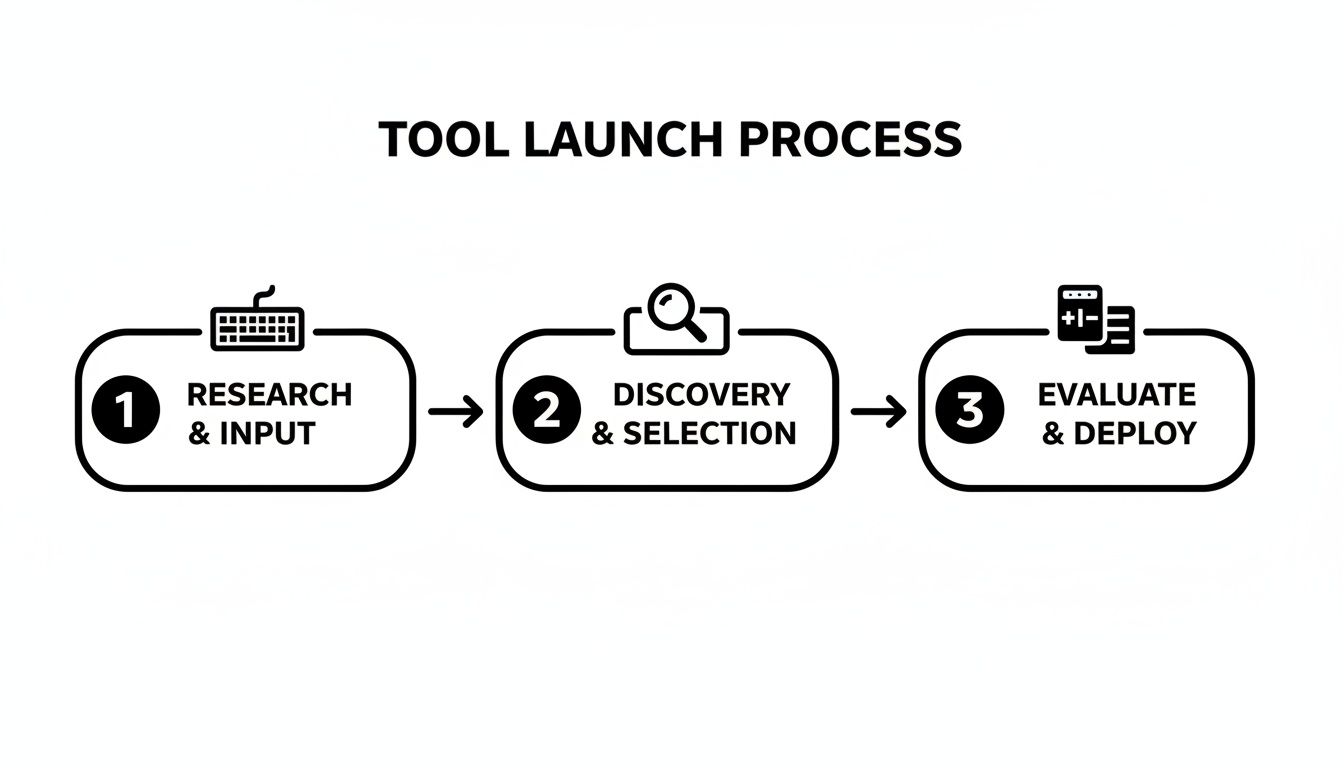
একটি দ্রুত কীবোর্ড শর্টকাট থেকে শুরু করে কমান্ড প্যালেটের মাধ্যমে টুলটি চালু করা পর্যন্ত, পুরো প্রক্রিয়াটি দক্ষতার জন্য তৈরি করা হয়েছে। কোনো ঝামেলা নেই।
হাইলাইট করা পার্থক্যগুলি ব্যাখ্যা করা
আপনি আপনার কন্টেন্ট লোড করার সাথে সাথেই তুলনা সম্পন্ন হয়ে যায়। এখানে কোনো "সাবমিট" বা "তুলনা করুন" বোতাম ক্লিক করার প্রয়োজন নেই; ফলাফলগুলি লাইভ আপডেট হয়। টুলটি একটি পরিষ্কার, রঙ-কোডেড হাইলাইটিং সিস্টেম ব্যবহার করে প্রতিটি পরিবর্তনকে স্ক্রিনে ফুটিয়ে তোলে।
ধরা যাক, আপনি একজন ডেভেলপার একটি JSON কনফিগারেশন ফাইলের একটি ছোট পরিবর্তন পর্যালোচনা করছেন। একটি সংস্করণে, লগিং লেভেল "warn" সেট করা আছে, কিন্তু নতুনটিতে এটি "error"। একটি বিশাল ফাইলে, চোখ দিয়ে এই ছোট পরিবর্তনটি খুঁজে বের করা মাথাব্যথার কারণ হতে পারে। একটি ডিফারেন্স টুল দিয়ে, এটি আপনার সামনে লাফিয়ে ওঠে।
মূল বিষয়: একটি ভিজ্যুয়াল ডিফের মূল উদ্দেশ্য শুধু এটি জানা নয় যে কিছু পরিবর্তন হয়েছে কিনা, বরং এটি তাৎক্ষণিকভাবে বোঝা যে এটি কীভাবে পরিবর্তিত হয়েছে। রঙ-কোডিং আপনাকে প্রতিটি লাইন পড়তে বাধ্য না করে সেই গুরুত্বপূর্ণ প্রেক্ষাপট দেয়।
ডিফ হাইলাইট রঙের ব্যাখ্যা
আপনি যদি কখনও Git-এর মতো সংস্করণ নিয়ন্ত্রণ সিস্টেম ব্যবহার করে থাকেন, তাহলে রঙের স্কিমটি আপনার কাছে তাৎক্ষণিকভাবে পরিচিত মনে হবে। এটি একটি কারণে শিল্প মান—এটি কেবল কাজ করে। এখানে আপনি যা দেখতে পাবেন তার একটি দ্রুত বিশ্লেষণ দেওয়া হলো।
| হাইলাইট রঙ | অর্থ | সাধারণ ব্যবহারের ক্ষেত্র |
|---|---|---|
| সবুজ | টেক্সট বা কোড যা দ্বিতীয় সংস্করণে যোগ করা হয়েছে। | একটি JSON ফাইলে একটি নতুন ফিচার ফ্ল্যাগ বা কনফিগারেশন সেটিং দেখা। |
| লাল | টেক্সট বা কোড যা আসল থেকে অপসারণ করা হয়েছে। | একটি মুছে ফেলা ফাংশন কল বা একটি নিবন্ধের খসড়া থেকে একটি মুছে ফেলা অনুচ্ছেদ চিহ্নিত করা। |
| কোনো হাইলাইট নেই | উভয় সংস্করণে অভিন্ন কন্টেন্ট। | আপনাকে ফাইলের স্থিতিশীল অংশগুলি দ্রুত স্ক্যান করতে দেয় যা আপনার মনোযোগের প্রয়োজন নেই। |
এই সহজ রঙের সিস্টেম পর্যালোচনা প্রক্রিয়া থেকে সমস্ত অনুমান দূর করে। আরও উন্নত টেক্সট বিশ্লেষণ কৌশল সম্পর্কে গভীরভাবে জানতে, দুটি টেক্সট ফাইল কীভাবে তুলনা করবেন সে সম্পর্কে আমাদের গাইড একটি দুর্দান্ত পরবর্তী পদক্ষেপ।
একটি দ্রুত সারসংক্ষেপের জন্য লাইভ পরিসংখ্যান ব্যবহার করা
ভিজ্যুয়াল হাইলাইটগুলি ছাড়াও, টুলটি আপনাকে পরিবর্তনগুলির একটি রিয়েল-টাইম পরিসংখ্যানগত বিশ্লেষণও দেয়। আপনি টাইপ বা পেস্ট করার সাথে সাথে, আপনি উপরে মূল মেট্রিকগুলির একটি চলমান গণনা দেখতে পাবেন।
আপনি সাধারণত এর জন্য পরিসংখ্যান দেখতে পাবেন:
- ক্যারেক্টার পরিবর্তন: যোগ করা বা সরানো পৃথক ক্যারেক্টারের মোট সংখ্যা।
- শব্দ পরিবর্তন: দুটি দিকের মধ্যে ভিন্ন সম্পূর্ণ শব্দের সংখ্যা।
- লাইন পরিবর্তন: যে লাইনগুলিতে কোনো সংযোজন বা মুছে ফেলা হয়েছে তার সংখ্যা।
এই পরিমাণগত ডেটা আশ্চর্যজনকভাবে দরকারী। উদাহরণস্বরূপ, 3টি শব্দ পরিবর্তিত হয়েছে কিন্তু 50টি ক্যারেক্টার পরিবর্তিত হয়েছে দেখে আপনি তাৎক্ষণিকভাবে বুঝতে পারবেন যে একটি ছোট বাক্য সম্ভবত নতুন করে লেখা হয়েছে, শুধু পরিবর্তন করা হয়নি। এই সংখ্যাগুলি আপনাকে একটি কমিট মেসেজ, কোড রিভিউ মন্তব্য, বা আপনি ডুব দেওয়ার আগে একটি সংশোধন কতটা বড় তা পরীক্ষা করার জন্য নিখুঁত উচ্চ-স্তরের সারসংক্ষেপ দেয়।
আরও সুনির্দিষ্ট তুলনার জন্য প্রো টিপস
একটি মৌলিক পাশাপাশি টেক্সট তুলনা আয়ত্ত করা এক জিনিস, কিন্তু আসল জাদু ঘটে যখন আপনি উন্নত বৈশিষ্ট্যগুলি ব্যবহার করা শুরু করেন। এখানেই আপনি সেই সাধারণ, হতাশাজনক তুলনার সমস্যাগুলি সমাধান করতে পারেন এবং একটি শালীন কর্মপ্রবাহকে সত্যিকারের দক্ষ কর্মপ্রবাহে পরিণত করতে পারেন। আসুন সেই সেটিংসগুলিতে ডুব দেওয়া যাক যা আপনাকে আরও সুনির্দিষ্ট এবং অর্থপূর্ণ ফলাফল দেবে।
পরিষ্কার কোড ডিফের জন্য হোয়াইটস্পেস উপেক্ষা করুন
আপনি যদি একজন ডেভেলপার হন, তাহলে এই যন্ত্রণাটি আপনার কাছে খুব পরিচিত। আপনি কোডের একটি অংশ রিফর্ম্যাট করেন—হয়তো শুধু ইন্ডেন্টেশন ঠিক করছেন বা কয়েকটি লাইন ব্রেক যোগ করছেন—এবং আপনার ডিফারেন্স টুল হঠাৎ করে ক্রিসমাস ট্রির মতো জ্বলে ওঠে, ডজন ডজন পরিবর্তনের কথা চিৎকার করে। আসল বিষয়টি হলো, আসল লজিক সম্পূর্ণ অক্ষত থাকে। ঠিক এই কারণেই হোয়াইটস্পেস উপেক্ষা করুন টগলটি আপনার সেরা বন্ধু হতে চলেছে।
শুধু এটি চালু করুন, এবং আপনি তুলনা ইঞ্জিনকে স্পেসিং, ট্যাব বা নতুন লাইনের যেকোনো পরিবর্তন সম্পূর্ণ উপেক্ষা করতে বলছেন। এটি আপনাকে শুধুমাত্র গুরুত্বপূর্ণ বিষয়গুলিতে মনোযোগ দিতে দেয়: মূল সম্পাদনাগুলি।
এভাবে চিন্তা করুন:
হোয়াইটস্পেস উপেক্ষা করুনছাড়া: একটি JSON অবজেক্টে একটি সাধারণ ইন্ডেন্টেশন ফিক্স ভুলভাবে প্রতিটি লাইনকে পরিবর্তিত হিসাবে চিহ্নিত করতে পারে।হোয়াইটস্পেস উপেক্ষা করুনসহ: টুলটি ফরম্যাটিং উপেক্ষা করার জন্য যথেষ্ট স্মার্ট, শুধুমাত্র সেই একটি লাইন হাইলাইট করে যেখানে আপনি আসলে একটি মান পরিবর্তন করেছেন।
এটি পাইথনের মতো ভাষাগুলিতে কোড পর্যালোচনার জন্য একটি গেম-চেঞ্জার, যেখানে ইন্ডেন্টেশন সিনট্যাক্সের অংশ, তবে এটি JSON, XML, বা যেকোনো কাঠামোগত টেক্সটে ডিফারেন্স পরিষ্কার করার জন্যও সমানভাবে কার্যকর।
আপনার প্রয়োজন অনুযায়ী তুলনা সংবেদনশীলতা টিউন করুন
সব তুলনার লক্ষ্য এক নয়। কখনও কখনও আপনি একটি একক ভুল কমা খুঁজছেন, এবং অন্য সময় আপনি শুধু দেখতে চান যে পুরো বাক্যগুলি নতুন করে লেখা হয়েছে কিনা। ShiftShift টুল আপনাকে আপনার প্রয়োজন অনুযায়ী এর সংবেদনশীলতা সামঞ্জস্য করতে দেয়।
আপনি সহজেই দুটি প্রধান মোডের মধ্যে স্যুইচ করতে পারেন:
- ক্যারেক্টার-লেভেল: এটি সবচেয়ে সূক্ষ্ম দৃশ্য যা আপনি পেতে পারেন। এটি ক্ষুদ্রতম সম্পাদনাগুলি—একটি একক টাইপো, একটি বিরামচিহ্ন পরিবর্তন, বা একটি ক্যাপিটালাইজেশন পরিবর্তন—চিহ্নিত করবে। এটি চূড়ান্ত প্রুফরিড বা যখন আপনি একটি জটিল স্ট্রিং ডিবাগ করছেন তখন নিখুঁত।
- শব্দ-লেভেল: এটি ডিফল্ট সেটিং এবং আপনি বেশিরভাগ সময় এটি ব্যবহার করবেন। এটি পুরো শব্দ দ্বারা পরিবর্তনগুলিকে গোষ্ঠীভুক্ত করে, যা একটি নিবন্ধ বা ডকুমেন্টেশনে সংশোধনগুলি পড়া অসীমভাবে সহজ করে তোলে। ডজন ডজন ছোট ক্যারেক্টার হাইলাইট দেখার পরিবর্তে, আপনি শুধু দেখতে পাবেন যে দুটি শব্দ অদলবদল করা হয়েছে।
একাডেমিক বা পেশাদার লেখার জন্য, একটি ভালো সাইড-বাই-সাইড তুলনা টুল আপনার নিজের কাজ বা উৎস উপাদান বিশ্লেষণ করার সময় প্লেজিয়ারিজম কীভাবে পরীক্ষা করবেন তা বুঝতে অনেক সাহায্য করতে পারে। সংবেদনশীলতা টগল করতে সক্ষম হওয়া আপনাকে সূক্ষ্ম এবং উল্লেখযোগ্য উভয় ওভারল্যাপ চিহ্নিত করতে সাহায্য করে।
মূল বিষয়: সঠিক সংবেদনশীলতা সেটিং নির্বাচন করা ছোট হাইলাইটগুলির একটি বিশৃঙ্খল জগাখিচুড়িকে আসলে কী পরিবর্তিত হয়েছে তার একটি পরিষ্কার, কার্যকর গল্পে রূপান্তরিত করতে পারে। আপনার কাজের জন্য কোনটি সবচেয়ে উপযুক্ত তা দেখতে উভয় নিয়ে পরীক্ষা করা মূল্যবান।
শর্টকাট এবং এক্সপোর্ট দিয়ে আপনার কর্মপ্রবাহকে সুগম করুন
প্রকৃত দক্ষতা আসে ক্লিক কমানো এবং আপনার হাত কীবোর্ডে রাখার মাধ্যমে। একবার আপনি পার্থক্যগুলি বিশ্লেষণ করার পরে, পরবর্তী ধাপ হল সেই তথ্য দিয়ে কিছু করা। ম্যানুয়ালি স্ক্রোলিং এবং ক্লিক করার পরিবর্তে, বিল্ট-ইন কীবোর্ড শর্টকাট ব্যবহার করে তাৎক্ষণিকভাবে পরিবর্তনগুলির মধ্যে ঝাঁপিয়ে পড়ুন। এটি নির্ভুলতার সাথে বড় ফাইলগুলি নেভিগেট করার একটি অনেক দ্রুত উপায়।
যখন আপনার কাজ শেষ হয়, তখন আপনার কাছে টুল থেকে আপনার ফলাফলগুলি বের করার জন্য কয়েকটি সহজ বিকল্প থাকে। আপনি হাইলাইট করা পার্থক্যগুলি সরাসরি আপনার ক্লিপবোর্ডে কপি করতে পারেন বা পুরো তুলনার একটি পরিষ্কার রিপোর্ট এক্সপোর্ট করতে পারেন। এটি একটি কোড রিভিউ, একটি পুল রিকোয়েস্ট বর্ণনা, বা একটি প্রজেক্ট ম্যানেজমেন্ট টিকিটে পেস্ট করার জন্য অবিশ্বাস্যভাবে সহজ, যাতে করা সঠিক পরিবর্তনগুলি স্পষ্টভাবে নথিভুক্ত করা যায়।
গোপনীয়তা এবং অফলাইন: আপনার ডেটা আপনার মেশিনে থাকে
আপনি যখন একটি পাশাপাশি টেক্সট তুলনা করছেন, তখন আপনার ডেটা আসলে কোথায় যায় তা আপনার প্রথম প্রশ্ন হওয়া উচিত। এটি সম্পর্কে চিন্তা করুন: বেশিরভাগ বিনামূল্যে অনলাইন সরঞ্জাম আপনাকে সরাসরি তাদের ওয়েবসাইটে আপনার টেক্সট পেস্ট করতে বাধ্য করে। আপনি পেস্ট করার সাথে সাথে আপনার ডেটা কিছু তৃতীয় পক্ষের সার্ভারে চলে যায়। যারা মালিকানাধীন কোড, সংবেদনশীল আইনি চুক্তি, বা গোপনীয় ক্লায়েন্ট তথ্য নিয়ে কাজ করেন তাদের জন্য এটি একটি চুক্তি-ভঙ্গকারী।
ShiftShift Extensions-এর মতো একটি ইন-ব্রাউজার টুলের পেছনের সম্পূর্ণ দর্শন হল 100% স্থানীয় প্রক্রিয়াকরণ। আপনি তুলনা টুলে যা কিছু পেস্ট বা লোড করেন তা আপনার কম্পিউটার থেকে কখনও বের হয় না। সমস্ত জটিল বিশ্লেষণ এবং রঙ-কোডিং সেখানেই, আপনার মেশিনে ঘটে। এটি কেবল একটি "বৈশিষ্ট্য" নয়—এটি টুলের ডিজাইনের ভিত্তি, যা আপনাকে সম্পূর্ণ মানসিক শান্তি দেয়।
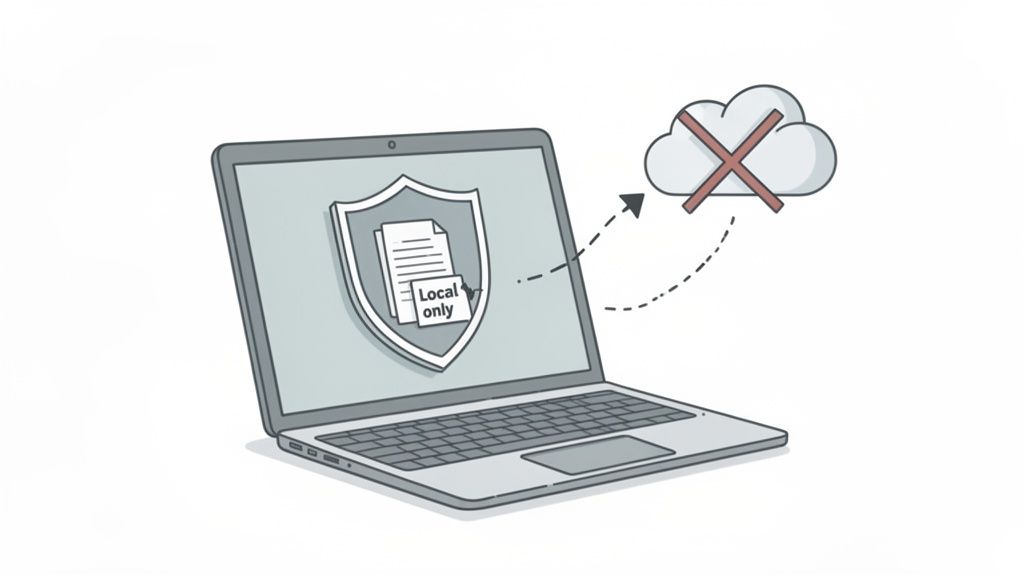
আজকের বিশ্বে, ডেটা সুরক্ষা একটি পরবর্তী চিন্তা নয়। এটি অত্যন্ত গুরুত্বপূর্ণ। আপনি যখন একটি টুল নির্বাচন করছেন, তখন ব্যবহারকারীর ডেটা সম্পর্কে এর পদ্ধতিটি অন্বেষণ করা অপরিহার্য, এবং গোপনীয়তা নীতিগুলি বোঝা প্রতিটি পেশাদারের জন্য একটি প্রয়োজনীয় দক্ষতা।
এটি আসলে অফলাইনে কাজ করে
এই সমস্ত স্থানীয় প্রক্রিয়াকরণের একটি বিশাল, ব্যবহারিক সুবিধা হল যে টুলটি ইন্টারনেট সংযোগ ছাড়াই পুরোপুরি কাজ করে। একবার এক্সটেনশন ইনস্টল হয়ে গেলে, আপনি সম্পূর্ণ অফলাইনে থাকতে পারেন এবং এখনও তুলনা চালাতে পারেন। এটি অনেক বাস্তব-বিশ্বের পরিস্থিতিতে একটি জীবন রক্ষাকারী।
- একজন ডেভেলপার একটি অত্যন্ত সুরক্ষিত, এয়ার-গ্যাপড নেটওয়ার্কে কাজ করছেন।
- একজন লেখক একটি দীর্ঘ ফ্লাইটে একটি পাণ্ডুলিপি সম্পাদনা করছেন যেখানে Wi-Fi দুর্বল।
- একজন পরামর্শদাতা একজন ক্লায়েন্টের সাথে সাইটে আছেন যার ফায়ারওয়াল বেশিরভাগ বাহ্যিক সরঞ্জামগুলিকে ব্লক করে।
আপনার কর্মপ্রবাহ একটি স্থিতিশীল ইন্টারনেট সংযোগের উপর নির্ভরশীল নয়। তুলনা টুলটি কেবল সেখানে, যখন আপনার প্রয়োজন তখনই প্রস্তুত। এটি ওয়েব-ভিত্তিক ডিফারেন্স টুলগুলির উপর একটি বিশাল সুবিধা, যা আপনার সংযোগ বিচ্ছিন্ন হওয়ার সাথে সাথে মূলত অকেজো হয়ে যায়।
অফলাইনে কাজ করার ক্ষমতা টুলটিকে একটি সাধারণ ইউটিলিটি থেকে আপনার পেশাদার টুলকিটের একটি নির্ভরযোগ্য অংশে রূপান্তরিত করে। এটি নিশ্চিত করে যে আপনি আপনার অবস্থান বা নেটওয়ার্ক অবস্থা নির্বিশেষে একটি সুরক্ষিত টেক্সট তুলনা করতে পারবেন।
সুরক্ষিত, স্থানীয়-প্রথম ব্রাউজার সরঞ্জামগুলির দিকে এই পরিবর্তনটি এক্সটেনশন বাজারের বৃদ্ধির একটি প্রধান কারণ। আমাদের কাজের বেশিরভাগই ব্রাউজারে স্থানান্তরিত হওয়ায়, আমাদের গোপনীয়তাকে সম্মান করে এবং নির্ভরযোগ্যভাবে কাজ করে এমন সরঞ্জামগুলি অপরিহার্য হয়ে উঠছে।
এবং গোপনীয়তার প্রতি এই প্রতিশ্রুতি কেবল কোডারদের জন্য নয়। আপনি একজন আইনজীবী, একজন গবেষক, বা একজন লেখক যাই হন না কেন, আপনার কাজ গোপনীয় থাকে তা আপনার জানা দরকার। টেক্সট বিশ্লেষণের সুরক্ষিতভাবে পরিচালনা সম্পর্কে আরও জানতে, আমাদের গাইডটি দেখুন কিভাবে বিনামূল্যে অনলাইনে টেক্সট তুলনা করবেন আপনার ডেটা না দিয়ে।
টেক্সট তুলনা সম্পর্কে কিছু সাধারণ প্রশ্ন
এমনকি এইরকম একটি স্বজ্ঞাত টুলের সাথেও, কিছু প্রশ্ন সবসময় আসে। ShiftShift Extensions-এর সাথে পাশাপাশি টেক্সট তুলনা করার বিষয়ে আমি যে সবচেয়ে সাধারণ প্রশ্নগুলি শুনি তার কিছু মোকাবেলা করা যাক।
এই টুলটি কি বড় কোড ফাইল তুলনা করার জন্য উপযুক্ত?
বেশিরভাগ দৈনন্দিন ডেভেলপমেন্ট কাজের জন্য, অবশ্যই। টুলটি এমন সোর্স কোড, কনফিগারেশন ফাইল এবং ডকুমেন্টগুলি পরিচালনা করার জন্য তৈরি করা হয়েছে যা আপনি সাধারণত কাজ করবেন। যেহেতু সবকিছু আপনার ব্রাউজারে স্থানীয়ভাবে চলে, তাই এর কার্যকারিতা সরাসরি আপনার নিজের মেশিনের শক্তির সাথে যুক্ত, তবে আপনি বেশিরভাগ কাজের জন্য এটি যথেষ্ট দ্রুত এবং প্রতিক্রিয়াশীল পাবেন।
যদি আপনি সত্যিই বিশাল কিছু নিয়ে কাজ করেন—যেমন শত শত মেগাবাইটের ফাইল—একটি ডেডিকেটেড ডেস্কটপ অ্যাপ্লিকেশনটির সুবিধা থাকতে পারে। তবে কম্পোনেন্ট তুলনা, পুল রিকোয়েস্ট পর্যালোচনা, বা কনফিগারেশন ডিফারেন্স পরীক্ষা করার জন্য, ইন-ব্রাউজার টুলটি যথেষ্ট সক্ষম।
Python বা Java-এর মতো বিভিন্ন প্রোগ্রামিং ভাষার কী হবে?
এই তুলনা ইঞ্জিনের সৌন্দর্য হল এটি সম্পূর্ণ ভাষা-অজ্ঞেয়বাদী। এটি জাভা বা জাভাস্ক্রিপ্ট থেকে পাইথন সিনট্যাক্সকে ভিন্নভাবে পার্স করার চেষ্টা করে না; এটি কেবল আপনাকে দেওয়া কাঁচা টেক্সটকে অক্ষর দ্বারা অক্ষর, শব্দ দ্বারা শব্দ, বা লাইন দ্বারা লাইন তুলনা করে।
এটি এটিকে অবিশ্বাস্যভাবে বহুমুখী করে তোলে। আপনি এটি যেকোনো কিছুর জন্য ব্যবহার করতে পারেন:
- Python, Java, JavaScript, C++ এর মতো প্রোগ্রামিং ভাষা
- HTML/XML এর মতো মার্কআপ ভাষা
- JSON বা YAML এর মতো ডেটা ফরম্যাট
"Whitespace উপেক্ষা করুন" বৈশিষ্ট্যটি এখানে একটি বাস্তব গেম-চেঞ্জার, বিশেষ করে পাইথনের মতো ভাষার জন্য যেখানে ইন্ডেন্টেশন সিনট্যাক্সের অংশ। এটি আপনাকে ফরম্যাটিং পরিবর্তন দ্বারা বিভ্রান্ত না হয়ে প্রকৃত লজিক পরিবর্তনের উপর মনোযোগ দিতে দেয়।
আপনি আমার ডেটার গোপনীয়তা কিভাবে পরিচালনা করেন?
এটি আমাদের জন্য অ-আলোচনাযোগ্য: আপনার গোপনীয়তা সর্বাগ্রে। টেক্সট তুলনা টুল—এবং ShiftShift স্যুটের অন্যান্য প্রতিটি ইউটিলিটি—আপনার ব্রাউজারে 100% স্থানীয়ভাবে কাজ করে। আপনি যা কিছু পেস্ট বা লোড করেন তা কখনও ইন্টারনেটের মাধ্যমে পাঠানো হয় না বা রিমোট সার্ভারে স্পর্শ করে না। এটি আপনার মেশিনে, শুধুমাত্র আপনার চোখের জন্য সেখানেই থাকে।
এই অফলাইন, গোপনীয়তা-প্রথম পদ্ধতি মানে আপনার মালিকানাধীন কোড, গোপনীয় ব্যবসায়িক নথি এবং সংবেদনশীল ডেটা কখনও ঝুঁকির মধ্যে থাকে না। আপনি আপনার তথ্যের সাথে তৃতীয় পক্ষের পরিষেবাতে বিশ্বাস না করে সম্পূর্ণ নিয়ন্ত্রণ বজায় রাখেন।
এটি কেবল একটি বৈশিষ্ট্য নয়; এটি একটি দর্শন। আমরা শিল্প জুড়ে একটি স্পষ্ট প্রবণতা দেখছি যেখানে ব্যবহারকারীরা বুদ্ধিমান সরঞ্জাম এবং অটুট গোপনীয়তা উভয়ই দাবি করে। উদাহরণস্বরূপ, সাম্প্রতিক AI Chrome এক্সটেনশন বাজার গবেষণা এমন সরঞ্জামগুলির প্রতি ক্রমবর্ধমান পছন্দ তুলে ধরে যা ব্যবহারকারীর ডেটার সাথে আপস না করে স্মার্ট অটোমেশন সরবরাহ করে। এটি স্পষ্ট যে শক্তিশালী, ব্যক্তিগত সরঞ্জামগুলিই মানুষ চায়।
টেক্সট এবং কোড তুলনা করার জন্য একটি দ্রুত, আরও সুরক্ষিত উপায়ের জন্য প্রস্তুত? আজই ShiftShift Extensions ডাউনলোড করুন এবং টেক্সট তুলনা টুল এবং ডেভেলপার ইউটিলিটিগুলির একটি ক্রমবর্ধমান স্যুটে তাত্ক্ষণিক অ্যাক্সেস পান, সবই একটি শক্তিশালী কমান্ড প্যালেট থেকে। https://shiftshift.app এ শুরু করুন।