Zjistěte potřebnou rychlost internetu pro streamování: Co potřebujete pro HD a 4K
Objevte rychlost internetu potřebnou pro streamování a kolik šířky pásma potřebujete pro HD nebo 4K, spolu s tipy na optimalizaci vašeho připojení.

Doporučené rozšíření

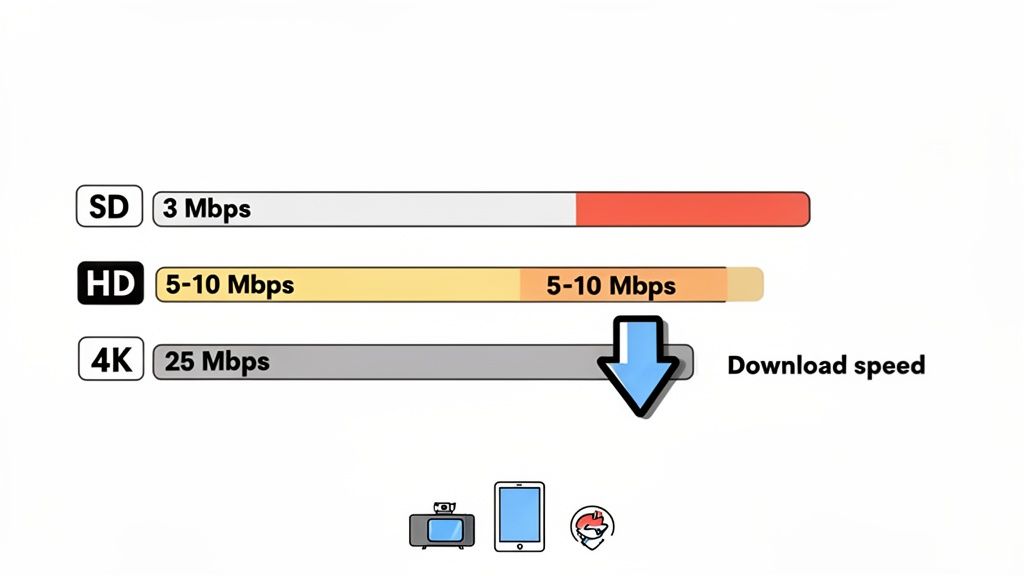
Pokud chcete plynulý zážitek ze streamování bez přerušování, musíte začít správným základem. Pro jedno zařízení streamující ve vysokém rozlišení (HD) budete potřebovat alespoň 5 Mbps. Pro skok na křišťálově čisté 4K Ultra HD budete potřebovat mnohem výkonnější 25 Mbps.
To jsou ale pouze výchozí hodnoty. Ideální rychlost internetu pro vaši domácnost skutečně závisí na kvalitě videa, kterou preferujete, kolik lidí internet současně využívá a jaké streamovací služby máte předplacené.
Rychlý průvodce rychlostmi streamování
Všichni jsme to zažili. Usadíte se na filmový večer, kliknete na přehrávání a okamžitě vás uvítá ten obávaný kroužkování. Ten točící se kruh je univerzálním znakem internetového připojení, které prostě nestačí.
Představte si to takto: streamování je v podstatě doručování masivního digitálního souboru k vám v reálném čase. Vaše rychlost internetu je dodávka. Pokud je příliš pomalá, přehrávač videa dojde data, což ho donutí pozastavit se a čekat na další část souboru.
Klíčovou metrikou zde je stahovací rychlost, která se měří v megabitech za sekundu (Mbps). Říká vám, kolik dat můžete stáhnout z internetu každou sekundu. Naopak, nahrávací rychlost se týká odesílání dat z vašeho zařízení na internet. Zatímco stahovací rychlost je klíčová pro sledování obsahu, pokud jste tvůrce nebo hráč, budete také muset zvážit nejlepší nahrávací rychlost pro streamování vlastního obsahu.
Co doporučují přední streamovací služby
Každá streamovací platforma má mírně doporučení, aby zajišťovala bezchybné přehrávání jejich obsahu. Vždy je nejlepší zkontrolovat jejich oficiální pokyny, ale zde je rychlý přehled toho, co navrhují některé z největších jmen.
Doporučené rychlosti internetu pro populární streamovací služby
Tato tabulka vám na první pohled ukazuje minimální a doporučené stahovací rychlosti pro plynulý zážitek na dnes nejpopulárnějších platformách.
| Streamovací služba | SD (Standardní rozlišení) | HD (Vysoké rozlišení - 1080p) | 4K/UHD (Ultra vysoké rozlišení) |
|---|---|---|---|
| Netflix | 3 Mbps | 5 Mbps | 15 Mbps |
| Disney+ | 5 Mbps | 10 Mbps | 25 Mbps |
| Amazon Prime | 1 Mbps | 5 Mbps | 25 Mbps |
| Hulu | 1,5 Mbps | 6 Mbps | 16 Mbps |
| Apple TV+ | 5 Mbps | 8 Mbps | 25 Mbps |
| YouTube TV | 3 Mbps | 7 Mbps | 25 Mbps |
Jak vidíte, požadavky se pro vyšší rozlišení výrazně zvyšují. Tarif, který je „dostatečný" pro HD, může mít problémy, když se pokusíte streamovat ve 4K.
Zlaté pravidlo pro streamování bez sekání zní takto: Váš internetový tarub by měl nabízet vyšší rychlost, než je minimum požadované pro požadovanou kvalitu. Pokoušet se sledovat 25 Mbps 4K stream na 25 Mbps tarifu nezanechává žádný prostor pro jiná zařízení, úlohy na pozadí nebo výkyvy sítě.
Zjištění skutečné rychlosti
Vědět, co doporučují streamovací služby, je jedna věc, ale jak rychlé je vaše připojení právě teď? Vaši skutečnou rychlost může ovlivnit všechno od přetížení Wi-Fi až po denní dobu, kdy jste online. Jediný způsob, jak to zjistit s jistotou, je spustit test rychlosti.
ShiftShift Extensions Speed Test je skvělý nástroj, který vám umožní zkontrolovat připojení soukromě přímo z vašeho prohlížeče. Na rozdíl od mnoha online testů, která data odesílají na servery třetích stran, tento provádí všechny kontroly lokálně, takže vaše informace nikdy neopustí váš počítač.
Rychlý test vám poskytne aktuální přehled o vaší:
- Stahovací rychlosti: Toto je nejkritičtější číslo pro určení kvality vašeho streamování.
- Nahrávací rychlosti: Nezbytná, pokud se věnujete jakémukoli živému vysílání, videokonferencím nebo online hraní her.
- Latence (Ping): Měří odezvu vašeho připojení – nižší číslo je lepší, zejména pro hraní her.
Pojďme si ujasnit terminologii rychlosti internetu
Mluvit o rychlosti internetu může připomínat luštění cizího jazyka. Jste bombardováni termíny jako Mbps, šířka pásma a latence, ale co ve skutečnosti znamenají, když prostě chcete sledovat film bez sekání?
Pojďme tedy rozsekat ten džargon. Představte si své připojení k internetu jako silniční systém. Data, která chcete – jako nejnovější série vašeho oblíbeného seriálu – jsou provoz, který se snaží dostat z serveru na váš displej.
Šířka pásma: Kolik pruhů na vaší digitální dálnici?
Prvním a nejdůležitějším termínem, který uslyšíte, je šířka pásma. V naší analogii s dálnicí je šířka pásma jednoduše počet pruhů, které máte. Připojení s větší šířkou pásma je prostě širší dálnice.
Připojení s rychlostí 10 Mbps je jako ospalá jednopruhá okresní silnice. Stačí pro jedno nebo dvě auta (základní prohlížení webu nebo video ve standardní kvalitě), ale rychle se ucpe, pokud se pokusíte dělat více. Připojení s rychlostí 500 Mbps je naopak masivní, mnohopruhá dálnice, která zvládne provoz celého města najednou bez sebemenšího zaváhání.
Tato kapacita se měří v megabitech za sekundu (Mbps). Čím vyšší je hodnota Mbps, tím více dat lze protlačit „potrubím" každou sekundu, což je přesně to, co potřebujete pro plynulé, vysoce kvalitní streamování.
Rychlá poznámka k častému zdroji zmatku: Mbps (megabity) se neliší od MBps (megabajty). Jelikož se jeden bajt skládá z osmi bitů, 1 MBps je osmkrát rychlejší než 1 Mbps. Váš poskytovatel internetu inzeruje rychlosti vždy v Mbps, ale když stahujete soubor, váš počítač často zobrazuje rychlost v MBps.
Video bitrate: Velikost aut na silnici
Pokud je šířka pásma počtem pruhů, pak video bitrate je velikost vozidel, která po něm jedou. Bitrate je množství dat použitých k vytvoření jedné sekundy videa. Vyšší bitrate zahrnují více detailů, bohatší barvy a ostřejší obrazy, ale také vytvářejí mnohem větší datové soubory, které potřebují na silnici více prostoru.
Jak se to překládá do různých kvalit streamování:
- Standardní rozlišení (SD): To jsou jako hromada kompaktních aut. Nezabírají moc místa a mohou pohodlně kličkovat i na úzké silnici.
- Vysoké rozlišení (HD 1080p): Teď mluvíme o dodávkách. Jsou větší a potřebují více prostoru v pruzích (šířky pásma), aby se plynule pohybovaly bez způsobení zácpy.
- 4K Ultra HD: To odpovídá celému konvoji obrovských nákladních tahačů. Jsou neuvěřitelně náročné na data a absolutně vyžadují širokou, mnohopruhou dálnici, aby se předešlo úplnému zablokování (to otravné sekací kolečko).
Právě proto je rychlost internetu potřebná pro streamování 4K filmu (přibližně 25 Mbps) tak mnohem vyšší, než je potřeba pro starý SD seriál (přibližně 3 Mbps). Potřebujete větší dálnici, abyste zvládli větší náklaďáky.
Latence: Jak rychle se vaše cesta rozjede
Nakonec je tu latence, kterou můžete slyšet i jako „ping“. Zatímco šířka pásma se týká toho, kolik dat můžete přenést najednou, latence se týká toho, jak rychle se tyto data vydají na cestu. V naší analogii s dálnicí je latence čas, který zabere jednomu autu, aby udělalo okružní jízdu z vašeho počítače na server a zpět.
Měří se v milisekundách (ms) a v případě platí, že nižší latence je vždy lepší.
Pokud jde jen o sledování filmů, není latence zásadní faktor. Malé zpoždění před spuštěním videa není velký problém, pokud se poté data přenáší plynule. Ale pro aktivity vyžadující okamžitou odezvu, jako je konkurenční online gaming nebo videohovor bez technických problémů, je nízká latence klíčová. Vysoká latence způsobuje to frustrující zpoždění mezi stisknutím tlačítka a skutečnou akcí postavy na obrazovce.
Výpočet šířky pásma pro domácnost s připojením
Určit správnou rychlost pro jeden stream je jedna věc, ale to skoro nikdy nebývá realita. V dnešních domácnostech není vaše připojení k internetu soukromým kanálem pro jeden displej; je to sdílený zdroj, o který se různá zařízení přou o svůj podíl na šířce pásma.
Představte si běžný večer. Někdo sleduje 4K film v obývacím pokoji, který spotřeboává stabilních 25 Mbps. Současně někdo jiný má pracovní videohovor, který „žere“ další 5-10 Mbps pro nahrávání i stahování. A na konci chodby hráč spoléhá na stabilní připojení, které potřebuje alespoň 5-10 Mbps jen aby udržel zpoždění na uzdě.
To jsou jen aktivity, které aktivně děláte. Nezapomínejte na chytré reproduktory streamující hudbu, bezpečnostní kamery nahrávající video a telefony a notebooky tiše stahující aktualizace na pozadí. Každá z těchto úloh ukousne malou, ale konstantní část z celkové rychlosti.
Shrnutí potřeb vaší domácnosti
Abyste získali reálný přehled o potřebné rychlosti internetu pro streamování a všechno ostatní, nemůžete jen sečíst minima. Musíte plánovat na tu špičkovou hodinu, kdy je všechen připojeno najednou, a pak si vytvořit dostatečnou rezervu.
Začněte tím, že si rychle sepíšete všechna internetová zařízení ve vaší domácnosti a k čemu se obvykle používají. Potom můžete odhadnout jejich špičkovou spotřebu.
- TV se 4K streamováním: 25-30 Mbps
- Tablet s HD streamováním: 5-10 Mbps
- Konzole pro online hry: 10-25 Mbps
- Notebook pro videohovory: 5-10 Mbps
- Chytré domácí zařízenia (souhrnně): 5 Mbps
V tomto velmi častém scénáři už kombinovaná spotřeba překračuje 50 Mbps. Ale i toto číslo je trochu zavádějící.
Toto je zásadní chyba, kterou dělá většina lidí: zapomínají na síťovou režii. Vaše připojení je neustále zaměstnané úlohami na pozadí – zařízení se přihlašují, aplikace se aktualizují a běží jiné systémové procesy. Dobrým pravidlem je přidat 25-50% rezervu k vašemu vypočítanému špičkovému využití, abyste měli dostatečnou hlavu pro plynulý zážitek.
Pro rodinu výše se tak 50 Mbps aktivního využití mění v reálnou potřebu 65-75 Mbps. Najednou ten standardní tarif se 100 Mbps začíná vypadat méně jako luxus a spíše jako základní požadavek. To platí ještě více, pokud provozujete složité aplikace jako prohlížeč 3D modelů, který může vyžadovat značnou šířku pásma pro načítání velkých souborů a prostředků.
Tento vývojový diagram rozebírá klíčové koncepty, které ovlivňují, jak váš internet skutečně funguje, od hrubé šířky pásma po latenci.
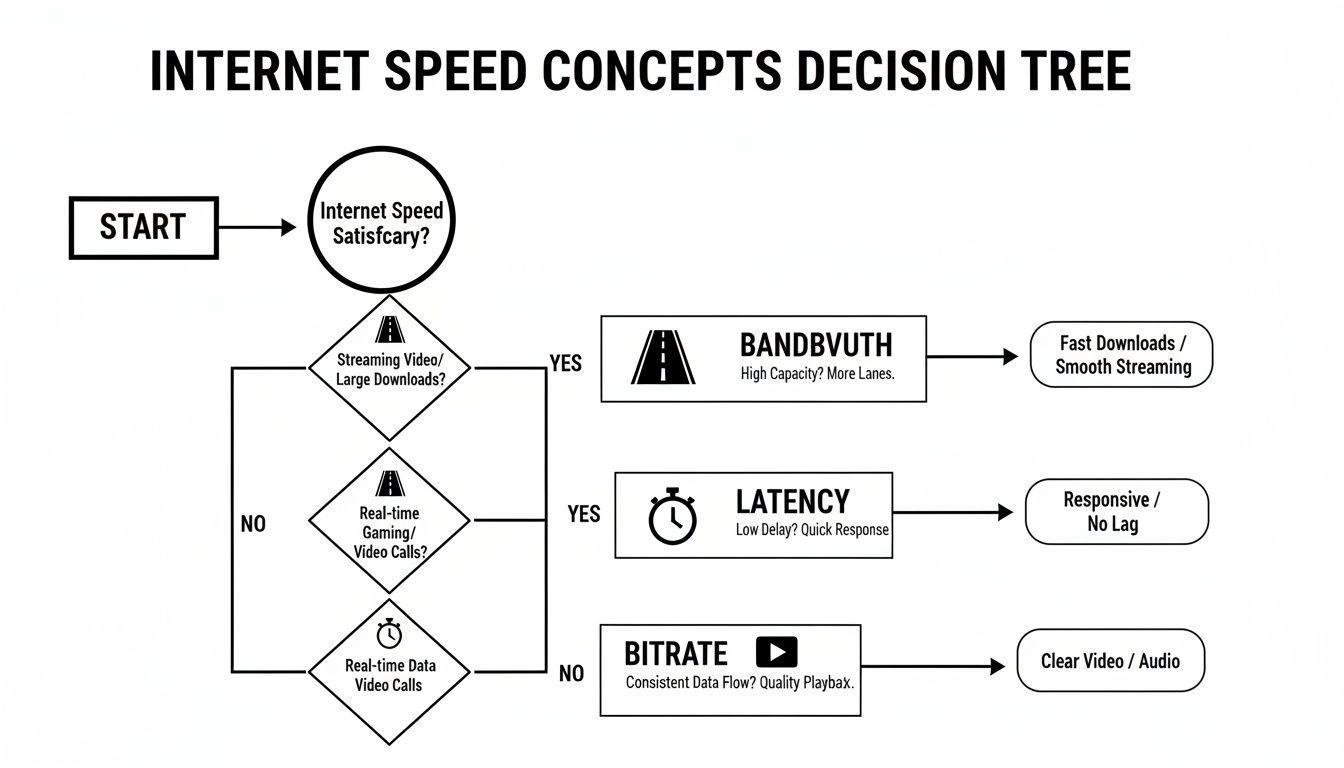
Jak vidíte, různé aktivity se spoléhají na různé části vašeho připojení. Skvěle ilustruje, proč mít „rychlý“ internet není vždy celý příběh.
Kdy je čas na upgrade internetového tarifu
Tak kdy je čas zakousnout se a upgradovat? Známky jsou obvykle celkem zřejmé. Vaše videa se začínají každý večer načítat, online hry se zaseknou, jakmile někdo jiný spustí stream, a vaše videohovory se změní v pixelový nepořádek.
Pojďme projít pár reálných příkladů, abychom viděli, jak se to všechno sčítá.
Scénář A: Malá domácnost
- Zařízení: 2 smartphony, 1 laptop, 1 chytrý televizor.
- Využití: Jedna osoba streamuje HD pořad (10 Mbps) zatímco druhá prochází sociální sítě (5 Mbps).
- Celková potřeba: Asi 15 Mbps + 25% rezerva = ~20 MbpsPlán s rychlostí 50–100 Mbps je zde více než dostatečný.
Scénář B: Plně připojená rodina
- Zařízení: 4 smartphony, 2 notebooky, 2 chytré televize, 1 herní konzole.
- Využití: Přehrává se 4K film (25 Mbps), někdo hraje online (10 Mbps), dva lidé jsou na videohovorech (15 Mbps celkem), a obecné procházení na pozadí (10 Mbps).
- Celková potřeba: Asi 60 Mb/s + 50% buffer = ~90 Mb/s. Plán se 100 Mb/s by byl tlačen na svůj hranici, což pravděpodobně způsobí problémy pro všechny.
Pro rodinu, jako je ta ve Scénáři B, je upgrade nezbytný, pokud chcete zachovat klid. Většina odborníků by doporučila 100-200 Mbps tarif pro menší rodiny, které zvládají HD streamování, práci na dálku a trochu hraní her. Tato hodnota rychle roste na 200-500 Mbps pro větší domácnosti, kde může běžet několik 4K streamů současně. Rodina čtyř lidí, která se například všechna dívá na svůj vlastní 4K pořad, by potřebovala absolutní minimum 100 Mbps. Přidejte 20-50 Mbps nárazník pro přetížení, a plán 150-200 Mbps se najednou stává mnohem bezpečnější sázkou.
V konečném důsledku výběr správného plánu spočívá v plánování do budoucna. Pokud víte, že budete přidávat více chytrých zařízení, přecházet na 4K televizory nebo že více lidí bude pracovat z domova, investice do rychlejšího plánu nyní – jako je 500 Mbps nebo dokonce plný gigabitový připojení – je chytrý tah, který zabrání tomu, aby se vaše síť v budoucnu zastavila.
Jak přesně otestovat a interpretovat rychlost internetu
Znalost ideální rychlost internetu pro streamování je jedna věc, ale zjistit, co skutečně dostáváte od svého poskytovatele je to pravé ořechové. Spuštění testu rychlosti internetu je jako otevření kapoty u auta – poskytne vám reálný přehled o výkonu vašeho připojení a je prvním krokem při diagnostice obtěžujících problémů s vyrovnávací pamětí.
Pro získání přesného snímku potřebujete spolehlivý nástroj. Zatímco spousta webů nabízí testy, mnohé posílají vaše data na servery třetích stran, což může být problém s ochranou soukromí. Mnohem lepší přístup je použít nástroj, který vaše data respektuje, jako je vestavěný Speed Test v rozšířeních ShiftShift. Běží zcela ve vašem prohlížeči, kontroluje vaše připojení lokálně, aniž by kdekoli jinde odesílal vaše osobní informace.
Pochopení výsledků vašeho testu rychlosti
Po spuštění testu získáte tři klíčová čísla. Každé z nich popisuje jinou část vašeho streamovacího příběhu, takže si je pojďme rozebrat v praktických termínech.
Rychlost stahování (Mbps): To je hvězda streamování. Měří, jak rychle vaše zařízení stahuje data – jako film nebo seriál – z internetu. Vyšší rychlost stahování znamená, že můžete přijímat obrovské soubory 4K videa bez jakýchkoli problémů. Toto je číslo, které byste měli srovnávat s doporučeními od služeb jako Netflix nebo Hulu.
Rychlost nahrávání (Mbps): Toto je celé o tom, jak rychle můžete odesílat data do internetu. Pro jednoduché sledování obsahu to není tak důležité. Pokud jste ale streamer vysílající na Twitchi nebo trávíte dny videohovory, silná rychlost nahrávání je zásadní pro odesílání jasného a stabilního video feedu z vašeho zařízení.
Ping (Latence, v ms): Ping si představujte jako dobu odezvy vašeho připojení, měřenou v milisekundách. Jedná se o čas, který signál potřebuje, aby z vašeho počítače dorazil na server a zase zpět. Pro streamování filmu není mírně vyšší ping zásadní problém. Pro online hry nebo videohovory je však nízký ping to, co vám zajišťuje pohotový a bezproblémový zážitek bez zpoždění.
Níže uvedený snímek obrazovky ukazuje typický výsledek nástroje ShiftShift Speed Test. Nabízí vám přehledný a jednoduchý pohled na tyto tři základní metriky.
Tento výsledek poskytuje okamžitý, snadno čitelný přehled o aktuálním výkonu vašeho připojení, který vám pomůže rychle zjistit, zda jsou vaše rychlosti dostatečné pro vaše návyky při streamování.
Nejlepší postupy pro přesný test rychlosti
Vaše rychlost internetu není pevné číslo; může kolísat v závislosti na přetížení sítě, rušení Wi-Fi a desítkách dalších faktorů. Abyste získali skutečný přehled o tom, co si platíte, nemůžete provést jen jeden test a mít hotovo.
Nejčastější chybou je testování přes Wi-Fi, zatímco jsou aktivní další zařízení. Signály Wi-Fi mohou být oslabeny stěnami, vzdáleností nebo dokute běžící mikrovlnnou troubou, což vám dá mnohem nižší naměřenou rychlost, než jakou váš poskytovatel ve skutečnosti dodává do vašeho domu.
Pro co nejspolehlivější výsledky postupujte podle těchto jednoduchých kroků:
Použijte připojení kabelem: Pokud je to možné, připojte počítač přímo k routeru pomocí ethernetového kabelu. Tím se vyloučí Wi-Fi a získáte co nejčistší měření rychlosti přicházející do vašeho domu.
Uzavřete aplikace náročné na šířku pásma: Před testem ukončete ostatní programy nebo záložky prohlížeče, které by mohly zatěžovat vaše připojení. To znamená zavřít ostatní video přenosy, pozastavit velké stahování a zastavit služby cloudové synchronizace, jako je Dropbox.
Testujte v různých denních dobách: Váš internet je sdíleným zdrojem s vašimi sousedy, takže rychlosti mohou během "špiček" (obvykle 19:00 - 23:00), kdy je online každý, často klesat. Proveďte testy ráno, odpoledne a večer, abyste viděli, jak se vaše výkonnost mění, když je síť zaneprázdněná.
Restartujte své vybavení: Před testováním je vždy dobrý nápad rychle restartovat modem a router. Stejně jako počítač mohou i tato zařízení v průběhu času zpomalovat a restart jim prospěje tím, že vymaže případné dočasné problémy. Pro ty, kteří chtějí dále optimalizovat svůj zážitek z prohlížeče, najdou užitečné nástroje v naší příručce k nejlepším rozšířením Chrome pro vývojáře.
Dodržováním těchto tipů můžete sebevědomě určit, zda je zdrojem vašich streamovacích problémů váš internetový tarif, nebo zda je úzké místo někde ve vaší domácí síti.
Řešení nejčastějších úzkých míst při streamování
Vaše výsledky testu rychlosti vypadají skvěle, ale pořád zíráte na to proklínané ikonky načítání? Co se děje? Pokud máte dostatečnou rezervu v Mbps, je čas začít hledat viníky blíže domova. Rychlý internetový tarif je jen jednou částí rovnice; velmi často se skutečná úzká místa ukrývají přímo ve vaší vlastní síti.
Představte si to takto: váš poskytovatel internetu vám do domu přivádí obrovský hlavní vodovodní potrubí, ale pokud jsou vaše vnitřní trubky zrezivělé a ucpané, z kohoutku vám poteče jen ubohý pramínek. Ve světě streamování mohou být těmi ucpanými trubkami váš router, signál Wi-Fi nebo dokonce vaše televize. Dobrou zprávou je, že většina těchto problémů je překvapivě snadno řešitelná.
Váš router je srdcem vaší sítě
Váš Wi-Fi router funguje jako dopravní policista pro každé jednotlivé zařízení ve vašem domě. Zastaralý, slabý nebo špatně umístěný router je zdaleka jednou z největších příčin potíží při streamování. Prostě nemůže zvládnout náročné požadavky moderních videí, zejména když je online více lidí.
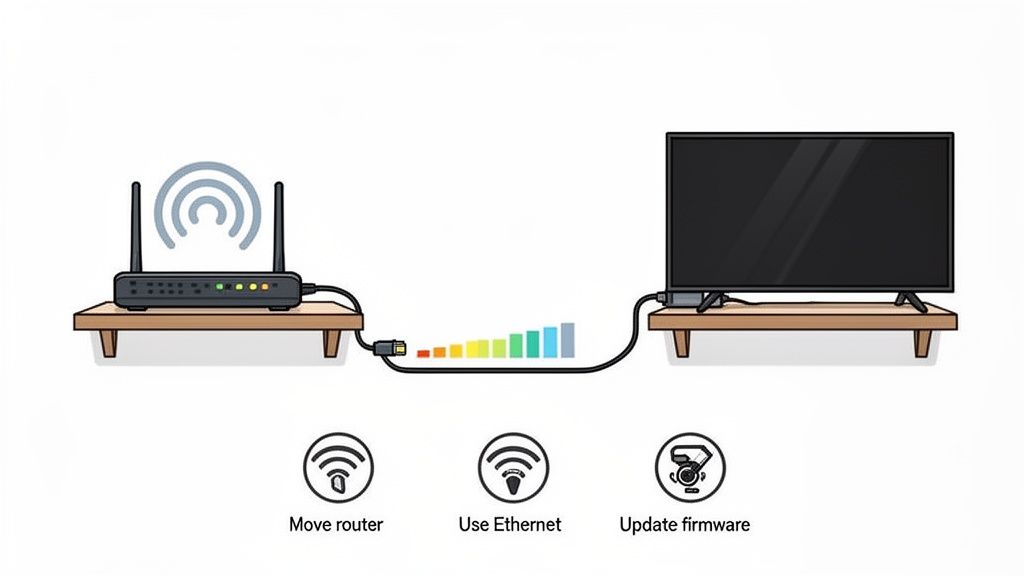
Začněte tím nejjednodušším řešením: umístěním routeru. Router vysílá svůj signál do všech stran, takže jeho umístění na centrálním místě ve vašem domě zajistí co nejlepší pokrytí. Nestrkejte ho do skříňky, neschovávejte za gauč a nedávejte do rohu v suterénu. Stěny, velký nábytek a dokonce i spotřebiče, jako je vaše mikrovlnná trouba, mohou signál vážně oslabit.
Pokud přesunutí routeru problém nevyřeší, zkuste toto:
- Aktualizujte firmware: Výrobci routerů neustále vydávají aktualizace softwaru pro zvýšení výkonu a opravu bezpečnostních děr. Přihlaste se do nastavení svého routeru a ujistěte se, že je jeho firmware aktuální.
- Zkontrolujte pásma Wi-Fi: Většina moderních routerů je duálních, což znamená, že vysílají na dvou frekvencích: 2,4 GHz (která je pomalejší, ale má delší dosah) a 5 GHz (která je mnohem rychlejší, ale má kratší dosah). Pro vaše hlavní streamovací zařízení se vždy připojujte k síti 5 GHz. Je rychlejší a méně přetížená.
- Upgradujte svůj hardware: Pokud je váš router starší než 3-4 roky, možná přišel čas ho vyměnit. Novější routery s technologií Wi-Fi 6 jsou navrženy tak, aby zvládaly obsluhovat desítky zařízení současně a poskytovaly mnohem stabilnější rychlosti pro všechny.
Pro maximální stabilitu volte kabelové připojení
Wi-Fi je nesmírně pohodlné, ale nikdy nebude tak stabilní ani rychlé jako klasické fyzické připojení. Ethernetový kabel je nejlepší přítel vašeho TV, vytváří přímé propojení s routerem, které zcela obchází veškeré bezdrátové rušení.
Použití kabelového Ethernetového připojení pro vaše hlavní streamovací zařízení – jako je obývací pokoj TV nebo herní konzole – je jediným nejúčinnějším způsobem, jak eliminovat bufferování způsobené slabým signálem Wi-Fi. Zaručuje, že získáte maximální možnou rychlost, kterou váš tarif nabízí.
Nezapomeňte na své streamovací zařízení
Někdy problém není ve vašem internetu ani v routeru – je ve zařízení, na kterém skutečně sledujete. Starší smart TV, první generace streamovacích zařízení a zastaralé herní konzole nemusí mít dostatek výpočetního výkonu, aby držely krok s vysoce-bitratovým obsahem 4K a HDR.
Pokud si všimnete, že se na vašem obývací pokoj TV Netflix neustále bufferuje, ale na vašem zbrusu novém smartphonu funguje dokonale, našli jste viníka. Toto je běžný problém se starším hardwarem, který od výrobce již nedůležité aktualizace softwaru.
Chcete-li se do tématu ponořit hlouběji, můžete se dozvědět více o dosažení bezchybného IPTV bez bufferování. A protože vysoce kvalitní obraz je klíčový, pomůže i pochopení typů souborů. Máme skvělý průvodce na https://shiftshift.app/blog/best-image-format-for-web, který by se vám mohl hodit.
Máte otázky ohledně rychlostí streamování? Máme odpovědi.
I po zvládnutí základů se pravděpodobně stále setkáte s některými zapeklitými problémy, když se snažíte své streamovací nastavení doladit k dokonalosti. Svět rychlostí internetu může být trochu mlhavý, plný žargonu a podivných problémů, které vyskočí z ničeho nic. Pojďme si ujasnit a vyřešit některé nejčastější otázky, které lidé mají.
Záleží vůbec na nahrávací rychlosti při sledování filmů?
Pro 99% z nás je odpověď jednoduše ne. Když relaxujete a sledujete Netflix, Hulu nebo jakoukoli jinou streamovací službu, téměř výhradně stahujete data. Je to jednosměrná ulice: obrovské video soubory se odesílají z jejich serverů na vaši obrazovku. Vaše nahrávací rychlost, která se týká odesílání dat z vašeho počítače, hraje jen minimální roli.
Jedinou dobou, kdy se nahrávací rychlost stává hvězdou show, je, pokud jste tvůrce obsahu. Pokud živě streamujete na Twitchi nebo vysíláte na YouTube, vaše nahrávací rychlost je vše – určuje kvalitu videa, které odesíláte. Ale pro filmový večer? Je to celé o tom čísle stahování.
Proč se mi bufferuje 4K stream, když mám 100 Mbps tarif?
Tohle je snadno jedním z nejčastějších a nejfrustrujících problémů. Podíváte se na svůj internetový účet, vidíte, že platíte za 100 Mbps tarif, a víte, že 4K stream potřebuje pouze kolem 25 Mbps. Tak proč jste zaseknutí a díváte se na točící se kolo smrti?
Úzké hrdlo není ve vašem internetovém tarifu; je téměř vždy ve vaší domácí síti. Rychlost, za kterou platíte, je rychlost, která se dodává do vašeho routeru, ne ta, která dosáhne každého zařízení ve vašem domě.
Hlavní viník? Wi-Fi.
- Slabý signál: Je váš Apple TV nebo Roku schovaný v suterénu, o dvě patra dál od routeru? Stěny, podlahy a dokonce i nábytek mohou žrát váš signál Wi-Fi, což způsobuje prudký pokles rychlosti.
- Dopravní zácpy v síti: Těch 100 Mbps je jako pizza sdílená všemi v domě. Pokud váš spolubydlící začne stahovat obrovskou videohru nebo váš partner naskočí na Zoom hovor, berou si velký kus. To nechává méně pro váš 4K stream, což vede k bufferování.
- Omezování ze strany ISP: Někdy k zpomalení nedochází ani uvnitř vašeho domu. Během špičky (myslete na 19-22 hodin) někteří poskytovatelé internetu (ISP) mohou záměrně zpomalovat provoz, aby spravovali zátěž ve vaší celé čtvrti.
Rychlý test: Zkuste připojit své streamovací zařízení přímo k routeru pomocí Ethernetového kabelu. Pokud bufferování zmizí, právě jste dokázali, že problémem je vaše Wi-Fi.
Je optické připojení (Fiber) opravdu tak mnohem lepší než kabelové pro streamování?
Ano, ve většině případů je optické připojení (fiber) zlatým standardem pro špičkový streamovací zážitek. Zatímco rychlý kabelový tarif zvládne streamování ve 4K bez problémů, optika přináší několik klíčových výhod, které ji činí spolehlivější a konzistentnější.
Největší rozdíl je latence (také nazývaná ping). Optická připojení mají jednoduše nižší latenci, což znamená, že se k vám data dostanou rychleji a s menší odezvou. Důležitější je, že rychlost optického připojení obvykle neklesá během špičky, na rozdíl od kabelových sítí, které jsou náchylnější k přetížení v sousedství.
Optika také nabízí symetrické rychlosti, což znamená, že vaše nahrávací rychlost je stejně rychlá jako stahovací. I když to není pro sledování filmů nezbytně nutné, díky tomu celý váš internetový zážitek působí rychleji – od videohovorů po nahrávání fotek.
Jak poznám, že můj VPN zpomaluje streamování?
Používání virtuální privátní sítě (VPN) je skvělý krok pro soukromí, ale je fakt, že zpomalí vaše připojení alespoň o trochu. Šifrováním vašich dat a jejich směrováním přes další server VPN přidává do procesu několik dalších kroků. Tato dodatečná práce neboli režie přirozeně snižuje vaši rychlost.
Nejlepší způsob, jak zjistit, jak moc tím trpíte, je provést jednoduchý test před a po.
- Získejte základní hodnotu: Nejprve vypněte VPN. Navštivte spolehlivou stránku pro test rychlosti, jako je ShiftShift Extensions Speed Test, a zjistěte svou běžnou rychlost stahování.
- Otestujte s VPN: Nyní zapněte VPN a připojte se k zvolenému serveru. Spusťte znovu přesně ten stejný test rychlosti.
Rozdíl mezi těmito dvěma čísly je výkonnostní náklad vašeho VPN. Pokud vám rychlost klesne z 50 Mbps na 15 Mbps, našli jste důvod, proč váš 4K stream stagnuje. Snadným řešením je zkusit se připojit k VPN serveru, který je geograficky blíže vám; to často snižuje latenci a vrátí vám část ztracené rychlosti.
Jste připraveni převzít kontrolu nad svým prohlížečem a zvýšit svou produktivitu? Ekosystém ShiftShift Extensions vám dává k dispozici výkonnou sadu nástrojů přímo na dosah ruky – od přesného Speed Testu a převaděčů souborů až po vývojářské utilitu – a to vše dostupné jednoduchým příkazem. Nainstalujte si dnes ShiftShift Extensions a odemkněte chytřejší způsob práce online.