Jak pořídit snímek celé webové stránky na jakémkoli zařízení: Kompletní průvodce
Zjistěte, jak pořídit snímek celé webové stránky na různých zařízeních s naším průvodcem. Od vestavěných nástrojů po rozšíření a mobilní metody pro dokonalé zachycení celé stránky.
Doporučené rozšíření

Každý z nás to zná. Stisknete klávesu Print Screen, abyste uložili webovou stránku, ale získáte jen malý výřez viditelný na monitoru. A co všechen ten důležitý obsah, který se skrývá pod okrajem obrazovky?
Naučit se, jak pořídit snímek celé webové stránky, je zásadní změna. Umožní vám zachytit vše od hlavičky po patičku v jednom čistém, souvislém obrázku a promění roztříštěné kousky v úplný vizuální záznam.
Proč potřebujete víc než jen Print Screen
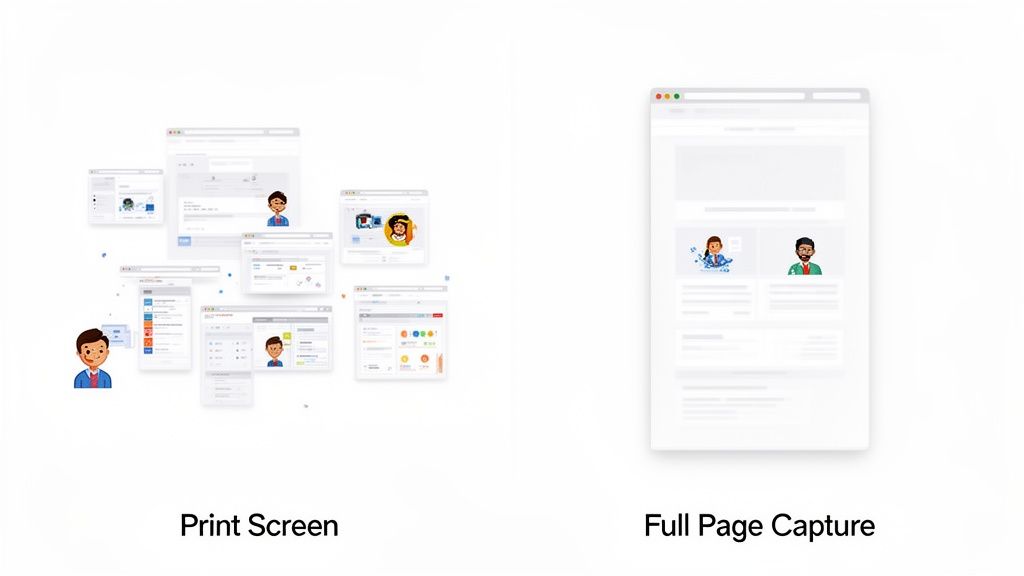
Vzpomeňte si na poslední dobu, kdy jste se pokoušeli uložit dlouhý článek nebo konkurenční vstupní stránku. Pravděpodobně jste pořídili snímek obrazovky, posunuli se, pořídili další a opakovali proces, dokud jste se nedostali na konec. Výsledek? Nepořádná mozaika obrázků, kterou jste museli pracně skládat dohromady, pokud jste se vůbec obtěžovali.
Tento manuální přístup není jen otrava; je naprosto nepraktický pro jakoukoli profesionální práci. Pro každého, kdo pracuje s webovými stránkami – vývojáře, marketéry, designéry, koho byste chtěli – jednoduchý snímek obrazovky prostě nestačí.
- Pro testery QA: Představte si, že najdete vizuální chybu hluboko v patičce obrovské stránky. Standardní snímek obrazovky nemůže ukázat celý kontext. Snímek celé stránky naopak dokumentuje celé rozložení, takže vaše hlášení chyb jsou stokrát jasnější.
- Pro webové vývojáře: Když ukazujete klientovi nový design, odeslání jediného, soudržného obrázku celé domovské stránky působí mnohem profesionálněji než série nesourodých souborů. Umožní jim to prohlédnout si celý tok stránky najednou.
- Pro marketéry: Snažíte se archivovat prodejní trychtýř konkurence nebo detailní stránku produktu? Potřebujete zachytit vše. Snímek celé stránky uchová celou uživatelskou cestu v jednom souboru, připraveném k analýze.
Překonání moderních výzev webu
Dnešní webové stránky jsou všechno, jen ne statické. Jsou plné dynamických prvků, které zamotají hlavu základním metodám snímkování. Lepivé hlavičky, které vás sledují po stránce, se mohou objevit duplicitně ve vašich slepených obrázcích. A co obsah načítaný líně, který se zobrazí pouze tehdy, když se k němu posunete? Může ve vašem konečném obrázku zcela chybět, pokud nepoužíváte správný nástroj.
Zachycení celé webové stránky není jen o pohodlí – jde o vytvoření přesného, profesionálního a úplného vizuálního dokumentu. Zachováváte integritu stránky přesně tak, jak měla být viděna.
Toto není jen okrajová potřeba. Poptávka po spolehlivých nástrojích pro snímkování prudce roste. Trh se softwarem pro snímání webových stránek směřuje k překonání 1,2 miliardy dolarů do roku 2033, přičemž roste stabilním tempem 12 % ročně. Tento rozmach odráží zásadní posun, kdy profesionálové opouštějí manuální metody a přecházejí na automatizované nástroje. Pro více informací se můžete ponořit do úplné zprávy o růstu trhu.
Než se pustíme do samotného návodu, pomůže podívat se na možnosti vedle sebe. Každá metoda má své silné stránky a je vhodná pro různé situace.
Metody snímání webových stránek na první pohled
| Metoda | Nejlepší pro | Hlavní omezení | Požadovaná technická dovednost |
|---|---|---|---|
| Browser DevTools | Vývojáře, testery QA a technické uživatele, kteří potřebují rychlé vestavěné snímání bez instalace čehokoli. | Může být zastrašující pro netechnické uživatele a postrádá funkce pro anotaci nebo úpravy. | Střední |
| Vestavěné funkce prohlížeče | Běžné uživatele ve Firefoxu nebo Edge, kteří potřebují jednoduché řešení na jedno kliknutí pro základní snímky. | Není k dispozici ve všech prohlížečích (zejména v Chromu) a má velmi omezené možnosti přizpůsobení. | Začátečnická |
| Rozšíření prohlížeče | Téměř každého – od marketérů po podpůrné týmy – kdo potřebuje spolehlivý nástroj bohatý na funkce s možnostmi úprav a sdílení. | Vyžaduje instalaci rozšíření třetí strany; kvalita funkcí se může značně lišit. | Začátečnická |
| Metody pro mobilní zařízení | Snímání mobilně specifických rozvržení nebo obsahu aplikací přímo z chytrého telefonu nebo tabletu. | Může být neohrabaná; kvalita nemusí být tak vysoká jako u snímků z počítače. | Začátečnická |
Tato tabulka vám poskytne rychlý přehled a pomůže vám vybrat správnou cestu, než se pustíme do podrobných pokynů pro jednotlivé metody.
Jak najít správný nástroj pro danou práci
Dobrou zprávou je, že nemusíte být programátorský génius, abyste pořídili snímek celé webové stránky. Od vestavěných příkazů prohlížeče po výkonná rozšíření existuje nástroj, který dokonale vyhovuje vašim potřebám. Tato řešení jsou navržena tak, aby zvládla moderní výzvy, jako je nekonečné posouvání a dynamický obsah, a zajistila vám pokaždé dokonalý snímek pixel po pixelu.
V následujících částech si projdeme nejlepší dostupné metody, abyste našli tu, která přesně zapadne do vašeho pracovního postupu.
Použití skrytých nástrojů pro snímky ve vašem prohlížeči
Než vůbec začnete uvažovat o instalaci nástroje třetí strany, podívejte se, co už váš prohlížeč umí. Je to takové tajemství, ale prohlížeče jako Chrome, Firefox a Edge mají výkonné vestavěné nástroje, které dokážou pořídit snímek celé webové stránky bez nutnosti dalšího softwaru.
Zjišťuji, že vývojáři a profesionálové v QA často zůstávají u těchto vestavěných metod. Proč? Jsou spolehlivé, již nainstalované a fungují přímo v prostředí, které používají pro testování a vývoj. Tento přístup elegantně obchází obavy o soukromí nebo potenciální konflikty, které se někdy objevují u rozšíření prohlížeče.
Odemknutí snímků celé stránky v Chrome DevTools
Google Chrome nemá tlačítko "Uložit celou stránku" přímo na očích. Místo toho schovává neuvěřitelně přesný nástroj pro snímání uvnitř svých nástrojů pro vývojáře (DevTools). To je moje volba, když potřebuji dokonalý výsledek co do pixelů, zejména pro technickou práci.
Dostat se k němu je docela jednoduché. Nejprve musíte otevřít DevTools. Můžete kliknout pravým tlačítkem kamkoli na stránku a vybrat "Prozkoumat", nebo použít klávesovou zkratku:
- Na Windows/Linux:
Ctrl + Shift + I - Na Macu:
Cmd + Option + I
S otevřeným panelem DevTools musíte vyvolat příkazovou nabídku. To je další rychlá klávesová zkratka: Ctrl + Shift + P (na Windows/Linux) nebo Cmd + Shift + P (na Macu). Objeví se vyhledávací lišta.
Poté stačí začít psát "screenshot". Uvidíte několik možností, ale ta, kterou hledáte, je "Capture full size screenshot". Klikněte na ni. Chrome se postará o zbytek – posouvání a slepení celé stránky dohromady – a uloží ji jako soubor PNG přímo do složky stažených souborů. Snadné.
Simulace mobilních zařízení pro responzivní snímky
Zde metoda DevTools skutečně září: její integrace s emulátorem zařízení. Tato funkce je zásadní změnou pro každého, kdo testuje responzivní design, protože umožňuje zachytit webovou stránku přesně tak, jak by vypadala na konkrétním telefonu nebo tabletu.
Chcete-li začít, otevřete DevTools a vyhledejte ikonu "Toggle device toolbar"; vypadá jako malý tablet vedle telefonu. Kliknutím na ni se webová stránka okamžitě přeformátuje do simulované mobilní obrazovky. Poté můžete pomocí rozbalovací nabídky vybrat z desítek populárních zařízení, jako je iPhone 14 Pro nebo Samsung Galaxy S20 Ultra.
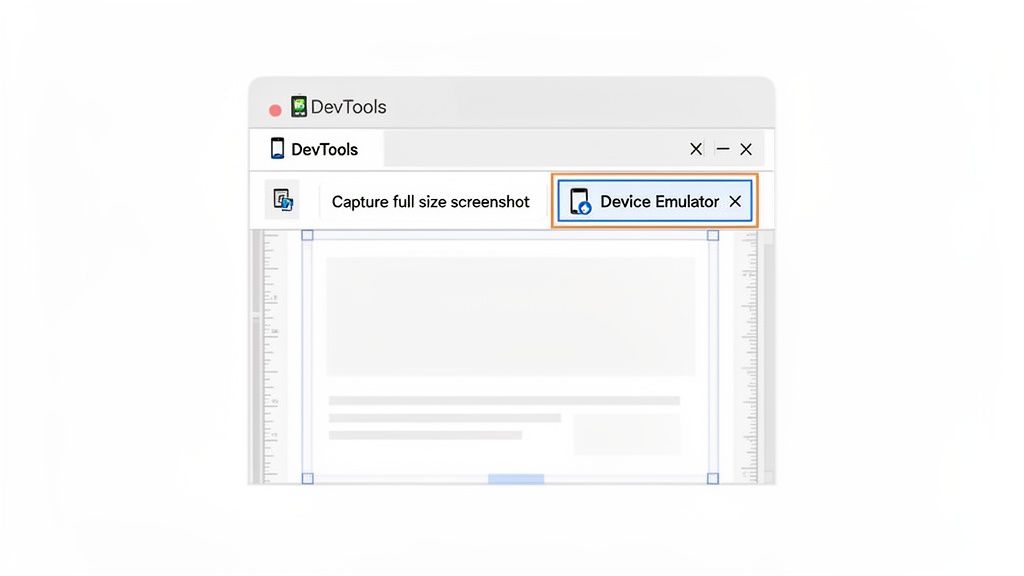
Tento pohled je naprosto zásadní pro kontrolu, zda se rozvržení, písma a obrázky správně vykreslují na menších obrazovkách před tím, než pořídíte snímek obrazovky.
Jakmile máte mobilní zobrazení nastavené, stačí zopakovat stejné kroky jako dříve. Otevřete Command Menu (Ctrl/Cmd + Shift + P), napište "screenshot" a vyberte "Capture full size screenshot." Získáte perfektní, vertikálně se posouvající mobilní snímek. Toto je přesně ten pracovní postup, který jsem viděl používat QA inženýry pro ověření mobile-first designu na dlouhé stránce e-commerce produktu.
Nativní nástroje pro snímky obrazovky ve Firefoxu a Edge
Zatímco v Chromu musíte trochu hledat, Firefox a Edge tento proces zpřístupnily běžnému uživateli mnohem snadněji, protože funkci zabudovaly přímo do hlavního rozhraní prohlížeče.
- Ve Firefoxu: Stačí kliknout pravým tlačítkem kamkoli na stránku a vybrat "Take Screenshot." Zobrazí se překryvná vrstva, která vám umožní uložit to, co vidíte, nebo uložit celou stránku. Je to jednoduchý proces na dvě kliknutí.
- V Microsoft Edge: Můžete použít zkratku
Ctrl + Shift + Snebo kliknout na hlavní nabídku nastavení (...) a najít "Web capture." To také nabízí možnosti zachycení konkrétní oblasti nebo celé stránky.
Tyto vestavěné nástroje jsou neuvěřitelně šikovné, ale jsou jen jednou součástí mnohem většího obrázku o produktivitě. Samotné zachycení zvládají skvěle, ale postrádají integrovaný pracovní postup, který mohou nabídnout jiná řešení. Chcete-li skutečně zvýšit efektivitu svého prohlížeče, podívejte se na našeho průvodce nejlepšími rozšířeními Chromu pro produktivitu.
Profesionální tip: Pokud pracujete s dynamickými weby, které při rolování načítají další obsah (například sociální sítě), vždy před pořízením snímku obrazovky ručně posunu až na úplný konec stránky. Tím donutíte načíst všechny prvky, aby se ve výsledném obrázku skutečně zobrazily.
Spolehlivost těchto snímků je klíčová, zejména v profesionálním prostředí, jako je QA testování. Je to neuvěřitelné, ale některá komerční API pro snímky obrazovky mají míru selhání od 28 % do ohromujících 75 %, zatímco ta nejlepší se udrží kolem 6 %. Tento obrovský rozdíl opravdu podtrhuje, jak cenná je spolehlivá vestavěná metoda, zejména pro vývojáře, kteří potřebují zachytit složité jednostránkové aplikace s velkým množstvím vykreslování JavaScriptu.
Používání rozšíření prohlížeče: Hluboký ponor do ShiftShift
Zatímco vestavěné nástroje prohlížeče zvládnou základní zachycení, mohou působit poněkud těžkopádně a pomalu, když pracujete rychle. Zde se skutečně projeví dobré rozšíření prohlížeče, které vám poskytne mnohem rychlejší a intuitivnější způsob, jak pořídit snímek celé webové stránky. Upřímně řečeno, pro každého, kdo to potřebuje dělat pravidelně, jsou rozšíření přelomová.
Místo prohledávání vývojářských nabídek získáte jednoduché řešení na jedno kliknutí. Mnohá dokonce nabízejí užitečné funkce, jako jsou editační nástroje, poznámky nebo cloudové úložiště. Tato rozšíření jsou navržena pro reálné úkoly, ať už jste marketér ukládající vstupní stránku konkurence nebo designér hledající inspiraci.
Pracovní postup snímků obrazovky v ShiftShift
V moři možností přináší ekosystém rozšíření ShiftShift opravdu jedinečný přístup. Není to jen další nástroj pro snímky obrazovky; je to funkce zabudovaná do větší sady nástrojů pro produktivitu, ke které máte přístup prostřednictvím jediného výkonného příkazového rozhraní. To zcela mění způsob, jakým přemýšlíte o nástrojích prohlížeče.
Všechno probíhá prostřednictvím Command Palette. Stačí dvakrát klepnout na klávesu Shift a okamžitě se objeví. Pokud dáváte přednost klávesovým zkratkám, na Macu funguje Cmd+Shift+P a na Windows/Linux Ctrl+Shift+P. Jakmile ji otevřete, můžete dělat vše, aniž byste sáhli po myši.
Pořízení prvního snímku celé stránky
Celý proces je navržen pro rychlost. Jakmile je Command Palette aktivní, stačí začít psát "screenshot". Chytré vyhledávání okamžitě zobrazí nástroj Full Page Screenshot. Žádné prohledávání nabídek.
Poté uvidíte tři jednoduché možnosti, každou pro jiný scénář:
- Viditelná oblast: Zachytí přesně to, co je právě na vaší obrazovce, podobně jako standardní snímek obrazovky, ale bez prohlížečového chromu.
- Vlastní výběr: Ideální pro zaměření na konkrétní graf, obrázek nebo citát. Stačí kliknout a táhnout a vytvořit rámeček kolem toho, co potřebujete.
- Celá stránka: To je ta možnost, kterou hledáme. Když ji vyberete, nástroj se automaticky posune dolů po stránce, zachytí vše a spojí to do jednoho dokonalého, bezešvého obrázku.
Po výběru možnosti je snímek připraven během několika sekund. Poté jej můžete uložit jako soubor PNG nebo JPEG. Celý tok – od vyvolání palety po uložení souboru – může trvat méně než pět sekund.
Skutečná magie přístupu ShiftShift nespočívá jen v samotném zachycení, ale v tom, jak hladce zapadá do ostatních úkolů. Vytahuje specializované nástroje z jejich izolovaných prostředí a umísťuje je do jediného pracovního postupu na vyžádání.
Tento druh integrace výrazně šetří čas. Představte si, že jste designér a vytváříte mood board. Můžete pořídit snímek celé stránky webu a poté, aniž byste opustili Command Palette, okamžitě spustit nástroj Image Converter a převést jej na soubor WebP pro lepší výkon. Samostatné nástroje prostě nemohou nabídnout tak plynulý zážitek.
Proč záleží na integraci a soukromí
To, co skutečně odlišuje přístup ShiftShift, jsou jeho základní principy: soukromí a výkon. Ve světě, kde si všichni více uvědomujeme svá data, je to velká věc.
- 100% místní zpracování: Každá jednotlivá akce, od samotného snímku obrazovky po převod souboru, probíhá přímo ve vašem prohlížeči. Nic se nikdy neodesílá na vzdálený server.
- Funguje zcela offline: Protože vše probíhá lokálně, můžete nástroj pro snímky obrazovky a další utility používat i v případě, že vypadne internet.
- Od základu navrženo s ohledem na soukromí: Rozšíření nesleduje vaši aktivitu ani neshromažďuje žádné vaše osobní údaje. Co děláte, zůstává na vašem počítači.
Tento lokálně-první design znamená, že vaše snímky jsou nejen rychlé, ale také zcela bezpečné. Pro vývojáře nebo kohokoli, kdo pracuje s citlivými informacemi – jako jsou interní firemní stránky nebo nezveřejněné návrhy produktů – je to zásadní. Můžete s důvěrou pořídit snímek celé webové stránky s vědomím, že data nikdy neopustí váš počítač. Pokud hledáte další nástroje postavené s tímto myšlením zaměřeným na soukromí, náš seznam nejlepších rozšíření Chromu pro vývojáře je skvělým místem, kde začít.
Samozřejmě kromě vestavěných možností existuje spousta dalších skvělých rozšíření. Abyste našli to pravé, stojí za to prozkoumat, co je považováno za nejlepší rozšíření pro snímání obrazovky v Chromu pro různé potřeby, protože některá jsou lepší pro anotace, zatímco jiná vynikají ve videu.
V konečném důsledku je mít sadu spolehlivých, propojených nástrojů, které můžete vyvolat klávesovou zkratkou, výkonnou alternativou k žonglování s tuctem jednoúčelových rozšíření. Snižuje nepořádek a celý zážitek z prohlížeče působí plynuleji.
Když se snímky celé stránky nepovedou
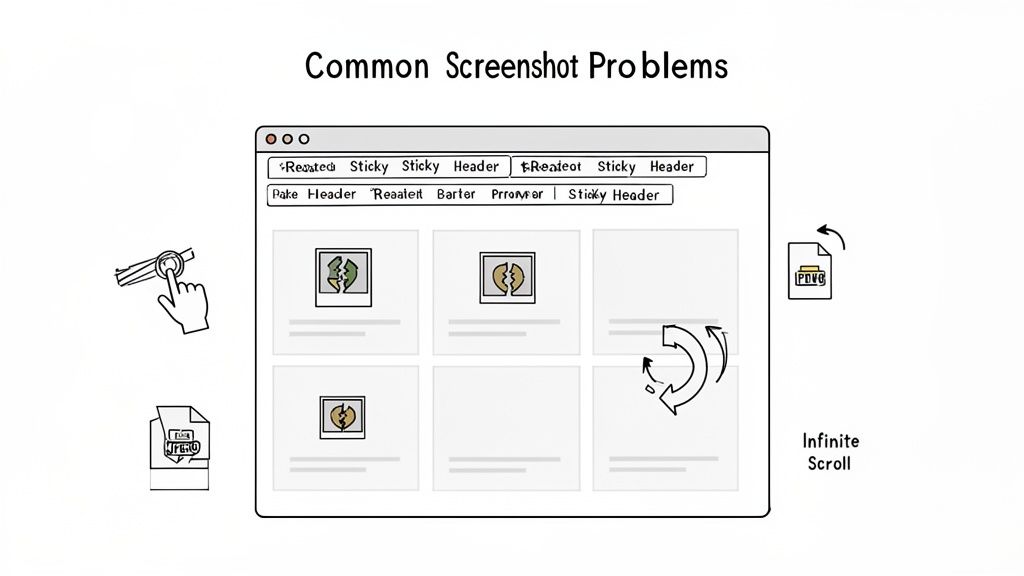
I ty nejspolehlivější nástroje mohou narazit na problémy, když se snažíte pořídit snímek celé webové stránky. Moderní weby jsou složité a věci se mohou zamotat. Kliknete na snímání a výsledek je... ne to, co jste chtěli. Možná se hlavička opakuje na stránce, chybí obrázky nebo se snímání zastaví v půlce.
Je to běžná zkušenost, ale nebojte se – většina těchto závad má překvapivě jednoduchá řešení. Vzhledem k tomu, že se očekává, že globální online populace dosáhne 68 %, potřeba čistých a přesných vizuálních záznamů pro analýzu a dokumentaci stále roste. Můžete se ponořit hlouběji do nejnovějších trendů v zapojení webových stránek, abyste viděli, kolik digitální interakce se děje.
Pojďme si projít některé z nejčastějších problémů, se kterými jsem se setkal, a hlavně jak je opravit.
Jak na sticky hlavičky a patičky
Toto je pravděpodobně problém číslo jedna, se kterým se lidé setkávají. Znáte ty navigační lišty nebo chatovací widgety, které zůstávají přilepené nahoře nebo dole na obrazovce při rolování? Říká se jim „sticky“ nebo „fixní“ prvky.
Když nástroj pro snímání obrazovky zachycuje stránku kousek po kousku a skládá ji dohromady, může omylem zachytit tuto sticky hlavičku v každé sekci. Výsledný obrázek pak obsahuje frustrující opakující se hlavičku, která zakrývá váš obsah.
Tip od profesionála: Některé z chytřejších rozšíření prohlížeče jsou navrženy tak, aby to zvládly. Například nástroj od ShiftShift je často dost chytrý na to, aby tyto fixní prvky identifikoval a výsledný obrázek složil správně, čímž se opakování úplně vyhne.
Pokud váš nástroj není tak pokročilý, existuje rychlé ruční řešení. Použijte vývojářské nástroje prohlížeče k dočasnému skrytí prvku. Stačí kliknout pravým tlačítkem na sticky hlavičku, vybrat „Inspect“, najít její kód a přidat rychlé stylové pravidlo jako display: none;. Problém vyřešen.
Proč mi chybí obrázky?
Stalo se vám, že jste pořídili snímek dlouhého článku a našli jen prázdné bílé obdélníky tam, kde měly být krásné obrázky? To je téměř vždy způsobeno lazy loadingem. Je to výkonnostní trik, kdy weby nenačítají obrázky, dokud se k nim nescrollujete.
Pokud váš nástroj pro snímání roluje rychleji, než se obrázky stihnou načíst, zachytí jen prázdná místa. Oprava je nádherně nenáročná na technologie.
- Nejprve proveďte pomalý předběžný scroll. Než vůbec pomyslíte na stisknutí tlačítka pro snímání, ručně doscrollujte až na konec stránky. Nepospíchejte.
- Poté chvíli počkejte. Dejte všem obrázkům a dalšímu obsahu čas na úplné načtení.
- Nyní spusťte snímání.
Tento malý manévr načte vše do mezipaměti prohlížeče, takže je vše připraveno, až nástroj provede svou práci. Funguje jako kouzlo téměř pokaždé.
Snímání stránek za přihlášením
Pokoušíte se pořídit snímek soukromého dashboardu nebo stránky určené pouze pro členy? Zde mnoho webových služeb pro snímání obrazovky selhává. Nemohou stránku vidět, protože, no, nejsou přihlášeni jako vy.
Přesně z tohoto důvodu jsou rozšíření prohlížeče zde tím správným řešením. Rozšíření jako ShiftShift běží přímo ve vašem prohlížeči, který je již autentizovaný. Vidí to, co vy. To znamená, že může bez námahy zachytit obsah za přihlášením, firemním firewallem nebo dokonce na lokálním serveru, který používáte pro vývoj.
Není třeba sdílet žádné přihlašovací údaje a žádné složité nastavování. Stačí přejít na stránku a kliknout na snímání. Je to bezpečný přístup s důrazem na lokální zpracování, který prostě funguje.
Rychlý průvodce řešením problémů
I při nejlepší přípravě můžete narazit na zádrhel. Sestavil jsem tuto rychlou referenční tabulku, která vám pomůže diagnostikovat a vyřešit nejčastější problémy za běhu.
Řešení běžných problémů se snímky obrazovky
| Problém | Příčina | Řešení |
|---|---|---|
| Opakující se hlavičky/patičky | Prvky „sticky“ nebo „fixní“ jsou zachycovány v každém sešitém segmentu. | Použijte chytré rozšíření, které to zvládá automaticky, nebo použijte DevTools prohlížeče k dočasnému skrytí prvku pomocí display: none;. |
| Chybějící obrázky nebo obsah | Stránka používá lazy loading a obsah se před snímáním nenačetl. | Ručně pomalu doscrollujte na konec stránky, aby se načetly všechny prostředky, chvíli počkejte a poté spusťte snímání. |
| Snímání selže v půlce | Často se stává u stránek s nekonečným rolováním, které stále načítají nový obsah. | Ručně doscrollujte, aby se načetl požadovaný obsah před snímáním. Nástroj vidí jen to, co je již načteno. |
| Nepřesný snímek | Nástroj je zmaten složitými CSS animacemi nebo dynamickými rozvrženími. | Zkuste změnit velikost okna prohlížeče nebo počkat na dokončení všech animací na stránce před spuštěním snímání. |
| Nelze přistupovat k přihlášeným stránkám | Webové služby pro snímání obrazovky nemohou předat vaše přihlašovací údaje. | Použijte rozšíření prohlížeče. Funguje v rámci vaší autentizované relace a vidí vše, co vy. |
Tuto tabulku berte jako svou první linii obrany. Devětkrát z deseti vám jedna z těchto jednoduchých úprav poskytne perfektní, čistý snímek, po kterém jste toužili.
Pořizování rolovaných snímků obrazovky na telefonu
Buďme realisté – většina z nás prohlíží web na telefonech. Vzhledem k tomu, že více než polovina veškeré webové návštěvnosti probíhá na mobilech, je znalost, jak pořídit celostránkový snímek na vašem zařízení, dovednost, kterou budete neustále používat.
Naštěstí už nemusíte shánět aplikace třetích stran. iOS i Android mají elegantní vestavěné funkce, které to zvládají skvěle. Ať už ukládáte dlouhý článek na let, archivujete potvrzení online objednávky nebo si jen uchováváte záznam o mobilním webu konkurence, je překvapivě snadné získat čistý, souvislý obrázek celé webové stránky.
Snímání celých stránek na iPhonu
Pokud máte iPhone, Apple má fantastický nástroj pro snímání celé stránky přímo v Safari. Je to jedna z těch elegantních funkcí, které „prostě fungují“. Jen jeden háček? Výsledek ukládá jako PDF, nikoli jako standardní obrázek typu PNG. Pro archivaci nebo sdílení dokumentů je to často ještě lepší.
Proces začíná stejně jako jakýkoli jiný snímek obrazovky.
- Nejprve otevřete webovou stránku, kterou chcete uložit v Safari.
- Stiskněte běžnou kombinaci pro snímek obrazovky pro váš model iPhonu (obvykle je to boční tlačítko a tlačítko pro zvýšení hlasitosti dohromady).
- V levém dolním rohu se objeví malý náhled miniatury. Musíte na něj okamžitě klepnout, než zmizí.
Jakmile na náhled klepnete, ocitnete se na obrazovce úprav. Podívejte se nahoru a uvidíte dvě možnosti: „Obrazovka“ a „Celá stránka“.
Stačí klepnout na "Celá stránka." Náhled celé rolovatelné stránky se objeví vpravo. Dokonce můžete táhnout malým posuvníkem, abyste projeli celý obsah a ujistili se, že zachytil vše, co jste potřebovali.
Až budete s výsledkem spokojeni, klepněte v rohu na "Hotovo" a vyberte "Uložit PDF do souborů." A je to. Máte perfektně zachovalé PDF stránky, připravené k použití. Myslím, že tato metoda je naprosto spolehlivá pro obsah s velkým množstvím textu, jako jsou blogové příspěvky nebo novinové články.
Pořízení rolovacího snímku obrazovky na Androidu
Ve světě Androidu je situace trochu roztříštěnější, ale dobrou zprávou je, že většina moderních telefonů od Googlu, Samsungu, OnePlus a dalších má pro tuto funkci nativní podporu. Může se jmenovat "Rolovací snímek obrazovky", "Zachycení rolování" nebo podobně, ale princip je stejný.
Začnete pořízením snímku obrazovky obvyklým způsobem.
- Současně stiskněte tlačítka Napájení a Snížení hlasitosti.
- Zobrazí se náhled, ale také uvidíte malý panel nástrojů dole. Dávejte pozor na ikonu se šipkami směřujícími dolů, často označenou jako "Zachytit více" nebo "Posunout."
Klepnutím na toto tlačítko se obrazovka automaticky posune dolů a nová část se přidá k vašemu snímku obrazovky. Tlačítko klepáte, dokud nezachytíte vše, co potřebujete. Telefon to vše chytře spojí do jednoho dlouhého obrázku.
Jakmile dosáhnete spodní části stránky nebo zachytíte požadovanou část, stačí klepnout kamkoli na obrazovku a proces se zastaví. Výsledný dlouhý snímek obrazovky se uloží přímo do vaší galerie jako jeden obrázek (obvykle PNG nebo JPG), což je ideální, když potřebujete vizuální záznam.
Na většině stránek to funguje bezvadně. Nicméně jsem si všiml, že to někdy selhává na stránkách s velmi složitým rozložením nebo prvky, které se načítají při rolování (líné načítání). Pokud získáte snímek obrazovky s chybějícími obrázky nebo špatným zarovnáním, zde je profesionální tip: před spuštěním procesu snímání obrazovky si sami projděte stránku až dolů. To vynutí načtení veškerého obsahu a poskytne nástroji pro zachycení kompletní stránku.
Výběr správné metody snímku obrazovky pro váš úkol
Vědět, jak vytvořit snímek celé webové stránky, je skvělý začátek, ale skutečná dovednost spočívá ve výběru správného nástroje pro daný úkol. To odlišuje neohrabaný pracovní postup od efektivního. Neexistuje jediná nejlepší metoda – pouze správný nástroj pro to, co právě teď potřebujete udělat.
Představte si to jako mechanikovu sadu nářadí. Nepoužili byste obrovský klíč na malý šroubek. Stejně tak spouštět Chrome DevTools jen kvůli uložení receptu je pravděpodobně zbytečné. Na druhou stranu, jednoduché rozšíření prohlížeče vám nemusí poskytnout přesnost, kterou potřebujete pro kritické hlášení chyby.
Přiřazení nástroje k uživateli
Podívejme se, jak by k tomu mohli přistupovat různí profesionálové. Vaše role často určuje vaše priority, ať už je to rychlost, přesnost na úrovni pixelů nebo prostě jen pohodlí.
- Pro QA inženýra: Vaše práce stojí a padá s přesností. Chrome DevTools je vaše volba pro přesné určení problémů s responzivním designem a dokumentaci vizuálních chyb s naprostou přesností. Ale pro rychlé zachycení uživatelských toků nebo označení drobných zvláštností v uživatelském rozhraní je rozšíření jako ShiftShift mnohem rychlejší a udrží vás v soustředění.
- Pro marketéra: Neustále archivujete reklamy konkurence, ukládáte krásné vstupní stránky pro inspiraci a dokumentujete své vlastní kampaně. Rychlost a organizace jsou vším. Spolehlivé rozšíření prohlížeče je váš nejlepší přítel, umožňuje vám snadno zachytávat, ukládat a třídit vizuály bez námahy.
- Pro běžného uživatele: Udržujte to jednoduché. Vestavěné nástroje pro snímky obrazovky ve Firefoxu, Edge nebo ve vašem telefonu jsou více než dostačující. Jsou čisté, snadno se používají a zvládnou většinu každodenních potřeb bez nutnosti stahovat cokoli dalšího nebo se učit složité postupy.
Když nejste u svého stolu, je volba ještě jednodušší, jak ukazuje tento rozhodovací strom pro mobilní snímky obrazovky.
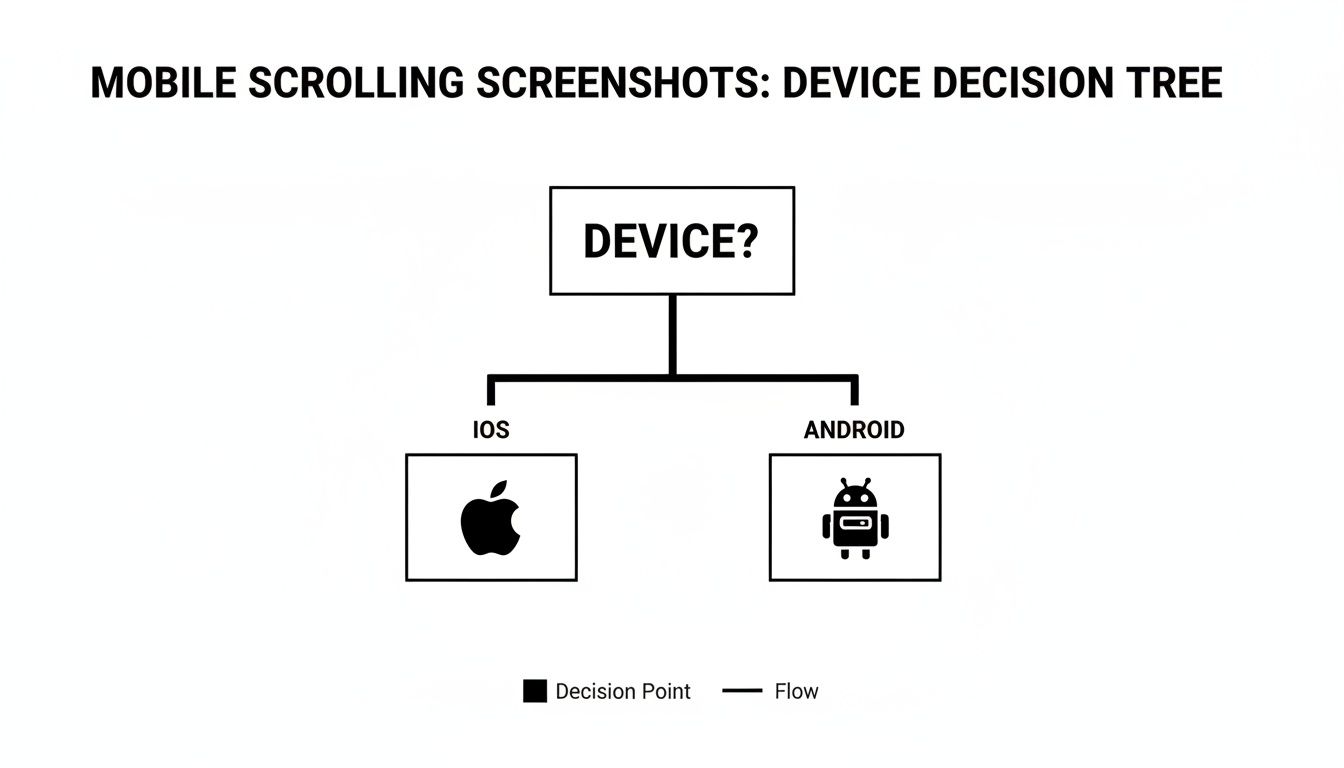
Jak můžete vidět, iOS i Android nabízejí nativní způsob, jak zachytit celou posouvanou stránku, i když přesné kroky a konečný výsledek se mohou mírně lišit.
Cílem je posunout se od pouhého vědění jak a začít chápat kdy a proč. Tento strategický přístup šetří čas a zajišťuje, že vždy dosáhnete dokonalého výsledku.
V konečném důsledku je mít ve své výbavě všestranný nástroj k nezaplacení. Někdy statický obrázek nestačí a možná budete potřebovat něco dynamičtějšího, například vytváření interaktivních průvodců krok za krokem pro školicí nebo podpůrné dokumenty. Pokud hledáte výkonný nástroj, který kombinuje snímky obrazovky s editačními funkcemi bez vysoké ceny, může být dobrá bezplatná alternativa k Snagitu tou pravou volbou pro váš pracovní postup.
Máte otázky? Máme odpovědi
Metody už máte v malíčku, ale při pokusu o snímek celé webové stránky se vždy objeví pár záludných situací. Pojďme se podívat na některé z nejčastějších otázek, které slýchám.
Jaký formát je nejlepší pro uložení snímku obrazovky?
Záleží na tom, k čemu snímek použijete. Pro většinu věcí, zejména pro cokoli s textem nebo ostrými prvky uživatelského rozhraní, je PNG tou nejlepší volbou. Jedná se o "bezeztrátový" formát, což je elegantní způsob, jak říci, že neodhazuje žádná data, aby byl soubor menší, takže pokaždé získáte dokonalý, ostrý obrázek.
Co když ale potřebujete snímek poslat e-mailem nebo nahrát do nástroje pro řízení projektů s omezením velikosti souboru? Pak přijde vhod JPEG. Výrazně zmenší velikost souboru, ale na úkor malé ztráty kvality. Pro běžné sdílení je často zcela v pořádku, ale pro podrobnou zpětnou vazbu k designu nebo hlášení chyb se držte PNG.
Moje pravidlo: Používejte PNG pro kvalitu a přesnost. Použijte JPEG, když je malý a snadno sdílitelný soubor důležitější než dokonalé detaily na úrovni pixelů.
Mohu skutečně zachytit stránku s nekonečným posouváním?
Ach, klasický problém nekonečného posouvání. Vzpomeňte si na svůj kanál na Twitteru nebo LinkedIn. Většina nástrojů dokáže "vidět" a zachytit pouze to, co je aktuálně načteno na stránce, a tak se zaseknou.
Řešení je překvapivě nenáročné na technologie. Musíte posouvat sami. Stačí ručně posouvat stránku dolů, dokud se nezobrazí veškerý obsah, který chcete zachytit. Jakmile je vše na svém místě, spusťte svůj nástroj pro snímky obrazovky, ať už jde o DevTools nebo rozšíření. Tímto způsobem má nástroj k dispozici kompletní obraz.
Jsou rozšíření prohlížeče skutečně bezpečná?
To je chytrá otázka. Máte pravdu, že byste měli být opatrní, protože rozšíření často potřebují oprávnění ke čtení toho, co je na vaší obrazovce. Trik je držet se dobře hodnocených rozšíření, která otevřeně mluví o tom, jak nakládají s vašimi daty.
Ta nejlepší zpracovávají vše lokálně, přímo na vašem počítači. Například rozšíření jako ShiftShift Extensions provádí všechna svá kouzla uvnitř vašeho prohlížeče. Nikdy neodešle váš snímek obrazovky na externí server, což znamená, že vaše informace zůstanou zcela soukromé. Před instalací jakéhokoli rozšíření je vždy dobré rychle zkontrolovat jeho oprávnění a přečíst si zásady ochrany osobních údajů.
Pokud hledáte nástroj, který je rychlý, soukromý a výkonný, ekosystém ShiftShift Extensions stojí za pozornost. Nabízí příkaz pro snímek celé stránky a spoustu dalších nástrojů na jednom místě. Více o tom, jak to funguje, se dozvíte na https://shiftshift.app.