Praktický průvodce používáním převodníku STEP STL
Ovládněte proces převodu STL. Naučte se vybrat správná nastavení, řešit běžné problémy a vybrat nejlepší nástroje pro dokonalé 3D tisky.

Doporučené rozšíření

Pokud jste někdy navrhovali díl v CAD programu a pak se ho snažili vytisknout na 3D tiskárně, narazili jste na zásadní problém překladu. Váš návrhový software vytvoří soubor STEP, což je dokonalý matematický model. Vaše 3D tiskárna však potřebuje soubor STL, což je jednodušší síť složená z trojúhelníků. Konvertor STEP na STL je nezbytný nástroj, který tento problém řeší.
Správné provedení tohoto překladu je klíčové. Kvalita překladu z hladkého, přesného modelu STEP do fasetované sítě STL přímo určuje přesnost, detailnost a povrchovou úpravu vašeho konečného výtisku.
Propojení návrhu a reality pomocí konvertoru STEP STL
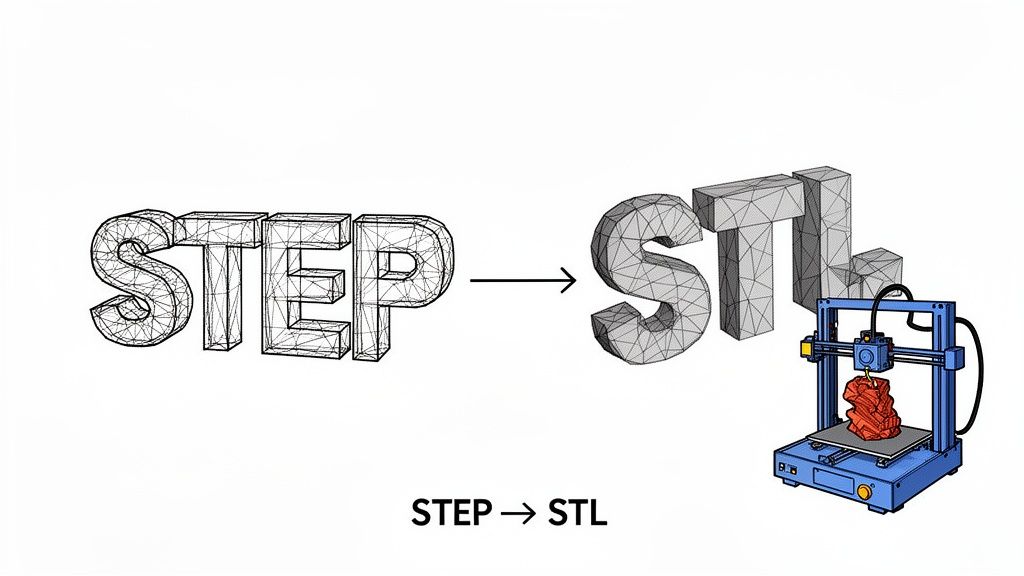
Představte si to takto: soubor STEP popisuje dokonalou sféru pomocí jednoduché, elegantní matematické formule. Vaše 3D tiskárna s tímto nemůže pracovat. Potřebuje sadu jednoduchých, přímých instrukcí. Soubor STL tyto instrukce poskytuje tím, že povrch sféry aproximuje stovkami nebo dokonce tisíci malých, plochých trojúhelníků.
Konvertor je tlumočník, který převádí složitý jazyk inženýrského návrhu do praktického, krok za krokem jdoucího jazyka 3D tiskárny. Nejedná se jen o výměnu formátu; jde o kompletní přepracování geometrie objektu.
Proč je tento překlad tak důležitý
Sázky jsou vysoké, protože špatný překlad vede ke špatnému tisku. Nekvalitní soubor STL může mít mezery, špatně umístěné trojúhelníky nebo hrbolatý povrch, který se vašemu původnímu návrhu vůbec nepodobá.
- Pro inženýry: Spolehlivý pracovní postup překladu znamená, že se z návrhu ve Fusion 360 nebo SolidWorks dostanete k fyzickému prototypu na svém stole za hodiny, nikoli za dny. Dramaticky urychluje iterace a vývoj produktu.
- Pro hobbyisty: Otevírá svět možností, umožňuje vám stáhnout si složité mechanické díly online, upravit je a vytisknout bez nutnosti používat drahý, profesionální software pro překlad.
Abyste skutečně pochopili, proč je toto důležité, pomůže pochopit co je aditivní výroba jako celek. Je to technologie, která oživuje tyto digitální soubory a umožňuje celý proces od návrhu k objektu.
Aby byl rozdíl jasnější, zde je rychlé srovnání toho, jak se tyto dva formáty v jádru liší.
Rychlé srovnání STEP a STL
Tato tabulka zdůrazňuje zásadní rozdíly mezi přesným, matematickým světem STEP a praktickým, síťovým světem STL.
| Atribut | STEP (Standard for the Exchange of Product model data) | STL (Standard Tessellation Language) |
|---|---|---|
| Geometrie | Definuje objekty pomocí přesných matematických křivek a povrchů (NURBS). Je to přesná reprezentace. | Aproximuje povrchy pomocí sítě propojených trojúhelníků (tessellation). Je to aproximace. |
| Velikost souboru | Obecně menší a efektivnější pro složité, zakřivené modely. | Může být velmi velký, protože pro přesné vyobrazení hladkých povrchů je zapotřebí více trojúhelníků. |
| Přesnost | Bez ztráty kvality. Geometrie je matematicky dokonalá a lze ji zvětšovat do nekonečna bez ztráty detailů. | Se ztrátou kvality. Rozlišení je pevně dáno počtem trojúhelníků. Přiblížení odhalí ploché fasetované povrchy. |
| Upravitelnost | Vysoce upravitelný v CAD software. Můžete měnit prvky, rozměry a vztahy. | Obtížně upravitelný. Úprava sítě je složitá a často vyžaduje specializovaný software. |
| Použití | Profesionální CAD návrh, inženýrství, výroba a výměna dat mezi různými systémy. | Především pro 3D tisk, rychlé prototypování a počítačem podporovanou výrobu (CAM). |
Pochopení těchto rozdílů ukazuje, proč překlad není jen operace „Uložit jako“ – je to kritický překlad, kde se vzdáváte matematické dokonalosti ve prospěch tisknutelné praktičnosti.
Rostoucí potřeba efektivních nástrojů
S rostoucím trhem s 3D tiskem je potřeba spolehlivých převaděčů naléhavější než kdy jindy. V roce 2025 byl trh oceněn na 30,55 miliardy USD a do roku 2033 je na cestě k ohromujícím 168,93 miliardy USD, což odráží masivní 23.9% složenou roční míru růstu.
Tento explozivní nárůst používání znamená, že více lidí naráží na toto převodní úzké hrdlo. Dobrý nástroj učiní pracovní postup plynulým, zatímco špatný způsobí potíže.
Tato příručka vás provede různými způsoby, jak tento převod zvládnout, od výkonného desktopového softwaru po flexibilní nástroje s důrazem na soukromí, které běží přímo ve vašem prohlížeči. znalost výhod a nevýhod každého vám pomůže vybrat správný pracovní postup, ať už je vaší prioritou absolutní přesnost, čistá rychlost nebo zabezpečení vašich návrhů.
Doladění dokonalého nastavení převodu
Přechod ze souboru STEP do STL není jen jednoduchá operace „Uložit jako". Je to proces překladu, při kterém měníte dokonale matematicky definovaný objem v množství jednoduchých trojúhelníků (síť), kterému 3D tiskárna skutečně rozumí.
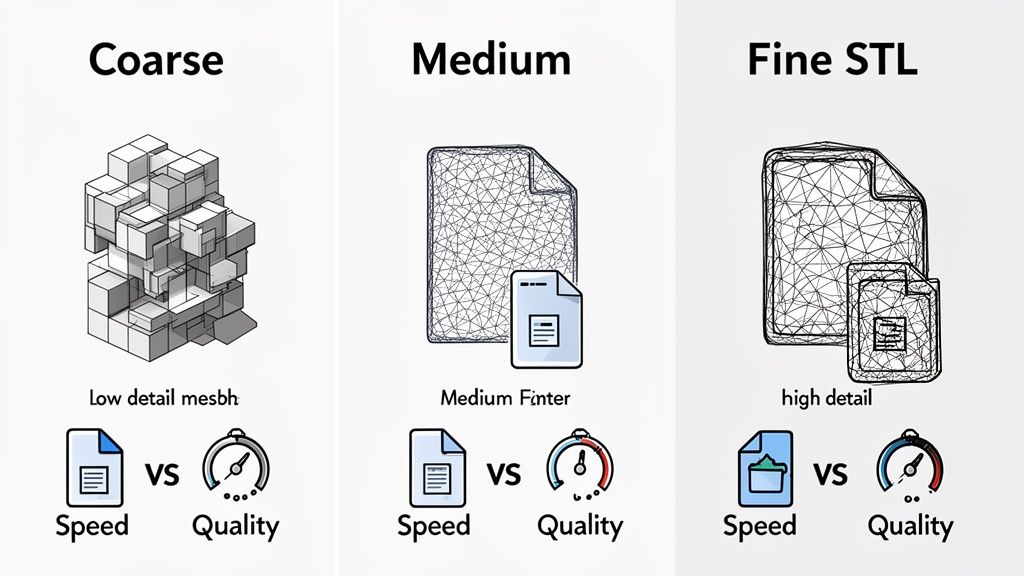
Rozhodnutí, která zde učiníte, jsou zásadní. Určují konečnou kvalitu vašeho vytištěného objektu. Myslete na to méně jako na uložení dokumentu a více jako na vyvolání fotografie – nastavení, které zvolíte nyní, bude určovat, jak ostrý a detailní bude konečný výsledek. Vaším cílem je najít ten správný kompromis mezi krásným, hladkým povrchem a velikostí souboru, která nezruinuje váš slicer. Příliš málo trojúhelníků a váš model bude vypadat jako blokový; příliš mnoho a zůstanete s obrovským souborem, který se špatně zpracovává.
Zvládnutí rozlišení sítě
Proces přeměny hladkých křivek souboru STEP na trojúhelníky STL se nazývá tesselace. Každý slušný převaděč vám nad tím umožní kontrolu, obvykle prostřednictvím dvou klíčových nastavení: přímosti (chordal deviation) a úhlové tolerance.
Přímost (Chordal Deviation) (někdy nazývaná lineární odchylka) nastavuje maximální povolenou vzdálenost mezi původním povrchem STEP a stěnou trojúhelníku STL. Menší hodnota znamená přesnější povrch, ale na úkor většího počtu trojúhelníků a většího souboru.
Úhlová tolerance (Angular Tolerance) (nebo úhlová odchylka) udává maximální úhel mezi sousedními trojúhelníky. Toto je vaše hlavní nastavení pro zachycení jemných detailů na přísně zakřivených plochách. Menší úhly nutí software použít více trojúhelníků pro aproximaci křivky a zachovat tak tyto subtilní tvary.
Pro něco jako funkční mechanický držák, kde je přesnost rozměrů vším, budete chtít upřednostnit nízkou přímost. Ale pokud tisknete detailní miniaturu, mnohem důležitější se stává menší úhlová tolerance, aby se křivky nejevily jako hranaté mnohoúhelníky.
Nalézání správné rovnováhy
Neexistuje žádné univerzálně „nejlepší" nastavení. Ideální rozlišení závisí zcela na tom, co vyrábíte.
- Pro rychlé prototypy: Zvolte hrubší síť (vyšší hodnoty odchylky). Převod probíhá rychleji, soubor je menší a tisk je svižnější. To vám umožní otestovat tvar a slícování, aniž byste čekali věky na dokončení tisku s vysokým rozlišením.
- Pro díly v kvalitě pro sériovou výrobu: Budete potřebovat mnohem jemnější síť (nižší hodnoty odchylky), abyste získali hladký povrch, který skutečně odpovídá původnímu CAD návrhu, zejména pro modely se složitými, organickými tvary.
Tento kompromis je jednou z hlavních výzev každého převaděče step na stl. Inženýři ve společnosti DigiFabster si například všimli, že jejich výchozí export STL dělal detailní modely STEP „hrubými a hrudkovitými". Po spoustě testů dospěli ke standardnímu nastavení tesselace 20 mikronů. Ačkoli to zvýšilo průměrnou velikost souboru o 500%, výsledné vykreslení bylo dostatečně hladké pro jejich profesionální výrobní potřeby. Více si můžete přečíst o jejich cestě k vyvážení velikosti souboru a kvality.
Výběr formátu výstupu: Binární vs. ASCII
Po doladění sítě se často setkáte s volbou mezi dvěma formáty STL: binárním a ASCII. Rozdíl se zdá malý, ale má obrovský dopad na velikost souboru a použitelnost.
- Binární STL: To je formát, který chtějí 99% z 4-5krát menší a slicery se zpracovávají mnohem rychleji. Pro prakticky veškerý 3D tisk je to ta správná cesta.
- ASCII STL: Tento formát ukládá stejná data v prostém textu. Doslova jej můžete otevřít v Poznámkovém bloku a přečíst souřadnice. I když je to užitečné pro ladění nebo ruční úpravy, vytváří dramaticky větší soubory. Pokud nemáte velmi specifický, fanouškovský důvod, tomuto formátu se vyhněte.
Závěr je jednoduchý: Vždy exportujte jako binární STL. Šetří to místo, rychleji se načítá a z dobrého důvodu je to průmyslový standard.
Kontrola jednotek a měřítka
Poslední, ale zásadní nastavení, které je třeba zkontrolovat, je jednotka měření. Nic není frustrujícího, než importovat svůj model do sliceru a vidět, jak se objeví jako mikroskopická tečka nebo obrovský předmět zaplňující celou podložku.
Tento klasický problém nastane, když exportující software a slicer nesouhlasí v tom, zda jsou jednotky modelu v milimetrech nebo palcích. Většina pracovních postupů 3D tisku je založena na milimetrech (mm). Než stisknete export, dvakrát zkontrolujte, zda je váš CAD program nebo převaděč nastaven na výstup v milimetrech.
Pokud otevřete STL a je špatné velikosti, první věc, kterou je třeba zkontrolovat, je faktor měřítka. S největší pravděpodobností bude chybný o faktor 25.4 – magické číslo pro převod palců na milimetry. I když to snadno opravíte ve sliceru, pokud to napravíte už při převodu, ušetříte si ten extra, otravný krok.
Hledání správného nástroje pro převod STEP na STL
Když potřebujete převést soubor STEP na STL, může se vám zdát, že se topíte v možnostech. Spustíte těžký CAD program, použijete rychlý online nástroj, nebo existuje něco mezi? Pravda je, že nejlepší step stl converter pro vás závisí na tom, čeho se snažíte dosáhnout.
Výběr správného nástroje neznamená jen získat použitelný soubor; jde o nalezení nejchytřejší cesty pro váš pracovní postup. Hobbyista tisknoucí cool figurku má zcela jiné potřeby než inženýr prototypující důvěrný nový produkt. Projděme si hlavní možnosti a zjistěme, která z nich vám nejlépe vyhovuje.
Profesionální desktopový CAD software
Pokud jste inženýr nebo designér, který už žije v profesionálním CAD prostředí, nejpřímější cestou je použít nástroje, které už máte. Programy jako FreeCAD, Autodesk Fusion 360 a SolidWorks mají všechny silné, vestavěné exportéry, které krásně zvládají převody ze STEP na STL.
Obrovská výhoda zde je kontrola. Tyto programy vám dávají přímý, detailní přístup ke všem kritickým nastavením sítě – akordická odchylka, úhlová tolerance, cokoliv. Výstup můžete doladit s chirurgickou přesností, čímž zaručíte, že finální STL je dokonale přizpůsobeno vašemu 3D tiskáru a specifické geometrii dílu.
Ale veškerá tato síla má svou cenu: strmá křivka učení a vysoké systémové požadavky. Pokud už nejste uživatel CAD, stahovat a učit se program jako FreeCAD jen kvůli jednorázovému převodu je jako používat kladivo na rozbití ořechu. Je to naprostá nadbytečnost.
Příkazové řádkové nástroje pro automatizaci
Pro vývojáře, pokročilé uživatele nebo kohokoliv, kdo stojí před horou souborů k převodu, jsou nástroje s rozhraním příkazového řádku (CLI) převratným řešením. Jsou to odlehčené programy, které spouštíte z terminálu, což vám umožní naprogramovat a automatizovat celý proces od začátku do konce.
Představte si, že máte složku s 100 soubory STEP, které je třeba všechny převést pomocí přesně stejných nastavení vysokého rozlišení. Dělat to ručně by bylo ohromující. Pomocí nástroje CLI jednoduchý skript zpracuje celou složku, aplikuje vaše pravidla převodu a vyplivne perfektní STL, zatímco si dáte kávu. Pro výrobní a profesionální pracovní postupy je to neuvěřitelný časový úsporný prostředek.
Samozřejmě tento předpokládá, že vám nevadí pracovat v prostředí příkazového řádku. Zdaleka to není řešení na kliknutí, ale pro kohokoliv, kdo potřebuje zpracovávat soubory ve velkém, je efektivita nepřekonatelná.
Pohodlí a rizika online převaděčů
Rychlé vyhledávání Google na „step stl converter“ zaplaví vaši obrazovku webovými stránkami slibujícími okamžité, bezplatné převody. Pracovní postup je lákavě jednoduchý: nahrajte svůj STEP, klikněte na tlačítko a stáhněte STL. Pro jednoduché modely, které nejsou citlivé, nemůžete překonat pohodlí.
Ale toto pohodlí má obrovskou skrytou cenu: soukromí.
Pokaždé, když nahrajete návrh na server třetí strany, ztrácíte kontrolu nad svým duševním vlastnictvím. U osobního projektu nebo open-source modelu to může být riziko, které jste ochotni podstoupit. Ale u proprietárního návrhu, práce pro klienta nebo citlivého prototypu? To je nepřijatelné.
Kromě bezpečnostní noční můry online konvertory obvykle nabízejí směšně malou míru kontroly. Možná dostanete několik předvoleb jako „nízká, střední, vysoká“, ale ztratíte schopnost jemně doladit síť. Často skončíte se souborem STL, který je buď příliš hrubý a málo polygonový, nebo bezdůvodně ohromně velký.
Nástroje v prohlížeči: Ideální kombinace
Vynořuje se nová a mnohem chytřejší kategorie nástrojů: lokální konvertory přímo v prohlížeči. Ty fungují na zcela odlišném principu. Místo nahrávání souboru na server na neznámém místě se veškerá konverze odehrává přímo ve vašem webovém prohlížeči, na vašem vlastním počítači. Vaše data nikdy neopustí váš stroj.
Tento přístup vám dává jednoduchost „klikni a jedeš“ webového nástroje spojenou s robustním zabezpečením desktopové aplikace. Získáte čisté, přátelské rozhraní bez nutnosti instalovat jediný kus softwaru, přičemž vaše návrhy zůstanou zcela soukromé.
Nástroje jako ShiftShift Extensions jsou postaveny právě na tomto modelu s prioritou na soukromí. Vestavěný prohlížeč a konvertor 3D modelů vám umožní přetáhnout soubor STEP, prozkoumat jej ze všech úhlů a převést do STL, aniž by jediný bajt vašeho modelu opustil internet. To je perfektní řešení pro každého, kdo potřebuje rychlou a bezpečnou konverzi bez náročnosti profesionálního CAD softwaru nebo rizik online služeb.
Jak zvolit tu správnou cestu
Abych vám pomohl s rozhodováním, připravil jsem rychlé srovnání. Jednoduše přemýšlejte o tom, co je pro váš projekt nejdůležitější, a správný nástroj se vám brzy vyjasní.
Porovnání metod převodu STEP na STL
| Metoda převodu | Nejvhodnější pro | Klíčová výhoda | Klíčová nevýhoda |
|---|---|---|---|
| Profesionální CAD | Inženýři, návrháři a uživatelé vyžadující maximální přesnost. | Úplná kontrola nad každým nastavením převodu pro optimální kvalitu. | Vysoká křivka učení, vyžaduje výkonný hardware a je často drahý. |
| Nástroje příkazového řádku | Vývojáři a uživatelé potřebující zpracovat mnoho souborů najednou. | Nepřekonatelné pro dávkové zpracování, automatizaci a integraci do skriptů. | Vyžaduje technické znalosti a není uživatelsky přívětivé pro jednotlivé soubory. |
| Online konvertory | Rychlé, necitlivé konverze pro hobby projekty. | Extrémně snadné použití a dostupné z jakéhokoli zařízení s prohlížečem. | Závažná rizika soukromí a bezpečnosti; velmi omezená kontrola nad nastaveními. |
| Nástroje v prohlížeči | Uživatelé, kteří upřednostňují soukromí, rychlost a snadné použití. | Bezpečné, lokální zpracování bez nahrávání dat; jednoduché a rychlé. | Nemusí nabízet pokročilé, detailní kontroly plnohodnotného CAD softwaru. |
Na konci dne, svět nástrojů pro převod step na stl nabízí možnost pro každého. Pochopením kompromisů mezi kontrolou, pohodlím a soukromím můžete sebevědomě zvolit metodu, která pro váš projekt a jeho bezpečnostní potřeby dává největší smysl.
Jak ověřit a řešit problémy se souborem STL
Takže jste převedli svůj soubor STEP. Skvělé! Ale ještě nezapínejte 3D tiskárnu. Převod souboru je jedna věc; ujistit se, že je skutečně tisknutelný, je věc druhá. Tato rychlá kontrola kvality je vaší poslední linií obrany proti neúspěšnému tisku, ušetří vám hodiny frustrace a cívku zbytečně spotřebovaného filamentu.
Představte si soubor STL jako digitální sochu složenou z drobných trojúhelníků, všech sešitých k sobě. Pokud je jen pár z těchto trojúhelníků chybějících, otočených špatným směrem nebo prostě rozbitých, vaše tiskárna nebude vědět, co má dělat. Projdeme si, jak tyto problémy odhalit dříve, než vám zkazí den.
Cesta, kterou se vydáte při převodu souboru – ať už přes plnohodnotný CAD software nebo rychlý online nástroj – může ovlivnit typy chyb, které můžete vidět. Každá metoda má své zvláštnosti.
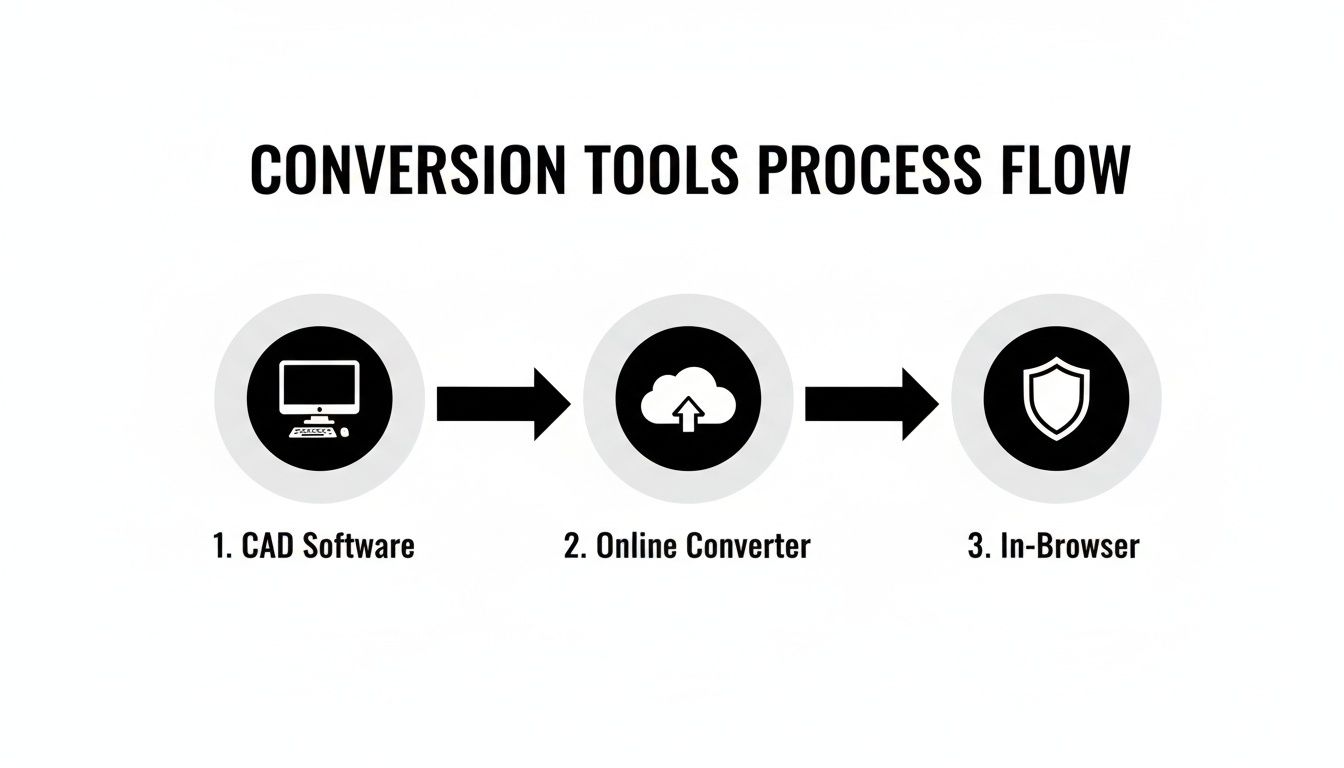
Proto je rychlá kontrola po konverzi vždy dobrý nápad, bez ohledu na to, který nástroj jste použili.
Kontrola vodotěsnosti modelu
Absolutně nejdůležitější pravidlo pro tisknutelný STL soubor je, že musí být vodotěsný—také nazývaný "manifold." Představte si svůj model jako kbelík. Pokud má jakékoli díry, nemůže držet vodu. Váš 3D slicer přemýšlí stejně; potřebuje dokonale utěsněný objekt, aby pochopil, kde je "uvnitř" a "vně".
Mnoho moderních slicerů, jako PrusaSlicer nebo Ultimaker Cura, je dostatečně chytré, aby tyto díry rozpoznaly a někdy automaticky opravily. Pro důkladnější práci je ale nástroj jako Autodesk Meshmixer nepostradatelný. Vizuálně označí jakékoli mezery a poskytne vám nástroje k jejich řádnému opravení.
Oprava normál ploch
Každý trojúhelník ve vaší STL síti má směr—ukazuje buď "dovnitř" nebo "ven." Tento směr je jeho normála plochy. Pokud se některé normály během konverze převrátí a ukazují dovnitř, slicer se zmátě a zachází s touto částí modelu jako s prázdným prostorem, což vede k podivným mezerám nebo chybějícím sekcím ve vašem výtisku.
Model s převrácenými normálami je jedním z nejčastějších—i nejmatoucích—problémů, na které narazíte. V jednoduchém prohlížeči může vypadat naprosto v pořádku, ale při slicingu se změní v nepořádek. Pokud máte podezření na problém, vždy použijte prohlížeč, který dokáže normály zobrazit.
Naštěstí je oprava obvykle jednoduchá. Většina 3D programů, včetně Meshmixeru a dokonce Blenderu, má funkci jako "Přepočítat normály" nebo "Převrátit normály", která vše dokáže sjednotit jediným kliknutím.
Oprava ne-manifoldových hran
Toto je o něco složitější. Ne-manifoldová geometrie vzniká, když má váš model hrany, které v reálném světě nemohou existovat. Klasický příklad je, když je hrana sdílena více než dvěma trojúhelníky, čímž vznikne T-spojení, kde slicer nedokáže určit, co je uvnitř nebo ven.
Další ne-manifoldové chyby zahrnují vnitřní stěny uvězněné uvnitř modelu nebo hrany, které se jen vznášejí, nepřipojené k ničemu. Tyto nejednoznačnosti jsou receptem na katastrofu ve sliceru. Dobrý nástroj na opravu sítí vám pomůže najít tato problematická místa, umožní vám smazat chybnou geometrii nebo správně oddělit části do jejich vlastních oddělených plášťů.
Běžné scénáře pro řešení problémů
Kromě záludných chyb sítě se mohou objevit i další běžné potíže. Zde je několik obvyklých podezřelých a jak s nimi naložit:
Problém: Můj model vypadá blokovitě nebo hranatě.
- Řešení: Vaše rozlišení exportu bylo příliš nízké. Vraťte se do převaděče a soubor znovu exportujte, ale tentokrát použijte nižší hodnotu pro odchylku šňůry nebo úhlovou toleranci. To vytvoří jemnější, podrobnější síť.
Problém: Soubor je při importu buď mikroskopický nebo obrovský.
- Řešení: Toto je téměř vždy neshoda jednotek. Pravděpodobně jste exportovali v palcích, zatímco váš slicer očekával milimetry. Buď můžete soubor znovu exportovat se správnými jednotkami (milimetry jsou standardem pro 3D tisk), nebo jednoduše model ve sliceru zvětšte o faktor 25.4 pro převod z palců na mm.
Problém: Zpracování souboru ve sliceru trvá věčnost.
- Řešení: Síť je příliš hustá! Vaše nastavení konverze byla příliš vysoká a vytvořila obrovský soubor s miliony trojúhelníků, které ve skutečnosti nepotřebujete. Znovu exportujte s o něco vyššími hodnotami odchylky, abyste snížili počet polygonů. Pokud pracujete se spoustou souborů, může vám Lehký prohlížeč 3D modelů pomoci je rychle zkontrolovat ještě předtím, než je vůbec pošlete do sliceru.
Automatizace konvercí pomocí pokročilých pracovních postupů
Pro kohokoli pracujícího v inženýrství nebo produktovém designu je převádění souborů jeden po druhém obrovskou ztrátou času. Tenhle manuální cyklus – otevřít STEP, upravit nastavení, exportovat do STL, uložit, opakovat – je v pořádku pro jeden prototyp. Ale když se dívíte na sestavu s desítkami nebo dokonce stovkami komponent? Stává se to vážným úzkým místem výroby. Právě zde musíte svůj pracovní postup škálovat. Nejde jen o pohodlí; je to nutnost.
Automatizace procesu převodu STEP na STL vás zbavuje opakující se rutinní práce, zaručuje, že každý model je převeden se stejnými nastaveními, a uvolní vás pro designérské výzvy, které skutečně záleží. Opatřením na skriptování a příkazové rozhraní můžete tuto únavnou činnost proměnit v zcela automatickou operaci.
Využití příkazového řádku pro dávkové zpracování
Namísto klikání přes grafické rozhraní pro každý jednotlivý soubor využívají automatizované pracovní postupy přímo sílu nástrojů příkazového řádku. Tyto jsou lehké programy, které provádějí převody na základě jednoduchých textových příkazů, což je ideální pro skriptování. Můžete napsat malý skript, který ukáže na složku plnou souborů řekne převaděči, aby je zpracoval najednou.
Představte si, že potřebujete připravit celou produktovou sestavu pro 3D tisk. Jednoduchý skript by to všechno mohl zvládnout za vás:
- Projde každý
.stepnebo.stpsoubor ve složce vašeho projektu. - Aplikuje předem definovanou sadu nastavení s vysokým rozlišením sítě pro finální sériové díly.
- Možná dokonce vygeneruje druhou, nízkorozlišenovou sadu pro rychlé, náhledové ověřovací tisky.
- Uklidně všechny hotové STL soubory do adresáře „output“, případně je přejmenuje podle určité konvence.
Tento přístup zajišťuje, že každý model je převeden se stejnými, bezchybnými nastaveními. To je úroveň konzistence, které je téměř nemožné dosáhnout, když to děláte vše ručně. Pro hlubší ponoření do automatizace takových obchodních procesů si prohlédněte tento kompletní průvodce software pro automatizaci pracovních postupů; nabízí skvělé informace o dostupných nástrojích.
Praktický příklad s Pythonem
Python je vynikající volba pro tento druh automatizace díky knihovnám, které mohou přímo komunikovat s CAD jádry. Například pomocí knihovny postavené na výkonném geometrickém enginu, jako je OpenCASCADE, můžete napsat skript, který řídí celý proces převodu bez nutnosti otevírat CAD program.
Zde je koncepční představa, jak by mohl vypadat jednoduchý Python skript:
Koncepční Python skript pro dávkový převod
import os from some_cad_library import STEPReader, STLWriter
Definujte, kde jsou vaše soubory a kam mají jít
input_folder = "/path/to/your/step_files/" output_folder = "/path/to/your/stl_files/"
Nastavte požadovanou kvalitu sítě jednou
mesh_deflection = 0.01 # A fine setting for high detail
Cyklicky projděte všechny soubory ve vstupní složce
for filename in os.listdir(input_folder): if filename.endswith(".step") or filename.endswith(".stp"): step_path = os.path.join(input_folder, filename)
    # Read the STEP model
    model = STEPReader.read(step_path)

    # Create the mesh using your setting
    model.tessellate(mesh_deflection)

    # Figure out the new output filename
    stl_filename = filename.replace(".step", ".stl").replace(".stp", ".stl")
    stl_path = os.path.join(output_folder, stl_filename)

    # Write the final STL file
    STLWriter.write(model, stl_path)
    print(f"Successfully converted {filename} to STL.")
Takový jednoduchý skript automatizuje pracovní postup, který by jinak spálil hodiny klikání. Principy automatizace platí pro všechny druhy datových výzev, jak můžete vidět u něčeho jako převaděč CSV do Excelu, kde skripty ušetří od úmorné manuální práce.
Integrace do moderních vývojových pipeline
Skutečné kouzlo se stane, když tyto skripty zapojíte do větších vývojových systémů, jako je pipeline pro Kontinuální Integraci/Kontinuální Nasazení (CI/CD). Tato myšlenka, převzatá ze světa softwaru, skvěle funguje i pro hardware design.
Představte si toto: pokaždé, když designer potvrdí změnu v souboru STEP ve správě verzí jako Git, automaticky spustí váš konverzní skript. Ten skript okamžitě vygeneruje nové STL, které pak může být zasláno do automatického analytického nástroje, ověřeno slicerem nebo dokonce přímo odesláno do 3D tiskárny pro nový prototyp.
Toto nastavení vytváří hladký workflow „stiskni a tiskni“. Uzavírá mezeru mezi změnou návrhu a fyzickým dílem ve vašich rukou a umožňuje hardwarovým týmům iterovat s druhem rychlosti a agility, kterou softwarové týmy měly po léta. Přijetím automatizace se převaděč STEP na STL vyvíjí z jednoduchého nástroje na klíčovou součást moderního, efektivního inženýrského ekosystému.
Kam směřuje převod: V prohlížeči, soukromě a integrovaně
Kdokoliv, kdo se v tomto oboru pohybuje delší dobu, si všiml jasného trendu: vzdalujeme se neohrabaného, instalačně náročného desktopového softwaru. Budoucnost převodu 3D modelů se odehrává přímo ve vašem prohlížeči, čímž odpadá problém s stahováním a aktualizacemi. Nejde jen o pohodlí; je to obrovský posun směrem k rychlosti, dostupnosti a—především—soukromí.
Myšlenka ochrany soukromí na prvním místě už není „příjemný bonus“. Je to nový standard. Inženýři a designéři neustále potřebují prohlížet, kontrolovat a převádět modely, ale nahrávání citlivého IP na nějaký náhodný cloud server prostě není možnost. Právě zde nástroje fungující lokálně přímo ve vašem prohlížeči mění pravidla hry. Získáte neprůstřelnou bezpečnost desktopového softwaru s naprosto jednoduchým přístupem webové aplikace.
Bezpečné pracovní postupy se stávají normou
Celý tento hnutí je posilováno explozí 3D tisku, zejména pro rychlé prototypování. Trh, který se podle předpovědí má skočit z 19,8 miliard USD v roce 2023 na ohromujících 135,4 miliard USD do roku 2033, vytváří obrovskou poptávku po lepších, rychlejších nástrojích na převod. Více o tom najdete v datech o tržní trajektorii 3D tisku.
Nástroje jako ShiftShift Extensions jsou pro tuto realitu stavěné. Nabízí vám lokální 3D prohlížeč a převaděč step na stl, který provede veškerou práci přímo ve vašem prohlížeči. To znamená, že můžete na návrhu okamžitě iterovat, aniž byste kdy svůj soubor posílali přes internet.
Hlavní závěr je jednoduchý: váš pracovní postup by měl ve výchozím nastavení chránit vaše duševní vlastnictví. Volba nástrojů, které fungují lokálně, není jen funkcí—je to zásadní bezpečnostní praxe pro moderní design a inženýrství.
V konečném důsledku jsou nejlepšími nástroji ty, které bezprostředně zapadají do způsobu, jakým už pracujete. Nástroje řízené paletou příkazů jsou toho dokonalým příkladem a zajišťují bezpečný převaděč step na stl jen na klávesovou zkratku. Tento přístup vás nejen zrychluje; chrání vaše data a otevírá výkonné možnosti všem, od zkušených inženýrů po víkendové kutily. Princip bezpečných nástrojů založených v prohlížeči se neomezuje jen na 3D modely—podobný trend můžete vidět v našem průvodci nejlepší bezplatný software pro převod PDF.
Časté otázky a rychlé odpovědi
Když začínáte převádět STEP soubory, pár otázek se vždycky objeví. Vyřešení těchto problémů předem vám může ušetřit spoustu starostí a zabránit selhání tisků.
Můžu převést STL soubor zpět na STEP soubor?
Stručná odpověď? Vlastně ne, alespoň ne snadno nebo čistě. I když některý pokročilý software pro zpětné inženýrství tvrdí, že to umí, převod STL zpět na STEP je nepořádný, složitý proces, který téměř nikdy nedá perfektní výsledek.
STL je jen síť trojúhelníků—je to povrchový model bez skutečné „inteligence“. Neobsahuje bohatou, přesnou historii návrhu, kterou STEP soubor má. Pokus o přestavění těchto parametrických dat z jednoduché sítě je jako pokus o rekonstrukci původního plánu architekta ze skenované fotografie hotové budovy. Něco získáte, ale bude to pravděpodobně vadné a bude vyžadovat spoustu ručního úprav.
Proč je můj převedený STL soubor tak velký?
Tohle je klasická—a zcela normální—část procesu převodu. STEP soubor je zázrak efektivity; popisuje složitou, zakřivenou geometrii pomocí čistě matematických vzorců. STL soubor naopak musí přiblížit ty dokonalé křivky spojením tisíců (nebo dokonce milionů) malých, plochých trojúhelníků.
Čím hladší má váš konečný model vypadat, tím vyšší nastavíte rozlišení. To nutí převaděč generovat obrovské množství trojúhelníků, aby vytvořil iluzi dokonalé křivky, což přirozeně způsobí, že velikost souboru exploduje.
Profesionální tip: Vždy, vždy exportujte svůj STL do binárního formátu, nikoli ASCII. Binární STL je dramaticky menší—mluvíme o čtyřnásobném až pětinásobném zmenšení—a váš 3D slicer ho bude moci zpracovat mnohem rychleji. Je to standard z dobrého důvodu.
Převod ze STEP do STL snižuje kvalitu?
Ano, technicky vzato se překladem vždy ztratí určitá přesnost, ale klíčové je, že vy určujete, kolik. Proces převodu hladkého matematického modelu do trojúhelníkové sítě se nazývá tesselace a je v podstatě aproximací.
Představte si to jako pokus nakreslit dokonalý kruh pomocí pouze série drobných přímých čar. Můžete kontrolovat, jak krátké tyto čáry budou. Úpravou nastavení jako akordická odchylka a úhlová tolerance ve vašem převaděči můžete ty „čáry" (hrany trojúhelníků) zmenšit natolik, že ztráta kvality je na finálním 3D tisku zcela neviditelná. Jde o nalezení toho správného kompromisu mezi krásným, hladkým modelem a velikostí souboru, která vám nepočítač zcela nesrazí k zemi.
Odemkněte svět produktivity s ShiftShift Extensions, všestranným nástrojovým balíčkem pro vývojáře, designéry a pokročilé uživatele. Okamžitý přístup k desítkám nástrojů, jako je bezpečný prohlížeč 3D modelů, převaděče souborů a vývojářské utility – vše z jedné palety příkazů přímo ve vašem prohlížeči. Začněte zdarma na https://shiftshift.app.