Hvordan man åbner en stl-fil: En praktisk guide til enhver bruger
Hvordan man åbner en stl-fil: opdag de bedste gratis visningsprogrammer, browserværktøjer og CAD-software til 3D-print og design.

Anbefalede udvidelser

Så du har en STL-fil, og du skal åbne den. Den gode nyhed er, at du har masser af muligheder. Du kan bruge gratis desktop-software, der sandsynligvis allerede er på din computer (som Microsoft 3D Viewer på Windows), uploade den til en webbaseret viewer for et hurtigt kig, eller trække den ind i et fuldt udstyret CAD- eller 3D-print-slicerprogram.
Det rigtige værktøj afhænger helt af, hvad du har brug for at gøre med filen. Skal du blot give den et overblik, eller forbereder du den til et 3D-print eller foretager designændringer?
Forstå dine muligheder for at se STL-filer
Før du downloader det første program, du finder, så lad os opdele de forskellige typer værktøjer, der er tilgængelige. Dit mål er alt her. En hurtig designverifikation kræver en anden tilgang end at integrere den samme model i en kompleks ingeniørsamling.
Det er ret fantastisk, at STL-formatet stadig er kongen inden for 3D-print. Det blev første gang udviklet helt tilbage i 1987 af 3D Systems til deres originale stereolitografiprintere. Det er et simpelt koncept – at tilnærme en 3D-overflade med et net af trekanter – men det fungerer utroligt godt. Det er derfor, det stadig bruges i over 90 % af alle 3D-print-workflows i dag. Hvis du vil dykke ned i dets historie og struktur, findes der nogle gode omfattende oversigter over STL-filformatet derude.
Vælg din vej: Hurtigt kig, redigering eller avanceret?
For at skære igennem støjen skal du bare spørge dig selv, hvad du har brug for at opnå lige nu. Dette flowdiagram kortlægger beslutningsprocessen baseret på de mest almindelige opgaver.
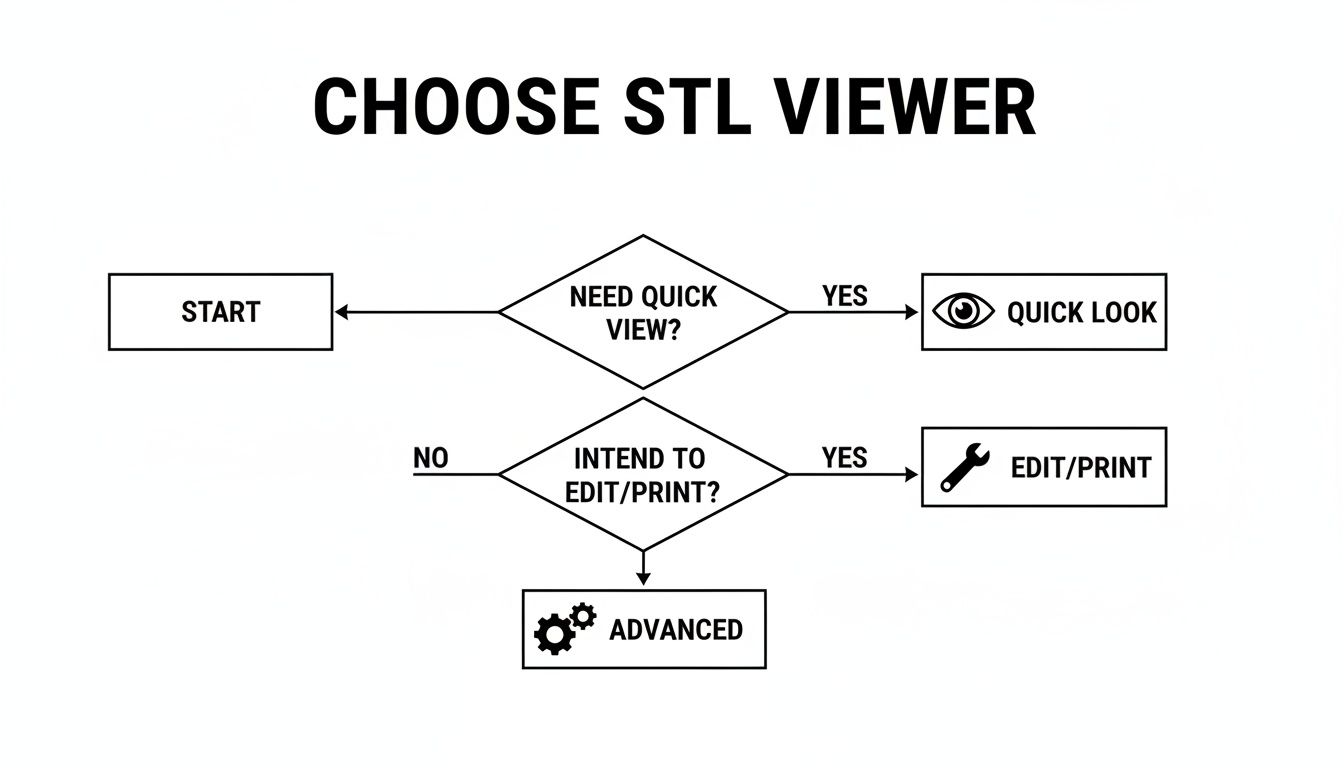
Som du kan se, hvis du blot skal inspicere en model, er et simpelt browserværktøj eller en grundlæggende desktop-viewer din hurtigste løsning. Men i det øjeblik du skal foretage ændringer eller forberede en fil til print, skal du hoppe ind i en slicer eller et ordentligt CAD-program. Til tung analyse skal du bruge specialiseret ingeniørsoftware.
Tre hurtige måder at åbne din STL-fil på
For at give dig et klarere billede har jeg sammensat en tabel, der sammenligner de tre mest almindelige måder at åbne en STL-fil på. Hver metode har sit eget sweet spot, når det kommer til hastighed, funktioner og – vigtigt – privatliv.
| Metode | Bedst til | Hastighed | Nøglefunktioner | Privatlivsniveau |
|---|---|---|---|---|
| Browser-viewere | Øjeblikkelig, sikker modelinspektion uden installation. | Meget hurtig | Roter, zoom, wireframe-visning, skærmbilleder. | Højt (med lokale viewere) |
| Desktop-software | Offline-visning og mere kraftfulde inspektionsværktøjer. | Hurtig | Måleværktøjer, netanalyse, grundlæggende reparationer. | Meget højt |
| Fuld CAD-programmer | Redigering, ændring og integration af modeller i projekter. | Langsommere | Fuldt redigeringssæt, filkonvertering, samling. | Meget højt |
Denne tabel viser en klar afvejning: for ren hastighed og bekvemmelighed er intet bedre end en browserbaseret viewer. Men for mere kontrol og avancerede funktioner vil du have dedikeret software installeret på din maskine.
Min mening: Hvis du blot hurtigt og sikkert skal se, hvad der er inde i en STL-fil, er en lokal browser-viewer som den fra ShiftShift Extensions vejen frem. Den er uovertruffen. Du behøver ikke downloade noget, og endnu vigtigere: dine designfiler forlader aldrig din computer. For følsomme eller proprietære projekter er det en kæmpe fordel. Til alt andet end et simpelt kig skal du starte din desktop-software.
Åbning af STL-filer øjeblikkeligt i din browser
Nogle gange har du bare brug for at se, hvad der er i en STL-fil, og du skal se det nu. Glem at vente på, at omfangsrig software installerer, eller spørge din IT-administrator om tilladelser. Den hurtigste måde er ofte allerede åben på din skærm: din webbrowser.
Dette er en game-changer, især når du håndterer følsomme eller proprietære designs. Mange online-viewere kræver, at du uploader din fil til deres servere, hvilket kan være et stort sikkerhedsproblem. De bedste kører dog alting direkte på din egen maskine. Din intellektuelle ejendom forlader aldrig din computer.
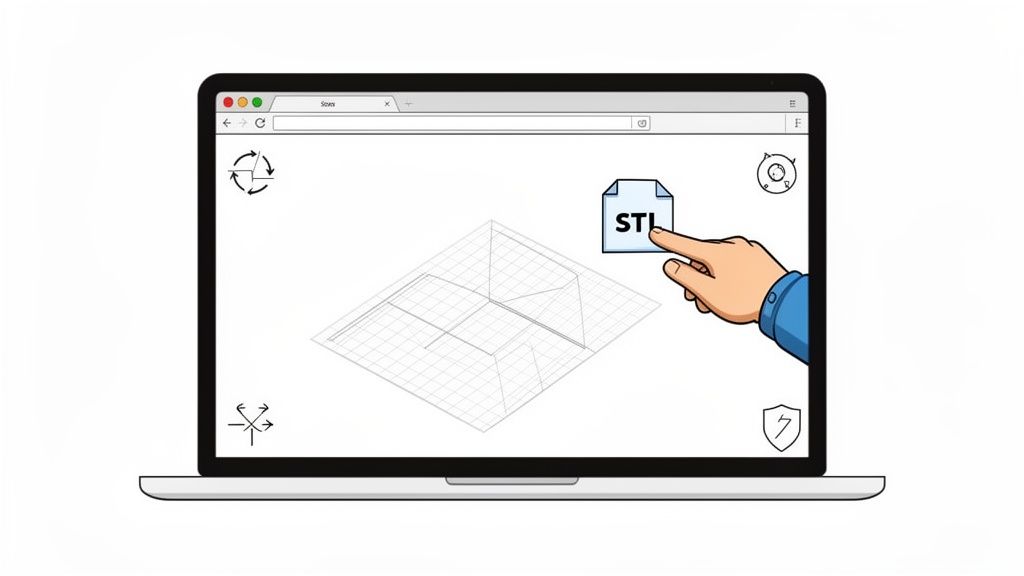
En privatlivs-først-workflow
Kunsten er at finde en viewer, der bruger din browsers egen kraft til at behandle filen lokalt. Denne privatlivs-først-workflow er smukt enkel: åbn værktøjets webside eller udvidelse, og træk og slip blot din STL-fil. Alt det tunge arbejde og rendering foregår lige der på din enhed, hvilket holder alt fuldstændigt fortroligt.
Forestil dig en ingeniør, der skal gennemgå en fortrolig prototype. De kan åbne STL-filen sikkert uden nogensinde at sende den til en tredjepartssky. Eller tænk på en produktdesigner, der hurtigt skal tjekke en model fra en freelancer uden at rodere deres arbejdsmaskine med endnu et program. Det er rent, sikkert og utroligt effektivt.
En lokal browser-viewer eliminerer friktionen mellem at modtage en fil og se den. Du sparer ikke bare tid; du adopterer en workflow, der i sagens natur beskytter dine data ved at holde dem helt væk fra eksterne servere. Dette er ufravigeligt for professionelle, der arbejder med præ-release eller fortrolige designs.
Denne tilgang gør effektivt din browser til et kraftfuldt on-demand-værktøj for alle, der har brug for at vide, hvordan man åbner en STL-fil uden den typiske softwareoverhead. For en dybere undersøgelse af, hvorfor dette er så effektivt, kan du tjekke vores guide til fordelene ved en browserbaseret 3D-model-viewer.
Vigtige funktioner til hurtige tjek
Disse viewere er ikke beregnet til at erstatte et fuldt CAD-program, men de indeholder alle de væsentlige funktioner, du har brug for til hurtig inspektion og verifikation. Helt ærligt, det er de kernefunktioner, du vil bruge 90 % af tiden.
Du får øjeblikkelig adgang til de grundlæggende kontroller, der lader dig undersøge en model fra enhver tænkelig vinkel. De er perfekte til at bekræfte, at et design er korrekt, før du sender det til print eller videregiver det til den næste person i kæden.
Her er, hvad du bør forvente af enhver god browser-viewer:
- Modelrotation: Drej frit modellen på X-, Y- og Z-akserne for et komplet 360-graders overblik.
- Zoom og panorering: Kom tæt på for at inspicere små detaljer eller glid hen over modellen for nemt at tjekke forskellige områder.
- Wireframe-visning: Skift mellem solid- og wireframe-tilstand. Dette er min go-to til at analysere det underliggende net og spotte potentielle geometriproblemer.
- Skærmbilledeoptagelse: Tag et hurtigt, højkvalitetsbillede af din nuværende visning for at dele med en kollega eller kunde for øjeblikkelig feedback.
Disse værktøjer gør hverdagsopgaver til en leg – som at verificere en dels orientering, spotte tydelige overfladefejl eller bare sikre sig, at du har den rigtige fil, før du går videre. Det er en letvægtsløsning, men absolut uundværlig.
Valg af den rigtige desktop STL-viewer
Nogle gange er et hurtigt kig i din browser bare ikke nok. Til en dybere undersøgelse vil du have en dedikeret desktopapplikation. Disse programmer er bygget til ydeevne, fungerer offline og indeholder de seriøse værktøjer, du har brug for til detaljerede inspektioner, alt sammen uden forsinkelsen fra en webapp. Tænk på det som det næste logiske skridt, når du skal gøre mere end bare at kaste et blik på en model.
Det rigtige trick er at matche softwaren med, hvad du rent faktisk har brug for at gøre. Hvis du er en hobbyist, der bare vil sikre, at en fil ser rigtig ud, før du trykker på "print", behøver du ikke et komplekst ingeniørssuite. På den anden side vil en basic viewer være utilstrækkelig, hvis du forsøger at tage præcise mål eller lede efter fejl i nettet.
Til Windows-brugere: En indbygget løsning
Hvis du bruger en Windows-pc, er den gode nyhed, at du sandsynligvis allerede har et godt værktøj klar. Microsoft 3D Viewer kommer forudinstalleret på Windows 10 og 11, og helt ærligt, den er ret solid som standardapp. Den håndterer STL, OBJ og andre almindelige formater gnidningsløst med ren rendering og enkle kontroller.
Helt ærligt, det er det første, jeg anbefaler til enhver Windows-bruger. Det er den mindste modstands vej. Du kan åbne en STL, dreje den rundt, tjekke dens dimensioner og endda lege med noget grundlæggende belysning. Til et hurtigt, grundigt tjek er det ofte alt, du nogensinde har brug for.
Platformsuafhængige kraftcentre til alle brugere
Når du skal være mere seriøs, eller hvis du bruger macOS eller Linux, er det tid til at kigge på specialiserede, platforms-uafhængige viewere. Disse apps er designet fra bunden til at håndtere komplekse 3D-netdata og er fyldt med funktioner, der går langt ud over simpel visning.
To gratis muligheder skiller sig virkelig ud her:
- MeshLab: Jeg kalder ofte dette for "schweizerkniven" til 3D-net. Det er en open source-kraftmaskine, der er meget mere end en viewer. Du kan bruge den til at rense, redigere, reparere og virkelig analysere 3D-modeller.
- UltiMaker Cura: Selvom dens primære opgave er en slicer til 3D-print, er Cura også en fantastisk STL-viewer. Fordi den er designet til at gøre modeller klar til print, er den utrolig god til at spotte potentielle problemer, som andre viewere måske overser.
Dette skærmbillede af MeshLab-grænsefladen giver en fornemmelse af dens kraft. Det store antal synlige værktøjer viser, at den er bygget til dybdegående analyse, langt ud over hvad en basic viewer kan.
At træffe det rigtige valg til din workflow
Så hvordan vælger du det rigtige værktøj? Det hele handler om dit primære mål. Du vil have noget, der løser dit problem uden at komplicere dit liv unødigt.
Pro-tip: Installer ikke tre forskellige programmer, når et enkelt kan gøre jobbet perfekt. Start med det simpleste værktøj, der opfylder dit umiddelbare behov. For Windows-brugere er det 3D Viewer. Først når du når dets grænser – f.eks. hvis du skal reparere et ødelagt net – bør du gå videre til noget som MeshLab.
Tænk over dine mest almindelige opgaver:
- Hurtig verifikation: Skal du bare bekræfte, at du har downloadet den rigtige fil, og at den ser okay ud? Microsoft 3D Viewer (Windows) eller Preview-appen (macOS) er perfekt.
- Detaljeret inspektion: Har du brug for at tage mål, tjekke vægtykkelse eller lede efter overfladefejl? Et præcisionsværktøj som MeshLab giver dig den kontrol, du har brug for.
- Printforberedelse: Hvis du skal direkte til 3D-printeren, skal du bare åbne STL'en i din slicer som Cura. Du kan se modellen og forberede den til print på én gang. Det er den mest effektive workflow.
Brug af CAD- og slicer-software til STL-filer
Når du har brug for at gøre mere end bare at se på en model, er det tid til at bevæge sig ud over simple viewere. Til seriøs modifikation eller klargøring af en fil til 3D-print skal du opgradere til professionelle værktøjer som Computer-Aided Design (CAD) eller slicer-software. Disse applikationer er bygget til at omdanne en digital fil til et virkeligt objekt.
At importere en STL til et CAD-program som Fusion 360, Blender eller SolidWorks er en helt anden boldgade. Softwaren ser ikke en intelligent, redigerbar objekt med en opbygningshistorik. I stedet ser den et "dumt" net – en hul skal lavet af utallige forbundne trekanter. Det er et snapshot af den endelige geometri, men alle de parametriske data, der skabte det, er væk.
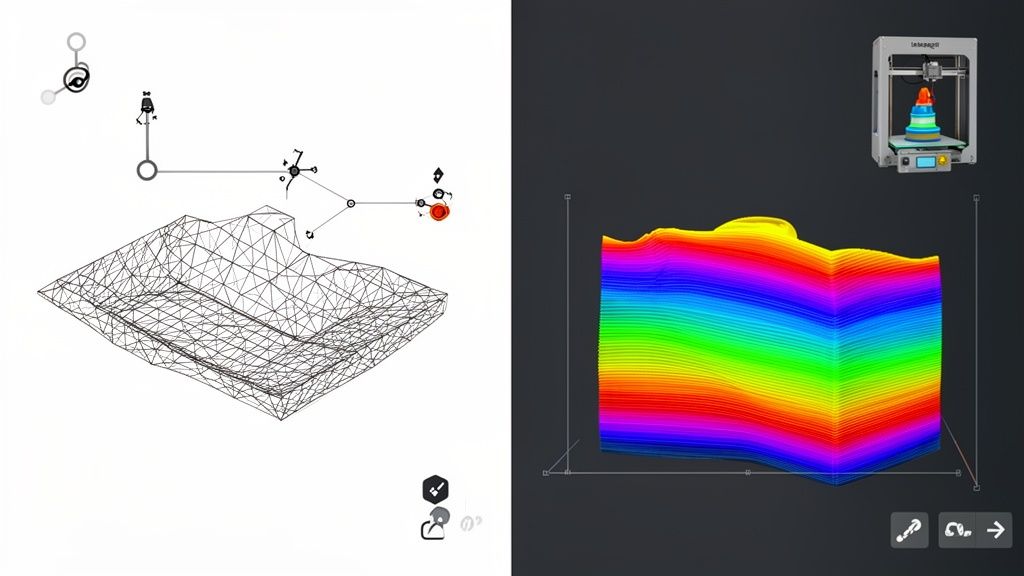
Denne skelnen er alt. STL-formatets enkelhed er både dets største styrke og dets mest betydelige svaghed. Ved design fjerner det den følsomme designhistorik, hvilket kan reducere dataoverførsel med op til 99 % sammenlignet med et format som STEP. Denne bevidste databeskyttelse har været en stor drivkraft i markedet for hurtig prototyping – forventet at nå 15 milliarder dollars i 2025 – fordi det lader virksomheder dele modeller uden at give deres intellektuelle ejendom væk.
At gøre en STL redigerbar i CAD
Da en importeret STL bare er et net, kan det være vanskeligt at redigere den direkte. Tænk på det som at forsøge at redigere en flad JPEG versus en lagdelt Photoshop-fil. Du kan ikke bare klikke på et hul og indtaste en ny diameter. Moderne CAD-pakker har dog kraftfulde netredigeringsværktøjer, der kan hjælpe dig med at få jobbet gjort.
Her er et par almindelige måder at gribe det an på:
- Direkte netmanipulation: Mange programmer lader dig skubbe, trække og skulpturere de trekantede flader. Denne tilgang fungerer smukt til organiske former eller små kunstneriske justeringer.
- Net-til-fast-stof konvertering: Nogle software forsøger at konvertere nettet til et fast stoflegeme. Hvis det virker, kan du derefter bruge standard parametriske værktøjer til at modificere det. Vær dog advaret – denne proces kan fejle eller skabe fejl på mere komplekse modeller.
Hvis du planlægger alvorligt at modificere eller skabe STL-filer fra bunden, er det et must at blive fortrolig med at mestre 3D-modelleringssoftware.
Slicer-softwarens rolle
Hvis din endelige destination er en 3D-printer, er en slicer ufravigelig. Slicere som UltiMaker Cura, PrusaSlicer eller Bambu Studio er det sidste – og mest kritiske – trin i den digitale workflow. Deres primære opgave er at "skære" din 3D-model i hundreder eller endda tusinder af tynde vandrette lag.
En slicer oversætter den geometriske skal af en STL-fil til en detaljeret, trin-for-trin brugsanvisning til din 3D-printer. Denne manual, kaldet G-kode, fortæller printeren præcist, hvor den skal bevæge sig, hvor hurtigt den skal køre, og hvor meget materiale den skal ekstrudere for hvert enkelt lag.
Når du åbner en STL i en slicer, ser du den ikke bare; du forbereder den til fremstilling. Her indstiller du de afgørende indstillinger, der direkte påvirker dit endelige prints kvalitet, styrke og udseende.
Du vil fokusere på vigtige parametre som:
- Orientering: Beslutning om, hvordan modellen placeres på byggepladen for at sikre en vellykket udskrivning og minimere behovet for understøttelser.
- Infill: Definition af den indre struktur – afbalancering af styrke mod materialeforbrug og udskrivningstid.
- Understøttelser: Automatisk generering af aftagelige strukturer til at holde overhængende dele af modellen oppe under udskrivning.
- Lagtykkelse: Indstilling af tykkelsen af hvert lag, hvilket er et kompromis mellem fin detaljering og hurtigere udskrivningshastighed.
I sidste ende er CAD- og slicer-software de essentielle værktøjer, der bygger bro mellem en digital fil på din skærm og en fysisk genstand i dine hænder.
Sådan løser du almindelige STL-filproblemer
Før eller siden vil du støde på en STL-fil, der bare nægter at samarbejde. Du prøver at åbne den og får en fejlmeddelelse, et kaotisk rod af polygoner, eller værre, absolut ingenting. Dette sker hele tiden, og den gode nyhed er, at de fleste af disse problemer er fuldstændigt løselige, når du ved, hvad du skal kigge efter.
Når du prøver at finde ud af, hvordan man åbner en STL-fil, der ser ødelagt ud, handler problemet normalt om en håndfuld almindelige geometriske fejl. For at software kan forstå en 3D-model – især til 3D-printning – skal den være en perfekt, "vandtæt" digital genstand. Huller, underlige overlappende overflader eller vendte trekanter kan fuldstændigt forvirre programmet, der forsøger at gengive den.
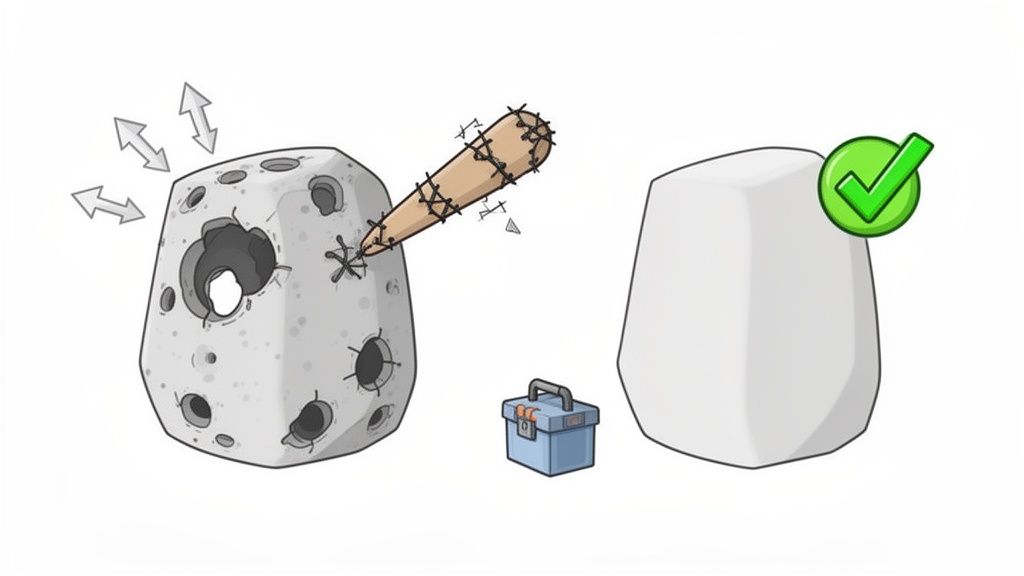
Diagnosticering og reparation af din fil
De sædvanlige syndere bag en vanskelig STL er næsten altid fejl i geometrien. Bare rolig, hvis termerne lyder lidt tekniske; koncepterne er ret enkle, og mange gratis værktøjer kan løse disse problemer med et enkelt klik.
Her er de tre store:
- Ikke-manifold geometri: Dette er det mest almindelige problem. Tænk på en enkelt kant på din model, der deles af tre eller flere flader. I den virkelige verden er det umuligt, og det skaber en tvetydighed, som software bare ikke kan håndtere.
- Inverterede normaler: Hver lille trekant, der udgør din model, har en "inderside" og en "yderside". Hvis nogle af disse bliver vendt den forkerte vej, kan det skabe, hvad der ligner huller i modellen eller få en 3D-print-slicer til at fejle fuldstændigt.
- Huller i masken: Din model skal være en fuldstændigt forseglet, kontinuerlig overflade. Huller eller mellemrum betyder, at den ikke er vandtæt, hvilket er en uoverstigelig hindring for 3D-printning og kan føre til mærkelige visuelle fejl i visningsprogrammer.
For at bekæmpe disse problemer effektivt er værktøjer som Autodesk Meshmixer, reparationsfunktionerne i Windows 3D Builder og PrusaSlicer dine bedste venner. De fleste af dem har en fremragende "auto-repair"-funktion med et enkelt klik, der analyserer masken og lapper disse almindelige fejl for dig.
Min foretrukne løsning: Når en fil giver mig problemer, er mit første stop PrusaSlicer. Selvom jeg ikke planlægger at printe noget, importerer jeg bare STL'en. Den er fantastisk til at opdage fejl med det samme og dukker ofte op med en besked, der tilbyder at rette dem. Dens reparationsalgoritme er overraskende robust og løser mit problem omkring 80% af tiden.
Forståelse af ASCII vs. binære STL-filer
Nogle gange er problemet ikke selve modellen, men filformatet. STL-filer findes faktisk i to varianter: ASCII og binære. De beskriver begge den nøjagtig samme geometri, men måden de gemmer data på er grundlæggende forskellig, og nogle ældre eller specialiserede programmer kan kun læse én type.
Ser man på tallene, er binære STL-filer ikke bare populære – de er arbejdshesten i moderne 3D-printning. De kan have filstørrelser op til 95% mindre end deres ASCII-modstykker, hvilket er en massiv forskel. Det er ikke overraskende, at branchestatistikker viser, at over 85% af STL-filer delt online er i binært format; de er simpelthen langt mere kompakte og hurtigere for maskiner at behandle. Du kan dykke dybere ned i vigtigheden af forskellige STL-filformater i 3D-printning, hvis du er nysgerrig.
- ASCII STL: Dette format er menneskelæsbart. Du kan bogstaveligt talt åbne en i en teksteditor og se koordinaterne for hver eneste trekant skrevet ud i almindelig tekst. Det er godt til fejlfinding, men resulterer i enorme filstørrelser.
- Binær STL: Dette er den moderne standard. Det gemmer de samme data i en meget mere kompakt, computer-venlig binær kode. Filer er dramatisk mindre og indlæses meget, meget hurtigere.
Hvis et program fejler på en STL-fil, forventer det måske blot det andet format. En hurtig og nem løsning er at åbne filen i et program som MeshLab og bare gemme den igen som en binær STL. Den simple konvertering kan fjerne kompatibilitetsproblemer på et øjeblik.
Dine spørgsmål om STL-filer besvaret
Inden vi afslutter, lad os se på nogle af de almindelige spørgsmål, der altid synes at dukke op, når man arbejder med STL'er. At få et ligetil svar på disse kan spare dig for en masse frustration, især når alt, du vil gøre, er at finde ud af hvordan man åbner en STL-fil og komme tilbage til dit projekt.
En af de første ting, folk prøver at gøre, er at redigere dem. Kan du bare smide en STL ind i din foretrukne CAD-software og begynde at justere dimensioner? Tja, det er ikke helt så enkelt. Årsagen ligger i, hvordan filen er grundlæggende opbygget.
Hvorfor er det så svært at redigere en STL?
I sin kerne er en STL-fil en netmodel. Jeg kan godt lide at tænke på det som et hult objekt pakket ind i et stift, trekantet net. Det beskriver kun den endelige overflade af modellen – "huden", om man vil. Den har ingen hukommelse af de trin, der blev taget for at skabe den. Dette er en verden væk fra en indbygget CAD-fil, som normalt er parametrisk.
En parametrisk model er mere som en opskrift. Den logger hvert eneste trin – hver ekstrudering, hvert snit, hver afrunding – og lader dig gå tilbage og ændre hvilket som helst af dem. Vil du gøre et hul 2 mm bredere? Du redigerer bare den specifikke funktion. Med en STL er den "opskrift" væk. Du står tilbage med den færdige kage, og at ændre den betyder, at du manuelt skal skubbe og trække i de enkelte trekanter af nettet. Det er en rodet, upræcis proces.
STL vs. andre almindelige 3D-formater
STL-formatet har været arbejdshesten inden for 3D-printning i årtier, men det er ikke den eneste mulighed. Du vil ofte støde på formater som OBJ og 3MF, og at forstå deres styrker hjælper dig med at vælge det rigtige til opgaven.
| Filformat | Nøglefunktion | Bedste brugssituation |
|---|---|---|
| STL | Kun geometri | Den universelle standard for 3D-printkompatibilitet. |
| OBJ | Geometri og grundlæggende teksturer | Enkle modeller, der har brug for farve- eller teksturoplysninger. |
| 3MF | Moderne og omfattende | Komplekse, flerdelte eller flerfarvede 3D-printopgaver. |
Som du kan se, er STL dit grundlæggende, pålidelige valg, når du bare har brug for formen. Hvis du skal inkludere farvedata, er OBJ et solidt skridt op. Men til moderne, komplekse projekter, der samler materialer, farver og andre printspecifikke data i én pæn pakke, er 3MF den klare vinder.
Hvorfor er nogle STL-filer så store?
Har du nogensinde downloadet en tilsyneladende simpel model, kun for at opdage, at den er hundredvis af megabyte? Filstørrelsen på en STL afhænger i virkeligheden af to ting: dens polygonantal og dens filtype.
Jo flere trekanter, der bruges til at tilnærme en models overflade, jo mere detalje får du – og jo større bliver filen. En højopløst model med mange bløde kurver kan sagtens have millioner af polygoner, og hver enkelt tilføjer til filstørrelsen.
Valget mellem binært og ASCII-format gør også en enorm forskel. Binære STL'er gemmer data meget mere effektivt og er standarden af en grund. En ASCII-fil, som er skrevet i almindelig tekst, du kan læse i en teksteditor, kan sagtens være fem eller seks gange større for den nøjagtig samme model.
For en fuldstændig privat, browserbaseret måde at inspicere dine STL-, OBJ- og andre 3D-modeller på, tjek ShiftShift Extensions 3D Model Viewer. Al behandling foregår direkte på din maskine, så dine designs altid forbliver dine. Du kan læse mere på https://shiftshift.app.