Cómo capturar la pantalla de toda una página web en cualquier dispositivo: Una guía completa
Aprende a capturar la pantalla de toda la página web en diferentes dispositivos con nuestra guía. Desde herramientas integradas hasta extensiones y métodos móviles para una captura de página completa perfecta.
Extensiones recomendadas

Todos hemos estado allí. Presionas 'Imprimir pantalla' para guardar una página web, pero todo lo que obtienes es la pequeña porción visible en tu monitor. ¿Qué pasa con todo ese contenido crucial que se oculta más abajo?
Aprender a capturar una página web completa es un cambio de juego. Te permite capturar todo, desde el encabezado hasta el pie de página, en una imagen limpia y continua, transformando piezas fragmentadas en un registro visual completo.
Por qué necesitas más que solo Imprimir Pantalla
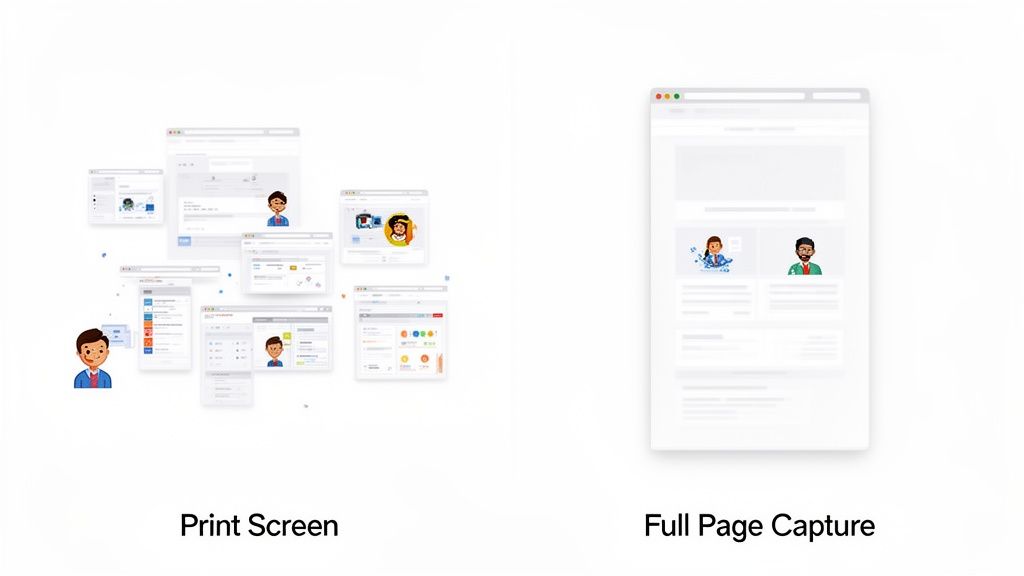
Piense en la última vez que intentó guardar un artículo largo o la página de destino de un competidor. Probablemente tomaste una captura de pantalla, desplazaste, tomaste otra y repetiste el proceso hasta llegar al final. ¿El resultado? Un mosaico desordenado de imágenes que tuviste que unir con esfuerzo, si es que te molestaste.
Ese enfoque manual no solo es un dolor de cabeza; es completamente impráctico para cualquier tipo de trabajo profesional. Para cualquiera que trate con sitios web—desarrolladores, comercializadores, diseñadores, lo que sea—una simple captura de pantalla simplemente no es suficiente.
- Para testers de QA: Imagina encontrar un error visual en el pie de página de una página masiva. Una captura de pantalla estándar no puede mostrar el contexto completo. Una captura de página completa, por otro lado, documenta todo el diseño, haciendo que tus informes de errores sean cien veces más claros.
- Para desarrolladores web: Cuando muestras un nuevo diseño a un cliente, enviar una sola imagen cohesiva de toda la página de inicio se ve mucho más pulido que una serie de archivos disjuntos. Les permite revisar todo el flujo de la página de una vez.
- Para comercializadores: ¿Intentando archivar el embudo de ventas de un competidor o una página de producto detallada? Necesitas capturar todo. Una captura de pantalla de página completa preserva todo ese viaje del usuario en un solo archivo, listo para análisis.
Superando los Desafíos Modernos de la Web
Los sitios web de hoy están lejos de ser estáticos. Están llenos de elementos dinámicos que complican los métodos básicos de captura de pantalla. Encabezados fijos que te siguen hacia abajo en la página pueden terminar duplicados en tus imágenes unidas. ¿Y qué pasa con el contenido que se carga de forma perezosa que solo aparece cuando te desplazas hacia él? Podría estar completamente ausente de tu imagen final si no estás utilizando la herramienta adecuada.
Capturar una página web completa no se trata solo de conveniencia, se trata de crear un documento visual preciso, profesional y completo. Estás preservando la integridad de la página tal como se pretendía que se viera.
Esta no es solo una necesidad de nicho. La demanda de herramientas de captura confiables está en aumento. El mercado de software de captura de pantalla de sitios web está en camino de superar los $1.2 mil millones para 2033, creciendo a un ritmo constante del 12% cada año. Este auge refleja un cambio importante a medida que los profesionales abandonan los métodos manuales por herramientas automatizadas. Puedes profundizar en el informe completo de crecimiento del mercado para obtener más información.
Antes de sumergirte en el "cómo hacerlo", es útil ver las opciones lado a lado. Cada método tiene sus propias fortalezas y es adecuado para diferentes situaciones.
Métodos de Captura de Páginas Web a Primera Vista
| Método | Mejor para | Limitación clave | Habilidad técnica requerida |
|---|---|---|---|
| DevTools del Navegador | Desarrolladores, testers de QA y usuarios técnicos que necesitan una captura rápida y nativa sin instalar nada. | Puede ser intimidante para usuarios no técnicos y carece de funciones de anotación o edición. | Intermedio |
| Funciones Integradas del Navegador | Usuarios casuales en Firefox o Edge que necesitan una solución simple de un clic para capturas básicas. | No está disponible en todos los navegadores (notablemente Chrome) y tiene una personalización muy limitada. | Principiante |
| Extensiones del Navegador | Casi todos—desde comercializadores hasta equipos de soporte—que necesitan una herramienta confiable y rica en funciones con opciones de edición y compartición. | Requiere instalar una extensión de terceros; la calidad de las funciones puede variar ampliamente. | Principiante |
| Métodos de Dispositivos Móviles | Capturar diseños específicos para móviles o contenido de aplicaciones directamente desde un teléfono inteligente o tableta. | Puede ser torpe; la calidad puede no ser tan alta como las capturas de escritorio. | Principiante |
Esta tabla te da una rápida visión general, ayudándote a elegir el camino correcto antes de que entremos en las instrucciones paso a paso para cada uno.
Encontrando la Herramienta Adecuada para el Trabajo
La buena noticia es que no necesitas ser un genio de la programación para capturar una página web completa. Desde comandos integrados del navegador hasta potentes extensiones, hay una herramienta que se adapta perfectamente a tus necesidades. Estas soluciones están diseñadas para manejar desafíos modernos como el desplazamiento infinito y el contenido dinámico, asegurando que obtengas una captura perfecta cada vez.
En las secciones siguientes, recorreremos los mejores métodos disponibles para que puedas encontrar el que se ajuste a tu flujo de trabajo.
Usando las Herramientas Ocultas de Captura de Pantalla de tu Navegador
Antes de pensar en instalar una herramienta de terceros, echa un vistazo a lo que tu navegador ya puede hacer. Es un poco un secreto, pero navegadores como Chrome, Firefox y Edge tienen herramientas nativas poderosas que pueden capturar una página web completa sin necesidad de software adicional.
Encuentro que los desarrolladores y los profesionales de QA a menudo se apegan a estos métodos integrados. ¿Por qué? Son confiables, ya están instalados y funcionan directamente en el entorno que utilizan para pruebas y desarrollo. Este enfoque evita elegantemente las preocupaciones de privacidad o posibles conflictos que a veces surgen con las extensiones del navegador.
Desbloqueando Capturas de Pantalla de Página Completa en DevTools de Chrome
Google Chrome no coloca exactamente un botón de "Guardar Página Completa" al frente y al centro. En su lugar, esconde una herramienta de captura increíblemente precisa dentro de sus Herramientas de Desarrollador (DevTools). Este es mi recurso preferido cuando necesito un resultado perfecto, especialmente para trabajos técnicos.
Acceder a ella es bastante sencillo. Primero, necesitarás abrir DevTools. Puedes hacer clic derecho en cualquier parte de la página y seleccionar "Inspeccionar", o simplemente usar un atajo de teclado:
- En Windows/Linux:
Ctrl + Shift + I - En Mac:
Cmd + Option + I
Con el panel de DevTools abierto, necesitarás abrir el Menú de Comandos. Ese es otro atajo rápido de teclado: Ctrl + Shift + P (en Windows/Linux) o Cmd + Shift + P (en Mac). Aparecerá una barra de búsqueda.
A partir de ahí, solo comienza a escribir "captura de pantalla". Verás que algunas opciones se filtran, pero la que buscas es "Capturar captura de pantalla de tamaño completo." Haz clic en eso. Chrome se encargará del resto: desplazándose y uniendo toda la página antes de guardarla como un archivo PNG directamente en tu carpeta de descargas. Fácil.
Simulando Dispositivos Móviles para Capturas Responsivas
Aquí es donde el método de DevTools realmente brilla: su integración con el emulador de dispositivos. Esta función es un cambio de juego para cualquiera que realice pruebas de diseño responsivo porque te permite capturar una página web exactamente como se vería en un teléfono o tableta específicos.
Para comenzar, abre DevTools y busca el ícono de "Alternar barra de herramientas de dispositivo"; se parece a una pequeña tableta junto a un teléfono. Hacer clic en esto reencuadra inmediatamente la página web en una pantalla móvil simulada. Luego puedes usar el menú desplegable para elegir entre docenas de dispositivos populares, como el iPhone 14 Pro o el Samsung Galaxy S20 Ultra.
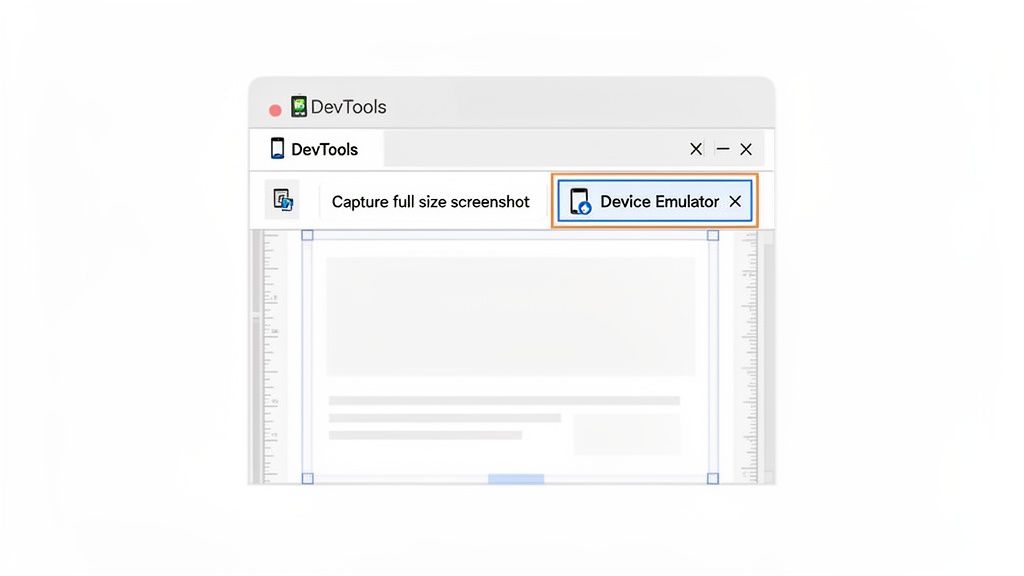
Esta vista es absolutamente crítica para verificar que los diseños, fuentes e imágenes se rendericen correctamente en pantallas más pequeñas antes de capturar la captura de pantalla.
Una vez que tengas la vista móvil ajustada, solo repite los mismos pasos que antes. Abre el Menú de Comandos (Ctrl/Cmd + Shift + P), escribe "captura de pantalla" y selecciona "Capturar captura de pantalla de tamaño completo." Obtendrás una captura móvil perfecta y de desplazamiento vertical. Este es el flujo de trabajo exacto que he visto a ingenieros de QA usar para verificar diseños móviles en una larga página de producto de comercio electrónico.
Herramientas de Captura de Pantalla Nativas en Firefox y Edge
Mientras que Chrome te hace buscar un poco, Firefox y Edge han hecho que este proceso sea mucho más accesible para el usuario promedio, integrando la función directamente en la interfaz principal del navegador.
- En Firefox: Simplemente haz clic derecho en cualquier parte de la página y elige "Tomar Captura de Pantalla." Aparece una superposición, dándote la opción de guardar lo que ves o guardar la página completa. Es un proceso simple de dos clics.
- En Microsoft Edge: Puedes usar el atajo
Ctrl + Shift + So hacer clic en el menú de configuración principal (...) y encontrar "Captura web." Esto también te da opciones para capturar un área específica o la página completa.
Estas herramientas integradas son increíblemente útiles, pero son solo una parte de un panorama de productividad mucho más grande. Clavan la captura en sí, pero carecen del flujo de trabajo integrado que otras soluciones pueden ofrecer. Para realmente aumentar la eficiencia de tu navegador, consulta nuestra guía sobre las mejores extensiones de Chrome para productividad.
Consejo Profesional: Cuando trates con sitios web dinámicos que cargan más contenido a medida que te desplazas (piensa en los feeds de redes sociales), siempre me desplazo manualmente hasta el final de la página antes de tomar la captura de pantalla. Esto obliga a que todos los elementos se carguen para que realmente aparezcan en la imagen final.
La fiabilidad de estas capturas es crucial, especialmente en entornos profesionales como las pruebas de QA. Es sorprendente, pero algunas API comerciales de captura de pantalla tienen tasas de fallo que oscilan entre 28% y un asombroso 75%, mientras que las mejores en su clase logran mantenerlo alrededor del 6%. Esta gran diferencia subraya realmente por qué tener un método confiable y nativo es tan valioso, particularmente para desarrolladores que necesitan capturar aplicaciones de una sola página complejas con mucho renderizado de JavaScript.
Usando Extensiones del Navegador: Un Análisis Profundo de ShiftShift
Si bien las herramientas integradas del navegador cumplen con el trabajo para una captura básica, pueden sentirse un poco torpes y lentas cuando te mueves rápido. Aquí es donde una buena extensión del navegador realmente brilla, dándote una forma mucho más rápida e intuitiva de capturar una página web completa. Honestamente, para cualquiera que necesite hacer esto regularmente, las extensiones son un cambio de juego.
En lugar de buscar en menús de desarrollador, obtienes una solución simple de un clic. Muchas incluso incluyen características útiles como herramientas de edición, anotaciones o almacenamiento en la nube. Estas extensiones están diseñadas para tareas del mundo real, ya sea que seas un comercializador guardando la página de destino de un competidor o un diseñador buscando inspiración.
El Flujo de Trabajo de Captura de Pantalla de ShiftShift
Entre el mar de opciones, el ecosistema de Extensiones de ShiftShift adopta un enfoque realmente único. No es solo otra herramienta de captura de pantalla; es una función integrada en un conjunto de productividad más grande al que puedes acceder a través de una única y poderosa interfaz de comandos. Esto cambia completamente la forma en que piensas sobre las herramientas del navegador.
Todo se ejecuta a través de la Paleta de Comandos. Simplemente toca dos veces la tecla Shift, y aparecerá de inmediato. Si prefieres atajos de teclado, Cmd+Shift+P en un Mac o Ctrl+Shift+P en Windows/Linux también funciona. Una vez que esté abierta, puedes hacer todo sin tener que alcanzar el mouse.
Capturando tu Primera Captura de Pantalla de Página Completa
Todo el proceso está diseñado para la velocidad. Una vez que la Paleta de Comandos está activa, solo comienza a escribir "captura de pantalla". La búsqueda inteligente muestra instantáneamente la herramienta de Captura de Pantalla de Página Completa. Sin buscar en menús.
A partir de ahí, verás tres opciones sencillas, cada una para un escenario diferente:
- Área Visible: Esto captura exactamente lo que está actualmente en tu pantalla, como una captura de pantalla estándar pero sin todo el chrome del navegador.
- Selección Personalizada: Perfecto para enfocarse en un gráfico, imagen o cita específica. Simplemente haz clic y arrastra para dibujar un cuadro alrededor de lo que necesitas.
- Página Completa: Esta es la que buscamos. Selecciónala, y la herramienta se desplaza automáticamente hacia abajo en la página, capturando todo y uniéndolo en una imagen perfecta y continua.
Después de elegir una opción, la captura estará lista en unos segundos. Luego puedes guardarla como un archivo PNG o JPEG. Todo el flujo—desde invocar la paleta hasta guardar tu archivo—puede tomar menos de cinco segundos.
La verdadera magia del enfoque de ShiftShift no es solo la captura en sí, sino cómo se integra sin problemas en otras tareas. Extrae herramientas especializadas de sus silos y las coloca en un flujo de trabajo único y bajo demanda.
Este tipo de integración es un gran ahorro de tiempo. Imagina que eres un diseñador construyendo un tablero de inspiración. Puedes capturar una captura de pantalla de página completa de un sitio y luego, sin salir de la Paleta de Comandos, lanzar inmediatamente la herramienta de Convertidor de Imágenes para cambiarla a un archivo WebP para un mejor rendimiento. Las herramientas independientes simplemente no pueden ofrecer ese tipo de experiencia fluida.
Por qué la Integración y la Privacidad Importan
Lo que realmente hace que el enfoque de ShiftShift se destaque son sus principios fundamentales: privacidad y rendimiento. En un mundo donde todos somos más conscientes de nuestros datos, esto es un gran problema.
- Procesamiento 100% Local: Cada acción, desde la captura de pantalla hasta la conversión de un archivo, ocurre dentro de tu navegador. Nada se envía a un servidor remoto.
- Funciona Completamente Offline: Dado que todo ocurre localmente, puedes usar la herramienta de captura de pantalla y otras utilidades incluso si se interrumpe tu conexión a internet.
- Enfocado en la Privacidad por Diseño: La extensión no rastrea tu actividad ni recopila ninguna de tu información personal. Lo que haces permanece en tu máquina.
Este diseño local primero significa que tus capturas no solo son rápidas, sino también completamente seguras. Para desarrolladores o cualquier persona que trabaje con información sensible—como páginas internas de la empresa o diseños de productos no publicados—esto es crítico. Puedes capturar una página web completa con confianza, sabiendo que los datos nunca abandonan tu computadora. Si buscas más herramientas construidas con esta mentalidad de privacidad primero, nuestra lista de las mejores extensiones de Chrome para desarrolladores es un gran lugar para comenzar.
Por supuesto, más allá de las opciones integradas, hay muchas otras grandes extensiones disponibles. Para encontrar la adecuada, vale la pena explorar lo que se considera la mejor extensión de captura de pantalla de Chrome para diferentes necesidades, ya que algunas son mejores para anotar mientras que otras sobresalen en video.
En última instancia, tener un conjunto de herramientas confiables y conectadas que puedes invocar con un atajo de teclado es una alternativa poderosa a estar lidiando con una docena de extensiones de un solo propósito. Reduce el desorden y hace que toda tu experiencia en el navegador se sienta más fluida.
Cuando las Capturas de Pantalla de Página Completa Fallan
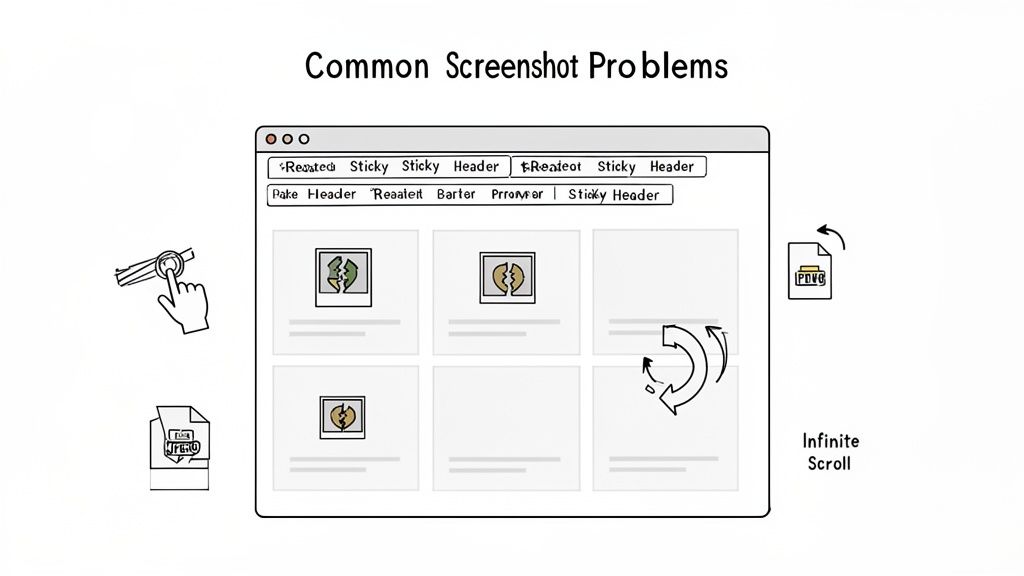
Incluso las herramientas más confiables pueden tener problemas al intentar capturar una página web completa. Los sitios modernos son complejos y las cosas pueden volverse desordenadas. Presionas capturar y el resultado es... no lo que querías. Tal vez un encabezado se repite a lo largo de la página, faltan imágenes o la captura simplemente se detiene a mitad de camino.
Es una experiencia común, pero no te preocupes: la mayoría de estos fallos tienen soluciones sorprendentemente simples. A medida que se espera que la población global en línea alcance el 68%, la necesidad de registros visuales limpios y precisos para análisis y documentación solo está creciendo. Puedes profundizar en las últimas tendencias de participación en sitios web para ver cuánta interacción digital está ocurriendo.
Vamos a repasar algunos de los dolores de cabeza más frecuentes que he visto y, más importante aún, cómo solucionarlos.
Tratando con Encabezados y Pies de Página Fijos
Este es probablemente el problema número uno que enfrentan las personas. ¿Conoces esas barras de navegación o widgets de chat que permanecen pegados en la parte superior o inferior de la pantalla mientras desplazas? Se les llama elementos "fijos" o "sticky".
Cuando una herramienta de captura de pantalla captura la página pieza por pieza y la une, puede accidentalmente capturar ese encabezado fijo en cada sección. La imagen final termina con un frustrante encabezado repetido que cubre tu contenido.
Consejo Profesional: Algunas de las extensiones de navegador más inteligentes están diseñadas para manejar esto. Por ejemplo, una herramienta como la de ShiftShift suele ser lo suficientemente inteligente como para identificar estos elementos fijos y unir la imagen final correctamente, evitando la repetición por completo.
Si tu herramienta no es tan avanzada, hay una rápida solución manual. Usa las herramientas de desarrollador de tu navegador para ocultar temporalmente el elemento. Simplemente haz clic derecho en el encabezado fijo, elige "Inspeccionar", encuentra su código y agrega una regla de estilo rápida como display: none;. Problema resuelto.
¿Por Qué Faltan Mis Imágenes?
¿Alguna vez has tomado una captura de pantalla de un artículo largo solo para encontrar cuadros blancos vacíos donde deberían estar las hermosas imágenes? Esto se debe casi siempre a carga diferida. Es un truco de rendimiento donde los sitios web no cargan imágenes hasta que las desplazas a la vista.
Si tu herramienta de captura de pantalla se desplaza más rápido de lo que las imágenes pueden aparecer, simplemente captura los marcadores de posición en blanco. La solución es sorprendentemente de baja tecnología.
- Primero, haz un desplazamiento previo lento. Antes de pensar en presionar el botón de captura, desplázate manualmente hasta el final de la página. No te apresures.
- Luego, espera un segundo. Dale a todas las imágenes y otros contenidos un momento para que se carguen completamente.
- Ahora, activa la captura de pantalla.
Este pequeño movimiento carga todo en la caché del navegador, así que todo está allí y listo cuando la herramienta hace su trabajo. Funciona como un encanto casi siempre.
Capturando Páginas Detrás de un Inicio de Sesión
¿Intentando capturar una captura de pantalla de un panel privado o una página solo para miembros? Aquí es donde muchos servicios de captura de pantalla basados en la web fallan. No pueden ver la página porque, bueno, no están conectados como tú.
Esta es exactamente la razón por la que las extensiones de navegador son la solución preferida aquí. Una extensión como ShiftShift funciona directamente dentro de tu navegador, que ya está autenticado. Ve lo que tú ves. Esto significa que puede capturar sin esfuerzo contenido detrás de un inicio de sesión, un firewall corporativo o incluso en un servidor local que estés utilizando para desarrollo.
No hay credenciales que compartir ni configuraciones complicadas. Simplemente navegas a la página y haces clic en capturar. Es un enfoque seguro y local que simplemente funciona.
Una Guía Rápida de Solución de Problemas
Aún con la mejor preparación, podrías encontrar un obstáculo. He preparado esta tabla de referencia rápida para ayudarte a diagnosticar y resolver los problemas más comunes sobre la marcha.
Resolviendo Problemas Comunes de Captura de Pantalla
| Problema | Causa | Solución |
|---|---|---|
| Encabezados/Pies de Página Repetidos | Los elementos "fijos" o "sticky" se están capturando en cada segmento unido. | Usa una extensión inteligente que maneje esto automáticamente, o usa las DevTools del navegador para ocultar temporalmente el elemento con display: none;. |
| Imágenes o Contenido Faltantes | La página utiliza carga diferida, y el contenido no se ha cargado antes de la captura. | Desplázate manualmente lentamente hasta el final de la página para cargar todos los activos, espera un momento y luego inicia la captura de pantalla. |
| La Captura Falla a Mitad de Camino | Sucede a menudo con páginas de desplazamiento infinito que siguen cargando nuevo contenido. | Desplázate manualmente hacia abajo para cargar el contenido deseado antes de capturar. La herramienta solo puede ver lo que ya está cargado. |
| Captura Inexacta | La herramienta se confunde con animaciones CSS complejas o diseños dinámicos. | Intenta cambiar el tamaño de la ventana de tu navegador o espera a que terminen las animaciones en la página antes de comenzar la captura. |
| No se Puede Acceder a Páginas con Inicio de Sesión | Los servicios de captura de pantalla basados en la web no pueden pasar por tus credenciales de inicio de sesión. | Usa una extensión de navegador. Funciona dentro de tu sesión autenticada y puede ver todo lo que tú puedes. |
Piense en esta tabla como su primera línea de defensa. Nueve de cada diez veces, uno de estos ajustes simples te dará la captura de pantalla perfecta y limpia que buscabas.
Tomando Capturas de Pantalla Desplazables en Tu Teléfono
Seamos realistas: la mayoría de nosotros navegamos por la web en nuestros teléfonos. Con más de la mitad de todo el tráfico web ocurriendo en dispositivos móviles, saber cómo capturar una captura de pantalla de página completa en tu dispositivo es una habilidad que usarás constantemente.
Afortunadamente, ya no necesitas buscar aplicaciones de terceros. Tanto iOS como Android tienen características integradas elegantes que manejan esto de manera hermosa. Ya sea que estés guardando un artículo largo para un vuelo, archivando una confirmación de pedido en línea o simplemente manteniendo un registro del sitio móvil de un competidor, es sorprendentemente simple obtener una imagen limpia y continua de una página web completa.
Capturando Páginas Completas en un iPhone
Si estás en un iPhone, Apple tiene una fantástica herramienta de captura de página completa integrada directamente en Safari. Es una de esas elegantes características de "simplemente funciona". ¿El único inconveniente? Guarda la salida final como un PDF, no como un archivo de imagen estándar como un PNG. Para archivar o compartir documentos, esto a menudo es incluso mejor.
El proceso comienza como cualquier otra captura de pantalla que tomarías.
- Primero, abre la página web que necesitas guardar en Safari.
- Presiona la combinación normal de captura de pantalla para tu modelo de iPhone (generalmente es el botón lateral y el botón de subir volumen juntos).
- Una pequeña vista previa en miniatura aparecerá en la esquina inferior izquierda. Debes tocarla inmediatamente antes de que desaparezca.
Una vez que toques la vista previa, llegarás a la pantalla de edición. Mira en la parte superior y verás dos opciones: "Pantalla" y "Página Completa".
Simplemente toca en "Página Completa." Una vista previa de toda la página desplazable aparecerá a la derecha. Incluso puedes arrastrar el pequeño control deslizante para desplazarte por toda la página y asegurarte de que capturó todo lo que necesitabas.
Cuando estés satisfecho, toca "Listo" en la esquina y selecciona "Guardar PDF en Archivos". Y eso es todo. Tienes un PDF perfectamente preservado del sitio, listo para usar. Encuentro que este método es muy sólido para contenido denso en texto como publicaciones de blog o artículos de noticias.
Tomando una Captura de Pantalla Desplazable en Android
Las cosas son un poco más fragmentadas en el mundo de Android, pero la buena noticia es que la mayoría de los teléfonos modernos de Google, Samsung, OnePlus y otros tienen una función nativa para esto. Puede llamarse "Captura de Pantalla Desplazable", "Captura de Desplazamiento" o algo similar, pero la idea es la misma.
Comenzarás tomando una captura de pantalla de la manera habitual.
- Presiona simultáneamente los botones de encendido y bajar volumen.
- Aparecerá una vista previa, pero también verás una pequeña barra de herramientas en la parte inferior. Mantén un ojo en un ícono con flechas apuntando hacia abajo, a menudo etiquetado como "Capturar más" o "Desplazar."
Tocar ese botón hace que la pantalla se desplace hacia abajo automáticamente y agrega la nueva sección a tu captura de pantalla. Simplemente sigue tocando el botón hasta que hayas capturado todo lo que deseas. El teléfono lo une todo en una sola imagen larga a medida que avanzas.
Una vez que hayas llegado al final de la página o capturado la sección que necesitas, simplemente toca en cualquier parte de la pantalla para detener el proceso. La captura de pantalla final, alargada, se guarda directamente en tu galería de fotos como una sola imagen (generalmente un PNG o JPG), lo cual es perfecto cuando necesitas un registro visual.
Esto funciona de maravilla en la mayoría de los sitios. Sin embargo, he visto que falla en páginas con diseños realmente complejos o elementos que se cargan a medida que desplazas (carga diferida). Si obtienes una captura de pantalla con imágenes faltantes o alineación extraña, aquí tienes un consejo profesional: desplázate hasta el final de la página tú mismo antes de comenzar el proceso de captura de pantalla. Esto obliga a que todo el contenido se cargue, dando a la herramienta de captura una página completa con la que trabajar.
Eligiendo el Método de Captura de Pantalla Adecuado para Tu Tarea
Saber cómo capturar una página web completa es un gran comienzo, pero la verdadera habilidad radica en elegir la herramienta adecuada para el trabajo. Es lo que separa un flujo de trabajo torpe de uno eficiente. No hay un único mejor método, solo la herramienta adecuada para lo que necesitas hacer ahora mismo.
Piénsalo como la caja de herramientas de un mecánico. No usarías una llave enorme en un tornillo pequeño. De la misma manera, abrir Chrome DevTools solo para guardar una receta probablemente sea excesivo. Por otro lado, una simple extensión de navegador podría no darte la precisión que necesitas para un informe de error crítico.
Igualando la Herramienta al Usuario
Veamos cómo diferentes profesionales podrían abordar esto. Tu rol a menudo dicta tus prioridades, ya sea velocidad, precisión pixel-perfect o simplemente conveniencia.
- Para el Ingeniero de QA: Tu trabajo vive y muere por la precisión. Chrome DevTools es tu herramienta de referencia para resolver problemas de diseño responsivo y documentar errores visuales con total precisión. Pero para capturar rápidamente flujos de usuarios o señalar pequeñas peculiaridades de la interfaz, una extensión como ShiftShift es mucho más rápida y te mantiene en la zona.
- Para el Marketer: Estás constantemente archivando anuncios de competidores, guardando hermosas páginas de destino para inspiración y documentando tus propias campañas. La velocidad y la organización son todo. Una extensión de navegador confiable es tu mejor amiga, permitiéndote capturar, guardar y clasificar visuales sin sudar.
- Para el Usuario Común: Mantenlo simple. Las herramientas de captura de pantalla integradas en Firefox, Edge o en tu teléfono son más que suficientes. Son limpias, fáciles de usar y manejan la mayoría de las necesidades diarias sin descargas adicionales o una curva de aprendizaje pronunciada.
Cuando estás lejos de tu escritorio, la elección es aún más simple, como muestra este árbol de decisiones para capturas de pantalla móviles.
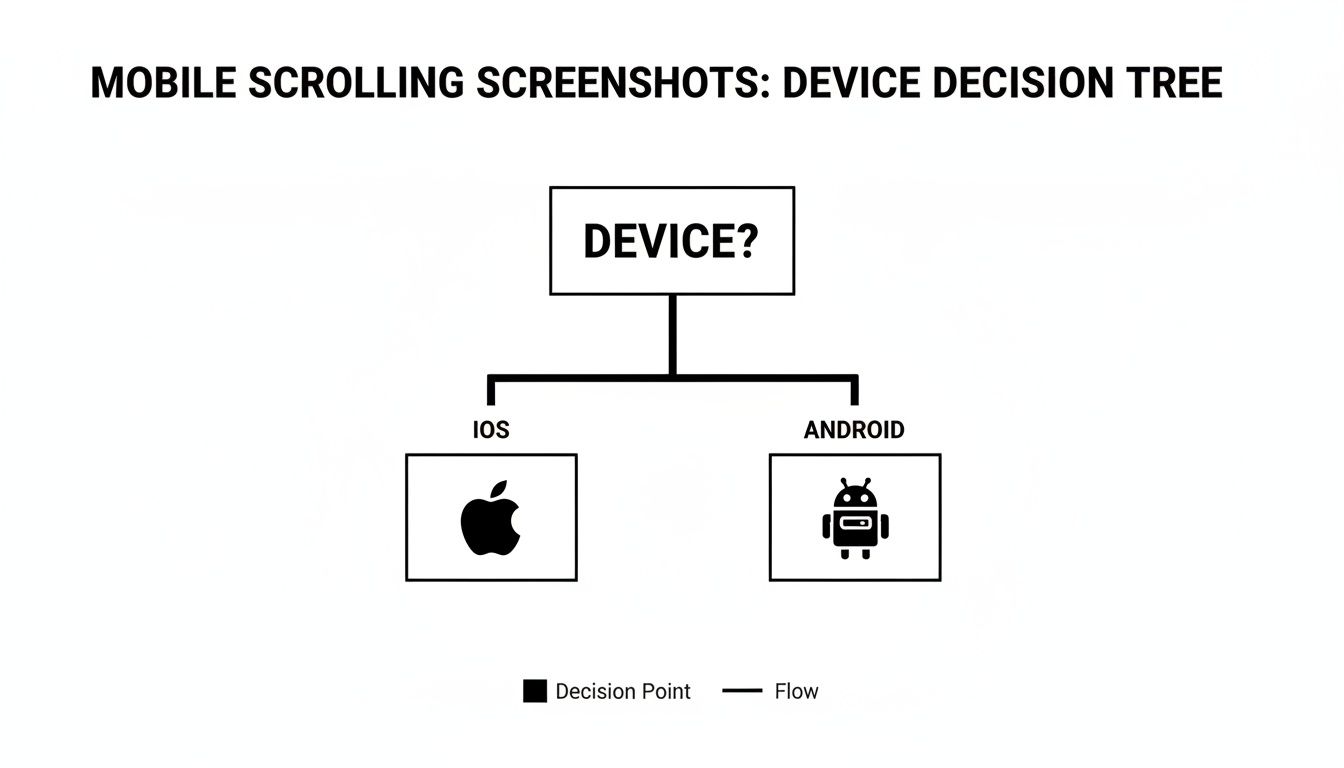
Como puedes ver, tanto iOS como Android te ofrecen una forma nativa de capturar una página completa desplazable, aunque los pasos exactos y el resultado final pueden variar un poco.
El objetivo es ir más allá de solo saber cómo y comenzar a entender cuándo y por qué. Este enfoque estratégico ahorra tiempo y asegura que siempre obtengas el resultado perfecto.
En última instancia, tener una herramienta versátil en tu bolsillo es invaluable. A veces, una imagen estática no es suficiente, y podrías necesitar algo más dinámico, como crear guías interactivas paso a paso para documentos de capacitación o soporte. Si buscas una herramienta poderosa que combine capturas de pantalla con funciones de edición sin el precio elevado, una buena alternativa gratuita a Snagit podría ser la opción perfecta para tu flujo de trabajo.
¿Tienes Preguntas? Tenemos Respuestas
Tienes los métodos claros, pero siempre surgen algunas situaciones complicadas al intentar capturar una página web completa. Vamos a abordar algunas de las preguntas más comunes que escucho.
¿Cuál es el Mejor Formato para Guardar una Captura de Pantalla?
Esto realmente se reduce a para qué estás usando la captura de pantalla. Para la mayoría de las cosas, especialmente cualquier cosa con texto o elementos de interfaz de usuario nítidos, PNG es tu mejor opción. Es un formato "sin pérdida", que es una forma elegante de decir que no descarta ningún dato para hacer el archivo más pequeño, así que obtienes una imagen perfecta y nítida cada vez.
Pero, ¿qué pasa si necesitas enviar esa captura de pantalla por correo electrónico o subirla a una herramienta de gestión de proyectos con límites de tamaño de archivo? Ahí es donde JPEG resulta útil. Reduce significativamente el tamaño del archivo, pero lo hace sacrificando un poco de calidad. Para compartir en general, a menudo está perfectamente bien, pero para comentarios de diseño detallados o informes de errores, mantente con PNG.
Mi Regla General: Usa PNG para calidad y precisión. Usa JPEG cuando un archivo pequeño y fácil de compartir sea más importante que el detalle pixel-perfect.
¿Puedo Capturar Realmente una Página con Desplazamiento Infinito?
Ah, el clásico problema del desplazamiento infinito. Piensa en tu feed de Twitter o LinkedIn. La mayoría de las herramientas solo pueden "ver" y capturar lo que está actualmente cargado en la página, por lo que se quedan atascadas.
La solución es sorprendentemente de baja tecnología. Tienes que hacer el desplazamiento tú mismo. Simplemente desplázate manualmente hacia abajo en la página hasta que todo el contenido que deseas capturar se haya cargado a la vista. Una vez que todo esté allí, activa tu herramienta de captura de pantalla, ya sea DevTools o una extensión. De esta manera, la herramienta tiene la imagen completa con la que trabajar.
¿Son Realmente Seguras las Extensiones de Navegador?
Esa es una pregunta inteligente. Tienes razón al ser cauteloso, ya que las extensiones a menudo necesitan permiso para leer lo que hay en tu pantalla. El truco es ceñirse a extensiones bien valoradas que sean transparentes sobre cómo manejan tus datos.
Las mejores procesan todo localmente, directamente en tu propia máquina. Por ejemplo, una extensión como ShiftShift Extensions hace toda su magia dentro de tu navegador. Nunca envía tu captura de pantalla a un servidor externo, lo que significa que tu información permanece completamente privada. Antes de instalar cualquier extensión, siempre es una buena idea revisar rápidamente sus permisos y leer su política de privacidad.
Si estás buscando una herramienta que sea rápida, privada y potente, el ecosistema de ShiftShift Extensions merece la pena. Te ofrece un comando para capturas de pantalla de página completa y un montón de otras utilidades, todo en un solo lugar. Puedes aprender más sobre cómo funciona en https://shiftshift.app.