Una guía práctica para usar un convertidor STEP STL
Domina el proceso de conversión de STL. Aprende a elegir la configuración adecuada, solucionar problemas comunes y seleccionar las mejores herramientas para obtener impresiones 3D perfectas.

Extensiones recomendadas

Si alguna vez has diseñado una pieza en un programa CAD y luego has intentado imprimirlo en 3D, te has encontrado con un problema fundamental de traducción. Tu software de diseño crea un archivo STEP, que es un modelo matemático perfecto. Pero tu impresora 3D necesita un archivo STL, que es una malla más simple compuesta por triángulos. Un conversor step stl es la herramienta esencial que salva esa brecha.
Obtener esta conversión correctamente lo es todo. La calidad de esa traducción, desde un modelo STEP suave y preciso hasta una malla STL facetada, determina directamente la precisión, el detalle y el acabado superficial de tu impresión final.
Uniendo Diseño y Realidad con un Conversor STEP STL
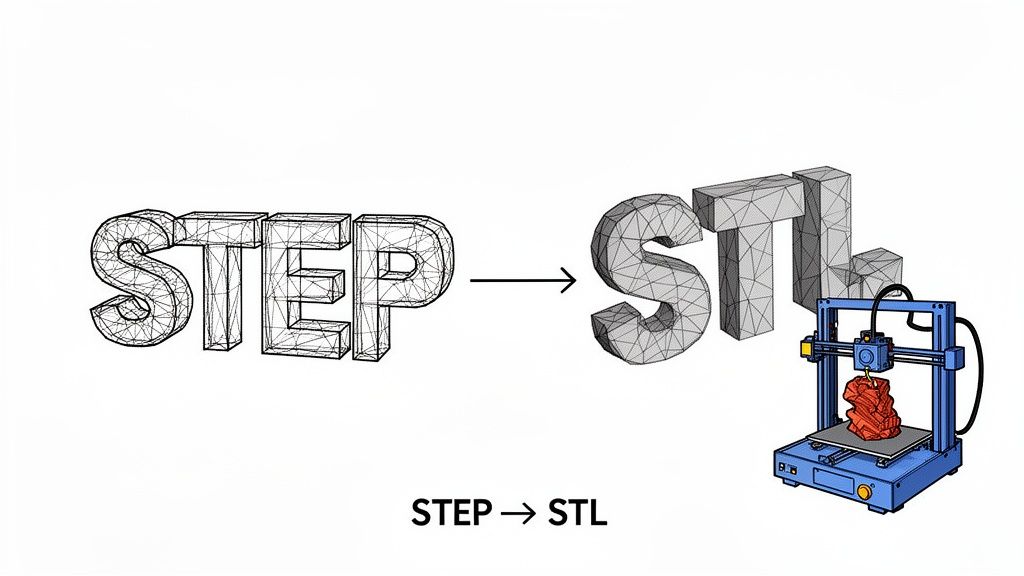
Piénsalo así: un archivo STEP describe una esfera perfecta usando una única y elegante fórmula matemática. Tu impresora 3D no puede trabajar con eso. Necesita un conjunto de instrucciones simples y directas. Un archivo STL proporciona esas instrucciones aproximando la superficie de la esfera con cientos o incluso miles de pequeños triángulos planos.
El conversor es el intérprete que transforma el complejo lenguaje del diseño de ingeniería en el lenguaje práctico y paso a paso de una impresora 3D. Esto no es solo un cambio de formato; es una reimaginación completa de la geometría del objeto.
Por Qué Esta Conversión es Tan Importante
Las apuestas son altas porque una mala conversión conduce a una mala impresión. Un STL de baja calidad puede tener huecos, triángulos mal colocados o un acabado tosco que no se parece en nada a tu diseño original.
- Para Ingenieros: Un flujo de trabajo de conversión sólido significa pasar de un diseño en Fusion 360 o SolidWorks a un prototipo físico en tu escritorio en horas, no días. Acelera drásticamente la iteración y el desarrollo de productos.
- Para Aficionados: Abre un mundo de posibilidades, permitiéndote tomar partes mecánicas complejas en línea, modificarlas e imprimirlas sin necesitar software profesional y costoso para la conversión.
Para entender realmente por qué esto importa, ayuda a comprender qué es la Manufactura Aditiva en su conjunto. Es la tecnología que da vida a estos archivos digitales, haciendo posible todo el proceso de diseño a objeto.
Para hacer la distinción más clara, aquí hay un desglose rápido de cómo estos dos formatos difieren en su núcleo.
Comparación Rápida: STEP vs STL
Esta tabla resalta las diferencias fundamentales entre el mundo matemático y preciso de STEP y el mundo práctico y basado en mallas de STL.
| Atributo | STEP (Estándar para el Intercambio de Datos de Modelo de Producto) | STL (Lenguaje de Teselación Estándar) |
|---|---|---|
| Geometría | Define objetos usando curvas y superficies matemáticas precisas (NURBS). Es una representación exacta. | Aproxima superficies usando una malla de triángulos interconectados (teselación). Es una aproximación. |
| Tamaño de Archivo | Generalmente más pequeño y eficiente para modelos complejos y curvos. | Puede volverse muy grande, ya que se necesitan más triángulos para representar superficies suaves con precisión. |
| Precisión | Sin pérdidas. La geometría es matemáticamente perfecta y puede escalarse infinitamente sin perder detalle. | Con pérdidas (Lossy). La resolución está fijada por el número de triángulos. Hacer zoom revelará las facetas planas. |
| Editabilidad | Altamente editable en software CAD. Puedes modificar características, dimensiones y relaciones. | Difícil de editar. Modificar la malla es complejo y a menudo requiere software especializado. |
| Caso de Uso | Diseño CAD profesional, ingeniería, manufactura e intercambio de datos entre diferentes sistemas. | Principalmente para impresión 3D, prototipado rápido y manufactura asistida por computadora (CAM). |
Entender estas diferencias muestra por qué la conversión no es solo una operación de "Guardar Como"—es una traducción crítica donde se intercambia perfección matemática por practicidad imprimible.
La Creciente Necesidad de Herramientas Eficientes
Con el auge de la impresión 3D, la necesidad de convertidores fiables es más urgente que nunca. El mercado tenía un valor de 30.55 mil millones de USD en 2025 y está en camino de alcanzar una cifra increíble de 168.93 mil millones de USD para 2033, reflejando una tasa de crecimiento anual compuesta 23.9% masiva.
Esta explosión en su uso significa que más personas se encuentran con este cuello de botella de conversión. Una buena herramienta hace que el flujo de trabajo sea fluido, mientras que una mala genera problemas.
Esta guía te guiará a través de las diferentes formas de manejar esta conversión, desde software de escritorio potente hasta herramientas ágiles y con enfoque en la privacidad que funcionan directamente en tu navegador. Conocer los pros y los contras de cada una te ayudará a elegir el flujo de trabajo adecuado, ya sea que tu prioridad principal sea la precisión absoluta, la velocidad pura o mantener tus diseños seguros.
Ajustando la conversión perfecta de configuraciones
Pasar de un archivo STEP a un STL no es simplemente una operación de "Guardar como". Es un proceso de traducción donde conviertes un sólido perfecto, definido matemáticamente, en una malla de triángulos simples que una impresora 3D pueda entender realmente.
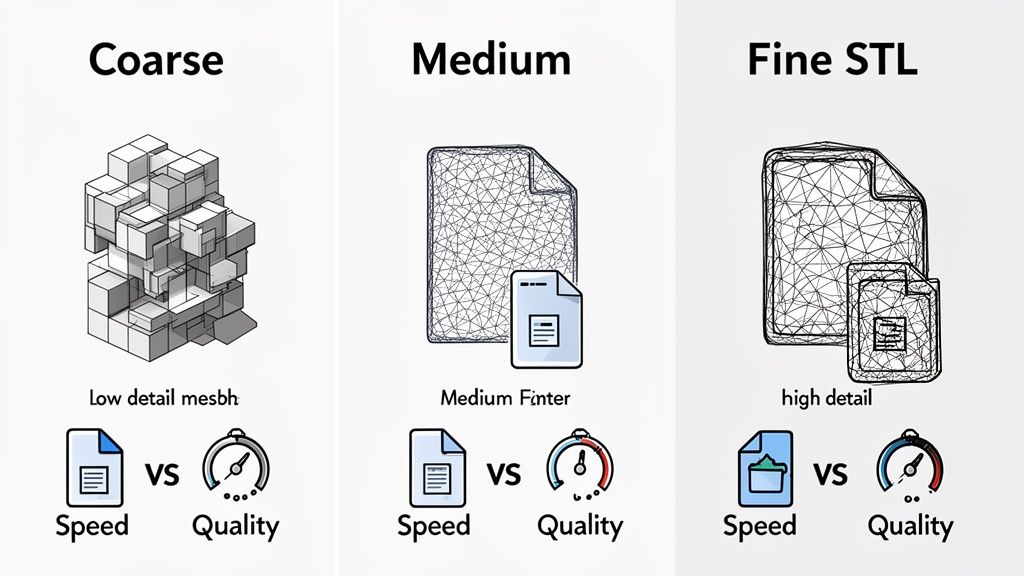
Pocos triángulos y tu modelo se verá tosco; demasiados, y terminarás con un archivo masivo que resulta difícil de manejar. Pocos triángulos y tu modelo se verá tosco; demasiados, y terminarás con un archivo masivo que resulta difícil de manejar. Pocos triángulos y tu modelo se verá tosco; demasiados, y terminarás con un archivo masivo que resulta difícil de manejar. Pocos triángulos y tu modelo se verá tosco; demasiados, y terminarás con un archivo masivo que resulta difícil de manejar. Pocos triángulos y tu modelo se verá tosco; demasiados, y terminarás con un archivo masivo que resulta difícil de manejar.
Dominando la Resolución de la Malla
El proceso de convertir las curvas suaves de un archivo STEP en los triángulos de un STL se denomina teselación. Cualquier convertidor decente le dará control sobre esto, generalmente a través de dos ajustes clave: desviación cordal y tolerancia angular.
Desviación cordal (a veces llamada desviación lineal) establece la distancia máxima permitida entre la superficie original STEP y la cara de un triángulo STL. Un valor más pequeño significa una superficie más precisa, pero a costa de más triángulos y un archivo más grande.
Tolerancia Angular (o desviación angular) determina el ángulo máximo entre triángulos adyacentes. Esta es tu configuración principal para capturar detalles finos en superficies curvas ajustadas. Un ángulo más pequeño obliga al software a utilizar más triángulos para aproximar la curva, preservando esas formas sutiles.
Para algo como un soporte mecánico funcional donde la precisión dimensional es fundamental, querrás priorizar una baja desviación cordal. Pero si estás imprimiendo una miniatura detallada, una tolerancia angular más pequeña se vuelve mucho más importante para evitar que las curvas parezcan polígonos dentados.
Encontrar el equilibrio adecuado
No existe una única configuración "mejor". La resolución ideal depende completamente de lo que estés fabricando.
- Para prototipos rápidos: Utiliza una malla más gruesa (valores de desviación más altos). Se convierte más rápido, el archivo es más pequeño y se imprime antes. Esto te permite probar la forma y el ajuste sin esperar mucho tiempo a que se complete una impresión de alto detalle.
- Para piezas con calidad de producción: Necesitarás una malla mucho más fina (valores de desviación más bajos) para obtener un acabado de superficie suave que represente fielmente el diseño CAD original, especialmente para modelos con formas complejas y orgánicas.
Este compromiso es uno de los principales desafíos de cualquier convertidor de stl step. Por ejemplo, los ingenieros de DigiFabster notaron que sus exportaciones STL predeterminadas hacían que los modelos STEP detallados se vieran "crudos y con grumos". Tras una gran cantidad de pruebas, llegaron a una configuración estándar de 20 micras de teselación. Aunque esto aumentó enormemente su tamaño promedio de archivo en 500%, produjo renders lo suficientemente suaves para sus necesidades de fabricación profesional. Puedes leer más sobre su trayectoria para equilibrar tamaño de archivo y calidad.
Elegir tu formato de salida: binario vs. ASCII
Después de ajustar la malla, a menudo verás una elección entre dos formatos STL: binario y ASCII. La diferencia parece pequeña, pero tiene un impacto masivo en el tamaño del archivo y la usabilidad.
- STL Binario: Este es el que quieres 99% del tiempo. Almacena los datos de los triángulos en un código compacto y legible por la máquina. Los archivos resultantes son diminutos—frecuentemente 4-5 veces más pequeños—y se procesan mucho más rápido por los "slicers" (slicers). Para prácticamente toda impresión 3D, esta es la manera a seguir.
- STL ASCII: Este formato almacena los mismos datos en texto plano. Podrías literalmente abrirlo en el Bloc de notas y leer las coordenadas. Aunque es útil para depuración o edición manual, crea archivos dramáticamente más grandes. A menos que tengas una razón muy específica y técnica para hacerlo, evita este formato.
La conclusión es simple: Siempre exporta como un STL binario. Ahorra espacio, carga más rápido y es el estándar de la industria por una buena razón.
Verificación de Unidades y Escala
Un último ajuste crucial para verificar es la unidad de medida. No hay nada más frustrante que importar tu modelo en un "slicer" solo para ver que aparece como un punto microscópico o un objeto gigantesco que llena toda la placa de construcción.
Este problema clásico ocurre cuando el software exportador y el "slicer" no se ponen de acuerdo sobre si las unidades del modelo están en milímetros o pulgadas. La gran mayoría de los flujos de trabajo de impresión 3D se basan en milímetros (mm). Antes de hacer clic en exportar, verifica que tu programa CAD o convertidor esté configurado para producir la salida en milímetros.
Si abres un STL y es del tamaño incorrecto, lo primero que debes verificar es el factor de escala. Casi con seguridad estará desfasado por un factor de 25.4—el número mágico para convertir pulgadas a milímetros. Aunque puedes corregir esto fácilmente en tu "slicer", hacerlo correctamente durante la conversión te ahorra ese paso adicional y molesto.
Encontrando la Herramienta Adecuada de Conversión de STEP a STL
Puede sentirte como si te ahogaras en opciones cuando necesitas convertir un archivo STEP a un STL. ¿Usas un programa CAD pesado, una herramienta rápida en línea, o hay algo intermedio? La realidad es que el mejor step stl converter para ti depende de lo que estés tratando de lograr.
Elegir la herramienta adecuada no se trata solo de obtener un archivo utilizable; se trata de encontrar la ruta más inteligente para tu flujo de trabajo. Un aficionado imprimiendo una figura genial tiene necesidades completamente diferentes a las de un ingeniero prototipando un nuevo producto confidencial. Repasemos las opciones principales para determinar cuál se ajusta mejor a ti.
Software CAD de Escritorio Profesional
Si eres un ingeniero o diseñador que ya trabaja en un entorno CAD profesional, la ruta más directa es usar las herramientas que ya tienes. Programas como FreeCAD, Autodesk Fusion 360 y SolidWorks todos tienen exportadores potentes y integrados que manejan las conversiones de STEP a STL maravillosamente bien.
La gran ventaja aquí es el control. Estos programas te dan acceso directo y granular a todos los ajustes de malla críticos—desviación de acorde, tolerancia angular, lo que sea. Puedes ajustar la salida con precisión quirúrgica, garantizando que el STL final sea perfecto para tu impresora 3D y la geometría específica de la pieza.
Pero todo ese poder tiene un precio: una curva de aprendizaje empinada y requisitos de sistema pesados. Si no eres ya usuario de CAD, descargar y aprender un programa como FreeCAD solo para una conversión puntual es como usar un mazo para partir una nuez. Es una sobrecarga total.
Utilidades de Línea de Comandos para Automatización
Para desarrolladores, usuarios avanzados o cualquier persona que enfrente una montaña de archivos para convertir, las herramientas de interfaz de línea de comandos (CLI) son un cambio radical. Son programas ligeros que ejecutas desde una terminal, lo que te permite programar y automatizar todo el proceso de principio a fin.
Imagina que tienes una carpeta con 100 archivos STEP que todos necesitan ser convertidos usando exactamente los mismos ajustes de alta resolución. Hacer eso a mano sería abrumador. Con una herramienta CLI, un script simple puede procesar toda la carpeta, aplicar tus reglas de conversión y producir STLs perfectos mientras tomas un café. Para flujos de trabajo de fabricación y profesionales, esto es un ahorro de tiempo increíble.
Por supuesto, este enfoque asume que te sientes cómodo trabajando en un entorno de línea de comandos. Está lejos de ser una solución de clic y punto, pero para cualquiera que necesite procesar archivos a gran escala, la eficiencia es inigualable.
La Comodidad y los Riesgos de los Convertidores en Línea
Una rápida búsqueda en Google de "step stl converter" inundará tu pantalla con sitios web que prometen conversiones instantáneas y gratuitas. El flujo de trabajo es tentadoramente simple: sube tu STEP, haz clic en un botón y descarga el STL. Para modelos simples que no son sensibles, no puedes superar la conveniencia.
Pero esa conveniencia tiene un costo oculto masivo: privacidad.
Cada vez que subes un diseño a un servidor de terceros, pierdes el control de tu propiedad intelectual. Para un proyecto personal o un modelo de código abierto, ese podría ser un riesgo que estés dispuesto a asumir. Pero para un diseño propietario, un trabajo para un cliente o un prototipo sensible, es un punto de quiebre.
Más allá de la pesadilla de la seguridad, los convertidores en línea suelen ofrecer una cantidad ridículamente pequeña de control. Puede que recibas unos cuantos ajustes preestablecidos como "bajo, medio, alto", pero pierdes la capacidad de ajustar finamente la malla. A menudo, el resultado es un STL que es o demasiado tosco y con pocos polígonos, o monstruosamente enorme sin una buena razón.
Herramientas en el Navegador: Lo Mejor de Ambos Mundos
Está surgiendo una categoría de herramientas más nueva y mucho más inteligente: los convertidores locales en el navegador. Estos funcionan según un principio completamente diferente. En lugar de subir tu archivo a un servidor en algún lugar desconocido, toda la magia de la conversión ocurre directamente en tu navegador web, en tu propia máquina. Tus datos nunca salen de tu computadora.
Este enfoque te ofrece la simplicidad de un clic de una herramienta web combinada con la robusta seguridad de una aplicación de escritorio. Obtienes una interfaz limpia y amigable sin instalar un solo programa, manteniendo tus diseños completamente privados.
Herramientas como ShiftShift Extensions están construidas alrededor de este modelo de privacidad primero. Su visor y convertidor de modelos 3D incorporados te permiten arrastrar y soltar un archivo STEP, inspeccionarlo desde todos los ángulos y convertirlo a STL sin que un solo byte de tu modelo toque internet. Esta es la solución perfecta para cualquiera que necesite una conversión rápida y segura sin la complicación del software CAD profesional ni los riesgos de un servicio en línea.
Cómo Elegir el Camino Correcto
Para ayudarte a decidir, he preparado una comparación rápida. Solo piensa en lo que es más importante para tu proyecto, y la herramienta adecuada quedará clara enseguida.
Comparación de Métodos de Conversión de STEP a STL
| Método de Conversión | Mejor Para | Ventaja Principal | Desventaja Principal |
|---|---|---|---|
| CAD Profesional | Ingenieros, diseñadores y usuarios que necesitan la máxima precisión. | Control completo sobre cada ajuste de conversión para una calidad óptima. | Curva de aprendizaje empinada, requiere hardware potente y suele ser costoso. |
| Herramientas de Línea de Comandos | Desarrolladores y usuarios que necesitan procesar muchos archivos a la vez. | Insuperable para procesamiento por lotes, automatización e integración de scripts. | Requiere conocimientos técnicos y no es fácil de usar para archivos individuales. |
| Convertidores en Línea | Conversiones rápidas y no sensibles para proyectos de aficionados. | Extremadamente fáciles de usar y accesibles desde cualquier dispositivo con un navegador. | Grandes riesgos de privacidad y seguridad; control muy limitado sobre los ajustes. |
| Herramientas en el Navegador | Usuarios que priorizan la privacidad, la velocidad y la facilidad de uso. | Procesamiento seguro y local sin subidas de datos; simple y rápido. | Puede no ofrecer los controles avanzados y detallados del software CAD completo. |
Al final del día, el mundo de las herramientas de conversión de step a stl tiene una opción para todos. Al entender las compensaciones entre control, conveniencia y privacidad, puedes elegir con confianza el método que más sentido tenga para tu proyecto y sus necesidades de seguridad.
Cómo Validar y Solucionar Problemas de tu Archivo STL
Así que has convertido tu archivo STEP. ¡Genial! Pero no enciendas la impresora 3D todavía. Convertir un archivo es una cosa; asegurarse de que sea realmente imprimible es otra. Esta rápida verificación de calidad es tu última línea de defensa contra una impresión fallida, ahorrándote horas de frustración y un carrete de filamento desperdiciado.
Piensa en un archivo STL como una escultura digital hecha de pequeños triángulos, todos cosidos entre sí. Si incluso algunos de esos triángulos faltan, están orientados en la dirección equivocada, o simplemente están mal hechos, tu impresora no sabrá qué hacer. Veamos cómo detectar a estos duendes antes de que arruinen tu día.
El camino que tomas para convertir tu archivo—ya sea a través de software CAD completo o una herramienta rápida en línea—influye en los tipos de errores que podrías ver. Cada método tiene sus peculiaridades.
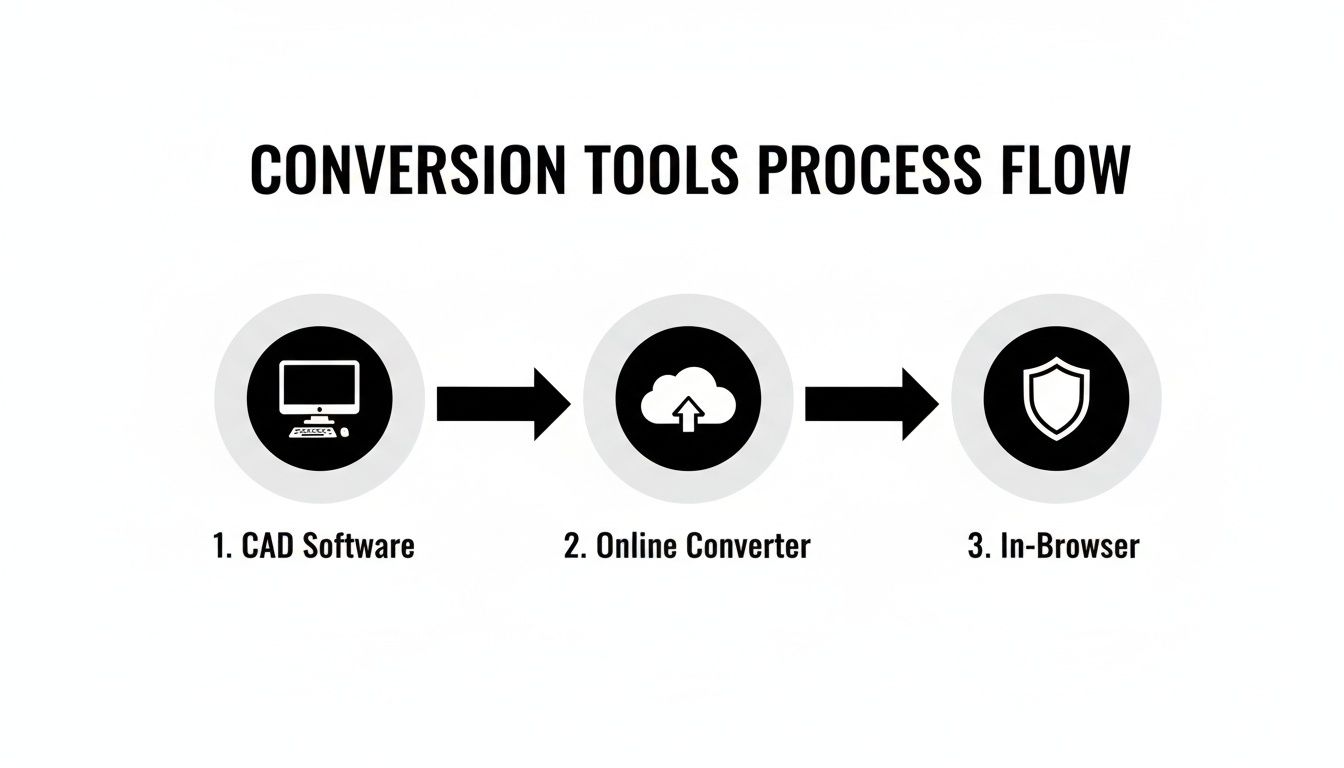
Por eso, siempre es buena idea realizar una verificación rápida después de la conversión, sin importar qué herramienta hayas utilizado.
Comprobación de un Modelo Estanco
La regla número uno absoluta para un STL imprimible es que debe ser estanco, también llamado "varifold". Imagina que tu modelo es un cubo. Si tiene cualquier agujero, no puede contener agua. Tu cortadora 3D piensa de la misma manera; necesita un objeto perfectamente sellado para entender dónde están el "interior" y el "exterior".
Muchas cortadoras modernas como PrusaSlicer o Ultimaker Cura son lo suficientemente inteligentes para detectar y a veces corregir estos agujeros automáticamente. Pero para un trabajo más minucioso, una herramienta como Autodesk Meshmixer es invaluable. Señalará visualmente cualquier brecha y te dará las herramientas para repararlas adecuadamente.
Corrección de las Normales de Superficie
Cada triángulo en tu malla STL tiene una dirección—mira hacia "adentro" o hacia "afuera". Esta dirección es su normal de superficie. Si algunas normales se invierten durante la conversión y apuntan hacia adentro, la cortadora se confunde y trata esa parte del modelo como un espacio hueco, lo que genera extrañas brechas o secciones faltantes en tu impresión.
Un modelo con normales invertidas es uno de los problemas más comunes —y confusos— que encontrarás. Puede verse perfectamente bien en un visor simple, pero se cortará en un lío incomprensible. Siempre usa un visor que pueda visualizar las normales si sospechas de un problema.
Afortunadamente, la solución suele ser sencilla. La mayoría de los programas 3D, incluidos Meshmixer y hasta Blender, tienen una función como "Recalcular Normales" o "Invertir Normales" que puede unificar todo con un solo clic.
Corrección de Aristas No Varifold
Este es un poco más complejo. La geometría no varifold ocurre cuando tu modelo tiene aristas que no podrían existir en el mundo real. Un ejemplo clásico es cuando un borde es compartido por más de dos triángulos, creando una unión en T donde la cortadora no puede determinar qué está dentro o fuera.
Otros errores no varifold incluyen caras internas atrapadas dentro del modelo o aristas que simplemente flotan, sin conexión con nada. Estas ambigüedades son una receta para el desastre en una cortadora. Una buena herramienta de reparación de mallas te ayudará a encontrar estos puntos problemáticos, permitiéndote eliminar la geometría defectuosa o separar adecuadamente las partes en sus propias carcasas distintas.
Escenarios Comunes de Solución de Problemas
Más allá de los errores de malla complicados, pueden surgir otros dolores de cabeza comunes. Aquí tienes algunos de los sospechosos habituales y cómo manejarlos:
Problema: Mi modelo se ve en bloques o facetado.
- Solución: Tu resolución de exportación fue demasiado baja. Vuelve a tu convertidor y exporta el archivo de nuevo, pero esta vez usa una desviación de cuerda o una tolerancia angular más baja. Esto creará una malla más fina y detallada.
Problema: El archivo es microscópico o gigantesco cuando lo importo.
- Solución: Casi siempre se trata de una discrepancia de unidades. Probablemente exportaste en pulgadas cuando tu cortadora esperaba milímetros. Puedes volver a exportar con las unidades correctas (los milímetros son el estándar para la impresión 3D) o simplemente escalar el modelo en tu cortadora por un factor de 25.4 para convertir de pulgadas a mm.
Problema: Mi cortadora tarda una eternidad en procesar el archivo.
- Solución: ¡La malla es demasiado densa! Tus ajustes de conversión fueron demasiado altos, creando un archivo masivo con millones de triángulos que en realidad no necesitas. Vuelve a exportar con valores de desviación ligeramente más altos para reducir el conteo de polígonos. Si trabajas con muchos archivos, un visor de modelos 3D ligero puede ayudarte a inspeccionarlos rápidamente antes de siquiera enviarlos a la cortadora.
Automatización de Conversiones con Flujos de Trabajo Avanzados
Para cualquiera que trabaje en ingeniería o diseño de productos, convertir archivos uno por uno es una gran pérdida de tiempo. Ese bucle manual—abrir un STEP, ajustar configuraciones, exportar a STL, guardar, repetir—funciona bien para un solo prototipo. Pero cuando te enfrentas a un ensamblaje con docenas o incluso cientos de componentes, se convierte en un cuello de botella de producción serio. Aquí es donde debes escalar tu flujo de trabajo. No se trata solo de conveniencia; es una necesidad.
Automatizar el proceso de conversión de STEP a STL te libera del trabajo repetitivo y tedioso, garantiza que cada modelo se convierta con la misma configuración y te permite concentrarte en los desafíos de diseño que realmente importan. Al apoyarte en scripts y interfaces de línea de comandos, puedes transformar esta tarea tediosa en una operación completamente automática.
Aprovechando la Línea de Comandos para el Procesamiento por Lotes
En lugar de hacer clic a través de una interfaz gráfica para cada archivo, los flujos de automatización utilizan el poder bruto de las herramientas de línea de comandos. Estos son programas ligeros que ejecutan conversiones basadas en comandos de texto simples, lo que los hace perfectos para scripts. Puedes escribir un script pequeño que apunte a una carpeta llena de archivos STEP y le diga al convertidor que los procese todos a la vez.
Imagina que necesitas preparar un ensamblaje completo de un producto para impresión 3D. Un script simple podría encargarse de todo esto por ti:
- Recorrer cada archivo
.stepo.stpen la carpeta de tu proyecto. - Aplicar un conjunto predefinido de configuraciones de malla de alta resolución para las piezas de producción finales.
- Quizás incluso generar un segundo conjunto de baja resolución para impresiones de validación rápidas y de calidad de borrador.
- Organizar de forma ordenada todos los STL generados en un directorio de "salida", posiblemente renombrándolos según una convención específica.
Este enfoque garantiza que cada modelo se convierta con configuraciones idénticas y libres de errores. Ese es un nivel de consistencia que es casi imposible de mantener cuando lo haces todo manualmente. Para profundizar en la automatización de procesos de negocio como este, consulta esta guía completa sobre software de automatización de flujos de trabajo; ofrece excelentes ideas sobre las herramientas disponibles.
Un Ejemplo Práctico con Python
Python es una elección fantástica para este tipo de automatización, gracias a bibliotecas que pueden interactuar directamente con núcleos CAD. Por ejemplo, usando una biblioteca construida sobre un potente motor geométrico como OpenCASCADE, puedes escribir un script que gestione todo el proceso de conversión sin abrir nunca un programa CAD.
Aquí tienes una idea conceptual de lo que podría parecer un script simple en Python:
Un script conceptual en Python para conversión por lotes
import os from some_cad_library import STEPReader, STLWriter
Definir dónde están tus archivos y a dónde deben ir
input_folder = "/path/to/your/step_files/" output_folder = "/path/to/your/stl_files/"
Establecer una vez tu calidad de malla deseada
mesh_deflection = 0.01 # A fine setting for high detail
Iterar a través de todos los archivos en la carpeta de entrada
for filename in os.listdir(input_folder): if filename.endswith(".step") or filename.endswith(".stp"): step_path = os.path.join(input_folder, filename)
    # Read the STEP model
    model = STEPReader.read(step_path)

    # Create the mesh using your setting
    model.tessellate(mesh_deflection)

    # Figure out the new output filename
    stl_filename = filename.replace(".step", ".stl").replace(".stp", ".stl")
    stl_path = os.path.join(output_folder, stl_filename)

    # Write the final STL file
    STLWriter.write(model, stl_path)
    print(f"Successfully converted {filename} to STL.")
Un script simple como este automatiza un flujo de trabajo que de otro modo consumiría horas de clics. Los principios de la automatización se aplican a todo tipo de desafíos de datos, como se puede ver con algo como un convertidor de CSV a Excel, donde los scripts te ahorran el trabajo manual que entorpece la mente.
Integración en Pipelines de Desarrollo Modernas
La verdadera magia ocurre cuando integras estos scripts en sistemas de desarrollo más grandes, como una pipeline de Integración Continua/Desplazamiento Continuo (CI/CD). Esta idea, prestada del mundo del software, funciona brillantemente para el diseño de hardware también.
Imagina esto: cada vez que un diseñador envía un cambio a un archivo STEP en un sistema de control de versiones como Git, se activa automáticamente tu script de conversión. Ese script genera instantáneamente un nuevo STL, que luego podría ser alimentado a una herramienta de análisis automatizado, validado por un slicer, o incluso enviado directamente a una impresora 3D para un prototipo nuevo.
Esta configuración crea un flujo de trabajo de "pulsar para imprimir" perfecto. Reduce la brecha entre un cambio en el diseño y una pieza física en tus manos, permitiendo a los equipos de hardware iterar con el tipo de velocidad y agilidad que los equipos de software han tenido durante años. Al adoptar la automatización, el convertidor de STEP a STL evoluciona de ser una utilidad simple a una parte crucial de un ecosistema de ingeniería moderno y eficiente.
Hacia dónde se dirige la conversión: en el navegador, privada e integrada
Cualquiera que haya estado en este campo por un tiempo ha notado una tendencia clara: nos alejamos del software de escritorio pesado y de difícil instalación. El futuro de la conversión de modelos 3D está ocurriendo directamente en tu navegador, eliminando las molestias de descargas y actualizaciones. No se trata solo de comodidad; es un cambio masivo hacia la velocidad, la accesibilidad y, lo más importante, la privacidad.
Una mentalidad centrada en la privacidad ya no es un "deseo". Es el nuevo estándar. Ingenieros y diseñadores necesitan constantemente ver, comprobar y convertir modelos, pero subir IP sensible a un servidor de la nube al azar no es una opción. Aquí es donde las herramientas en el navegador que se ejecutan localmente en tu máquina están cambiando las reglas del juego. Obtienes la seguridad inflexible del software de escritorio con la accesibilidad sencilla de una aplicación web.
Los flujos de trabajo seguros se están convirtiendo en la norma
Todo este movimiento está siendo impulsado por la explosión de la impresión 3D, especialmente para la creación rápida de prototipos. Estamos ante un mercado proyectado para saltar de USD 19.8 mil millones en 2023 a una asombrosa cifra de USD 135.4 mil millones para 2033. Dicho crecimiento genera una enorme demanda de herramientas de conversión mejores y más rápidas. Para más información, consulta los datos sobre la trayectoria de mercado de la impresión 3D.
Herramientas como ShiftShift Extensions están construidas para esta realidad. Te proporcionan un visor 3D local y un convertidor de step a stl que realiza todo el trabajo directamente en tu navegador. Esto significa que puedes iterar sobre un diseño al instalo sin nunca enviar tu archivo por internet.
La idea principal es simple: tu flujo de trabajo debe proteger tu propiedad intelectual de forma predeterminada. Elegir herramientas que operan localmente no es solo una característica; es una práctica de seguridad crítica para el diseño e ingeniería modernos.
En última instancia, las mejores herramientas son aquellas que se integran perfectamente en la forma en que ya trabajas. Las herramientas dirigidas por paleta de comandos son un ejemplo perfecto, colocando un convertidor de step a stl seguro a solo un atajo de teclado. Este enfoque no solo te hace más productivo; mantiene tus datos seguros y abre capacidades poderosas para todos, desde ingenieros experimentados hasta entusiastas del fin de semana. Este principio de herramientas seguras basadas en el navegador no se limita a modelos 3D: puedes ver una tendencia similar en nuestra guía sobre el mejor software gratuito para convertir PDF.
Preguntas frecuentes y respuestas rápidas
Cuando empiezas a convertir archivos STEP, siempre surgen algunas preguntas. Aclarar estas dudas desde el principio puede ahorrarte muchos dolores de cabeza y evitar que las impresiones fallen más adelante.
¿Puedo convertir un archivo STL de vuelta a un archivo STEP?
La respuesta corta: no realmente, al menos no de manera fácil o limpia. Aunque algún software avanzado de ingeniería inversa afirme poder hacerlo, convertir un STL de nuevo a un STEP es un proceso desordenado y complejo que casi nunca te da un resultado perfecto.
Un STL es simplemente una malla de triángulos; es un modelo de superficie sin ninguna "inteligencia" real. No contiene el rico y preciso historial de diseño que tiene un archivo STEP. Intentar reconstruir esos datos paramétricos a partir de una malla simple es como tratar de reconstruir el plano original de un arquitecto a partir de una foto escaneada del edificio terminado. Obtendrás algo, pero probablemente tendrá defectos y requerirá una enorme cantidad de limpieza manual.
¿Por qué mi archivo STL convertido es tan grande?
Es una parte clásica—y totalmente normal—del proceso de conversión. Un archivo STEP es una maravilla de eficiencia; describe geometrías complejas y curvas usando fórmulas matemáticas puras. Un archivo STL, por otro lado, debe aproximar esas curvas perfectas uniendo miles (o incluso millones) de pequeños triángulos planos.
Cuanto más suave quieras que se vea tu modelo final, más alta establecerás la resolución. Esto obliga al convertidor a generar un número masivo de triángulos para crear esa ilusión de curva perfecta, lo que naturalmente hace que el tamaño del archivo se dispare.
Consejo profesional: Siempre, siempre exporta tu STL en el formato binario, no ASCII. Un STL binario es drásticamente más pequeño; hablamos de cuatro a cinco veces más pequeño, y tu cortadora 3D podrá procesarlo mucho más rápido. Es el estándar por una razón.
¿Convertir de STEP a STL reduce la calidad?
Sí, técnicamente siempre se pierde algo de precisión en la traducción, pero la clave es que tú controlas cuánta se pierde. El proceso de convertir un modelo matemático suave en una malla triangular se llama tessellation (tesselación), y es fundamentalmente una aproximación.
Piensa en ello como intentar dibujar un círculo perfecto usando solo una serie de líneas rectas diminutas. Puedes controlar qué tan cortas son esas líneas. Al ajustar configuraciones como la desviación de cuerda y la tolerancia angular en tu conversor, puedes hacer que las "líneas" (los bordes de los triángulos) sean tan pequeñas que la pérdida de calidad sea completamente invisible en la impresión 3D final. Todo se trata de encontrar ese punto óptimo entre un modelo hermoso y suave y un tamaño de archivo que no sobrecargue tu computadora.
Desbloquea un mundo de productividad con ShiftShift Extensions, el kit de herramientas todo-en-uno para desarrolladores, diseñadores y usuarios avanzados. Accede instantánezamente a docenas de herramientas como un Visor de Modelos 3D seguro, convertidores de archivos y utilidades para desarrolladores, todo desde una sola paleta de comandos, directamente en tu navegador. Comienza gratis en https://shiftshift.app.