Cómo tomar una captura de pantalla de toda la página: cómo tomar una captura de pantalla de toda la página en cualquier dispositivo
Domina cómo tomar capturas de pantalla de página completa con nuestra guía fácil: explorando herramientas integradas del navegador, extensiones y métodos móviles para capturas perfectas.

Extensiones Recomendadas

Cuando necesitas capturar una página web, generalmente buscas la historia completa, no solo la parte que cabe en tu pantalla. Tomar una captura de pantalla de página completa significa obtener todo, desde el banner superior hasta el pie de página inferior, en una sola imagen limpia. La buena noticia? Puedes evitar el tedioso proceso de tomar múltiples capturas y unirlas. Tus dos mejores opciones son una simple extensión del navegador para capturas con un clic o las propias herramientas de desarrollo del navegador para una solución nativa.
Por qué una Captura de Página Completa es una Necesidad Moderna
Alguna vez has intentado guardar un artículo largo o un recibo en línea, solo para terminar con un rompecabezas confuso de imágenes parciales? Es una frustración común. No solo pierdes partes de la página; pierdes la imagen completa. Las capturas de pantalla estándar simplemente no pueden manejar los sitios web con desplazamiento interminable de hoy en día, fallando en capturar el contexto completo.
Esa es exactamente la razón por la que saber cómo tomar una captura de pantalla de página completa se ha convertido en una habilidad vital. No es solo un truco útil; es una herramienta práctica para diseñadores, especialistas en marketing y realmente cualquier persona que necesite documentar contenido web con precisión.
Más Allá de la Ventana Visible
Una captura de pantalla regular solo captura lo que ves en ese momento. Una captura de página completa, por otro lado, guarda toda la longitud de la página en una imagen continua y de alta calidad. Esto es un cambio revolucionario para muchas tareas cotidianas:
- Revisiones de Diseño y UX: Imagina intentar criticar el flujo de usuario de una página de producto con solo unas pocas imágenes desconectadas. Capturar todo el recorrido le da a tu equipo el contexto completo.
- Archivo de Contenido: Encontraste un fantástico artículo de formato largo que quieres leer sin conexión? Una captura de página completa lo guarda todo para más tarde.
- Mantenimiento de Registros: Perfecto para documentar un historial de transacciones completo o un hilo de correo electrónico largo para tus registros sin perder un solo detalle.
- Reporte de Errores: Cuando detectas un error visual, mostrar a los desarrolladores la página completa les ayuda a identificar el problema mucho más rápido.
Este árbol de decisiones puede ayudarte a determinar rápidamente el mejor método según lo que necesites y qué tan cómodo estés con diferentes herramientas.
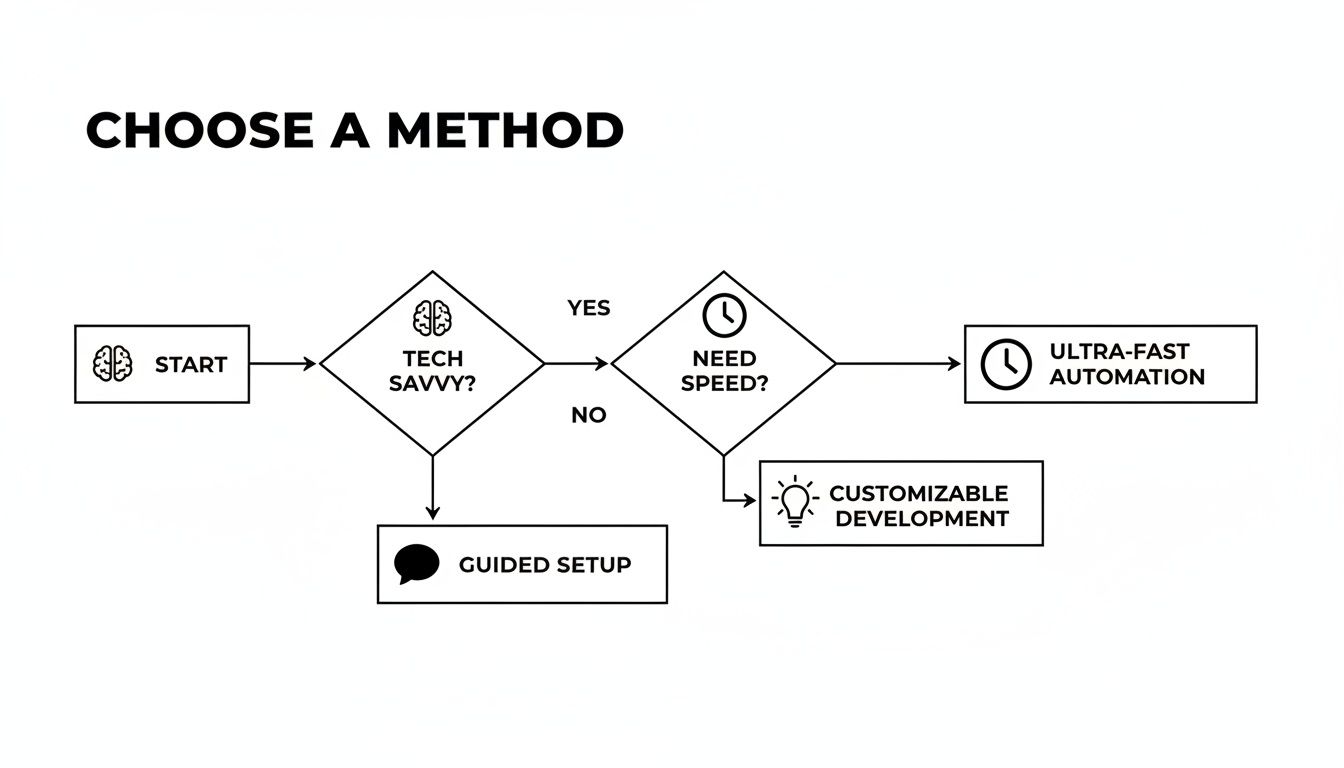
Como muestra el diagrama de flujo, si la rapidez y la simplicidad son tus principales prioridades, una extensión probablemente sea tu mejor opción. Si estás bien con unos clics más y prefieres una solución integrada, las herramientas del navegador son una elección sólida.
La necesidad de esta técnica realmente creció con el auge del diseño responsive. A medida que las páginas web se hacían más largas y dinámicas, los equipos de QA descubrieron que capturar la página renderizada completa era crucial para las pruebas. De hecho, para 2015, muchos reportaron que este método redujo los errores de regresión visual en 30–40% en comparación con las capturas de un solo viewport. Por qué? Porque atrapaba esos elementeos fuera de pantalla difíciles y el contenido cargado de forma diferida que de otro modo se habría perdido. Puedes profundizar en estos hallazgos de pruebas web en Research and Markets.
Guía Rápida de los Métodos para Capturas de Página Completa
Para ayudarte a decidir de un vistazo, esta tabla desglosa los métodos más comunes, sus casos de uso ideales y lo que se requiere.
| Método | Mejor Para | Habilidad Técnica | Requiere Instalación |
|---|---|---|---|
| Herramientas de Desarrollo del Navegador | Capturas rápidas y puntuales sin instalar nada. | Básica | No |
| Extensiones del Navegador | Uso frecuente, características adicionales como edición y almacenamiento en la nube. | Ninguna | Sí |
| Funciones del SO Móvil | Capturar contenido en tu teléfono o tableta. | Ninguna | No |
| Aplicaciones de Terceros | Características avanzadas, automatización y colaboración en equipo. | Variable | Sí |
Cada uno de estos enfoques tiene su lugar. El adecuado para ti realmente depende de con qué frecuencia vayas a tomar capturas y qué planes hacer con ellas después.
Uso de las Herramientas Integradas del Navegador para Capturas Limpias
A veces, la mejor herramienta para el trabajo es la que ya tienes. Antes de buscar otra extensión, vale la pena saber que navegadores como Google Chrome y Microsoft Edge tienen una potente función integrada para capturar capturas de pantalla de página completa. Es favorita entre desarrolladores y otros entusiastas de la tecnología porque es precisa y completamente libre de desorden.
Esta herramienta nativa está oculta dentro del panel de Herramientas para desarrolladores. Puede sonar un poco intimidante, pero el proceso es sorprendentemente simple. Sin descargas, sin registros y sin iconos adicionales saturando tu barra de herramientas. Solo obtienes una captura de la página completa con precisión de píxel, tal como el navegador mismo la ve.
Acceder al comando de captura de pantalla
Primero lo primero, necesitas abrir las Herramientas para desarrolladores en la página que deseas capturar. Hay un par de formas rápidas de hacerlo:
- Atajo de teclado: La ruta más rápida es presionar
Cmd+Option+Ien una Mac oCtrl+Shift+Ien Windows. - Menú del botón derecho: También puedes hacer clic derecho en cualquier lugar de la página y elegir "Inspeccionar" del menú emergente.
Con el panel de DevTools abierto, el siguiente paso es ejecutar un comando. No te preocupes, no tendrás que escribir ningún código. Solo abre el menú de comandos presionando Cmd+Shift+P (Mac) o Ctrl+Shift+P (Windows).
Aparecerá una barra de búsqueda en la parte superior de tu pantalla. Simplemente empieza a escribir "screenshot" (captura de pantalla) y verás que aparece instantáneamente una lista de opciones.
Consejo profesional: Verás algunas opciones, pero para una captura completa, ignora las opciones de "área" o "nodo". La que estás buscando es
Capture full size screenshot. Este comando le indica al navegador que una toda la página en una sola imagen continua.
Selecciona esa opción, presiona Enter y eso es todo. El navegador tardará un momento en procesar toda la página y luego descargará automáticamente la captura de pantalla, generalmente como un archivo PNG, directamente en tu carpeta de descargas. Es un método increíblemente limpio y directo.
Por supuesto, aunque esta opción integrada es fantástica para una captura rápida y sin complicaciones, tiene sus limitaciones. Si necesitas más funciones como edición instantánea, anotaciones o guardado en la nube, una herramienta dedicada como la extensión ShiftShift Full Page Screenshot puede acelerar significativamente tu flujo de trabajo.
Capturar vistas móviles específicas
Aquí es donde el método de DevTools realmente brilla: capturar exactamente cómo se ve una página web en un dispositivo móvil específico. Esto es un cambio de juego para diseñadores web, desarrolladores y testers de QA que necesitan documentar diseños responsivos sin hacer suposiciones.
Antes de ejecutar el comando de captura de pantalla, solo necesitas cambiar al Modo de dispositivo.
Con tu panel de DevTools aún abierto, busca un pequeño ícono que parece un teléfono y una tableta (Alternar barra de herramientas del dispositivo) y haz clic en él. Tu página web se reducirá inmediatamente a una vista de tamaño móvil.
Desde allí, puedes usar el menú desplegable en la parte superior del viewport para elegir un dispositivo específico, como un "iPhone 14 Pro" o un "Pixel 7".
Una vez que tengas la vista que deseas, simplemente ejecuta el comando Capture full size screenshot exactamente como lo hiciste antes.
El resultado es una imagen perfecta y completa de tu sitio tal como aparece en la pantalla de ese dispositivo exacto. Es una forma increíblemente precisa de crear instantáneas para informes de errores, maquetas de diseño o presentaciones a clientes, todo sin necesitar tener el dispositivo físico en tus manos.
Las herramientas integradas del navegador son útiles en un apuro, pero seamos honestos, no están diseñadas para un flujo de trabajo intensivo. Cuando necesitas capturar capturas de pantalla de página completa regularmente, nada se compara con la velocidad y comodidad de una buena extensión del navegador. Estas herramientas se instalan directamente en la barra de herramientas de tu navegador, transformando un proceso torpe y de varios pasos en un solo clic satisfactorio.
Piensa en escenarios del mundo real. Puedes ser un diseñador archivando sitios web de competidores para un moodboard, un marketer guardando artículos largos para investigación, o un agente de soporte intentando documentar un problema de usuario complicado de principio a fin. En estos casos, pelear con las herramientas para desarrolladores simplemente no servirá. Lo que necesitas es velocidad, y las extensiones la proporcionan.
La suite ShiftShift Extensions es un ejemplo perfecto de este tipo de eficiencia. Su herramienta de captura de pantalla de página completa está integrada dentro de una paleta de comandos unificada, por lo que siempre está lista cuando la necesitas, pero nunca desordena tu pantalla. Es una configuración ideal para profesionales que exigen herramientas potentes sin sacrificar un espacio de trabajo limpio y enfocado. Si buscas optimizar tu trabajo, puedes explorar más de nuestras potentes herramientas de extensión para navegadores.
Eligiendo la Extensión Correcta para tus Necesidades
Una búsqueda rápida en la Chrome Web Store revelará docenas de herramientas de captura de pantalla. Entonces, ¿cómo separar las buenas de las excelentes? Realmente se reduce a algunos factores clave.
- Rendimiento y Velocidad: ¿Qué tan rápido captura realmente la página? Algunas extensiones son lentas en páginas largas y complejas, mientras que otras son casi instantáneas.
- Funciones de Edición: ¿Tiene un editor integrado? Las mejores herramientas te permiten recortar, agregar texto, dibujar flechas o incluso difuminar información sensible justo después de tomar la captura.
- Opciones de Exportación: ¿Puedes guardarla como PNG o JPG? Aún mejor, ¿puedes exportarla como un PDF buscable? La flexibilidad es clave.
- Política de Privacidad: Este es un punto crucial. La extensión técnicamente puede "ver" la página en la que estás, por lo que una política clara y con prioridad en la privacidad es innegociable. Las herramientas que realizan todo el procesamiento localmente en tu máquina siempre son la opción más segura.
Encontrar la herramienta correcta a menudo depende de la preferencia personal y tus necesidades específicas, pero las reseñas y calificaciones de los usuarios pueden decirte mucho.
También vale la pena saber un poco sobre lo que sucede bajo el capó. Muchas extensiones utilizan una técnica de "desplazarse y coser". Desplazan la página de forma programática, toman una captura de cada sección y luego las ensamblan. Otras utilizan el motor de renderizado nativo del navegador para generar una sola imagen impecable desde el principio.
La diferencia de rendimiento es bastante notable. Los informes de referencia muestran que los métodos de renderizado nativo suelen ser mucho más rápidos, tomando solo 0.8–1.6 segundos en promedio. En contraste, el enfoque de desplazarse y coser puede tomar 1.8–3.5 segundos y tiene una probabilidad mucho mayor de fallar en páginas con diseños complicados.
Esto se notará mucho en páginas con encabezados fijos o animaciones. El método de desplazarse y coser puede confundirse fácilmente, dejándote con errores visuales extraños o elementos duplicados en tu captura final.
Una Guía Práctica con una Extensión
Comenzar con una extensión es increíblemente sencillo. Una vez que hayas instalado una que te guste desde la tienda web de tu navegador, su icono normalmente aparecerá junto a tu barra de direcciones.
Desde ahí, el proceso es sumamente simple. Solo navega a la página que quieres capturar y haz clic en el icono de la extensión. La mayoría de las herramientas de calidad te ofrecerán inmediatamente algunas opciones:
- Capturar Página Completa: El evento principal. Esta es la opción de un clic que captura todo.
- Capturar Área Visible: Una captura rápida solo de lo que está en tu pantalla en este momento.
- Capturar Área Seleccionada: Te permite hacer clic y arrastrar para definir la región exacta que deseas.
Una vez que haces clic en Capturar Página Completa, la extensión se encarga, procesando automáticamente toda la página. En un momento, se abrirá una nueva pestaña con tu captura finalizada, lista para que la edites. Puedes usar las herramientas integradas para agregar notas o recortarla antes de guardarla en tu computadora como PNG, JPG o PDF. Este flujo impecable es exactamente por qué las extensiones son una parte indispensable de mi conjunto de herramientas.
Dominando las Capturas de Pantalla con Desplazamiento en Móviles
Seamos honestos, vivimos en nuestros teléfonos. Capturar contenido sobre la marcha no es solo un lujo; es esencial. Saber cómo tomar una captura de pantalla con desplazamiento en tu teléfono es una superpotencia moderna, perfecta para guardar todo, desde hilos de texto largos hasta recetas detalladas en línea.
Afortunadamente, ya no necesitas una aplicación de terceros para esto. El proceso es un poco diferente entre iOS y Android, pero ambos tienen algunas herramientas integradas sorprendentemente poderosas que hacen el trabajo.
Capturando Páginas Completas en un iPhone
Apple tiene una función elegante de captura de pantalla de página completa integrada directamente en iOS, pero realmente brilla cuando usas Safari. Es una especie de joya oculta si no sabes dónde buscar.
Primero, simplemente toma una captura de pantalla como siempre lo haces:
- Para iPhones con Face ID: Presiona el botón Lateral y el botón de Subir Volumen al mismo tiempo.
- Para iPhones con botón de Inicio: Presiona el botón Lateral y el botón de Inicio juntos.
Una pequeña vista previa en miniatura aparecerá en la esquina inferior izquierda. Debes ser rápido y tocarla antes de que desaparezca. Una vez en el editor, mira la parte superior de la pantalla. Verás dos pestañas: Pantalla y Página completa.
Toca Página completa. Aparecerá un control deslizante a la derecha, permitiéndote previsualizar toda la página web que acabas de capturar.
Aquí está el detalle: La función nativa de iOS guarda estas capturas de página completa como PDF, no como un archivo de imagen estándar como PNG o JPG. Esto es fantástico para guardar artículos o documentos, pero es algo a tener en cuenta si esperabas una imagen.
Cómo Tomar una Captura de Pantalla con Desplazamiento en Android
El ecosistema de Android es un poco del salvaje oeste con todos los diferentes fabricantes, pero la función principal es bastante consistente en la mayoría de los teléfonos modernos de Google, Samsung y OnePlus. Generalmente la verás llamada Captura con desplazamiento o Captura de pantalla con desplazamiento.
Comienza tomando una captura de pantalla normal, lo cual se hace casi siempre presionando los botones Encendido y Bajar Volumen simultáneamente.
En cuanto lo hagas, aparecerá una pequeña barra de herramientas en la parte inferior de tu pantalla. Esté atento a un ícono con flechas hacia abajo; podría etiquetarse como "Capturar más" o simplemente mostrar un símbolo de desplazamiento. Tócalo. Tu teléfono se desplazará automáticamente hacia abajo y unirá la siguiente sección a tu captura de pantalla.
Puedes seguir tocando ese botón para continuar capturando más de la página. Cuando tengas todo lo que necesitas, simplemente toca la vista previa de la captura de pantalla en sí o espera a que la barra de herramientas desaparezca. A diferencia de los iPhones, los teléfonos Android generalmente guardan estas capturas largas como un solo archivo de imagen alto (como un PNG), lo cual es mucho más fácil para compartir en chats o en redes sociales.
Por Qué a Veces Falla
¿Alguna vez intentaste tomar una captura de pantalla con desplazamiento y la opción simplemente... no está? Pasa. Esto generalmente se debe a que la aplicación en la que estás tiene un diseño extraño, no estándar, o una forma personalizada de desplazarse. Si el sistema operativo no puede detectar una ventana simple y desplazable, no ofrecerá la función.
Cuando te topas con ese obstáculo, la única solución real es recurrir al método clásico: toma una serie de capturas de pantalla superpuestas manualmente y únelas después si es necesario.
Cómo Solucionar Problemas Comunes de Capturas de Pantalla
Has tomado la captura de pantalla, pero cuando abres el archivo, algo está mal. Quizás falta parte de la página, hay extraños fallos visuales, o el archivo es simplemente demasiado grande para enviar por correo electrónico. Yo he estado ahí. Obtener la captura es una cosa; obtenerla correcta es otra.
Revisemos algunos de los contratiempos más comunes y cómo solucionarlos.
Eligiendo el Formato de Archivo Correcto: PNG vs. JPG
Lo primero es lo primero, hablemos de formatos de archivo. La elección entre PNG y JPG (o JPEG) no es solo un detalle técnico; impacta directamente en la calidad y el tamaño de tu imagen final.
- PNG (Portable Network Graphics): Piensa en esto como tu opción de alta fidelidad. PNG utiliza compresión sin pérdida, lo que significa que mantiene cada píxel perfectamente intacto. Es la mejor elección para capturas de sitios web, interfaces de usuario o cualquier cosa con texto nítido y líneas limpias. No obtendrás ningún desenfoque aquí.
- JPG (Joint Photographic Experts Group): Esta es tu opción predilecta cuando el tamaño del archivo es la máxima prioridad. JPG utiliza compresión con pérdida, que inteligentemente descarta algunos datos de imagen para reducir el tamaño del archivo. Es genial para fotografías, pero puede hacer que el texto y los bordes nítidos en una captura de pantalla se vean un poco borrosos.
A veces capturas un PNG perfecto pero te das cuenta más tarde de que necesitas un archivo más pequeño para una presentación o una publicación de blog. No hay problema. Puedes fácilmente convertir de PNG a JPG para reducir ese tamaño de archivo sin tener que volver a tomar la captura.
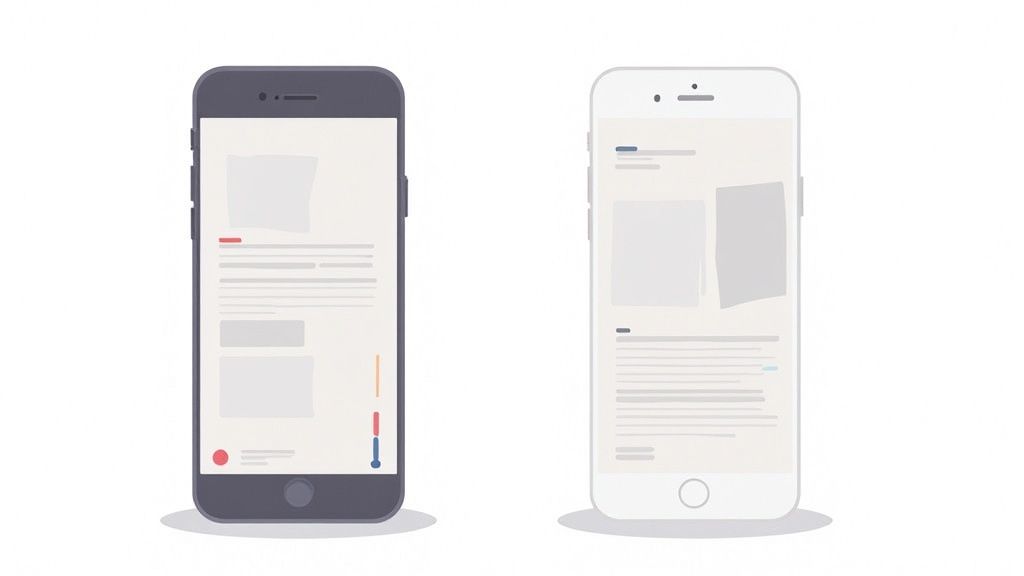
Solucionando capturas cortadas o incompletas
Es una de las cosas más frustrantes: haces una captura de pantalla de página completa y descubres que la mitad inferior es solo un vacío blanco en blanco.
Esto casi siempre se reduce a cómo están construidos los sitios web modernos. Muchos utilizan una técnica llamada carga diferida, donde las imágenes y otro contenido no se cargan realmente hasta que haces scroll para verlos. Es genial para el rendimiento, pero puede engañar a las herramientas de captura que se mueven más rápido de lo que aparece el contenido.
La solución es sorprendentemente simple. Antes de presionar el botón de captura, simplemente haz scroll hasta el fondo de la página por tu cuenta. Tómate tu tiempo. Esto obliga a cada elemento con carga diferida a aparecer, dando a tu herramienta una página completa y renderizada con la que trabajar.
Este pequeño truco de pre-scrolling también es el secreto para capturar páginas con scroll infinito, asegurando que obtengas todo lo que necesitas.
Manejando encabezados y pies de página fijos
¿Conoces esas barras de navegación que permanecen pegadas a la parte superior o inferior de tu pantalla mientras haces scroll? Se llaman elementos "fijos" y pueden causar estragos en las herramientas de captura que funcionan haciendo scroll y "uniendo" imágenes.
Si alguna vez has visto una captura final con el mismo encabezado repetido una y otra vez a lo largo de la página, esta es la razón. La herramienta se confunde y lo captura en cada segmento.
Aquí es donde tu elección de herramienta realmente importa.
- DevTools del navegador: Los comandos integrados en Chrome o Edge suelen ser lo suficientemente inteligentes para manejar esto. Renderizan toda la página de una vez, por lo que ven el encabezado fijo como un solo elemento en su lugar correcto.
- Extensiones avanzadas: Las mejores extensiones de captura están programadas específicamente para identificar elementos fijos y manejarlos correctamente, ya sea capturándolos solo una vez o eliminándolos por completo para una captura limpia.
Si tu herramienta actual sigue dándote encabezados repetidos, cambiar a un método más sofisticado como DevTools o una extensión diseñada para este propósito es tu mejor opción.
Aquí tienes una tabla de referencia rápida que he preparado basándome en años de lidiar con estos mismos problemas. Cubre los problemas más frecuentes que la gente encuentra y la forma más rápida de solucionarlos.
Problemas comunes de capturas de pantalla y soluciones
| Problema | Causa probable | Solución recomendada |
|---|---|---|
| Contenido faltante/espacios en blanco | La carga diferida o el scroll infinito no cargaron todos los elementos antes de tomar la captura. | Desplázate manualmente hasta el fondo de la página antes de iniciar la captura de pantalla para forzar la carga de todo el contenido. |
| Encabezados/Pies de página repetidos | Los elementos fijos en la página confunden a las herramientas de captura que "unen" imágenes. | Usa un método de captura más avanzado, como las DevTools integradas del navegador o una extensión dedicada que pueda manejar elementos fijos. |
| Texto borroso o detalles difusos | La captura de pantalla se guardó como JPG con alta compresión, lo que degrada la calidad. | Guarda la captura de pantalla como PNG para máxima claridad. Si el tamaño del archivo es crítico, usa un JPG pero con una configuración de mayor calidad. |
| Tamaño de archivo extremadamente grande | Una página larga se guardó como un PNG sin comprimir, resultando en un archivo masivo. | Guarda como un JPG o usa una herramienta en línea para comprimir el PNG. También puedes convertir PNG a JPG para un archivo más pequeño. |
| La captura falla en páginas complejas | La página tiene elementos interactivos complejos, animaciones o scripts que interfieren con la herramienta. | Intenta desactivar JavaScript temporalmente a través de DevTools, o usa una extensión de captura diferente que pueda ser más compatible. |
Ojalá, esta tabla te brinde un camino claro a seguir la próxima vez que tu captura de pantalla no salga como esperabas. Un poco de conocimiento de solución de problemas puede ahorrar mucho tiempo y frustración.
¿Tienes Preguntas? Tenemos las Respuestas
Incluso con las mejores herramientas al alcance de tu mano, es probable que te encuentres con algunas situaciones complicadas al capturar capturas de pantalla de página completa. Abordemos algunas de las preguntas más comunes que escucho para que puedas obtener una captura perfecta cada vez.
¿Cuál es el Mejor Formato para Guardar Mi Captura de Pantalla?
Nueve de cada diez veces, PNG es tu mejor opción. Utiliza lo que se llama compresión sin pérdida, que es solo una forma elegante de decir que tu imagen no perderá ningún detalle. Cada línea de texto será nítida y cada elemento del diseño se verá exactamente como en la pantalla. Esto es innegociable para maquetas de diseño, informes de errores o cualquier trabajo profesional donde el detalle es fundamental.
Entonces, ¿cuándo usarías otro formato? JPG realmente solo es para cuando el tamaño del archivo es tu mayor preocupación absoluta y estás dispuesto a aceptar un poco de borrosidad. Para archivar artículos o empaquetar múltiples capturas, PDF es una opción fantástica, especialmente cuando la herramienta que utilizas mantiene el texto seleccionable.
¿Puedo Tomar una Captura de Pantalla de una Página que Requiere Inicio de Sesión?
Absolutamente que sí. Cada método del que hemos hablado, desde DevTools hasta extensiones de navegador, funciona capturando lo que actualmente está en tu pantalla. El proceso ocurre enteramente en tu computadora.
Como ya has iniciado sesión, tu navegador ha renderizado la página con todo el contenido autenticado. La herramienta de captura simplemente toma una imagen de lo que ya está ahí. No interactúa con el servidor, por lo que no hay ningún riesgo de seguridad involucrado.
Lo clave a recordar es esto: Si puedes verlo en tu navegador, una herramienta de captura de pantalla puede capturarlo. Esto hace que estas herramientas sean perfectamente seguras para documentar cosas como paneles de cuentas privadas o portales internos de la empresa.
¿Por Qué Mis Capturas de Pantalla Se Ven Con Errores o Tienen Imágenes Faltantes?
Este es probablemente el problema más común, y casi siempre es causado por cómo se construyen los sitios web modernos. Unas pocas técnicas específicas son notorias por causar problemas a las herramientas de captura:
- Carga Diferida (Lazy Loading): Esto es cuando las imágenes no se cargan realmente hasta que las desplazas a la vista. Es genial para la velocidad de la página, pero malo para las capturas de pantalla.
- Desplazamiento Parallax: Esos efectos geniales donde el fondo se mueve a una velocidad diferente que el primer plano pueden confundir a las herramientas de captura.
- Elementos Fijos: Piensa en encabezados, pies de página o barras laterales que se mantienen fijas mientras te desplazas. A veces pueden duplicarse o cubrir contenido en la imagen final.
La solución es sorprendentemente simple. Antes de activar la captura de pantalla, simplemente tómate un momento para desplazarte manualmente hasta el fondo de la página y luego de regreso a la parte superior. Esto obliga al navegador a cargar todo, dándole a la herramienta una página completa y completamente renderizada con la que trabajar. Es un pequeño paso que resuelve el problema la mayoría de las veces.
Si estás buscando una herramienta que maneje estas páginas complejas sin el trabajo extra, la suite de ShiftShift Extensions vale la pena explorarla. Su herramienta de Captura de Página Completa con un clic está diseñada para lidiar con los caprichos del diseño web moderno con elegancia, todo desde una paleta de comandos unificada. Es una mejora seria sobre las opciones básicas integradas. Puedes explorar el ecosistema ShiftShift para ver cómo puede simplificar tu flujo de trabajo.
Artículo creado usando Outrank