¿La captura de pantalla no funciona? Soluciones para Windows, macOS y Linux
Solucionar problemas con Print Screen en Windows, macOS y Linux. Aprender dónde van las capturas de pantalla, restaurar los atajos o capturar páginas web completas en Chrome.

Captura de pantalla completa
Captura páginas completas, el área visible o una selección. Edita, guarda PNG/JPEG/PDF, copia o comparte con permiso.
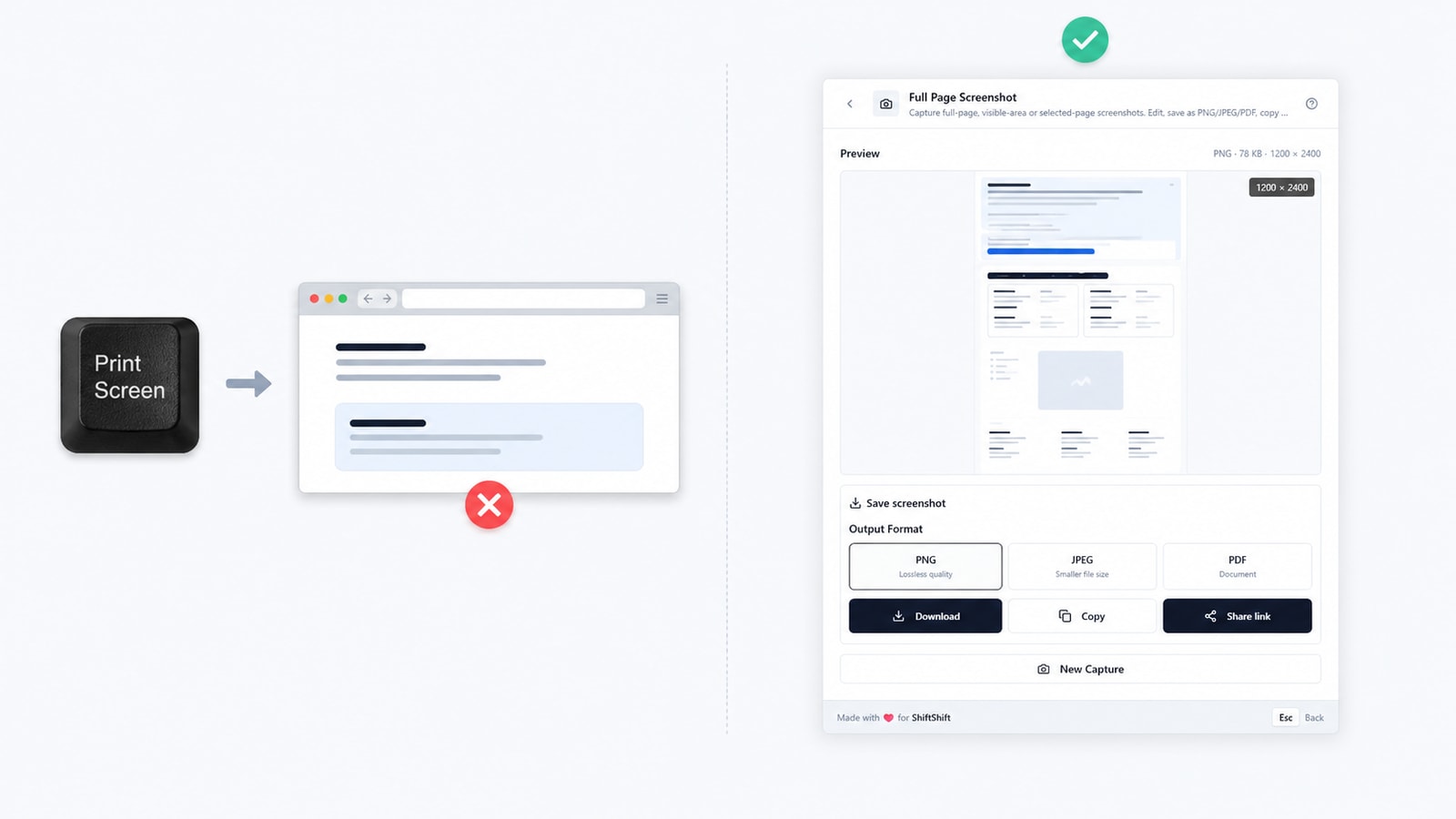
Respuesta breve: primero confirma si la captura de pantalla se envió al portapapeles o a un archivo, luego prueba el atajo dedicado de tu sistema operativo para capturas de pantalla. Si el problema se limita a las páginas web, o si necesitas la parte que requiere desplazamiento, puedes evitar el problema del teclado con la extensión Full Page Screenshot para Chrome. Captura la página completa, el área visible o una región seleccionada sin depender de la tecla Print Screen.
"Print Screen no funciona" puede describir varios fallos distintos: no parece ocurrir nada, se copia una imagen pero no se guarda, un atajo abre la aplicación incorrecta o la captura omite la mayor parte de una página larga. Usa primero la tabla de síntomas y luego sigue la sección correspondiente a tu sistema operativo.
Diagnóstico rápido: qué comprobar primero
| Síntoma | Primera comprobación | Explicación probable |
|---|---|---|
| No aparece nada después de presionar Print Screen | Pega en Paint, Vista Previa o un documento | Es posible que la imagen esté en el portapapeles en lugar de guardarse como archivo |
| El atajo cambia el volumen o el brillo | Prueba la tecla Fn o F-Lock | La capa de funciones secundarias del teclado está activa |
| Se abre una herramienta de captura, pero no aparece ningún archivo | Revisa su ubicación de guardado y las notificaciones | La herramienta puede estar esperando una selección o guardando en otro lugar |
| Solo una aplicación ignora el atajo | Prueba en el escritorio o en otra aplicación | La aplicación puede estar interceptando o restringiendo la captura de pantalla |
| Una página web se corta en la parte inferior | Usa una captura de página completa del navegador | Las capturas del sistema normalmente solo capturan los píxeles visibles |
Comprueba también las causas físicas simples: reconecta un teclado externo, prueba un puerto USB diferente y prueba el teclado en pantalla cuando esté disponible. Una sola tecla dañada es diferente de un problema con el servicio de capturas de pantalla o la configuración de los atajos.
Arreglar Print Screen en Windows
Windows tiene varias rutas para las capturas de pantalla y no todas guardan en el mismo lugar. Un PrtSc simple normalmente copia toda la pantalla al portapapeles. Alt + PrtSc copia la ventana activa. Windows + PrtSc normalmente guarda un archivo en Imágenes → Capturas de pantalla. Windows + Shift + S abre la superposición de captura de la Herramienta Recortes. Microsoft documenta tanto los atajos de teclado como el flujo de trabajo actual de la Herramienta Recortes.
Si al presionar PrtSc parece que no ocurre nada, púlselo una vez y pegue inmediatamente con Ctrl + V en Paint, un borrador de correo electrónico o un documento. Si la imagen aparece, la tecla funcionó; la confusión se debía a la diferencia entre el portapapeles y el almacenamiento de archivos. Si se usó Windows + PrtSc, revise Imágenes → Capturas de pantalla, OneDrive → Imágenes → Capturas de pantalla cuando la copia de seguridad de OneDrive está habilitada, y la notificación más reciente de la Herramienta de Recortes.
Muchas laptops combinan PrtSc con la función de otra tecla. Pruebe con Fn + PrtSc y luego verifique si hay una configuración de F-Lock o de modo de función activa. Los teclados compactos pueden situar Print Screen detrás de un atajo específico del fabricante. La etiqueta impresa en la tecla y el manual del teclado son más fiables que asumir que todos los modelos usan la misma combinación.
Windows puede asignar la tecla Print Screen para abrir el recorte de pantalla. Busque "Print Screen" en Configuración e inspeccione la opción que usa PrtSc para abrir la captura de pantalla. Desactívela y vuelva a activarla, y luego pruebe de nuevo. Si Windows + Shift + S funciona pero PrtSc no, es probable que el servicio de captura esté funcionando correctamente y el problema sea la asignación de la tecla o la capa del teclado.
Por último, cierre las utilidades que registran atajos globales: grabadoras de pantalla, superposiciones de juegos, clientes de escritorio remoto, administradores del portapapeles y cualquier otra aplicación de capturas de pantalla. Pruebe después de un reinicio limpio antes de reinstalar cualquier cosa. En los dispositivos de trabajo administrados, la política de seguridad también puede limitar las capturas de pantalla en ventanas protegidas; pruebe con una ventana de escritorio normal para distinguir si es una política o un fallo general del sistema.
Solucionar problemas de capturas de pantalla en macOS
Los teclados de Mac no usan una tecla Print Screen. Los atajos estándar son Shift + Command + 3 para toda la pantalla, Shift + Command + 4 para un área seleccionada y Shift + Command + 5 para los controles de captura de pantalla. La guía de capturas de pantalla de Apple cubre estos comandos y las opciones disponibles.
Comience con Shift + Command + 5. En Opciones, verifique el destino "Guardar en". El valor predeterminado suele ser el Escritorio, pero puede ser Documentos, Portapapeles, Correo, Mensajes, Vista Previa o una carpeta personalizada. Una captura que va al portapapeles no creará un archivo visible; péguela en Vista Previa u otra aplicación para confirmar que existe. También espere a que termine la miniatura flotante si acaba de cambiar o anotar la captura.
Si ninguno de los atajos responde, abra Configuración del Sistema → Teclado → Atajos de Teclado e inspeccione Capturas de pantalla. Vuelva a habilitar las entradas desactivadas y elimine los conflictos con los atajos personalizados. Las herramientas de captura de pantalla en la barra de menús, los administradores de ventanas, el software de acceso remoto y las aplicaciones de grabación pueden reclamar las mismas combinaciones. Ciérrelas temporalmente y vuelva a intentar el atajo integrado.
Pruebe más de un destino. Algunas aplicaciones de video, banca, empresariales o de gestión de derechos producen deliberadamente una captura en blanco o bloqueada. Si el escritorio y una pestaña normal del navegador funcionan, el soporte de capturas de pantalla de macOS está funcionando y la limitación pertenece a la aplicación protegida. Si todos los destinos fallan, reinicie la Mac y vuelva a probar los atajos predeterminados antes de cambiar los permisos o eliminar archivos de preferencias.
Para una MacBook con un teclado externo que no sea de Apple, no busque primero el comportamiento de PrtSc. Use el atajo de macOS con la asignación de la tecla Command reconocida por ese teclado. Una tecla con la etiqueta de Windows puede asignarse de manera diferente dependiendo del diseño del teclado y la configuración de modificadores.
Solucionar problemas de Print Screen en Linux
El comportamiento de Linux depende del entorno de escritorio, la distribución y la utilidad de captura de pantalla. GNOME suele asignar Print a su interfaz de captura de pantalla, mientras que KDE Plasma utiliza Spectacle. Otros entornos pueden guardar la imagen de inmediato, copiarla al portapapeles o iniciar una herramienta independiente. Considere la configuración de atajos de su escritorio actual como la fuente de verdad.
En GNOME, abra Configuración → Teclado → Ver y personalizar atajos, y luego busque el grupo Capturas de pantalla. Confirme que Print, Shift + Print o Alt + Print esté asignado a la acción que espera. Si se abre la superposición de captura de pantalla, compruebe si aún necesita elegir pantalla, ventana o selección, y presione el botón de captura. Busque en Imágenes o en la ubicación configurada por su distribución.
En KDE Plasma, inicie Spectacle directamente desde el menú de aplicaciones. La documentación de Spectacle detalla el comportamiento de la línea de comandos y los atajos, y la aplicación actual le permite elegir el modo de captura y guardar o copiar el resultado. Si Spectacle funciona al abrirlo directamente pero la tecla Print no, repare el atajo global en la Configuración del sistema en lugar de reinstalar la herramienta de captura.
Los atajos personalizados son una causa frecuente. Busque en la configuración del teclado todas las acciones vinculadas a Print; elimine las asignaciones duplicadas y luego asigne la herramienta de captura de pantalla una sola vez. Pruebe también fuera de un juego a pantalla completa, una máquina virtual, una sesión de escritorio remoto o una aplicación restringida por Wayland, ya que todos estos pueden interceptar teclas o limitar lo que otro proceso puede capturar.
Si su teclado utiliza una capa de función, pruebe Fn + Print y verifique la distribución seleccionada por el escritorio. También puede iniciar la utilidad de captura de pantalla por su nombre para diferenciar un problema de tecla física de un problema de software. Los nombres de los paquetes y las ubicaciones de guardado varían, por lo que es preferible consultar la documentación específica de su distribución en lugar de usar un comando copiado de otro entorno de escritorio.
Cuando una extensión del navegador es la mejor opción
Las herramientas del sistema operativo son ideales para aplicaciones de escritorio, menús y los píxeles actualmente visibles en la pantalla. Son menos adecuadas cuando el tema es un artículo largo, un panel de control, una página de documentación o un informe de errores que se extiende más allá del área visible. Unir varias capturas de pantalla manuales es lento y puede duplicar u omitir contenido.
Full Page Screenshot funciona dentro de Chrome, por lo que es independiente de la tecla física Print Screen. Úselo cuando el atajo de teclado no esté disponible, cuando solo necesite una página web o cuando el entregable deba incluir la página desplazable completa en un solo flujo de trabajo. No captura aplicaciones de escritorio ni diálogos del sistema operativo.

Elija Página completa, Visible o Selección
Página completa se desplaza por el documento y ensambla la página en una captura larga. Es la opción útil para revisiones de páginas de destino, registros de soporte, documentación, investigación y defectos que necesitan contexto adicional. Visible captura solo el área visible actual, lo cual es más rápido para un estado transitorio de la interfaz. Selección le permite arrastrar y delimitar una región cuando el resto de la página distraería del punto principal.
Los tres modos resuelven diferentes problemas de comunicación. Una captura completa demuestra el diseño a nivel de página y el orden del contenido. Una captura visible registra exactamente lo que el usuario vio en ese momento. Una selección enfoca la atención en un error de formulario, gráfico, tarjeta o control. Elegir el modo más pequeño que preserve el contexto necesario facilita la revisión del resultado.
Editar, exportar, copiar y compartir
Tras la captura, abra el editor cuando la página original requiera explicación. Las herramientas actuales incluyen recorte, fondos, formas con contorno y rellenas, elipses, líneas, flechas, texto, desenfoque, foco, contadores y un resaltador. Esto cubre las tareas comunes de reportes de errores y tutoriales: señalar un control, numerar una secuencia, suavizar detalles confidenciales con desenfoque o resaltar una fila sin reconstruir la captura de pantalla en otra aplicación.

Exporte como PNG para obtener texto de interfaz nítido, JPEG cuando importa un archivo de imagen más pequeño, o PDF cuando la captura debe enviarse como un documento. El PDF se basa en imágenes: no ejecuta OCR ni convierte el texto de la página en texto PDF buscable o seleccionable. Los resultados de imagen compatibles también se pueden copiar al portapapeles para pegarlos rápidamente en un ticket, chat, correo electrónico o documento.
La extensión guarda las cinco capturas de pantalla más recientes en el almacenamiento local del navegador en ese dispositivo. Desde el historial reciente, puede reabrir, copiar, descargar o eliminar una captura. Es un historial breve para mayor comodidad, no un archivo en la nube. La captura, la edición, la descarga y el historial local permanecen en el flujo de trabajo del navegador.
Crear un enlace para compartir es diferente. La extensión primero solicita una confirmación explícita; solo después de que acepte, la captura de pantalla se sube a shiftshift.app para crear un enlace público. Revise la vista previa y aplique desenfoque donde sea necesario antes de compartir. Cualquier persona con el enlace podrá ver la imagen hasta que se elimine el enlace.

¿Qué método de captura de pantalla debe utilizar?
| Método | Ideal para | Limitación principal |
|---|---|---|
| Atajo básico del sistema | Captura rápida al portapapeles o de la pantalla visible | El destino puede no ser claro; las páginas largas se cortan |
| Herramienta de captura integrada del sistema operativo | Aplicaciones de escritorio, ventanas, capturas temporizadas y selecciones | Generalmente se limita al contenido visible de la pantalla |
| Extensión Full Page Screenshot | Páginas largas de Chrome, selecciones del navegador, anotaciones y varios formatos de salida | Funciona en páginas web, no en aplicaciones de escritorio ni diálogos del sistema |
No es necesario elegir una sola herramienta para siempre. Repare el atajo del sistema operativo, ya que sigue siendo útil para el trabajo diario en el escritorio. Conserve la extensión del navegador para las tareas que el atajo no puede representar bien: páginas completas, selecciones web precisas y un resultado editado listo para un ticket o para ser entregado.
Limitaciones de captura a tener en cuenta
Una captura de página completa es una reconstrucción de un documento activo, no una cámara apuntando a una hoja estática. Los encabezados fijos pueden repetirse, las imágenes de carga diferida pueden no terminar de cargar a tiempo, y los feeds infinitos pueden seguir creciendo mientras la captura está en progreso. Las páginas muy grandes pueden exceder los límites del lienzo del navegador y dividirse en varias partes de imagen.
Los iframes de origen cruzado y las aplicaciones integradas pueden no estar completamente disponibles para el proceso de captura de página. Los sitios con gran uso de canvas, los fotogramas de video, las animaciones y el contenido que cambia al desplazarse pueden diferir de lo que vio al principio. Cuando la precisión es importante, pause el movimiento donde sea posible, espere a que las imágenes carguen, realice la captura e inspeccione la vista previa antes de exportar.
Utilice la herramienta de captura de pantalla del sistema para aplicaciones nativas, ventanas protegidas, la interfaz del navegador o los menús del sistema operativo. Utilice la extensión para el área de contenido de las páginas web comunes. Ese límite mantiene las expectativas claras y evita tratar una herramienta del navegador como un reemplazo para todo tipo de captura de pantalla.
Preguntas frecuentes
¿Por qué Print Screen copia una imagen pero no guarda un archivo?
Muchos atajos de Print Screen colocan la imagen en el portapapeles. Péguela en un editor de imágenes o documento. Utilice el atajo del sistema operativo para guardar en un archivo o la herramienta de captura de pantalla cuando necesite un archivo de inmediato.
¿A dónde fue mi captura de pantalla?
En Windows, revise el portapapeles, Imágenes → Capturas de pantalla, las carpetas de capturas de pantalla de OneDrive y las notificaciones de la Herramienta Recortes. En macOS, abra Shift + Command + 5 e inspeccione "Guardar en". En Linux, revise la utilidad de captura de pantalla configurada y la configuración de los atajos del escritorio.
¿Puede la extensión capturar fuera de Chrome?
No. Captura el contenido de páginas web en Chrome. Utilice la Herramienta Recortes de Windows, Captura de pantalla de macOS, Spectacle u otra herramienta del sistema operativo para aplicaciones de escritorio y la interfaz del sistema.
¿La extensión sube cada captura de pantalla?
No. La captura, edición, descarga, portapapeles e historial reciente son flujos de trabajo locales del navegador. Una imagen se sube solo cuando confirma explícitamente la creación de un enlace para compartir.
¿El PDF exportado permite búsquedas?
No. El PDF contiene la captura de pantalla como una imagen. La extensión no realiza OCR ni crea texto seleccionable en la página.
Si el atajo de su sistema sigue fallando, ahora tiene un problema más acotado para investigar: asignación de teclas, destino de guardado, conflicto de atajos o una restricción específica de la aplicación. Para páginas web largas, no tiene que esperar a esa reparación. Abra Full Page Screenshot for Chrome, elija Página completa, Visible o Selección, y exporte el resultado en el formato que necesite su flujo de trabajo.
Captura de pantalla completa
Captura páginas completas, el área visible o una selección. Edita, guarda PNG/JPEG/PDF, copia o comparte con permiso.