Kuinka ottaa koko verkkosivun kuvakaappaus kaikilla laitteilla: Täydellinen opas
Opi, kuinka ottaa koko verkkosivun kuvakaappaus eri laitteilla oppaamme avulla. Sisältää sisäänrakennetut työkalut, laajennukset ja mobiilimallit täydelliseen koko sivun tallennukseen.
Suositellut laajennukset

Olemme kaikki olleet siinä tilanteessa. Painat 'Print Screen' tallentaaksesi verkkosivun, mutta saat vain pienen osan, joka näkyy näytölläsi. Entä kaikki se tärkeä sisältö, joka piiloutuu sivun alareunaan?
Oppiminen, kuinka ottaa kuvakaappaus koko verkkosivusta, on todellinen pelinvaihtaja. Se antaa sinun tallentaa kaiken yläosasta alaosaan yhdellä siistillä, jatkuvalla kuvalla, muuttaen fragmentoidut osat täydelliseksi visuaaliseksi tallenteeksi.
Miksi tarvitset enemmän kuin vain Print Screen
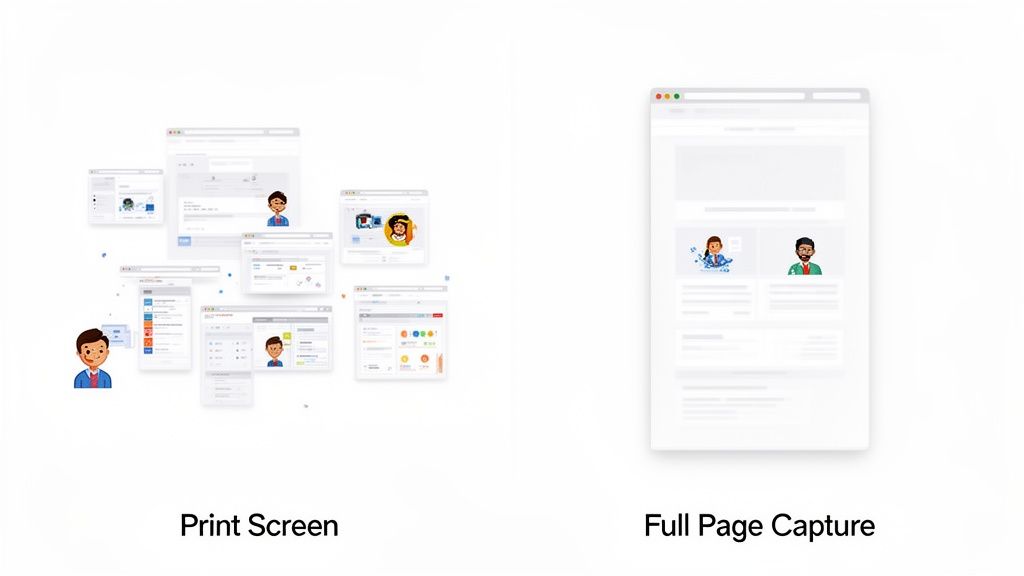
Ajattele viime kertaa, kun yritit tallentaa pitkän artikkelin tai kilpailijan laskeutumissivun. Olet todennäköisesti ottanut kuvakaappauksen, vierittänyt, ottanut toisen ja toistanut prosessin, kunnes pääsit alas. Tuloksena? Sotkuinen palapeli kuvista, jotka sinun piti vaivalla koota yhteen, jos edes vaivauduit.
Tuo manuaalinen lähestymistapa ei ole vain päänsärky; se on täysin epäkäytännöllinen minkäänlaiseen ammatilliseen työhön. Kenelle tahansa, joka käsittelee verkkosivustoja—kehittäjille, markkinoijille, suunnittelijoille, mitä tahansa—yksinkertainen näytön kaappaus ei riitä.
- QA-testaajille: Kuvittele löytäväsi visuaalinen virhe suuren sivun alatunnisteesta. Tavallinen kuvakaappaus ei voi näyttää koko kontekstia. Koko sivun kaappaus, toisaalta, dokumentoi koko asettelun, tehden virheraporteistasi sata kertaa selkeämpiä.
- Verkkokehittäjille: Kun esittelet uutta suunnittelua asiakkaalle, yhden yhtenäisen kuvan lähettäminen koko etusivusta näyttää paljon viimeistellymmältä kuin sarja irrallisia tiedostoja. Se antaa heidän tarkastella koko sivun kulkua kerralla.
- Markkinoijille: Yritätkö arkistoida kilpailijan myyntisuppiloa tai yksityiskohtaista tuotesivua? Sinun on tallennettava kaikki. Koko sivun kuvakaappaus säilyttää koko käyttäjämatkan yhdessä tiedostossa, valmiina analysoitavaksi.
Nykyisten verkkotavoitteiden voittaminen
Nykyiset verkkosivustot ovat kaukana staattisista. Ne ovat täynnä dynaamisia elementtejä, jotka hankaloittavat peruskuvakaappaustekniikoita. Liikkuvat yläosat, jotka seuraavat sinua alas sivua, voivat päätyä toistumaan yhdistelemissäsi kuvissa. Entä laiskasti ladattava sisältö, joka näkyy vain, kun vierität sen kohdalle? Se voi olla täysin puuttuva lopullisesta kuvastasi, jos et käytä oikeaa työkalua.
Koko verkkosivun kaappaaminen ei ole vain mukavuutta—se on tarkkojen, ammattimaisten ja täydellisten visuaalisten asiakirjojen luomista. Säilytät sivun eheyden juuri sellaisena kuin sen oli tarkoitus näkyä.
Tämä ei ole vain niche-tarve. Luotettavien kaappaustyökalujen kysyntä on kasvamassa. Verkkosivujen kuvakaappaustyökalujen markkinat ovat menossa ohi 1,2 miljardin dollarin vuoteen 2033 mennessä, kasvaen tasaisesti 12% vuodessa. Tämä buumi heijastaa suurta muutosta, kun ammattilaiset hylkäävät manuaaliset menetelmät automaattisiin työkaluihin. Voit tutustua koko markkinakasvua käsittelevään raporttiin saadaksesi lisää tietoa.
Ennen kuin sukellamme "kuinka"-osioon, on hyödyllistä nähdä vaihtoehdot rinnakkain. Jokaisella menetelmällä on omat vahvuutensa ja se sopii erilaisiin tilanteisiin.
Verkkosivun kaappaustavat lyhyesti
| Menetelmä | Paras käyttö | Keskeinen rajoitus | Tarvittava tekninen taito |
|---|---|---|---|
| Selaimen DevTools | Kehittäjät, QA-testaajat ja tekniset käyttäjät, jotka tarvitsevat nopeaa, sisäänrakennettua kaappausta ilman asennuksia. | Voi olla pelottava ei-teknisille käyttäjille ja puuttuu merkintä- tai muokkausominaisuuksia. | Keskitaso |
| Selaimen sisäänrakennetut ominaisuudet | Satunnaiset käyttäjät Firefoxissa tai Edgessä, jotka tarvitsevat yksinkertaisen, yhdellä napsautuksella toimivan ratkaisun peruskaappauksiin. | Ei saatavilla kaikissa selaimissa (erityisesti Chromessa) ja sillä on hyvin rajalliset mukautusmahdollisuudet. | Alkeis |
| Selaimen laajennukset | Lähes kaikille—markkinoijista tukitiimeihin—jotka tarvitsevat luotettavan, ominaisuuksiltaan rikkaan työkalun muokkaus- ja jakamisvaihtoehdoilla. | Vaatii kolmannen osapuolen laajennuksen asentamisen; ominaisuuksien laatu voi vaihdella suuresti. | Alkeis |
| Mobiililaitteiden menetelmät | Mobiilispecific-asetelmien tai sovellussisällön kaappaaminen suoraan älypuhelimesta tai tabletista. | Voi olla kömpelö; laatu ei välttämättä ole yhtä korkea kuin työpöytäkaappauksissa. | Alkeis |
Tämä taulukko antaa sinulle nopean yleiskuvan, joka auttaa sinua valitsemaan oikean polun ennen kuin siirrymme vaiheittaisiin ohjeisiin jokaiselle.
Oikean työkalun löytäminen tehtävään
Hyvä uutinen on, että sinun ei tarvitse olla koodausnero ottaaksesi kuvakaappauksen koko verkkosivusta. Sisäänrakennetuista selaimen komennoista tehokkaisiin laajennuksiin, on olemassa työkalu, joka sopii tarpeisiisi täydellisesti. Nämä ratkaisut on rakennettu käsittelemään nykyaikaisia haasteita, kuten äärettömiä vierityksiä ja dynaamista sisältöä, varmistaen, että saat joka kerta täydellisen kaappauksen.
Seuraavissa osioissa käymme läpi parhaat saatavilla olevat menetelmät, jotta voit löytää sen, joka sopii täydellisesti työskentelytapasi.
Käyttäen selaimesi piilotettuja kuvakaappaustyökaluja
Ennen kuin edes ajattelet kolmannen osapuolen työkalun asentamista, katso, mitä selaimesi voi jo tehdä. Se on hieman salaisuus, mutta selaimet kuten Chrome, Firefox ja Edge tarjoavat tehokkaita, natiiveja työkaluja, jotka voivat ottaa kuvakaappauksen koko verkkosivusta ilman ylimääräistä ohjelmistoa.
Huomaan, että kehittäjät ja QA-ammattilaiset usein pysyvät näissä sisäänrakennetuissa menetelmissä. Miksi? Ne ovat luotettavia, jo asennettuja ja toimivat suoraan ympäristössä, jota he käyttävät testaukseen ja kehitykseen. Tämä lähestymistapa kiertää siististi yksityisyysongelmat tai mahdolliset konfliktit, jotka joskus ilmenevät selaimen laajennusten kanssa.
Koko sivun kuvakaappausten avaaminen Chrome DevToolsissa
Google Chrome ei tarkalleen aseta "Tallenna koko sivu" -painiketta eteen ja keskelle. Sen sijaan se piilottaa uskomattoman tarkan kaappaustyökalun kehittäjätyökalujensa (DevTools) sisälle. Tämä on minun ensisijainen valintani, kun tarvitsen täydellistä tulosta, erityisesti teknisessä työssä.
Pääseminen siihen on melko suoraviivaista. Ensinnäkin, sinun on avattava DevTools. Voit napsauttaa hiiren oikealla painikkeella missä tahansa sivulla ja valita "Tarkista", tai käyttää vain näppäinyhdistelmää:
- Windows/Linux:
Ctrl + Shift + I - Mac:
Cmd + Option + I
DevTools-paneeli avoinna, sinun on avattava Komentovalikko. Se on toinen nopea näppäinyhdistelmä: Ctrl + Shift + P (Windows/Linux) tai Cmd + Shift + P (Mac). Hakupalkki ilmestyy heti.
Siitä eteenpäin, aloita vain kirjoittamalla "kuvakaappaus". Näet muutaman vaihtoehdon suodattuvan alas, mutta etsimäsi on "Ota koko kokoisen kuvakaappaus." Napsauta sitä. Chrome hoitaa loput—vierittää ja yhdistää koko sivun yhteen—ennen kuin tallentaa sen PNG-tiedostona suoraan latauskansioosi. Helppoa.
Mobiililaitteiden simuloiminen responsiivisia kaappauksia varten
Tässä DevTools-menetelmä todella loistaa: sen integrointi laiteemulaattorin kanssa. Tämä ominaisuus on pelinvaihtaja kaikille, jotka tekevät responsiivista suunnittelutestausta, koska se antaa sinun kaapata verkkosivun juuri sellaisena kuin se näyttäisi tietyllä puhelimella tai tabletilla.
Aloittaaksesi, avaa DevTools ja etsi "Vaihda laitepalkki" -ikoni; se näyttää pieneltä tabletilta puhelimen vieressä. Napsauttamalla tätä verkkosivu kehystetään heti simuloiduksi mobiilinäytöksi. Voit sitten käyttää avattavaa valikkoa valitaksesi kymmenistä suosituista laitteista, kuten iPhone 14 Pro tai Samsung Galaxy S20 Ultra.
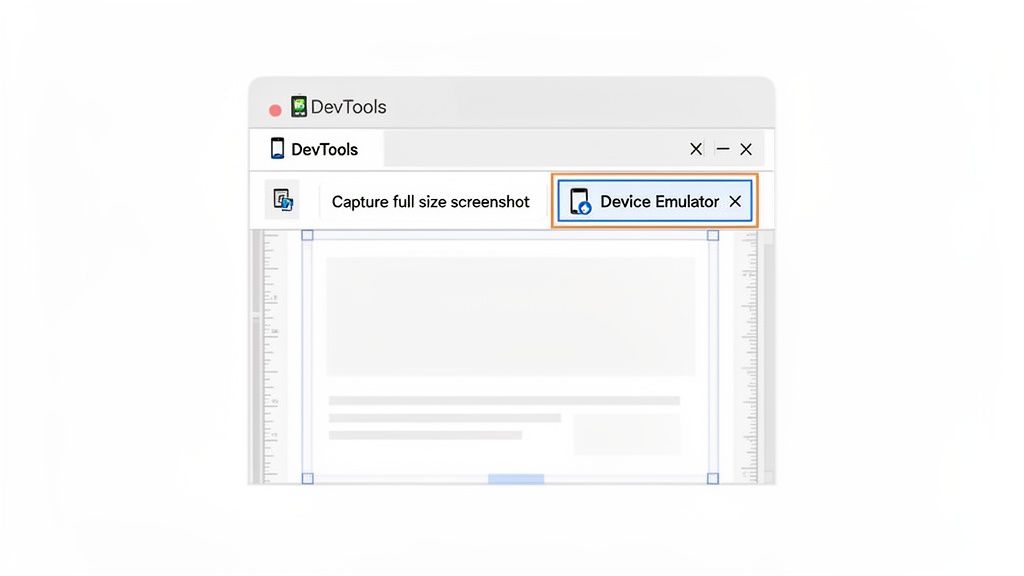
Tämä näkymä on ehdottoman tärkeä tarkistaessasi, että asettelut, fontit ja kuvat renderöityvät oikein pienemmillä näytöillä ennen kuin otat kuvakaappauksen.
Kun mobiilinäkymä on säädetty, toista vain samat vaiheet kuin ennen. Avaa Komentovalikko (Ctrl/Cmd + Shift + P), kirjoita "kuvakaappaus" ja valitse "Ota koko kokoisen kuvakaappaus." Saat täydellisen, pystysuunnassa vierittävän mobiilikaappauksen. Tämä on tarkka työnkulku, jota olen nähnyt QA-insinöörien käyttävän varmistaakseen mobiiliensimmäiset suunnitelmat pitkällä verkkokaupan tuotesivulla.
Natiivikuvakaappaustyökalut Firefoxissa ja Edgessä
Vaikka Chrome saa sinut kaivamaan hieman, Firefox ja Edge ovat tehneet tästä prosessista paljon helpommin saavutettavan tavalliselle käyttäjälle, rakentamalla ominaisuuden suoraan pääselaimen käyttöliittymään.
- Firefoxissa: Napsauta hiiren oikealla painikkeella missä tahansa sivulla ja valitse "Ota kuvakaappaus." Yllätys ilmestyy, antaen sinulle mahdollisuuden tallentaa sen, mitä näet, tai tallentaa koko sivun. Se on yksinkertainen, kahden napsautuksen prosessi.
- Microsoft Edgessä: Voit käyttää näppäinyhdistelmää
Ctrl + Shift + Stai napsauttaa pääasetusten valikkoa (...) ja löytää "Verkkokaappaus." Tämä antaa myös vaihtoehtoja tietyn alueen tai koko sivun kaappaamiseen.
Nämä sisäänrakennetut työkalut ovat uskomattoman käteviä, mutta ne ovat vain yksi osa paljon suurempaa tuottavuuskuvaa. Ne hoitavat itse kaappauksen, mutta niiltä puuttuu integroitu työnkulku, jota muut ratkaisut voivat tarjota. Tehostaaksesi selaimesi tehokkuutta, tutustu oppaaseemme parhaista Chrome-laajennuksista tuottavuuteen.
Vinkki: Kun käsittelet dynaamisia verkkosivustoja, jotka lataavat lisää sisältöä, kun vierität (ajattelen sosiaalisen median syötteitä), vieritän aina manuaalisesti sivun aivan alas ennen kuvakaappauksen ottamista. Tämä pakottaa kaikki elementit latautumaan, jotta ne todella näkyvät lopullisessa kuvassa.
Näiden kaappausten luotettavuus on ratkaisevan tärkeää, erityisesti ammatillisissa ympäristöissä, kuten QA-testauksessa. Se on villiä, mutta joillakin kaupallisilla kuvakaappaustyökaluilla on vika-asteet, jotka vaihtelevat 28%:sta hämmästyttävään 75%, kun taas parhaat luokkansa pystyvät pitämään sen noin 6%. Tämä valtava ero korostaa todella sitä, miksi luotettavan, sisäänrakennetun menetelmän omistaminen on niin arvokasta, erityisesti kehittäjille, jotka tarvitsevat kaapata monimutkaisia yksisivuisia sovelluksia, joissa on paljon JavaScript-renderöintiä.
Käyttäen selaimen laajennuksia: Syväsukellus ShiftShift
Vaikka sisäänrakennetut selaintyökalut hoitavat työn peruskaappaukselle, ne voivat tuntua hieman kömpelöiltä ja hitailta, kun liikut nopeasti. Tässä hyvä selaimen laajennus todella loistaa, antaen sinulle paljon nopeamman ja intuitiivisemman tavan ottaa kuvakaappaus koko verkkosivusta. Rehellisesti sanottuna, kenelle tahansa, joka tarvitsee tehdä tätä säännöllisesti, laajennukset ovat pelinvaihtaja.
Sen sijaan, että kaivaisit kehittäjävalikoita, saat yksinkertaisen yhdellä napsautuksella toimivan ratkaisun. Monet tarjoavat jopa käteviä ominaisuuksia, kuten muokkaustyökaluja, merkintöjä tai pilvitallennusta. Nämä laajennukset on rakennettu todellisiin tehtäviin, olitpa sitten markkinoija tallentamassa kilpailijan laskeutumissivua tai suunnittelija hakemassa inspiraatiota.
ShiftShift-kuvakaappaustyönkulku
Vaihtoehtojen meressä ShiftShift-laajennus ekosysteemi ottaa todella ainutlaatuisen lähestymistavan. Se ei ole vain toinen kuvakaappaustyökalu; se on ominaisuus, joka on upotettu suurempaan tuottavuuspakettiin, johon pääset yhdellä, tehokkaalla komentoliittymällä. Tämä muuttaa täysin tapasi ajatella selaintyökaluista.
Kaikki kulkee Komentopaletin kautta. Napsauta vain Shift-näppäintä kaksi kertaa, ja se ilmestyy heti. Jos pidät näppäinyhdistelmistä, Cmd+Shift+P Macilla tai Ctrl+Shift+P Windows/Linuxilla toimii myös. Kun se on auki, voit tehdä kaiken ilman, että sinun tarvitsee koskaan tarttua hiireesi.
Ensimmäisen koko sivun kuvakaappauksen ottaminen
Koko prosessi on rakennettu nopeutta varten. Kun Komentopaneeli on aktiivinen, aloita vain kirjoittamalla "kuvakaappaus". Älykäs haku tuo heti esiin Koko sivun kuvakaappaustyökalun. Ei tarvitse metsästää valikoista.
Siitä eteenpäin näet kolme yksinkertaista vaihtoehtoa, jokainen eri skenaarioon:
- Näkyvä alue: Tämä kaappaa tarkalleen sen, mitä näet tällä hetkellä näytölläsi, ikään kuin tavallinen kuvakaappaus, mutta ilman kaikkia selaimen reunoja.
- Mukautettu valinta: Täydellinen tarkentamaan tiettyä kaaviota, kuvaa tai lainausta. Napsauta ja vedä piirtääksesi laatikon ympärille sen, mitä tarvitset.
- Koko sivu: Tämä on se, mitä etsimme. Valitse se, ja työkalu vierittää automaattisesti alas sivua, kaappaamalla kaiken ja yhdistämällä sen yhdeksi täydelliseksi, saumattomaksi kuvaksi.
Kun olet valinnut vaihtoehdon, kaappaus on valmis muutamassa sekunnissa. Voit sitten tallentaa sen PNG- tai JPEG-tiedostona. Koko prosessi—komentopaletin kutsumisesta tiedoston tallentamiseen—voi kestää alle viisi sekuntia.
ShiftShift-lähestymistavan todellinen taika ei ole vain kaappauksessa itsessään, vaan siinä, kuinka sujuvasti se sopii muihin tehtäviin. Se tuo erikoistyökalut pois niiden siiloista ja asettaa ne yhteen, kysynnän mukaan toimivaan työnkulkuun.
Tällainen integraatio on valtava ajansäästäjä. Kuvittele, että olet suunnittelija, joka rakentaa tunnelmakarttaa. Voit kaapata koko sivun kuvakaappauksen sivustosta, ja sitten, ilman että poistut Komentopaletista, käynnistää heti Kuvamuunnin-työkalun muuttaaksesi sen WebP-tiedostoksi paremman suorituskyvyn vuoksi. Itsenäiset työkalut eivät vain voi tarjota tällaista sujuvaa kokemusta.
Miksi integraatio ja yksityisyys ovat tärkeitä
Mikä todella tekee ShiftShift-lähestymistavasta erottuvan, ovat sen ydinarvot: yksityisyys ja suorituskyky. Maailmassa, jossa olemme kaikki tietoisempia tiedoistamme, tämä on iso juttu.
- 100% paikallinen käsittely: Jokainen toiminto, kuvakaappauksesta tiedoston muuntamiseen, tapahtuu suoraan selaimessasi. Mikään ei koskaan lähetetä etäpalvelimelle.
- Toimii täysin offline-tilassa: Koska kaikki tapahtuu paikallisesti, voit käyttää kuvakaappaustyökalua ja muita apuvälineitä, vaikka internetyhteytesi katkeaisi.
- Yksityisyys keskiössä: Laajennus ei seuraa toimintaasi tai kerää mitään henkilökohtaisia tietojasi. Se, mitä teet, pysyy koneellasi.
Tämä paikallisesti ensisijainen suunnittelu tarkoittaa, että kaappauksesi ovat paitsi nopeita myös täysin turvallisia. Kehittäjille tai kenelle tahansa, joka työskentelee arkaluontoisten tietojen kanssa—kuten sisäisten yrityssivujen tai julkaisemattomien tuotesuunnitelmien—tämä on kriittistä. Voit luottavaisin mielin ottaa kuvakaappauksen koko verkkosivusta tietäen, että tiedot eivät koskaan poistu tietokoneeltasi. Jos etsit lisää työkaluja, jotka on rakennettu tämä yksityisyys edellä mielessä, listamme parhaista Chrome-laajennuksista kehittäjille on loistava paikka aloittaa.
Tietenkin, sisäänrakennettujen vaihtoehtojen lisäksi, on olemassa paljon muita hyviä laajennuksia. Oikean löytämiseksi kannattaa tutkia, mitä pidetään parhaana Chrome-näytön kaappaustyökaluna eri tarpeisiin, sillä jotkut ovat parempia merkintöihin, kun taas toiset erottuvat videossa.
Lopulta, luotettavien, yhteydessä olevien työkalujen kokoelma, jonka voit kutsua esiin näppäinyhdistelmällä, on voimakas vaihtoehto kymmenen yksittäisen laajennuksen hallitsemiselle. Se vähentää hämmennystä ja tekee koko selauskokemuksestasi sujuvampaa.
Kun koko sivun kuvakaappaukset menevät pieleen
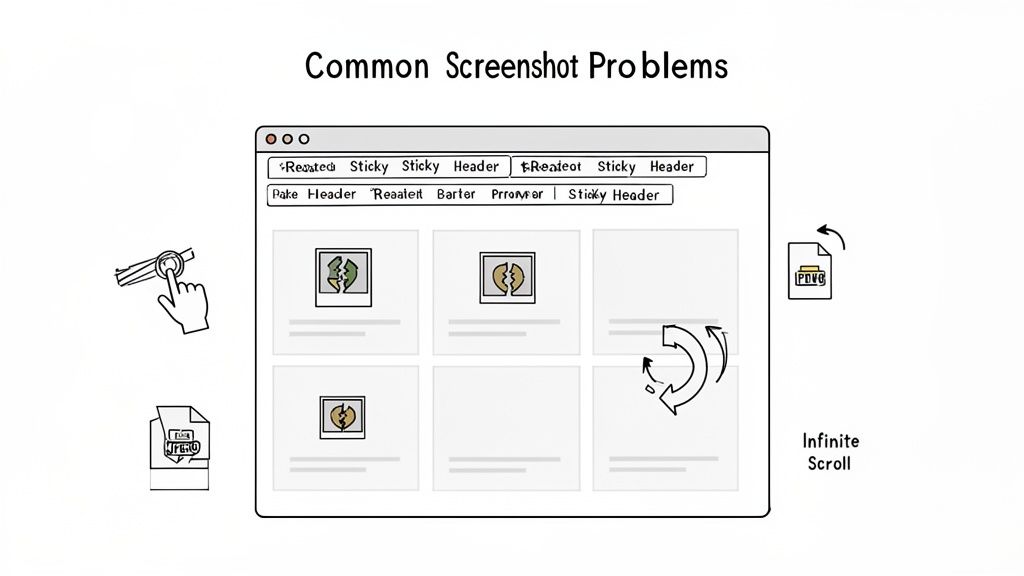
Jopa luotettavimmat työkalut voivat kohdata ongelmia yrittäessään ottaa kuvakaappausta koko verkkosivusta. Nykyiset sivustot ovat monimutkaisia, ja asiat voivat mennä sekaisin. Painat kaappausta, ja tulos on... ei sitä, mitä halusit. Ehkä otsikko toistuu sivun alareunassa, kuvat puuttuvat tai kaappaus vain pysähtyy puoliväliin.
Se on yleinen kokemus, mutta älä huoli—useimmille näistä häiriöistä on yllättävän yksinkertaisia ratkaisuja. Koska globaalin verkkoväestön odotetaan saavuttavan 68%, puhtaan ja tarkan visuaalisen dokumentoinnin tarve analysointia ja dokumentointia varten kasvaa vain. Voit syventyä viimeisimpiin verkkosivujen sitoutumistrendeihin nähdäksesi, kuinka paljon digitaalista vuorovaikutusta tapahtuu.
Käydään läpi joitakin yleisimpiä päänsärkyjä, joita olen nähnyt, ja mikä tärkeintä, miten ne korjataan.
Ongelmat tarttuvien otsikoiden ja alatunnisteiden kanssa
Tämä on todennäköisesti se numero yksi ongelma, jonka kanssa ihmiset kamppailevat. Tiedätkö ne navigointipalkit tai chat-widgetit, jotka pysyvät kiinni näytön ylä- tai alareunassa, kun vierität? Niitä kutsutaan "tarttuviksi" tai "kiinteiksi" elementeiksi.
Kun kuvakaappaustyökalu kaappaa sivun pala palalta ja ompelee sen yhteen, se voi vahingossa napata tuon tarttuvan otsikon jokaisessa osassa. Lopullinen kuva päätyy turhauttavaan toistuvaan otsikkoon, joka peittää sisältösi.
Vinkki: Jotkut älykkäimmistä selainlaajennuksista on rakennettu käsittelemään tätä. Esimerkiksi työkalu, kuten ShiftShift, on usein tarpeeksi älykäs tunnistamaan nämä kiinteät elementit ja ompelemaan lopullisen kuvan oikein, välttäen toistumista kokonaan.
Jos työkalusi ei ole niin edistynyt, on nopea manuaalinen ohitus. Käytä selaimesi kehittäjätyökaluja piilottaaksesi elementin tilapäisesti. Napsauta vain hiiren oikealla painikkeella tarttuvaa otsikkoa, valitse "Tarkista", etsi sen koodi ja lisää nopea tyylisääntö, kuten display: none;. Ongelma ratkaistu.
Miksi kuvani puuttuvat?
Oletko koskaan ottanut kuvakaappausta pitkästä artikkelista vain huomataksesi tyhjät valkoiset laatikot, joissa kauniiden kuvien pitäisi olla? Tämä johtuu lähes aina laiskasta latauksesta. Se on suorituskykytrikki, jossa verkkosivustot eivät lataa kuvia ennen kuin vierität ne näkyviin.
Jos kuvakaappaustyökalusi vierittää nopeammin kuin kuvat ehtivät ilmestyä, se vain kaappaa tyhjät paikat. Korjaus on kauniin matala-tekninen.
- Ensinnäkin, tee hidas esivienti. Ennen kuin edes ajattelet kaappauspainikkeen painamista, vieritä manuaalisesti sivun alaosaan. Älä kiirehdi.
- Sitten, odota hetki. Anna kaikille kuville ja muulle sisällölle hetki latautua täysin.
- Nyt, aktivoi kuvakaappaus.
Tämä pieni manööveri lataa kaiken selaimen välimuistiin, joten kaikki on siellä ja valmiina, kun työkalu tekee työnsä. Toimii kuin taika lähes joka kerta.
Sivujen kaappaaminen kirjautumisen takana
Yritätkö napata kuvakaappausta yksityisestä hallintapaneelista tai vain jäsenille tarkoitetusta sivusta? Tässä monet verkkopohjaiset kuvakaappaust palvelut epäonnistuvat. Ne eivät näe sivua, koska, no, ne eivät ole kirjautuneet sisään sinun puolestasi.
Tämä on juuri syy, miksi selainlaajennukset ovat tässä paras ratkaisu. Laajennus, kuten ShiftShift, toimii suoraan selaimessasi, joka on jo todennettu. Se näkee sen, mitä sinä näet. Tämä tarkoittaa, että se voi vaivattomasti kaapata sisältöä kirjautumisen takaa, yrityksen palomuurin takaa tai jopa paikalliselta palvelimelta, jota käytät kehityksessä.
Ei ole tunnuksia ja ei monimutkaisia asetuksia. Navigoit vain sivulle ja napsautat kaappausta. Se on turvallinen, paikallinen lähestymistapa, joka vain toimii.
Nopea vianetsintäopas
Vaikka olisit valmistautunut parhaiten, saatat kohdata esteitä. Olen koonnut tämän nopean viite-taulukon auttaakseni sinua diagnosoimaan ja ratkaisemaan yleisimmät ongelmat lennossa.
Yleisimpien kuvakaappaushäiriöiden ratkaiseminen
| Ongelma | Syynä | Ratkaisu |
|---|---|---|
| Toistuvat otsikot/alatunnisteet | "Tarttuvat" tai "kiinteät" elementit kaapataan jokaisessa ommellussa osassa. | Käytä älykästä laajennusta, joka käsittelee nämä automaattisesti, tai käytä selaimen DevToolsia piilottaaksesi elementin tilapäisesti display: none; -säännöllä. |
| Puuttuvat kuvat tai sisältö | Sivusto käyttää laiskaa latausta, eikä sisältö ole latautunut ennen kaappausta. | Vieritä manuaalisesti hitaasti sivun alaosaan ladataksesi kaikki resurssit, odota hetki ja aloita sitten kuvakaappaus. |
| Kaappaus epäonnistuu puolivälissä | Tämä tapahtuu usein äärettömän vierityksen sivuilla, jotka lataavat jatkuvasti uutta sisältöä. | Vieritä manuaalisesti alas ladataksesi halutun sisällön ennen kaappaamista. Työkalu näkee vain sen, mikä on jo ladattu. |
| Epätarkka kaappaus | Työkalu on hämmentynyt monimutkaisista CSS-animaatioista tai dynaamisista asetteluista. | Yritä muuttaa selaimen ikkunan kokoa tai odota, että kaikki animaatiot sivulla ovat valmiita ennen kaappauksen aloittamista. |
| Ei pääsyä kirjautuneille sivuille | Verkkopohjaiset kuvakaappaust palvelut eivät voi ohittaa kirjautumistietojasi. | Käytä selainlaajennusta. Se toimii todennetussa istunnossasi ja näkee kaiken, mitä sinäkin. |
Ajattele tätä taulukkoa ensimmäisenä puolustuslinjana. Yhdeksän kertaa kymmenestä jokin näistä yksinkertaisista säädöistä saa sinut saavuttamaan täydellisen, puhtaan kuvakaappauksen, jota tavoittelet.
Kuvakaappausten ottaminen puhelimellasi
Olkaamme rehellisiä—useimmat meistä selaavat verkkoa puhelimillaan. Kun yli puolet kaikesta verkkoliikenteestä tapahtuu mobiililaitteilla, koko sivun kuvakaappauksen ottamisen taito laitteellasi on taito, jota käytät jatkuvasti.
Onneksi sinun ei tarvitse enää etsiä kolmannen osapuolen sovelluksia. Sekä iOS että Android tarjoavat tyylikkäitä, sisäänrakennettuja ominaisuuksia, jotka käsittelevät tämän kauniisti. Olitpa tallentamassa pitkää artikkelia lentoa varten, arkistoimassa verkkotilausvahvistusta tai vain pitämässä kirjaa kilpailijan mobiilisivustosta, on yllättävän yksinkertaista saada puhdas, jatkuva kuva koko verkkosivusta.
Koko sivujen kaappaaminen iPhonella
Jos olet iPhonella, Applella on loistava koko sivun kaappaustyökalu suoraan Safari-selaimessa. Se on yksi niistä elegantista "se vain toimii" -ominaisuuksista. Ainoa koukku? Se tallentaa lopullisen tuloksen PDF-muodossa, ei tavallisena kuvamuotona, kuten PNG. Arkistointia tai asiakirjojen jakamista varten tämä on usein jopa parempi.
Prosessi alkaa kuten mikä tahansa muu kuvakaappaus, jonka ottaisit.
- Ensinnäkin, avaa verkkosivu, jonka haluat tallentaa Safarissa.
- Paina normaalin kuvakaappaustyypin yhdistelmää iPhone-mallillesi (se on yleensä kylkipainike ja äänenvoimakkuuden lisäpainike yhdessä).
- Pieni esikatselukuva ilmestyy vasempaan alakulmaan. Sinun on napattava se heti, ennen kuin se katoaa.
Kun napautat esikatselua, pääset muokkausnäyttöön. Katso ylös, ja näet kaksi vaihtoehtoa: "Näyttö" ja "Koko sivu."
Napauta vain "Koko sivu." Koko vieritettävän sivun esikatselu ilmestyy oikealle. Voit jopa vetää pientä liukusäädintä vierittääksesi koko asiaa ja varmistaa, että se kaappasi kaiken tarvitsemasi.
Kun olet tyytyväinen siihen, napauta "Valmis" kulmassa ja valitse "Tallenna PDF-tiedostona." Ja siinä se. Sinulla on täydellisesti säilytetty PDF-sivustosta, valmis käytettäväksi. Tämä menetelmä on mielestäni erittäin luotettava tekstipainotteiselle sisällölle, kuten blogikirjoituksille tai uutisartikkeleille.
Kuvakaappauksen ottaminen Androidilla
Asiat ovat hieman hajanaisia Android-maailmassa, mutta hyvä uutinen on, että useimmissa moderneissa puhelimissa, kuten Googlelta, Samsungilta, OnePlussalta ja muilta, on sisäänrakennettu ominaisuus tähän. Sitä saatetaan kutsua "Vieriväksi kuvakaappaukseksi", "Vierityskaappaukseksi" tai jollain vastaavalla, mutta idea on sama.
Aloitat ottamalla kuvakaappauksen tavallisella tavalla.
- Paina virta- ja äänenvoimakkuuden vähennysnappia samanaikaisesti.
- Esikatselu ilmestyy, mutta näet myös pienen työkalupalkin alareunassa. Pidä silmällä kuvaketta, jossa on alas osoittavat nuolet, usein nimeltään "Kaappaa lisää" tai "Vieritä."
Tuon painikkeen napauttaminen saa näytön vierimään automaattisesti alaspäin ja lisää uuden osan kuvakaappaukseesi. Jatka vain painamisen napauttamista, kunnes olet napannut kaiken haluamasi. Puhelin ompelee kaiken yhteen pitkäksi kuvaksi matkan varrella.
Kun olet saavuttanut sivun alaosan tai kaapannut tarvitsemasi osan, napauta vain mihin tahansa kohtaan näyttöä lopettaaksesi prosessin. Lopullinen, pitkänomainen kuvakaappaus tallennetaan suoraan valokuvagalleriaasi yhtenä kuvana (yleensä PNG tai JPG), mikä on täydellistä, kun tarvitset visuaalista tallennetta.
Tämä toimii kuin taika useimmilla sivustoilla. Olen kuitenkin nähnyt sen kompastuvan sivuilla, joilla on todella monimutkaisia asetteluja tai elementtejä, jotka latautuvat, kun vierität (laiska lataus). Jos saat kuvakaappauksen, jossa on puuttuvia kuvia tai outoa kohdistusta, tässä on ammattilaisvinkki: vieritä koko sivu alas itse ennen kuvakaappaamisen aloittamista. Tämä pakottaa kaiken sisällön latautumaan, antaen kaappaustyökalulle täydellisen sivun työstettäväksi.
Oikean kuvakaappaustavan valitseminen tehtävääsi
Tietäminen, miten ottaa kuvakaappaus koko verkkosivusta, on hyvä alku, mutta todellinen taito on oikean työkalun valitsemisessa tehtävään. Se erottaa kömpelön työnkulun tehokkaasta. Ei ole yhtä parasta menetelmää—vain oikea työkalu sille, mitä sinun on tehtävä nyt.
Ajattele sitä kuin mekaanikon työkalupakkia. Et käyttäisi valtavaa avainta pieneen ruuviin. Samalla tavalla Chrome DevToolsin käynnistäminen vain reseptin tallentamiseksi on todennäköisesti liioittelua. Toisaalta yksinkertainen selainlaajennus ei ehkä anna sinulle tarvittavaa tarkkuutta kriittiseen virheraporttiin.
Työkalun sovittaminen käyttäjälle
Katsotaanpa, miten eri ammattilaiset saattavat lähestyä tätä. Roolisi määrittää usein prioriteettisi, olipa kyseessä nopeus, pikselitarkka tarkkuus tai pelkkä mukavuus.
- QA-insinöörille: Työsi elää ja kuolee tarkkuuden mukaan. Chrome DevTools on sinun ensisijainen työkalusi responsiivisen suunnittelun ongelmien ratkaisemiseen ja visuaalisten virheiden dokumentointiin täydellä tarkkuudella. Mutta käyttäjäpolkujen nopeaan kaappaamiseen tai pienten UI-epäkohtien merkitsemiseen laajennus, kuten ShiftShift, on paljon nopeampi ja pitää sinut keskittyneenä.
- Markkinoijalle: Arkistoit jatkuvasti kilpailijoiden mainoksia, tallennat kauniita laskeutumissivuja inspiraatiota varten ja dokumentoit omia kampanjoitasi. Nopeus ja järjestys ovat kaikki kaikessa. Luotettava selainlaajennus on paras ystäväsi, joka antaa sinun napata, tallentaa ja lajitella visuaaleja ilman, että hikoilet.
- Päivittäiselle käyttäjälle: Pidä se yksinkertaisena. Firefoxin, Edgen tai puhelimesi sisäänrakennetut kuvakaappaustyökalut ovat enemmän kuin riittäviä. Ne ovat puhtaita, helppokäyttöisiä ja käsittelevät useimmat päivittäiset tarpeet ilman ylimääräisiä latauksia tai jyrkkää oppimiskäyrää.
Kun olet poissa työpöydältäsi, valinta on vieläkin yksinkertaisempi, kuten tämä päätöspuu mobiilikuvakaappauksille osoittaa.
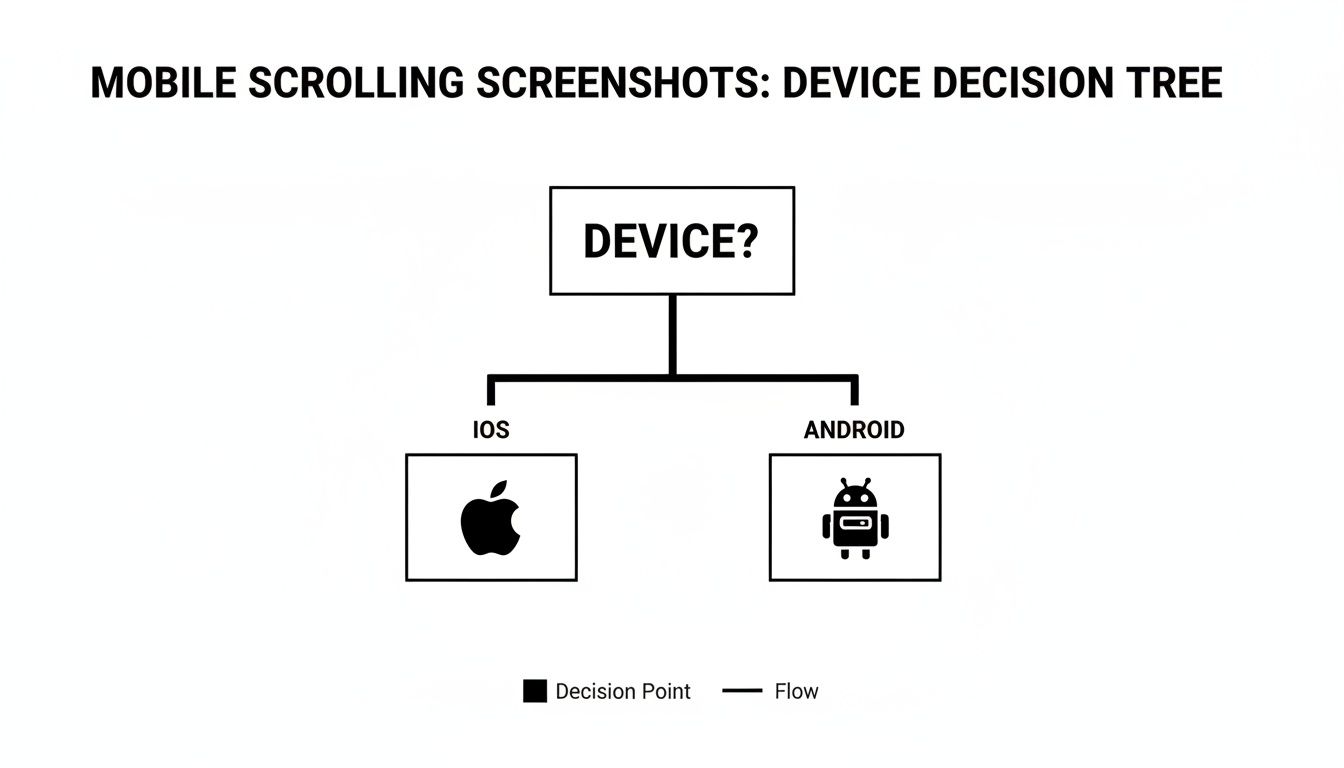
Kuten näet, sekä iOS että Android tarjoavat natiivin tavan kaapata koko vieritettävä sivu, vaikka tarkat vaiheet ja lopputulos voivat vaihdella hieman.
Tavoitteena on siirtyä pelkästä tietämisestä kuinka ja alkaa ymmärtää milloin ja miksi. Tämä strateginen lähestymistapa säästää aikaa ja varmistaa, että saat aina täydellisen tuloksen.
Lopulta monipuolisen työkalun pitäminen takataskussa on korvaamatonta. Joskus staattinen kuva ei riitä, ja saatat tarvita jotain dynaamisempaa, kuten interaktiivisten vaiheittain opastavien oppaiden luomista koulutus- tai tukiasiakirjoja varten. Jos etsit tehokasta työkalua, joka yhdistää kuvakaappaukset muokkausominaisuuksiin ilman hintalappua, hyvä ilmainen Snagit-vaihtoehto voisi olla täydellinen valinta työnkulullesi.
Onko kysymyksiä? Meillä on vastauksia
Olet saanut menetelmät haltuun, mutta muutama hankala tilanne nousee aina esiin, kun yrität ottaa kuvakaappausta koko verkkosivusta. Käydään läpi joitakin yleisimpiä kysymyksiä, joita kuulen.
Mikä on paras formaatti tallentaa kuvakaappaus?
Tämä riippuu todella siitä, mihin käytät kuvakaappausta. Useimmissa asioissa, erityisesti kaikessa, jossa on tekstiä tai teräviä käyttöliittymäelementtejä, PNG on paras vaihtoehto. Se on "häviötön" formaatti, mikä on hieno tapa sanoa, että se ei heitä pois mitään tietoa tiedoston pienentämiseksi, joten saat täydellisen, terävän kuvan joka kerta.
Entä jos sinun on lähetettävä tuo kuvakaappaus sähköpostitse tai ladattava se projektinhallintatyökaluun, jossa on tiedostokokorajoituksia? Siinä vaiheessa JPEG on hyödyllinen. Se pienentää tiedostoa merkittävästi, mutta tekee sen uhraamalla hieman laatua. Yleiseen jakamiseen se on usein täysin hyvä, mutta yksityiskohtaisessa suunnittelupalautuksessa tai virheraportoinnissa pysy PNG:ssä.
Oma sääntöni: Käytä PNG:tä laadun ja tarkkuuden vuoksi. Käytä JPEG:tä, kun pieni, helposti jaettava tiedosto on tärkeämpää kuin pikselitarkka yksityiskohta.
Voinko todella kaapata sivun, jossa on äärettömän vierityksen?
Aivan, klassinen äärettömän vierityksen ongelma. Ajattele Twitter- tai LinkedIn-syötettäsi. Useimmat työkalut voivat vain "nähdä" ja kaapata sen, mikä on tällä hetkellä ladattu sivulle, joten ne jäävät jumiin.
Ratkaisu on yllättävän matala-tekninen. Sinun on tehtävä vieritys itse. Vieritä vain manuaalisesti alas sivua kunnes kaikki sisältö, jonka haluat kaapata, on latautunut näkyviin. Kun kaikki on siellä, aktivoi kuvakaappaustyökalusi, olipa se DevTools tai laajennus. Tällä tavalla työkalulla on täydellinen kuva, jonka kanssa työskennellä.
Ovatko selainlaajennukset todella turvallisia käyttää?
Se on älykäs kysymys esittää. Olet oikeassa olla varovainen, koska laajennukset tarvitsevat usein lupia lukeakseen, mitä näytölläsi on. Kikka on pysyä hyvin arvostetuissa laajennuksissa, jotka ovat avoimia siitä, miten ne käsittelevät tietojasi.
Parhaat niistä käsittelevät kaiken paikallisesti, suoraan omalla koneellasi. Esimerkiksi laajennus, kuten ShiftShift Extensions, tekee kaiken taikuutensa selaimessasi. Se ei koskaan lähetä kuvakaappaustasi ulkoiseen palvelimeen, mikä tarkoittaa, että tietosi pysyvät täysin yksityisinä. Ennen kuin asennat minkään laajennuksen, on aina hyvä idea tarkistaa nopeasti sen luvat ja lukea sen tietosuojakäytäntö.
Jos etsit työkalua, joka on nopea, yksityinen ja tehokas, ShiftShift Extensions -ekosysteemi on tutustumisen arvoinen. Se tarjoaa täydellisen sivun kuvakaappauskomennon ja paljon muita työkaluja yhdessä paikassa. Voit oppia lisää siitä, miten se toimii osoitteessa https://shiftshift.app.