Käytännön opas STEP STL -muuntimen käyttöön
Hallitse step stl -muunnosprosessi. Opettele valitsemaan oikeat asetukset, ratkaisemaan yleisiä ongelmia ja valitsemaan parhaat työkalut täydellisten 3D-tulosteiden saavuttamiseksi.

Suositellut laajennukset

Jos olet koskaan suunnitellut osan CAD-ohjelmalla ja yrittänyt tulostaa sen 3D-tulostimella, olet törmännyt perustavaan kääntöongelmaan. Suunnitteluohjelmistosi luo STEP-tiedoston, joka on täydellinen matemaattinen malli. Mutta 3D-tulostimesi tarvitsee STL-tiedoston, joka on yksinkertaisempi kolmiokkoiverkosto. step stl -muunnin on olennainen työkalu, joka sillittää tämän kuilun.
Tämän muunnoksen oikea suorittaminen on kaikki. Käännöksen laatu sauvasta, tarkasta STEP-mallista kolmiokkoiverkostoiseen STL-malliin määrää suoraan lopullisen tulosteen tarkkuuden, yksityiskohdat ja pinnan viimeistelyn.
STEP STL -muuntimella silta design ja todellisuus välillä
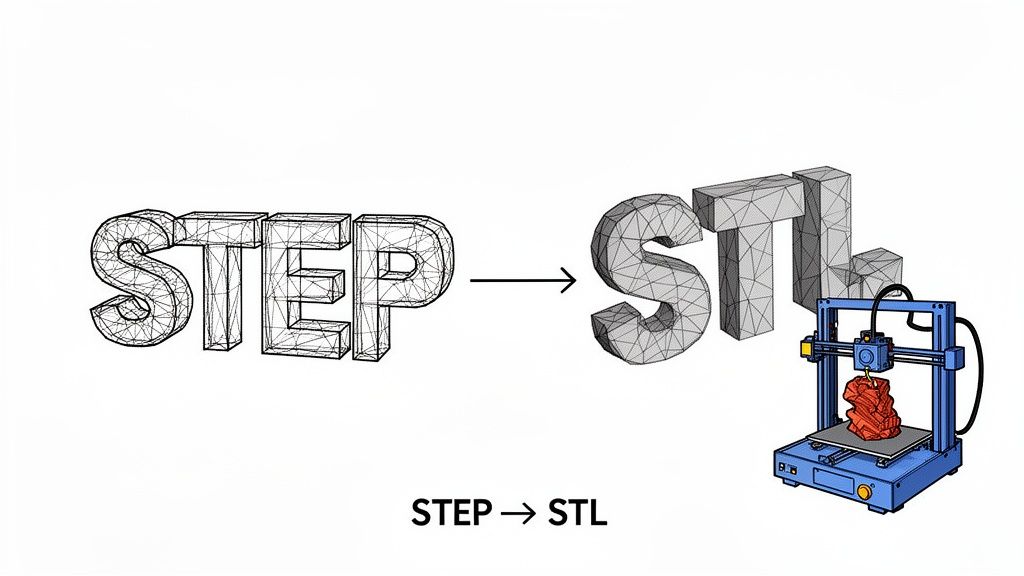
Ajattele näin: STEP-tiedosto kuvaa täydellisen pallon yhdellä elegantilla matemaattisella kaavalla. 3D-tulostimesi ei voi käsitellä sitä. Se tarvitsee joukon yksinkertaisia, suoria ohjeita. STL-tiedosto antaa nämä ohjeet likimääräistämällä pallon pinnan sadoilla tai jopa tuhansilla pienillä, litteillä kolmiolla.
Muunnin on tulkkina, joka kääntää suunnittelun engineering kielen käytännölliseen, vaiheittaiseen 3D-tulostimen kieleen. Tämä ei ole pelkästään muodon vaihto; se on objektin geometrian täydellinen uudelleenkuvaus.
Miksi tämä muunnos on niin tärkeä
Panokset ovat korkeat, koska huono muunnos johtaa huonoon tulosteeseen. Heikkolaatuinen STL voi sisältää aukkoja, väärin asennettuja kolmiota tai kulmikkaan viimeistelyn, joka ei näytä miltään alkuperäiseltä suunnittelulta.
- Ingeniöreille: Vakaa muunnosprosessi tarkoittaa siirtymistä suunnitelmasta Fusion 360:ssa tai SolidWorksissa fyysiseksi prototyypiksi pöydällesi tunneissa, ei päivissä. Se nopeuttaa huomattavasti iterointia ja tuotekehitystä.
- Harrastajille: Se avaa maailman mahdollisuuksia, antaen sinun napata monimutkaisia koneenosia verkosta, muokata niitä ja tulostaa niitä ilman kallista, ammattilaisluokan ohjelmistoa muunnokseen.
Ymmärtääksesi todella, mikä tämä on tärkeää, on hyödyllistä ymmärtää lisävalmistuksen kokonaisuutena. Se on teknologia, joka puhdistaa nämä digitaaliset tiedostot elämään, mahdollistaen koko suunnittelusta objektiksi -prosessin.
Jotta erotteet olisivat selkeämpiä, tässä on nopea erittely näiden kahden muodon peruseroista.
STEP vs STL -pikavertailu
Tämä taulukko korostaa STEP:n tarkan, matemaattisen maailman ja STL:n käytännöllisen, verkostoon perustuvan maailman välisiä peruseroja.
| Ominaisuus | STEP (Standard for the Exchange of Product model data) | STL (Standard Tessellation Language) |
|---|---|---|
| Geometria | Määrittelee objektit tarkkojen matemaattisten kaarien ja pintojen (NURBS) avulla. Se on täsmällinen esitys. | Likimääräistää pinnat yhdistettyjen kolmioiden verkostolla (tessellointi). Se on likimääräinen esitys. |
| Tiedostokoko | Yleensä pienempi ja tehokkaampi monimutkaisille, kaareville malleille. | Voi kasvaa hyvin suureksi, koska sileiden pintojen täsmälliseen esittämiseen tarvitaan useampia kolmioita. |
| Tarkkuus | Häviötön. Geometria on matemaattisesti täydellinen ja skaalautuu äärettömän usein menettämättä yksityiskohtia. | Häviöllinen. Resoluutio on kiinnitetty kolmioiden lukumäärään. Zoomaaminen paljastaa litteät tahkot. |
| Muokattavuus | Erittäin muokattavissa CAD-ohjelmistossa. Voit muokata ominaisuuksia, mittoja ja suhteita. | Vaikea muokata. Verkoston muokkaaminen on monimutkaista ja vaatii usein erikoisohjelmistoa. |
| Käyttötapaus | Ammattimainen CAD-suunnittelu, insinööritiede, valmistus ja tietojen vaihto eri järjestelmien välillä. | Pääasiassa 3D-tulostukseen, nopeaan prototyyppiin ja tietokoneavusteiseen valmistukseen (CAM). |
Näiden erojen ymmärtäminen näyttää, miksi muunnos ei ole pelkästään "Tallenna nimellä" -toiminto – se on kriittinen käännös, jossa vaihdat matemaattisen täydellisyyden tulostettavaksi käytännöllisyydeksi.
Tehokkaiden työkalujen kasvava tarve
Kun 3D-tulostusmarkkina kukoistaa, luotettavien muuntajien tarve on kiireellisempi kuin koskaan. Markkinoiden arvo oli 30,55 miljardia USD vuonna 2025, ja se on pääsemässä uskomattomaan 168,93 miljardiin USD vuoteen 2033 mennessä, mikä osoittaa valtavan 23.9% yhdennetyn vuosikasvun.
Tämä käytön räjähdysmäinen kasvu tarkoittaa, että entistä enemmän ihmisiä törmää tähän muunnoksen pullonkaulaan. Hyvä tekee työn sujuvaksi, kun taas huono aiheuttaa päänsärkyä.
Tämä opas käy läpi erilaisia tapoja käsitellä tätä muunnosta, tuhoisasta pöytäohjelmistosta ja kevyisiin, yksityisyyttä ensisijaisesti pitäviin työkaluihin, jotka toimivat suoraan selaimessasi. Jokaisen vaihtoehdon hyödyt ja haitat auttavat sinua valitsemaan oikean työnkulun – olipa ensisijainen tavoitteesi absoluuttinen tarkkuus, raaka nopeus tai suunnitelmiesi suojaaminen.
Tarkennetaan täydelliset muunnosasetukset
STEP-tiedoston siirtäminen STL-muotoon ei ole pelkästään yksinkertainen "Tallenna nimellä" -toiminto. Se on käännösprosessi, jossa täydellinen matemaattisesti määritetty kiinteä muoto muutetaan yksinkertaisten kolmioiden verkostoksi, jonka 3D-tulostin voi ymmärtää.
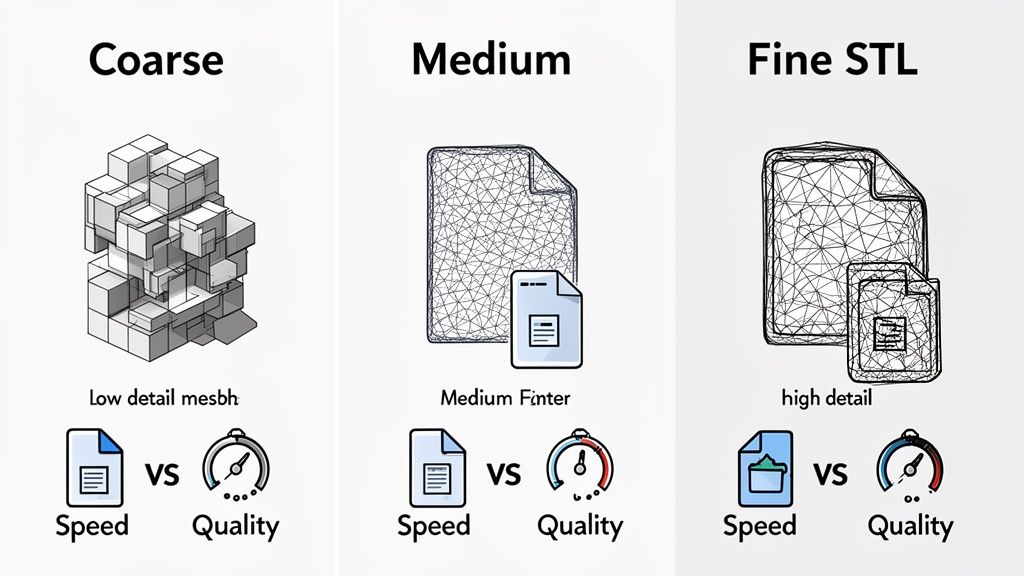
Liian vähän kolmiota, ja mallisi näyttää palikkamaiselta; liikaa, ja jäät käsiin massiivinen tiedosto, joka on tuska käsitellä. Liian vähän kolmiota, ja mallisi näyttää palikkamaiselta; liikaa, ja jäät käsiin massiivinen tiedosto, joka on tuska käsitellä. Liian vähän kolmiota, ja mallisi näyttää palikkamaiselta; liikaa, ja jäät käsiin massiivinen tiedosto, joka on tuska käsitellä. Liian vähän kolmiota, ja mallisi näyttää palikkamaiselta; liikaa, ja jäät käsiin massiivinen tiedosto, joka on tuska käsitellä. Liian vähän kolmiota, ja mallisi näyttää palikkamaiselta; liikaa, ja jäät käsiin massiivinen tiedosto, joka on tuska käsitellä.
Verkkojen resoluution hallinta
STEP-tiedoston sileät käyrät muunnetaan STL-tiedoston kolmioksi tessellaatio. Hyvä muunnin antaa sinulle hallinnan tästä, yleensä kahden avainasetuksen kautta: kaarevuuspoikkeama ja kulmatarkkuus.
Kaarevuuspoikkeama (joskus kutsutaan lineaariseksi poikkeamaksi) asettaa alkuperäisen STEP-pinnan ja STL-kolmion sivun välisen maksimisallitun etäisyyden. Pienempi arvo tarkoittaa tarkempaa pintaa, mutta tämä tapahtuu useampien kolmioiden ja suurempien tiedostojen kustannuksella.
Kulmaraja (tai kulmapoikkeama) määrittää viereisten kolmioiden välisen maksimikulman. Tämä on pääasiallisesti käytettävä asetus, kun halutaan tallentaa hienoja yksityiskohtia tiukasti kaarevilla pinnoilla. Pienempi kulma pakottaa ohjelman käyttämään useampia kolmioita kaaren likimääräiseksi esittämiseksi, säilyttäen näin hienovaraiset muodot.
Esimerkiksi toimivassa mekaanisessa kiinnikkeessä, jossa mitatarkkuus on kaikkein tärkeintä, kannattaa priorisoida matalaa kaaren poikkeamaa. Mutta jos tulostat yksityiskohtaisen pienen figuurin, pienempi kulmaraja muuttuu paljon tärkeämmäksi, jotta kaaret eivät näytä kippuraisilta monikulmiolta.
Oikean tasapainon löytäminen
Tässä ei ole yhtä "parasta" asetusta. Ideaali resoluutio riippuu kokonaan siitä, mitä olet tekemässä.
- Pikamalleille: Käytä karkeampaa verkkoa (korkeampia poikkeama-arvoja). Se muuntuu nopeammin, tiedosto on pienempi, ja se tulostuu nopeammin. Näin voit testata muodon ja sovituksen odottamatta ikuisuutta korkean yksityiskohtaisuustason tulostuksen valmistumista.
- Tuotantoon tarkoitetuille osille: Tarvitset huomattavasti hienovirityksempää verkon (alempia poikkeamaarvoja) saadaksesi pyöreän pinnan viimeistelyn, joka todella edustaa alkuperäistä CAD-mallia, varsinkin monimutkaisilla, orgaanisilla muodoilla varustettujen mallien kanssa.
Tämä vaihtokauppa on yksi päähaasteista kaikissa step stl converter. Esimerkiksi DigiFabsterin insinöörit huomasivat, että heidän oletusarvoiset STL-viennitsensä saivat yksityiskohtaiset STEP-mallit näyttämään "raakaa ja nyppyistä". Runsaan testauksen jälkeen he päätyivät standardiin 20 mikrometrin tesselointiasetukseen. Vaikka tämä kasvatti heidän keskimitatiedostokokoaan 500%, se tuotti riittävän pyöristyneet renderöinnit heidän ammatillisiin valmistustarpeisiinsa. Voit lukea lisää heidän matkastaan tasapainotetaan tiedostokokoa ja laatua.
Tulostusmuodon valinta: binääri vs. ASCII
Verkon mukauttamisen jälkeen näet usein valinnan kahden STL-muodon välillä: binäärinen ja ASCII. Ero näyttää pieneltä, mutta sillä on valtava vaikutus tiedostokokoon ja käytettävyyteen.
- Binääri STL: Tämä on se, jonka haluat 99% ajasta. Se tallentaa kolmiotiedot tiiviissä, koneellisesti luettavassa koodissa. Syntyneet tiedostot ovat pieniä – usein 4–5 kertaa pienempiä – ja leikkaajat käsittelevät ne paljon nopeammin. Käytännössä kaikessa 3D-tulostuksessa tämä on oikea valinta.
- ASCII STL: Tämä formaatti tallentaa samat tiedot pelkkänä tekstinä. Voit kirjaimellisesti avata sen Notepadissa ja lukea koordinaatit. Vaikka tämä on hyödyllistä vianjäljitykseen tai manuaaliseen muokkaamiseen, se luo dramaattisesti suurempia tiedostoja. Jollet ole erittäin nörttimäisellä syylä siihen, vältä tätä formaattia.
Ydin on yksinkertainen: Vie aina binääri STL:ksi. Se säästää tilaa, latauu nopeammin ja on teollisuuden standardi hyvästä syystä.
Yksiköiden ja mittakaavan tarkistaminen
Yksi viimeinen, ratkaiseva asetus on tarkistaa mittayksikkö. Ei ole mitään turhauttavampaa kuin tuoda mallisi leikkaajaan vain nähdäksesi sen muuttuvan mikroskooppiseksi pisteeksi tai valtavaksi kohteeksi, joka täyttää koko rakennusalustan.
Tämä klassinen ongelma syntyy, kun vievän ohjelman ja leikkaajan näkemykset eroavat siitä, ovatko mallin yksiköt millimetrejä vai tuumia. Valtaosa 3D-tulostusprosesseista perustuu millimetreihin (mm). Ennen vientiä tarkista kaksoistarkista, että CAD-ohjelmasi tai muunnin on asetettu tulostamaan millimetreinä.
Jos avaat STL-tiedoston ja se on väärä kokoinen, ensimmäinen asia tarkistaa on mittakaavakerroin. Se on lähes varmasti virheellinen kertimellä 25.4 – taikaluku tuumien muuntamiseksi millimetreiksi. Vaikka voit helposti korjata tämän leikkaajassasi, saaminen oikein muunnoksen aikana säästää sinut ylimääräiseltä, ärsyttävältä vaiheelta.
Oikean STEP:sta STL:ksi muunnostyökalun löytäminen
Saattaa tuntua, että hukut vaihtoehtoihin, kun tarvitset muuntaa STEP-tiedoston STL:ksi. Käynnistätkö raskaan CAD-ohjelman, käytätkö nopeaa online-työkalua vai onko olemassa jotain välimaastoa? Totuus on, että paras step stl converter sinun kannaltasi riippuu siitä, mitä yrität saavuttaa.
Oikean työkalun valitseminen ei koske ainoastaan käytettävän tiedoston saamista; se liittyy viisaimman reitin löytämiseen työskentelyprosessiisi. Harrastaja, joka tulostaa siistin figuurin, on täysin erilaisia tarpeita kuin insinööri, joka prototyyppii luottamuksellista uutta tuotetta. Käydään läpi päävaihtoehdot ja selvitetään, mikä sopii sinulle parhaiten.
Ammattimainen työpöytäohjelmisto
Jos olet insinööri tai suunnittelija, joka työskentelee jo ammaan CAD-ympäristössä, suoraviivaisin reitti on käyttää jo olemassa olevia työkalujasi. Ohjelmat kuten FreeCAD, Autodesk Fusion 360 ja SolidWorks kaikilla on tehokkaat, sisäänrakennetut viejät, jotka käsittelevät STEP:sta STL:ksi muunnokset täydellisesti.
Suurin etu tässä on hallinta. Nämä ohjelmat antavat suoran, yksityiskohtaisen pääsyn kaikkiin kriittisiin verkon asetuksiin – kaarevuuspoikkeama, kulmatoleranssi, mitä ikinä. Voit säätää tulostetta kirurgisella tarkkuudella, taaten lopullisen STL-tiedoston täydellisen soveltuvuuden 3D-tulostimesi ja osan erityisen geometrian kanssa.
Mutta kaikki tuo voima maksaa: jyrkkä oppimiskäyrä ja ankara järjestelmävaatimukset. Jos et ole jo CAD-käyttäjä, FreeCAD-sen kaltaisen ohjelman lataaminen ja oppiminen vain yhden kerran muunnosta varten on kuin vasarilla pähkinän rikkomista. Se on täysin liiallista.
Komentorivityökalut automaatioon
Kehittäjille, tehokäyttäjille tai kenelle tahansa, joka katselee vuorta muunnettavia tiedostoja, komentorivikäyttöliittymän (CLI) työkalut ovat pelimehkajärviä. Nämä kevyet ohjelmat, joita suoritat pääteikkunasta, mahdollistavat koko prosessin komentosarjoittamisen ja automatisoinnin alusta loppuun.
Kuvittele, että sinulla on kansio, jossa on 100 STEP-tiedostoa, jotka kaikki on muunnettava täsmälleen samoilla korkean resoluution asetuksilla. Tiedoston tekeminen manuaalisesti olisi tylsää. CLI-työkalulla yksinkertainen komentosarja voi käsitellä koko kansion, soveltaa muunnossääntöjä ja tuottaa täydellisiä STL-tiedostoja samalla kun nautit kahvista. Valmistus- ja ammatillisissa työskentelyprosesseissa tämä on uskomaton aikansäästäjä.
Tietenkin tämä lähestymistapa olettaa, että olet viihtynyt komentoriviympäristössä. Se ei ole kaukana napsauttamalla ratkaisusta, mutta kenelle tahansa, joka tarvitsee käsitellä tiedostoja laajassa mittakaavassa, tehokkuus on voittamaton.
Online-muunainten mukavuus ja riskit
Nopea Google-haku "step stl converter" -hakusanalla tulvii näyttösi verkkosivustoilla, jotka lupaa välittömiä, ilmaisia muunnoksia. Työskentelyprosessi on houkuttelevan yksinkertainen: lataa STEP-tiedostosi, napsauta painiketta ja lataa STL. Yksinkertaisille malleille, jotka eivät ole arkaluonteisia, mukavuutta ei voita.
Mutta tuo mukavuus maksaa valtavan piilokustannuksen: yksityisyys.
Jokaisella kerralla, kun lataat suunnitelman kolmannen osapuolen palvelimelle, menetät hallinnan immateriaalioikeuksista. Henkilökohtaisessa projektissa tai avoimen lähdekoodin mallissa se saattaa olla riski, jota olet valmis ottamaan. Mutta omistusoikeuksilla suojatulle suunnittelulle, asiakastyölle tai herkälle prototyypille? Se on deal-breaker.
Tietoturhanightmaren lisäksi verkon muunninkkeimet tarjoavat usein naurattavan vähän hallintaa. Saat ehkä muutamia esiasetuksia, kuten "matala, keskitaso, korkea", mutta menetät mahdollisuuden hienosäätää verkon rakennetta. Usein saat STL-tiedoston, joka on joko liian karkea ja matalapoliigoninen tai valtavan suuri ilman hyvää syytä.
Selainpohjaiset työkalut: Paras molemmista maailmoista
Uusi ja paljon älykkäämpi työkaluryhmä on syntymässä: paikalliset, selaimessa toimivat muuntimeet. Nämä toimivat täysin eri periaatteella. Sen sijaan, että lataisit tiedostosi tuntemattomassa paikassa sijaitsevalle palvelimelle, koko muuntamisen taikka tapahtuu suoraan verkkoselaimeesi, omalla koneellasi. Tietosi eivät koskaan poistu tietokoneeltasi.
Tämä lähestymistapa yhdistää verkkotyökalun yksinkertaisuuden ja työpöytäsovelluksen vahvan turvallisuuden. Saat puhtaan, käyttäjäystävällisen käyttöliittymän ilman yhtään ohjelmistoa asentamatta, ja pidät suunnitelmasi täysin yksityisinä.
ShiftShift-tapaiset työkalut on rakennettu tämän yksityisyyteen ensisijaisesti keskittyvän mallin ympärille. Sen sisäänrakennettu 3D-mallin katselija ja muuntimeenmahdollistaa STEP-tiedoston veto-ja-pudota -käytön, sen tarkastelun jokaisesta kulmasta ja muuntamisen STL:ksi ilman, että yksikään tavu mallistasi päätyisi internetiin. Tämä on täydellinen ratkaisu kaikille, jotka tarvitsevat nopean ja turvallisen muuntamisen ilman ammattitason CAD-ohjelmiston kiemuroita tai verkkopalvelun riskejä.
Valitse oikea polku
Auttaaksesi päätöksenteossa, olen laatinut nopean vertailun. Ajattele vain, mikä on tärkeintä projektissasi, ja oikea työkalu selviää nopeasti.
STEP:stä STL:ksi muuntamismenetelmien vertailu
| Muuntamismenetelmä | Paras käyttötarkoitus | Tärkein etu | Tärkein haitta |
|---|---|---|---|
| Ammattitason CAD | Insinöörit, suunnittelijat ja käyttäjät, jotka tarvitsevat maksimaalista tarkkuutta. | Täydellinen hallinta jokaisesta muuntoasetuksesta optimaalisen laadun saavuttamiseksi. | Korkea oppimiskäyrä, vaatii tehokasta laitteistoa ja on usein kallis. |
| Komentorivityökalut | Kehittäjät ja käyttäjät, jotka tarvitsevat monien tiedostojen käsittelyä kerrallaan. | Voittamaton erämuunnokseen, automaatioon ja skriptien integraatioon. | Vaatii teknisiä tietoja ja ei ole käyttäjäystävällinen yksittäisille tiedostoille. |
| Verkon muuntimet | Nopeat, ei-arkaluonteiset muunnokset harrastajaprojekteihin. | Ärimmäisen helppo käyttää ja käytettävissä millä tahansa selaimella varustetulla laitteella. | Merittävät yksityisyyden ja turvallisuuden riskit; hyvin rajoitetut asetusvaihtoehdot. |
| Selainpohjaiset työkalut | Käyttäjät, jotka pitävät yksityisyyttä, nopeutta ja helppoutta tärkeimpänä. | Turvallinen, paikallinen käsittely ilman tietolähetystä; yksinkertainen ja nopea. | Ei välttämättä tarjoa täyden CAD-ohjelmiston edistyneitä, tarkkoja hallintamahdollisuuksia. |
Kaiken kaikkiaan step stl converter -työkalujen maailmassa on vaihtoehto jokaiselle. Ymmärtämällä hallinnan, käytettävyyden ja yksityisyyden välisiä kompromisseja voit varmasti valita menetelmän, joka on järkevin projektisi ja sen turvallisuustarpeiden kannalta.
Kuinka validoida ja vianjälkiä STL-tiedostoasi
Olet siis muunnellut STEP-tiedostosi. Hienoa! Mutta älä käynnistä 3D-tulostinta vielä. Tiedoston muuntaminen on asia; varmistaminen, että se on todosti tulostettava, on toinen asia. Tämä nopea laaduntarkistus on viimeinen linja puolustuksesi epäonnistunutta tulostusta vastaan, säästäen sinulle tunteja turhautumista ja kelan turhaa filamenttia.
Ajattele STL-tiedostoa digitaalisena kuvanveistona, joka on tehty pienistä kolmioista, jotka kaikki on ommeltu yhteen. Jos jopa muutama näistä kolmioista puuttuu, on väärinpäin tai ihan sekaisin, tulostimesi ei tiedä mitä tehdä. Käymme läpi, miten näitä hirviöitä havaitaan ennen kuin ne pilasivat päiväsi.
Tiedoston muuntamiseen käyttämä polku — oli se sitten täysiverinen CAD-ohjelmisto tai nopea verkkotyökalu — voi vaikuttaa siihen, millaisia virheitä saatat nähdä. Jokaisella menetelmällä on omat erikoisuutensa.
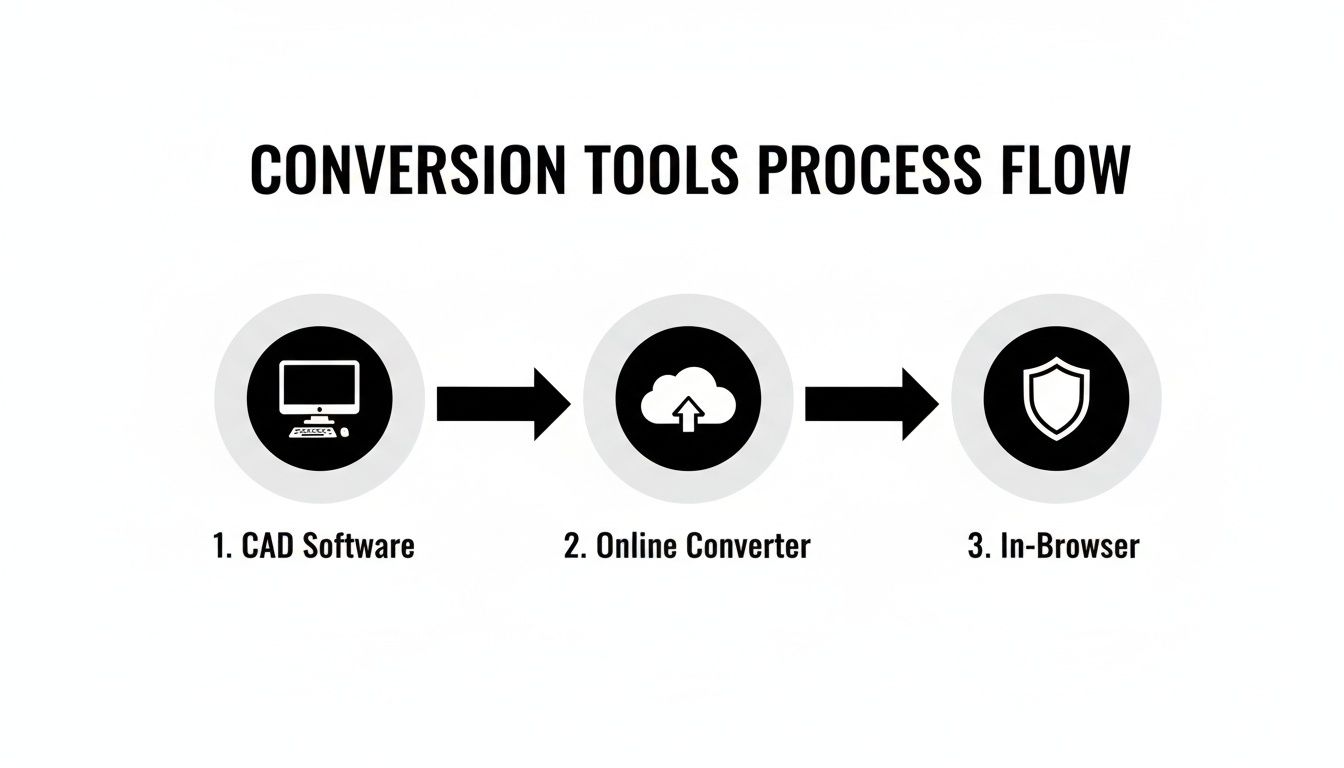
Tämän vuoksi nopea jälkitarkistus muunnoksen jälkeen on aina hyvä idea, käytätkä mitä työkalua tahansa.
Tiivankestävän mallin tarkistaminen
Tulostettavan STL-tiedoston ehdoton ykkösosa on, että sen on oltava tiivis—tai sanotaanko "monikko". Kuvittele, että mallisi on ämpäri. Jos siinä on mitään aukkoja, se ei voi pitää vettä. Kolmiulotteinen viilaajasi ajattelee samalla tavalla; tarvitsee täydellisesti tiivistetyn objektin ymmärtääkseen, missä "sisä" ja "ulko" ovat.
Monet nykyiset viilaajat, kuten PrusaSlicer tai Ultimaker Cura, ovat tarpeeksi älykkäitä havaitakseen nämä aukot ja joskus korjaavat ne automaattisesti. Perusteellisempaa työtä varten työkalu kuten Autodesk Meshmixer on arvokas. Se paikallistaa visuaalisesti kaikki aukot ja antaa sinulle työkalut korjata ne kunnolla.
Pinnan normaalien korjaaminen
Jokainen STL-verkon kolmio on suunnattu—sen "katse" on joko "sisäänpäin" tai "ulospäin". Tämä suunta on sen pinnan normaali. Jos jotkin normaalit kääntyvät muunnoksen aikana osoittamaan sisäänpäin, viilaaja sekaantuu ja käsittelee mallin kyseistä osaa tyhjänä tilana, mikä johtaa oudon näköisiin aukkoihin tai puuttuviin osiin tulostuksessa.
Käännettyjen normaalien malli on yksi yleisimmistä—ja hämmentävimmistä—ongelmista, joita saat kohdata. Se voi näyttää täydellisen hyvältä yksinkertaisessa katselimessa, mutta se viilaantuu sekavaan mössöön. Käytä aina katselijaa, joka pystyy visualisoimaan normaalit, jos epäilet ongelmaa.
Onneksi korjaus on yleensä yksinkertainen. Useimmat 3D-ohjelmat, mukaan lukien Meshmixer ja jopa Blender, sisältävät toiminnon kuten "Laske normaalit uudelleen" tai "Käännä normaalit", joka voi yhdistää kaiken yhdellä napsautuksella.
Monikkomuurien korjaaminen
Tämä on hieman monimutkaisempi. Monikkomuotoinen geometria syntyy, kun mallissasi on reunaa, jotka eivät voisivat olemassa olla todellisuudessa. Klassinen esimerkki on, kun reunaa jakaa enemmän kuin kaksi kolmiota, luoden T-liitoksen, jossa viilaaja ei voi määrittää, mikä on sisä- tai ulkopuolella.
Muita monikkomuotoisia virheitä ovat mallin sisälle jääneet sisäiset tahot tai reunat, jotka kelluvat tyhjässä, liittymättä mihinkään. Nämä epäilyttävät kohdat ovat resepti katastrofille viilaajassa. Hyvä verkon korjaustyökalu auttaa sinua löytämään nämä ongelmapisteet, jotta voit poistaa huonon geometrian tai erottaa osat omiksi erillisiksi kuoriksi.
Yleisiä vianmääritystilanteita
Vaikeiden verkkovirheiden lisäksi muutama muu yleinen päänsärky voi nousta esiin. Tässä on muutamia yleisiä epäiltyjä ja kuinka käsitellä niitä:
Ongelma: Mallini näyttää lohkoiselta tai tasoitetulta.
- Ratkaisu: Vientiresoluutiosi oli liian matala. Palaa muunntimeesi ja vie tiedosto uudelleen, mutta tällä kertaa käytä alempaa kaarevaisuuspoikkeamaa tai kulmaa toleranssia. Tämä luo hienovaraisemman, yksityiskohtaisemman verkon.
Ongelma: Tiedosto on joko mikroskooppinen tai valtavan suuri, kun tuon sen sisään.
- Ratkaisu: Tämä on lähes aina yksiköiden epäsuhta. Viensit todennäköisesti tuumina, kun viilaajasi odotti millimetrejä. Voit joko viedä uudelleen oikeilla yksiköillä (millimetri on 3D-tulostuksen standardi) tai vain skaalata mallin viilaajassasi kertoimella 25.4 muuttaaksesi tuumista millimetreiksi.
Ongelma: Viilaajani kestää ikuisuuden käsitellä tiedostoa.
- Ratkaisu: Verkko on liian tiheä! Muunnosasetuksesi olivat liian korkeat, mikä loi valtavan tiedoston miljoonilla kolmioilla, joita et itse asiassa tarvitse. Vie uudelleen hieman korkeammilla poikkeama-arvoilla vähentääksesi monikulmiomäärää. Jos käsittelet paljon tiedostoja, kevyt 3D-mallikatselin auttaa sinua tarkastelemaan nopeasti ennen kuin jopa lähetät ne viilaajalle.
Muunnosten automatisointi edistyneillä työskentelytavoilla
Kaikille suunnittelun tai tuotekehityksen parissa työskenteleville tiedostojen muuntaminen yksitellen on valtava aikakukkaro. Tämä manuaalinen kierros – STEP-tiedoston avaus, asetusten muokkaus, STL-muodon vienti, tallennus ja uudelleen aloittaminen – on ok yhden prototyypin kohdalla. Mutta kun eteesi ilmestyy kokoonpano, jossa on kymmeniä tai jopa satoja komponentteja? Siitä tulee vakava tuotannon pullonkaulaa. Tässä tilanteessa työprosessisi on laajennettava. Kyse ei ole pelkästä kätevyydestä; se on välttämättömyys.
Automaattinen STEP to STL-muunnosprosessi irrottaa sinut toistavasta työstä, takaa jokaisen mallin muuntamisen saman asetusarvon mukaan ja vapauttaa sinut keskittymään todella merkittäviin suunnittelun haasteisiin. Käyttämällä skriptiä ja komentoriviinterfeyesä voit muuttaa tämän tylsän arjen tehtävän täysin automaattiseksi toiminnaksi.
Komentorivin hyödyntäminen erämuunnoksiin
Automaatiotyöprosessit käyttävät komentorivityökalujen raakaa tehokkuutta sen sijaan, että painaisit graafisen käyttöliittymän läpi jokaista tiedostoa kohden. Nämä ovat kevyitä ohjelmia, jotka suorittavat muunnoksia yksinkertaisilla tekstikäskyillä, mikä tekee niistä täydellisiä skripteihin. Voit kirjoittaa pienen skriptin, joka osoittaa kansioon, joka on täynnä STEP-tiedostoja, ja käskee muuntajan käsittelemään kaikki ne kerralla.
Kuvittele, että sinun täytyy valmistaa koko tuotekokoonpano 3D-tulostukseen. Yksinkertainen skripti voisi hoitaa kaiken tämä sinulle:
- Käy läpi jokainen
.steptai.stp-tiedosto projektikansiossasi. - Käytä esimääritettyä joukkoa korkearesoluutioisia verkkkoasetuksia lopullisille tuotantoosille.
- Voit jopa luoda toisen, matalan resoluution sarjan nopeita, luonnostelunlaatuisia vahvistustulosteita varten.
- Järjestä kaikki valmiit STL-tiedostot siististi "output"-hakemistoon, mahdollisesti nimeämällä ne tietyn nimikkeen mukaisesti.
Tämä lähestymistapa varmistaa, että jokainen malli muunnetaan identtisillä, virheettömillä asetuksilla. Tasoista johdonmukaisuutta, jota on lähes mahdoton saavuttaa kaiken tehdessä käsin. Saadaksesi syvällisempää tietoa tällaisten liiketoimintaprosessien automaatiosta, tutustu tähän työprosessien automaatio-ohjelmistojen kattavaan opas; se tarjoaa hienoja näkökulmia käytettävissä olevista työkaluista.
Käytännöllinen esimerkki Pythonilla
Python on loistava valinta tällaiseen automaatioon, ansiosta kirjastoja, jotka voivat suoraan vuorovaikuttaa CAD-ytimiin. Esimerkiksi käyttäen kirjastoa, joka on rakennettu vahvaan geometriamoottoriin, kuten OpenCASCADEen, voit kirjoittaa skriptin, joka hallinsee koko muunnosprosessia koskaan avattaessa CAD-ohjelmaa.
Tässä on käsitteellinen idea siitä, millainen yksinkertainen Python-skripti voisi näyttää:
Käsitteellinen Python-skripti erämuunnokseen
import os from some_cad_library import STEPReader, STLWriter
Määritä, missä tiedostosi ovat ja minne ne pitäisi mennä
input_folder = "/path/to/your/step_files/" output_folder = "/path/to/your/stl_files/"
Aseta haluamasi verkon laatu kerran
mesh_deflection = 0.01 # A fine setting for high detail
Käy läpi kaikki tiedostot syötekansiossa
for filename in os.listdir(input_folder): if filename.endswith(".step") or filename.endswith(".stp"): step_path = os.path.join(input_folder, filename)
    # Read the STEP model
    model = STEPReader.read(step_path)

    # Create the mesh using your setting
    model.tessellate(mesh_deflection)

    # Figure out the new output filename
    stl_filename = filename.replace(".step", ".stl").replace(".stp", ".stl")
    stl_path = os.path.join(output_folder, stl_filename)

    # Write the final STL file
    STLWriter.write(model, stl_path)
    print(f"Successfully converted {filename} to STL.")
Tällainen yksinkertainen skripti automatisoi työprosessin, joka muuten veisi tunteittain napsauttelua. Automoinnin periaatteet soveltuvat kaikenlaisiin tietohaasteisiin, kuten näet esimerkiksi CSV-to-Excel-muuttimesta, jossa skriptit säästät sinut tylsäksi tehtäväksi manuaalityöstä.
Integroiminen nykyaikaisiin kehityspipelijärjestelmiin
Todellinen taika tapahtuu, kun otat nämä skriptit käyttöön suuremmissa kehitysjärjestelmissä, kuten jatkuvaan integrointiin/jatkuvaan käyttöönottoon (CI/CD) -putkessa. Tämä ajatus, joka on lainattu ohjelmistomaailmasta, toimii loistavasti myös laitesuunnittelussa.
Kuvittele tämä: joka kerta, kun suunnittelija tekee muutoksen STEP-tiedostoon Gitin kaltaisessa versionhallintajärjestelmässä, se lausekettautoinaisesti muunnosskriptisi. Tämä skripti luo heti uuden STL-tiedoston, joka voisi sitten syöttää automaattiseen analyysityökaluun, validoida slicerilla tai jopa lähettää suoraan 3D-tulostimelle uutta prototyyppiä varten.
Tämä asetus luo saumattoman "painaa ja tulosta" -työprosessin. Se sulkee aukon suunnittelun muutoksen ja fyysisen osan välille, antaen laite-ryhmille mahdollisuuden toistaa suunnittelua samalla nopeudella ja joustavuudella, jota ohjelmistoryhmät ovat käyttäneet jo vuosia. Hyväksymällä automaation, STEP to STL -muunnin muuttuu pelkästä työkalusta nykyisen tehokkaan suunnitteluympäristön keskeiseksi osaksi.
Minne muunnos on suuntautumassa: Selaimessa, yksityinen ja integroitu
Kuka tahansa, joka on ollut tällä alalla hetken aikaa, on huomannut selvän suuntaumuksen: siirrymme pois raskaista, asennuksia vaativista pöytäohjelmista. 3D-mallien muunnoksen tulevaisuus tapahtuu suoraan selaimesi rinnassa, mikä poistaa latausten ja päivitysten vaivan. Tämä ei koske vain kätevyyttä; se on valtava siirrytys nopeuteen, saatavuuteen ja—ennen kaikkea—yksityisyyteen.
Yksityisyysensin lähestymistapa ei ole enää "kiva lisä". Se on uusi standardi. Insinöörit ja suunnittelijat jatkuvasti katsovat, tarkistavat ja muuntavat malleja, mutta arkaluonteisen IP:n lataaminen satunnaiseen pilvipalvelimeen ei yksinkertaisesti ole vaihtoehto. Tässä paikallisesti koneellasi toimivat selaimessa olevat työkalut muuttavat peliä. Saat pöytäohjelmien ehdottoman turvallisuuden ja verkkosovelluksen helppokäyttöisyyden.
Turvalliset työvaiheet muuttuvat normiksi
Koko tätä liikettä vauhdittaa 3D-tulostuksen räjähtävä kasvu, erityisesti nopean prototyyppauksen osalta. Katsoamme markkinoita, joiden ennustetaan hyppäävän 19,8 miljardia USD:ta vuonna 2023 valtavaan 135,4 miljardiin USD:ta vuoteen 2033 mennessä. Tällainen kasvu luo valtavan kysynnän paremmille ja nopeammille muunnostyökaluille. Saat lisätietoja tarkistamalla tiedot kohteesta 3D-tulostuksen markkinasuuntaus.
ShiftShift Extensions:n kaltaiset työkalut on suunniteltu juuri tälle todellisuudelle. Ne tarjoavat paikallisen 3D-katselun ja step stl -muuntime joka hoitaa kaiken työn suoraan selaimessasi. Tämä tarkoittaa, että voit jalostaa suunnitelmaa välittömästi lähettämättä tiedostoa internetin yli.
Pääasia on yksinkertainen: työskentelyprossisi suojelee immateriaalioikeuksiasi oletuksena. Paikallisesti toimivien työkalujen valinta ei ole pelkästä ominaisuus – se on kriittinen turvallisuuskäytäntö modernille suunnittelulle ja tekniikalle.
Loppujen lopuksi parhaat työkalut ovat ne, jotka istuvat saumattomasti siihen, miten jo työskentelet. Komentopalettilla ohjatut työkalut ovat täydellinen esimerkki, tarjoten turvallisen step stl converter vain pikanäppäimen päässä. Tämä lähestymistapa ei tee sinut ainoastaan tuottavammaksi – se pitää tietosi turvallisina ja avaa voimakkaat mahdollisuudet kaikille, kokeneista insinööreistä viikonloppuharrastajiin. Tämä turvallisten, selaimessa toimivien työkalujen periaate ei rajoitu 3D-malleihin – vastaavaa suuntausta näet opassamme aiheesta Paras ilmainen PDF-muunninohjelmisto.
Usein kysytyt kysymykset ja nopeita vastauksia
Kun aloitat STEP-tiedostojen muuntamisen, muutama kysymys nousee aina esiin. Näiden selvittäminen varhain voi säästää paljon päänsärkyä ja estää tulostusten epäonnistumisen myöhemmin.
Voinko muuttaa STL-tiedoston takaisin STEP-tiedostoksi?
Lyhyt vastaus? Ei oikeastaan, ainakaan helposti tai puhtaasti. Vaikka jokin edistynyt käänteisohjelmisto väittää osaavansa sen, STL-tiedoston muuntaminen takaisin STEP-muodoksi on sotkuinen, monimutkainen prosessi, joka harvoin tuottaa täydellistä tulosta.
STL on pelkkä kolmioiden verkkopinta – se on pintamalli ilman todellista älyä. Se ei sisällä rikasta, tarkkaa suunnitteluhistoriaa, joka STEP-tiedostossa on. Yrittää rakentaa parametrista dataa takaisin pelkästä verkosta on kuin yrittäisi rekonstruoida arkkitehdin alkuperäinen pohjus valmiin rakennuksen valokuvasta. Saat jotain, mutta se on todennäköisesti virheellinen ja vaatii paljon manuaalia siivousta.
Miksi muunnettu STL-tiedostoni on niin suuri?
Tämä on tyypillinen ja täysin normaali osa muuntamisprosessia. STEP-tiedosto on tehokkuuden ihme; se kuvaa monimutkaista, kaarevaa geometriassa puhtaat matemaattiset kaavat. STL-tiedosto sen sijaan joutuu likaisemaan näitä täydellisiä kaaria ommellen tuhansia (tai jopa miljoonia) pieniä, litteitä kolmioita yhteen.
Mitä sujuvammalta haluat lopullisen mallin näyttää, sen korkeammasarvoituksen asetat. Tämä pakottaa muunnoksen tuottamaan valtavan määrä kolmiota luodakseen täydellisen kaaren harhan, mikä luonnollisesti saa tiedostokoon kasvamaan räjähdysmääräisesti.
Pro-vinkki: Aina, aina Vie STL-mallisi binääri muodossa, ei ASCII-muodossa. Binäärinen STL on dramaattisesti pienempi – puhumme neljästä viiteen kertaa pienemmästä koosta—ja 3D-teräsiisi pystyy käsittelemään sen paljon nopeammin. Se on standardi syystä.
Vähentääkö STEP:stä STL:ksi muuntaminen laatua?
Kyllä, teknisesti ottaen käännöksessä menettää aina hieman tarkkuutta, mutta avainasia on, että sinä hallitset paljonko. Sujuvan matemaattisen muodon muuntaminen kolmiokkaiseksi verkoksi tessellointi, ja se on perustavana Approksimaatio.
Ajattele sitä kuin yritä piirtää täydellinen ympyrä käyttäen vain sarjaa pieniä suoria viivoja. Voit hallita niiden viivojen pituutta. Säätämällä asetuksia kuten kaaren poikkeama ja kulmatarkkuus muuntimessa voit tehdä "viivoista" (kolmioiden reunuksista) niin pieniä, että laadun menys on täysin huomaamaton lopullisessa 3D-tulosteessa. Kyse on löytää se makea kohta kauniin, sujuvan mallin ja tiedostokoon välillä, joka ei kaada tietokonettasi.
Avaa tuottavuuden maailma ShiftShift-lisäosilla, kaiken sisältävä työkalupaketti kehittäjille, suunnittelijoille ja tehokäyttäjille. Saat välittömästi käyttöön kymmeniä työkaluja, kuten turvallisen 3D-mallikatselimen, tiedostomuuntimia ja kehitystyökaluja – kaikki yhdestä komentopaletista, suoraan selaimessasi. Aloita maksutta osoitteessa https://shiftshift.app.