CSV થી Excel રૂપાંતરક: નિરાકરણ માટે ઝડપી સાધનો
શ્રેષ્ઠ CSV થી Excel રૂપાંતરક વિકલ્પો શોધો, તાત્કાલિક બ્રાઉઝર ટૂલ્સથી લઈને શક્તિશાળી સ્ક્રિપ્ટ્સ સુધી, જે સ્પ્રેડશીટમાં નિરાકરણ વગરના ડેટા માટે છે.
સૂચિત વિસ્તરણો

જો તમારે CSVને Excel ફોર્મેટમાં ફેરવવાનો સૌથી ઝડપી રસ્તો જોઈતો હોય, તો સ્થાનિક, બ્રાઉઝર-આધારિત ટૂલ તમારા માટે શ્રેષ્ઠ વિકલ્પ છે. ShiftShiftનું CSV→XLSX કન્વર્ટર જેવું એક્સટેન્શન એક સરળ કીબોર્ડ શૉર્ટકટથી તરત જ કામ કરી શકે છે, અને તમારો ડેટા અપલોડ કર્યા વિના ફોર્મેટિંગની સામાન્ય સમસ્યાઓને ટાળે છે.
CSV ને Excel માં ફેરવવું એ શા માટે એક મુખ્ય ડેટા કૌશલ્ય છે
તેના મૂળમાં, CSV ફાઇલ ખૂબ જ સરળ છે—તે માત્ર સાદા લખાણ (plain text) છે. આ સાર્વત્રિકતા તેને વિવિધ સિસ્ટમો વચ્ચે ડેટા ખસેડવા માટે યોગ્ય બનાવે છે, પરંતુ જ્યારે તમારે ખરેખર માહિતી સાથે કામ કરવાનું હોય ત્યારે આ તેની સૌથી મોટી નબળાઈ પણ છે. કાચી CSV ફોર્મ્યુલા, ચાર્ટ, બહુવિધ શીટ્સ અથવા કોઈપણ પ્રકારનું ગતિશીલ ફોર્મેટિંગ હેન્ડલ કરી શકતી નથી. તે સ્થિર (static) છે, અને સાચું કહીએ તો, ઘણી વખત અવ્યવસ્થિત હોય છે.
આ જ કારણ છે કે CSVને XLSX ફાઇલમાં રૂપાંતરિત કરવું એ આટલું મહત્વપૂર્ણ પ્રથમ પગલું છે. આ સરળ પરિવર્તન Excelના સંપૂર્ણ વિશ્લેષણાત્મક ટૂલકિટને ખોલી આપે છે. અચાનક, તમે પીવોટ ટેબલ્સ બનાવી શકો છો, ટ્રેન્ડ્સની કલ્પના કરી શકો છો, અને અર્થપૂર્ણ આંતરદૃષ્ટિ શોધવા માટે જટિલ ફોર્મ્યુલા લાગુ કરી શકો છો. અસંખ્ય વ્યાવસાયિકો માટે, આ રૂપાંતર માત્ર એક તકનીકી કાર્ય નથી; તે તેમના સમગ્ર વર્કફ્લોની શરૂઆતની રેખા છે.
કાચા ડેટામાંથી કાર્યક્ષમ આંતરદૃષ્ટિ તરફ
ચાલો કહીએ કે તમે હમણાં જ તમારા CRMમાંથી એક વિશાળ વેચાણ રિપોર્ટ ખેંચ્યો છે. તે તમારા ડેસ્કટૉપ પર CSV તરીકે આવે છે, અને તમારા બોસ ઇચ્છે છે કે તમે છેલ્લા ક્વાર્ટરના ટોચના પ્રદર્શન કરતા પ્રદેશોને શોધી કાઢો. તેના કાચા ટેક્સ્ટ ફોર્મેટમાં, તે માત્ર અક્ષરોની દીવાલ છે. પરંતુ જલદી તમે તેને કન્વર્ટ કરો છો, તમે કામ પર લાગી શકો છો:
- કુલ અને સરેરાશની ગણતરી કરો: તમારા મુખ્ય મેટ્રિક્સ સેકંડોમાં મેળવવા માટે
SUMઅથવાAVERAGEનો ઉપયોગ કરો. - પ્રદર્શનની કલ્પના કરો: ઝડપી બાર ચાર્ટ પ્રાદેશિક વેચાણની સરખામણીને સાહજિક બનાવે છે.
- ફિલ્ટર અને સૉર્ટ કરો: ચોક્કસ ઉત્પાદનો અથવા સમયમર્યાદા માટે ડેટાને સરળતાથી અલગ કરો.
- વ્યાવસાયિક રિપોર્ટ્સ શેર કરો: તમારા તારણોને એક સંસ્કારી, સમજવામાં સરળ રિપોર્ટમાં પેકેજ કરો.
નિર્ણય લેવાની આ પ્રક્રિયા દર્શાવે છે કે તમે તમારી તાત્કાલિક જરૂરિયાતોના આધારે યોગ્ય રૂપાંતર પદ્ધતિ કેવી રીતે પસંદ કરી શકો છો.
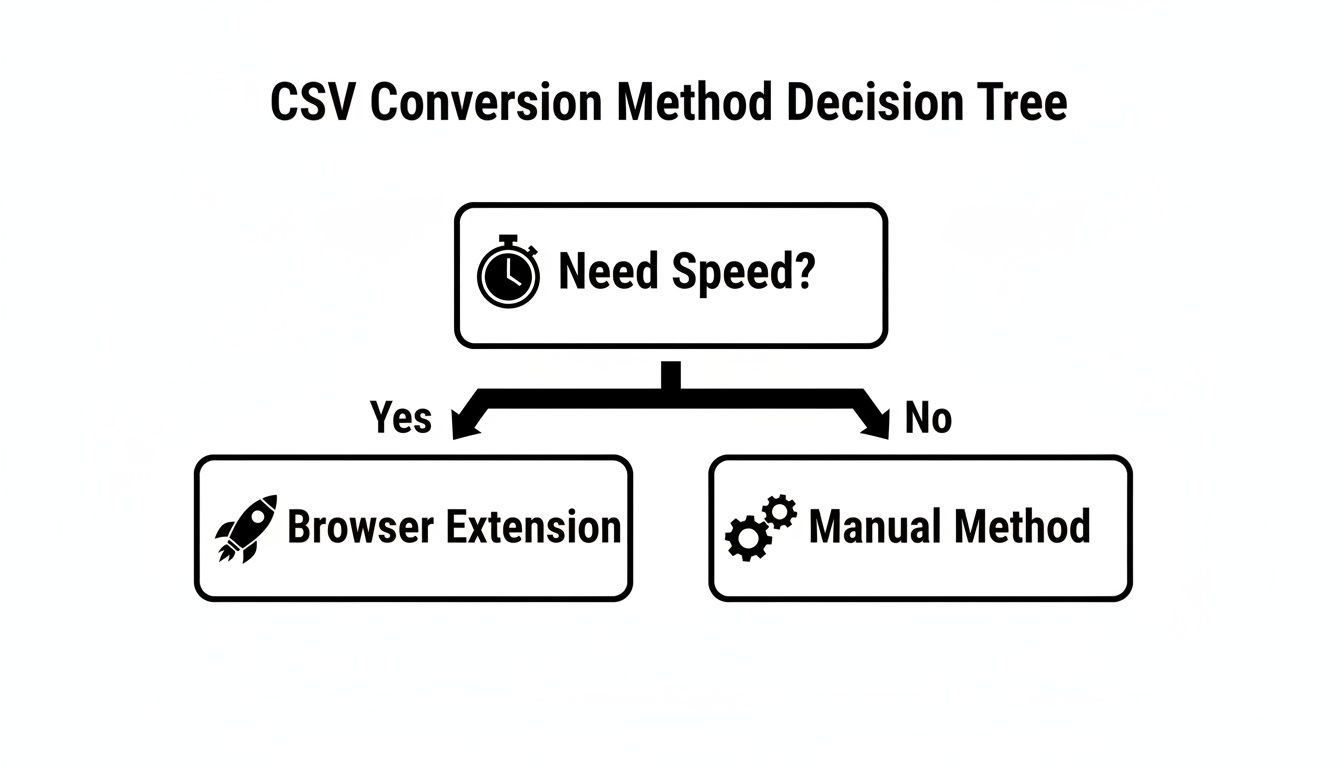
જેમ તમે જોઈ શકો છો, જ્યારે ઝડપ મુખ્ય પરિબળ હોય, ત્યારે સમર્પિત બ્રાઉઝર એક્સટેન્શન કાચી ફાઇલથી તૈયાર સ્પ્રેડશીટ સુધીનો સૌથી સીધો માર્ગ પૂરો પાડે છે.
તમારી CSV થી Excel રૂપાંતર પદ્ધતિ પસંદ કરવી
આ કોષ્ટક તમને અમે આવરી લઈશું તે રૂપાંતર પદ્ધતિઓનું ઝડપી વિવરણ આપે છે, જેથી તમે તરત જ જોઈ શકો કે ઝડપ, ડેટા ગોપનીયતા અને તકનીકી આરામના સ્તર માટે કઈ અભિગમ તમારી જરૂરિયાતોને બંધબેસે છે.
| રૂપાંતર પદ્ધતિ | શેના માટે શ્રેષ્ઠ | ઝડપ | ગોપનીયતા | તકનીકી કૌશલ્ય |
|---|---|---|---|---|
| બ્રાઉઝર એક્સટેન્શન | ઝડપ, સુવિધા, અને બેચ પ્રોસેસિંગ | ત્વરિત | ઉચ્ચ (સ્થાનિક પ્રક્રિયા) | શિખાઉ |
| Excel/Google Sheets | એક વખતની ફાઇલો, પરિચિતતા, અને મૂળભૂત ગોઠવણો | ઝડપી | ઉચ્ચ (સ્થાનિક એપ) | શિખાઉ |
| કમાન્ડ-લાઇન ટૂલ્સ | ઓટોમેશન, મોટી ફાઇલો, અને સ્ક્રિપ્ટિંગ વર્કફ્લો | ખૂબ જ ઝડપી | ઉચ્ચ (સ્થાનિક પ્રક્રિયા) | મધ્યવર્તી |
| સ્ક્રિપ્ટિંગ (Python) | કસ્ટમ પ્રોસેસિંગ, જટિલ લોજિક, અને એકીકરણ | ઝડપી | ઉચ્ચ (સ્થાનિક પ્રક્રિયા) | અદ્યતન |
દરેક પદ્ધતિનું પોતાનું સ્થાન છે, અને અગાઉથી ગુણદોષ જાણવાથી ઘણી હતાશા બચી જાય છે.
બિઝનેસ એનાલિટિક્સમાં Excelનું વર્ચસ્વ
આ કૌશલ્યનું મહત્વ બિઝનેસ વિશ્વમાં Excelની અડગ સ્થિતિને કારણે વધુ વધી જાય છે. Microsoft Excel વૈશ્વિક સ્પ્રેડશીટ સોફ્ટવેર માર્કેટમાં આશ્ચર્યજનક 45% માર્કેટ શેર ધરાવે છે, જે સ્પર્ધકોને ઘણો પાછળ છોડી દે છે.
તેમાં આશ્ચર્યની વાત નથી કે Fortune 500 કંપનીઓમાંથી 70% થી વધુ દૈનિક ડેટા વિશ્લેષણ માટે Excel પર આધાર રાખે છે, જેમાંથી મોટાભાગની શરૂઆત ડેટાબેઝેસ, SaaS પ્લેટફોર્મ્સ અથવા APIમાંથી લેવામાં આવેલી હળવી CSVs થી થાય છે. આ રૂપાંતરમાં નિપુણતા મેળવવી એ માત્ર એક ફંક્શન શીખવા વિશે નથી; તે કોઈપણ ડેટા-સંચાલિત ભૂમિકામાં મૂળભૂત યોગ્યતા છે. આ કૌશલ્ય શા માટે આટલું મહત્વપૂર્ણ રહે છે તે જાણવા માટે તમે આ બજાર ગતિશીલતા વિશે વધુ અન્વેષણ કરી શકો છો.
સારમાં, CSV ને Excel માં રૂપાંતરિત કરવું એ કાચી, સ્થિર માહિતીને વિશ્લેષણ માટે ગતિશીલ કેનવાસમાં ફેરવવાની ક્રિયા છે. તે ટ્રેન્ડ્સ શોધવા, આગાહીઓ કરવા અને આખરે, માહિતગાર બિઝનેસ નિર્ણયો લેવા માટેની શરૂઆતની રેખા છે.
સૌથી સરળ પદ્ધતિ: બ્રાઉઝર-આધારિત કન્વર્ટર
જ્યારે તમારા વર્કફ્લોમાં બધું ઝડપ વિશે હોય, ત્યારે આયાત વિઝાર્ડ્સ સાથે માથાકૂટ કરવી એ તમે છેલ્લી વસ્તુ છે જે તમે કરવા માંગો છો. જો તમારે કાચી CSV થી સ્વચ્છ, ઉપયોગી Excel સ્પ્રેડશીટ સેકંડોમાં મેળવવી હોય, તો સમર્પિત બ્રાઉઝર-આધારિત કન્વર્ટર તમારો સૌથી સીધો રસ્તો છે. આ અભિગમ બધા વધારાના પગલાંઓને દૂર કરે છે અને તમને તે ટૂલની અંદર કામ કરવા દે છે જે તમે આખો દિવસ પહેલેથી ખુલ્લું રાખો છો—તમારું બ્રાઉઝર.
આનું ઉત્તમ ઉદાહરણ ShiftShift CSV→XLSX extension છે. તે એક એવું એક-ક્લિક સોલ્યુશન છે જે તમારા સ્થાનિક મશીન પર જ બધું કામ કરે છે. તે એક્સટેન્શન હોવાથી, તમારો સંવેદનશીલ ડેટા ક્યારેય સર્વર પર અપલોડ થતો નથી, જે તમને ઑનલાઇન ટૂલની સુવિધા અને ડેસ્કટોપ એપની સુરક્ષા પ્રદાન કરે છે.
બુદ્ધિશાળી રૂપાંતરણ જે સરળતાથી કામ કરે છે
આધુનિક csv to excel converter ને ખરેખર શું ચમકાવે છે તે ડેટા ફાઇલો સાથે આવતી સામાન્ય સમસ્યાઓને આપોઆપ હેન્ડલ કરવાની તેની ક્ષમતા છે. ShiftShift એક્સટેન્શન ખાસ કરીને એવી સમસ્યાઓને ઉકેલવા માટે બનાવવામાં આવ્યું હતું જે મેન્યુઅલ ઇમ્પોર્ટમાં અડચણ ઊભી કરે છે.
ચાલો કહીએ કે તમે હમણાં જ CRM માંથી વેચાણ રિપોર્ટ નિકાસ કર્યો, પરંતુ તે મૂલ્યોને અલગ કરવા માટે અલ્પવિરામ (commas) ને બદલે ઉપવિરામ (semicolons) નો ઉપયોગ કરે છે. Excel ના import wizard માં ખોદકામ કરીને મેન્યુઅલી ડિલિમીટર સ્પષ્ટ કરવાને બદલે, તમે તેને ફક્ત એક્સટેન્શન દ્વારા ચલાવો. તે બુદ્ધિપૂર્વક યોગ્ય ડિલિમીટર શોધી કાઢે છે—ભલે તે અલ્પવિરામ હોય, ઉપવિરામ હોય કે ટૅબ—અને પ્રથમ પ્રયાસમાં જ કૉલમ બરાબર ગોઠવી દે છે.
આ સ્ક્રીનશોટ દર્શાવે છે કે ShiftShift કન્વર્ટર ક્રિયામાં કેટલું સરળ અને સ્વચ્છ છે.
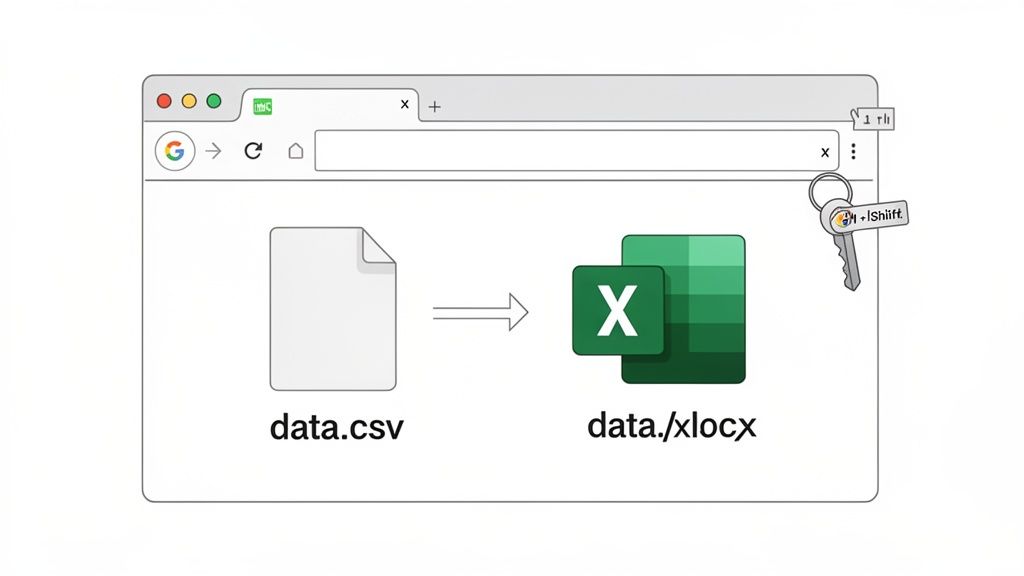
જેમ તમે જોઈ શકો છો, આ ટૂલ બ્રાઉઝરમાં જ એક અથવા બહુવિધ ફાઇલોને સરળ, ઝડપી ક્રિયા સાથે રૂપાંતરિત કરે છે.
અહીંનો વાસ્તવિક ફાયદો અવરોધો દૂર કરવાનો છે. એક સ્માર્ટ કન્વર્ટર તમને ડેટાની સમસ્યાઓ ઉકેલવા મજબૂર કરતું નથી; તે તેની આગાહી કરે છે અને તમારા માટે તેને સુધારે છે. આ ઘણો સમય બચાવે છે અને તે વિક્ષેપજનક ફોર્મેટિંગ ભૂલો બનતા પહેલાં જ અટકાવે છે.
૨૦૨૦ થી વિશ્વસનીય ડેટા ટૂલ્સની જરૂરિયાત ઘણી વધી ગઈ છે. ગૂગલ ટ્રેન્ડ્સ ડેટા દર્શાવે છે કે ૨૦૨૦ની શરૂઆતથી ૨૦૨૩માં તેની ટોચ સુધી 'CSV to Excel' માટે વૈશ્વિક શોધોમાં ૩૨૦%નો ઉછાળો આવ્યો છે. જ્યારે તમે ધ્યાનમાં લો કે ૯૨% ડેટા વિશ્લેષકો CSV ને તેમનું ટોચનું આયાત ફોર્મેટ કહે છે, અને તેમાંથી આશ્ચર્યજનક ૬૮% ને Excel માં આ ફાઇલો ખોલતી વખતે એન્કોડિંગ અથવા ડિલિમિટર સમસ્યાઓનો સામનો કરવો પડે છે, તો આ આશ્ચર્યજનક નથી. બુદ્ધિશાળી કન્વર્ટર્સ આ જ નિરાશાઓને દૂર કરવા માટે બનાવવામાં આવ્યા છે.
બેચ પ્રોસેસિંગ સાથે શક્તિ વધારો
જ્યારે તમારે એક કરતાં વધુ ફાઇલો સાથે વ્યવહાર કરવાનો હોય ત્યારે એક સમર્પિત સાધન ખરેખર તેની કિંમત સાબિત કરે છે. કલ્પના કરો કે તમે એક QA એન્જિનિયર છો જેને તાજેતરની ટેસ્ટ રનમાંથી ડઝન લોગ ફાઇલોની સમીક્ષા કરવાની જરૂર છે. Excelના આયાત વિઝાર્ડનો ઉપયોગ કરીને દરેકને અલગ-અલગ કન્વર્ટ કરવું એ અત્યંત કંટાળાજનક અને પુનરાવર્તિત કાર્ય હશે. આ તે જગ્યા છે જ્યાં બેચ પ્રોસેસિંગ સાથેનો ગુણવત્તાયુક્ત csv to excel converter બધું બદલી નાખે છે.
ShiftShift એક્સટેન્શન સાથે, તમે CSV ફાઇલોનો આખો ફોલ્ડર લઈ શકો છો અને તે બધાને એકસાથે કન્વર્ટ કરી શકો છો. ટૂલ દરેક ફાઇલને પ્રોસેસ કરે છે અને વ્યક્તિગત XLSX ડાઉનલોડ્સ આઉટપુટ કરે છે, જે કંટાળાજનક કાર્યને ઝડપી, સ્વચાલિત પગલામાં ફેરવી નાખે છે. જે કોઈ નિયમિતપણે બહુવિધ ડેટા એક્સપોર્ટ સાથે કામ કરે છે, તેમના માટે આ સુવિધા સંપૂર્ણ ગેમ-ચેન્જર છે. ઝડપી, અનુકૂળ ફાઇલ મેનેજમેન્ટનો આ સિદ્ધાંત અન્ય ફોર્મેટ્સ પર પણ લાગુ પડે છે—જેની અમે અમારી શ્રેષ્ઠ મફત PDF કન્વર્ટર સોફ્ટવેર માર્ગદર્શિકામાં શોધ કરીએ છીએ.
મેન્યુઅલ રૂપાંતરણ એક્સેલ અને ગૂગલ શીટ્સ સાથે
જ્યારે સમર્પિત સાધનો ઝડપ માટે ઉત્તમ છે, ક્યારેક તમારે ફક્ત તમારી પાસે જે છે તેની સાથે કામ કરવાની જરૂર છે. સારા સમાચાર એ છે કે માઇક્રોસોફ્ટ એક્સેલ અને ગૂગલ શીટ્સ બંનેમાં CSV ફાઇલો આયાત કરવા માટે મજબૂત, બિલ્ટ-ઇન સુવિધાઓ છે. તે એક વખતના રૂપાંતરણ માટે યોગ્ય છે જ્યાં તમારે પ્રક્રિયા પર સીધો નિયંત્રણ જોઈએ છે.
આ હેન્ડ્સ-ઓન અભિગમ તમારા નિયંત્રણમાં રાખે છે, પરંતુ તેનો અર્થ એ કે તમે વિગતોમાં વધુ સામેલ થશો. એક્સેલમાં ક્લાસિક રીત તેના ડેટા આયાત વિઝાર્ડનો ઉપયોગ કરવાનો છે—ઘણા લોકો માટે પરિચિત માર્ગ જે મોટાભાગના સીધા CSV માટે વિશ્વસનીય છે.
એક્સેલમાં ફ્રોમ ટેક્સ્ટ/CSV સુવિધાનો ઉપયોગ
એક્સેલમાં શરૂઆત કરવા માટે, મુખ્ય રિબન પરના Data ટેબ પર જાઓ. તમે From Text/CSV બટન શોધી રહ્યા છો. આના પર ક્લિક કરવાથી ફાઇલ બ્રાઉઝર ખુલે છે, જે તમને રૂપાંતરિત કરવા માંગતા CSV ને પસંદ કરવામાં મદદ કરે છે.
એક વાર તમે તમારી ફાઇલ પસંદ કરો, એક્સેલનો આયાત વિઝાર્ડ દેખાય છે. આ તે છે જ્યાં વાસ્તવિક કામ થાય છે. તે તમારા ડેટાનું પૂર્વાવલોકન બતાવે છે અને માળખાનો શ્રેષ્ઠ અંદાજ લગાવે છે, પરંતુ મુખ્ય વાત એ છે કે તમે તેની ધારણાઓને ઓવરરાઇડ કરી શકો છો. આ તમારી તક છે કે બધું સ્વચ્છ આવે તેની ખાતરી કરો.
તમે થોડી મહત્વપૂર્ણ સેટિંગ્સને ફાઇન-ટ્યુન કરી શકશો:
- File Origin: આ અક્ષર એન્કોડિંગ માટે છે. યોગ્ય એક પસંદ કરવું, જેમ કે UTF-8, તમારી શીટમાં વિકૃત ટેક્સ્ટ અથવા વિચિત્ર પ્રતીકો દેખાવાથી બચવા માટે મહત્વપૂર્ણ છે.
- Delimiter: અહીં, તમે એક્સેલને કહો છો કે કયો અક્ષર તમારા કૉલમને અલગ કરે છે. તે અલ્પવિરામ હોઈ શકે છે, પરંતુ તે સરળતાથી અર્ધવિરામ, ટૅબ અથવા પાઇપ પણ હોઈ શકે છે.
- Data Type Detection: આ સેટિંગ જીવનરક્ષક છે. તમે એક્સેલને ચોક્કસ કૉલમને ટેક્સ્ટ, નંબર અથવા તારીખ તરીકે વર્તવાનો નિર્દેશ આપી શકો છો, જે રીતે તમે ZIP કોડ્સમાં આગળના શૂન્ય જેવી વસ્તુઓને સાચવો છો.
આ સેટિંગ્સને સમાયોજિત કર્યા પછી, ફક્ત "Load" પર ક્લિક કરો, અને એક્સેલ બધો ડેટા એક નવી, સુવ્યવસ્થિત વર્કશીટમાં ખેંચી લેશે. અલબત્ત, ડેટા મેળવવો એ માત્ર અડધી લડાઈ છે. તેને ખરેખર ઉપયોગી બનાવવા માટે, તમે તેને વ્યવસ્થિત અને સાફ કરવા માંગશો. એક્સેલમાં ડેટા પાર્સિંગમાં નિપુણતા મેળવો શીખવું તમારા આયાત કરેલા ડેટાને રિફાઇન કરવા માટેનું એક ઉત્તમ આગલું પગલું છે.
ગૂગલ શીટ્સમાં CSV ડેટા આયાત કરવો
ગૂગલ શીટ્સમાં પ્રક્રિયા ઘણીવાર વધુ સરળ હોય છે, જે જો તમે ક્લાઉડમાં કામ કરો અથવા ટીમ સાથે સહયોગ કરો તો તે એક શાનદાર પસંદગી બનાવે છે. નેવિગેટ કરવા માટે કોઈ જટિલ વિઝાર્ડ નથી, ફક્ત એક સીધું આયાત કાર્ય છે જે મોટાભાગના પ્રમાણભૂત CSV ને કોઈ ઝંઝટ વિના હેન્ડલ કરે છે.
ફક્ત એક નવી અથવા હાલની ગૂગલ શીટ ખોલો, પછી File > Import પર જાઓ અને "Upload" ટેબ પર ક્લિક કરો. એકવાર તમે તમારું CSV પસંદ કરી લો, ગૂગલ શીટ્સ તમને થોડા સ્વચ્છ, સરળ વિકલ્પો આપે છે.
તમે નક્કી કરી શકો છો કે નવી સ્પ્રેડશીટ બનાવવી, નવી શીટ્સ દાખલ કરવી, અથવા તમે ખુલ્લી શીટમાં ડેટાને બદલવો. તે તમને સેપરેટરને સ્પષ્ટ કરવાની અથવા Google Sheets ને આપમેળે શોધવા દે છે—જે ફાઇલો માટે ઉપયોગી છે જે પ્રમાણભૂત કોમાનો ઉપયોગ કરતી નથી.
મેન્યુઅલ રૂપાંતરણની મર્યાદાઓ
આ મેન્યુઅલ પદ્ધતિઓ અસરકારક હોવા છતાં, તેમની મર્યાદાઓ છે. તે સ્વાભાવિક રીતે ઇન્ટરેક્ટિવ છે, એટલે કે દરેક ફાઇલ માટે વિકલ્પો પર ક્લિક કરવા તમારે ત્યાં હાજર હોવું પડશે. જો તમે એક સાથે CSVs ના સંપૂર્ણ ફોલ્ડરની પ્રક્રિયા કરવાનો પ્રયાસ કરી રહ્યા હોવ તો આ ઝડપથી સમયનો મોટો બગાડ બની જાય છે.
ડિલિમિટર અને એન્કોડિંગને સાચા રાખવાનો બોજ પણ સંપૂર્ણપણે તમારા ખભા પર આવે છે. જો તમે તેને ખોટું સમજો છો, તો તમે એક ગડબડી ભરેલા મેસ સાથે બાકી રહો છો અને ફરીથી ઇમ્પોર્ટ પ્રક્રિયા શરૂ કરવી પડશે.
છેવટે, આ પદ્ધતિઓ ક્યારેક ક્યારેકની ફાઇલ માટે યોગ્ય છે, પરંતુ તે પુનરાવર્તિત, ઉચ્ચ-વોલ્યુમ રૂપાંતરણ કાર્ય માટે સ્કેલ થતી નથી.
ડેવલપર્સ અને પાવર યુઝર્સ માટે અદ્યતન રૂપાંતરણ
જો તમે ટર્મિનલમાં તમારો દિવસ પસાર કરો છો અથવા લગભગ દરેક વસ્તુને ઓટોમેટ કરવા માટે સ્ક્રિપ્ટ્સ લખો છો, તો ફાઇલને રૂપાંતરિત કરવા માટે GUI પર ક્લિક કરવું ખૂબ ધીમું લાગે છે. ડેટા પાઇપલાઇન્સ બનાવતા અથવા પ્રોગ્રામેટિક રીતે મોટા ડેટાસેટ્સને હેન્ડલ કરતા કોઈપણ માટે, કમાન્ડ-લાઇન ટૂલ્સ અને સ્ક્રિપ્ટિંગ લાઇબ્રેરીઓ જ્યાં વાસ્તવિક શક્તિ છે.
આ પદ્ધતિઓ ઝડપ, નિયંત્રણ અને કાર્યને પુનરાવર્તિત બનાવવા વિશે છે. મેન્યુઅલ પગલાં ભૂલી જાઓ. એક જ કમાન્ડ અથવા ટૂંકી સ્ક્રિપ્ટ વડે, તમે Excel માં એક ફાઇલ ખોલવામાં જેટલો સમય લાગે છે તેટલા સમયમાં સેંકડો ફાઇલો પર પ્રક્રિયા કરી શકો છો. આ પુનરાવર્તિત કાર્યો માટે ઉત્તમ છે, જેમ કે દૈનિક ડેટા ડમ્પ્સની પ્રક્રિયા કરવી અથવા સ્વયંસંચાલિત રિપોર્ટિંગ ડેશબોર્ડ માટે ફાઇલો તૈયાર કરવી.
Csvkit સાથે ઝડપી ટર્મિનલ રૂપાંતરણ
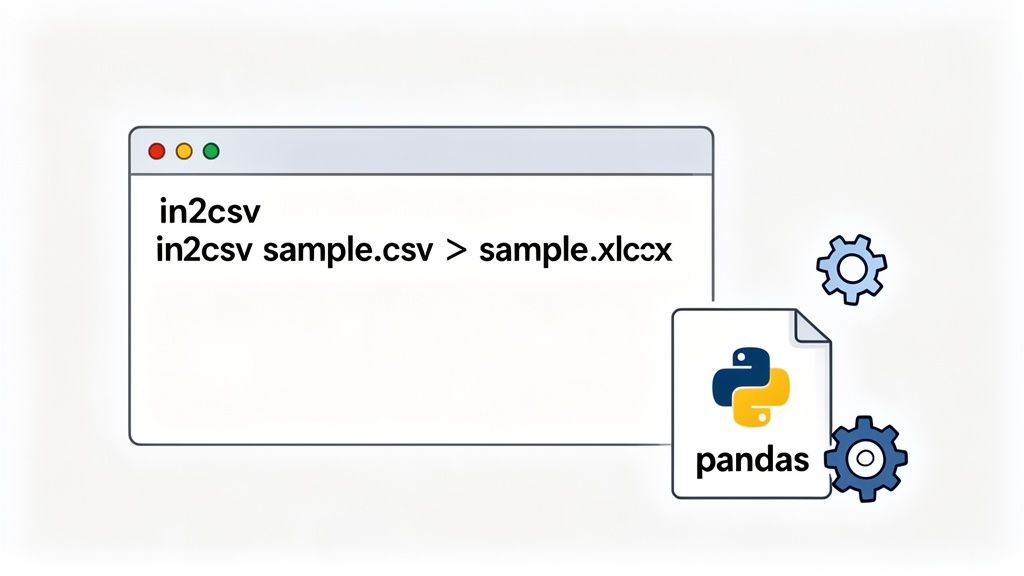
જેઓ કમાન્ડ લાઇન પર જીવે છે તેમના માટે, csvkit હોવું આવશ્યક છે. તે CSV ફાઇલો સાથે કામ કરવા માટે ખાસ ડિઝાઇન કરેલી નાની, તીક્ષ્ણ ઉપયોગિતાઓનો સમૂહ છે. તમે તેનો ઉપયોગ તમારા ટર્મિનલને ક્યારેય છોડ્યા વિના તમારા ડેટાનું નિરીક્ષણ, સ્લાઇસ અને રૂપાંતરણ કરવા માટે કરી શકો છો.
in2csv કમાન્ડ ખાસ કરીને ઉપયોગી છે, કારણ કે તે વિવિધ ફાઇલ ફોર્મેટ્સ વાંચી શકે છે અને સ્વચ્છ, પ્રમાણિત CSV આઉટપુટ કરી શકે છે. ત્યાંથી, તમે તમારી Excel ફાઇલ મેળવવા માટે તેના આઉટપુટને બીજા કમાન્ડમાં પાઇપ કરી શકો છો.
આ અભિગમ ત્યારે શાનદાર છે જ્યારે તમે રિમોટ સર્વર પર SSH કરેલ હોવ અને ઝડપથી કેટલાક ડેટા તપાસવાની જરૂર હોય, અથવા જ્યારે તમે મોટી શેલ સ્ક્રિપ્ટમાં ફાઇલ રૂપાંતરણ પગલું શામેલ કરવા માંગતા હોવ. તે ઝડપી, કાર્યક્ષમ છે, અને તમને તમારા તત્વમાં રાખે છે. કાર્યક્ષમતાની વાત કરીએ તો, જો તમે તમારા વર્કફ્લોને સુવ્યવસ્થિત કરવા માટે અન્ય સાધનો શોધી રહ્યા છો, તો ડેવલપર્સ માટે શ્રેષ્ઠ Chrome એક્સટેન્શન્સ ની અમારી સૂચિ તપાસો.
Python અને Pandas સાથે પ્રોગ્રામેટિક નિયંત્રણ
જ્યારે સરળ ફોર્મેટ ફેરફાર પૂરતો ન હોય, ત્યારે Python ની Pandas લાઇબ્રેરી યોગ્ય ઉકેલ છે. આ તમને સમગ્ર પ્રક્રિયા પર સંપૂર્ણ નિયંત્રણ આપે છે. તમે CSV ને ડેટાફ્રેમમાં લોડ કરી શકો છો, જટિલ મેનિપ્યુલેશન્સ કરી શકો છો, અને પછી પરિણામને સંપૂર્ણ રીતે ફોર્મેટેડ XLSX ફાઇલમાં લખી શકો છો.
આ ફક્ત ફાઇલ એક્સટેન્શન બદલવા વિશે નથી. તે એક મજબૂત, સ્વયંસંચાલિત ડેટા વર્કફ્લો બનાવવા વિશે છે. તમે Excel ફાઇલ અસ્તિત્વમાં આવે તે પહેલાં જ ગંદા કૉલમ્સને સાફ કરી શકો છો, નવા ફીલ્ડ્સની ગણતરી કરી શકો છો, અથવા અપ્રસ્તુત પંક્તિઓને ફિલ્ટર કરી શકો છો.
આ પ્રકારના વર્કફ્લોમાં નિપુણતા મેળવવા માટે ઘણીવાર પ્રથમ સ્થાને ડેટા મેળવવાથી શરૂ થાય છે. કોઈપણ વ્યક્તિ માટે જે ઊંડાણપૂર્વક જવા માંગે છે, વેબસાઇટ્સમાંથી ડેટા એક્સટ્રેક્શન માટેની આ વ્યવહારુ માર્ગદર્શિકા તમારા પાયાને બનાવવા માટે એક શ્રેષ્ઠ સ્થાન છે.
સ્વયંસંચાલિત, API-સંચાલિત ઉકેલો તરફનું પગલું એક મુખ્ય ટ્રેન્ડ છે. 2024 માં, એન્ટરપ્રાઇઝ પ્લેટફોર્મ્સ માટે તેમના API દ્વારા દરરોજ 100,000 થી વધુ રૂપાંતરણો હેન્ડલ કરવું અસામાન્ય નથી. આ આપણે ડેવલપર સમુદાયમાં જે જોઈએ છીએ તેની સાથે સુસંગત છે, જ્યાં તાજેતરના સ્ટેક ઓવરફ્લો સર્વેક્ષણમાં જાણવા મળ્યું છે કે 62% ઉત્તરદાતાઓ અઠવાડિયામાં CSVs ને Excel માં રૂપાંતરિત કરે છે. ઘણા લોકો ડેસ્કટૉપ સૉફ્ટવેર ઇન્સ્ટોલ કરવાનું ટાળવા માટે બ્રાઉઝર-આધારિત ટૂલ્સ પસંદ કરે છે, જે ShiftShift Command Palette ની પાછળનો ઇન્સ્ટન્ટ-ઍક્સેસ મોડલ છે. તમે જોઈ શકો છો કે આ રૂપાંતરણ API કેટલા શક્તિશાળી બની ગયા છે.
સામાન્ય CSV રૂપાંતરણ સમસ્યાઓ કેવી રીતે ઉકેલવી
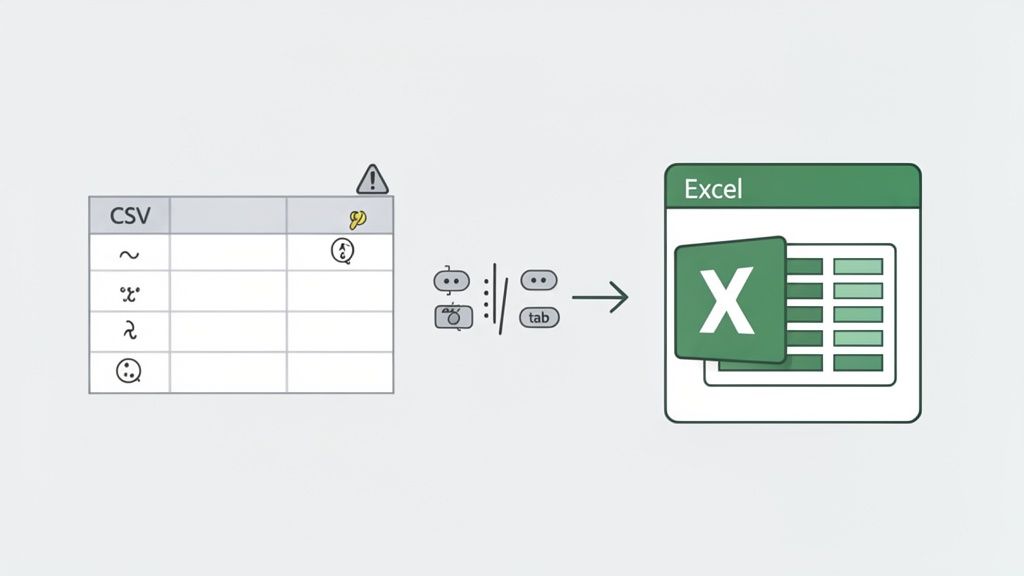
શ્રેષ્ઠ ઇરાદાઓ સાથે પણ, CSV ફાઇલોને રૂપાંતરિત કરવાથી થોડા કર્વબોલ્સ ફેંકી શકે છે. આપણે બધા ત્યાં રહ્યા છીએ: તમે તમારી નવી રૂપાંતરિત Excel ફાઇલ ખોલો છો, અને તે અસ્પષ્ટ ટેક્સ્ટનો ગડબડ છે અથવા, ખરાબમાં ખરાબ, તમારો બધો ડેટા એક જ કૉલમમાં નિરાશાજનક રીતે ભરાયેલો છે.
આ સમસ્યાઓ હતાશાજનક છે, પરંતુ એકવાર તમે જાણી લો કે તેનું કારણ શું છે, તો તે લગભગ હંમેશા ઠીક કરવા સરળ છે. ચાલો સૌથી સામાન્ય માથાનો દુખાવો અને તેમને કાયમ માટે કેવી રીતે ઉકેલવા તે જોઈએ.
અસ્પષ્ટ અક્ષરોનું રહસ્ય
ક્યારેય કોઈ ફાઇલ ખોલી અને વાંચી શકાય તેવા ટેક્સ્ટને બદલે � અથવા é જેવા વિચિત્ર પ્રતીકો જોયા? તે અક્ષર એન્કોડિંગ બેજોડીનો ઉત્તમ સંકેત છે.
આ ત્યારે થાય છે જ્યારે CSV જનરેટ કરનાર સિસ્ટમ (કહો, ડેટાબેઝ એક્સપોર્ટ) એક ટેક્સ્ટ સ્ટાન્ડર્ડ, જેમ કે UTF-8 નો ઉપયોગ કરે છે, પરંતુ Excel ધારે છે કે તે એક અલગ, જેમ કે પ્રાદેશિક વિન્ડોઝ સ્ટાન્ડર્ડનો ઉપયોગ કરે છે. બંને વાતચીત કરી શકતા નથી, અને તમારો ડેટા અનુવાદમાં ગડબડ થઈ જાય છે.
સૌથી સરળ ઉપાય એક આધુનિક csv to excel converter નો ઉપયોગ કરવાનો છે જે તમારા માટે એન્કોડિંગ શોધવા માટે પૂરતું સ્માર્ટ છે. ShiftShift એક્સટેન્શન, ઉદાહરણ તરીકે, ફાઇલનું વિશ્લેષણ કરે છે અને આપમેળે યોગ્ય સ્ટાન્ડર્ડ લાગુ કરે છે, જેથી તે વિચિત્ર પ્રતીકો ક્યારેય દેખાતા નથી.
જો તમે મેન્યુઅલી Excel માં ફાઇલ ઇમ્પોર્ટ કરી રહ્યા છો, તો અહીં ટ્રિક છે:
- ઇમ્પોર્ટ વિઝાર્ડ લોંચ કરવા ડેટા > ફ્રોમ ટેક્સ્ટ/CSV પર જાઓ.
- "ફાઇલ ઓરિજિન" ડ્રોપડાઉન મેનૂ શોધો.
આ એક પગલું એન્કોડિંગના મોટાભાગના મુદ્દાઓને હલ કરે છે, ખાસ કરીને એવા ડેટા માટે જેમાં આંતરરાષ્ટ્રીય અક્ષરો અથવા પ્રતીકો શામેલ હોય.
પ્રો ટીપ: UTF-8 એ વેબ અને આધુનિક એપ્લિકેશનો પર ટેક્સ્ટ માટે સાર્વત્રિક ધોરણ છે. જો કયું એન્કોડિંગ પસંદ કરવું તે અંગે શંકા હોય, તો UTF-8 થી શરૂ કરવું એ તમારો શ્રેષ્ઠ વિકલ્પ છે.
સિંગલ-કૉલમ ડિલિમિટર આપત્તિ
આ એક સાચી ક્લાસિક સમસ્યા છે. તમે તમારો સ્પ્રેડશીટ ખોલો છો, અને તમારો બધો સુંદર ડેટા કૉલમ A માં ભરાઈ ગયો છે, જેમાં કોમા અથવા સેમિકોલન હજુ પણ છે. આ એક ડિલિમિટર સમસ્યા છે.
આનો અર્થ એ છે કે Excel એ સાચી રીતે અનુમાન લગાવ્યું ન હતું કે કૉલમ્સને અલગ કરવા માટે કઈ અક્ષર—ડિલિમિટર—નો ઉપયોગ કરવામાં આવ્યો હતો. જ્યારે CSV માં "C" એ કોમા માટે વપરાય છે, ઘણી સિસ્ટમો, ખાસ કરીને યુરોપમાં, તેના બદલે સેમિકોલન (;) નો ઉપયોગ કરે છે. એક સારું કન્વર્ટર ટૂલ આ બાબતે પોતાની મેળે સમજી જશે.
પરંતુ જો તમે તે મેન્યુઅલી કરી રહ્યા છો, તો "From Text/CSV" વિઝાર્ડ ફરીથી તમારો મિત્ર છે. તે તમને એક પ્રીવ્યૂ આપે છે જ્યાં તમે Excel ને સ્પષ્ટપણે કહી શકો છો કે ડિલિમિટર શું છે. તમે કોમા, સેમિકોલન, ટેબ અથવા કસ્ટમ કેરેક્ટર પણ પસંદ કરી શકો છો.
આને સાચી રીતે સમજવું એ Excel ને કહે છે કે દરેક વસ્તુને સુઘડ, અલગ કૉલમમાં કેવી રીતે વિભાજિત કરવી. જેઓ વારંવાર મુશ્કેલ ડેટા ફોર્મેટ સાથે વ્યવહાર કરે છે, તેમના માટે બે ટેક્સ્ટ ફાઇલોની તુલના કેવી રીતે કરવી અંગેની અમારી માર્ગદર્શિકા આ પ્રકારના માળખાકીય તફાવતો શોધવામાં પણ મોટો ટેકો આપી શકે છે.
અત્યંત મોટી CSV ફાઇલોને કાબૂમાં લેવી
જ્યારે તમારી CSV ફાઇલ એક રાક્ષસ હોય—તો શું? અમે લાખો અથવા તો કરોડો પંક્તિઓની વાત કરી રહ્યા છીએ. તેને સીધી Excel માં ખોલવાનો પ્રયાસ કરવાથી પ્રોગ્રામ ફ્રીઝ થઈ શકે છે, ક્રેશ થઈ શકે છે, અથવા સંપૂર્ણપણે છોડી દઈ શકે છે.
યાદ રાખો, Excel ની 1,048,576 પંક્તિઓની મર્યાદા છે. જો તમારી ફાઇલ તેના કરતા મોટી હોય, તો તે ફક્ત ફિટ થશે નહીં.
જ્યારે તમે આ દીવાલ સાથે અથડાઓ છો, ત્યારે તમારી પાસે કેટલાક નક્કર વિકલ્પો છે:
- તેને વિભાજિત કરો: મોટી CSV ને નાની, વધુ સુપાચ્ય ફાઇલોમાં કાપવા માટે કમાન્ડ-લાઇન ટૂલ અથવા સરળ સ્ક્રિપ્ટનો ઉપયોગ કરો.
- પાવર ક્વેરીનો ઉપયોગ કરો: આ Excel નું બિલ્ટ-ઇન ડેટા ટૂલ છે. પાવર ક્વેરી બધો ડેટા મેમરીમાં લોડ કરવાનો પ્રયાસ કર્યા વિના વિશાળ CSV ફાઇલ સાથે કનેક્ટ થઈ શકે છે. આ તમને તમારા ડેટાને સ્પ્રેડશીટમાં આવે તે પહેલાં ફિલ્ટર, ટ્રિમ અને એકત્રિત કરવાની મંજૂરી આપે છે.
- પ્રોગ્રામેટિક જાઓ: ખરેખર વિશાળ ડેટાસેટ્સ માટે, Python અને Pandas લાઇબ્રેરી જેવી વસ્તુઓ સાથે કન્વર્ઝનને સ્ક્રિપ્ટ કરવું એ સૌથી વિશ્વસનીય અને શક્તિશાળી અભિગમ છે. તે આ પ્રકારના ભારે કામ માટે બનાવવામાં આવ્યું છે.
CSV કન્વર્ઝન અંગે પ્રશ્નો છે? અમારી પાસે જવાબો છે
ચાલો CSV ફાઇલોને કન્વર્ટ કરવાનો પ્રયાસ કરતી વખતે ઉદ્ભવતા કેટલાક સૌથી સામાન્ય પ્રશ્નોને ઉકેલીને આ બાબત પૂર્ણ કરીએ. આ વાસ્તવિક દુનિયાના મુદ્દાઓ છે જે હું હંમેશા જોઉં છું, અને તેમને સાચી રીતે સમજવાથી બધો ફરક પડે છે.
શું કન્વર્ટર આપમેળે મારા ડિલિમિટરને ઓળખી શકશે?
હા, એક સારા કન્વર્ટરે ચોક્કસપણે આ કરવું જોઈએ. સમર્પિત ટૂલનો ઉપયોગ કરવાનું આ એક સૌથી મોટું કારણ છે. એક સ્માર્ટ કન્વર્ટર, જેમ કે ShiftShift એક્સટેન્શન, આપમેળે ડિલિમિટર શોધવા માટે ડિઝાઇન કરવામાં આવ્યું છે—પછી ભલે તે કોમા, સેમિકોલન, ટેબ અથવા બીજું કંઈ હોય. તે ફક્ત ફાઇલના માળખાને જુએ છે અને તેને યોગ્ય રીતે પાર્સ કરે છે.
જ્યારે તમે પ્રથમ વખત Excel માં સેમિકોલન-ડિલિમિટેડ ફાઇલ આયાત કરવાનો પ્રયાસ કરશો અને તમારો બધો ડેટા એક જ કૉલમમાં ભરાઈ જશે, ત્યારે તમે આ સુવિધાની પ્રશંસા કરશો. ઓટોમેટિક ડિટેક્શન તે સામાન્ય માથાના દુખાવાને સંપૂર્ણપણે ટાળે છે.
શું ઑનલાઇન કન્વર્ટરનો ઉપયોગ કરવો ખરેખર સલામત છે?
આ એક મોટો મુદ્દો છે, અને જવાબ છે: તે સંપૂર્ણપણે ટૂલ કેવી રીતે કાર્ય કરે છે તેના પર નિર્ભર છે. ઑનલાઇન મળતી મોટાભાગની મફત વેબસાઇટ્સ તમને તમારી CSV ફાઇલ તેમના સર્વર પર અપલોડ કરવા દબાણ કરે છે. સંવેદનશીલ ડેટા માટે, આ એક મોટી લાલ ધ્વજ છે. તમારી માહિતી તમારી મશીન છોડી દે છે, અને તમને ખબર નથી કે તેને કોણ જોઈ શકે છે અથવા તે ક્યાં સંગ્રહિત છે.
કોઈપણ ગુપ્ત વસ્તુ માટે, સ્થાનિક રીતે ફાઇલો પ્રોસેસ કરતા ટૂલ સાથે રહો. ShiftShift જેવા એક્સટેન્શન્સ તમારા બ્રાઉઝરમાં સંપૂર્ણપણે ચાલે છે, એટલે કે તમારો ડેટા તમારા કમ્પ્યુટરને ક્યારેય છોડતો નથી. સંપૂર્ણ ગોપનીયતાની ખાતરી આપવાનો આ એકમાત્ર રસ્તો છે. સંવેદનશીલ ફાઇલો માટે હંમેશા, હંમેશા સ્થાનિક અથવા બ્રાઉઝર-આધારિત ઑફલાઇન કન્વર્ટર પસંદ કરો.
હું Excel ને મારા લીડિંગ શૂન્યોને કાઢી નાખતા કેવી રીતે રોકી શકું?
આહ, ક્લાસિક Excel સમસ્યા. તમારી પાસે ZIP કોડ, કર્મચારી ID, અથવા પ્રોડક્ટ SKU છે જે શૂન્યથી શરૂ થાય છે, અને Excel મદદરૂપ રીતે તે શૂન્યોને દૂર કરીને તેમને "ફિક્સ" કરે છે. આવું એટલા માટે થાય છે કારણ કે તે અનુમાન લગાવે છે કે કૉલમ એક સંખ્યા છે.
યુક્તિ એ છે કે Excel ને તે કૉલમને સંખ્યા નહીં પણ ટેક્સ્ટ તરીકે જોવા માટે દબાણ કરવું.
- જો તમે Excel ના "From Text/CSV" આયાત ટૂલનો ઉપયોગ કરી રહ્યા છો, તો તમે ડેટા પ્રીવ્યૂ વિન્ડો પર પહોંચશો.
- માત્ર "Finish" પર ક્લિક કરશો નહીં! તેના બદલે, લીડિંગ શૂન્યો ધરાવતી કૉલમ શોધો અને તેના હેડર પર ક્લિક કરો.
- એક ડ્રૉપડાઉન દેખાશે જ્યાં તમે ડેટા પ્રકારને "General" થી "Text" માં બદલી શકો છો.
આ એક નાનું પગલું Excel ને તમારા ડેટાને CSV માં જેવો દેખાય છે તેવો જ સાચવવા કહે છે.
CSV ના સંપૂર્ણ ફોલ્ડરને કન્વર્ટ કરવાની શ્રેષ્ઠ રીત કઈ છે?
એક પછી એક? ના, એવું નહીં. તે એક લાંબા અને કંટાળાજનક બપોર માટેની રેસીપી છે. આ માટે, તમારે બેચ પ્રોસેસિંગ માટે ડિઝાઇન કરાયેલ ટૂલની જરૂર છે. ShiftShift CSV થી XLSX કન્વર્ટર આ માટે બનાવવામાં આવ્યું હતું—ફક્ત CSV ફાઇલોના આખા ફોલ્ડરને ખેંચો અને છોડો, અને તે દરેક માટે અનુરૂપ XLSX ફાઇલ જનરેટ કરશે.
જો તમે વધુ ટેક્નિકલ રીતે વલણ ધરાવતા હો, તો સ્ક્રિપ્ટિંગ એ અંતિમ પાવર મૂવ છે. Pandas લાઇબ્રેરીનો ઉપયોગ કરીને Python ની થોડી પંક્તિઓ એક સ્વયંસંચાલિત વર્કફ્લો બનાવી શકે છે જે ફાઇલોની ડિરેક્ટરીમાંથી ઝડપથી પસાર થાય છે. તે પુનરાવર્તિત ડેટા કન્વર્ઝન કાર્યોને હેન્ડલ કરનારા કોઈપણ માટે યોગ્ય ઉકેલ છે.
ઇમ્પોર્ટ વિઝાર્ડ્સ સાથે લડવાનું બંધ કરીને ફક્ત તમારી ફાઇલોને કન્વર્ટ કરવા માટે તૈયાર છો? ShiftShift એક્સટેન્શન્સ ઇકોસિસ્ટમ તમારા બ્રાઉઝરમાં એક શક્તિશાળી, ગોપનીયતા-પ્રથમ CSV થી Excel કન્વર્ટર મૂકે છે. સ્થાનિક બેચ પ્રોસેસિંગ અને સ્માર્ટ ફોર્મેટ ડિટેક્શન કેટલું ઝડપી હોઈ શકે છે તે જુઓ.
આજે જ https://shiftshift.app થી ઇન્સ્ટોલ કરો.