ઇન્ટરનેટની ગતિ શોધો જે સ્ટ્રીમિંગ માટે જરૂરી છે: HD અને 4K માટે તમને શું જોઈએ છે
સ્ટ્રીમિંગ માટેની ઇન્ટરનેટ સ્પીડ અને HD અથવા 4K માટેની બૅન્ડવિડ્થની જરૂરિયાત જાણો, સાથે જ તમારી કનેક્શનને ઑપ્ટિમાઇઝ કરવા માટેની ટીપ્સ.

સૂચિત વિસ્તરણો

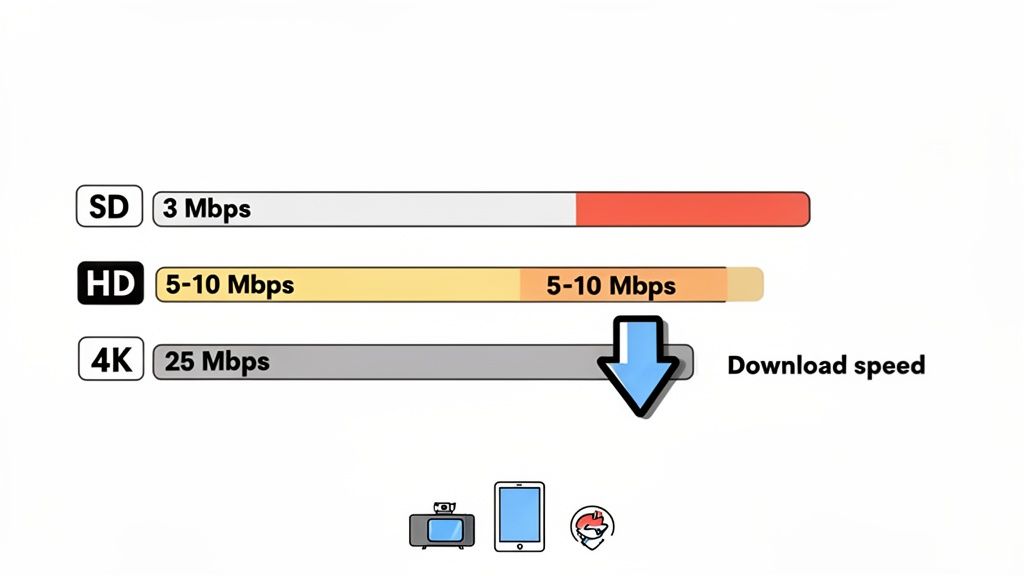
જો તમે સરળ, બફરિંગ-મુક્ત સ્ટ્રીમિંગ અનુભવ ઇચ્છતા હો, તો તમારે યોગ્ય પાયાથી શરૂઆત કરવી પડશે. ઉચ્ચ-પરિભાષા (HD) માં સ્ટ્રીમિંગ કરવા માટે, તમારી પાસે ઓછામાં ઓછું 5 Mbps હોવું જોઈએ. તે સ્પષ્ટ 4K અલ્ટ્રા HD માટે, તમારે ઘણું વધુ મજબૂત 25 Mbps.
જોઈએ.પરંતુ આ ફક્ત શરૂઆતના બિંદુઓ છે. તમારા ઘર માટે યોગ્ય ઇન્ટરનેટ ગતિ ખરેખર તમારા પસંદગીના વિડિયો ગુણવત્તા, એક સાથે કેટલા લોકો ઇન્ટરનેટનો ઉપયોગ કરી રહ્યા છે અને તમે કયા સ્ટ્રીમિંગ સેવાઓ સાથે જોડાયેલા છો તેના પર આધારિત છે.
સ્ટ્રીમિંગ ગતિ માટે તમારી ઝડપી માર્ગદર્શિકા
આપણે બધા ત્યાં હોઈએ છીએ. તમે મૂવી નાઈટ માટે બેસો છો, પ્લે ક્લિક કરો છો, અને તરત જ એ ડરામણી બફરિંગ વ્હીલ દ્વારા સ્વાગત કરવામાં આવે છે. એ ફરતું વર્તુળ એ ઇન્ટરનેટ કનેક્શનનું સાર્વત્રિક ચિહ્ન છે જે ફક્ત સાથે ચાલી નથી શકતું.
આવું વિચારો: સ્ટ્રીમિંગ મૂળતઃ વિશાળ ડિજિટલ ફાઈલને તમારી પાસે રીઅલ-ટાઈમમાં વિતરિત કરાવવા જેવું છે. તમારી ઇન્ટરનેટ ગતિ એ વિતરણ ટ્રક છે. જો ટ્રક ધીમી હો, તો વિડિયો પ્લેયર તમને બતાવવા માટે ડેટાની બહાર થઈ જાય છે, જેનાથી તે ફાઈલના આગળના ભાગના આવવાની રાહ જોવા માટે થંભવા મજબૂર થાય છે.
અહીંનો મુખ્ય માપદંડ છે ડાઉનલોડ સ્પીડ, જે મેગાબિટ્સ પ્રતિ સેકંડ (Mbps) માં માપવામાં આવે છે. તે તમને જણાવે છે કે તમે દર સેકંડે ઇન્ટરનેટમાંથી કેટલો ડેટા ખેંચી શકો છો. બીજી તરફ, અપલોડ સ્પીડ એ તમારા ઉપકરણથી ઇન્ટરનેટ પર ડેટા મોકલવા વિશે છે from. જોકે કન્ટેન્ટ જોવા માટે ડાઉનલોડ સ્પીડ મહત્વપૂર્ણ છે, પરંતુ જો તમે ક્રિએટર અથવા ગેમર છો, તો તમારે તમારા પોતાના કન્ટેન્ટને સ્ટ્રીમ કરવા માટેની શ્રેષ્ઠ અપલોડ સ્પીડને પણ ધ્યાનમાં લેવાની જરૂર પડશે.
ટોચના સ્ટ્રીમિંગ સેવાઓ શું સૂચવે છે
દરેક સ્ટ્રીમિંગ પ્લેટફોર્મ સુનિશ્ચિત કરવા માટે થોડા અલગ સૂચનો ધરાવે છે કે તેમનું કન્ટેન્ટ અવિચ્છિન્ન રીતે ચાલે. તેમની અધિકૃત માર્ગદર્શિકાઓ તપાસવી હંમેશાં શ્રેષ્ઠ છે, પરંતુ અહીં કેટલાક મોટા નામો શું સૂચવે છે તેની એક ઝડપી નજર છે.
લોકપ્રિય સ્ટ્રીમિંગ સેવાઓ માટે ભલામણ કરાયેલ ઇન્ટરનેટ ઝડપ
આ ટેબલ તમને આજના સૌથી લોકપ્રિય પ્લેટફોર્મ પર સરળ અનુભવ માટે ન્યૂનતમ અને ભલામણ કરાયેલ ડાઉનલોડ ઝડપનો એક નજરનો દૃશ્ય આપે છે.
| સ્ટ્રીમિંગ સેવા | SD (માનક સ્પષ્ટતા) | HD (અધિક સ્પષ્ટતા - 1080p) | 4K/UHD (અતિ અધિક સ્પષ્ટતા) |
|---|---|---|---|
| Netflix | 3 Mbps | 5 Mbps | 15 Mbps |
| Disney+ | 5 Mbps | 10 Mbps | 25 Mbps |
| Amazon Prime | 1 Mbps | 5 Mbps | 25 Mbps |
| Hulu | 1.5 Mbps | 6 Mbps | 16 Mbps |
| Apple TV+ | 5 Mbps | 8 Mbps | 25 Mbps |
| YouTube TV | 3 Mbps | 7 Mbps | 25 Mbps |
જેમ કે તમે જોઈ શકો છો, ઉચ્ચ રિઝોલ્યુશન માટે જરૂરિયાતો નોંધપાત્ર રીતે વધે છે. એક યોજના જે HD માટે '"બસ પૂરતી"' છે, 4K માં સ્ટ્રીમ કરવાનો પ્રયાસ કરો ત્યારે ખરાબ રીતે મુશ્કેલી પડી શકે છે.
બફર-મુક્ત સ્ટ્રીમિંગ માટે સુવર્ણ નિયમ આ છે: તમારી ઇન્ટરનેટ યોજનાએ તમારી ઇચ્છિત ગુણવત્તા માટેની ન્યૂનતમ જરૂરિયાત કરતાં વધુ ઝડપ પ્રદાન કરવી જોઈએ. એ 25 Mbps 4K સ્ટ્રીમ જોવાનો પ્રયાસ કરવો 25 Mbps યોજના પર અન્ય ઉપકરણો, પૃષ્ઠભૂમિ કાર્યો અથવા નેટવર્ક ખામીઓ માટે શૂન્ય ફેરફારની જગ્યા છોડે છે.
તમારી વાસ્તવિક સ્પીડ શોધવી
સ્ટ્રીમિંગ સેવાઓ શું ભલામણ કરે છે તે જાણવું એક બાબત છે, પરંતુ તમારું કનેક્શન હમણાં કેટલું ઝડપી છે? વાઇ-ફાઇ ભીડથી લઈને તમે ઓનલાઇન છો તે સમય સુધી, તમારી વાસ્તવિક સ્પીડ દરેક વસ્તુથી અસર થઈ શકે છે. ચોક્કસ રીતે જાણવાનો એકમાત્ર રસ્તો સ્પીડ ટેસ્ટ ચલાવવાનો છે.
ShiftShift Extensions Speed Test એક અદ્ભુત ટૂલ છે જે તમને તમારા બ્રાઉઝરમાંથી જ ખાનગી રીતે તમારું કનેક્શન ચકાસવાની મંજૂરી આપે છે. ઘણા ઓનલાઇન ટેસ્ટથી વિપરીત જે તમારો ડેટા તૃતીય પક્ષ સર્વર્સ પર મોકલે છે, આ તમામ ચકાસણીઓ સ્થાનિક રીતે જ કરે છે, તેથી તમારી માહિતી તમારા કમ્પ્યુટર છોડતી નથી.
ઝડપી ટેસ્ટ ચલાવવાથી તમારાનું વાસ્તવિક-સમયનું સ્નેપશોટ મળશે:
- ડાઉનલોડ સ્પીડ: આ તમારી સ્ટ્રીમિંગ ગુણવત્તા નક્કી કરવા માટેનો સૌથી મહત્વપૂર્ણ આંકડો છે.
- અપલોડ સ્પીડ: જો તમે કોઈ લાઇવસ્ટ્રીમિંગ, વિડિયો કોન્ફરન્સિંગ અથવા ઓનલાઇન ગેમિંગ કરો છો તો જરૂરી.
- લેટન્સી (પિંગ): આ તમારા કનેક્શનના પ્રતિસાદને માપે છે—ખાસ કરીને રમત માટે, નંબર ઓછો હોય તે વધુ સારો છે.
ઇન્ટરનેટ સ્પીડ શબ્દાવલીને સમજવી
ઇન્ટરનેટ સ્પીડ વિશે વાત કરવી એ જાણે કોઈ વિદેશી ભાષા ડિકોડ કરવા જેવું લાગી શકે. તમે Mbps, બેન્ડવિડ્થ અને લેટન્સી જેવા શબ્દોથી ભરાઈ જાઓ છો, પરંતુ જ્યારે તમે ફક્ત કોઈ ફિલ્મ જોવા માંગો છો અને તે બફરિંગ વગર ચાલે તેવું ઈચ્છો છો, ત્યારે આ શબ્દોનો અર્થ ખરેખર શું થાય છે?
ચાલો, ટેકનિકલ શબ્દાવલીને દૂર કરીએ. તમારા ઇન્ટરનેટ કનેક્શનને એક હાઇવે સિસ્ટમ તરીકે વિચારો. તમારે જે ડેટા જોઈએ છે—જેમ કે તમારા પ્રિય શોનું નવું સીઝન—તે સર્વરથી તમારી સ્ક્રીન સુધી પહોંચવા માટે ટ્રાફિક છે.
બેન્ડવિડ્થ: તમારા ડિજિટલ હાઇવે પર કેટલી લેન છે?
તમે સાંભળશો તે પ્રથમ અને સૌથી મહત્વપૂર્ણ શબ્દ છે બેન્ડવિડ્થ. અમારા હાઇવે ઉપમામાં, બેન્ડવિડ્થ એ સરળતાથી તમારી પાસે રહેલી લેનની સંખ્યા છે. વધુ બેન્ડવિડ્થ ધરાવતું કનેક્શન એ માત્ર વધુ પહોળો હાઇવે છે.
10 Mbps કનેક્શન એ એક નિંદરિયું, એક લેનનું ગ્રામીણ રસ્તા જેવું છે. તે એક કે બે ગાડીઓ (મૂળભૂત વેબ બ્રાઉઝિંગ અથવા સ્ટાન્ડર્ડ-ડેફ વિડિયો) માટે ઠીક છે, પરંતુ જો તમે વધુ કામ કરવાનો પ્રયાસ કરો તો તે ઝડપથી ટ્રાફિકથી ભરાઈ જશે. બીજી બાજુ,500 Mbps કનેક્શન એ એક વિશાળ,મલ્ટી-લેન સુપરહાઈવે છે જે એક આખા શહેર જેટલી ટ્રાફિકને એકસાથે સરળતાથી સંભાળી શકે છે.
આ ક્ષમતાને મેગાબિટ્સ પ્રતિ સેકંડ (Mbps)માં માપવામાં આવે છે. Mbps જેટલું વધારે,દરેક સેકંડે પાઈપમાંથી વધુ ડેટા પસાર કરી શકાય છે,જે સુંદર,ઉચ્ચ-ગુણવત્તાવાળા સ્ટ્રીમિંગ માટે જરૂરી છે.
એક સામાન્ય ગેરસમજણના મુદ્દા વિશે ઝડપી નોંધ:Mbps (મેગાબિટ્સ) અને MBps (મેગાબાઈટ્સ) સમાન નથી. કારણ કે એક બાઈટ આઠ બિટ્સથી બનેલું છે,1 MBps,1 Mbps ની તુલનામાં આઠ ગણું ઝડપી છે. તમારું ઇન્ટરનેટ પ્રદાયક હંમેશાં Mbps માં ઝડપ જાહેર કરે છે,પરંતુ જ્યારે તમે ફાઈલ ડાઉનલોડ કરો છો,ત્યારે તમારા કમ્પ્યુટરમાં ઘણીવાર ઝડપ MBps માં દેખાય છે.
વિડિયો બિટરેટ:રસ્તા પરની ગાડીઓનું કદ
જો બેન્ડવિડ્થ એ લેન્સની સંખ્યા છે, તો વિડિયો બિટરેટ એ તેના પર ચાલતા વાહનોનું કદ છે. બિટરેટ એ વિડિયોના એક સેકંડ બનાવવા માટે વપરાતા ડેટાની માત્રા છે. ઊંચા બિટરેટ વધુ વિગતો, સમૃદ્ધ રંગો અને તીખી છબીઓ સમાવે છે, પરંતુ તેઓ ઘણા મોટા ડેટા ફાઈલો પણ બનાવે છે જેને રસ્તા પર વધુ જગ્યાની જરૂર પડે છે.
આ વિવિધ સ્ટ્રીમિંગ ગુણવત્તાઓ પર કેવી રીતે પ્રતિબિંબિત થાય છે તે અહીં છે:
- માનક વ્યાખ્યા (SD): આ ઘણી સંકુચિત કારો જેવા છે. તેઓ ઘણી જગ્યા લેતા નથી અને સાંકડા રસ્તા પર પણ સરસ રીતે ચાલી શકે છે.
- ઊંચી વ્યાખ્યા (HD 1080p): હવે અમે ડિલિવરી વેન વિશે વાત કરી રહ્યા છીએ. તેઓ મોટા છે અને સરળતાથી ચાલવા માટે વધુ લેન જગ્યા (બેન્ડવિડ્થ)ની જરૂર છે જેથી જામ થવાનું કારણ ન બને.
- 4K અલ્ટ્રા HD: આ મોટા સેમી-ટ્રક્સના આખા કાફલા સમાન છે. તેઓ અત્યંત ડેટા-ભારે છે અને સંપૂર્ણ ઠપકો (તે ડરામણી બફરિંગ વ્હીલ) ન થાય તે માટે પહોળા, બહુ-લેન હાઇવેની સંપૂર્ણ જરૂરિયાત છે.
આ જ કારણ છે કે 4K મૂવી સ્ટ્રીમ કરવા માટે જરૂરી ઇન્ટરનેટ સ્પીડ (લગભગ 25 Mbps) જૂના SD શો માટે જરૂરી સ્પીડ (લગભગ 3 Mbps) કરતાં ઘણી વધારે હોય છે. મોટા ટ્રક્સને સંભાળવા માટે તમારે મોટો હાઇવે જોઈએ.
લેટન્સી: તમારી મુસાફરી કેટલી જલ્દી શરૂ થાય છે
છેવટે, લેટન્સી છે, જેને તમે "પિંગ" તરીકે પણ સાંભળી શકો છો. બેન્ડવિડ્થ એ કેટલો ડેટા તમે એક જ વારમાં ખસેડી શકો છો તે વિશે છે, ત્યારે લેટન્સી એ છે કે તે ડેટા તેની મુસાફરી કેટલી ઝડપથી શરૂ કરે છે. અમારી હાઇવે ઉપમામાં, લેટન્સી એ સમય છે જે તમારા કમ્પ્યુટરથી સર્વર સુધી અને પાછા ફરવા માટે એક જ કારને લાગે છે.
તે મિલિસેકંડ્સ (ms) માં માપવામાં આવે છે, અને લેટન્સી માટે, નીચું હંમેશાં સારું છે.
ફક્ત મૂવી જોવા માટે, લેટન્સી કોઈ મોટો પરિબળ નથી. વિડિયો શરૂ થાય તે પહેલાંનો નાનો વિલંબ કોઈ મોટો મુદ્દો નથી, જ્યાં સુધી તે પછી ડેટા સ્થિર રીતે વહેતો રહે. પરંતુ તાત્કાલિક પ્રતિસાદની જરૂર હોય તેવી ચીજો માટે, જેમ કે સ્પર્ધાત્મક ઑનલાઇન ગેમિંગ અથવા નો ગ્લિચ-ફ્રી વિડિયો કોલ, નીચી લેટન્સી બધું જ છે. ઉચ્ચ લેટન્સી એ જ છે જેના કારણે જ્યારે તમે કોઈ બટન દબાવો છો ત્યારે અને જ્યારે તમારો પાત્ર સ્ક્રીન પર ખરેખર કંઈક કરે છે ત્યારે વચ્ચે થતો કંટાળાજનક લેગ થાય છે.
જોડાયેલા ઘર માટે બેન્ડવિડ્થ ગણતરી
એક સ્ટ્રીમ માટે યોગ્ય ઝડપ શોધવી એ એક બાબત છે, પરંતુ તે લગભગ ક્યારેય હકીકત નથી. આજના ઘરોમાં, તમારું ઇન્ટરનેટ કનેક્શન એક સ્ક્રીન સુધીની ખાનગી પાઇપલાઇન નથી; તે એક સામૂહિક સંસાધન છે જ્યાં ઘણા ઉપકરણો બેન્ડવિડ્થ પાઇનો પોતાનો ટુકડો મેળવવા માટે સ્પર્ધા કરી રહ્યા છે.
એક સામાન્ય સાંજની કલ્પના કરો. કોઈ લિવિંગ રૂમમાં 4K મૂવી જોઈ રહ્યું છે, જે સ્થિર રીતે 25 Mbps ખેંચે છે. તે જ સમયે, બીજું કોઈ કામના વિડિયો કૉલ પર છે, જે અપલોડ અને ડાઉનલોડ માટે બંને માટે બીજા 5-10 Mbps વાપરી રહ્યું છે. અને કોરિડોરમાં, એક ગેમર ઓછામાં ઓછા 5-10 Mbps જરૂરી સ્થિર કનેક્શન પર આધારિત છે જેથી લેગને નિયંત્રિત રાખી શકાય.
આ ફક્ત તે બાબતો છે જે તમે સક્રિય રીતે કરી રહ્યા છો. સ્માર્ટ સ્પીકર્સ દ્વારા મ્યુઝિક સ્ટ્રીમિંગ, સિક્યુરિટી કેમેરા દ્વારા વિડિયો અપલોડ કરવો, અને પૃષ્ઠભૂમિમાં ધીમેથી અપડેટ્સ ડાઉનલોડ કરતા ફોન અને લેપટોપ વિશે ભૂલી જશો નહીં. આ દરેક કાર્ય તમારી કુલ ઝડપમાંથી નાનો પરંતુ નિરંતર ટુકડો લે છે.
તમારા ઘરની જરૂરિયાતોનો સારાંશ
સ્ટ્રીમિંગ માટે જરૂરી ઇન્ટરનેટ સ્પીડ અને બાકી બધી બાબતોને સાચો રીતે સમજવા માટે તમે માત્ર ન્યૂનતમ ગતિઓ ઉમેરીને નહીં રહી શકો. તમારે એ પીક કલાકની યોજના બનાવવી પડશે જ્યારે બધા એકસાથે ઑનલાઇન હોય અને પછી એક મજબૂત બફર બનાવવું પડશે.
શરૂ કરવા માટે, તમારા ઘરમાં ઇન્ટરનેટ સાથે જોડાયેલા બધા ઉપકરણોની એક ઝડપી યાદી બનાવો અને તેમનો સામાન્ય રીતે શા માટે ઉપયોગ થાય છે તે નોંધો. ત્યારબાદ, તમે તેમની પીક માંગનો અંદાજ લગાવી શકો છો.
- 4K સ્ટ્રીમિંગ TV: 25-30 Mbps
- HD સ્ટ્રીમિંગ ટેબ્લેટ: 5-10 Mbps
- ઓનલાઈન ગેમિંગ કન્સોલ: 10-25 Mbps
- વિડિયો કોન્ફરન્સિંગ લેપટોપ: 5-10 Mbps
- સ્માર્ટ હોમ ડિવાઈસિસ (સામૂહિક રીતે): 5 Mbps
આ ખૂબ જ સામાન્ય પરિસ્થિતિમાં, સંયુક્ત માંગ પહેલાથી જ વટાવી જાય છે 50 Mbps. પણ એ આંકડો પણ થોડો ગેરમાર્ગે દોરનાર છે.
ઘણા લોકો કરે છે તે મુખ્ય ભૂલ અહીં છે: તેઓ નેટવર્ક ઓવરહેડ વિશે ભૂલી જાય છે. તમારું કનેક્શન હંમેશાં પૃષ્ઠભૂમિના કાર્યો સાથે વ્યસ્ત રહે છે—ઉપકરણોની તપાસ, એપ્સનું અપડેટ, અને અન્ય સિસ્ટમ પ્રક્રિયાઓ. સારો નિયમ એ છે કે તમારી ગણતરી કરેલી પીક ઉપયોગ ઉપર 25-50% બફર ઉમેરો, જેથી સરળ અનુભવ માટે પૂરતી માર્જિન રહે.
ઉપરના પરિવાર માટે, એ 50 Mbps નો સક્રિય ઉપયોગ વાસ્તવિક જરૂરિયાતમાં ફેરવાય છે 65-75 Mbps. અચાનક, એ માનક 100 Mbps પ્લાન વિલાસિતા જેવો ઓછો અને મૂળભૂત જરૂરિયાત જેવો વધુ દેખાવા લાગે છે. જો તમે 3D મોડલ વ્યૂઅર જેવા જટિલ એપ્લિકેશન્સ ચલાવી રહ્યા છો, જે મોટી ફાઇલો અને એસેટ્સ લોડ કરવા માટે નોંધપાત્ર બેન્ડવિડ્થની માંગ કરી શકે છે, તો આ વધુ સાચું બને છે.
આ ફ્લોચાર્ટ તમારા ઇન્ટરનેટના વાસ્તવિક પ્રદર્શનને અસર કરતા મુખ્ય ખ્યાલોને સમજાવે છે, કાચી બેન્ડવિડ્થથી લઈને લેટન્સી સુધી.
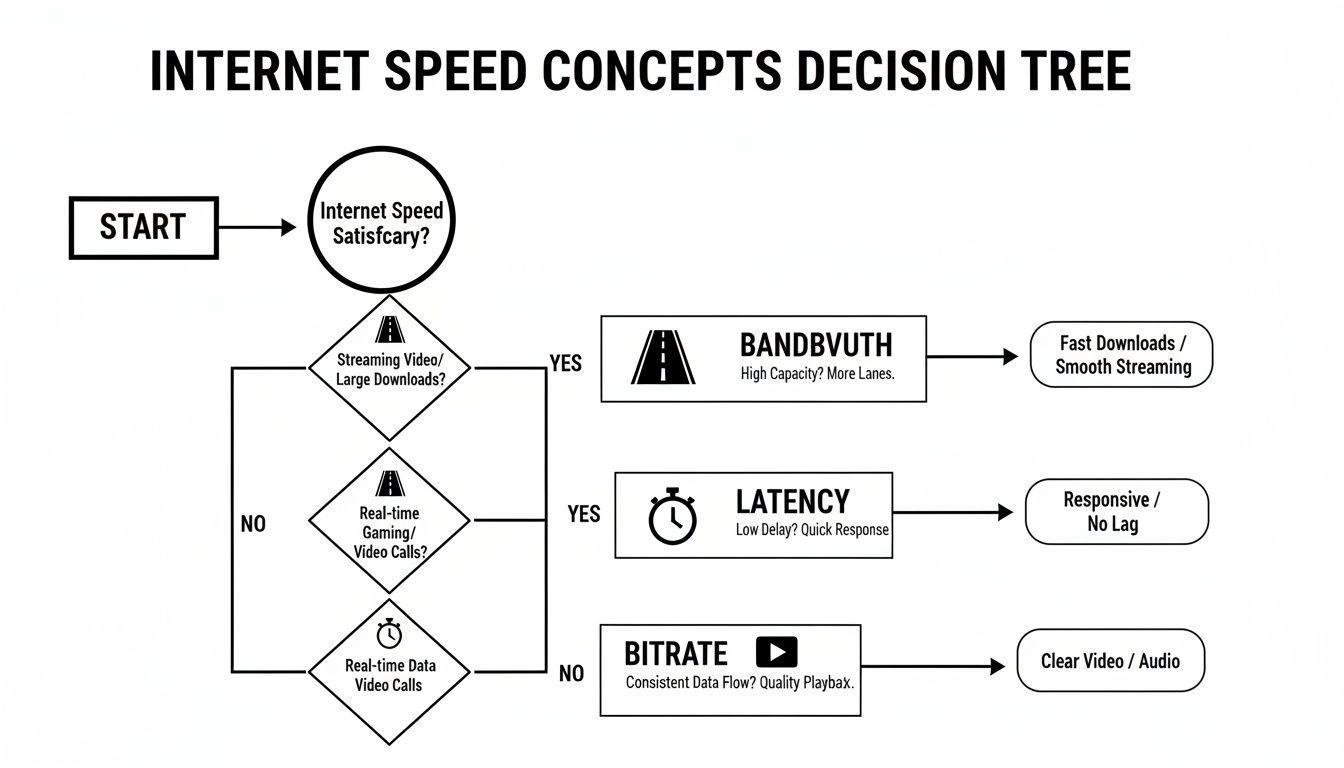
જેમ તમે જોઈ શકો છો, અલગ-અલગ પ્રવૃત્તિઓ તમારા કનેક્શનના વિવિધ ભાગો પર આધારિત હોય છે. આ એક ઉત્તમ ઉદાહરણ છે કે શા માટે ફક્ત "ઝડપી" ઇન્ટરનેટ હોવું હંમેશા સંપૂર્ણ ચિત્ર નથી.
તમારો ઇન્ટરનેટ પ્લાન ક્યારે અપગ્રેડ કરવો?
તો, ક્યારે નિર્ણય લઈને અપગ્રેડ કરવાનો સમય આવે છે? સામાન્ય રીતે સંકેતો ઘણા સ્પષ્ટ હોય છે. તમારા વિડિયો દર સાંજે બફરિંગ થવા લાગે છે, બીજી કોઈ વ્યક્તિ સ્ટ્રીમિંગ શરૂ કરતાં જ ઑનલાઇન રમતો ખામીયુક્ત બની જાય છે, અને તમારા વિડિયો કોલ્સ પિક્સેલેટેડ અસ્તવ્યસ્તતામાં ફેરવાઈ જાય છે.
ચાલો કેટલાક વાસ્તવિક દૃષ્ટાંતોની સમીક્ષા કરીએ અને જોઈએ કે આ બધું કેવી રીતે એકસાથે આવે છે.
પરિદૃશ્ય એ: નાનો પરિવાર
- ઉપકરણો: 2 સ્માર્ટફોન, 1 લેપટોપ, 1 સ્માર્ટ TV.
- ઉપયોગ: એક વ્યક્તি HD શો સ્ટ્રીમ કરે છે (10 Mbps) જ્યારે બીજી વ્યક્તિ સોશિયલ મીડિયા સ્ક્રોલ કરે છે (5 Mbps).
- કુલ જરૂરિયાત: લગભગ 15 Mbps + 25% બફર = ~20 Mbps. અહીં 50-100 Mbps પ્લાન પૂરતો છે.
દૃશ્ય B: સંપૂર્ણ જોડાયેલ પરિવાર
- ઉપકરણો: 4 સ્માર્ટફોન, 2 લેપટોપ, 2 સ્માર્ટ ટીવી, 1 ગેમિંગ કન્સોલ.
- ઉપયોગ: 4K મૂવી ચાલી રહી છે (25 Mbps), કોઈ ઓનલાઇન ગેમ રમી રહ્યું છે (10 Mbps), બે લોકો વિડિયો કોલ પર છે (15 Mbps કુલ), અને સામાન્ય પાર્શ્વ બ્રાઉઝિંગ થઈ રહ્યું છે (10 Mbps).
- કુલ જરૂરિયાત: લગભગ 60 Mbps + 50% બફર = ~90 Mbps. 100 Mbps પ્લાન તેની ટૂંકી સીમાએ ધકેલાઈ જશે, જેનાથી દરેકને સમસ્યા થઈ શકે છે.
બી સેનેરિયોમાં જેવા પરિવાર માટે, શાંતિ જાળવવી હોય તો અપગ્રેડ કરવું અનિવાર્ય છે. મોટાભાગના નિષ્ણાતો HD સ્ટ્રીમિંગ, રિમોટ વર્ક અને થોડા ગેમિંગ સાથે વ્યવહાર કરતા નાના પરિવારો માટે 100-200 Mbps પ્લાન સૂચવશે. જ્યાં એક સાથે ઘણી 4K સ્ટ્રીમ ચાલી શકે તેવા મોટા ઘરોમાં આ નંબર ઝડપથી 200-500 Mbps સુધી વધી જાય છે. દાખલા તરીકે, ચાર લોકોનો પરિવાર, જેમાં દરેક પોતાનો 4K શો જોઈ રહ્યા હોય, તેમને ઘટતું ઘટતું 100 Mbps જોઈએ. ઓવરહેડ માટે 20-50 Mbps બફર ઉમેરો, અને 150-200 Mbps પ્લાન અચાનક વધુ સુરક્ષિત પસંદગી બની જાય છે.
અંતે, યોગ્ય પ્લાન પસંદ કરવો એ ભવિષ્યની યોજના બનાવવા વિશે છે. જો તમે જાણો છો કે તમે વધુ સ્માર્ટ ઉપકરણો ઉમેરશો, 4K ટીવીમાં અપગ્રેડ કરશો, અથવા વધુ લોકો ઘરેથી કામ કરશે, તો હમણાં ઝડપી પ્લાનમાં રોકાણ કરવું—જેમ કે 500 Mbps અથવા સંપૂર્ણ ગિગાબિટ કનેક્શન—એક સમજદાર પગલું છે જે તમારા નેટવર્કને ભવિષ્યમાં થંભી જવાથી બચાવશે.
તમારું ઇન્ટરનેટ સ્પીડ કેવી રીતે ચકાસવી અને સમજવી
આદર્શ સ્ટ્રીમિંગ માટે ઇન્ટરનેટ સ્પીડ જાણવી એક બાબત છે, પરંતુ તમે ખરેખર શું છો ખરેખર તમારા પ્રદાતા પાસેથી જે મેળવી રહ્યા છો તે વાસ્તવિકતા સાથે સંકળાયેલું છે. ઇન્ટરનેટ સ્પીડ ટેસ્ટ ચલાવવા એ તમારી કારનું હૂડ ખોલવા જેવું છે—તે તમને તમારા કનેક્શનના પ્રદર્શનની વાસ્તવિક ઝલક આપે છે અને કોઈપણ જીદ્દી બફરિંગ સમસ્યાઓનું નિદાન કરવાનું પ્રથમ પગલું છે.
ચોક્કસ સ્નેપશોટ મેળવવા માટે, તમારે એક વિશ્વસનીય ટૂલની જરૂર છે. ઘણી વેબસાઈટ્સ ટેસ્ટ ઓફર કરે છે, પરંતુ ઘણા તમારો ડેટા થર્ડ-પાર્ટી સર્વર્સને મોકલે છે, જે ગોપનીયતાની ચિંતા હોઈ શકે છે. ઘણી વધુ સારો અભિગમ એ છે કે તમારા ડેટાનો આદર કરતા ટૂલનો ઉપયોગ કરો, જેમ કે ShiftShift Extensions નું બિલ્ટ-ઇન Speed Test. તે સંપૂર્ણપણે તમારા બ્રાઉઝરમાં ચાલે છે, તમારી વ્યક્તિગત માહિતી અન્યત્ર મોકલ્યા વિના સ્થાનિક રીતે તમારા કનેક્શનની તપાસ કરે છે.
તમારા સ્પીડ ટેસ્ટ પરિણામોને સમજો
એક વાર તમે ટેસ્ટ ચલાવો, ત્યારે તમને ત્રણ મુખ્ય સંખ્યાઓ મળશે. દરેક સંખ્યા તમારી સ્ટ્રીમિંગ સ્ટોરીનો એક અલગ ભાગ કહે છે, તેથી ચાલો વ્યવહારિક રીતે તેનો અર્થ સમજીએ.
સ્ટ્રીમિંગ માટેનો ડાઉનલોડ સ્પીડ (Mbps): આ તો આખા શો નું મુખ્ય આકર્ષણ છે. તે તમારા ઉપકરણને ઇન્ટરનેટ પરથી ડેટા કેટલી ઝડપથી ખેંચી શકે છે તે માપે છે — જેમ કે કોઈ મૂવી અથવા ટીવી શો. વધુ ડાઉનલોડ સ્પીડનો અર્થ એ છે કે તમે તે વિશાળ 4K વિડિયો ફાઈલો વિના કોઈ અડચણે પ્રાપ્ત કરી શકો છો. આ તે સંખ્યા છે જેની તમારે નેટફ્લિક્સ અથવા હુલુ જેવી સેવાઓની ભલામણો સાથે તુલના કરવી જોઈએ.
અપલોડ સ્પીડ (Mbps): આ તો પૂરી રીતે તમે ઇન્ટરનેટ પર ડેટા કેટલી ઝડપથી મોકલી શકો છો તે વિશે છે . ફક્ત કન્ટેન્ટ જોવા માટે, તે એટલું મહત્વપૂર્ણ નથી. પરંતુ જો તમે ટ્વિચ પર પ્રસારણ કરતા સ્ટ્રીમર છો અથવા તમારા દિવસો વિડિયો કોલ્સમાં વિતાવો છો, તો તમારી બાજુથી સ્પષ્ટ, સ્થિર વિડિયો ફીડ મોકલવા માટે મજબૂત અપલોડ સ્પીડ નિર્ણાયક છે.
પિંગ (લેટન્સી, ms માં): પિંગને તમારા કનેક્શનના પ્રતિક્રિયા સમય તરીકે વિચારો, જે મિલિસેકંડ્સમાં માપવામાં આવે છે. તે એ સમય છે જેટલો એક સિગ્નલ તમારા કમ્પ્યુટરથી સર્વર સુધી અને પાછા ફરવામાં લે છે. મૂવી સ્ટ્રીમિંગ માટે, થોડો વધુ પિંગ સોદો તોડનાર નથી. પરંતુ ઓનલાઇન ગેમિંગ અથવા વિડિયો કોન્ફરન્સિંગ માટે, ઓછો પિંગ તે છે જે તમને પ્રતિસાદકારી, લેગ-મુક્ત અનુભવ આપે છે.
નીચે આપેલ સ્ક્રીનશોટ ShiftShift સ્પીડ ટેસ્ટ ટૂલનું એક સામાન્ય પરિણામ બતાવે છે. તે તમને આ ત્રણ મુખ્ય મેટ્રિક્સનો એક સ્પષ્ટ અને સાદો દૃશ્ય આપે છે.
આ પરિણામ તમારા કનેક્શનના વર્તમાન પ્રદર્શનનો એક ત્વરિત અને સરળ સારાંશ આપે છે, જે તમને ઝડપથી સમજવામાં મદદ કરે છે કે તમારી સ્પીડ તમારી સ્ટ્રીમિંગ આદતો માટે પૂરતી છે કે નહીં.
ચોક્કસ સ્પીડ ટેસ્ટ માટેની શ્રેષ્ઠ પદ્ધતિઓ
તમારી ઇન્ટરનેટ સ્પીડ એક નિશ્ચિત સંખ્યા નથી; તે નેટવર્ક કોંજેસ્શન, Wi-Fi ઇન્ટરફરન્સ અને અન્ય દસ્તાવેજો પર આધારિત હોઈ શકે છે. તમે જે માટે ચૂકવણી કરી રહ્યા છો તેનું સાચું મૂલ્યાંકન મેળવવા માટે, તમારે ફક્ત એક જ ટેસ્ટ ચલાવીને બાકીનું કામ પતાવી ન શકાય.
સૌથી સામાન્ય ભૂલ એ છે કે અન્ય ઉપકરણો સક્રિય હોય ત્યારે Wi-Fi પર ટેસ્ટ કરવું. Wi-Fi સિગ્નલ્સ દીવાલો, અંતર અથવા ચાલુ માઇક્રોવેવથી પણ નબળા થઈ શકે છે, જે તમને તમારા પ્રદાતા ખરેખર તમારા ઘરમાં પહોંચાડી રહ્યા છે તેના કરતાં ઘણી ઓછી સ્પીડ રીડિંગ આપે છે.
સૌથી વિશ્વસનીય પરિણામો મેળવવા માટે, આ સરળ પગલાંનું પાલન કરો:
વાયર્ડ કનેક્શનનો ઉપયોગ કરો: જો તમે શક્ય હો, તો Ethernet કેબલ વડે તમારા કમ્પ્યુટરને સીધા તમારા રાઉટરમાં પ્લગ કરો. આ Wi-Fi ને સમીકરણમાંથી દૂર કરે છે અને તમારા ઘરમાં આવી રહેલી સ્પીડનું શુદ્ધતમ માપન આપે છે.
બેન્ડવિડ્થ ભૂખ્યા એપ્સ બંધ કરો: તમારું પરીક્ષણ કરતા પહેલાં, અન્ય પ્રોગ્રામ્સ અથવા બ્રાઉઝર ટેબ્સ બંધ કરો જે તમારું કનેક્શન ઉપયોગ કરી શકે છે. આનો અર્થ છે અન્ય વિડિયો સ્ટ્રીમ્સ બંધ કરવા, મોટા ડાઉનલોડ્સ થંભાવવા અને Dropbox જેવી ક્લાઉડ-સિંકિંગ સેવાઓ રોકવા.
અલગ-અલગ સમયે પરીક્ષણ કરો: તમારું ઇન્ટરનેટ તમારા પડોશીઓ સાથે સામાન્ય સંસાધન છે, તેથી ગતિ ઘણીવાર "ભીડ ભર્યા કલાકો" (સામાન્ય રીતે 7-11 PM) દરમિયાન ઘટી શકે છે, જ્યારે બધા ઓનલાઇન હોય છે. સવારે, બપોરે અને સાંજે પરીક્ષણો ચલાવો જેથી જુઓ કે નેટવર્ક વ્યસ્ત થાય ત્યારે તમારી કાર્યક્ષમતા કેવી રીતે બદલાય છે.
તમારા ઉપકરણને ફરીથી ચાલુ કરો: પરીક્ષણ કરતા પહેલાં તમારા મોડેમ અને રાઉટરને ઝડપથી ફરીથી ચાલુ કરવું હંમેશાં સારો વિચાર છે. કમ્પ્યુટરની જેમ, આ ઉપકરણો સમય જતાં ધીમા પડી શકે છે અને કોઈ પણ ક્ષણિક ગ્લિચ્સને દૂર કરવા માટે ફરીથી ચાલુ કરવાથી ફાયદો થાય છે. જે લોકો તેમના બ્રાઉઝરના અનુભવને વધુ અનુકૂળ બનાવવા માંગે છે, તેઓ અમારી માર્ગદર્શિકામાં developers માટેના best Chrome extensions વિશે મદદરૂપ ટૂલ્સ શોધી શકે છે..
આ ટિપ્સને અનુસરીને, તમે આત્મવિશ્વાસથી નક્કી કરી શકો છો કે તમારું ઇન્ટરનેટ પ્લાન તમારી સ્ટ્રીમિંગ સમસ્યાઓનું કારણ છે કે અવરોધ તમારા પોતાના ઘર નેટવર્કની અંદર ક્યાંક છે.
સૌથી સામાન્ય સ્ટ્રીમિંગ અવરોધોને કેવી રીતે દૂર કરવા
તો, તમારા સ્પીડ ટેસ્ટના પરિણામો ઉત્તમ દેખાય છે, પરંતુ તમે હજી પણ એ ડરામણા બફરિંગ આઈકનને ઘૂરવા માટે અટવાયેલા છો. શું બની રહ્યું છે? જો તમારી પાસે બાકી રાખવા માટે પૂરતા બહુધા Mbps હોય, તો ઘરની નજીક કારણો શોધવાનો સમય છે. ઝડપી ઇન્ટરનેટ પ્લાન સમીકરણનો ફક્ત એક ભાગ છે; ઘણી વાર, ખરી અવરોધો તમારા પોતાના નેટવર્કની અંદર જ છુપાયેલા હોય છે.
આને આ રીતે વિચારો: તમારો ઇન્ટરનેટ પ્રદાયક તમારા ઘર સુધી વિશાળ પાણીની મુખ્ય નળી આપે છે, પરંતુ જો તમારી અંદરની નળીઓ ભાંગેલી અને ચોંટેલી હોય, તો ટેપમાંથી ફક્ત નિરાશાજનક ટપકતું પાણી જ મળશે. સ્ટ્રીમિંગ દુનિયામાં, તમારું રાઉટર, Wi-Fi સિગ્નલ, અને તમારો ટીવી પણ આ જ ચોંટેલી નળીઓ બની શકે છે. સારા સમાચાર એ છે કે, આ મોટાભાગની સમસ્યાઓ સરપ્રાઇઝિંગ રીતે સાંકળવી સરળ છે.
તમારું રાઉટર તમારા નેટવર્કનું હૃદય છે
તમારું Wi-Fi રાઉટર તમારા ઘરના દરેક ઉપકરણ માટે ટ્રાફિક પોલીસનું કામ કરે છે. જૂનું, અપૂરતી શક્તિવાળું, અથવા ખરાબ રીતે ગોઠવાયેલ રાઉટર સ્ટ્રીમિંગ માથાનો દુખાવો માટે હાથ નીચે સૌથી મોટા કારણોમાંનું એક છે. ખાસ કરીને જ્યારે ઘણા લોકો ઓનલાઈન હોય, ત્યારે તે આધુનિક વિડિઓની તીવ્ર માંગને સંભાળી શકતું નથી.
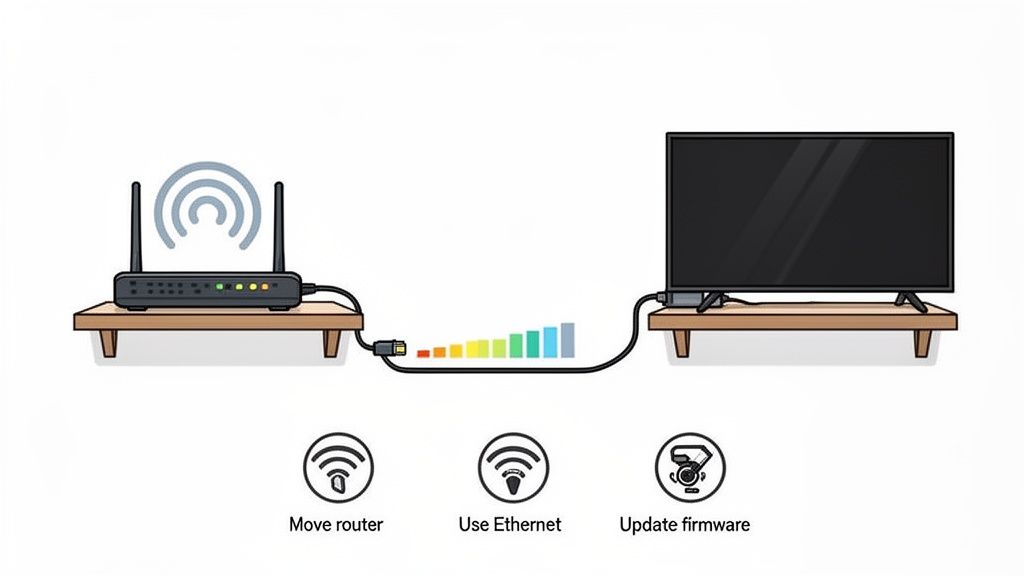
કલ્પના કરતાં સરળતમ સમાધાનથી શરૂ કરો: રાઉટર ગોઠવણી. રાઉટર તેનું સિગ્નલ દરેક દિશામાં મોકલે છે, તેથી તેને તમારા ઘરના કેન્દ્રીય સ્થાને મૂકવાથી શ્રેષ્ઠ સંભવિત કવરેજ સુનિશ્ચિત થાય છે. તેને કબાટમાં ધકેલો નહીં, સોફા પાછળ છુપાવો નહીં, અથવા બેઝમેન્ટના ખૂણામાં ચોંટાડો નહીં. દીવાલો, મોટા ફર્નિચર, અને તમારા માઇક્રોવેવ જેવા ઉપકરણો પણ સિગ્નલને ગંભીર રીતે નબળું બનાવી શકે છે.
જો રાઉટર ખસેડવાથી સમસ્યા ઉકેલાતી નથી, તો અહીં અજમાવવા માટે અન્ય કેટલીક બાબતો છે:
- તમારા ફર્મવેર અપડેટ કરો: રાઉટર ઉત્પાદકો નિરંતર કાર્યક્ષમતા વધારવા અને સુરક્ષા ખામીઓ પેચ કરવા માટે સોફ્ટવેર અપડેટ્સ મોકલે છે. તમારા રાઉટરની સેટિંગ્સમાં લૉગ ઇન કરો અને ખાતરી કરો કે તેનું ફર્મવેર અપ ટુ ડેટ છે.
- તમારા Wi-Fi બેન્ડ્સ તપાસો: મોટાભાગના આધુનિક રાઉટર્સ ડ્યુઅલ-બેન્ડ હોય છે, જેનો અર્થ છે કે તેઓ બે ફ્રિક્વન્સીઝ પર પ્રસારિત થાય છે: 2.4 GHz (જે ધીમું છે પરંતુ લાંબી શ્રેણી ધરાવે છે) અને 5 GHz (જે ઘણું ઝડપી છે પરંતુ ટૂંકી શ્રેણી ધરાવે છે). તમારા મુખ્ય સ્ટ્રીમિંગ ઉપકરણો માટે, હંમેશાં 5 GHz નેટવર્ક સાથે જોડાઓ. તે ઝડપી અને ઓછી ભીડ ધરાવતું છે.
- તમારું હાર્ડવેર અપગ્રેડ કરો: જો તમારો રાઉટર 3-4 વર્ષ જૂનો છે, તો કદાચ તેને બદલવાનો સમય આવી ગયો હશે. Wi-Fi 6 ટેક્નોલોજી સાથેના નવા રાઉટર્સ એક સાથે ડઝનેક ઉપકરણોને સંભાળવા માટે બનાવવામાં આવે છે, દરેકને માટે ઘણા વધુ સ્થિર ઝડપ પ્રદાન કરે છે.
મહત્તમ સ્થિરતા માટે વાયર્ડ જોડાણ અપનાવો
Wi-Fi અત્યંત સુવિધાજનક છે, પરંતુ તે ક્યારેય સારા જૂના ભૌતિક જોડાણ જેટલું સ્થિર અથવા ઝડપી નહીં બની શકે. ઇથરનેટ કેબલ તમારા TVનો શ્રેષ્ઠ મિત્ર છે, જે તમારા રાઉટર સાથે સીધી પાઇપલાઇન બનાવે છે, જે કોઈપણ વાયરલેસ દખલગીરીને સંપૂર્ણ રીતે બાયપાસ કરે છે.
તમારા પ્રાથમિક સ્ટ્રીમિંગ ઉપકરણો—જેમ કે તમારા લિવિંગ રૂમનું ટીવી અથવા ગેમિંગ કન્સોલ—માટે વાયર્ડ ઇથરનેટ કનેક્શનનો ઉપયોગ કરવો એ નબળા વાઈફાઈ સંકેતના કારણે થતી બફરિંગ દૂર કરવાની સૌથી અસરકારક રીત છે. તે ખાતરી કરે છે કે તમને તમારા પ્લાન દ્વારા આપવામાં આવતી મહત્તમ ઝડપ મળે.
તમારા સ્ટ્રીમિંગ ઉપકરણને ન ભૂલો
ક્યારેક, સમસ્યા તમારા ઇન્ટરનેટ અથવા રાઉટરમાં નથી—એ તમારું ઉપકરણ છે જે તમે ખરેખર જોઈ રહ્યા છો. જૂની સ્માર્ટ ટીવીઓ, પ્રથમ પેઢીના સ્ટ્રીમિંગ સ્ટિક્સ અને જૂના થઈ રહેલા ગેમ કન્સોલ્સ પાસે ઉચ્ચ બિટરેટ 4K અને HDR કન્ટેન્ટ સાથે સાથે ચાલવા માટે પૂરતી પ્રોસેસિંગ પાવર ન હોઈ શકે.
જો તમે નોંધો છો કે Netflix સતત તમારા લિવિંગ રૂમના ટીવી પર બફર કરે છે પરંતુ તમારા નવા સ્માર્ટફોન પર સંપૂર્ણ રીતે કામ કરે છે, તો તમે તમારો ખલનાયક શોધી કાઢ્યો છે. આ જૂના હાર્ડવેર સાથે સામાન્ય સમસ્યા છે જેને હવે નિર્માતા તરફથી મહત્વપૂર્ણ સોફ્ટવેર અપડેટ્સ નથી મળતા.
આ વિષય પર વધુ ઊંડાણમાં જવા માટે, તમે બફરિંગ વિના IPTV પ્રાપ્ત કરવા વિશે વધુ શીખી શકો છો. અને ચૂકિયોના કારણે કે ઉચ્ચ-ગુણવત્તાયુક્ત વિઝ્યુઅલ્સ મુખ્ય છે, ફાઈલ પ્રકારોને સમજવું પણ મદદ કરે છે. અમારી પાસે https://shiftshift.app/blog/best-image-format-for-web પર એક મહાન માર્ગદર્શિકા છે જે તમને ઉપયોગી લાગી શકે.
સ્ટ્રીમિંગ સ્પીડ વિશે પ્રશ્નો છે? અમારી પાસે જવાબો છે.
ભલે તમે મૂળભૂત બાબતો સમજી ગયા હો, તમારા સ્ટ્રીમિંગ સેટઅપને યોગ્ય રીતે ગોઠવવાનો પ્રયાસ કરતી વખતે તમે કેટલાક મૂંઝવતા પ્રશ્નોમાં ફસાઈ જાઓ એવી સંભાવના છે. ઇન્ટરનેટ સ્પીડની દુનિયા થોડી ધૂંધળી લાગી શકે છે, જે જટિલ ટેક્નિકલ શબ્દો અને અચાનક ઊપસી આવતી વિચિત્ર સમસ્યાઓથી ભરેલી છે. ચાલો આ બધું સ્પષ્ટ કરીએ અને લોકો પાસે સૌથી વધુ થતા સામાન્ય પ્રશ્નોનો સામનો કરીએ.
મૂવીઝ જોવા માટે અપલોડ સ્પીડનું ખરેખર કોઈ મહત્વ છે?
99% લોકો માટે, જવાબ સાવ સરળ છે ના. જ્યારે તમે આરામ કરીને Netflix, Hulu અથવા કોઈપણ અન્ય સ્ટ્રીમિંગ સેવા જોઈ રહ્યા હો, ત્યારે તમે લગભગ સંપૂર્ણપણે ડાઉનલોડિંગ ડેટા કરી રહ્યા છો. તે એક જ દિશાનો રસ્તો છે: મોટા વિડિયો ફાઈલો તેમના સર્વર્સથી તમારી સ્ક્રીન પર મોકલવામાં આવે છે. તમારી અપલોડ સ્પીડ, જે તમારા કમ્પ્યુટરમાંથી થી ડેટા મોકલવા વિશે છે, તેનો ફક્ત થોડો જ ફેર પડે છે.
અપલોડ સ્પીડ માત્ર ત્યારે જ મુખ્ય ભૂમિકા ભજવે છે જ્યારે તમે કન્ટેન્ટ ક્રિએટર હો. જો તમે Twitch પર લાઇવસ્ટ્રીમિંગ કરી રહ્યા હો અથવા YouTube પર પ્રસારિત કરી રહ્યા હો, તો તમારી અપલોડ સ્પીડ જ બધું છે—તે તમે મોકલી રહ્યા છો તે વીડિયોની ગુણવત્તા નક્કી કરે છે. પણ મૂવી નાઇટ માટે? ત્યાં તો બધું એ ડાઉનલોડ નંબર પર આધારિત છે.
100 Mbps પ્લાન હોવા છતાં મારું 4K સ્ટ્રીમ બફરિંગ કેમ થઈ રહ્યું છે?
આ સરળતાથી બહાર આવતા સૌથી સામાન્ય અને હતાશ કરનાર સમસ્યાઓમાંની એક છે. તમે તમારું ઇન્ટરનેટ બિલ જુઓ છો, જોઈએ છો કે તમે 100 Mbps પ્લાન માટે ચૂકવણી કરી રહ્યા છો, અને જાણો છો કે 4K સ્ટ્રીમને માત્ર આશરે 25 Mbps ની જરૂર છે. તો પણ તમે ભાગ્યના ફરતા ચક્રને જોઈને કેમ અટવાયેલા છો?
અવરોધ તમારો ઇન્ટરનેટ પ્લાન નથી; લગભગ હંમેશા તે તમારું હોમ નેટવર્ક હોય છે. તમે ચૂકવો છો તે સ્પીડ તમારા રાઉટર સુધી પહોંચે છે, ઘરના દરેક ઉપકરણ સુધી નહીં.
પ્રથમ કારણ? Wi-Fi.
- નબળું સિગ્નલ: શું તમારું Apple TV અથવા Roku બેઝમેન્ટમાં છુપાયેલું છે, રાઉટરથી બે માળ દૂર? દીવાલો, માળના ભાગો, અને ફર્નિચર પણ તમારા Wi-Fi સિગ્નલનો ઉપયોગ કરી શકે છે, જેનાથી સ્પીડ ધીમી પડી જાય છે.
- નેટવર્ક ટ્રાફિક જામ: એ 100 Mbps ઘરના બધા લોકો વચ્ચે વહેંચાયેલી પીઝા જેવું છે. જો તમારો રૂમમેટ કોઈ મોટો વિડિયો ગેમ ડાઉનલોડ કરવાનું શરૂ કરે અથવા તમારા પાર્ટનર ઝૂમ કોલ પર ચડી જાય, તો તેઓ મોટો ટુકડો લઈ રહ્યા છે. તે તમારા 4K સ્ટ્રીમ માટે ઓછું છોડે છે, જેનાથી બફરિંગ થાય છે.
- ISP થ્રોટલિંગ: ક્યારેક, ધીમા પડવાનું સમસ્યા તમારા ઘરની અંદર પણ ન હોય. પીક અવર્સ દરમિયાન (વિચારો ૭-૧૦ PM), કેટલાક ઇન્ટરનેટ સેવા પ્રદાતાઓ (ISPs) તમારા સમગ્ર મહોલ્લામાં ટ્રાફિક વ્યવસ્થાપિત કરવા માટે જાણીજોઈને બધું ધીમું પાડી શકે છે.
ઝડપી પરખ: તમારા સ્ટ્રીમિંગ ઉપકરણને ઇથરનેટ કેબલ વડે સીધા તમારા રાઉટરમાં પ્લગ કરવાનો પ્રયાસ કરો. જો બફરિંગ ગાયબ થઈ જાય, તો તમે સાબિત કરી દીધું કે તમારું Wi-Fi જ સમસ્યા છે.
શું ફાઇબર સ્ટ્રીમિંગ માટે કેબલ કરતાં ખરેખર આટલું સારું છે?
હા, મોટાભાગના સંજોગોમાં, ફાઇબર ટોચ સ્તરના સ્ટ્રીમિંગ અનુભવ માટે ગોલ્ડ સ્ટાન્ડર્ડ છે. જ્યારે ઝડપી કેબલ પ્લાન 4K સ્ટ્રીમિંગને કોઈ મુશ્કેલી વિના સંભાળી શકે છે, ફાઇબર કેટલીક મુખ્ય સુવિધાઓ લાવે છે જે તેને વધુ વિશ્વસનીય અને સુસંગત બનાવે છે.
સૌથી મોટો તફાવત છે latency (જેને ping પણ કહેવામાં આવે છે). ફાઈબર કનેક્શન પાસે માત્ર નીચી latency હોય છે, જેનો અર્થ છે કે ડેટા તમને વધુ ઝડપી અને વધુ સંવેદનશીલ રીતે પહોંચે છે. વધુ મહત્વનું છે કે ફાઈબરની ગતિ પીક અવરમાં કેબલ નેટવર્કની જેમ ઘટતી નથી, જે પાડોશી ભીડથી વધુ પ્રભાવિત થઈ શકે છે.
ફાઈબર સમાન્તર ગતિ પણ પ્રદાન કરે છે, જેનો અર્થ છે કે તમારી અપલોડ ગતિ તમારી ડાઉનલોડ ગતિ જેટલી જ ઝડપી છે. ફિલ્મો જોવા માટે આ સખત રીતે જરૂરી ન હોય, પરંતુ તે તમારા સમગ્ર ઇન્ટરનેટ અનુભવને વધુ ઝડપી અનુભવ કરાવે છે - વિડિયો કૉલથી લઈને ફોટો અપલોડ કરવા સુધી.
હું કેવી રીતે જાણી શકું કે મારું VPN મારું સ્ટ્રીમ ધીમું કરી રહ્યું છે?
વર્ચુઅલ પ્રાઈવેટ નેટવર્ક (VPN) નો ઉપયોગ કરવો એ ગોપનીયતા માટે એક ઉત્તમ પગલું છે, પરંતુ એ જીવનની સત્ય વાત છે કે તે તમારા કનેક્શનને ઓછામાં ઓછું થોડું ધીમું કરશે જ. તમારા ડેટાને એન્ક્રિપ્ટ કરીને અને એક વધારાના સર્વર દ્વારા રુટ કરીને, VPN પ્રક્રિયામાં થોડા વધારાના પગલાં ઉમેરે છે. આ વધારાનું કામ, અથવા ઓવરહેડ, સ્વાભાવિક રીતે તમારી ગતિ ઘટાડે છે.
તમે કેટલું અસર પામી રહ્યા છો તે જોવાનો શ્રેષ્ઠ માર્ગ એક સરળ પહેલાં-પછીની ટેસ્ટ ચલાવવાનો છે.
- બેઝલાઇન મેળવો: પ્રથમ, તમારું VPN બંધ કરો. ShiftShift Extensions Speed Test જેવી કોઈ વિશ્વસનીય સ્પીડ ટેસ્ટ સાઇટ પર જાઓ, અને જુઓ તમારી સામાન્ય ડાઉનલોડ સ્પીડ શું છે.
- VPN સાથે ટેસ્ટ કરો: હવે, તમારું VPN ચાલુ કરો અને તમારી પસંદગીના સર્વરથી જોડાઓ. બરાબર એ જ સ્પીડ ટેસ્ટ ફરીથી ચલાવો.
આ બે નંબરો વચ્ચેનો તફાવત તમારા VPN'ની પ્રદર્શન કિંમત છે. જો તમારી સ્પીડ 50 Mbps થી ઘટીને 15 Mbps થાય, તો તમને ખબર પડી ગઈ કે તમારી 4K સ્ટ્રીમ શા માટે મુશ્કેલીમાં છે. સરળ ઉપાય એ છે કે ભૌગોલિક રીતે તમારાથી નજીકના VPN સર્વરથી જોડાવાનો પ્રયાસ કરો; આ ઘણીવાર લેટન્સી ઘટાડે છે અને તમને ગુમાવેલી સ્પીડમાંથી થોડીક પાછી આપે છે.
તમારા બ્રાઉઝર પર નિયંત્રણ કરવા અને તમારી ઉત્પાદકતા વધારવા માટે તૈયાર છો? ShiftShift Extensions ઇકોસિસ્ટમ એક શક્તિશાળી ટૂલ્સનો સૂટ તમારી આંગળીઓના ટેપે મૂકે છે, ચોક્કસ સ્પીડ ટેસ્ટ અને ફાઇલ કન્વર્ટર્સથી લઈને ડેવલપર યુટિલિટીઝ સુધી - બધું જ એક સરળ કમાન્ડથી ઍક્સેસ કરી શકાય છે. આજે જ ShiftShift Extensions ઇન્સ્ટોલ કરો અને ઑનલાઇન કામ કરવાની વધુ સ્માર્ટ રીત અનલૉક કરો.