גלה את מהירות האינטרנט הנדרשת להזרים: מה אתה צריך עבור HD ו-4K
גלה את מהירות האינטרנט הנדרשת להזרים תוכן וכמה רוחב פס אתה צריך עבור HD או 4K, עם טיפים לאופטימיזציה של החיבור שלך.

הרחבות מומלצות

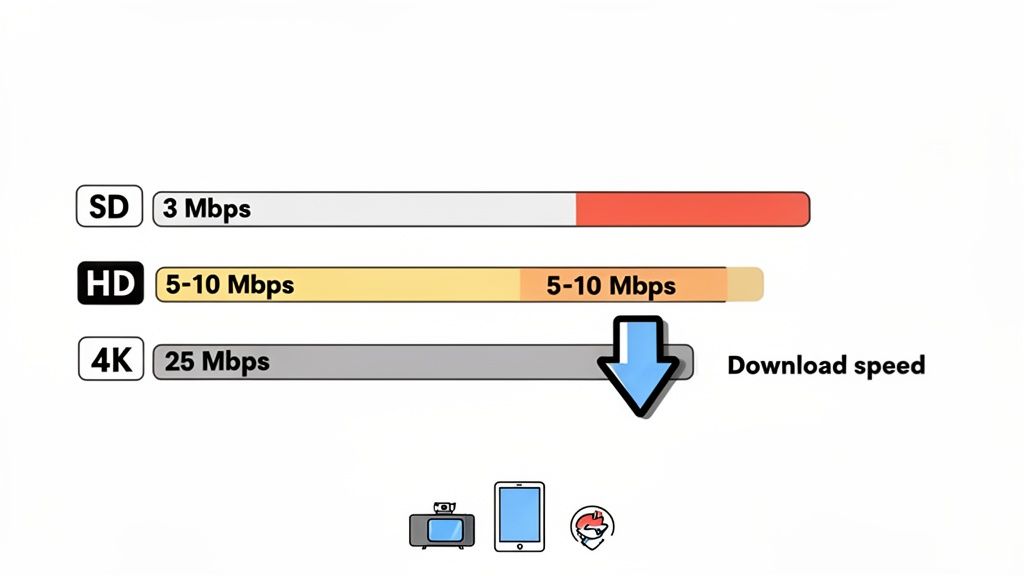
אם אתה רוצה חוויית סטרימינג חלקה וללא חוסרים, אתה צריך להתחיל עם הבסיס הנכון. עבור סטרימינג במכשיר אחד באיכות גבוהה (HD), תצטרך לפחות 5 Mbps. כדי לעבור לאיכות הגבוהה והברורה של 4K Ultra HD, תצטרך מהירות הרבה יותר גבוהה של 25 Mbps.
אבל אלה רק נקודות התחלה. מהירות האינטרנט המושלמת עבור הבית שלך תלויה באמת באיכות הווידאו שאתה מעדיף, כמה אנשים משתמשים באינטרנט בו זמנית, ואילו שירותי סטרימינג אתה מנוי להם.
המדריך המהיר שלך למהירויות סטרימינג
כולנו היינו שם. אתה מתיישב לערב סרטים, לוחץ על הפעל, ומיד מתקבל על ידי הגלגל המפחיד של החסרת נתונים. המעגל המסתובב הזה הוא הסימן האוניברסלי לחיבור אינטרנט שלא מצליח לעמוד בקצב.
תחשוב על זה כך: סטרימינג זה בעצם לקבל קובץ דיגיטלי עצום שנשלח אליך בזמן אמת. מהירות האינטרנט שלך היא המשאית שמביאה את המידע. אם המשאית איטית מדי, נגן הווידאו נגמר לו הנתונים להראות לך, מה שמאלץ אותו להפסיק ולחכות לחלק הבא של הקובץ להגיע.
המדד המרכזי כאן הוא מהירות ההורדה, הנמדדת במגה-ביטים לשנייה (Mbps). זה אומר לך כמה נתונים אתה יכול למשוך מהאינטרנט בכל שנייה. מהצד השני, מהירות ההעלאה עוסקת בשליחת נתונים מה המכשיר שלך לאינטרנט. בעוד שמהירות ההורדה היא המלכה לצפייה בתוכן, אם אתה יוצר או גיימר, תצטרך גם לשקול את מהירות ההעלאה הטובה ביותר לסטרימינג של התוכן שלך.
מה שירותי הסטרימינג המובילים ממליצים
כל פלטפורמת סטרימינג יש לה המלצות מעט שונות כדי להבטיח שהתוכן שלה יושמע בצורה מושלמת. תמיד כדאי לבדוק את ההנחיות הרשמית שלהם, אבל הנה מבט מהיר על מה שהשמות הגדולים ממליצים.
מהירויות אינטרנט מומלצות לשירותי סטרימינג פופולריים
טבלה זו נותנת לך מבט מהיר על מהירויות ההורדה המינימליות והמומלצות לחוויה חלקה בפלטפורמות הפופולריות ביותר כיום.
| שירות סטרימינג | SD (הגדרה סטנדרטית) | HD (הגדרה גבוהה - 1080p) | 4K/UHD (הגדרה גבוהה מאוד) |
|---|---|---|---|
| נטפליקס | 3 Mbps | 5 Mbps | 15 Mbps |
| דיסני+ | 5 Mbps | 10 Mbps | 25 Mbps |
| אמזון פריים | 1 Mbps | 5 Mbps | 25 Mbps |
| הולו | 1.5 Mbps | 6 Mbps | 16 Mbps |
| אפל TV+ | 5 Mbps | 8 Mbps | 25 Mbps |
| יוטיוב TV | 3 Mbps | 7 Mbps | 25 Mbps |
כפי שאתה יכול לראות, הדרישות עולות משמעותית עבור רזולוציות גבוהות יותר. תוכנית שהיא "מספיק טובה" עבור HD עשויה להיתקל בקשיים כאשר תנסה לסטרים ב-4K.
הכלל הזהב לסטרימינג ללא חוסרים הוא זה: תוכנית האינטרנט שלך צריכה להציע מהירות גבוהה יותר מהדרישה המינימלית לאיכות הרצויה שלך. ניסיון לצפות ב25 Mbps סטרים ב-4K על תוכנית של 25 Mbps לא משאיר מקום לתמרון עבור מכשירים אחרים, משימות רקע, או תקלות ברשת.
מציאת המהירות האמיתית שלך
לדעת מה שירותי הסטרימינג ממליצים זה דבר אחד, אבל כמה מהירה החיבור שלך עכשיו? המהירות האמיתית שלך יכולה להיות מושפעת מכל דבר, מהצפיפות של ה-Wi-Fi ועד לשעת היום שבה אתה מחובר. הדרך היחידה לדעת בוודאות היא לבצע בדיקת מהירות.
בדיקת המהירות של ShiftShift Extensions היא כלי נהדר שמאפשר לך לבדוק את החיבור שלך באופן פרטי, ישירות מהדפדפן שלך. בניגוד להרבה בדיקות מקוונות ששולחות את הנתונים שלך לשרתים של צד שלישי, זו מבצעת את כל הבדיקות באופן מקומי, כך שהמידע שלך לא עוזב את המחשב שלך.
ביצוע בדיקה מהירה ייתן לך תמונה בזמן אמת של:
- מהירות ההורדה: זהו המספר הקריטי ביותר לקביעת איכות הסטרימינג שלך.
- מהירות ההעלאה: חיונית אם אתה עוסק בכל סטרימינג חי, ועידות וידאו, או משחקים מקוונים.
- שהות (Ping): זה מודד את התגובה של החיבור שלך - מספר נמוך יותר הוא טוב יותר, במיוחד עבור משחקים.
להתמודד עם שפת מהירות האינטרנט
לדבר על מהירות אינטרנט יכול להרגיש כמו לפענח שפה זרה. אתה מוצף במונחים כמו Mbps, רוחב פס, ושהות, אבל מה הם באמת אומרים כשאתה רק רוצה לצפות בסרט בלי חוסרים?
בוא נחתוך את המילים המורכבות. תחשוב על חיבור האינטרנט שלך כמערכת כבישים. הנתונים שאתה רוצה - כמו העונה האחרונה של התוכנית האהובה עליך - הם התנועה שמנסה להגיע משרת למסך שלך.
רוחב פס: כמה נתיבים יש בכביש הדיגיטלי שלך?
המונח הראשון והחשוב ביותר שתשמע הוא רוחב פס. במשל הכבישים שלנו, רוחב פס הוא פשוט מספר הנתיבים שיש לך. חיבור עם רוחב פס גבוה יותר הוא פשוט כביש רחב יותר.
חיבור של 10 Mbps הוא כמו כביש כפרי חד-נתיבי. זה בסדר עבור רכב אחד או שניים (גלישה בסיסית באינטרנט או וידאו בהגדרה סטנדרטית), אבל הוא יתמלא במהירות אם תנסה לעשות יותר. חיבור של 500 Mbps, לעומת זאת, הוא כביש מהיר רחב מאוד שיכול להתמודד עם תנועת עיר שלמה בבת אחת מבלי להתאמץ.
קיבולת זו נמדדת במגה-ביטים לשנייה (Mbps). ככל שה-Mbps גבוה יותר, כך ניתן לדחוס יותר נתונים בצינור בכל שנייה, וזה בדיוק מה שאתה צריך לסטרימינג חלק ואיכותי.
הערה מהירה על נקודה נפוצה של בלבול: Mbps (מגה-ביטים) אינו אותו דבר כמו MBps (מגה-בייטים). מכיוון שבייט אחד מורכב משמונה ביטים, 1 MBps מהיר יותר ב-8 פעמים מ-1 Mbps. ספק האינטרנט שלך תמיד מפרסם מהירויות ב-Mbps, אבל כשאתה מוריד קובץ, המחשב שלך לעיתים קרובות מציג את המהירות ב-MBps.
קצב ביט הווידאו: גודל הרכבים על הכביש
אם רוחב פס הוא מספר הנתיבים, אז קצב ביט הווידאו הוא גודל הרכבים שנוסעים עליו. קצב הביט הוא כמות הנתונים שמשתמשים בהם כדי ליצור שנייה אחת של וידאו. קצבי ביט גבוהים מכניסים יותר פרטים, צבעים עשירים ודימויים חדים יותר, אבל הם גם יוצרים קבצי נתונים הרבה יותר גדולים שדורשים יותר מקום על הכביש.
כך זה מתורגם לאיכויות הזרמה שונות:
- הגדרה סטנדרטית (SD): אלו כמו הרבה מכוניות קומפקטיות. הן לא תופסות הרבה מקום ויכולות לנסוע בצורה חלקה גם על כביש צר.
- הגדרה גבוהה (HD 1080p): עכשיו אנחנו מדברים על מסעות משלוחים. הן גדולות יותר וצריכות יותר מקום בנתיב (רוחב פס) כדי להמשיך לנוע בצורה חלקה מבלי לגרום לפקק.
- 4K Ultra HD: זה שווה ערך לשיירת משאיות ענקיות. הן כבדות מאוד בנתונים ודורשות כביש רחב עם כמה נתיבים כדי למנוע עצירה מוחלטת (הגלגל המעצבן של הטעינה).
זו בדיוק הסיבה לכך שמהירות האינטרנט הנדרשת להזרמת סרט 4K (סביב 25 Mbps) גבוהה בהרבה ממה שנדרש לתוכנית SD ישנה (סביב 3 Mbps). אתה צריך כביש גדול יותר כדי להתמודד עם המשאיות הגדולות יותר.
שהות: כמה מהר מתחילה הנסיעה שלך
לבסוף, יש את שהות, שאולי תשמע גם כ"פינג". בעוד שרוחב הפס עוסק בכמה נתונים אתה יכול להעביר בבת אחת, שהות עוסקת בכמה מהר הנתונים מתחילים את המסע שלהם. במשל הכביש שלנו, שהות היא הזמן שלוקח למכונית אחת לעשות מסלול הלוך ושוב מהמחשב שלך לשרת וחזרה.
זה נמדד במילישניות (ms), ולגבי שהות, פחות תמיד טוב יותר.
לצפייה בסרטים בלבד, שהות אינה גורם משמעותי. עיכוב קטן לפני שהוידאו מתחיל אינו בעיה גדולה כל עוד הנתונים זורמים בצורה יציבה לאחר מכן. אבל עבור דברים שדורשים משוב מיידי, כמו משחקי רשת תחרותיים או שיחת וידאו ללא תקלות, שהות נמוכה היא הכל. שהות גבוהה היא מה שגורם לעיכוב המ frustrant בין הלחיצה על כפתור לבין מה שהדמות שלך עושה בפועל על המסך.
חישוב רוחב פס למשק מחובר
לגלות את המהירות הנכונה עבור זרם בודד זה דבר אחד, אבל זה כמעט אף פעם לא המציאות. בבתים של היום, חיבור האינטרנט שלך אינו צינור פרטי למסך אחד; זהו משאב משותף שבו מספר מכשירים נאבקים על חלקם בעוגת רוחב הפס.
תחשוב על ערב טיפוסי. מישהו צופה בסרט 4K בסלון, שדורש 25 Mbps באופן קבוע. באותו הזמן, מישהו אחר נמצא בשיחת וידאו לעבודה, צורך עוד 5-10 Mbps גם להעלאה וגם להורדה. ובמסדרון, גיימר תלוי בחיבור יציב שדורש לפחות 5-10 Mbps רק כדי לשמור על העיכוב במרחק.
זה רק מה שאתה עושה באופן פעיל. אל תשכח את הרמקולים החכמים שמשדרים מוזיקה, את מצלמות האבטחה שמעלות וידאו, ואת הטלפונים והלפטופים שמורידים עדכונים בשקט ברקע. כל אחת מהמשימות הללו לוקחת ביס קטן אך קבוע מהמהירות הכוללת שלך.
סיכום הצרכים של משק הבית שלך
כדי לקבל הבנה אמיתית של מהירות האינטרנט הנדרשת להזרמה וכל השאר, אתה לא יכול פשוט לסכם את המינימלים. אתה צריך לתכנן את שעת השיא שבה כולם מחוברים באותו הזמן ואז לבנות מרווח בטחון יציב.
התחל על ידי יצירת רשימה מהירה של כל המכשירים המחוברים לאינטרנט בביתך ומה הם בדרך כלל משמשים. לאחר מכן, תוכל להעריך את הביקוש המקסימלי שלהם.
- טלוויזיה להזרמת 4K: 25-30 Mbps
- טאבלט להזרמת HD: 5-10 Mbps
- קונסולת משחקים מקוונת: 10-25 Mbps
- לפטופ לוועידות וידאו: 5-10 Mbps
- מכשירים חכמים לבית (ביחד): 5 Mbps
הנה הטעות הקריטית שרוב האנשים עושים: הם שוכחים את העומס על הרשת. החיבור שלך תמיד עסוק במשימות רקע—מכשירים בודקים, אפליקציות מעדכנות, ותהליכים מערכתיים אחרים. כלל אצבע טוב הוא להוסיף 25-50% מרווח בטחון על גבי השימוש המקסימלי שחישבת כדי לתת לעצמך מספיק מקום לניסיון חלק.
עבור המשפחה למעלה, ה50 Mbps של שימוש פעיל הופך לצורך אמיתי של 65-75 Mbps. פתאום, תוכנית ה-100 Mbps הסטנדרטית מתחילה להיראות פחות כמו מותרות ויותר כמו דרישה בסיסית. זה נכון עוד יותר אם אתה מפעיל אפליקציות מורכבות כמו צופה במודלים תלת-ממדיים, שיכולות לדרוש רוחב פס משמעותי כדי לטעון קבצים ונכסים גדולים.
הדיאגרמה הזו מפרטת את המושגים המרכזיים שמשפיעים על איך שהאינטרנט שלך מתפקד בפועל, מרוחב פס גולמי ועד שהות.
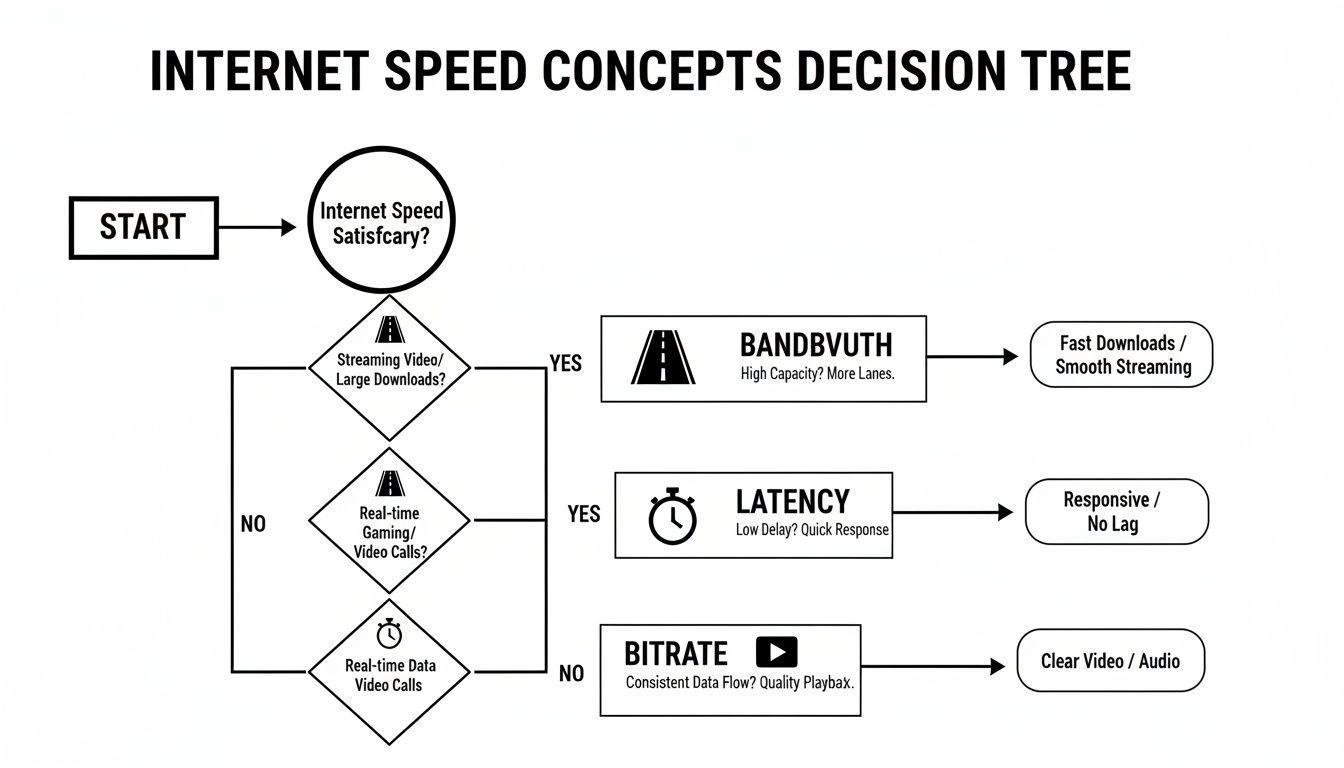
כפי שאתה יכול לראות, פעילויות שונות נשענות על חלקים שונים של החיבור שלך. זו המחשה מצוינת מדוע פשוט להיות עם אינטרנט "מהיר" לא תמיד מספר את כל הסיפור.
מתי לשדרג את תוכנית האינטרנט שלך
אז, מתי הגיע הזמן לקחת את הצעד ולשדרג? הסימנים בדרך כלל די ברורים. הוידאו שלך מתחיל להיטען בכל ערב, משחקים מקוונים הופכים לקטועים ברגע שמישהו אחר מתחיל להזרים, ושיחות הוידאו שלך הופכות לבלגן פיקסלי.
בוא נלך דרך כמה דוגמאות מהמציאות כדי לראות איך הכל מסתכם.
תרחיש א: משק בית קטן
- מכשירים: 2 סמארטפונים, 1 לפטופ, 1 טלוויזיה חכמה.
- שימוש: אדם אחד משדר תוכנית HD (10 Mbps) בעוד שאחר גולל ברשתות חברתיות (5 Mbps).
- צורך כולל: כ15 Mbps + מרווח של 25% = ~20 Mbps. תוכנית של 50-100 Mbps היא יותר ממספיקה כאן.
תרחיש ב: משפחה מחוברת לחלוטין
- מכשירים: 4 סמארטפונים, 2 לפטופים, 2 טלוויזיות חכמות, 1 קונסולת משחקים.
- שימוש: סרט 4K רץ (25 Mbps), מישהו משחק אונליין (10 Mbps), שניים נמצאים בשיחות וידאו (15 Mbps סך הכל), ויש גלישה כללית ברקע (10 Mbps).
- צורך כולל: סביב 60 Mbps + מרווח של 50% = ~90 Mbps. תוכנית של 100 Mbps תידחף לנקודת שבירה, מה שיגרום לבעיות לכולם.
עבור משפחה כמו זו בתרחיש ב, שדרוג הוא בלתי נמנע אם אתה רוצה לשמור על השקט. רוב המומחים ימליצו על תוכנית של 100-200 Mbps למשפחות קטנות שמתמודדות עם הזרמת HD, עבודה מרחוק וכמה משחקים. המספר הזה קופץ במהירות ל200-500 Mbps עבור בתים גדולים שבהם עשויים לרוץ מספר זרמים של 4K בו זמנית. משפחה של ארבעה, לדוגמה, שכל אחד צופה בתוכנית 4K משלו, תצטרך מינימום של 100 Mbps. הוסף מרווח של 20-50 Mbps לעומס, ותוכנית של 150-200 Mbps הופכת במהרה להימור הרבה יותר בטוח.
בסופו של דבר, בחירת התוכנית הנכונה היא על תכנון לעתיד. אם אתה יודע שתוסיף עוד מכשירים חכמים, תשדרג לטלוויזיות 4K, או שיהיו יותר אנשים שעובדים מהבית, השקעה בתוכנית מהירה יותר עכשיו—כמו 500 Mbps או אפילו חיבור גיגה שלם—זו מהלך חכם שימנע מהרשת שלך להיתקע בעתיד.
איך לבדוק ולפרש את מהירות האינטרנט שלך בצורה מדויקת
לדעת מהי מהירות האינטרנט האידיאלית להזרמה זה דבר אחד, אבל להבין מה אתה באמת מקבל מהספק שלך זה המקום שבו הדברים מתחילים להתבהר. הרצת בדיקת מהירות אינטרנט היא כמו לפתוח את מכסה המנוע של המכונית שלך—זה נותן לך מבט אמיתי על ביצועי החיבור שלך ומהווה את הצעד הראשון באבחון בעיות חיבור מעצבנות.
כדי לקבל תמונה מדויקת, אתה זקוק לכלי מהימן. בעוד שישנם אתרים רבים המציעים בדיקות, רבים מהם שולחים את הנתונים שלך לשרתים של צד שלישי, מה שעלול להוות בעיית פרטיות. גישה הרבה יותר טובה היא להשתמש בכלי שמכבד את הנתונים שלך, כמו בדיקת המהירות המובנית של ShiftShift Extensions. היא פועלת לחלוטין בתוך הדפדפן שלך, בודקת את החיבור שלך באופן מקומי מבלי לשלוח את המידע האישי שלך לשום מקום אחר.
הבנת תוצאות בדיקת המהירות שלך
מהירות הורדה (Mbps): זהו הכוכב של ההצגה להזרמה. זה מודד כמה מהר המכשיר שלך יכול למשוך נתונים—כמו סרט או תוכנית טלוויזיה—מהאינטרנט. מהירות הורדה גבוהה יותר משמעותה שאתה יכול לקבל את קבצי הווידאו הענקיים באיכות 4K ללא בעיות. זהו המספר שאתה רוצה להשוות להמלצות משירותים כמו Netflix או Hulu.
מהירות העלאה (Mbps): זהו כל מה שקשור כמה מהר אתה יכול לשלוח נתונים לאינטרנט. עבור צפייה פשוטה בתוכן, זה לא כל כך חשוב. אבל אם אתה משדר ב-Twitch או מבלה את ימיך בשיחות וידאו, מהירות העלאה חזקה היא קריטית לשליחת שידור וידאו ברור ויציב מהצד שלך.
פינג (שהות, במילישניות): תחשוב על פינג כעל זמן התגובה של החיבור שלך, הנמדד במילישניות. זה הזמן שלוקח לסיגנל לנסוע מהמחשב שלך לשרת ולחזור. עבור הזרמת סרט, פינג מעט גבוה יותר לא מהווה בעיה. אבל עבור משחקים מקוונים או ועידות וידאו, פינג נמוך הוא מה שנותן לך את החוויה המגיבה והחלקה.
התמונה למטה מציגה תוצאה טיפוסית מכלי בדיקת המהירות של ShiftShift. היא נותנת לך מבט נקי ופשוט על שלושת המדדים המרכזיים הללו.
תוצאה זו מספקת סיכום מיידי וקל לקריאה של ביצועי החיבור הנוכחיים שלך, ועוזרת לך להבין במהירות אם המהירויות שלך מתאימות להרגלי ההזרמה שלך.
שיטות עבודה מומלצות לבדיקה מדויקת של מהירות
מהירות האינטרנט שלך אינה מספר קבוע; היא יכולה להשתנות בהתאם לעומס ברשת, הפרעות Wi-Fi, ועשרות דברים אחרים. כדי לקבל קריאה אמיתית של מה שאתה משלם עליו, אתה לא יכול פשוט להריץ בדיקה אחת ולסיים את העניין.
הטעות הנפוצה ביותר היא לבדוק באמצעות Wi-Fi כאשר מכשירים אחרים פעילים. סיגנלי Wi-Fi יכולים להיחלש על ידי קירות, מרחק, או אפילו מיקרוגל פועל, מה שנותן לך קריאה הרבה יותר נמוכה ממה שהספק שלך באמת מספק לבית שלך.
כדי לקבל את התוצאות המהימנות ביותר, עקוב אחרי הצעדים הפשוטים הללו:
השתמש בחיבור קווי: אם אפשר, חבר את המחשב שלך ישירות לראוטר שלך באמצעות כבל Ethernet. זה מוציא את ה-Wi-Fi מהמשוואה ומספק לך את המדידה הטהורה ביותר של המהירות הנכנסת לביתך.
סגור אפליקציות שצורכות רוחב פס: לפני שאתה בודק, סגור תוכניות או טאבים בדפדפן אחרים שעשויים לתפוס את החיבור שלך. זה אומר לסגור שידורי וידאו אחרים, להפסיק הורדות גדולות, ולהפסיק שירותי סנכרון בענן כמו Dropbox.
בדוק בזמנים שונים: האינטרנט שלך הוא משאב משותף עם השכנים שלך, כך שהמהירויות יכולות לרדת לעיתים במהלך "שעות השיא" (בדרך כלל 19:00-23:00) כאשר כולם מחוברים. הרץ בדיקות בבוקר, בצהריים, ובערב כדי לראות איך הביצועים שלך משתנים כאשר הרשת עמוסה.
אתחל את הציוד שלך: תמיד כדאי לתת למודם ולראוטר שלך אתחול מהיר לפני הבדיקה. כמו מחשב, מכשירים אלה יכולים להאט עם הזמן ולהרוויח מהאתחול כדי לנקות בעיות זמניות. עבור מי שמעוניין לייעל את חוויית הדפדפן שלו עוד יותר, תוכל למצוא כלים מועילים במדריך שלנו ל-הרחבות הטובות ביותר של Chrome למפתחים.
על ידי ביצוע הטיפים הללו, תוכל לקבוע בביטחון אם תוכנית האינטרנט שלך היא מקור הבעיות בהזרמה שלך או אם הצוואר בקבוק נמצא היכן שהוא בתוך הרשת הביתית שלך.
תיקון צווארי בקבוק נפוצים בהזרמה
אז, תוצאות בדיקת המהירות שלך נראות מצוין, אבל אתה עדיין תקוע מול האייקון המעיק של טעינה. מה קורה? אם יש לך plenty of Mbps פנויים, הגיע הזמן להתחיל לחפש את האשמים קרוב לבית. תוכנית אינטרנט מהירה היא רק חלק מהמשוואה; לעיתים קרובות, הצווארי בקבוק האמיתיים מסתתרים ממש בתוך הרשת שלך.
תחשוב על זה כך: ספק האינטרנט שלך נותן לך צינור מים ענק לביתך, אבל אם הצינורות הפנימיים שלך חלודים ומסוידים, אתה תקבל רק טפטוף עלוב מהברז. בעולם ההזרמה, הראוטר שלך, סיגנל ה-Wi-Fi ואפילו הטלוויזיה שלך יכולים להיות הצינורות החסומים הללו. החדשות הטובות הן, שרוב הבעיות הללו קלות להפתיע לתקן.
הראוטר שלך הוא הלב של הרשת שלך
הראוטר שלך פועל כשוטר תנועה עבור כל מכשיר בביתך. ראוטר מיושן, חלש או ממוקם בצורה לא נכונה הוא ללא ספק אחד הסיבות הגדולות לכאבי ראש בהזרמה. הוא פשוט לא יכול להתמודד עם הדרישות האינטנסיביות של וידאו מודרני, במיוחד כאשר מספר אנשים מחוברים.
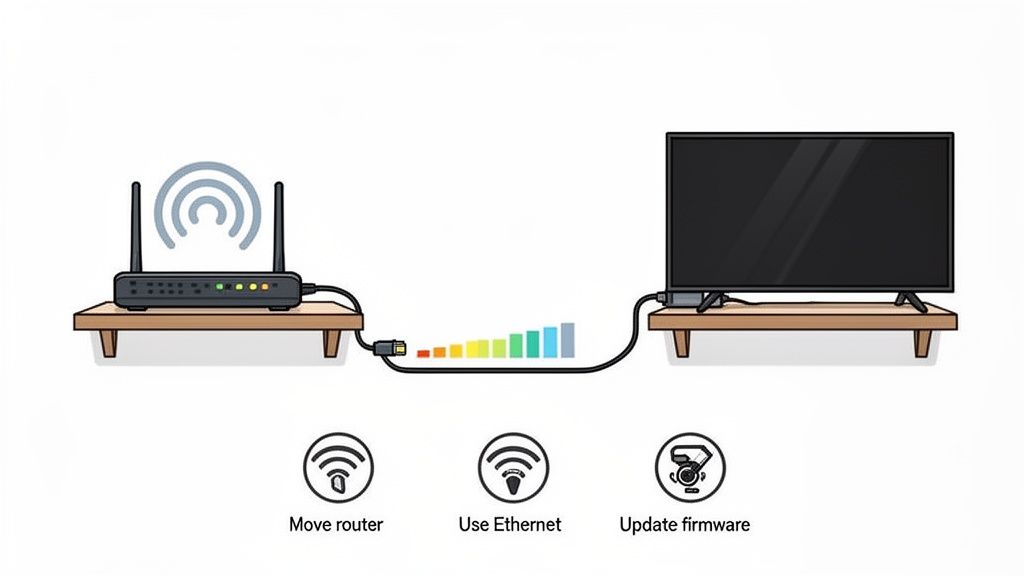
התחל עם התיקון הקל ביותר imaginable: מיקום הראוטר. ראוטר שולח את הסיגנל שלו לכל הכיוונים, כך שמיקום במרכז הבית שלך מבטיח את הכיסוי הטוב ביותר האפשרי. אל תדחוף אותו בארון, תסתיר אותו מאחורי הספה, או תדחוף אותו לפינה של המרתף. קירות, רהיטים גדולים ואפילו מכשירים כמו המיקרוגל שלך יכולים להחליש את הסיגנל בצורה משמעותית.
אם העברת הראוטר לא פותרת את הבעיה, הנה כמה דברים נוספים לנסות:
- עדכן את הקושחה שלך: יצרני הראוטרים דוחפים באופן קבוע עדכוני תוכנה כדי לשפר את הביצועים ולתקן בעיות אבטחה. התחבר להגדרות הראוטר שלך ודא שהקושחה מעודכנת.
- בדוק את רצועות ה-Wi-Fi שלך: רוב הראוטרים המודרניים הם דו-רצועתיים, כלומר הם משדרים בשתי תדרים: 2.4 GHz (שהוא איטי יותר אבל עם טווח ארוך יותר) ו-5 GHz (שהוא הרבה יותר מהיר אבל עם טווח קצר יותר). עבור מכשירי ההזרמה העיקריים שלך, תמיד התחבר לרשת 5 GHz. היא מהירה ופחות עמוסה.
- שדרג את החומרה שלך: אם הראוטר שלך בן יותר מ-3-4 שנים, ייתכן שזה הזמן להחליף אותו. ראוטרים חדשים עם טכנולוגיית Wi-Fi 6 בנויים להתמודד עם עשרות מכשירים בו זמנית, ומספקים מהירויות הרבה יותר יציבות לכולם.
עבור לחיבור קווי למקסימום יציבות
Wi-Fi הוא נוח להפליא, אבל הוא לעולם לא יהיה יציב או מהיר כמו חיבור פיזי טוב וישן. כבל Ethernet הוא החבר הכי טוב של הטלוויזיה שלך, יוצר צינור ישיר לראוטר שלך שמבצע לחלוטין את כל ההפרעות האלחוטיות.
שימוש בחיבור Ethernet קווי עבור מכשירי ההזרמה הראשיים שלך—כמו הטלוויזיה בסלון שלך או קונסולת המשחקים—הוא הדרך היעילה ביותר לחסל טעינה הנגרמת על ידי סיגנל Wi-Fi חלש. זה מבטיח שאתה מקבל את המהירות המקסימלית האפשרית שהמנוי שלך מציע.
אל תשכחו את מכשיר הזרמת המדיה שלכם
לפעמים, הבעיה אינה באינטרנט שלכם או בראוטר—זו המכשיר שעליו אתם צופים. טלוויזיות חכמות ישנות, מקלטי סטרימינג מהדור הראשון וקונסולות משחקים מזדקנות עשויות שלא להיות בעלות הכוח החישובי הנדרש כדי להתמודד עם תוכן 4K ו-HDR ברזולוציה גבוהה.
אם אתם noticing שנטפליקס מתעכבת כל הזמן בטלוויזיה בסלון שלכם אבל פועלת בצורה מושלמת על הסמארטפון החדש שלכם, מצאתם את האשם. זו בעיה נפוצה עם חומרה ישנה שכבר לא מקבלת עדכוני תוכנה חשובים מהיצרן.
כדי להיכנס לעומק בנושא הזה, אתם יכולים ללמוד עוד על השגת IPTV ללא עיכובים. ומכיוון שויזואליות באיכות גבוהה היא מפתח, הבנת סוגי קבצים עוזרת גם כן. יש לנו מדריך מצוין על https://shiftshift.app/blog/best-image-format-for-web שיכול להיות מועיל.
יש לכם שאלות לגבי מהירות הזרמה? יש לנו תשובות.
אפילו אחרי שלמדתם את הבסיס, אתם כנראה עדיין תיתקלו בכמה שאלות קשות כשאתם מנסים להגדיר את מערכת ההזרמה שלכם בצורה מושלמת. עולם מהירויות האינטרנט יכול להרגיש מעט מעורפל, מלא בז'רגון ובעיות מוזרות שמופיעות משום מקום. בואו ננקה את האוויר ונענה על כמה מהשאלות הנפוצות ביותר שיש לאנשים.
האם מהירות ההעלאה באמת משנה כשצופים בסרטים?
עבור 99% מאיתנו, התשובה היא פשוטה לא. כשאתם מתרווחים וצופים בנטפליקס, הולי או כל שירות סטרימינג אחר, אתם כמעט לחלוטין מורידים נתונים. זו דרך חד-סטרית: קבצי וידאו עצומים נשלחים מהשרתים שלהם למסך שלכם. מהירות ההעלאה שלכם, שעוסקת בשליחת נתונים מהמחשב שלכם, כמעט ולא משפיעה.
הזמן היחיד שבו מהירות ההעלאה הופכת להיות הכוכב של ההצגה הוא אם אתם יוצרים תוכן. אם אתם משדרים בשידור חי בטוויץ' או משדרים ביוטיוב, מהירות ההעלאה שלכם היא הכל—היא קובעת את איכות הווידאו שאתם שולחים החוצה. אבל לערב סרטים? זה הכל על מספר ההורדה.
למה הזרמת ה-4K שלי מתעכבת אם יש לי תוכנית של 100 Mbps?
זו אחת מהבעיות הנפוצות והמתסכלות ביותר שיש. אתם מסתכלים על חשבון האינטרנט שלכם, רואים שאתם משלמים עבור תוכנית של 100 Mbps, ויודעים שהזרמת 4K זקוקה רק ל25 Mbps. אז למה אתם תקועים מול גלגל מסתובב של חורבן?
הצוואר בקבוק אינו בתוכנית האינטרנט שלכם; זה כמעט תמיד הרשת הביתית שלכם. המהירות שאתם משלמים עליה היא המהירות שמגיעה לראוטר שלכם, לא מה שמגיע לכל מכשיר בביתכם.
האשם מספר אחד? Wi-Fi.
- סיגנל חלש: האם ה-Apple TV או ה-Roku שלכם ממוקמים במרתף, שתי קומות מהראוטר? קירות, רצפות ואפילו רהיטים יכולים לבלוע את סיגנל ה-Wi-Fi שלכם, מה שגורם למהירויות ליפול.
- פקקי תנועה ברשת: ה-100 Mbps הזה כמו פיצה שחולקת בין כולם בבית. אם השותף שלכם מתחיל להוריד משחק וידאו ענק או אם בן הזוג שלכם נכנס לשיחת זום, הם לוקחים חתיכת פיצה גדולה. זה משאיר פחות להזרמת ה-4K שלכם, מה שמוביל לעיכובים.
- הגבלת ספק האינטרנט: לפעמים, ההאטה אפילו לא מתרחשת בתוך הבית שלכם. בשעות שיא (תחשבו 19:00-22:00), כמה ספקי שירותי אינטרנט (ISPs) עשויים להאט את הדברים במכוון כדי לנהל את התנועה בכל השכונה שלכם.
המבחן המהיר: נסו לחבר את מכשיר ההזרמה שלכם ישירות לראוטר עם כבל Ethernet. אם העיכובים נעלמים, הוכחתם ש-Wi-Fi שלכם הוא הבעיה.
האם סיבים אופטיים באמת הרבה יותר טובים מקו טלוויזיה עבור הזרמה?
כן, ברוב המקרים, סיבים אופטיים הם הסטנדרט הזהב עבור חוויית הזרמה ברמה גבוהה. בעוד שתוכנית קו טלוויזיה מהירה יכולה בהחלט להתמודד עם הזרמת 4K ללא בעיות, סיבים מביאים כמה יתרונות מרכזיים לשולחן שהופכים אותם לאמינים ועקביים יותר.
ההבדל הגדול הוא השהיה (נקראת גם פינג). חיבורי סיבים פשוטים יש להם שהות נמוכה יותר, מה שאומר שהנתונים מגיעים אליכם מהר יותר ובצורה יותר תגובתית. יותר חשוב, מהירויות הסיבים לא נוטות לרדת במהלך שעות השיא כמו רשתות קו טלוויזיה, שהן יותר רגישות לעומס בשכונה.
סיבים גם מציעים מהירויות סימטריות, מה שאומר שמהירות ההעלאה שלכם היא בדיוק כמו מהירות ההורדה. בעוד שזה לא הכרחי לחלוטין לצפייה בסרטים, זה גורם לכל חוויית האינטרנט שלכם להרגיש מהירה יותר—משיחות וידאו ועד העלאת תמונות.
איך אני יודע אם ה-VPN שלי גורם להזרמה שלי להיות איטית?
שימוש ברשת פרטית וירטואלית (VPN) הוא מהלך מצוין עבור פרטיות, אבל זו עובדה שהשימוש בה יאט את החיבור שלכם לפחות קצת. על ידי הצפנת הנתונים שלכם והעברת אותם דרך שרת נוסף, VPN מוסיף כמה צעדים נוספים לתהליך. העבודה הנוספת הזו, או העומס, באופן טבעי מפחיתה את המהירות שלכם.
הדרך הטובה ביותר לראות כמה אתם נפגעים היא לבצע מבחן פשוט לפני ואחרי.
- קבלו בסיס: קודם כל, כבו את ה-VPN שלכם. גשו לאתר בדיקת מהירות אמין, כמו ShiftShift Extensions Speed Test, וראו מה מהירות ההורדה הרגילה שלכם.
- בדקו עם ה-VPN: עכשיו, הפעלו את ה-VPN שלכם וחברו לשרת שבחרתם. הריצו את בדיקת המהירות בדיוק באותו אופן שוב.
ההבדל בין שני המספרים הללו הוא עלות הביצועים של ה-VPN שלכם. אם המהירות שלכם יורדת מ50 Mbps ל15 Mbps, מצאתם את הסיבה לכך שהזרמת ה-4K שלכם מתקשה. תיקון קל הוא לנסות להתחבר לשרת VPN שנמצא גיאוגרפית קרוב יותר אליכם; זה לעיתים קרובות מפחית את השהיה ומחזיר לכם חלק מהמהירות שאבדה.
מוכנים לקחת שליטה על הדפדפן שלכם ולהגביר את הפרודוקטיביות שלכם? האקוסיסטם של ShiftShift Extensions מציב مجموعة חזקה של כלים ממש מתחת לאצבעותיכם, מבדיקת מהירות מדויקת וממירי קבצים ועד כלים למפתחים—כל זה נגיש עם פקודה פשוטה. התקינו את ShiftShift Extensions היום ופתחו דרך חכמה יותר לעבוד באינטרנט.