מדריך מעשי לשימוש בממיר STEP STL
שלטו בתהליך המרת STL. למדו לבחור את ההגדרות הנכונות, לפתור בעיות נפוצות ולבחור את הכלים הטובים ביותר להדפסות תלת מימד מושלמות.

הרחבות מומלצות

אם אי פעם עיצבת חלק בתוכנת CAD ואז ניסית להדפיס אותו בתלת-מימד, נתקלת בבעיית תרגום מהותית. תוכנת העיצוב שלך יוצרת קובץ STEP, שהוא מודל מתמטי מושלם. אך מדפסת התלת-מימד שלך זקוקה לקובץ STL, שהוא רשת פשוטה יותר העשויה ממשולשים. ממיר step stl הוא הכלי החיוני שמחבר את הפער הזה.
קבלת ההמרה הזו בצורה נכונה היא הכל. איכות התרגום הזה ממודל STEP חלק ומדויק לרשת STL מקושטת קובעת ישירות את הדיוק, הפרטים והגימור פני השטח של ההדפסה הסופית שלך.
חיבור עיצוב ומציאות עם ממיר STEP STL
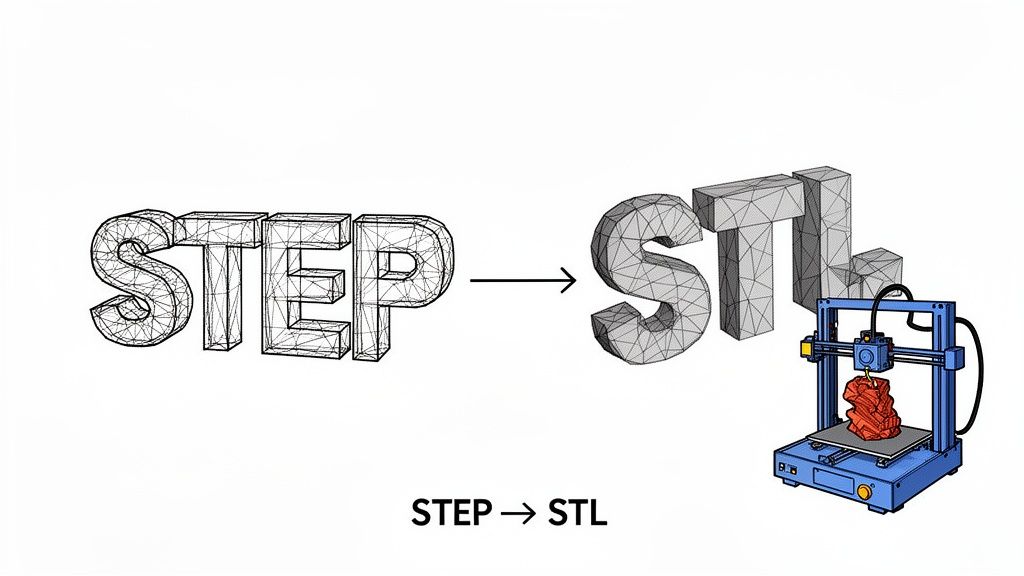
חשבו על זה ככה: קובץ STEP מתאר כדור מושלם באמצעות נוסחה מתמטית אחת ואלגנטית. מדפסת התלת-מימד שלך לא יכולה לעבוד עם זה. היא זקוקה ל一系列 של הוראות פשוטות וישירות. קובץ STL מספק את ההוראות הללו על ידי שטח הכדור עם מאות או אפילו אלפי משולשים זעירים ושטוחים.
הממיר הוא המתורגמן שמקודד את השפה המורכבת של עיצוב הנדסי לשפה הפרקטית, צעד אחר צעד, של מדפסת תלת-מימד. זה לא רק החלפת פורמט; זה דמיון מחדש מלא של הגיאומטריה של האובייקט.
למה ההמרה הזו כל כך חשובה
ההימור גבוה כי המרה גרועה מובילה להדפסה גרועה. STL באיכות נמוכה עלול להכיל חללים, משולשים במקומות לא נכונים או גימור גס שנראה בכלל不像 העיצוב המקורי שלך.
- מהנדסים: תהליך המרה מסודר פירושו מעבר מעיצוב ב-Fusion 360 או SolidWorks לאב-טיפוס פיזי על שולחנך תוך שעות, לא ימים. זה מאיץ באופן דרמטי את מחזור הייצור và פיתוח המוצרים.
- חובבים: זה פותח עולם של אפשרויות, ומאפשר לך לאסוף חלקים מכניים מורכבים ברשת, לשנות אותם ולהדפיס אותם ללא צורך בתוכנה יקרה, ברמה מקצועית, לביצוע ההמרה.
כדי להבין באמת למה זה חשוב, זה עוזר להבין מהי ייצור תוספתי ככלל. זו הטכנולוגיה שמעניקה חיים לקבצים דיגיטליים אלה, מה שהופך את תהליך העיצוב-לאובייקט כולו לאפשרי.
כדי להבהיר את ההבחנה, הנה פירוט מהיר של איך שני הפורמטים האלה שונים במהותם.
STEP מול STL השוואה מהירה
טבלה זו מדגישה את ההבדלים הבסיסיים בין העולם המדויק, המתמטי של STEP לבין העולם המעשי, המבוסס רשתות (mesh) של STL.
| תכונה | STEP (תקן לנתוני מודל מוצר) | STL (תקן שפה לפסיפס) |
|---|---|---|
| גיאומטריה | מגדיר אובייקטים באמצעות עקומות ומשטחים מתמטיים מדויקים (NURBS). זהו ייצוג מושלם. | מקרב משטחים באמצעות רשת של משולשים מחוברים (פסיפס). זהו ייצוג מקורב. |
| גודל קובץ | בדרך כלל קטן יותר ויעיל יותר עבור מודלים מסובכים ומעוגלים. | יכול להפוך lớn מאוד, כיוון שדרושים יותר משולשים כדי לייצג משטחים חלקים במדויק. |
| דיוק | ללא אובדן מידע. הגיאומטריה מושלמת מתמטית וניתנת להגדלה ללא הגבלה מבלי לאבד פרטים. | עם אובדן מידע. הרזולוציה נקבעת על ידי מספר המשולשים. הגדלת התצוגה תחשוף את הפאטות השטוחות. |
| אפשרויות עריכה | ניתן לערוך בקלות בתוכנות CAD. ניתן לשנות מאפיינים, ממדים ויחסים. | קשה לערוך. שינוי הרשת מורכב ולעיתים קרובות דורש תוכנות ייעודיות. |
| שימוש עיקרי | עיצוב CAD מקצועי, הנדסה, ייצור והחלפת נתונים בין מערכות שונות. | לראשית להדפסה תלת-ממדית, אב טיפוס מהיר וייצור עזר במחשב (CAM). |
ההבנה של הבדלים אלו מראה מדוע ההמרה אינה רק פעולת "שמור בשם" - זהו תרגום קריטי שבו מחליפים שלמות מתמטית בפרקטיקה להדפסה.
הצורך ההולך וגובר בכלים יעילים
עם פריחת שוק ההדפסה התלת-ממדית, הצורך בממירים אמינים דחוף מתמיד. השוק הוערך ב-30.55 מיליארד דולר בשנת 2025 ומצפה להגיע ל-168.93 מיליארד דולר עד 2033, שמשקף קצב צמיחה שנתי מורכב23.9% מרשים.
הגידול העצום בשימוש פירושו שעוד אנשים נתקלים בצוואר הבקבוק של ההמרה הזו. כלי טוב הופך את תהליך העבודה לחלק, בעוד כלי גרוע גורם לכאב ראש.
המדריך הזה יwalk אותך through הדרכים השונות לטפל בהמרה הזו, מתוכנת שולחן עבודה עוצמתית ועד כלים קלים ומהירים שמתעדפים פרטיות ועובדים ישירות בדפדפן שלך. הכרת היתרונות והחסרונות של כל אפשרות תעזור לך לבחור את תהליך העבודה הנכון, בין אם העדיפות העליונה שלך היא דיוק מוחלט, מהירות גולמית, או שמירה על העיצובים שלך בטוחים.
כיוון ההגדרות המושלמות להמרה
מעבר מקובץ STEP לקובץ STL אינו סתם פעולת "שמירה בשם" פשוטה. זוהי תהליך תרגום שבו הופכים מוצק מושלם, מוגדר מתמטית, לרשת של משולשים פשוטים שמדפסת תלת-מימד יכולה באמת להבין.
ההחלטות שאתה מקבל כאן הן קריטיות. הן מגלמות את הסופיות של האובייקט המודפס שלך. חשב על זה פחות כמו שמירה של מסמך ויותר כמו פיתוח של תמונה - ההגדרות שתבחר עכשיו יכתיבו כמה חדה ו/detail ת הייתה התמונה הסופית. המטרה שלך היא למצוא את הנקודה המתוקה בין פני שטח יפים וחלקים לגודל קובץ שלא יפיל את תוכנת החיתוך שלך לברכיים. יותר מדי מעט משולשים, והמודל שלך ייראה גס; יותר מדי, ותישאר עם קובץ עצום שקשה לעבוד איתו.
שליטה ברזולציית הרשת
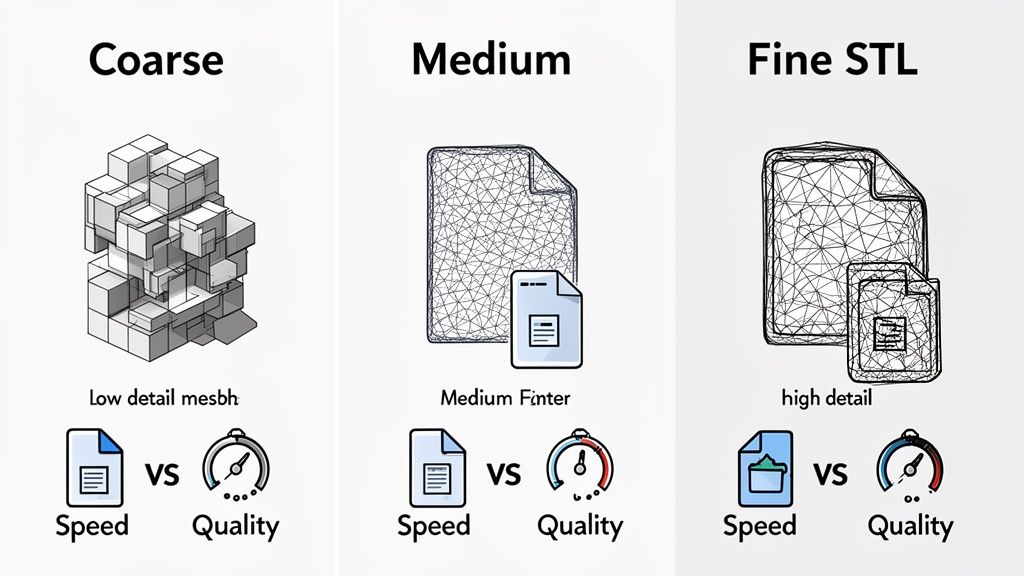
תהליך הפיכת העקומות החלקות של קובץ STEP למשולשים של STL נקרא טסלאציה. כל ממיר ראוי ייתן לך שליטה על התהליך הזה, בדרך כלל דרך שני הגדרות עיקריות: סטיית כורד וסובלנות זוויתית.
סטיית כורד (נקראת לפעמים סטייה ליניארית) קובעת את המרחב המרבי המותר בין פני השטח המקוריים של ה-STP למשטח של משולש ב-STP. ערך קטן יותר פירושו פני שטח מדויקים יותר, אך במחיר של עוד משולשים וקובץ גדול יותר.
סובלנות זוויתית (או סטייה זוויתית) קובעת את הזווית המקסימלית בין משולשים סמוכים. זו ההגדרה שלך ללכידת פרטים עדינים על פני שטח מעוגלים בקפידה. זווית קטנה יותר מאלצת את התוכנה להשתמש ביותר משולשים כדי לקרב את העקומה, ושומרת על הצורות העדינות הללו.
למשהו כמו סוגר מכני פונקציונלי שבו דיוק ממדים הוא הכל, תרצה לתת עדיפות לסטיית כורד נמוכה. אך אם אתה מדפיס פסלון מפורט ומקטן, סובלנות זוויתית קטנה הופכת להרבה יותר חשובה כדי למנוע מהעקומות להיראות כמו פוליגונים מחודדים.
מציאת האיזון הנכון
אין הגדרה "טובה" אחת כאן. הרזולוציה האידיאלית phụיה לחלוטין במה שאתה מכין.
- ל прототיפ מהיר: השתמש ברשת גסה יותר (ערכי סטית גבוהים יותר). זה מומר מהר יותר, הקובץ קטן יותר, וזה מדפיס מהר יותר. זה מאפשר לך לבדוק צורה והתאמה מבלי להמתין זמן רב להדפסה בפירוט גבוה להסתיים.
- לחלקיקים באיכות ייצור: תזדקק לרשת עדינה הרבה יותר (ערכי סטית נמוכים יותר) כדי לקבל גימור חלק поверхность שמייצג באמת את עיצוב ה-CAD המקורי, במיוחד למודלים עם צורות מורכבות ואורגניות.
הפשרה הזו היא אחת האתגרים המרכזיים של כל ממיר stl מ-step. למשל, מהנדסים ב-DigiFabster שמו לב שיציאות ה-STL ברירת המחדל שלהם גרמו למודלי STEP מפורטים להיראות "גולמיים ומגושים". אחרי המון בדיקות, הם הגיעו להגדרתטספרטורה של 20 מיקרון סטנדרטית. למרות שזה הגדיל את גודל קובץ הממוצע שלהם ב-500%, זה יצר רנדרים חלקים מספיק לצרכים המקצועיים שלהם בתחום הייצור. תוכל לקרוא עוד על המסע שלהם כדי לאזן בין גודל קובץ לאיכות.
בחירת פורמט הפלט: בינארי מול ASCII
אחרי כיוון הרשת, לעתים קרובות תראה בחירה בין שני פורמטי STL: בינארי ו-ASCII. ההבדל נראה קטן, אבל יש לו השפעה עצומה על גודל הקובץ ושימושיות.
- STL בינארי: זה הפורמט שאתה רוצה 99% מהזמן. הוא מאחסן את נתוני המשולשים בקוד קומפקטי הניתן לקריאה על ידי מכונה. הקבצים שנוצרים הם זעירים—לעיתים קטנים פי 4-5—ועובדים מהר הרבה יותר על ידי חותכי (slicers). עבור כמעט כל הדפסת תלת-ממדית, זו הדרך ללכת.
- STL ב-ASCII: פורמט זה מאחסן את אותם הנתונים בטקסט פשוט. תוכל למעשה לפתוח את זה בפנקס הרשימות ולקרוא את הקואורדינטות. בעוד שזה שימושי לאיתור באגים או עריכה ידנית, זה יוצר קבצים גדולים הרבה יותר. אלא אם יש לך סיבה ספציפית מאוד וטכנית לעשות זאת, הימנע מהפורמט הזה.
הלקח הוא פשוט: תמיד ייצא כ-STL בינארי. זה חוסך מקום, נטען מהר יותר, וזה תקן התעשייה מסיבה טובה.
אימות יחידות וקנה מידה
הגדרה אחרונה וחשובה לבדוק היא יחידת המדידה. אין דבר מתסכל יותר מאשר לייבא את המודל שלך לחותך ולראות אותו מופיע כנקודה מיקרוסקופית או כאובייט ענק שמילא את לוח הבנייה כולו.
הבעיה הקלאסית הזו קורה כאשר תוכנת היציאה והחותך לא מסכימים האם היחידות של המודל הן במילימטרים או באינצים. הרוב המכריע של תהליכי הדפסת תלת-ממדית מבוססים על מילימטרים (mm). לפני שאתה לוחץ על ייצא, בדוק שוב שתוכנית ה-CAD או הממיר שלך מוגדרים לפלט במילימטרים.
אם אתם פותחים קובץ STL והוא בגודל הלא נכון, הדבר הראשון לבדוק הוא גורם הקנה המידה. כמעט תמיד הוא יהיה שגוי בגורם של 25.4—המספר הקסום להמרת אינטшים למילימטרים. אמנם אפשר לתקן זאת בקלות בסלייסר שלכם, אך קבלת התוצאה הנכונה בשלב ההמרה חוסכת את הצעד המיותר והמעצבן הזה.
מציאת כלי ההמרה המתאים מ-STEP ל-STL
כשצריך להמיר קובץ STEP ל-STL, אפשר להרגיש שטובעים באפשרויות. האם פותחים תוכנת CAD כבדה, משתמשים בכלי מקוון מהיר, או שיש אפשרות בינונית? האמת היא שה-step stl converter הטוב ביותר בשבילכם תלוי במטרה שאתם מנסים להשיג.
בחירת הכלי הנכון היא לא רק על מנת לקבל קובץ שמיש; מדובר במציאת הנתיב החכם ביותר לתהליך העבודה שלכם. חובב שמדפיס פסלון מגניב לחלוטין בדרישותיו מא工程师 שמפתח מוצר חדש וסודי. בואו נסקור את האפשרויות העיקריות כדי לקבוע איזו מהן מתאימה לכם ביותר.
תוכנת CAD שולחנית מקצועית
אם אתם מהנדסים או מעצבים שכבר עובדים בסביבת CAD מקצועית, הנתיב הישיר ביותר הוא להשתמש בכלי שכבר יש לכם. תוכנות כמו FreeCAD, Autodesk Fusion 360, ו-SolidWorks כוללות ייצואים מובנים וחזקים שמטפלים בהמרת STEP ל-STL בצורה מושלמת.
היתרון הגדול כאן הוא השליטה. תוכנות אלו נותנות לכם גישה ישירה ופרטנית לכל הגדרות הרשת הקריטיות—סטיית מיתר, טולרנס זוויתי, מה שתרצו. אפשר לכוונן את הפלט בדייקנות כירורגית, מה שמבטיח שקובץ ה-STL הסופי יתאים במדויק למדפסת התלת-מימד ולגיאומטריה הייחודית של החלק.
אך כל העוצמה הזו מגיעה עם מחיר: עקומת למידה תלולה ודרישות מערכת כבדות. אם אתם לא משתמשי CAD מלכתחילה, להוריד וללמוד תוכנה כמו FreeCAD רק כדי לבצע המרה בודדת זה כמו להשתמש בפטיש כדי לפצח אגוז. זה מוגזם לחלוטין.
כלי עזר לא ממשק פקודה לאוטומציה
למפתחים, משתמשים מתקדמים, או כל מי שמתמודד עם הר של קבצים להמרה, ממשק פקודה (CLI) הם מהפכניים. אלו תוכנות קלות שרצות ממסוף, מה שמאפשר לכתוב סקריפטים ולאוטומט את התהליך כולו מתחילתו ועד סופו.
פשוט דמיינו שיש לכם תיקייה עם 100 קבצי STEP שכולם צריכים להיות מומרים עם אותן הגדרות רזולוציה גבוהות בדיוק. לבצע זאת ידנית זה מתיש מנטלית. עם כלי CLI, סקריפט פשוט יכול לעבד את כל התיקייה, להחיל את כללי ההמרה שלכם, ולהוציא קבצי STL מושלמים בזמן שאתם שותים קפה. עבור ייצור ותהליכי עבודה מקצועיים, זה חוסך זמן לא יאומן.
ללא ספק, גישה זו מניחה שהינך מרגיש בנוח לעבוד בסביבת מסוף פקודות. זו רחוקה להיות פתרון של נקודה ולחיצה, אך עבור כל מי שמעבד קבצים בקנה מידה גדול, היעילות שלה אינה ניתנת לערעור.
הנוחות והסיכונים של הממירים המקוונים
חיפוש מהיר בגוגל של " ממיר step ל-stl " יצפה את המסך שלך באתרים המבטיחים המרות מיידיות ובחינם. תהליך העבודה מפתה בפשטותותו: העלה את קובץ ה-STEP שלך, לחץ על כפתור,הורד את ה-STL.对于 דגמים פשוטים שאינם רגישים, לא תוכל לנצח את הנוחות הזו.
אך נוחות זו מגיעה בעלות נסתרת עצומה: פרטיות.
בכל פעם שאתה מעלה עיצוב לשרת של צד שלישי, אתה מאבד שליטה על הקניין הרוחני שלך. לפרויקט אישי או לדגם קוד פתוח, זה或许是 סיכון שאתה מוכן לקחת.但对于 עיבוד עיצוב קנייני, עבודה ללקוח, או אב טיפוס רגיש? זה לא בא בחשבון.
מעבר לסיוט האבטחה, ממירים מקוונים מציעים בדרך כלל שליטה מגוחכת וקטנה. ייתכן שתקבל כמה הגדרות קבועות כמו "נמוך, בינוני, גבוה", אך אתה מאבד את היכולת לבצע כוונון עדין של הרשת. לעתים קרובות אתה נשאר עם קובץ ST-L שמנופח מדי ומלא פוליגונים נמוכים, או ענק بشكل מפלצתי מסיבה כלשהי.
כלים בתוך הדפדפן: הטוב ביותר משני העולמות
קטגוריה חדשה וחכמה הרבה יותר של כלים צצה: ממירים מקומיים, בתוך הדפדפן. אלה עובדים על עיקרון שונה לחלוטין. במקום להעלות את הקובץ שלך לשרת במיקום כלשהו לא ידוע, כל קסם ההמרה מתרחש ממש בתוך הדפדפן שלך, במחשב שלךเอง. הנתונים שלך לעולם אינם עוזבים את המחשב.
גישה זו מעניקה לך את הפשטות של לחיצה ולהיות של כלי אינטרנט, המשולבת באבטחה החזקה של יישום שולחני. אתה מקבל ממשק נקי וידידותי ללא התקנת אף תוכנה, כל זאת תוך שמירה על פרטיות עיצוביך המוחלטת.
כלים כמו ShiftShift Extensions בנויים סביב מודל הפרטיות-קודם-לכל זה. צופה המודלים המוכלל והממירו Allows לך לגרור ולשחרר קובץ STEP, לבחון אותו מכל זווית ולהמיר אותו ל-STL Without אף ביתר של המודל שלך יגיע לאינטרנט. זו היא הפתרון המושלם עבור כל מי שמעוניין בהמרה מהירה ומאובטחת ללא העלות של CAD מקצועי או הסיכונים של שירות מקוון.
איך לבחור את הנתיב הנכון
כדי לעזור לך להחליט, הרכבתי השוואה מהירה. רק חשב מה חשוב ביותר לפרויקט שלך, והכלי הנכון יתגלה במהרה.
השוואה בין שיטות המרת STEP ל-STL
| שיטת ההמרה | המתאימה ביותר עבור | יתרון מרכזי | חיסרון מרכזי |
|---|---|---|---|
| CAD מקצועי | מהנדסים, מעצבים ומשתמשים הזקוקים למקסימום דיוק. | שליטה מלאה בכל הגדרות ההמרה לאיכות מיטבית. | קעקוע למידה גבוה, דורש חומרה רבת עוצמה ולעיתים יקר. |
| כלי פקודה (Command-Line) | מפתחים ומשתמשים הזקוקים לעיבוד של הרבה קבצים בו-זמנית. | ללא מתחרים לעיבוד אצווה, אוטומציה ואינטגרציה עם סקריפטים. | דורש ידע טכני ואינו ידידותי למשתמש עבור קבצים בודדים. |
| ממירים מקוונים | המרות מהירות לפרויקטים של תחביבים, שאינן רגישות. | קלים לשימוש بشكل extreme ונגישים מכל מכשיר עם דפדפן. | סיכוני פרטיות ואבטחה גדולים; שליטה מוגבלת מאוד על ההגדרות. |
| כלים בתוך הדפדפן | משתמשים שמתעדפים פרטיות, מהירות וקלות שימוש. | עיבוד מקומי ומאובטח ללא העלאה של נתונים; פשוט ומהיר. | אולי לא מציע את הבקרה המתקדמת והפרטנית של תוכנת CAD מלאה. |
בסופו של דבר, עולם כלי ה-step stl converter מציע אפשרות לכולם. על ידי הבנת הפשרות בין שליטה, נוחות ופרטיות, תוכלו לבחור בביטחון את השיטה ההגיונית ביותר עבור הפרויקט שלכם וצרכי האבטחה שלו.
איך לאשר ולפתור בעיות בקובץ ה-STL שלך
אז המרת את קובץ ה-STEP שלך. מצוין! אבל אל תפעיל את המדפסת התלת-ממדית עדיין. המרת קובץ זה דבר אחד; לוודא שהוא באמת ניתן להדפסה זה דבר אחר. בדיקת האיכות המהירה הזו היא קו ההגנה האחרון שלך נגד הדפסה כושלת, וחוסכת לך שעות של תסכול וסליל של חוט בזבז.
חשבו על קובץ STL כפסל דיגיטלי העשוי ממשולשים זעירים, כולם מחוברים יחד. אם אפילו כמה מהמשולשים האלה חסרים, פונים לכיוון הלא נכון, או פשוט לא בסדר, המדפסת שלך לא תדע מה לעשות. בואו נבדוק איך לזהות את הבעיות האלה לפני שהן יהרסו לך את היום.
המסלול שאתם עוברים כדי להמיר את הקובץ—בין אם זה דרך תוכנת CAD מלאה או כלי מקוון מהיר—יכול להשפיע על סוגי השגיאות שתוכלו לראות. לכל שיטה יש את המוזרויות שלה.
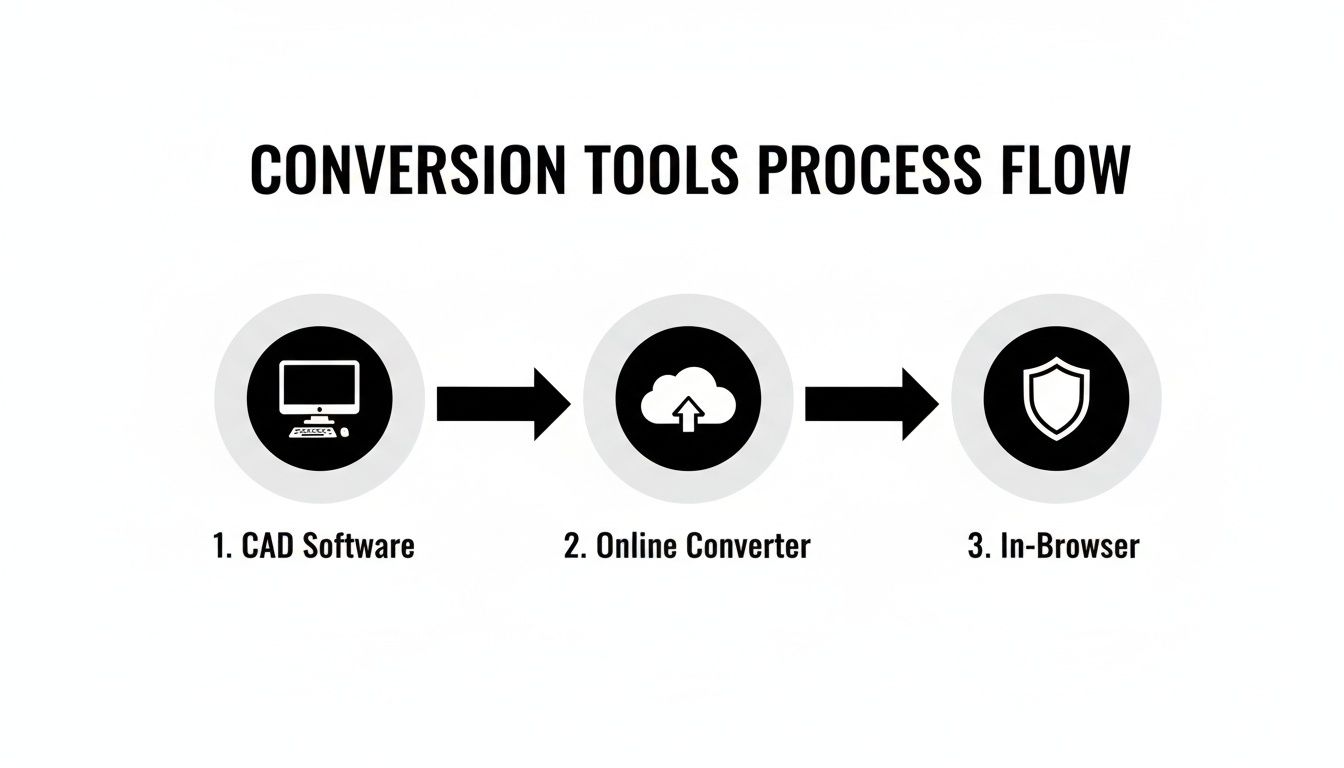
לכן, בדיקה מהירה לאחר ההמרה היא תמיד רעיון טוב,ardless של איזה כלי השתמשתם.
בדיקת מודל אטום
הכלל מספר אחת המוחלט עבור קובץ STL להדפסה הוא שהוא חייב להיות אטום—גם נקרא "曼יפורמלי". תארו לעצמכם שהמודל שלכם הוא דלי. אם יש בו חורים, הוא לא יכול להחזיק מים. חותך ה-3D שלכם חושב באותה צורה; הוא צריך אובייקט אטום לחלוטין כדי להבין היכן ה"פנים" ו"החוץ".
חותכים מודרניים רבים כמו PrusaSlicer או Ultimaker Cura חכמים מספיק כדי לזהות ולעיתים לתקן חורים אלה באופן אוטומטי. אבל לעבודה יסודית יותר, כלי כמו Autodesk Meshmixer הוא בעל ערך רב. הוא יצביע ויזואלית על כל מרווח ויעניק לכם את הכלים לתפור אותם כראוי.
תיקון נורמאל פני השטח
כל משולש ברשת ה-STL שלכם בעל כיוון—הוא פונה要么 ל"פנים" או ל"חוץ". כיוון זה הוא ה-נורמאל פני השטח. אם כמה נורמאלים מתהפכים במהלך ההמרה ומצביעים פנימה, החותך מתבלבל ו Treats את החלק הזה של המודל כמו חלל חלול, מה שמוביל לחריגים מוזרים או חלקי חסר בהדפסה שלכם.
מודל עם נורמאלים הפוכים הוא אחת הבעיות הנפוצות—and המבלבלות— שתתקלו בהן. הוא עלול להיראות מושלם בתצוגה פשוטה, אבל הוא ייחתך לבלגן מבולגן. תמיד השתמשו בתצוגה שיכולה ל_visualize את הנורמאלים אם אתם חושדים בבעיה.
למרבה המזל, התיקון לרוב פשוט. רוב התוכנות תלת-מימדיות, כולל Meshmixer ואפילו Blender, כוללות פונקציה כמו "חישוב מחדש של נורמאלים" או "היפוך נורמאלים" שיכולה לאחד הכל בלחיצה אחת.
תיקון קצוות לא-曼יפורמליים
זה קצת יותר מורכב. גיאומטריה לא-曼יפורמלית קורה כשהמודל שלכם כולל קצוות שלא יוכЛИ להתקיים בעולם האמיתי. דוגמה קלאסית היא כאשר קצוות משותף על ידי יותר משני משולשים, ויוצר T-junction שבו החותך לא יכול לקבוע מה פנים או חוץ.
שגיאות לא-曼יפורמליות אחרות כוללות פנים פנימיות לכודות בתוך המודל או קצות שפשוט צפים, לא מחובר לכלום. התפיסות המעורפלות הללו הן מתכון לאסון בחותך. כלי תיקון רשת טוב יעזור לכם למצוא את הנקודות הבעייתיות האלה, ויאפשר לכם למחוק את הגיאומטריה הפגומה או להפריד כראוי את החלקים למעטפות נפרדות משלהם.
תרחישי פתרון בעיות נפוצים
מעבר לטעויות המרשתת המורכבות, עלולים לצוץ כמה כאבי ראש שכיחים אחרים. הנה כמה מהגורמים הרגילים וכיצד להתמודד עמם:
בעיה: המודל שלי נראה מדורג או מחומש.
- פתרון: רזולוציית היצוא שלך הייתה נמוכה מדי. חזור למקמיך וייצא את הקובץ שוב, אך הפעם השתמש בסטיית מיתר נמוכה יותר או בסובלנות זוויתית. פעולה זו תיצור רשת עדינה ופירטית יותר.
בעיה: הקובץ要么 מיקרוסקופי או ענק כשאני מייבא אותו.
- פתרון: זה כמעט תמיד חוסר התאמה ביחידות. ככל הנראה ייצאת ב♙אינץ' בזמן שה-Slicer שלך ציפה למידות מילימטרים. תוכל לייצא מחדש עם היחידות הנכונות (מילימטרים הם התקן בתלת-мמדפסת) או פשוט להגדיל את המודל ב-Slicer שלך בגורם של 25.4 כדי להמיר מאינץ' ל- мм.
בעיה: ה-Slicer שלי לוקח נצח לעבד את הקובץ.
- פתרון: הרשת צפופה מדי! הגדרות ההמרה שלך היו גבוהות מדי, מה שיצר קובץ עצום עם מיליוני משולשים שאתה לא באמת צריך. ייצא מחדש עם ערכי סטייה מעט גבוהים יותר כדי להפחית את מספר הפוליגונים. אם אתה עובד עם הרבה קבצים, תצוגת מודל תלת-ממדי יכולה לעזור לך לבדוק אותם במהירות לפני שאתה בכלל שולח אותם לחתוך.
אוטומציה של המרות עם Workflows מתקדמים
לכל מי שעוסק בהנדסה או עיצוב מוצר, המרת קבצים אחד אחד היא בזבוז זמן עצום. הלולאה הידנית הזו - לפתוח קובץ STEP, לשנות הגדרות, לייצא ל-STL, לשמור, לחזור - מתאימה לפרוטוטייפ בודד. אבל כשאתה מביט בהרכבה עם עשרות או אפילו מאות רכיבים? זה הופך לצוואר בקבוק_serious בתהליך הייצור. כאן אתה חייב להרחיב את הזרימת העבודה שלך. זה לא רק עניין של נוחות; זו הכרח.
אוטומציה של STEP ל-STL תהליך ההמרה מוציא אתכם מהעבודה השגרתית החוזרת על עצמה, מבטיח שכל מודל יומר עם אותן ההגדרות ומשחרר אתכם לאתגרי עיצוב שבאמת חשובים. על ידי הסתמכות על כתיבת סקריפטים וממשקי שורת פקודה, תוכלו להפוך את המטלה המעצבנת הזו למבצע אוטומטי לחלוטין.
שימוש בשורת הפקודה לעיבוד אצווה
במקום ללחוץ דרך ממשק גרפי עבור כל קובץ בנפרד, תהליכי אוטומציה משתמשים בכוח הגולמי של כלי שורת הפקודה. אלה תוכניות קלות משקל שמפעילות המרות על בסיס פקודות טקסט פשוטות, מה שהופך אותן למושלמות לסקריפטים. תוכלו לכתוב סקריפט קטן שמפנה לתיקייה מלאה בקבצי STEP ומודיע לממיר לעבד את כולם במכה אחת.
נניח שאתם צריכים להכין הרכבת מוצר שלמה להדפסת תלת-ממד. סקריפט פשוט יוכל לטפל בכל זה עבורכם:
- הרץ על כל קובץ
.stepאו.stpבתיקיית הפרויקט שלך. - החל סט מוגדר מראש של הגדרות רשת ברזולוציה גבוהה לחלקים הסופיים לייצור.
- אולי אפילו צור סט שני ברזולוציה נמוכה להדפסות בדיקה מהירות באיכות טיוטה.
- ארגן בקפידה את כל קבצי ה-STL המוגמרים לתיקיית "output", תוך שינוי שמם אולי בהתאם ל convention ספציפי.
גישה זו מבטיחה שכל מודל מומר עם הגדרות זהות וללא שגיאות. זו רמת עקביות שקשה מאוד להשיג כשעושים הכל ידנית. כדי להתעמק יותר באוטומציה של תהליכים עסקיים כמו זה, עיין בהמדריך המלא לאוטומציה של תהליכי עבודה; הוא מציע תובנות מעולות על הכלים הזמינים.
דוגמה מעשית עם Python
Python היא בחירה מצוינת לסוג זה של אוטומציה, הודות לספריות שיכולות לעבוד ישירות עם ליבות CAD. למשל, באמצעות ספרייה הבנויה על מנוע גיאומטריה חזק כמו OpenCASCADE, ניתן לכתוב סקריפט שמנהל את תהליך ההמרה כולו מבלי לפתוח אפילו תוכנת CAD.
הנה רעיון קונספטואלי לאיך סקריפט Python פשוט עשוי להיראות:
סקריפט Python קונספטואלי להמרה.batch
import os from some_cad_library import STEPReader, STLWriter
הגדר היכן הקבצים שלך נמצאים ולאן הם צריכים ללכת
input_folder = "/path/to/your/step_files/" output_folder = "/path/to/your/stl_files/"
הגדר את איכות הרשת הרצויה שלך פעם אחת
mesh_deflection = 0.01 # A fine setting for high detail
לולאה דרך כל הקבצים בתיקיית הקלט
for filename in os.listdir(input_folder): if filename.endswith(".step") or filename.endswith(".stp"): step_path = os.path.join(input_folder, filename)
    # Read the STEP model
    model = STEPReader.read(step_path)

    # Create the mesh using your setting
    model.tessellate(mesh_deflection)

    # Figure out the new output filename
    stl_filename = filename.replace(".step", ".stl").replace(".stp", ".stl")
    stl_path = os.path.join(output_folder, stl_filename)

    # Write the final STL file
    STLWriter.write(model, stl_path)
    print(f"Successfully converted {filename} to STL.")
סקריפט פשוט כזה אוטומטית תהליך עבודה שהיה מצריך שעות של הקלקות. עקרונות האוטומציה חלים על סוגי אתגרי נתונים שונים, כפי שניתן לראות עם משהו כמו ממיר CSV ל-Excel, שבו סקריפטים חוסכים מכם עבודה ידנית מעייפת.
אינטגרציה בצינורות פיתוח מודרניים
הקסם האמיתי קורה כשאתם משלבים את הסקריפטים האלה במערכות פיתוח גדולות יותר, כמו צינור CI/CD (Continuous Integration/Continuous Deployment). הרעיון הזה, שמקורו בעולם התוכנה, עובד בצורה מבריקה גם עבור עיצוב חומרה.
דמיינו את זה: בכל פעם שעיצוב מבצע שינוי בקובץ STEP במערכת בקרת גרסאות כמו Git, הוא אוטומטית מפעיל את סקריפט ההמרה שלכם. הסקריפט הזה מיד מייצר STL חדש, שאותו אפשר потом להזין לכלי ניתוח אוטומטי, לאשר על ידי חותך, או אפילו לשלוח ישירות למדפסת תלת-ממד לפרוטוטייפ רענן.
ההתקנה הזו יוצרת תהליך עבודה חלק של "לחיצה להדפסה". היא סוגרת את הפער בין שינוי בעיצוב לחלק פיזי בידיים שלכם, ומאפשרת לצוותי חומרה לבצע איטרציות במהירות ובזריזות שצוותי תוכנה נהנים מהם כבר שנים. על ידי אימוץ האוטומציה, ממיר STEP ל-STL מתפתח מכלי שימושי פשוט לחלק מכריע של אקוסיסטם הנדסי מודרני ויעיל.
לאן הולכת ההמרה: בדפדפן, פרטית ומשולבת
כל מי שמתעסק בתחום הזה זמן מה הבחין במגמה ברורה: אנחנו עוזבים את תוכנות השולחן העבודה הכבדות והמסורבלות. עתיד ההמרה של מודלים תלת-ממדיים מתרחש ממש בדפדפן שלכם, חוסך את הטרחה של הורדות ועדכונים. זה לא רק עניין של נוחות; זו תזוזה ענקית לעבר מהירות, נגישות, ו—חשוב ביותר—פרטיות.
גישה שמתעדפת פרטיות היא כבר לא "נחמד אם יש". זה הסטנדרט החדש. מהנדסים ומעצבים צריכים כל הזמן לצפות, לבדוק ולהמיר מודלים, אבל העלאה של קניין רוחני רגיש לשרת ענן אקראי פשוט אינה אפשרות. כאן הכלים שעובדים מקומית בדפדפן משנים את המשחק. אתם מקבלים את האבטחה הבלתי מתפשרת של תוכנת שולחן עבודה עם הגישה הפשוטה של יישום רשת.
תהליכי עבודה מאובטחים הופכים לנורמה
התנועה הזו מונעת על ידי התפוצצות ההדפסה התלת-ממדית, במיוחד לצורך אב טיפוס מהיר. אנחנו מסתכלים על שוק שצפוי לקפוץ מ-19.8 מיליארד דולר ב-2023 ל-135.4 מיליארד דולר מדהים ב-2033. סוג כזה של צמיחה יוצר ביקוש עצום לכלי המרה טובים ומהירים יותר. למידע נוסף על זה, בדוק את הנתונים על מסלול השוק של ההדפסה התלת-ממדית.
כלים כמו ShiftShift Extensions נבנו למציאות הזו. הם מספקים לך תצוגת תלת-מימד מקומית ו ממיר STP שעושה את כל העבודה ישירות בדפדפן שלך. המשמעות היא שאתה יכול לבצע איטרציות על עיצוב באופן מיידי, מבלי לשלוח את הקובץ שלך לעולם через האינטרנט.
ההשלכה העיקרית פשוטה: תהליך העבודה שלך צריך להגן על הקניין הרוחני שלך כברירת מחדל. בחירת כלים שפועלים מקומית אינה רק תכונה—זו תRACTIC ביטחונית קריטית לתכנון והנדסה מודרניים.
בסופו של דבר, הכלים הטובים ביותר הם אלה שמשתלבים בצורה חלקה באופן שבו אתה כבר עובד. כלים מונעי סרגל פקודות הם דוגמה מושלמת, ומציבים המרת STP מאובטחת במרחק קיצור מקלדת בלבד. גישה זו לא רק הופכת אותך ליעיל יותר; היא שומרת על הבטיחות של הנתונים שלך ופותחת יכולות חזקות לכולם, מהנדסים מנוסים ועד יוצרים סוף שבוע. עקרון זה של כלים מאובטחים מבוססי דפדפן אינו מוגבל למודלים תלת-מימדיים—ניתן לראות מגמה דומה במדריך שלנו ל תוכנות ההמרת PDF החינמיות הטובות ביותר.
שאלות נפוצות ותשובות מהירות
כשמתחילים להמיר קבצי STEP, תמיד צצות כמה שאלות. סידור这些问题 מוקדם יכול לחסוך לך הרבה headaches ולמנוע כשלים בהדפסה מאוחר יותר.
האם אני יכול להמיר קובץ STP חזרה לקובץ STEP?
התשובה הקצרה? לא really, לפחות לא בקלות או בניקיון. בעוד שתוכנות הנדסה הפוכה מתקדמות מסוימות טוענות שזה אפשרי, הפיכת STP חזרה ל-STEP היא תהליך messy, complex ש几乎 אף פעם לא נותן תוצאה מושלמת.
קובץ STP הוא רק רשת של משולשים—זה מודל שטח בלי "אינטליגנציה" אמיתית. הוא לא מכיל את ההיסטוריה העשירה, המדויקת של העיצוב שקובץ STEP מכיל. הניסיון לשחזר את הנתונים הפרמטריים האלה מרשת פשוטה הוא כמו הניסיון לשחזר את התוכנית המקורית של אדריכל מתמונה סרוקה של הבניין המוגמר. תקבל משהו, אבל סביר שזה יהיה פגום ויצריך כמות עצומה של ניקוי ידני.
למה קובץ ה-STL שהומר כל כך גדול?
זה classical—and totally normal—חלק מתהליך ההמרה. קובץ STEP הוא פלא של יעילות; הוא מתאר גיאומטריה מורכבת, מעוגלת באמצעות נוסחאות מתמטיות טהורות. קובץ STP, לעומת זאת, חייב להתקרב לעקומות המושלמות האלה על ידי חיבור thousands (או אפילו millions) של משולשים קטנים, שטוחים.
ככל שתרצה שהמודל הסופי שלך ייראה חלק יותר, תציב את הרזולוציה גבוה יותר. זה מאלץ את ה- converter לייצר כמות massive של משולשים כדי ליצור את the Illusion של עקומה מושלמת, מה שnaturalistically גורם לגודל הקובץ to explode.
טיפ מקצועי: תמיד, תמיד ייצוא את ה-STL בפורמט בינארי, ולא ASCII. קובץ STL בינארי קטן בצורה דרמטית — אנחנו מדברים על ארבעה עד חמישה פעמים קטן יותר — וחותך התלת-מימד שלך יצליח לעבד אותו הרבה יותר מהר. זו הסטנדרט מסיבה טובה.
המרת STEP ל-STL פוגעת באיכות?
כן, טכנית, תמיד אובדת קצת דיוק בתהליך, אבל הדבר המרכזי הוא שאתה שולט במידת האובדן. התהליך של המרת מודל מתמטי חלק לרשת משולשים נקרא טסلاציה, והוא במהותו קירוב.
דמיין את זה כמו ניסיון לצייר מעגל מושלם באמצעות סדרה של קווים ישרים קטנים בלבד. אתה יכול לקבוע עד כמה הקווים האלה יהיו קצרים. על ידי כוונון הגדרות כמו סטיית מיתר וסובלנס זוויתי בממירה שלך, אתה יכול להפוך את ה"קווים" (הקצוות של המשולשים) לקטנים עד כדי כך שאובדן האיכות יהיה בלתי נראה לחלוטין בהדפסת התלת-מימד הסופית. הכל עניין של מציאת הנקודה המתוקה בין מודל חלק ויפה לגודל קובץ שלא יקרוס את המחשב שלך.
שחרר עולם של פרודוקטיביות עם ShiftShift Extensions, ערכת הכלים השלמה עבור מפתחים, מעצבים וגיארי כוח. גישה מיידית לעשרות כלים כמו צופה מודלי תלת-מימד מאובטח, ממירי קבצים, וכלי מפתחים — הכל מpaleta פקודות אחת, ישירות בדפדפן שלך. התחל בחינם ב-https://shiftshift.app.