Panduan Praktis untuk Menggunakan Konverter STEP STL
Kuasi proses konversi step stl. Pelajari cara memilih pengaturan yang tepat, mengatasi masalah umum, dan memilih alat terbaik untuk cetakan 3D yang sempurna.

Ekstensi yang Disarankan

Jika Anda pernah merancang suatu komponen dalam program CAD dan kemudian mencoba mencetaknya dengan 3D printer, Anda pasti pernah menghadapi masalah dasar dalam konversi ini. Perangkat lunak rancangan Anda membuat file STEP, yang merupakan model matematis sempurna. Namun, 3D printer Anda membutuhkan file STL, yang merupakan jaringan mesh sederhana yang tersusun dari segitiga. Pengonversi step ke stl adalah alat penting yang menjembatani kesenjangan tersebut.
Mendapatkan konversi ini dengan benar adalah segalanya. Kualitas konversi dari model STEP yang halus dan presisi menjadi mesh STL yang bersudut langsung menentukan ketelitian, detail, dan hasil akhir permukaan dari cetakan akhir Anda.
Menjembatani Desain dan Kenyataan dengan Pengonversi STEP ke STL
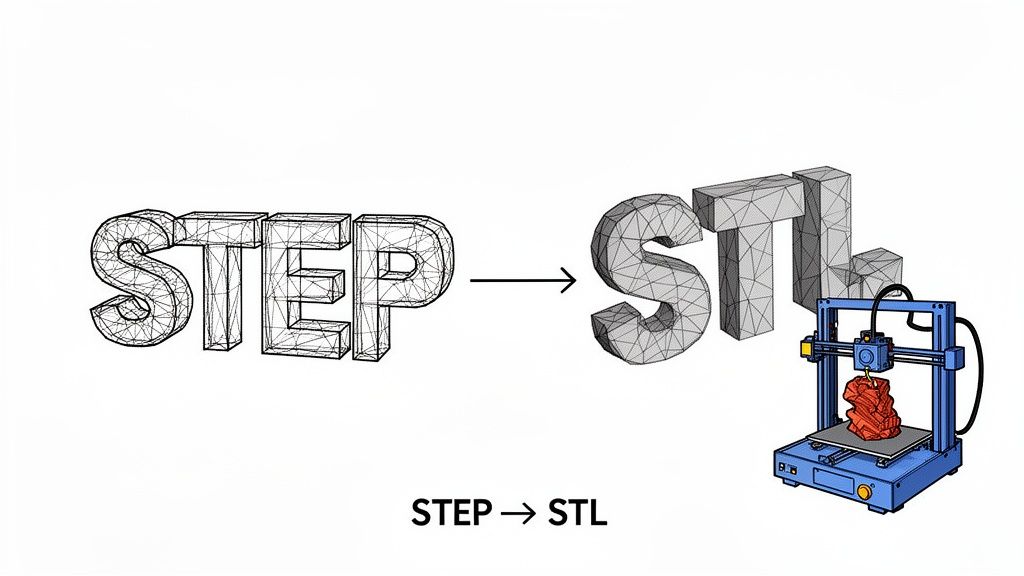
Bayangkan begini: sebuah file STEP mendeskripsikan bola sempurna menggunakan satu rumus matematika yang elegan. 3D printer Anda tidak bisa bekerja dengan itu. Printer membutuhkan serangkaian instruksi sederhana dan langsung. File STL menyediakan instruksi-instruksi itu dengan mendekatkan permukaan bola menggunakan ratusan atau bahkan ribuan segitiga kecil dan datar.
Pengonversi adalah penerjemah yang mengubah bahasa kompleks rancangan teknik menjadi bahasa praktis dan bertahap bagi 3D printer. Ini bukan sekadar pertukaran format; ini adalah reimajinasi total terhadap geometri objek.
Mengapa Konversi Ini Sangat Penting
Taruhan tinggi karena konversi yang buruk menghasilkan cetakan yang buruk. STL berkualitas rendah mungkin memiliki celah, segitiga yang salah penempatannya, atau hasil akhir yang berblok-blok yang sama sekali tidak mirip dengan rancangan asli Anda.
- Untuk Insinyur: Alur kerja konversi yang solid berarti berpindah dari rancangan di Fusion 360 atau SolidWorks menjadi prototipe fisik di meja Anda dalam hitungan jam, bukan hari. Ini sangat mempercepat iterasi dan pengembangan produk.
- Untuk Hobiis: Ini membuka dunia kemungkinan, memungkinkan Anda mengambil komponen mekanis kompleks secara daring, mengubahnya sedikit, dan mencetaknya tanpa memerlukan perangkat lunak profesional kelas mahal untuk konversinya.
Untuk benar-benar memahami mengapa ini penting, akan membantu untuk memahami apa itu Manufaktur Aditif secara keseluruhan. Inilah teknologi yang memberi napas kehidupan pada file-file digital ini, membuat seluruh proses dari desain menjadi objek menjadi mungkin.
Untuk membuat perbedaannya lebih jelas, berikut adalah ringkasan singkat tentang bagaimana kedua format ini berbeda pada intinya.
Perbandingan Singkat STEP vs STL
Tabel ini menyoroti perbedaan mendasar antara dunia matematika yang presisi dari STEP dan dunia praktis berbasis mesh dari STL.
| Atribut | STEP (Standar untuk Pertukaran Data Model Produk) | STL (Standar Bahasa Tessellation) |
|---|---|---|
| Geometri | Mendefinisikan objek menggunakan kurva dan permukaan matematika yang presisi (NURBS). Ini adalah representasi yang tepat. | Mendekatkan permukaan menggunakan jaringan mesh segitiga yang saling terhubung (tessellation). Ini adalah aproksimasi. |
| Ukuran File | Umumnya lebih kecil dan lebih efisien untuk model kompleks yang melengkung. | Bisa menjadi sangat besar, karena lebih banyak segitiga diperlukan untuk merepresentasikan permukaan yang halus secara akurat. |
| Akurasi | Tanpa kehilangan kualitas (Lossless). Geometrinya sempurna secara matematika dan dapat diperbesar tanpa batas tanpa kehilangan detail. | Dengan kehilangan kualitas (Lossy). Resolusinya ditetapkan oleh jumlah segitiga. Memperbesar tampilan akan memperlihatkan sudut-sudut datar. |
| Kemampuan Edit | Sangat dapat diedit dalam perangkat lunak CAD. Anda dapat memodifikasi fitur, dimensi, dan relasi. | Sulit untuk diedit. Memodifikasi mesh itu kompleks dan sering memerlukan perangkat lunak khusus. |
| Kasus Penggunaan | Rancangan CAD profesional, teknik, manufaktur, dan pertukaran data antar sistem yang berbeda. | Terutama untuk pencetakan 3D, prototipe cepat, dan manufaktur berbantuan komputer (CAM). |
Memahami perbedaan-perbedaan ini menunjukkan mengapa konversi ini bukan sekadar operasi "Simpan Sebagai"—ini adalah terjemahan kritis di mana Anda menukar kesempurnaan matematika dengan kepraktisan yang dapat dicetak.
Kebutuhan yang Meningkat akan Alat yang Efisien
Dengan pasar pencetakan 3D yang sedang booming, kebutuhan akan konverter yang andal lebih mendesak dari sebelumnya. Pasar ini bernilai USD 30,55 miliar pada tahun 2025 dan sedang dalam jalur untuk mencapai angka luar biasa USD 168,93 miliar pada tahun 2033, mencerminkan laju pertumbuhan tahunan gabungan yang sangat besar sebesar 23.9%.
Lonjakan penggunaan ini berarti semakin banyak orang menghadapi hambatan konversi ini. Alat yang baik membuat alur kerja menjadi lancar, sementara alat yang buruk justru menimbulkan masalah.
Panduan ini akan memandu Anda melalui berbagai cara untuk menangani konversi ini, mulai dari perangkat lunak desktop yang powerful hingga alat yang lincah dan mengutamakan privasi yang berjalan langsung di browser Anda. Mengetahui pro dan kontra dari masing-masing akan membantu Anda memilih alur kerja yang tepat, apakah prioritas utama Anda adalah presisi absolut, kecepatan murni, atau menjaga keamanan desain Anda.
Mengatur Setelan Konversi yang Sempurna
Mengubah file STEP ke STL bukan sekadar operasi "Simpan Sebagai" sederhana. Ini adalah proses penerjemahan di mana Anda mengubah solid yang sempurna dan didefinisikan secara matematis menjadi jaringan segitiga sederhana yang dapat dipahami oleh pencetak 3D.
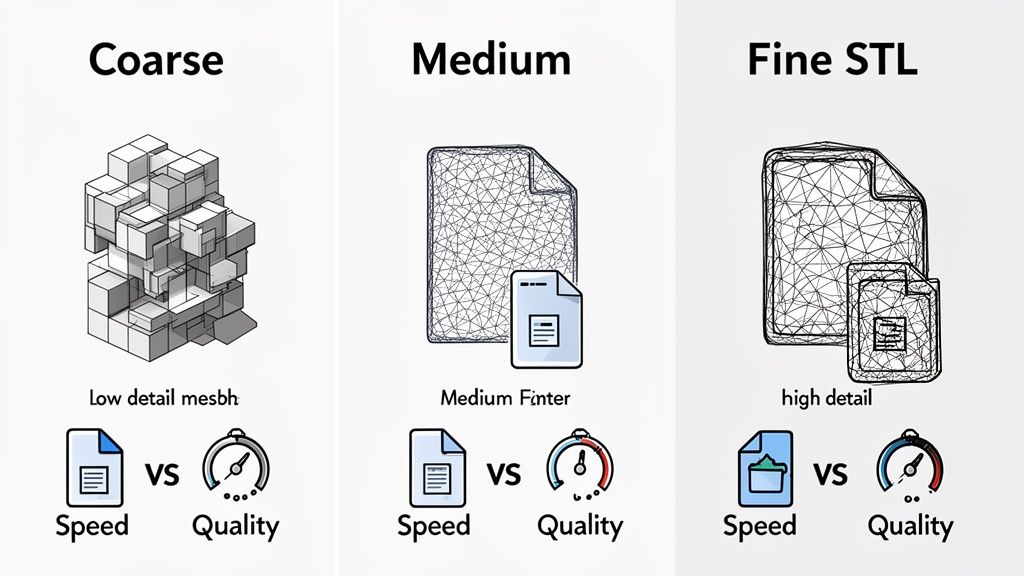
Keputusan yang Anda buat di sini sangat krusial. Keputusan tersebut menentukan kualitas akhir objek cetak Anda. Anggaplah ini kurang seperti menyimpan dokumen dan lebih seperti mengembangkan foto—setelan yang Anda pilih sekarang akan menentukan seberapa tajam dan detail gambar akhirnya. Tujuan Anda adalah menemukan titik ideal antara permukaan yang indah dan mulus dengan ukuran file yang tidak akan membuat slicer Anda kewalahan. Terlalu sedikit segitiga, dan model Anda akan terlihat kotak-kotak; terlalu banyak, dan Anda akan memiliki file besar yang merepotkan untuk ditangani.
Menguasai Resolusi Jaringan (Mesh)
Proses mengubah kurva mulus dari file STEP menjadi segitiga pada STL disebut tesselasi. Konverter yang layak akan memberi Anda kendali atas hal ini, biasanya melalui dua setelan kunci: deviasi kordinal dan toleransi sudut.
Deviasi Kordinal (kadang disebut deviasi linear) mengatur jarak maksimum yang diizinkan antara permukaan STEP asli dan sisi dari segitiga STL. Nilai yang lebih kecil berarti permukaan yang lebih akurat, namun dengan biaya lebih banyak segitiga dan ukuran file yang lebih besar.
Toleransi Sudut (atau deviasi sudut) menentukan sudut maksimum antara segitiga yang berdekatan. Ini adalah setelan andalan Anda untuk menangkap detail halus pada permukaan melengkung yang rapat. Sudut yang lebih kecil memaksa perangkat lunak menggunakan lebih banyak segitiga untuk mendekati kurva, mempertahankan bentuk-bentuk halus tersebut.
Untuk sesuatu seperti bracket mekanis fungsional di mana akurasi dimensi adalah segalanya, Anda perlu mengutamakan deviasi kordinal yang rendah. Tetapi jika Anda mencetak figurine miniatur yang detail, toleransi sudut yang lebih kecil menjadi jauh lebih penting untuk mencegah kurva terlihat seperti poligon bergigi.
Menemukan Keseimbangan yang Tepat
Tidak ada setelan "terbaik" yang tunggal di sini. Resolusi ideal sepenuhnya bergantung pada apa yang Anda buat.
- Untuk prototipe cepat: Gunakan jaringan yang lebih kasar (nilai deviasi lebih tinggi). Konversinya lebih cepat, filenya lebih kecil, dan pencetakannya lebih singkat. Ini memungkinkan Anda menguji bentuk dan kesesuaian tanpa menunggu lama untuk cetakan detail tinggi selesai.
- Untuk suku cadang berkualitas produksi: Anda akan membutuhkan jaringan yang jauh lebih halus (nilai deviasi lebih rendah) untuk mendapatkan hasil permukaan mulus yang benar-benar merepresentasikan desain CAD asli, terutama untuk model dengan bentuk organik yang kompleks.
Trade-off ini merupakan salah satu tantangan utama dari setiap step stl converter. Misalnya, para insinyur di DigiFabster memperhatikan bahwa ekspor STL default mereka membuat model STEP yang detail terlihat "kasar dan bergelombang." Setelah banyak pengujian, mereka memutuskan standar tesselasi 20 mikron. Meskipun ini meningkatkan ukuran file rata-rata mereka sebesar 500%, hasilnya menghasilkan render yang cukup mulus untuk kebutuhan manufaktur profesional mereka. Anda dapat membaca lebih lanjut tentang perjalanan mereka untuk menyeimbangkan ukuran file dan kualitas.
Memilih Format Keluaran Anda: Biner vs. ASCII
Setelah mengatur jaringan, Anda sering kali akan melihat pilihan antara dua format STL: biner dan ASCII. Perbedaannya tampak kecil, tetapi dampaknya sangat besar terhadap ukuran file dan kemudahan penggunaan.
- Binary STL: Ini adalah jenis yang paling sering 99% Anda inginkan. Format ini menyimpan data segitiga dalam kode yang ringkas dan mudah dibaca mesin. File yang dihasilkan sangat kecil—seringkali 4-5 kali lebih kecil—dan diproses jauh lebih cepat oleh slicer. Untuk hampir semua pencetakan 3D, ini adalah pilihan yang tepat.
- ASCII STL: Format ini menyimpan data yang sama dalam teks biasa. Anda bisa membukanya langsung di Notepad dan membaca koordinatnya. Meskipun ini berguna untuk debugging atau pengeditan manual, format ini menghasilkan file yang jauh lebih besar. Kecuali Anda memiliki alasan teknis yang sangat spesifik untuk menggunakannya, hindari format ini.
Intinya sederhana: Selalu ekspor sebagai binary STL. Ini menghemat ruang, memuat lebih cepat, dan merupakan standar industri dengan alasan yang baik.
Memverifikasi Satuan dan Skala
Satu pengaturan terakhir yang penting untuk diperiksa adalah satuan ukuran. Tidak ada yang lebih frustrasi daripada mengimpor model Anda ke slicer hanya untuk melihatnya muncul sebagai titik mikroskopis atau objek raksasa yang memenuhi seluruh build plate.
Masalah klasik ini terjadi ketika perangkat lunak ekspor dan slicer tidak setuju apakah satuan model dalam milimeter atau inci. Mayoritas besar alur kerja pencetakan 3D didasarkan pada milimeter (mm). Sebelum Anda menekan ekspor, periksa kembali bahwa program CAD atau konverter Anda diatur untuk menghasilkan output dalam milimeter.
Jika Anda membuka STL dan ukurannya salah, hal pertama yang harus diperiksa adalah faktor skala. Hampir pasti akan melenceng dengan faktor 25.4—angka ajaib untuk mengonversi inci ke milimeter. Meskipun Anda bisa dengan mudah memperbaikinya di slicer, mendapatkannya dengan benar saat konversi akan menghemat langkah tambahan yang menjengkelkan itu.
Menemukan Alat Konversi STEP ke STL yang Tepat
Anda mungkin merasa tenggelam dalam pilihan ketika perlu mengonversi file STEP ke STL. Apakah Anda harus menjalankan program CAD berat, menggunakan alat online cepat, atau ada sesuatu di antara keduanya? Kenyataannya adalah, step stl converter terbaik untuk Anda tergantung pada apa yang ingin Anda capai.
Memilih alat yang tepat bukan hanya tentang mendapatkan file yang dapat digunakan; ini tentang menemukan jalur paling cerdas untuk alur kerja Anda. Seorang hobiis yang mencetak figur keren memiliki kebutuhan yang sangat berbeda dengan seorang insinyur yang membuat prototipe produk baru yang rahasia. Mari kita lihat opsi utama untuk menentukan mana yang paling cocok untuk Anda.
Perangkat Lunak CAD Desktop Profesional
Jika Anda adalah insinyur atau desainer yang sudah bekerja di lingkungan CAD profesional, jalur paling langsung adalah menggunakan alat yang sudah Anda miliki. Program seperti FreeCAD, Autodesk Fusion 360, dan SolidWorks semuanya memiliki exporter bawaan yang kuat untuk menangani konversi STEP ke STL dengan indah.
Keuntungan besar di sini adalah kontrol. Program-program ini memberi Anda akses langsung dan mendetail ke semua pengaturan mesh kritis—deviasi kordal, toleransi sudut, sebut saja. Anda dapat menyesuaikan output dengan presisi bedah, menjamin bahwa STL akhir sangat cocok untuk printer 3D Anda dan geometri spesifik komponen tersebut.
Tetapi semua kekuatan itu datang dengan harga: kurva pembelajaran yang curam dan persyaratan sistem yang berat. Jika Anda bukan pengguna CAD yang sudah ada, mengunduh dan mempelajari program seperti FreeCAD hanya untuk konversi sekali pakai seperti menggunakan palu godam untuk memecahkan kacang. Itu benar-benar berlebihan.
Utilitas Baris Perintah untuk Otomatisasi
Untuk pengembila, pengguna tingkat lanjut, atau siapa pun yang dihadapkan pada tumpukan file untuk dikonversi, alat antarmuka baris perintah (CLI) adalah pengubah permainan. Ini adalah program ringan yang Anda jalankan dari terminal, yang memungkinkan Anda membuat skrip dan mengotomatiskan seluruh proses dari awal hingga akhir.
Bayangkan Anda memiliki folder dengan 100 file STEP yang semuanya perlu dikonversi menggunakan pengaturan resolusi tinggi yang persis sama. Melakukan itu secara manual akan sangat membosankan. Dengan alat CLI, skrip sederhana dapat memproses seluruh folder, menerapkan aturan konversi Anda, dan menghasilkan STL yang sempurna sambil Anda minum kopi. Untuk manufaktur dan alur kerja profesional, ini penghemat waktu yang luar biasa.
Tentu saja, pendekatan ini mengasumsikan Anda nyaman bekerja di lingkungan baris perintah. Ini sama sekali bukan solusi point-and-click, tetapi bagi siapa pun yang perlu memproses file dalam jumlah besar, efisiensinya tak tertandingi.
Kenyamanan dan Risiko Konverter Online
Pencarian Google cepat untuk "step stl converter" akan membanjiri layar Anda dengan situs web yang menjanjikan konversi instan dan gratis. Alur kerjanya sangat sederhana dan menggoda: unggah STEP Anda, klik tombol, dan unduh STL. Untuk model sederhana yang tidak sensitif, kenyamanannya tak tertandingi.
Tetapi kenyamanan itu datang dengan biaya tersembunyi yang besar: privasi.
Setiap kali Anda mengunggah desain ke server pihak ketiga, Anda kehilangan kendali atas kekayaan intelektual Anda. Untuk proyek pribadi atau model sumber terbuka, itu mungkin merupakan risiko yang bersedia Anda ambil. Tetapi untuk desain berpemilik, pekerjaan klien, atau prototipe sensitif? Itu bisa menjadi pemutus kesepakatan.
Selain mimpi buruk keamanan, konverter online biasanya menawarkan kendali yang sangat terbatas hingga bisa dibilang konyol. Anda mungkin mendapatkan beberapa preset seperti "rendah, sedang, tinggi," tetapi Anda kehilangan kemampuan untuk menyesuaikan mesh secara detail. Sering kali Anda ditinggalkan dengan file STL yang entah terlalu kasar dan rendah poli atau malah raksasa tanpa alasan yang jelas.
Alat di Dalam Browser: Kombinasi Sempurna dari Kedua Dunia
Sebuah kategori alat yang lebih baru dan jauh lebih cerdas sedang muncul: konverter lokal yang berjalan di dalam browser. Alat-alat ini bekerja dengan prinsip yang sama sekali berbeda. Alih-alih mengunggah file Anda ke server di lokasi yang tidak diketahui, semua proses konversi terjadi tepat di dalam web browser Anda, di mesin Anda sendiri. Data Anda tidak pernah meninggalkan komputer Anda.
Pendekatan ini memberikan Anda kemudahan klik-dan-jalankan dari alat web dikombinasikan dengan keamanan yang kuat seperti aplikasi desktop. Anda mendapatkan antarmuka yang bersih dan ramah pengguna tanpa menginstal satu pun perangkat lunak, sembari menjaga desain Anda tetap sepenuhnya privat.
Alat seperti ShiftShift Extensions dibangun dengan model privasi-maju-terlebih Dahulu ini. Pemirsa dan konverter model 3D bawaannya memungkinkan Anda menyeret dan melepas file STEP, memeriksanya dari setiap sudut, dan mengonversinya ke STL tanpa satu byte pun data model Anda mengenai internet. Ini adalah solusi sempurna bagi siapa saja yang membutuhkan konversi cepat dan aman tanpa beban perangkat lunak CAD profesional atau risiko layanan online.
Cara Memilih Jalur yang Tepat
Untuk membantu Anda memutuskan, saya telah menyusun perbandingan singkat. Cukup pikirkan apa yang paling penting untuk proyek Anda, dan alat yang tepat akan dengan cepat menjadi jelas.
Perbandingan Metode Konversi STEP ke STL
| Metode Konversi | Paling Cocok Untuk | Keunggulan Utama | Kekurangan Utama |
|---|---|---|---|
| CAD Profesional | Insinyur, desainer, dan pengguna yang membutuhkan presisi maksimum. | Kendali penuh atas setiap pengaturan konversi untuk kualitas optimal. | Kurva belajar tinggi, membutuhkan perangkat keras yang kuat, dan sering kali mahal. |
| Alat Baris Perintah | Pengembang dan pengguna yang perlu memproses banyak file sekaligus. | Tidak tertandingi untuk pemrosesan batch, otomasi, dan integrasi skrip. | Membutuhkan pengetahuan teknis dan tidak ramah pengguna untuk file tunggal. |
| Konverter Online | Konversi cepat dan tidak sensitif untuk proyek hobi. | Sangat mudah digunakan dan dapat diakses dari perangkat apa pun dengan browser. | Risiko privasi dan keamanan yang besar; kendali yang sangat terbatas atas pengaturan. |
| Alat di Dalam Browser | Pengguna yang memprioritaskan privasi, kecepatan, dan kemudahan penggunaan. | Pemrosesan lokal yang aman tanpa unggahan data; sederhana dan cepat. | Mungkin tidak menawarkan kontrol lanjutan dan granular seperti perangkat lunak CAD penuh. |
Pada akhirnya, dunia alat step stl converter memiliki opsi untuk semua orang. Dengan memahami trade-off antara kendali, kenyamanan, dan privasi, Anda dapat dengan percaya diri memilih metode yang paling masuk akal untuk proyek dan kebutuhan keamanannya.
Cara Memvalidasi dan Mencari Masalah pada File STL Anda
Jadi, Anda telah mengonversi file STEP Anda. Bagus! Tetapi jangan nyalakan pencetak 3D dulu. Mengonversi file itu satu hal; memastikan file tersebut benar-benar dapat dicetak adalah hal lain. Pemeriksaan kualitas singkat ini adalah garis pertahanan terakhir Anda terhadap cetakan yang gagal, menghemat Anda berjam-jam kekecewaan dan seutas filamen yang terbuang sia-sia.
Anggaplah file STL seperti patung digital yang tersusun dari segitiga-segitiga kecil yang semuanya dijahit bersama. Jika beberapa segitiga saja hilang, menghadap ke arah yang salah, atau sekadar rusak, pencetak Anda tidak akan tahu apa yang harus dilakukan. Mari kita lihat cara menemukan masalah-masalah ini sebelum它们 merusak hari Anda.
Jalur yang Anda tempuh untuk mengonversi file Anda—apakah melalui perangkat lunak CAD yang lengkap atau alat online yang cepat—dapat mempengaruhi jenis kesalahan yang mungkin Anda lihat. Setiap metode memiliki kekhasannya sendiri.
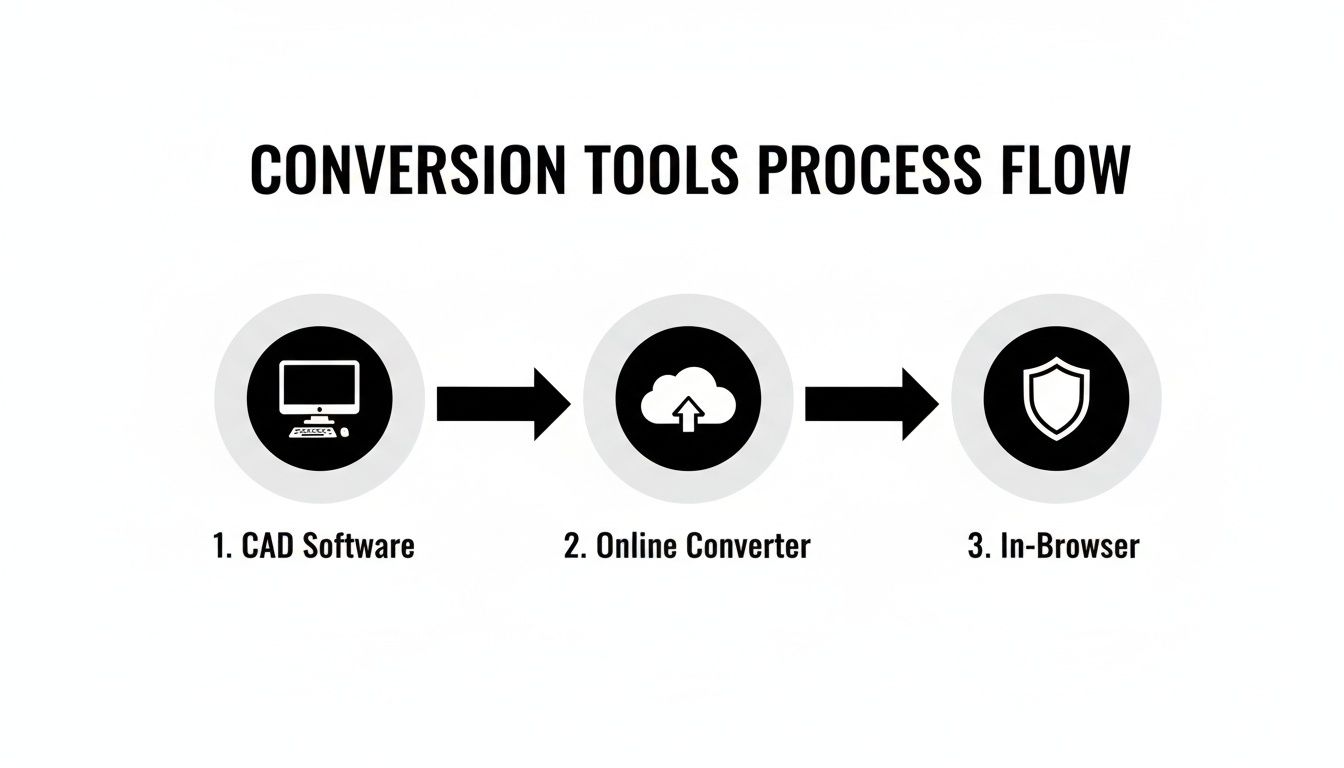
Inilah sebabnya pemeriksaan singkat pasca-konversi selalu menjadi ide bagus, terlepas dari alat mana yang Anda gunakan.
Memeriksa Model yang Kedap Air
Aturan mutlak nomor satu untuk STL yang dapat dicetak adalah bahwa model tersebut harus kedap air—juga disebut "manifold." Bayangkan model Anda adalah sebuah ember. Jika memiliki lubang apa pun, ia tidak dapat menampung air. Pemotong 3D Anda berpikir dengan cara yang sama; ia membutuhkan objek yang benar-benar tertutup rapat untuk memahami di mana "dalam" dan "luar" berada.
Banyak pemotong modern seperti PrusaSlicer atau Ultimaker Cura cukup cerdik untuk mendeteksi dan terkadang memperbaiki lubang-lubang ini secara otomatis. Namun untuk pekerjaan yang lebih menyeluruh, alat seperti Autodesk Meshmixer sangat berharga. Alat ini akan menunjuk secara visual setiap celah dan memberikan Anda alat untuk menambalnya dengan benar.
Mengoreksi Normals Permukaan
Setiap segitiga dalam mesh STL Anda memiliki arah—menghadap ke "dalam" atau "luar." Arah ini adalah normal permukaannya. Jika beberapa normal terbalik selama konversi dan menghadap ke dalam, pemotong akan bingung dan memperlakukan bagian model tersebut seperti ruang kosong, yang mengakibatkan celah aneh atau bagian yang hilang dalam cetakan Anda.
Model dengan normal yang terbalik adalah salah satu masalah yang paling umum—dan membingungkan—yang akan Anda temui. Model ini mungkin terlihat sempurna di penampil sederhana, tetapi akan menjadi potongan yang berantakan saat dipotong. Selalu gunakan penampil yang dapat memvisualisasikan normal jika Anda mencurigai adanya masalah.
Untungnya, perbaikannya biasanya sederhana. Sebagian besar program 3D, termasuk Meshmixer dan bahkan Blender, memiliki fungsi seperti "Menghitung Ulang Normals" atau "Membalik Normals" yang dapat menyatukan semuanya dengan sekali klik.
Memperbaiki Sisi Non-Manifold
Yang ini sedikit lebih kompleks. Geometri non-manifold terjadi ketika model Anda memiliki sisi yang tidak mungkin ada di dunia nyata. Contoh klasiknya adalah ketika sebuah sisi dibagikan oleh lebih dari dua segitiga, menciptakan simpul T di mana pemotong tidak dapat menentukan mana bagian dalam atau luar.
Kesalahan non-manifold lainnya termasuk wajah internal yang terjebak di dalam model atau sisi yang melayang tanpa koneksi apa pun. Ambiguitas-ambiguitas ini adalah resep bencana dalam pemotong. Alat perbaikan mesh yang baik akan membantu Anda menemukan titik-titik masalah ini, memungkinkan Anda menghapus geometri yang buruk atau memisahkan bagian-bagian tersebut menjadi cangkang-cangkang terpisah yang sah.
Skenario Pemecahan Masalah Umum
Di luar kesalahan mesh yang rumit, beberapa masalah umum lainnya dapat muncul. Berikut adalah beberapa pelaku biasa dan cara mengatasinya:
Masalah: Model saya terlihat berbongkah atau bersisi-sisi.
- Solusi: Resolusi ekspor Anda terlalu rendah. Kembali ke pengonversi Anda dan ekspor ulang file tersebut, tetapi kali ini gunakan deviasi chordal atau toleransi sudut yang lebih rendah. Ini akan membuat mesh yang lebih halus dan lebih detail.
Masalah: File terlihat sangat kecil atau sangat besar saat saya mengimpornya.
- Solusi: Ini hampir selalu karena ketidakcocokan satuan. Kemungkinan besar Anda mengekspor dalam satuan inci saat pemotong Anda mengharapkan milimeter. Anda bisa mengekspor ulang dengan satuan yang benar (milimeter adalah standar untuk pencetakan 3D) atau cukup mengubah skala model di pemotong Anda dengan faktor 25.4 untuk mengonversi dari inci ke mm.
Masalah: Pemotong saya membutuhkan waktu sangat lama untuk memproses file.
- Solusi: Mesh-nya terlalu padat! Pengaturan konversi Anda terlalu tinggi, membuat file besar dengan jutaan segitiga yang sebenarnya tidak Anda butuhkan. Ekspor ulang dengan nilai deviasi yang sedikit lebih tinggi untuk mengurangi jumlah poligon. Jika Anda bekerja dengan banyak file, penampil model 3D ringan dapat membantu Anda memeriksanya dengan cepat sebelum Anda mengirimkannya ke pemotong.
Mengotomasikan Konversi dengan Alur Kerja Lanjutan
Bagi siapa saja yang bekerja di bidang rekayasa atau desain produk, mengonversi file satu per satu adalah pemborosan waktu yang luar biasa. Siklus manual itu—membuka file STEP, menyesuaikan pengaturan, mengekspor ke STL, menyimpan, mengulangi—memang baik untuk satu prototipe. Tetapi ketika Anda menghadapi rangkaian komponen yang berisi lusinan, atau bahkan ratusan, komponen? Hal itu menjadi hambatan produksi yang serius. Di sinilah Anda harus meningkatkan skala alur kerja Anda. Bukan hanya soal kenyamanan; ini adalah suatu keharusan.
Mengotomasi proses konversi STEP ke STL akan mengeluarkan Anda dari pekerjaan rutin yang berulang, menjamin setiap model dikonversi dengan pengaturan yang sama, dan membebaskan Anda untuk menangani tantangan desain yang benar-benar penting. Dengan mengandalkan skrip dan antarmuka baris perintah, Anda dapat mengubah tugas yang membosankan ini menjadi operasi yang sepenuhnya otomatis.
Memanfaatkan Baris Perintah untuk Pemrosesan Batch
Alih-alih mengklik melalui antarmuka grafis untuk setiap file, alur kerja otomatis memanfaatkan kekuatan murni dari alat baris perintah. Ini adalah program ringan yang menjalankan konversi berdasarkan perintah teks sederhana, sehingga sangat cocok untuk scripting. Anda dapat menulis skrip kecil yang menunjuk ke folder yang berisi banyak file STEP dan memberitahu pengonversi untuk memproses semuanya sekaligus.
Misalkan Anda perlu menyiapkan seluruh rangkaian produk untuk pencetakan 3D. Skrip sederhana dapat menangani semua ini untuk Anda:
- Mengolah setiap file
.stepatau.stpdi folder proyek Anda. - Menerapkan serangkaian pengaturan jaring beresolusi tinggi yang telah ditetapkan untuk suku cadang produksi akhir.
- Mungkin bahkan menghasilkan satu set beresolusi rendah untuk cetak draf validasi yang cepat.
- Mengatur dengan rapi semua file STL yang selesai ke dalam direktori "output", mungkin mengganti namanya berdasarkan konvensi tertentu.
Pendekatan ini memastikan setiap model dikonversi dengan pengaturan yang identik dan bebas kesalahan. Itu adalah tingkat konsistensi yang nyaris mustahil dipertahankan saat Anda melakukannya semua secara manual. Untuk penjelasan lebih mendalam tentang mengotomasi proses bisnis seperti ini, lihat panduan lengkap perangkat lunak otomasi alur kerja; panduan ini menawarkan beberapa wawasan bagus tentang alat-alat yang tersedia.
Contoh Praktis dengan Python
Python adalah pilihan yang sangat baik untuk jenis otomasi ini, berkat pustaka yang dapat berinteraksi langsung dengan inti CAD. Misalnya, menggunakan pustaka yang dibangun di atas mesin geometri yang kuat seperti OpenCASCADE, Anda dapat menulis skrip yang mengelola seluruh proses konversi tanpa pernah membuka program CAD.
Berikut adalah gambaran konseptual seperti apa skrip Python sederhana itu:
Skrip Python konseptual untuk konversi batch
import os from some_cad_library import STEPReader, STLWriter
Tentukan di mana file Anda berada dan ke mana mereka harus dikirim
input_folder = "/path/to/your/step_files/" output_folder = "/path/to/your/stl_files/"
Atur kualitas jaring yang Anda inginkan sekali
mesh_deflection = 0.01 # A fine setting for high detail
Iterasi melalui semua file di folder input
for filename in os.listdir(input_folder): if filename.endswith(".step") or filename.endswith(".stp"): step_path = os.path.join(input_folder, filename)
    # Read the STEP model
    model = STEPReader.read(step_path)

    # Create the mesh using your setting
    model.tessellate(mesh_deflection)

    # Figure out the new output filename
    stl_filename = filename.replace(".step", ".stl").replace(".stp", ".stl")
    stl_path = os.path.join(output_folder, stl_filename)

    # Write the final STL file
    STLWriter.write(model, stl_path)
    print(f"Successfully converted {filename} to STL.")
Skrip sederhana seperti ini mengotomasi alur kerja yang seharusnya memakan waktu berjam-jam dengan mengklik. Prinsip otomasi berlaku untuk berbagai jenis tantangan data, seperti yang dapat Anda lihat pada sesuatu seperti pengonversi CSV ke Excel, di mana skrip menyelamatkan Anda dari pekerjaan manual yang membosankan.
Integrasi ke dalam Pipelines Pengembangan Modern
Keajaiban sesungguhnya terjadi ketika Anda menghubungkan skrip-skrip ini ke dalam sistem pengembangan yang lebih besar, seperti pipeline Integrasi Berkelanjutan/Penerapan Berkelanjutan (CI/CD). Gagasan ini, yang dipinjam dari dunia perangkat lunak, juga bekerja dengan sangat baik untuk desain perangkat keras.
Bayangkan ini: setiap kali seorang desainer mengkomitkan perubahan pada file STEP di sistem kontrol versi seperti Git, hal itu secara otomatis memicu skrip konversi Anda. Skrip itu langsung menghasilkan file STL baru, yang kemudian dapat dimasukkan ke dalam alat analisis otomatis, divalidasi oleh slicer, atau bahkan dikirim langsung ke printer 3D untuk prototipe baru.
Pengaturan ini menciptakan alur kerja "cetak-instan" yang mulus. Ini menjembatani kesenjangan antara perubahan desain dan bagian fisik di tangan Anda, memungkinkan tim perangkat keras melakukan iterasi dengan kecepatan dan kelincahan yang selama ini dimiliki tim perangkat lunak. Dengan merangkul otomasi, pengonversi STEP ke STL berevolusi dari sekadar utilitas menjadi bagian penting dari ekosistem teknik yang modern dan efisien.
Arah Konversi: Di Browser, Privat, dan Terintegrasi
Siapa pun yang sudah lama berkecimpung di bidang ini pasti menyadari tren yang jelas: kita mulai beranjak dari perangkat lunak desktop yang berat dan banyak membutuhkan instalasi. Masa depan konversi model 3D terjadi langsung di browser Anda, menghilangkan kerepotan unduhan dan pembaruan. Ini bukan hanya soal kenyamanan; ini adalah pergeseran besar menuju kecepatan, aksesibilitas, dan—yang terpenting—privasi.
Kesadaran terhadap privasi bukan lagi sekadar "menyenangkan untuk dimiliki." Itu adalah standar baru. Insinyur dan desainer selalu perlu melihat, memeriksa, dan mengonversi model, tetapi mengunggah IP sensitif ke server cloud acak bukanlah pilihan. Di sinilah alat di browser yang berjalan lokal di mesin Anda mulai mengubah permainan. Anda mendapatkan keamanan kokoh dari perangkat lunak desktop dengan akses semudah aplikasi web.
Alur Kerja Aman Menjadi Standar
Seluruh pergerakan ini didorong oleh ledakan dalam cetak 3D, terutama untuk prototipe cepat. Kita melihat pasar yang diproyeksikan melonjak dari USD 19,8 miliar pada tahun 2023 menjadi angka yang mencengangkan USD 135,4 miliar pada tahun 2033. Pertumbuhan semacam itu menciptakan permintaan besar untuk alat konversi yang lebih baik dan lebih cepat. Untuk informasi lebih lanjut, lihat data tentang lintasan pasar cetak 3D.
Alat seperti ShiftShift Extensions dibangun untuk realitas ini. Mereka memberi Anda pemirsa 3D lokal dan pengonversi step ke stl yang melakukan semua pekerjaan langsung di browser Anda. Artinya, Anda dapat melakukan iterasi pada desain secara instan tanpa pernah mengirim file Anda melalui internet.
Inti utamanya sederhana: alur kerja Anda harus melindungi kekayaan intelektual Anda secara default. Memilih alat yang beroperasi lokal bukan hanya sekadar fitur—ini adalah praktik keamanan penting untuk desain dan teknik modern.
Pada akhirnya, alat terbaik adalah yang terintegrasi mulus dengan cara Anda sudah bekerja. Alat yang dikendalikan palet perintah adalah contoh sempurna, menempatkan pengonversi step ke stl yang aman hanya dengan satu pintasan keyboard. Pendekatan ini tidak hanya membuat Anda lebih produktif; tetapi juga menjaga data Anda tetap aman dan membuka kemampuan canggih untuk semua orang, dari insinyur berpengalaman hingga pembuat di akhir pekan. Prinsip alat berbasis browser yang aman ini tidak terbatas pada model 3D—Anda dapat melihat tren serupa dalam panduan kami tentang perangkat lunak pengonversi PDF gratis terbaik.
Pertanyaan Umum dan Jawaban Singkat
Ketika Anda pertama kali mulai mengonversi file STEP, beberapa pertanyaan selalu muncul. Menyortir ini sejak awal dapat menghemat banyak masalah dan mencegah kegagalan cetak nantinya.
Bisakah Saya Mengonversi File STL Kembali ke File STEP?
Jawaban singkatnya? Tidak juga, setidaknya tidak dengan mudah atau bersih. Meskipun beberapa perangkat lunak rekayasa terbalik canggih mengklaim bisa melakukannya, mengubah STL kembali menjadi STEP adalah proses yang berantakan dan kompleks yang hampir tidak pernah memberikan hasil sempurna.
STL hanyalah jaringan segitiga—ini adalah model permukaan tanpa "kecerdasan" nyata. Ia tidak mengandung sejarah desain yang kaya dan presisi seperti file STEP. Mencoba membangun kembali data parametrik dari jaringan sederhana ini seperti mencoba merekonstruksi gambar arsitek asli dari foto pemindahan gedung yang sudah jadi. Anda akan mendapatkan sesuatu, tetapi kemungkinan besar akan cacat dan memerlukan banyak pembersihan manual.
Mengapa File STL Hasil Konversi Saya Begitu Besar?
Ini adalah bagian klasik—dan sepenuhnya normal—dari proses konversi. File STEP adalah mahakarya efisiensi; ia menjelaskan geometri kompleks dan melengkung menggunakan rumus matematika murni. Sebaliknya, file STL harus mempersempurna kurva sempurna tersebut dengan menjahit ribuan (atau bahkan jutaan) segitiga kecil dan datar.
Semakin halus Anda ingin model akhir terlihat, semakin tinggi Anda akan mengatur resolusi. Ini memaksa pengonversi menghasilkan jumlah segitiga yang masif untuk menciptakan ilusi kurva sempurna, yang secara alami membuat ukuran file melonjak.
Tips Pro: Selalu, selalu ekspor STL Anda dalam format biner, bukan ASCII. STL biner jauh lebih kecil—kita berbicara empat hingga lima kali lebih kecil—dan pemotong 3D Anda akan dapat memprosesnya jauh lebih cepat. Ini adalah standar karena suatu alasan.
Apakah Mengonversi dari STEP ke STL Mengurangi Kualitas?
Ya, secara teknis, presisi memang selalu berkurang sedikit dalam terjemahan, tetapi kuncinya adalah Anda yang mengontrol seberapa banyaknya. Proses mengubah model matematika yang mulus menjadi jaring segitiga disebut tessellation, dan pada dasarnya ini adalah sebuah pendekatan.
Bayangkan ini seperti mencoba menggambar lingkaran yang sempurna hanya dengan menggunakan serangkaian garis lurus kecil. Anda bisa mengontrol seberapa pendek garis-garis tersebut. Dengan menyesuaikan pengaturan seperti deviasi kordina dan toleransi sudut di konverter Anda, Anda dapat membuat "garis-garis" (tepian segitiga) menjadi begitu kecil sehingga penurunan kualitas menjadi benar-benar tidak terlihat pada cetak 3D akhir. Ini semua tentang menemukan titik sempurna antara model yang indah, mulus, dan ukuran file yang tidak akan membuat komputer Anda merangkak.
Buka dunia produktivitas dengan ShiftShift Extensions, toolkit all-in-one untuk pengembang, desainer, dan pengguna daya. Akses instan ke lusinan alat seperti Penampil Model 3D yang aman, pengubah berkas, dan utilitas pengembang—semuanya dari satu palet perintah, langsung di browser Anda. Mulai sekarang secara gratis di https://shiftshift.app.