Una guida pratica all'uso di un convertitore STEP STL
Padroneggia il processo di conversione da stl. Impara a scegliere le impostazioni giuste, risolvere problemi comuni e selezionare i migliori strumenti per stampe 3D perfette.

Estensioni Consigliate

Se hai mai progettato un pezzo in un programma CAD e poi hai provato a stamparlo in 3D, ti sei imbattuto in un problema fondamentale di traduzione. Il tuo software di progettazione crea un file STEP, che è un modello matematico perfetto. Ma la tua stampante 3D ha bisogno di un file STL, una maglia più semplice composta da triangoli. Un convertitore step stl è lo strumento essenziale che colma quella lacuna.
Avere questa conversione perfetta è tutto. La qualità di quella traduzione da un modello STEP liscio e preciso a una maglia STL faccettata determina direttamente la precisione, i dettagli e la finitura superficiale della tua stampa finale.
Colmare il Divario tra Design e Realtà con un Convertitore STEP STL
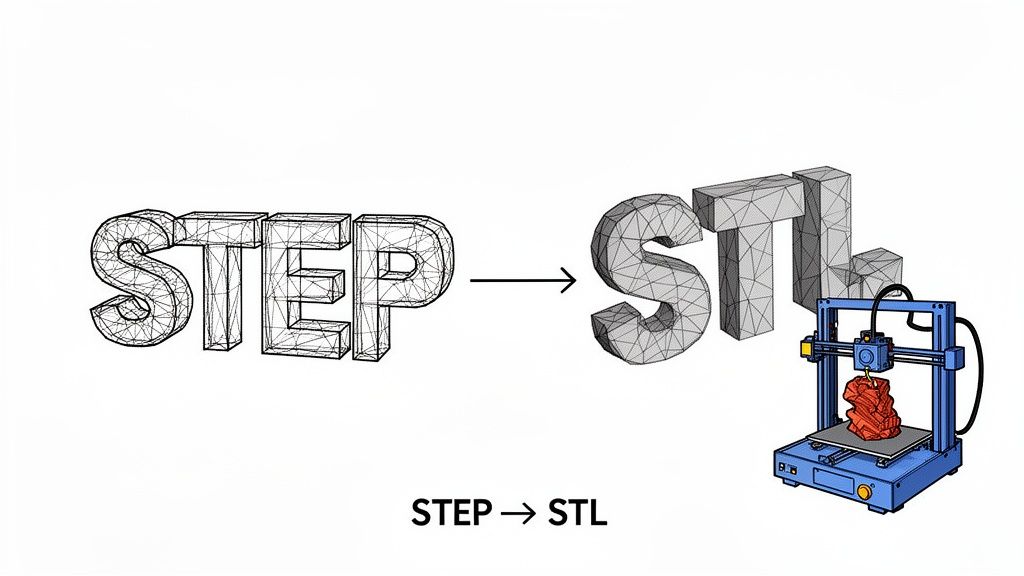
Pensiamoci così: un file STEP descrive una sfera perfetta usando una singola, elegante formula matematica. La tua stampante 3D non può lavorare con quella. Ha bisogno di un insieme di istruzioni semplici e dirette. Un file STL fornisce quelle istruzioni approssimando la superficie della sfera con centinaia o anche migliaia di piccoli triangoli piatti.
Il convertitore è l'interprete che trasforma il linguaggio complesso del design ingegneristico nel linguaggio pratico e passo-passo di una stampante 3D. Non si tratta solo di un cambio di formato; è una completa reinvenzione della geometria dell'oggetto.
Perché Questa Conversione È Così Importante
La posta in gioco è alta perché una conversione scadenta porta a una stampa scadenta. Un STL di bassa qualità potrebbe avere buchi, triangoli posizionati male o una finitura a blocchi che non assomiglia affatto al tuo design originale.
- Per gli Ingegneri: Un flusso di conversione solido significa passare da un design in Fusion 360 o SolidWorks a un prototipo fisico sulla tua scrivania in ore, non giorni. Velocizza enormemente l'iterazione e lo sviluppo del prodotto.
- Per gli Hobbisti: Apre un mondo di possibilità, permettendoti di prendere pezzi meccanici complessi online, modificarli e stamparli senza aver bisogno di software professionali costosi per la conversione.
Per capire davvero perché è importante, aiuta a comprendere cos'è la Fabbricazione Additiva nel suo complesso. È la tecnologia che dà vita a questi file digitali, rendendo possibile l'intero processo di trasformazione da design a oggetto.
Per rendere più chiara la distinzione, ecco una rapida panoramica di come questi due formati differiscono nella loro essenza.
Confronto Rapido tra STEP e STL
Questa tabella evidenzia le differenze fondamentali tra il mondo preciso e matematico di STEP e il mondo pratico e basato su maglie di STL.
| Attributo | STEP (Standard for the Exchange of Product model data) | STL (Standard Tessellation Language) |
|---|---|---|
| Geometria | Definisce gli oggetti usando curve e superfici matematiche precise (NURBS). È una rappresentazione esatta. | Approssima le superfici usando una maglia di triangoli interconnessi (tessellazione). È un'approssimazione. |
| Dimensione del File | Generalmente più piccolo ed efficiente per modelli complessi e curvi. | Può diventare molto grande, poiché sono necessari più triangoli per rappresentare accuratamente le superfici lisce. |
| Precisione | Senza perdita. La geometria è matematicamente perfetta e può essere scalata infinitamente senza perdita di dettagli. | Con perdita. La risoluzione è fissata dal numero di triangoli. Ingrandire rivelerà le facce piatte. |
| Modificabilità | Altamente modificabile nel software CAD. Puoi modificare caratteristiche, dimensioni e relazioni. | Difficile da modificare. Modificare la maglia è complesso e spesso richiede software specializzati. |
| Caso d'Uso | Progettazione CAD professionale, ingegneria, manifattura e scambio di dati tra sistemi diversi. | Principalmente per stampa 3D, prototipazione rapida e manifattura assistita da computer (CAM). |
Comprendere queste differenze mostra perché la conversione non è solo un'operazione "Salva Come"—è una traduzione critica in cui si rinuncia alla perfezione matematica per la praticità stampabile.
La Crescente Esigenza di Strumenti Efficienti
Con il mercato della stampa 3D in piena espansione, l'esigenza di convertitori affidabili è più urgente che mai. Il mercato valeva 30,55 miliardi di dollari USA nel 2025 e si prevede raggiungerà l'incredibile cifra di 168,93 miliardi di dollari entro il 2033, riflettendo un massiccio tasso di crescita annuo composto 23.9%.
Questa esplosione nell'uso significa che sempre più persone si scontrano con questo collo di bottiglia nella conversione. Un buon strumento rende il flusso di lavoro fluido, mentre uno scadente genera mal di testa.
Questa guida ti accompagnerà attraverso i diversi modi per gestire questa conversione, dai potenti programmi desktop agli strumenti agili e orientati alla privacy che funzionano direttamente nel tuo browser. Conoscere i pro e i contro di ciascuno ti aiuterà a scegliere il flusso di lavoro giusto, che la tua priorità assoluta sia la precisione, la velocità pura o la sicurezza dei tuoi progetti.
Regolazione delle Impostazioni di Conversione Perfette
Passare da un file STEP a uno STL non è un'operazione semplice di "Salva con nome". È un processo di traduzione in cui si trasforma un solido perfetto e definito matematicamente in una maglia di semplici triangoli che una stampante 3D può effettivamente comprendere.
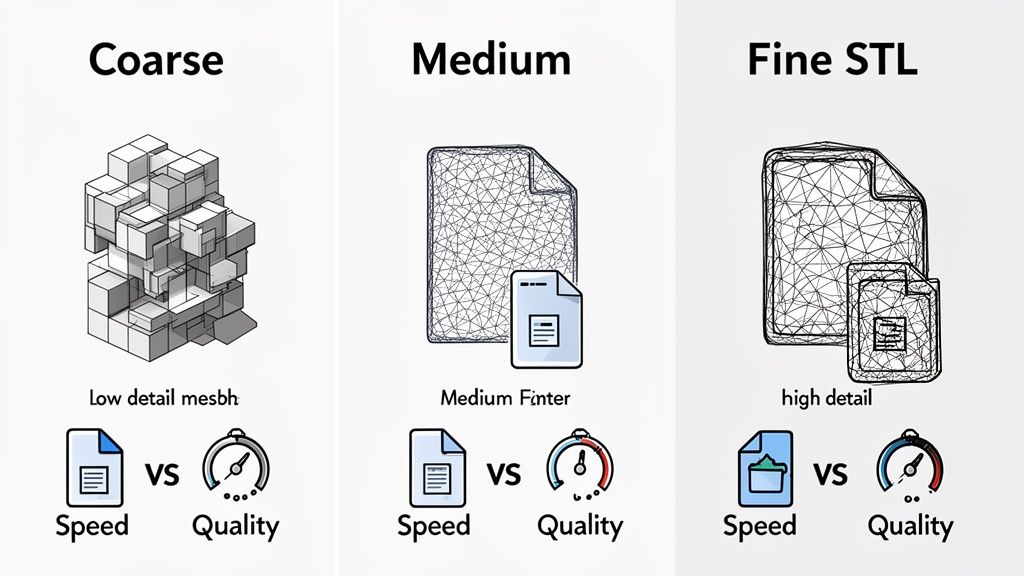
Le decisioni che prendi qui sono fondamentali. Determinano la qualità finale del tuo oggetto stampato. Pensa a questo passaggio meno come salvare un documento e più come sviluppare una fotografia: le impostazioni che scegli ora determineranno quanto nitido e dettagliato sarà l'immagine finale. Il tuo obiettivo è trovare quel punto equilibrio tra una superficie bella e liscia e una dimensione del file che non faccia impazzire il tuo slicer. Troppo pochi triangoli e il tuo modello sembrerà a blocchi; troppi e ti ritroverai con un file enorme che è un incubo da gestire.
Padroneggiare la Risoluzione della Maglia
Il processo di trasformazione delle curve lisce di un file STEP nei triangoli di uno STL si chiama tessellazione. Qualsiasi convertitore decente ti dà il controllo su questo, solitamente attraverso due impostazioni chiave: la deviazione cordale e la tolleranza angolare.
La Deviazione Cordale (chiamata talvolta deviazione lineare) imposta la distanza massima consentita tra la superficie originale STEP e la faccia di un triangolo STL. Un valore più piccolo significa una superficie più accurata, ma a costo di più triangoli e di un file più grande.
La Tolleranza Angolare (o deviazione angolare) determina l'angolo massimo tra triangoli adiacenti. Questa è l'impostazione principale per catturare i dettagli fini su superfici a curvatura accentuata. Un angolo più piccolo costringe il software a usare più triangoli per approssimare la curva, preservando quelle forme sottili.
Per qualcosa come staffa meccanica funzionale dove la precisione dimensionale è tutto, vorrai dare priorità a una bassa deviazione cordale. Ma se stai stampando una miniatura dettagliata, una tolleranza angolare più piccola diventa molto più importante per evitare che le curve sembrino poligoni frastagliati.
Trovare l'Equilibrio Corretto
Non esiste un'impostazione "migliore" universale. La risoluzione ideale dipende interamente da quello che stai creando.
- Per prototipi rapidi: Opta per una maglia più grossolana (valori di deviazione più alti). La conversione è più veloce, il file è più piccolo e la stampa è più rapida. Questo ti permette di testare forma e adattamento senza attendere ore per una stampa ad alta definizione.
- Per componenti di qualità produttiva: Avrai bisogno di una maglia molto più fine (valori di deviazione più bassi) per ottenere una finitura superficiale liscia che rappresenti fedelmente il progetto CAD originale, specialmente per modelli con forme organiche e complesse.
Questo compromesso è una delle principali sfide di qualsiasi convertitore step stl. Ad esempio, gli ingegneri di DigiFabster hanno notato che le esportazioni STL predefinite facevano sembrare i modelli STEP dettagliati "grezzi e a grumi". Dopo innumerevoli test, sono giunti a una impostazione standard di tessellazione di 20 micron. Sebbene ciò abbia aumentato notevolmente la dimensione media del file di 500%, ha prodotto rendering sufficientemente lisci per le loro esigenze di produzione professionale. Puoi leggere di più sul loro percorso per bilanciare dimensione del file e qualità.
Scegliere il Formato di Output: Binario vs. ASCII
Dopo aver regolato la maglia, spesso ti troverai davanti a una scelta tra due formati STL: binario e ASCII. La differenza sembra piccola, ma ha un impatto enorme sulla dimensione del file e sull'usabilità.
- STL Binario: È quello che vuoi 99% delle volte. Memorizza i dati dei triangoli in un codice compatto e leggibile dalla macchina. I file risultanti sono minuscoli—spesso 4-5 volte più piccoli—e vengono elaborati molto più velocemente dagli slicer. Per praticamente qualsiasi stampa 3D, questa è la strada da percorrere.
- STL ASCII: Questo formato memorizza gli stessi dati in testo semplice. Potresti letteralmente aprirlo nel Blocco Note e leggere le coordinate. Sebbene sia utile per il debug o la modifica manuale, crea file enormemente più grandi. A meno che tu non abbia un motivo molto specifico e nerd per farlo, evita questo formato.
Il concetto è semplice: Esporta sempre in STL binario. Risparmia spazio, si carica più velocemente ed è lo standard del settore per un buon motivo.
Verifica delle Unità e della Scala
Un ultimo, cruciale impostazione da controllare è l'unità di misura. Non c'è nulla di più frustrante che importare il proprio modello in uno slicer solo per vederlo apparire come un microscopico puntino o un oggetto gigantesco che riempie l'intero piatto di costruzione.
Questo problema classico si verifica quando il software di esportazione e lo slicer non concordano sul fatto che le unità del modello siano in millimetri o pollici. La grande maggioranza dei flussi di lavoro per la stampa 3D si basa sui millimetri (mm). Prima di premere esporta, controlla due volte che il tuo programma CAD o convertitore sia impostato per l'uscita in millimetri.
Se apri un file STL ed è di dimensioni sbagliate, la prima cosa da controllare è il fattore di scala. Sarà quasi certamente errato di un fattore di 25.4—il numero magico per convertire i pollici in millimetri. Sebbene tu possa facilmente correggerlo nel tuo slicer, ottenerlo corretto durante la conversione ti risparmia quel passaggio aggiuntivo e fastidioso.
Trovare lo Strumento Giusto di Conversione da STEP a STL
Può sembrare di affogare nelle opzioni quando devi convertire un file STEP in STL. Avvii un programma CAD pesante, usi uno strumento online rapido o c'è qualcosa di mezzo? La verità è che il miglior step stl converter per te dipende da ciò che stai cercando di accomplire.
Scegliere lo strumento giusto non riguarda solo ottenere un file utilizzabile; si tratta di trovare il percorso più intelligente per il tuo flusso di lavoro. Un hobbista che stampa una figurina divertente ha esigenze completamente diverse rispetto a un ingegnere che prototipa un nuovo prodotto confidenziale. Esaminiamo le principali opzioni per capire quale si adatta meglio a te.
Software CAD Desktop Professionali
Se sei un ingegnere o un designer che già vive in un ambiente CAD professionale, la strada più semplice è usare gli strumenti che già hai. Programmi come FreeCAD, Autodesk Fusion 360 e SolidWorks hanno tutti esportatori potenti e integrati che gestiscono magnificamente le conversioni da STEP a STL.
Il grande vantaggio qui è il controllo. Questi programmi ti danno accesso diretto e granulare a tutte le impostazioni di mesh critiche—deviazione cordale, tolleranza angolare, qualsiasi cosa. Puoi regolare l'uscita con precisione chirurgica, garantendo che l'STL finale sia perfettamente adatto alla tua stampante 3D e alla geometria specifica del pezzo.
Ma tutto questo potere ha un prezzo: una curva di apprendimento ripida e requisiti di sistema sostanziosi. Se non sei già un utente CAD, scaricare e imparare un programma come FreeCAD solo per una conversione una tantum è come usare un martello per schiacciare una noce. È un'eccessiva forza.
Utility da Riga di Comando per l'Automazione
Per sviluppatori, utenti avanzati o chiunque stia guardando una montagna di file da convertire, le interfacce a riga di comando (CLI) sono un cambiamento rivoluzionario. Sono programmi leggeri che esegui da un terminale, permettendoti di automatizzare l'intero processo dall'inizio alla fine.
Immagina solo di avere una cartella con 100 file STEP che tutti devono essere convertiti usando le esatte stesse impostazioni ad alta risoluzione. Farlo a mani sarebbe ipnotico. Con uno strumento CLI, uno script semplice può elaborare l'intera cartella, applicare le tue regole di conversione e produrre STL perfetti mentre prendi un caffè. Per la produzione e i flussi di lavoro professionali, questo è un incredibile risparmio di tempo.
Naturalmente, questo approccio presuppone che tu sia a tuo agio a lavorare in un ambiente a riga di comando. È tutt'altro che una soluzione "punta e clicca", ma per chiunque debba elaborare file su larga scala, l'efficienza è imbattibile.
Convenienza e Rischi dei Convertitori Online
Una rapida ricerca su Google di "step stl converter" inonderà il tuo schermo di siti web che promettono conversioni istantanee e gratuite. Il flusso di lavoro è seducentemente semplice: carica il tuo STEP, premi un pulsante e scarica l'STL. Per modelli semplici che non sono sensibili, non puoi battere la comodità.
Ma quella comodità ha un costo nascosto enorme: privacy.
Ogni volta che carichi un design su un server di terze parti, perdi il controllo della tua proprietà intellettuale. Per un progetto personale o un modello open-source, potrebbe essere un rischio che sei disposto a correre. Ma per un design proprietario, un lavoro per un cliente o un prototipo sensibile? È un motivo di rottura.
Oltre all'incubo della sicurezza, i convertitori online offrono di solito una quantità risibilemente piccola di controllo. Potresti avere alcune impostazioni predefinite come "bassa, media, alta", ma perdi la possibilità di regolare finemente la maglia. Spesso ti ritrovi con un STL che è o troppo grossolano e a bassa poligonale, o mostruosamente grande senza un valido motivo.
Strumenti nel Browser: il Meglio di Entrambi i Mondi
Una categoria più recente e molto più intelligente di strumenti sta emergendo: i convertitori locali, nel browser. Questi funzionano con un principio completamente diverso. Invece di caricare il tuo file su un server in una posizione sconosciuta, tutta la magia della conversione avviene direttamente nel tuo browser web, sulla tua macchina. I tuoi dati non lasciano mai il tuo computer.
Questo approccio ti offre la semplicità click-and-go di uno strumento web combinata con la sicurezza robusta di un'app desktop. Ottieni un'interfaccia pulita e amichevole senza installare un singolo software, mantenendo i tuoi design completamente privati.
Strumenti come ShiftShift Extensions sono costruiti attorno a questo modello privacy-first. Il suo visualizzatore e convertitore di modelli 3D integrato ti permette di trascinare e rilasciare un file STEP, ispezionarlo da ogni angolo e convertirlo in STL senza che un singolo byte del tuo modello raggiunga internet. Questa è la soluzione perfetta per chiunque necessiti di una conversione rapida e sicura senza l'impegno di un CAD professionale o i rischi di un servizio online.
Come Scegliere il Giusto Percorso
Per aiutarti a decidere, ho preparato un rapido confronto. Basta pensare a cosa è più importante per il tuo progetto, e lo strumento giusto diventerà rapidamente chiaro.
Confronto dei Metodi di Conversione da STEP a STL
| Metodo di Conversione | Ideale Per | Vantaggio Chiave | Svantaggio Chiave |
|---|---|---|---|
| CAD Professionale | Ingegneri, designer e utenti che necessitano della massima precisione. | Controllo completo su ogni impostazione di conversione per una qualità ottimale. | Alta curva di apprendimento, richiede hardware potente ed è spesso costoso. |
| Strumenti da riga di comando | Sviluppatori e utenti che devono processare molti file contemporaneamente. | Imbattibile per l'elaborazione in batch, l'automazione e l'integrazione con script. | Richiede conoscenze tecniche e non è user-friendly per file singoli. |
| Convertitori Online | Conversioni rapide e non sensibili per progetti da hobbista. | Estremamente facili da usare e accessibili da qualsiasi dispositivo con un browser. | Rischi maggiori per la privacy e la sicurezza; controllo molto limitato sulle impostazioni. |
| Strumenti nel Browser | Utenti che danno priorità alla privacy, alla velocità e alla facilità d'uso. | Elaborazione sicura e locale senza caricamento di dati; semplice e veloce. | Potrebbe non offrire i controlli avanzati e granulari di un software CAD completo. |
Alla fine della giornata, il mondo degli strumenti step stl converter ha un'opzione per tutti. Comprendendo i compromessi tra controllo, comodità e privacy, puoi scegliere con sicurezza il metodo che ha più senso per il tuo progetto e le sue esigenze di sicurezza.
Come Validare e Risolvere i Problemi del Tuo File STL
Quindi hai convertito il tuo file STEP. Ottimo! Ma non avviare ancora la stampante 3D. Convertire un file è una cosa; assicurarsi che sia effettivamente stampabile è un'altra. Questo rapido controllo di qualità è la tua ultima linea di difesa contro una stampa fallita, risparmiandoti ore di frustrazione e una bobina di filamento sprecato.
Pensa a un file STL come a una scultura digitale fatta di piccoli triangoli, tutti cuciti insieme. Se anche pochi di questi triangoli mancano, sono rivolti nella direzione sbagliata o semplicemente malformati, la tua stampante non saprà cosa fare. Vediamo come individuare queste fantasime prima che rovinino la tua giornata.
Il percorso che segui per convertire il tuo file—che sia attraverso un software CAD completo o uno strumento online rapido—può influenzare i tipi di errori che potresti riscontrare. Ogni metodo ha le sue peculiarità.
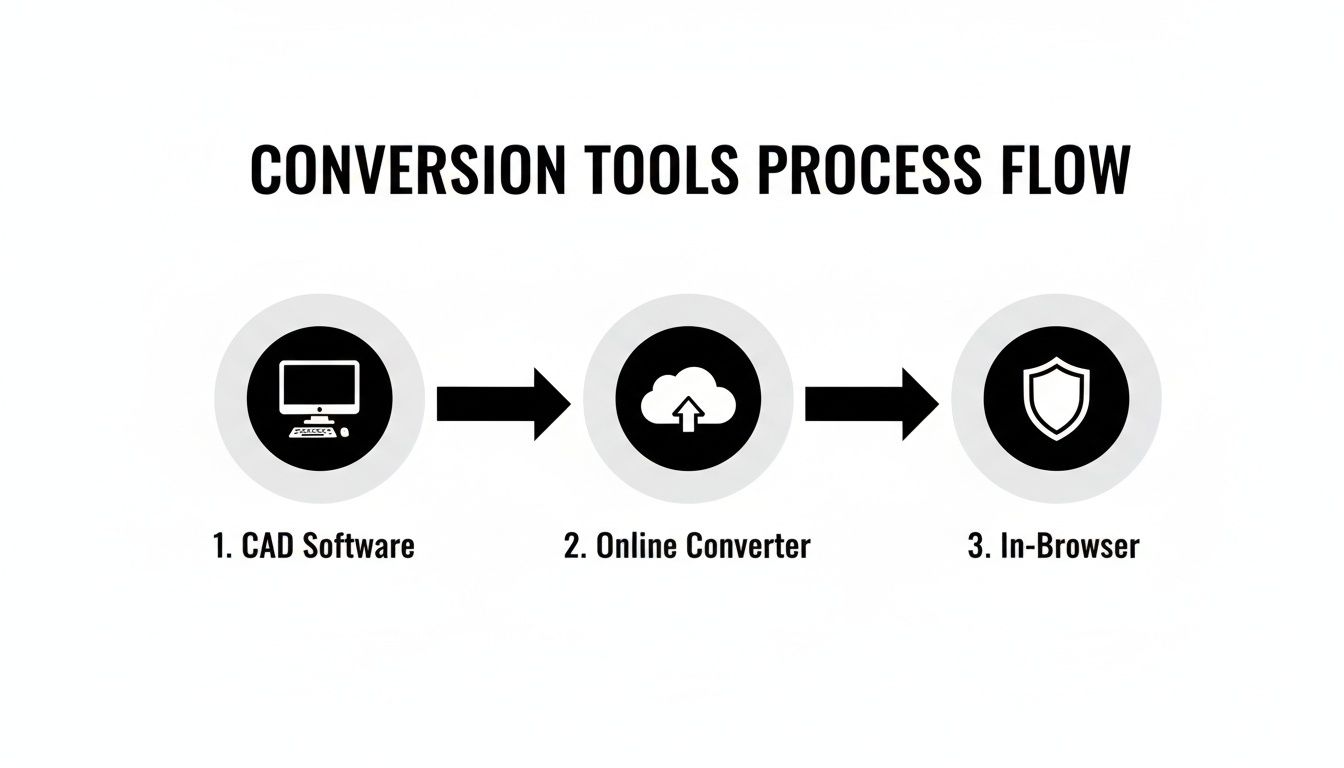
Ecco perché un rapido controllo post-conversione è sempre un'ottima idea, indipendentemente dallo strumento utilizzato.
Verificare un Modello Stagnante
La regola fondamentale assoluta per un file STL stampabile è che deve essere stagnante—detto anche "manifold". Immaginate che il vostro modello sia un secchio. Se ha dei buchi, non può trattenere acqua. Il vostro slicer 3D ragiona allo stesso modo: ha bisogno di un oggetto perfettamente sigillato per capire dove sono il "dentro" e il "fuori".
Molti slicer moderni come PrusaSlicer o Ultimaker Cura sono abbastanza intelligenti da individuare e talvolta correggere automaticamente questi buchi. Ma per un lavoro più completo, uno strumento come Autodesk Meshmixer è preziosissimo. Indicherà visivamente ogni spazio vuoto e vi fornirà gli strumenti per colmare correttamente le lacune.
Correggere le Normali Superficiali
Ogni triangolo nella mesh del vostro STL ha una direzione—punta verso "l'interno" o verso "l'esterno". Questa direzione è la sua normale superficiale. Se alcune normali si ribaltano durante la conversione e puntano verso l'interno, lo slicer si confonde e tratta quella parte del modello come uno spazio cavo, portando a bizzarri spazi vuoti o sezioni mancanti nella vostra stampa.
Un modello con normali ribaltate è uno dei problemi più comuni—e confusi—che potrete incontrare. Potrebbe apparire perfetto in un semplice visualizzatore, ma verrà tagliato in un disordine incomprensibile. Utilizzate sempre un visualizzatore che possa visualizzare le normali se sospettate un problema.
Fortunatamente, la soluzione è spesso semplice. La maggior parte dei programmi 3D, inclusi Meshmixer e persino Blender, dispone di una funzione come "Ricalcola Normali" o "Inverti Normali" che può uniformare tutto con un singolo clic.
Correggere gli Spigoli Non Manifold
Questo è un po' più complesso. La geometria non manifold si verifica quando il vostro modello presenta spigoli che non potrebbero esistere nel mondo reale. Un esempio classico è quando uno spigolo è condiviso da più di due triangoli, creando un T-junction dove lo slicer non può determinare cosa sia dentro o fuori.
Altri errori non manifold includono facce interne intrappolate all'interno del modello o spigoli che semplicemente galleggiano, non connessi a nulla. Queste ambiguità sono una ricetta per il disastro in uno slicer. Un buon strumento di riparazione delle mesh vi aiuterà a trovare queste aree problematiche, permettendovi di eliminare la geometria errata o di separare correttamente le parti in gusci distinti e propri.
Comuni Scenari di Troubleshooting
Oltre ai complessi errori della mesh, possono emergere altri mal di testa comuni. Ecco alcuni dei soliti sospetti e come gestirli:
Problema: Il mio modello appare a blocchetti o a faccette.
- Soluzione: La risoluzione di esportazione era troppo bassa. Tornate al vostro convertitore ed esportate di nuovo il file, ma questa volta usate una deviazione cordale o una tolleranza angolare più bassa. Questo creerà una mesh più fine e dettagliata.
Problema: Il file è microscopico o gigantesco quando lo importo.
- Soluzione: Questo è quasi sempre una discrepanza di unità. Probabilmente avete esportato in pollici quando il vostro slicer si aspettava i millimetri. Potete riesportare con le unità corrette (il millimetro è lo standard per la stampa 3D) oppure semplicemente ridimensionare il modello nel vostro slicer di un fattore di 25.4 per convertire dai pollici ai mm.
Problema: Il mio slicer impiega un'eternità per elaborare il file.
- Soluzione: La mesh è troppo densa! Le vostre impostazioni di conversione erano troppo elevate, creando un file enorme con milioni di triangoli che in realtà non vi servono. Riesportate con valori di deviazione leggermente più alti per ridurre il numero di poligoni. Se lavorate con molti file, un leggero visualizzatore di modelli 3D può aiutarvi a ispezionarli rapidamente prima ancora di inviarli allo slicer.
Automatizzare le Conversioni con Workflow Avanzati
Per chi lavora nell'ingegneria o nel design di prodotto, convertire i file uno per uno è una enorme perdita di tempo. Quel ciclo manuale—aprire un STEP, modificare le impostazioni, esportare in STL, salvare, ripetere—va bene per un singolo prototipo. Ma quando ci si trova ad analizzare un assemblaggio con decine, o addirittura centinaia, di componenti? Diventa un serio collo di bottiglia produttivo. È qui che occorre scalare il proprio flusso di lavoro. Non si tratta solo di comodità; è una necessità.
Automatizzare il processo di conversione da STEP a STL vi libera dal lavoro ripetitivo e noioso, garantisce che ogni modello venga convertito con le stesse impostazioni e vi libera per le sfide di design che contano davvero. Sfruttando scripting e interfacce a riga di comando, potete trasformare questa noiosa mansione in un'operazione completamente automatizzata.
Sfruttare la Riga di Comando per l'Elaborazione in Batch
Invece di cliccare attraverso un'interfaccia grafica per ogni singolo file, i flussi di lavoro automatizzati sfruttano la potenza degli strumenti a riga di comando. Si tratta di programmi leggeri che eseguono le conversioni basandosi su semplici comandi di testo, il che li rende perfetti per lo scripting. Potete scrivere un piccolo script che punti a una cartella piena di file STEP e dica al convertitore di elaborarli tutti in una volta.
Supponiamo di dover preparare un intero assemblaggio di prodotto per la stampa 3D. Uno script semplice potrebbe gestire tutto questo per voi:
- Scorrere tutti i file
.stepo.stpnella cartella del progetto. - Applicare un set predefinito di impostazioni della maglia ad alta risoluzione per le parti definitive da produzione.
- Forse generare anche un secondo set a bassa risoluzione per stampe di validazione veloci e di bozza.
- Organizzare ordinatamente tutti gli STL finali in una cartella "output", rinominandoli forse in base a una convenzione specifica.
Questo approccio garantisce che ogni modello venga convertito con impostazioni identiche e prive di errori. Si tratta di un livello di coerenza che è quasi impossibile da mantenere quando si fa tutto a mano. Per un approfondimento sull'automazione di processi aziendali come questo, consultate questa guida completa al software di automazione dei flussi di lavoro; offre spunti preziosi sugli strumenti disponibili.
Un Esempio Pratico con Python
Python è una scelta fantastica per questo tipo di automazione, grazie a librerie che possono interagire direttamente con i kernel CAD. Ad esempio, utilizzando una libreria costruita su un potente motore geometrico come OpenCASCADE, potete scrivere un script che gestisce l'intero processo di conversione senza mai aprire un programma CAD.
Ecco un'idea concettuale di cosa potrebbe sembrare uno script Python semplice:
Uno script Python concettuale per la conversione in batch
import os from some_cad_library import STEPReader, STLWriter
Definire dove si trovano i vostri file e dove devono andare
input_folder = "/path/to/your/step_files/" output_folder = "/path/to/your/stl_files/"
Impostare una volta sola la qualità della maglia desiderata
mesh_deflection = 0.01 # A fine setting for high detail
Ciclare su tutti i file nella cartella di input
for filename in os.listdir(input_folder): if filename.endswith(".step") or filename.endswith(".stp"): step_path = os.path.join(input_folder, filename)
    # Read the STEP model
    model = STEPReader.read(step_path)

    # Create the mesh using your setting
    model.tessellate(mesh_deflection)

    # Figure out the new output filename
    stl_filename = filename.replace(".step", ".stl").replace(".stp", ".stl")
    stl_path = os.path.join(output_folder, stl_filename)

    # Write the final STL file
    STLWriter.write(model, stl_path)
    print(f"Successfully converted {filename} to STL.")
Uno script semplice come questo automatizza un flusso di lavoro che altrimenti brucerebbe ore di clic. I principi dell'automazione si applicano a tutti i tipi di sfide relative ai dati, come si può vedere con qualcosa come un convertitore da CSV a Excel, dove gli script vi risparmiano un lavoro manuale noioso.
Integrazione nei Moderni Pipeline di Sviluppo
La vera magia avviene quando inserite questi script in sistemi di sviluppo più ampi, come un pipeline di Integrazione Continua/Distribuzione Continua (CI/CD). Questa idea, presa in prestito dal mondo del software, funziona in modo eccellente anche per il design hardware.
Immaginate questo: ogni volta che un designer effettua un commit di una modifica a un file STEP in un sistema di controllo versione come Git, questo attiva automaticamente il vostro script di conversione. Quello script genera istantaneamente un nuovo STL, che potrebbe poi essere inserito in uno strumento di analisi automatizzata, validato da uno slicer, o persino inviato direttamente a una stampante 3D per un nuovo prototipo.
Questa configurazione crea un flusso di lavoro “push-to-print” senza interruzioni. Colma il divario tra una modifica al progetto e un pezzo fisico in mano, permettendo ai team hardware di iterare con quel tipo di velocità e agilità che i team software hanno avuto per anni. Abbracciando l'automazione, il convertitore STEP to STL evolve da semplice utilità a componente cruciale di un ecosistema ingegneristico moderno ed efficiente.
Dove è diretta la conversione: nel browser, privata e integrata
Chiunque lavori in questo campo da un po' di tempo ha notato una tendenza chiara: ci stiamo allontanando dal software desktop ingombrante e pesante da installare. Il futuro della conversione di modelli 3D avviene direttamente nel tuo browser, eliminando la fatica di download e aggiornamenti. Non si tratta solo di comodità; è un enorme spostamento verso velocità, accessibilità e—soprattutto—privacy.
Un'ottica orientata alla privacy non è più un "bel da avere". È il nuovo standard. Ingegneri e designer devono costantemente visualizzare, controllare e convertire modelli, ma caricare proprietà intellettuale sensibile su un server cloud a caso non è un'opzione. È qui che gli strumenti in-browser che girano localmente sulla tua macchina stanno cambiando le regole del gioco. Ottieni la sicurezza granitica del software desktop con l'accessibilità estrema di un'app web.
I flussi di lavoro sicuri stanno diventando la norma
Tutto questo movimento è alimentato dall'esplosione della stampa 3D, soprattutto per la prototipazione rapida. Stiamo parlando di un mercato previsto in crescita da 19,8 miliardi di dollari nel 2023 a una sbalorditiva cifra di 135,4 miliardi di dollari entro il 2033. Un simile sviluppo genera una enorme domanda di strumenti di conversione migliori e più veloci. Per maggiori informazioni, dai un'occhiata ai dati sulla traiettoria di mercato della stampa 3D.
Strumenti come le Estensioni ShiftShift sono costruiti per questa realtà. Ti offrono un visualizzatore 3D locale e un convertitore step stl che svolge tutto il lavoro direttamente nel tuo browser. Questo significa che puoi iterare su un progetto istantaneamente senza mai inviare il tuo file attraverso Internet.
Il concetto fondamentale è semplice: il tuo flusso di lavoro dovrebbe proteggere la tua proprietà intellettuale per impostazione predefinita. Scegliere strumenti che operano localmente non è solo una funzionalità—è una pratica di sicurezza fondamentale per progettazione e ingegneria moderne.
In definitiva, i migliori strumenti sono quelli che si integrano perfettamente nel modo in cui lavori già. Gli strumenti guidati da palette di comandi ne sono l'esempio perfetto, mettendo a disposizione un sicuro convertitore step stl a portata di scorciatoia da tastiera. Questo approccio non ti rende solo più produttivo; mantiene al sicuro i tuoi dati e apre potenti funzionalità a tutti, dagli ingegneri esperti ai maker nel weekend. Questo principio di strumenti sicuri e basati sul browser non è limitato ai modelli 3D: puoi vedere una tendenza simile nella nostra guida al miglior software gratuito per la conversione di PDF.
Domande frequenti e risposte rapide
Quando inizi a convertire file STEP, alcune domande sembrano sempre emergere. Sistemarle in anticipo può risparmiarti un sacco di mal di testa e prevenire stampe che falliscono in seguito.
Posso convertire un file STL di nuovo in un file STEP?
Risposta breve? Non proprio, almeno non facilmente o in modo pulito. Sebbene alcuni software avanzati di reverse-engineering sostengano di poterlo fare, trasformare uno STEP di nuovo in uno STL è un processo confuso e complesso che quasi mai ti dà un risultato perfetto.
Uno STL è solo una maglia di triangoli—è un modello di superficie senza vera "intelligenza". Non contiene la ricca e precisa storia progettuale che ha un file STEP. Provare a ricostruire quei dati parametrici da una semplice maglia è come cercare di ricostruire la planimetria originale di un architetto da una foto scansionata dell'edificio finito. Otterrai qualcosa, ma sarà probabilmente difettoso e richiederà una tonnellata di pulizia manuale.
Perché il mio file STL convertito è così grande?
Questa è una parte classica—e del tutto normale—del processo di conversione. Un file STEP è un prodigio di efficienza: descrive geometrie complesse e curve usando puri formule matematiche. Un file STL, d'altra parte, deve approssimare quelle curve perfette cucendo insieme migliaia (o persino milioni) di piccoli triangoli piatti.
Più liscio vuoi che appaia il tuo modello finale, più alto imposterai la risoluzione. Questo costringe il convertitore a generare un numero enorme di triangoli per creare quell'illusione di curva perfetta, il che naturalmente fa esplodere la dimensione del file.
Consiglio da professionista: Esporta **sempre**, sempre il tuo STL nel formato binario, non ASCII. Uno STL binario è notevolmente più piccolo—parliamo di quattro o cinque volte più piccolo—e il tuo slicer 3D potrà elaborarlo molto più velocemente. È lo standard per un motivo.
La conversione da STEP a STL riduce la qualità?
Sì, tecnicamente, una certa precisione si perde sempre nella traduzione, ma il punto cruciale è che tu controlli quanto. Il processo di conversione di un modello matematico liscio in una maglia triangolare si chiama tessellazione, e fondamentalmente è un'approssimazione.
Pensa a cercare di disegnare un cerchio perfetto usando solo una serie di piccole linee rette. Puoi controllare quanto sono corte quelle linee. Regolando impostazioni come la deviazione cordale e la tolleranza angolare nel tuo convertitore, puoi rendere le "linee" (i lati dei triangoli) così piccole che la perdita di qualità sia completamente invisibile nella stampa 3D finale. Si tratta tutto di trovare quel punto ideale tra un modello bello, liscio e un dimensione del file che non faccia crollare il tuo computer.
Sblocca un mondo di produttività con ShiftShift Extensions, il kit di strumenti all-in-one per sviluppatori, designer e utenti esperti. Accedi istantaneamente a decine di strumenti come un Visualizzatore di Modelli 3D sicuro, convertitori di file e utilità per sviluppatori—tutto da una singola palette di comandi, direttamente nel tuo browser. Inizia gratis su https://shiftshift.app.