2025年のトップ12の無料Snagit代替ツール
無料のSnagitの代替品を探していますか?画面をキャプチャするための厳選された12のトップクラスのデスクトップアプリ、ブラウザ拡張機能、レコーダーのリストをご覧ください。

おすすめの拡張機能

Snagitは画面キャプチャと録画の強力なツールですが、そのプレミアム価格は誰にとっても手の届くものではありません。学生、クイックなアノテーションツールを必要とするQAエンジニア、またはたまにキャプチャ機能を必要とするプロフェッショナルに限らず、無料Snagit代替ソフトウェアの世界は広大で印象的です。主な課題は、必須機能を損なうことなく、不要な複雑さを加えることなく、特定のワークフローに合った適切なツールを見つけることです。
このガイドは、今日入手可能な最高のオプションの包括的な比較を提供するために、ノイズを排して構成されています。各ツールについて深く掘り下げ、スクロールキャプチャ、ビデオ録画品質、アノテーション機能、使いやすさなど、重要な機能に基づいて評価します。ShareXやGreenshotなどの機能豊富なオープンソースのデスクトップクライアントから、ShiftShift Extensionsなどの軽量でプライバシーを重視するブラウザ拡張機能まで、あなたにぴったりのツールが待っています。
私たちの目標は、バグレポートに正確なキャプチャを必要とする開発者、簡単なチュートリアルを作成するコンテンツクリエイター、単純なスクリーンショットユーティリティを探している一般ユーザーなど、無料Snagit代替として最適なものを見つけるお手伝いをすることです。12の最上位オプションそれぞれの強み、弱み、理想的な使用例を、スクリーンショットと立即に始められる直接リンク付きで探ります。デスクトップアプリ、ブラウザ拡張機能、ウェブベースのツールを網羅し、お金をかけずに適切なツールを見つけるための全選択肢を提示します。
1. ShiftShift Extensions
ShiftShift Extensionsは、ブラウザ内生産性に対してユニークで強力なアプローチを提供し、速度とプライバシーを重視するユーザーにとって優れた無料Snagit代替として確立されています。単一目的の画面キャプチャツールとしてではなく、40以上のツールを含む包括的なエコシステムに、フルページスクリーンショットユーティリティを統合しており、すべてユニファイドされたキーボード駆動のCommand Paletteからアクセスできます。この設計哲学は最大の強みです。現在のタブを離れたりマウスに手を伸ばしたりすることなく、Webページをキャプチャし、WebPからJPGに変換し、URLのQRコードを生成したり、JSONスニペットをフォーマットしたりできます。

このシステムはプライバシーを第一とする基盤の上に構築されています。画像変換からファイルフォーマットまで、すべての処理はローカルのマシンで行われます。このオフラインファーストの機能により、データがブラウザの外に出ることなく、クラウドベースのツールでは得られないセキュリティレベルを提供します。
主な強みと使用例
- キーボード優先ワークフロー:
Shiftを2回押すとコマンドパレットが開きます。そのファジーサーチと「フレセンシー(頻度+最近の使用状況)」ソートはあなたの使用パターンを学習し、「スクリーンショット」や「画像変換」などの繰り返し作業がほぼ瞬時に行えます。 - 統合変換機能:スクリーンショットを撮った直後にパレットを再度呼び出し、PNGやJPG画像をAVIFやWebPなどの最新フォーマットに変換する、逆の変換も可能です。この統合されたワークフローにより、個別の変換ツールは不要になります。
- 開発者とQAの強力なツール:スクリーンショットを超えて、差分チェッカー、JSONおよびSQLフォーマッター、Cookieエディタ、ドメイン可用性チェッカーなどの必須ユーティリティを提供し、技術専門家にとって非常に貴重な存在です。
実践的な使い方
まず、Chrome ウェブストアからこの拡張機能をインストールします。コア機能はShiftキーをダブルタップして起動します。例えば、フルページのスクリーンショットを撮るには、Shift Shiftを押してssと入力し、Enterを押すだけです。キャプチャはダウンロードフォルダに直接保存されます。この直感的でコマンドライン風のインタラクションは、ブラウザ内で複数のタスクを管理するパワーユーザーにとって非常に効率的です。Snagitに比べて高度な注釈機能や動画録画機能はありませんが、その速度、プライバシー、多機能性により、素早いキャプチャやブラウザ内統合ワークフローには優れた選択肢となります。
ウェブサイト: https://shiftshift.app
2. ShareX
ShareXは、Windows向けの究極のパワーユーザー向け無料Snagit代替ツールです。単なるスクリーンショットを超えた、比類のない自動化とカスタマイズを提供するオープンソースの強力ツールです。その真の強みは「キャプチャ後」ワークフローにあり、キャプチャ画像を自動的に注釈付け、透かしを追加し、ImgurやDropboxから独自のFTPサーバーやS3バケットまで80以上の異なる宛先に自動的にアップロードできます。
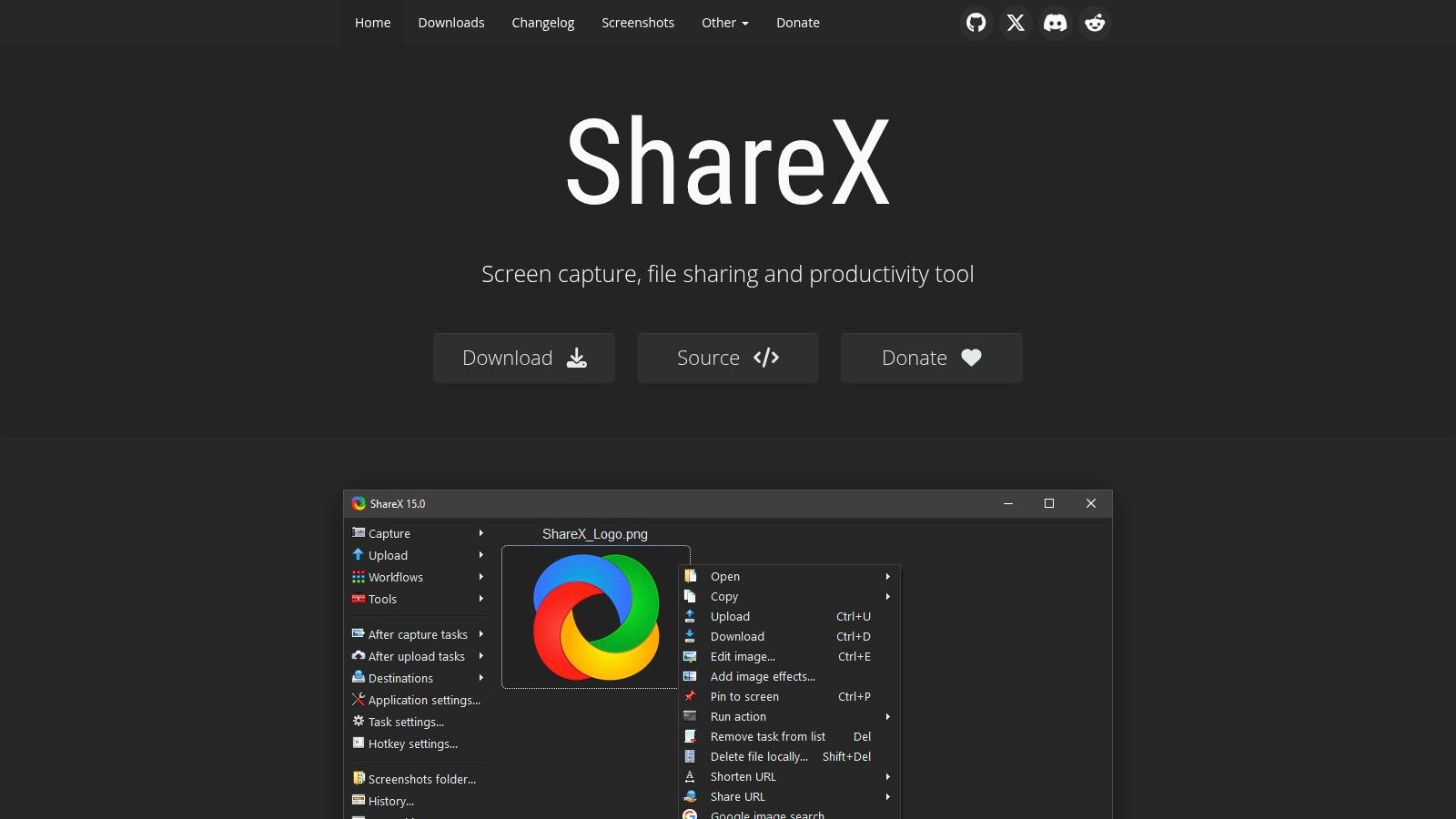
このツールは、バグを文書化し特定のプロジェクト管理ツールに共有する必要がある開発者や、自動化されたビジュアルガイドを作成するサポート担当者に最適です。オプションの数が多いため初心者には操作が複雑に感じるかもしれませんが、学習に時間を invest したユーザーは、他の無料ツールでは得られない非常に効率的でパーソナライズされたワークフローを手に入れることができます。
主な機能と注意点
内蔵エディターは、ぼかしやピクセル化、ステップ注釈といった基本機能に加え、画像からテキストを抽出するOCRなどの高度なツールも備えた堅実なものです。ShareXには、カラーピッカー、画面定規、ビデオコンバーターなど、一連の生産性向上ツールも含まれています。
- 最も適した用途:Windows上で高度にカスタマイズ可能な自動化された画面共有ワークフローを必要とするパワーユーザー、開発者、IT専門家向けです。
- 長所:完全に無料でオープンソース、膨大な設定オプション、幅広なアップロード統合。
- 短所:機能が豊富なインターフェースには学習曲線が急な場合があります。Windows専用です。
- ウェブサイト: https://getsharex.com/
3. Greenshot
Greenshotは、スピードとシンプルさを重視するWindowsユーザー向けの、クラシックで軽量な 無料Snagit代替ツールです。効率性で知られるオープンソースツールであり、ワンストロークで領域、ウィンドウ、フルスクリーンをキャプチャし、すぐにシンプルなエディターにジャンプできます。その核心はスピードと実用性にあり、バグレポート、ドキュメント、メール用の迅速に注釈を付けたスクリーンショットを作成するための、長年の人気ツールとなっています。
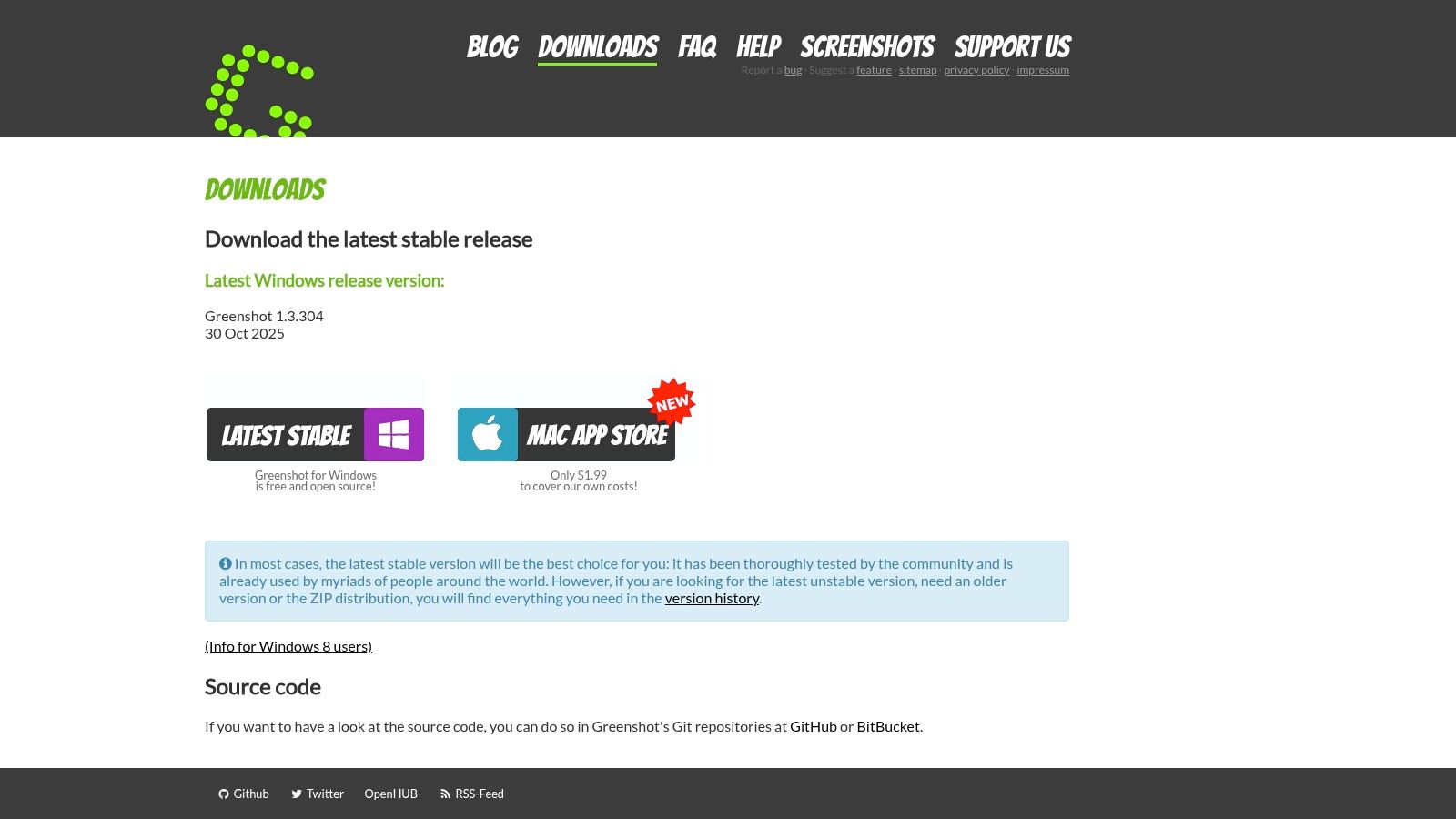
このツールは、欠陥を素早く強調表示する必要がある品質保証テスター、または明確で難読化されたビジュアルが必要な指示コンテンツを作成する人にとって最適です。より複雑なツールとは異なり、Greenshotは直感的なインターフェースで作業を迅速に完了することに焦点を当てています。"エクスポート先"メニューは際立った機能であり、キャプチャをクリップボード、ファイル、メール添付ファイル、または数クリックでOfficeアプリケーションに直接送信できます。また、このツールは設定可能なホットキーをサポートし、非常にパーソナライズされ高速なワークフローを可能にします。
主な機能と考慮事項
内蔵の画像エディターは、効果的なコミュニケーションに必要なすべての基本ツールを提供します。具体的には、ハイライト、テキスト追加、図形描画、および機密情報をぼかしたりピクセル化したりしやすい難読化ツールが含まれます。ビデオ録画は提供していませんが、静止画像に特化した機能セットは非常に洗練されています。PNGファイルをJPGに変換するなどの画像形式の管理は、選択した保存設定や外部ツールによって処理されます。
- 最も適した用途:Windows上でスクリーンショットを素早く手軽に作成・注釈付けする必要があるサポートスタッフ、QAテスター、ビジネスプロフェッショナル向けです。
- 長所:非常に軽量で高速、学習曲線が極めて低い、優れた注釈付けおよび難読化機能。
- 欠点:内蔵のビデオキャプチャ機能がなく、macOS版は機能と安定性の面で歴史的にWindows版に遅れを取っています。
- ウェブサイト: https://getgreenshot.org/downloads/
4. Lightshot
Lightshotは、無料のSnagit代替ツールとして人気のある、スピードとシンプルさを追求したツールです。2回のクリックで画面の特定領域をキャプチャし、すぐに軽量なエディタが開き、簡単な注釈をつけることができます。主な機能は、キャプチャしたスクリーンショットをパブリックサーバーに即座にアップロードし、数秒で共有可能なリンクを提供することです。これにより、視覚情報をできるだけ速く伝える必要があるユーザーにとって理想的です。
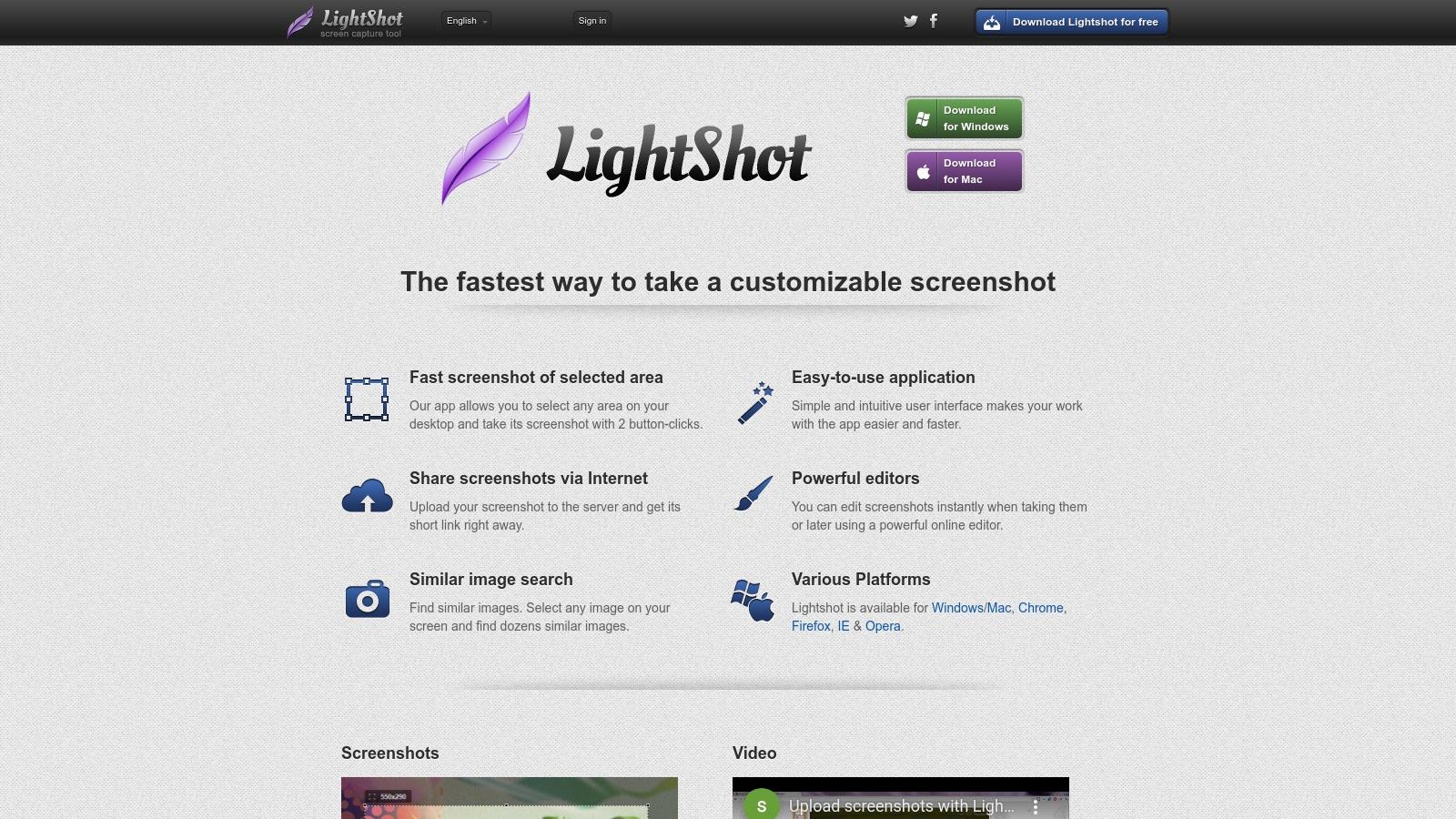
このツールは、顧客にどこをクリックすべきかを素早く示す必要があるサポート担当者や、ファイルを保存して添付する手間なしにチャットメッセージで視覚的な断片を共有したいコラボレーターに最適です。より高度な機能を備えた複雑なツールには劣りますが、キャプチャ、注釈、共有のためのスリム化されたワークフローはほぼ摩擦なく行えます。エディタには、ペン、線、矢印、テキストなどの基本的なツールが備わっており、ほとんどの迅速なコミュニケーションニーズには十分です。
主な機能と考慮事項
最大の特長は超高速の共有メカニズムですが、大きなトレードオフがあります。Lightshotが生成するパブリックリンクは連続的で推測可能な場合が多く、無権限ユーザーが機密性の高いスクリーンショットを閲覧できる可能性があるため、文書化されたプライバシー上の懸念が生じています。さらに、一部のユーザーは長期保存に関して問題を報告しており、古いリンクが機能しなくなったと報告しています。キャプチャした画像を変換する必要がある場合は、PNGからWEBPへの変換ツールを検討することが、画像形式の最適化に役立つ次のステップかもしれません。
- 最適な用途:画面領域を最も速くキャプチャし、簡単な注釈を加え、パブリックリンクで共有する必要があるユーザー。
- 長所:非常に高速で使いやすく、基本的な注釈用の軽量なエディタ。デスクトップアプリおよびブラウザ拡張機能として利用可能。
- 短所:パブリックリンクはプライバシー上の大きなリスクとなる可能性があり、機密情報には適していません。アップロードされた画像は永続的に利用可能とは限りません。
- ウェブサイト: https://app.prntscr.com/
5. OBS Studio
主にライブストリーミングのゴールドスタンダードとして知られていますが、OBS Studioは高品質なスクリーン録画において、非常に強力で無料のSnagit代替ツールでもあります。このオープンソースのクロスプラットフォームソフトウェアは、基本的なツールが及ばない場面で優れた性能を発揮し、ビデオおよびオーディオソースに関するプロフェッショナルレベルの制御を提供します。複雑なシーンの作成を目的として設計されており、画面、ウェブカメラ、アプリケーションウィンドウ、その他のメディアを1つの洗練された録画に組み合わせることができます。
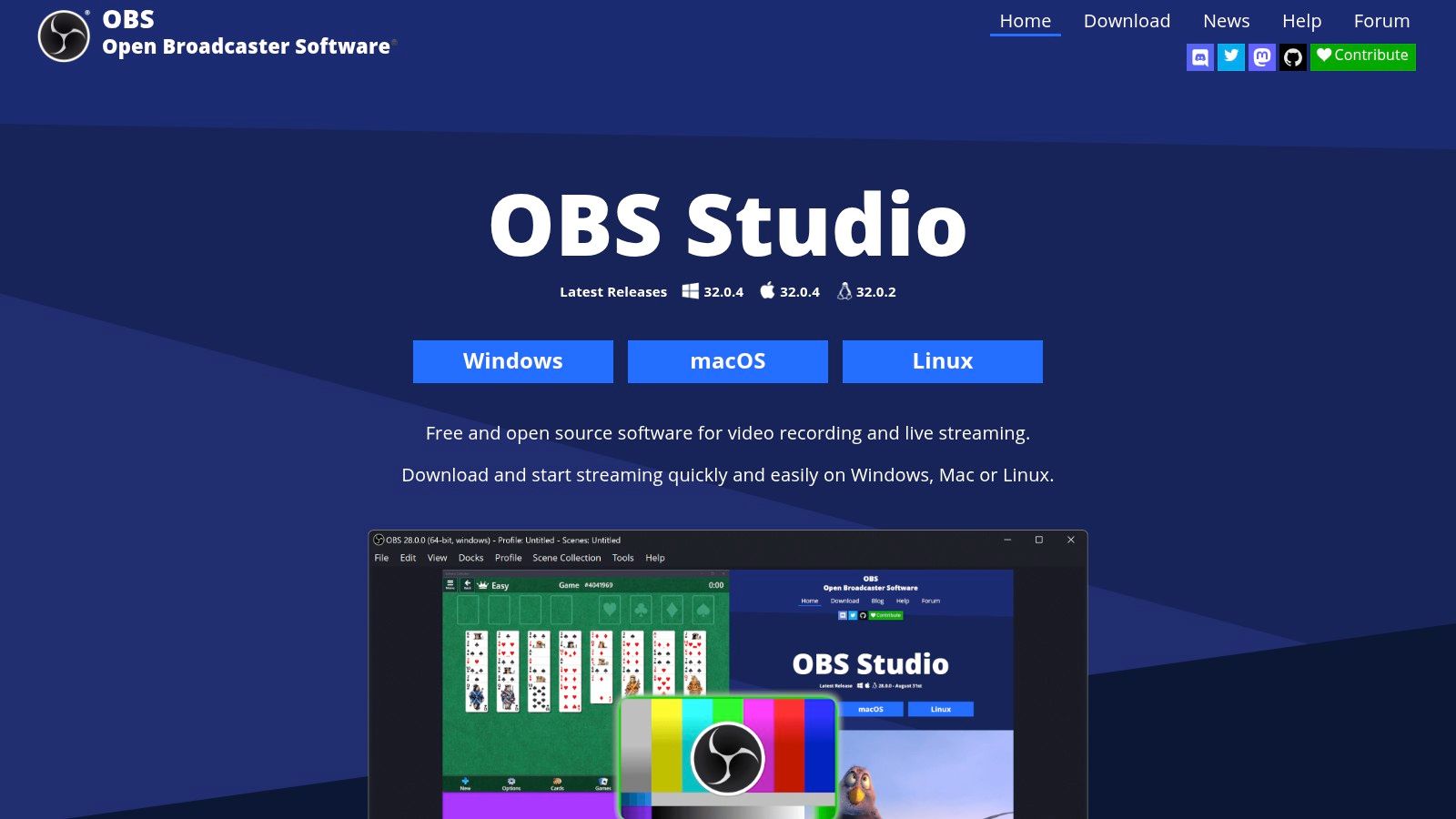
このツールは、詳細なソフトウェアチュートリアル、ゲームプレイ動画、または複数のカメラアングルや画面上の要素を必要とするプロフェッショナルなプレゼンテーションを作成するユーザーに最適です。専用のスクリーンショット注釈機能には欠けていますが、その強みは比類のないビデオ録画機能にあります。主な需要が高度なビデオキャプチャであり、単純な画像キャプチャではないユーザーにとって、OBS Studioは無料ソフトウェアの分野で比類のない品質と柔軟性を提供します。
主な機能と考慮事項
OBS Studioは、ソースごとのフィルターを備えた高度なオーディオミキサー、VSTプラグインサポート、異なるシーン間のシームレスな切り替えなどの機能により、詳細な制御を提供します。モジュラーな「ドック」UIにより、ユーザーは特定のワークフローに合わせてレイアウトを調整でき、パフォーマンスはシステムへの影響を最小限に抑えながら、 demandingな録画セッションにも最適化されています。
- 最適な用途:コンテンツクリエイター、教育者、および高品質で複数ソースのビデオチュートリアルやプレゼンテーションを制作する必要があるすべての方々。
- 長所:完全に無料でオープンソース、プロレベルのビデオおよびオーディオミキシング、クロスプラットフォーム対応(Windows、Mac、Linux)。
- 短所:シンプルなスクリーンショットにはオーバーキルで、基本的なレコーダーよりも学習曲線が急です。内蔵の画像エディターはありません。
- ウェブサイト: https://obsproject.com/
6. ScreenRec
ScreenRecは、速度と即時共有を重視するユーザーのために設計された、軽量で効率的な無料のSnagit代替ツールです。そのコア哲学は、シンプルなワンクリックキャプチャプロセスにあり、すぐにプライベートで共有可能なリンクを生成します。これにより、視覚的なポイントを迅速に伝えることが洗練された編集よりも重要なビジネスコミュニケーション、クライアントフィードバック、バグ報告に最適なツールとなります。
このプラットフォームの際立った特徴は、統合された分析機能です。共有したスクリーンショットや録画を誰が閲覧し、どのくらいの時間見たかを把握できます。これはリモートで連携するチームや、学生の関与を追跡する教育者にとって特に有用です。スクリーンショット用の基本的な注釈ツールを提供していますが、主な強みはキャプチャからクラウドまで、摩擦のないワークフローを完全なエンドツーエンド暗号化で実現している点にあります。
主な機能と考慮事項
ScreenRecは画面、ウェブカメラ、マイク、システム音声をキャプチャし、クイックスクリーンショットから詳細なビデオウォークスルーまで多様な用途に対応します。2GBの無料クラウドストレージは、ホスティングを心配せずに多くのキャプチャを共有する必要があるユーザーにとって、豊富な出発点となります。
- 最適な用途:統合された視聴分析機能を使い、ビジュアルを素早くキャプチャして共有する必要があるリモートチーム、サポートスタッフ、教育者向けです。
- 利点:信じられないほどシンプルなワークフロー、即時のプライベートリンク共有、分析機能付き無料クラウドストレージ、クロスプラットフォーム対応(Windows、Mac、Linux)。
- 欠点:自社のクラウド共有エコシステムに大きく依存;ビデオ編集機能は非常に基本的で、高度な機能が欠けています。
- ウェブサイト: https://screenrec.com/
7. Loom
Loomは、素早いコミュニケーションと非同期的なコラボレーションを目的として設計された、ビデオ中心の無料Snagit代替ツールとして優れています。静止画の代わりに、Loomは画面、カメラ、またはその両方を録画し、すぐに共有可能なリンクを生成します。その核心的な強みは、短い「見せて話す」ビデオの作成と配信からの摩擦を取り除くことにあり、バグレポート、デザインフィードバック、チームのアップデートなど、フォーマルなミーティングなしに完璧に機能します。
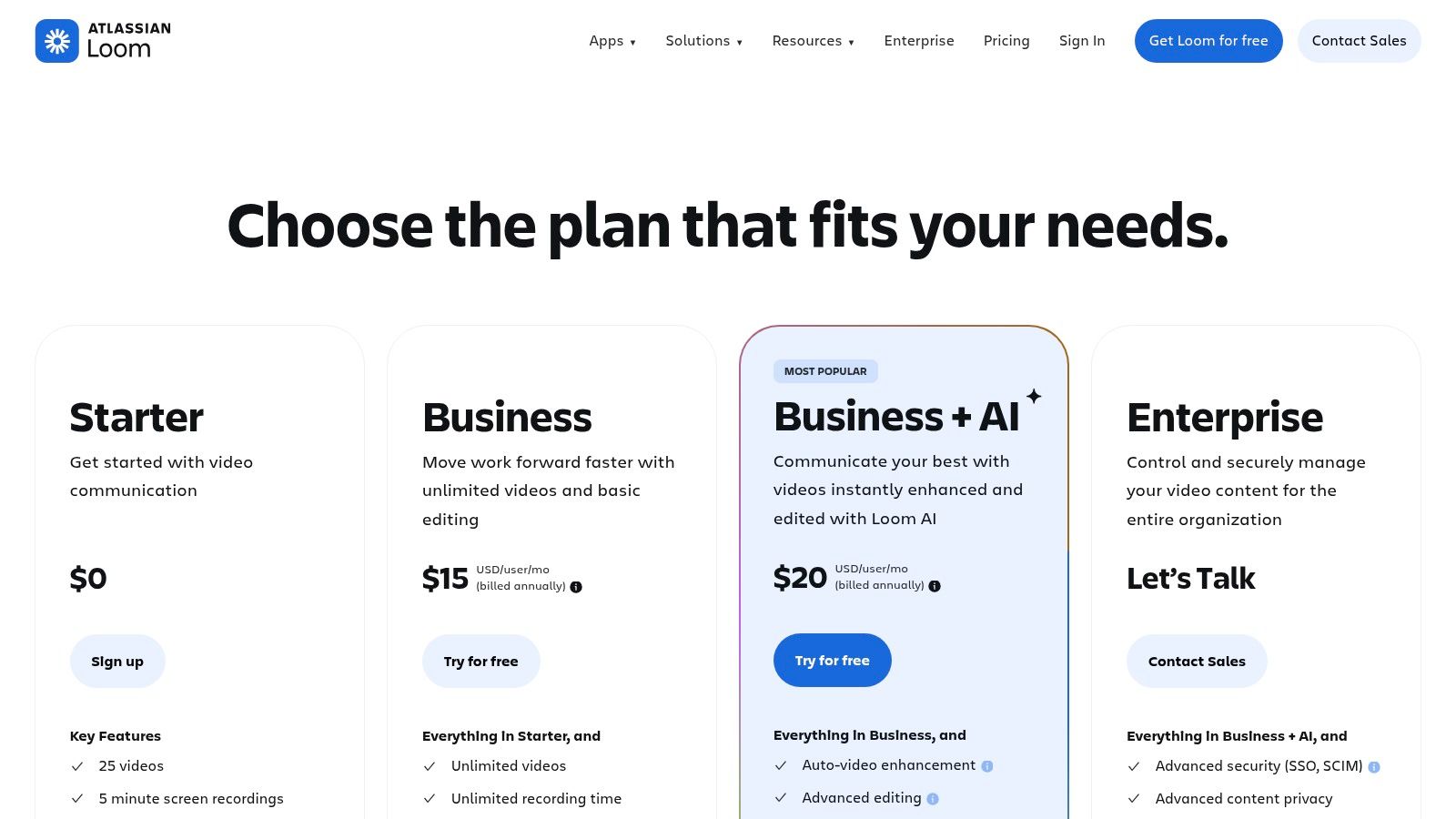
このツールは、単なるスクリーンショットでは伝えられないコンテキストを提供する必要があるリモートチームにとって理想的です。例えば、開発者はコードの一部を解説したり、サポート担当者は顧客にソリューションを実演したりできます。無料のスタータープランには動画の数や長さに制限がありますが、視聴者分析やSlackやJiraなどのプラットフォームとの統合を含め、ほとんどの一般的な使用事例に対して十分な機能を提供します。
主な機能と考慮事項
このプラットフォームは非常に洗練されており、使いやすく、自動文字起こし、視聴者コメント、リアクションが視聴体験に組み込まれています。このコラボレーション層は、単純なスクリーン録画をインタラクティブな会話に変換し、フィードバックサイクルを効率化します。
- 最適な用途:速やかに共有可能なインストラクショナルまたはフィードバックビデオを作成する必要があるリモートチーム、教育者、サポート専門家向けです。
- 利点:非常に直感的で摩擦が少なく、強力なチームコラボレーション機能、ビューアー分析付きの即時クラウド共有が可能です。
- 欠点:無料プランは制限あり(ユーザーあたり50本の動画、最大長5分);クラウドアカウントとインターネット接続が必要です。
- ウェブサイト: https://www.loom.com/pricing
8. Monosnap
Monosnapは、MacとWindows両方に対応した、スクリーンショットのキャプチャ、画面録画、クラウド共有を一つに統合した、合理化された無料Snagit代替ツールとして位置づけられています。複雑なセットアップなしに、ビジュアルを迅速かつ確実にキャプチャして共有する必要があるユーザーのために設計されています。オプションのMonosnap Cloud統合により、キャプチャを自動的にアップロードし、短いリンクを提供することで共有が簡素化され、フィードバックループや個人的なメモ取りに最適です。
このツールは、学習ガイドを作成する学生や、個人プロジェクトを記録し、シンプルな注釈・共有ソリューションを必要とする人に特に適しています。無料プランは非商用利用には十分ですが、その真の価値はシンプルさとクリーンなユーザーインターフェースにあり、機能がより密度の高いアプリケーションと比較して、学習カーブが優しいです。
主要機能と考慮事項
Monosnapのエディタには、矢印、テキスト、ぼかし、ハイライターなど、便利な8ピクセルグリッドオーバーレイで正確に配置できる必須の注釈ツールがすべて含まれています。画面録画機能は、短いGIFやビデオ説明に最適ですが、無料プランには時間制限があります。ユーザーはファイルをローカルに保存することも、統合されたクラウドストレージを利用してアクセスと共有を容易にすることもできます。
- 最適な用途:MacまたはWindowsを使用している、シンプルでオールインワンのキャプチャ・共有ツールを探している学生、個人ブログ主、および非商用ユーザー向け。
- 利点:使いやすいインターフェース、簡単な共有のための統合クラウドストレージ、個人プロジェクトに適した堅実なオールインワンツール。
- 欠点:無料プランは商用利用を許可しておらず、動画録画に制限があります;プレミアム機能と統合にはサブスクリプションが必要です。
- ウェブサイト: https://monosnap.com/
9. Flameshot
Flameshotは、Windows、macOS、Linuxなど異なるオペレーティングシステム間で特にスピードと効率を重視するユーザーのために設計された、スタイリッシュで強力なオープンソース無料Snagit代替ツールです。その際立った機能は、画面領域を選択した直後に表示される、即座のキャプチャ内注釈ツールバーです。これにより、キャプチャインターフェースを離れることなく、矢印、テキスト、ハイライト、ぼかし効果をその場で追加できるため、クイックなマークアップや説明に驚くほど高速です。

このツールは、複数のプラットフォームにわたって一貫性と応答性のあるスクリーンショット体験が必要な開発者、サポート担当者、技術作家に最適です。ShareXのようなツールのような複雑で自動化されたキャプチャ後ワークフローはありませんが、その強みはシンプルさと高いカスタマイズ性にあります。インターフェースの色、ツールバーに表示されるボタン、アクションを実行するキーボードショートカットなど、ほぼすべての側面をカスタマイズできます。
主な機能と考慮点
Flameshotは、スクリーンショットプロセスの完璧な仕上げに完全に注力しています。画面上のコントロールを使用すると、キャプチャ領域のリサイズ、アノテーションの取り消し、画像をクリップボードにコピー、またはローカルに保存を即座に行うことができます。上級ユーザー向けには、コマンドラインインターフェースによりスクリプティングや他のツールとの統合の可能性が開け、非常に特定のニーズに合わせて調整できます。
- 最も適している: 即座にアノテーションが行え、一貫したクロスプラットフォーム機能を提供する高速で軽量なツールが必要なLinux、macOS、Windowsのユーザー。
- 長所: 完全に無料でオープンソース、キャプチャ中の編集ツールが直感的、インターフェースとショートカットのカスタマイズ性が高い。
- 短所: 動画やスクロールキャプチャ機能が内蔵されていない。高度な自動化やクラウドアップロード統合が最初から搭載されていない。
- ウェブサイト: https://flameshot.org/
10. Shottr
ネイティブで驚速の無料Snagit代替ツールを求めるmacOSユーザーにとって、Shottrは際立った選択肢です。これは小さな、丁寧に作られたアプリケーションで、その重さ以上に能力を発揮し、スピードと精度に焦点を当てています。その中核は応答性と、ピクセルパーフェクトな作業のためにデザインされた一連の思慮深いツールにあり、極めて高精度でキャプチャ、測定、アノテーションを行う必要があるデザイナーや開発者に好まれています。
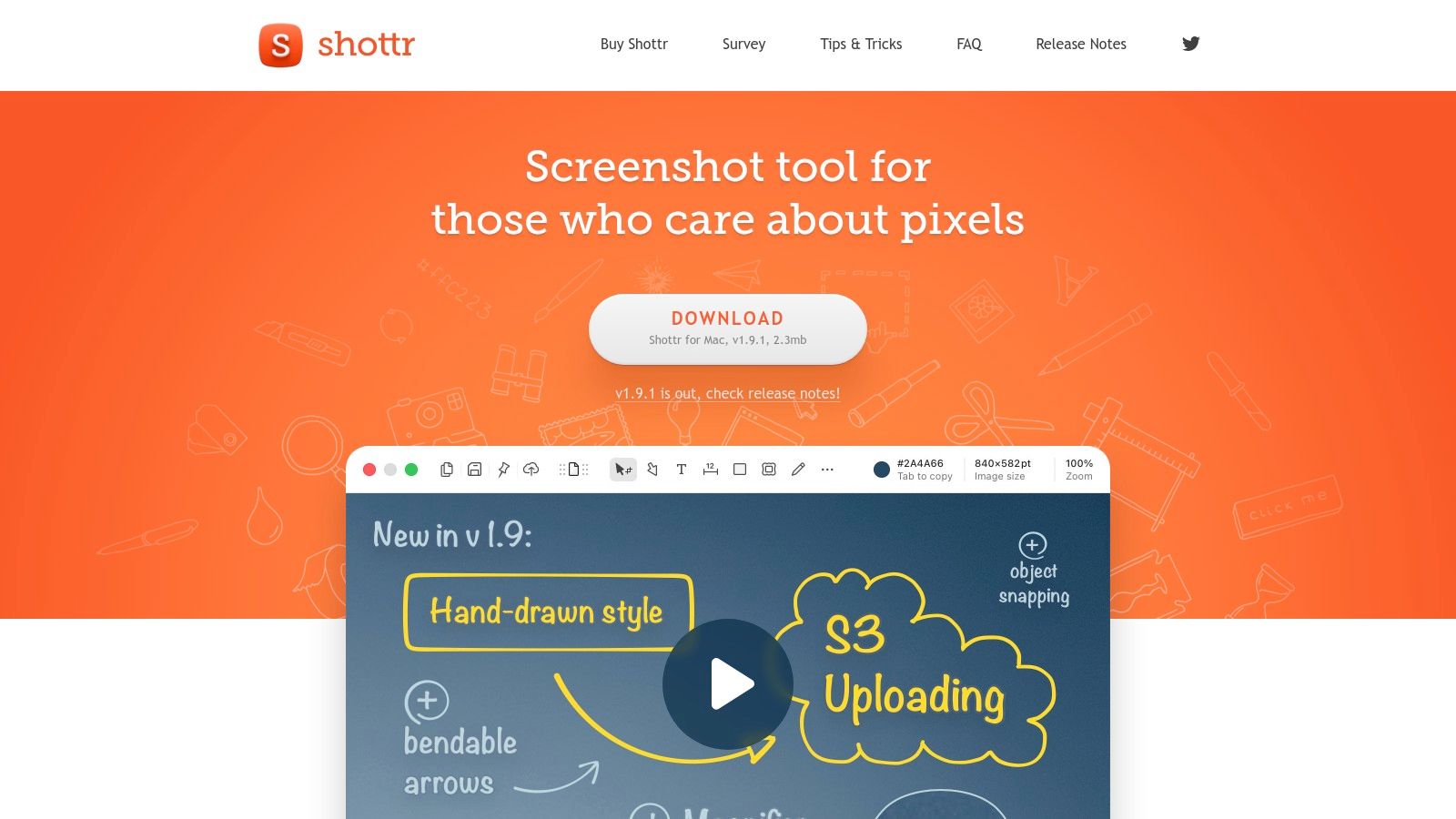
かさばったアプリケーションとは異なり、Shottrは瞬時に起動し、macOS環境にシームレスに統合されます。画面の一部を素早くキャプチャしたり、カラーヒックスコードを識別したり、要素の寸法を測定したり、共有前の機密情報をぼかしたりするのに最適です。内蔵のOCRは非常に高速で正確で、簡単なキーコマンドで任意の画像からテキストをコピーできます。全ページスクリーンショットを撮る機能も強力な機能の一つですが、一部の高度な機能にはライセンスが必要です。
主な機能と考慮事項
Shottrのエディタには矢印、テキスト、図形などの基本的なアノテーションツールが備わっていますが、真の魅力はユニークな機能にあります。それにはピクセル拡大鏡、距離測定用の画面定規、画面に半透明の画像を重ねて比較できるオーバーレイ機能などがあります。コアアプリは無料ですが、スクロールキャプチャ、クラウドアップロード、高度なOCR設定などの高度な機能は、有料ライセンスでアンロックされます。
- 最適な用途:macOSユーザー、特にピクセルパーフェクトな画面キャプチャとアノテーションが必要なデザイナーとフロントエンド開発者向けの軽量で高性能なツールが必要な場合。
- 長所:非常に高速で軽量、優れたOCRとカラーピッカーツール、デザイン作業に特化した思いやりのある機能。
- 短所:macOS専用;スクロールキャプチャなどの主要機能の一部には有料ライセンスが必要。
- ウェブサイト: https://shottr.cc/
11. Microsoft Snipping Tool
シンプルで即座にアクセスできる無料のSnagit代替ツールを探すWindowsユーザーにとって、内蔵のMicrosoft Snipping Toolは非常に優れた最初の選択肢です。ダウンロードやインストールの必要がなく、オペレーティングシステム内で直接、基本的な画面キャプチャと録画機能を提供します。Windows 10と11の最近の更新により、その機能性は大きく改善され、画面録画やペンや蛍光筆などの基本的なアノテーションツールが追加され、日常使いには驚くほど実用的です。
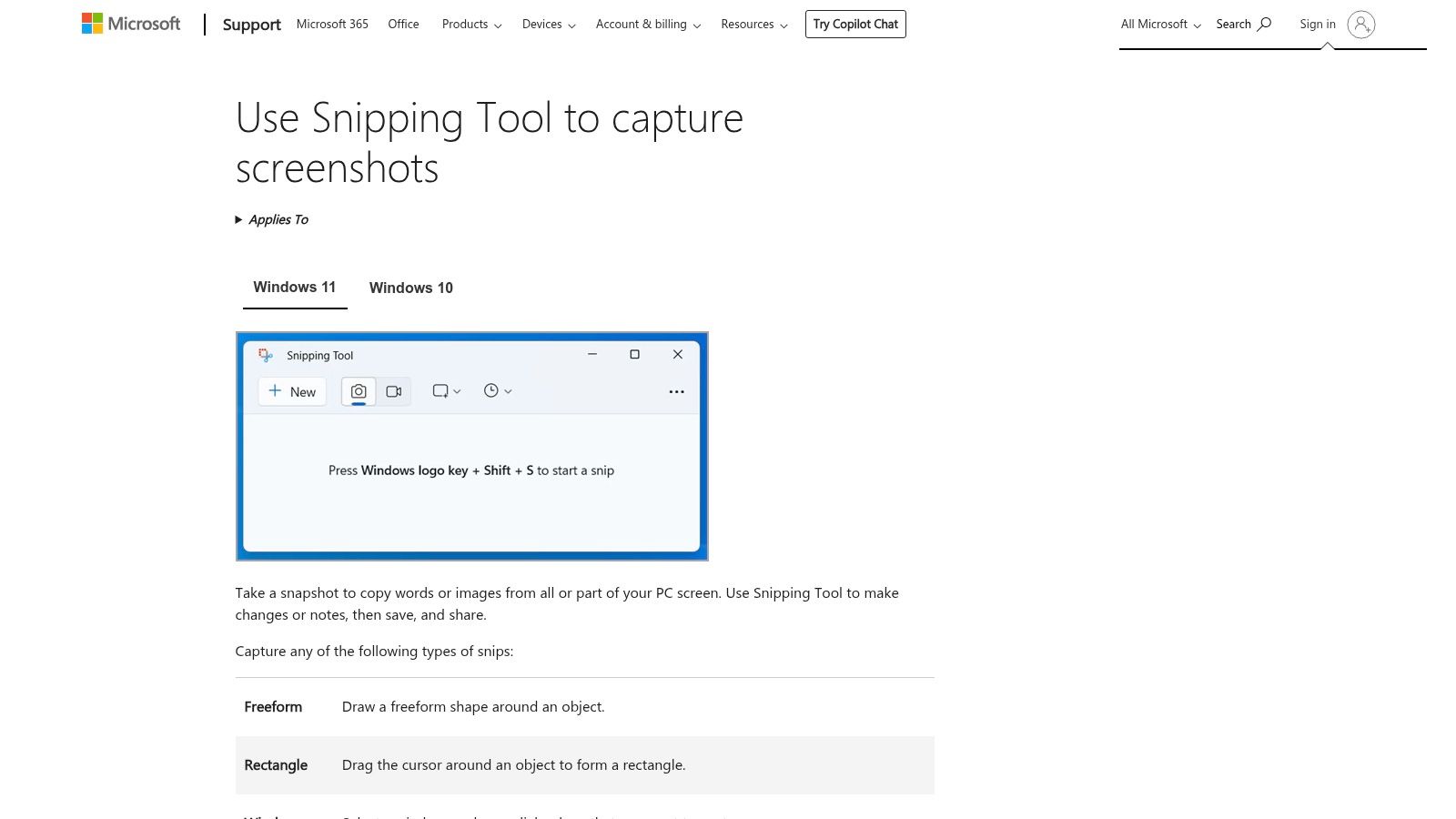
このツールは、メールやドキュメントのために、ウィンドウ、特定の領域、またはフル画面を素早くキャプチャする必要があるユーザーに最適です。そのシンプルさが最大の強みであり、学習曲線はほぼありません。最近の「Edit in Clipchamp」機能の統合により、ユーザーはビデオ録画を直接Microsoftのウェブベースのビデオエディタに送信し、キャプションを追加したり基本的な編集を行ったりできるようになり、シンプルなキャプチャeyond、その有用性が広がりました。
主な機能と考慮事項
スニッピングツールは、直感的なインターフェースで画面キャプチャの基本的なニーズをカバーしています。長方形、フリーフォーム、ウィンドウ、フルスクリーンの切り抜きに加え、時間経過オプションもサポートしています。画面レコーダーも同样にシンプルで、録画する領域を選択できるため、簡単なデモやバグの再現をキャプチャするのに最適です。
- 最適な用途:追加ソフトウェアのインストールなしに、基本的なスクリーンショットや短いビデオ録画を素早く行いたい、日常のWindowsユーザー向け。
- 長所:完全に無料で、最新のWindowsバージョンにプリインストールされており、インターフェースは非常にシンプルで使いやすい。
- 短所:高度なアノテーション機能がなく、スクロールキャプチャもできず、専用ツールと比較して自動化や共有の統合機能が最小限である。
- ウェブサイト: https://support.microsoft.com/en-us/windows/use-snipping-tool-to-capture-screenshots-00246869-1843-655f-f220-97299b865f6b
12. TinyTake(MangoApps Recorder)
TinyTakeは現在MangoApps Recorderとして知られ、WindowsおよびmacOS向けのシンプルなデスクトップキャプチャツールです。無料のSnagit代替ツールとして機能します。より機能が豊富なアプリケーションの複雑さを避け、基本的なスクリーンショットおよび画面録画機能を提供することに焦点を当てています。主な魅力は、アカウントやクラウド統合を必要とせずに、スクリーンを素早く簡単にキャプチャし、基本的なアノテーションを追加し、出力をローカルに保存したいユーザーにあります。
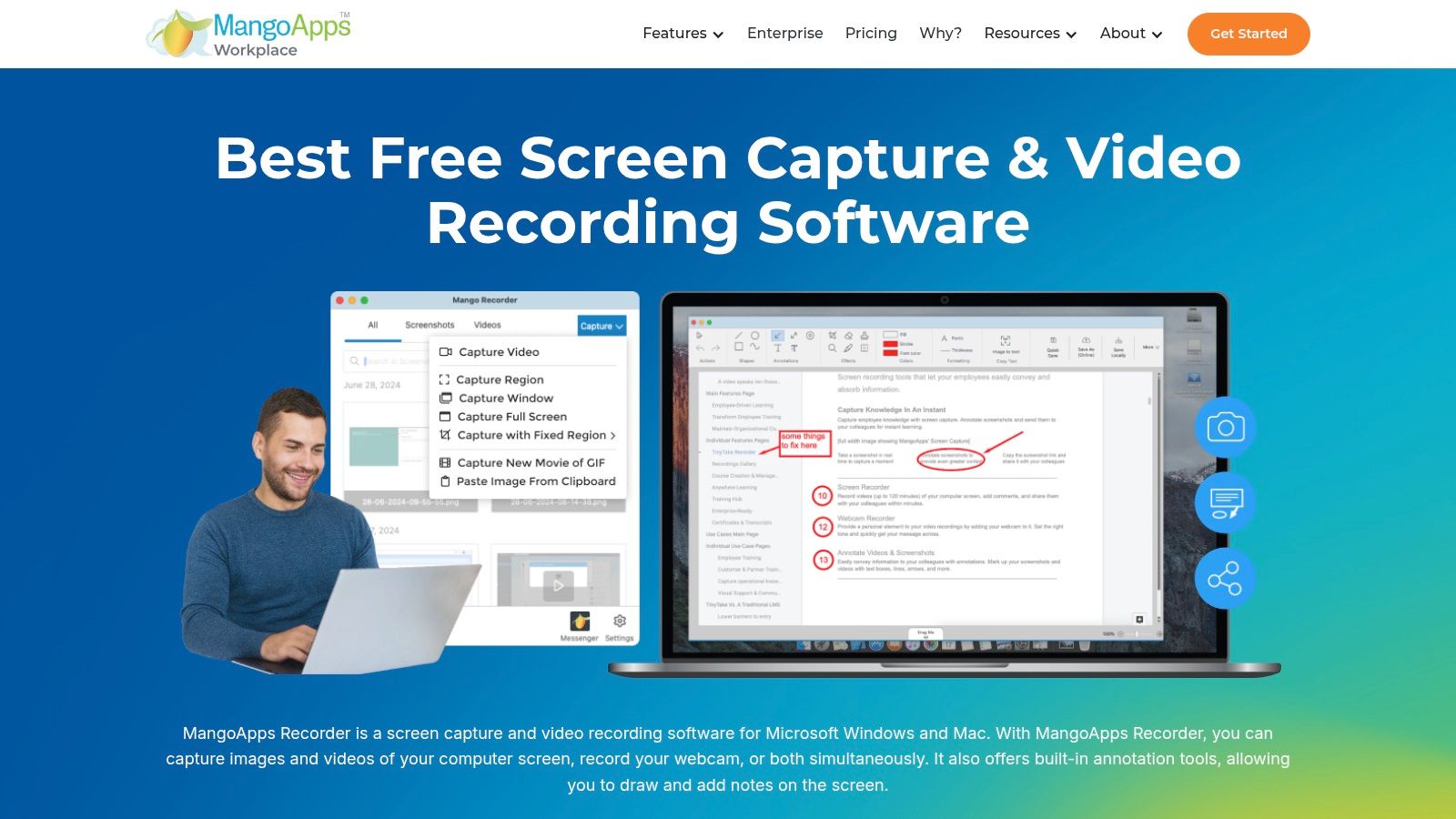
このツールは、メール用のクイックビジュアルヘルプの作成や、個人の参考用の簡単なプロセスの文書化に最適です。領域、ウィンドウ、またはフルスクリーンのキャプチャを可能にし、Webカメラ映像を組み合わせた画面録画もサポートしています。プレミアムプランでクラウドストレージやリンク共有機能がアンロックされますが、無料のデスクトップ版はローカルキャプチャのスタンドアロンユーティリティとして完全に機能し、シンプルさとオフラインアクセスを重視するユーザーにとって信頼できる選択肢となります。
主な機能と考慮事項
ソフトウェアには、矢印、テキスト、ハイライトなどの基本的なアノテーションツールが含まれており、ほとんどの日常業務に十分な機能を備えています。インターフェースはクリーンで操作しやすく、ワークフローをスピードアップするためのカスタマイズ可能なショートカットキーが用意されています。TinyTakeからMangoApps Recorderへのブランド変更は少し混乱を招くかもしれませんが、コア機能は変更されず、引き続きアクセスしやすいキャプチャツールとして動作します。
- 最適な用途:WindowsまたはMacを使用する個人および専門家で、基本的なスクリーンショットと録画をシンプルに無料で行い、直接コンピュータに保存したいユーザー向け。
- 長所: デスクトップ版無料版はアカウントなしで動作し、クリーンでシンプルなインターフェースを備え、スクリーンショットとスクリーン/ウェブカメラ録画の両方をサポートしています。
- 短所: 無料版にはビルドインのクラウド共有とホスティング機能がありません。TinyTakeからMangoAppsへのリブランドにより、一部のユーザーに混乱を招く可能性があります。
- ウェブサイト: https://tinytake.com/
Top 12の無料Snagit代替ツール — 機能比較
| 製品 | コア / ユニーク機能 (✨) | UX / 品質 (★) | 価格 / 価値 (💰) | 対象ユーザー (👥) |
|---|---|---|---|---|
| ShiftShift Extensions 🏆 | ✨ 統一コマンドパレット;開発者ツール(JSON/SQL/diff);画像&ファイルコンバーター;ローカル専用&オフライン;52言語 | ★★★★☆ キーボードファースト、頻度ベース検索、一貫したUI | 💰 無料/Chrome拡張機能;オプションの有料プラン/寄付 | 👥 開発者、パワーユーザー、プライバシー重視チーム |
| ShareX | ✨ フル/領域キャプチャ、GIF/動画、ビルドインエディター、自動化&多くのアップロード先 | ★★★★★ 極めてカスタマイズ可能、強力 | 💰 無料、オープンソース | 👥 パワーユーザー、自動化重視のWindowsユーザー |
| Greenshot | ✨ 高速な領域/ウィンドウキャプチャ、クイック注釈&マスキング、エクスポートプラグイン | ★★★★☆ ミニマル、スクリーンショットに非常に高速 | 💰 無料、オープンソース | 👥 ドキュメント作成、QA、Windowsユーザー |
| Lightshot | ✨ 2クリックで領域キャプチャ、軽量エディター、即時公開URL共有 | ★★★☆☆ 非常に高速&シンプル | 💰 無料(公開リンク) | 👥 一般ユーザー、短時間の単発共有 |
| OBS Studio | ✨ 高性能録画、マルチソースシーン、プロオーディオ&プラグイン | ★★★★★ 録画/配信の業界標準 | 💰 無料、オープンソース | 👥 ストリーマー、クリエイター、上級レコーダー |
| ScreenRec | ✨ 1クリックキャプチャ、即時暗号化リンク、表示分析 | ★★★★☆ シェアリング分析機能付きのシンプルなワークフロー | 💰 クラウド共有で無料 | 👥 即座にプライベート共有+分析が必要なチーム |
| Loom | ✨ 画面+カメラ録画、文字起こし、クラウドホスティング&統合 | ★★★★☆ 洗練された、摩擦の少ないコラボレーション | 💰 フリーミアム(スターター無料、有料プランあり) | 👥 チーム、クライアントコミュニケーション、非同期動画 |
| Monosnap | ✨ スクリーンショット+短い動画/GIF、アノテーション、オプションのクラウドストレージ | ★★★☆☆ 機能充実したオールインワン、無料プランには制限あり | 💰 フリーミアム(個人無料、商用有料) | 👥 個人ユーザー、少人数チーム |
| Flameshot | ✨ キャプチャ時のアノテーションツールバー、設定可能なホットキー、クロスOS対応 | ★★★★☆ 高速で一貫したスクリーンショットUX | 💰 無料、オープンソース | 👥 クロスOS開発者/テスター、プライバシー重視ユーザー |
| Shottr | ✨ macOS特化:OCR、スクロールキャプチャ、ピクセルツール&拡大鏡 | ★★★★☆ 極めて軽量&レスポンスが良い | 💰 無料(高度な機能には有料ライセンスが必要) | 👥 macOSデザイナー&開発者 |
| Microsoft Snipping Tool | ✨ 組み込みキャプチャ+マークアップ、画面録画、Clipchamp連携 | ★★★☆☆ シンプル、Windowsにバンドル | 💰 無料(Windowsに同梱) | 👥 日常のWindowsユーザー、カジュアルなキャプチャ |
| TinyTake (MangoApps Recorder) | ✨ スクリーンショット&録画、基本的なアノテーション、オプションのプレミアムクラウド | ★★★☆☆ シンプルなローカルキャプチャ。基本機能 | 💰 デスクトップ版無料。クラウド/機能のプレミアム版は有料 | 👥 ローカルキャプチャを望むカジュアルユーザー |
Snagiteyond: 無料キャプチャツールの広い世界を拥抱する
スクリーンキャプチャソフトの世界を navigate することは圧倒的に感じられるかもしれませんが、このガイドが示した通り、Snagit のような有料ツールから離れることは、品質や機能を犠牲にすることを意味しません。強力な 無料 Snagit 代替ツール の市場は、単に可能性があるというだけでなく、幅広いプロフェッショナルおよび個人のニーズに合わせた、専門的で堅牢、革新的なオプションが活況を呈しています。私たちは10以上の異なるツールを探索し、それぞれが独自の哲学と機能セットを持っていることを実証しました。これにより、完璧なキャプチャソリューションは、しばしば適切なツールを特定のワークフローに合わせることに依存することが証明されました。
パワーユーザー向けにキャプチャ後の複雑なワークフローを自動化する、機能が豊富でオープンソースのパワーハウス ShareX から、即時共有のための精巧なシンプルさを持つ Lightshot まで、その多様性は驚くべきものです。OBS Studio や ScreenRec のようなツールが、単なるスクリーンショットを超えて、プレミアムソフトウェアに匹敵する高度なビデオ録画およびストリーミング機能を提供している様子を見てきました。Mac ユーザー向けには、Shottr がピクセルパーフェクトで軽量な体験を提供し、一方で Greenshot は、迅速で効果的なアノテーションを必要とする Windows ベースのプロフェッショナルに愛され、信頼される選択肢であり続けています。
重要な結論は、「万能な」ソリューションは神話であるということです。あなたの理想のツールは、主なタスクに完全に依存します。最高の 無料 Snagit 代替ツール を見つける旅は、自分の要件を明確に理解することから始まります。
完璧な無料 Snagit 代替ツールの選び方
最適な選択を行うために、これらの重要な質問を通じて自分のワークフローを考慮してください:
- 主なキャプチャニーズは何ですか? ピクセルパーフェクトな静的画像、ウェブページのフルページスクロールキャプチャ、またはオーディオ付き高精細なビデオ録画が必要ですか?コンテンツクリエイターのニーズ(ビデオ)は、QA エンジニアのニーズ(正確なアノテーション)とは大きく異なります。
- 最もよく作業する場所はどこですか? タスクがほぼすべてブラウザベースの場合、専用のデスクトップアプリケーションは過剰かもしれません。ShiftShift Extensions のような軽量な拡張機能や、Lightshot のようなシンプルなツールの方がはるかに効率的で、システム全体をインストールせずにウェブ環境に直接統合できます。
- プライバシーとデータセキュリティはどれほど重要ですか? 開発者、金融の専門家、または機密情報を扱うすべての人にとって、これは譲れないことです。ShiftShift Extensions や Flameshot のようなローカルでデータを処理するツールは、キャプチャを外部サーバーにアップロードする可能性があるクラウドベースのサービスよりも大きな利点を提供します。
- キャプチャ後の高度な編集と自動化は必要ですか? 役割が詳細なチュートリアル、バグレポート、または自動化されたワークフローの作成を伴う場合、ShareX や Monosnap のような広範なアノテーションオプション、カスタマイズ可能なホットキー、および複数ステップのアクションを持つツールは非常に貴重です。単にクイックな切り取りとハイライトが必要な場合、組み込みの Microsoft Snipping Tool で十分かもしれません。
ワークフローを強化するための最終的な考察
ここまでご紹介したツールは、単なる無料ソフトウェア以上のものです。それらは、コミュニケーションを効率化し、文書を改善し、複雑なタスクを簡素化する生産性向上ツールです。このリストから無料Snagit代替ツールを慎重に選択することで、妥協をしているわけではありません。むしろ、ソフトウェア予算を抑えながら、あなたの独特な専門的な要求に完璧に合致したツールを採用するという戦略的な選択をしているのです。
ビジュアル情報を効果的に作成、注釈付け、共有する力は、もはや有料の壁に囲まれていません。コードをデバッグする開発者、インスピレーションをキャプチャするデザイナー、ナレッジベースを作成するサポートスペシャリスト、あるいは日常的に瞬間を共有する一般ユーザーであっても、適切な無料ツールは待っています。この多様なエコシステムが提供する柔軟性と革新性を受け入れ、今日からより効率的、生産的、コスト効果の高いワークフローを手に入れましょう。
プライバシーを犠牲にすることなく、ブラウザベースのタスクを効率化する準備はできましたか? ShiftShift Extensionsは、フルページスクリーンショットユーティリティ、画像コンバータ、開発者ツールなど、50以上の強力なツールをローカルで処理するスイートを提供し、すべて単一の安全な拡張機能に含まれています。ShiftShift Extensionsにアクセスして、無料でブラウザに追加することで、よりスマート、より高速、よりプライベートな働き方を発見してください。