ストリーミングに必要なインターネット速度:HDおよび4Kに必要なもの
ストリーミングに必要なインターネット速度と、HDまたは4Kに必要な帯域幅を確認し、接続を最適化するためのヒントを紹介します。

おすすめの拡張機能

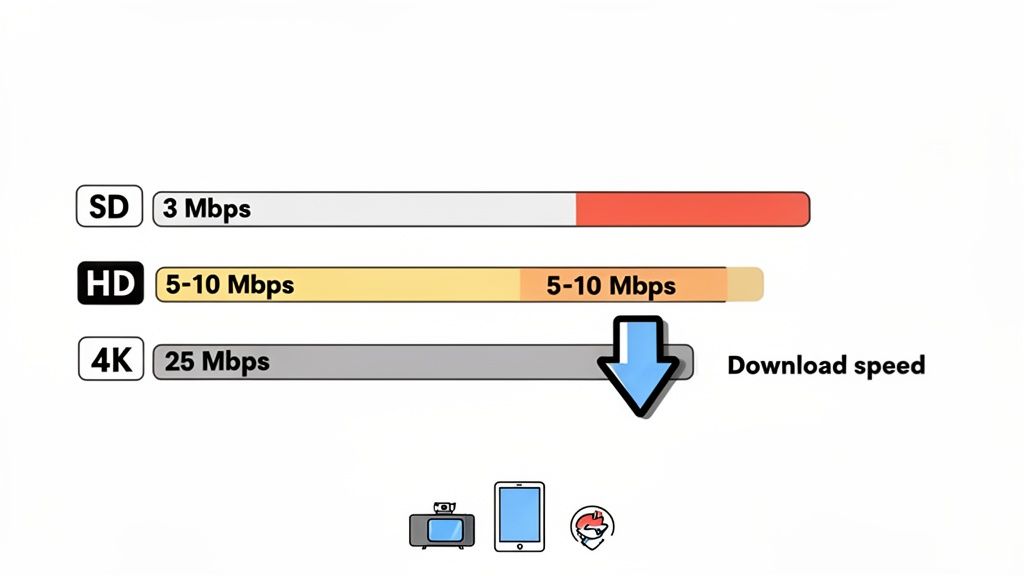
スムーズでバッファリングのないストリーミング体験を求めるなら、正しい基盤から始める必要があります。高解像度(HD)で単一デバイスのストリーミングを行う場合、少なくとも5 Mbpsが必要です。クリスタルクリアな4K Ultra HDにアップグレードするには、より強力な25 Mbpsが必要です。
しかし、これはあくまで出発点に過ぎません。あなたの家庭にとって理想的なインターネット速度は、好みのビデオ品質、同時にインターネットを使用している人数、そして加入しているストリーミングサービスによって異なります。
ストリーミング速度のクイックガイド
誰もが経験したことがあるでしょう。映画の夜に落ち着いて再生ボタンをクリックすると、すぐにあの忌まわしいバッファリングのホイールが現れます。その回転する円は、インターネット接続が追いつけないことを示す普遍的なサインです。
こう考えてみてください:ストリーミングは基本的に、大きなデジタルファイルがリアルタイムであなたに届けられることです。あなたのインターネット速度は配達トラックのようなものです。トラックが遅すぎると、ビデオプレーヤーは表示するデータが不足し、次のファイルの部分が到着するのを待つために一時停止します。
ここでの重要な指標はダウンロード速度で、これはメガビット毎秒(Mbps)で測定されます。これは、毎秒インターネットからどれだけのデータを引き下ろせるかを示します。一方、アップロード速度は、あなたのデバイスからインターネットへデータを送信することに関するものです。コンテンツを視聴する際にはダウンロード速度が重要ですが、クリエイターやゲーマーであれば、自分のコンテンツをストリーミングするための最適なアップロード速度も考慮する必要があります。
主要ストリーミングサービスの推奨事項
すべてのストリーミングプラットフォームには、コンテンツが完璧に再生されるようにするための若干異なる推奨事項があります。公式ガイドラインを確認するのが最善ですが、ここではいくつかの大手サービスが推奨する内容を簡単に見てみましょう。
人気ストリーミングサービスの推奨インターネット速度
この表は、今日の最も人気のあるプラットフォームでスムーズな体験を得るための最小および推奨ダウンロード速度を一目で確認できるものです。
| ストリーミングサービス | SD(標準画質) | HD(高画質 - 1080p) | 4K/UHD(ウルトラ高画質) |
|---|---|---|---|
| Netflix | 3 Mbps | 5 Mbps | 15 Mbps |
| Disney+ | 5 Mbps | 10 Mbps | 25 Mbps |
| Amazon Prime | 1 Mbps | 5 Mbps | 25 Mbps |
| Hulu | 1.5 Mbps | 6 Mbps | 16 Mbps |
| Apple TV+ | 5 Mbps | 8 Mbps | 25 Mbps |
| YouTube TV | 3 Mbps | 7 Mbps | 25 Mbps |
ご覧の通り、高解像度になるにつれて要求される速度は大幅に増加します。「ちょうど十分」なHDプランは、4Kでストリーミングしようとすると大きな問題を引き起こす可能性があります。
バッファリングのないストリーミングのための黄金ルールは次のとおりです:あなたのインターネットプランは、希望する品質に必要な最小速度よりも速い速度を提供するべきです。25 Mbpsの4Kストリームを25 Mbpsのプランで視聴しようとすると、他のデバイスやバックグラウンドタスク、ネットワークの不具合に対する余裕が全くありません。
真の速度を見つける
ストリーミングサービスの推奨事項を知ることは一つのことですが、あなたの接続は今どれくらい速いのでしょうか?実際の速度は、Wi-Fiの混雑からオンラインの時間帯まで、さまざまな要因によって影響を受ける可能性があります。確実に知る唯一の方法は、速度テストを実行することです。
ShiftShift Extensions Speed Testは、ブラウザからプライベートに接続を確認できる素晴らしいツールです。多くのオンラインテストがデータをサードパーティのサーバーに送信するのに対し、これはすべてのチェックをローカルで実行するため、あなたの情報はコンピュータから外に出ることはありません。
簡単なテストを実行することで、あなたの:
- ダウンロード速度:これはストリーミング品質を決定するための最も重要な数値です。
- アップロード速度:ライブストリーミング、ビデオ会議、オンラインゲームを行う場合に必要です。
- レイテンシ(Ping):これは接続の応答性を測定します。数値が低いほど良く、特にゲームにおいては重要です。
インターネット速度用語を理解する
インターネット速度について話すことは、外国語を解読するように感じることがあります。Mbps、帯域幅、レイテンシなどの用語に圧倒されますが、映画をバッファリングなしで観たいときにそれらは実際に何を意味するのでしょうか?
専門用語を切り抜けましょう。あなたのインターネット接続を高速道路システムと考えてみてください。あなたが欲しいデータ—お気に入りの番組の最新シーズン—は、サーバーから画面に到達しようとする交通です。
帯域幅:デジタル高速道路の車線数は?
最初に耳にする最も重要な用語は帯域幅です。高速道路の比喩で言えば、帯域幅は単に持っている車線の数です。帯域幅が大きい接続は、より広い高速道路のようなものです。
10 Mbpsの接続は、静かな単車線の田舎道のようなものです。一台か二台の車(基本的なウェブブラウジングや標準画質のビデオ)には問題ありませんが、もっと多くのことをしようとするとすぐに混雑します。一方、500 Mbpsの接続は、全市の交通を一度に処理できる巨大な多車線の高速道路です。
この容量はメガビット毎秒(Mbps)で測定されます。Mbpsが高いほど、毎秒パイプに詰め込めるデータが増え、スムーズで高品質なストリーミングに必要なものです。
一般的な混乱のポイントについての注意:Mbps(メガビット)はMBps(メガバイト)とは異なります。1バイトは8ビットで構成されているため、1 MBpsは1 Mbpsの8倍の速さです。インターネットプロバイダーは常に速度をMbpsで宣伝しますが、ファイルをダウンロードするとき、コンピュータはしばしば速度をMBpsで表示します。
ビデオビットレート:道路上の車のサイズ
帯域幅が車線の数であるなら、ビデオビットレートはその上を走る車両のサイズです。ビットレートは、1秒のビデオを作成するために使用されるデータの量です。ビットレートが高いほど、より多くの詳細、豊かな色、鮮明な画像が詰め込まれますが、それに伴い、より大きなデータファイルが生成され、道路上により多くのスペースが必要になります。
これが異なるストリーミング品質にどのように変換されるかです:
- 標準画質 (SD): これはコンパクトカーのようなものです。あまりスペースを取らず、狭い道でも問題なく走行できます。
- 高画質 (HD 1080p): ここでは配達用バンの話をしています。これらは大きく、スムーズに動き続けるためにはより多くの車線スペース(帯域幅)が必要です。
- 4K ウルトラ HD: これは巨大なセミトラックの大群に相当します。非常にデータ量が多く、完全な停止(あの厄介なバッファリングホイール)を避けるためには広い多車線の高速道路が絶対に必要です。
これがまさに4K映画のストリーミングに必要なインターネット速度(約25 Mbps)が、古いSD番組に必要な速度(約3 Mbps)よりもはるかに高い理由です。大きなトラックを扱うためには、より大きな高速道路が必要です。
レイテンシ:あなたの旅が始まる速さ
最後にレイテンシがあります。これは「ピング」と呼ばれることもあります。帯域幅が一度にどれだけのデータを移動できるかに関するものであるのに対し、レイテンシはそのデータが旅を始める速さに関するものです。私たちの高速道路の比喩では、レイテンシはコンピュータからサーバーまでの往復にかかる時間です。
ミリ秒(ms)で測定され、レイテンシは常に低い方が良いです。
映画を見るだけの場合、レイテンシは大きな要因ではありません。動画が始まる前の小さな遅延は、データがその後安定して流れる限り大した問題ではありません。しかし、競技用オンラインゲームやグリッチのないビデオ通話のように即時のフィードバックが必要なものにとっては、低レイテンシがすべてです。高レイテンシは、ボタンを押してからキャラクターが実際に画面上で何かをするまでの間に生じるイライラする遅延の原因です。
接続された家庭の帯域幅の計算
単一のストリームに適した速度を見つけるのは一つのことですが、それはほとんど現実ではありません。今日の家庭では、インターネット接続は一つの画面へのプライベートパイプラインではなく、複数のデバイスが帯域幅のパイを求めて争っている共有リソースです。
典型的な夕方を考えてみてください。誰かがリビングルームで4K映画を見ており、安定した25 Mbpsを消費しています。同時に、別の誰かが仕事のビデオ通話をしており、アップロードとダウンロードの両方でさらに5-10 Mbpsを消費しています。そして廊下の向こうでは、ゲーマーが遅延を防ぐために少なくとも5-10 Mbpsの安定した接続を必要としています。
これはあなたが積極的に行っていることだけです。音楽をストリーミングしているスマートスピーカー、ビデオをアップロードしているセキュリティカメラ、バックグラウンドで静かに更新をダウンロードしている電話やラップトップを忘れないでください。これらの各タスクは、あなたの総速度から小さなが常に一定のバイトを取ります。
家庭のニーズをまとめる
ストリーミングに必要なインターネット速度とその他すべてを正確に把握するためには、単に最小値を合計するだけでは不十分です。全員が同時にオンラインになるピーク時間を考慮し、しっかりとしたバッファを組み込む必要があります。
まず、家庭内のすべてのインターネット接続デバイスとそれらが通常何に使われるかの簡単なリストを作成します。次に、それらのピーク需要を推定できます。
- 4Kストリーミングテレビ: 25-30 Mbps
- HDストリーミングタブレット: 5-10 Mbps
- オンラインゲームコンソール: 10-25 Mbps
- ビデオ会議用ラップトップ: 5-10 Mbps
- スマートホームデバイス(総計): 5 Mbps
この非常に一般的なシナリオでは、合計需要はすでに50 Mbpsを超えています。しかし、その数字は少し誤解を招くかもしれません。
ほとんどの人が犯す重要な間違いは、ネットワークオーバーヘッドを忘れることです。あなたの接続は常にバックグラウンドタスクで忙しいです—デバイスがチェックインし、アプリが更新され、他のシステムプロセスが行われています。良い目安は、計算したピーク使用量に25-50%のバッファを追加して、スムーズな体験のための余裕を持たせることです。
上記の家族にとって、その50 Mbpsのアクティブ使用は、実際には65-75 Mbpsの必要性に変わります。突然、その標準的な100 Mbpsプランは贅沢ではなく、基本的な要件のように見えてきます。これは、3Dモデルビューアのような複雑なアプリケーションを実行している場合にはさらに真実になります。これらは大きなファイルやアセットを読み込むためにかなりの帯域幅を必要とします。
このフローチャートは、インターネットが実際にどのように機能するかに影響を与える主要な概念を、帯域幅からレイテンシまで分解しています。
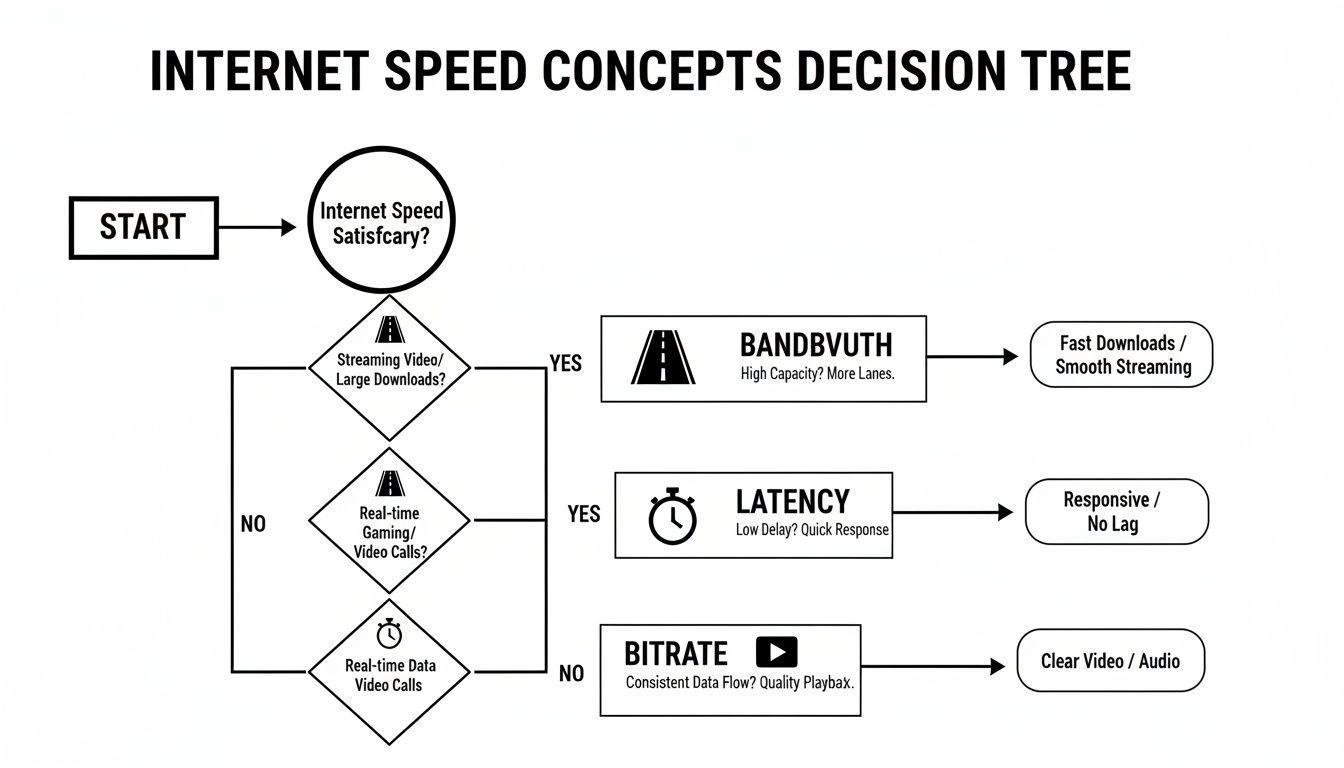
ご覧の通り、異なる活動は接続の異なる部分に依存しています。これは、「速い」インターネットを持つことが常に全体の話ではない理由を素晴らしく示しています。
インターネットプランをアップグレードするタイミング
では、いつ覚悟を決めてアップグレードする時なのでしょうか?サインは通常かなり明白です。毎晩動画がバッファリングし始め、誰かがストリーミングを始めるとオンラインゲームがカクカクし、ビデオ通話がピクセル化された混乱になります。
いくつかの実際の例を見て、どのようにすべてが合計されるかを見てみましょう。
シナリオA: 小さな家庭
- デバイス: スマートフォン2台、ラップトップ1台、スマートテレビ1台。
- 使用: 一人がHD番組をストリーミング(10 Mbps)し、別の人がソーシャルメディアをスクロール(5 Mbps)しています。
- 合計必要量: 約15 Mbps + 25%のバッファ = 約20 Mbps。ここでは50-100 Mbpsプランで十分です。
シナリオB: 完全に接続された家族
- デバイス: スマートフォン4台、ラップトップ2台、スマートテレビ2台、ゲームコンソール1台。
- 使用: 4K映画が再生中(25 Mbps)、誰かがオンラインでゲームをしている(10 Mbps)、2人がビデオ通話中(合計15 Mbps)、そして一般的なバックグラウンドブラウジング(10 Mbps)があります。
- 合計必要量: 約60 Mbps + 50%のバッファ = 約90 Mbps。100 Mbpsプランは限界に達し、全員に問題を引き起こす可能性があります。
シナリオBのような家族にとって、平和を保ちたいのであればアップグレードは交渉の余地がありません。ほとんどの専門家は、HDストリーミング、リモートワーク、いくつかのゲームをこなす小さな家族には100-200 Mbpsプランを推奨します。その数字は、複数の4Kストリームが同時に実行される大きな家庭では200-500 Mbpsに急増します。例えば、4人家族がそれぞれ自分の4K番組を見ている場合、最低でも100 Mbpsが必要です。オーバーヘッド用に20-50 Mbpsのバッファを追加すると、150-200 Mbpsプランは突然より安全な選択肢になります。
最終的に、適切なプランを選ぶことは未来を見越した計画です。より多くのスマートデバイスを追加する予定がある場合、4Kテレビにアップグレードする予定がある場合、またはより多くの人が在宅勤務をする予定がある場合、今すぐ500 Mbpsやフルギガビット接続のような高速プランに投資することは、将来的にネットワークが停止するのを防ぐ賢い選択です。
インターネット速度を正確にテストし解釈する方法
ストリーミングに最適なインターネット速度を知ることは重要ですが、実際にプロバイダーから受け取っている速度を把握することが本質です。インターネット速度テストを実行することは、車のボンネットを開けるようなもので、接続のパフォーマンスを実際に確認でき、バッファリングの問題を診断するための第一歩です。
正確なスナップショットを得るには、信頼できるツールが必要です。多くのウェブサイトがテストを提供していますが、データをサードパーティのサーバーに送信するものもあり、プライバシーの懸念があります。データを尊重するツール、例えばShiftShift Extensionsの内蔵スピードテストを使用する方がはるかに良いアプローチです。これはブラウザ内で完全に実行され、個人情報を他の場所に送信することなく、ローカルで接続をチェックします。
スピードテスト結果の理解
テストを実行すると、3つの重要な数値が得られます。それぞれがストリーミングの異なる側面を示しているので、実際の意味を分解してみましょう。
ダウンロード速度 (Mbps): これはストリーミングの主役です。デバイスがインターネットからデータ(映画やテレビ番組など)をどれだけ早く取得できるかを測定します。ダウンロード速度が高いほど、大きな4Kビデオファイルを問題なく受信できます。この数値は、NetflixやHuluなどのサービスからの推奨と比較する際に重要です。
アップロード速度 (Mbps): これはインターネットにデータを送信する速度に関するものです。コンテンツを視聴するだけなら、それほど重要ではありません。しかし、Twitchで配信を行ったり、ビデオ通話を頻繁に行ったりする場合、強力なアップロード速度は、クリアで安定したビデオフィードを送信するために重要です。
ピング (レイテンシ、ms単位): ピングは接続の反応時間をミリ秒単位で測定したものと考えてください。信号がコンピュータからサーバーに移動し、再び戻るのにかかる時間です。映画をストリーミングする場合、少し高いピングは致命的ではありません。しかし、オンラインゲームやビデオ会議では、低いピングが応答性の高い、遅延のない体験を提供します。
以下のスクリーンショットは、ShiftShiftスピードテストツールからの典型的な結果を示しています。これにより、これら3つのコアメトリックのクリーンでシンプルなビューが得られます。
この結果は、接続の現在のパフォーマンスを瞬時に、読みやすく要約しており、ストリーミング習慣に対して速度が十分かどうかを迅速に判断するのに役立ちます。
正確なスピードテストのためのベストプラクティス
インターネット速度は固定された数値ではなく、ネットワークの混雑、Wi-Fiの干渉、その他の要因によって変動します。支払っている速度を正確に測定するには、1回のテストを実行して終わりにすることはできません。
最も一般的な間違いは、他のデバイスがアクティブな状態でWi-Fi経由でテストを行うことです。Wi-Fi信号は壁や距離、さらには動作中の電子レンジによって弱まることがあり、プロバイダーが実際に自宅に提供している速度よりもはるかに低い速度を示すことがあります。
最も信頼性の高い結果を得るために、以下の簡単な手順に従ってください:
有線接続を使用する: 可能であれば、コンピュータをイーサネットケーブルでルーターに直接接続してください。これによりWi-Fiが排除され、家に入ってくる速度の最も純粋な測定が得られます。
帯域幅を消費するアプリを閉じる: テストを行う前に、接続を占有している可能性のある他のプログラムやブラウザタブを終了してください。これには、他のビデオストリームを閉じ、大きなダウンロードを一時停止し、Dropboxのようなクラウド同期サービスを停止することが含まれます。
異なる時間にテストする: あなたのインターネットは近隣と共有されているリソースであるため、通常午後7時から11時の「ピーク時間」には速度が低下することがあります。朝、午後、夜にテストを実行して、ネットワークが混雑しているときにパフォーマンスがどのように変化するかを確認してください。
機器を再起動する: テストを行う前に、モデムとルーターを再起動するのは常に良いアイデアです。コンピュータと同様に、これらのデバイスは時間とともに遅くなり、一時的なグリッチをクリアするために再起動が有益です。ブラウザ体験をさらに最適化したい方は、開発者向けのベストChrome拡張機能に関するガイドで役立つツールを見つけることができます。
これらのヒントに従うことで、インターネットプランがストリーミングの問題の原因であるか、またはボトルネックが自宅のネットワーク内にあるかを自信を持って判断できます。
最も一般的なストリーミングのボトルネックを修正する
スピードテストの結果は素晴らしいのに、依然としてあの忌まわしいバッファリングアイコンを見つめているのはなぜでしょうか?十分なMbpsがあるのに、家庭内の原因を探し始める時です。高速インターネットプランは方程式の一部に過ぎず、実際のボトルネックは自宅のネットワーク内に隠れていることが多いです。
こう考えてみてください:あなたのインターネットプロバイダーは家に巨大な水道管を提供していますが、内部の配管が錆びて詰まっていると、蛇口からはわずかな水しか出ません。ストリーミングの世界では、ルーター、Wi-Fi信号、さらにはテレビも詰まった配管になり得ます。良いニュースは、これらの問題のほとんどは驚くほど簡単に修正できることです。
ルーターはネットワークの中心です
Wi-Fiルーターは、家のすべてのデバイスの交通整理を行います。古い、性能が不十分、または不適切に配置されたルーターは、ストリーミングの頭痛の最も大きな原因の一つです。特に複数の人がオンラインのとき、現代のビデオの要求に応えられません。
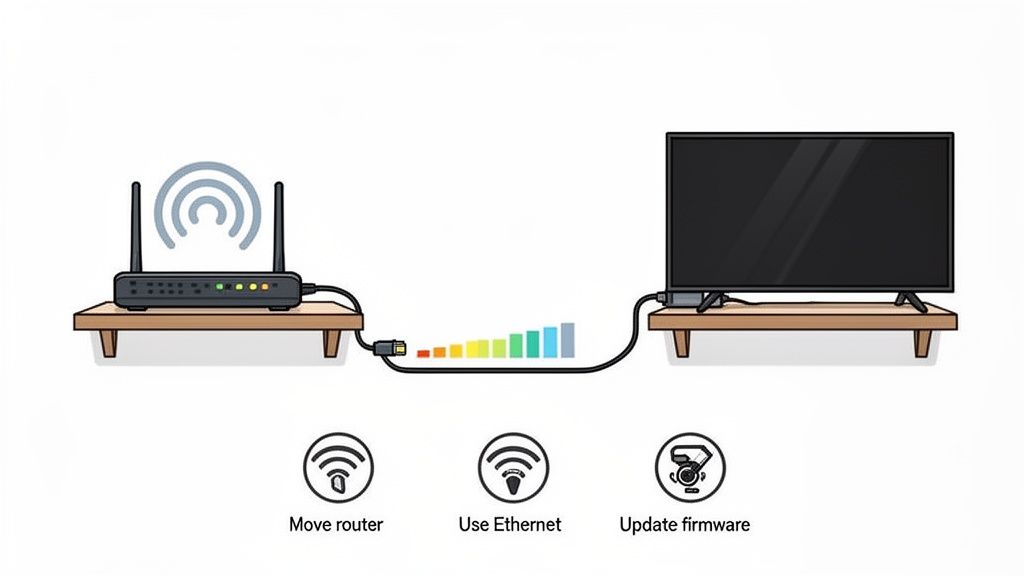
最も簡単な修正から始めましょう:ルーターの配置。ルーターは信号をすべての方向に送信するため、家の中央に置くことで最良のカバレッジが得られます。キャビネットに押し込んだり、ソファの後ろに隠したり、地下室の隅に置いたりしないでください。壁、大きな家具、さらには電子レンジのような家電が信号を大幅に弱めることがあります。
ルーターを移動しても解決しない場合、試すべき他のいくつかのことがあります:
- ファームウェアを更新する: ルーターのメーカーは、パフォーマンスを向上させ、セキュリティホールを修正するためにソフトウェアの更新を常に提供しています。ルーターの設定にログインし、ファームウェアが最新であることを確認してください。
- Wi-Fiバンドを確認する: ほとんどの現代のルーターはデュアルバンドで、2つの周波数で放送します:2.4 GHz(遅いが範囲が広い)と5 GHz(非常に速いが範囲が狭い)。主要なストリーミングデバイスには、常に5 GHzネットワークに接続してください。これはより速く、混雑が少ないです。
- ハードウェアをアップグレードする: ルーターが3-4年以上古い場合、交換する時期かもしれません。Wi-Fi 6技術を搭載した新しいルーターは、同時に多数のデバイスを扱うように設計されており、すべての人に対してより安定した速度を提供します。
最大の安定性のために有線接続を使用する
Wi-Fiは非常に便利ですが、古典的な物理接続ほど安定して速くはありません。イーサネットケーブルはテレビの最良の友であり、ルーターへの直接のパイプラインを作成し、すべての無線干渉を完全にバイパスします。
主要なストリーミングデバイス(リビングルームのテレビやゲームコンソールなど)に有線イーサネット接続を使用することは、弱いWi-Fi信号によるバッファリングを排除する最も効果的な方法です。これにより、プランが提供する最大の速度を確実に得ることができます。
ストリーミングデバイスをお忘れなく
時には、問題はインターネットやルーターではなく、実際に視聴しているデバイスにあります。古いスマートテレビ、初代ストリーミングスティック、老朽化したゲームコンソールは、高ビットレートの4KやHDRコンテンツに対応するための処理能力が不足しているかもしれません。
リビングのテレビでNetflixが常にバッファリングしているのに、新しいスマートフォンでは完璧に動作する場合、原因がわかります。これは、もはやメーカーから重要なソフトウェアアップデートを受け取らない古いハードウェアに共通する問題です。
このトピックについてさらに深く掘り下げるには、バッファリングなしのIPTVを実現する方法について学ぶことができます。また、高品質のビジュアルが重要であるため、ファイルタイプを理解することも役立ちます。役立つガイドがhttps://shiftshift.app/blog/best-image-format-for-webにあります。
ストリーミング速度について質問がありますか?私たちが答えます。
基本を理解した後でも、ストリーミング設定を完璧にするために頭を悩ませることがあるでしょう。インターネット速度の世界は、専門用語や突発的な問題で少し曖昧に感じることがあります。ここで、一般的な質問に答えて、疑問を解消しましょう。
映画を見るためにアップロード速度は本当に重要ですか?
99%の人にとって、答えはシンプルないいえです。Netflix、Hulu、または他のストリーミングサービスを楽しんでいるとき、ほとんど完全にダウンロードデータを行っています。これは一方通行の道です:巨大なビデオファイルがサーバーからあなたの画面に送信されます。あなたのアップロード速度は、コンピュータからデータを送信することに関するもので、ほとんど影響しません。
アップロード速度が重要になるのは、コンテンツクリエイターの場合だけです。Twitchでライブストリーミングを行ったり、YouTubeで放送したりする場合、アップロード速度はすべてです。それが、送信するビデオの品質を決定します。しかし、映画の夜には?ダウンロード速度がすべてです。
100 Mbpsプランなのに4Kストリームがバッファリングするのはなぜですか?
これは、最も一般的でイライラする問題の一つです。インターネットの請求書を見て、100 Mbpsプランを支払っていることを確認し、4Kストリームには約25 Mbpsしか必要ないことを知っています。それなのに、なぜ回転するホイールを見つめているのでしょうか?
ボトルネックはあなたのインターネットプランではなく、ほとんど常に自宅のネットワークです。支払っている速度はルーターに届けられる速度であり、家の中のすべてのデバイスに届く速度ではありません。
最大の原因は?Wi-Fiです。
- 信号が弱い:Apple TVやRokuが地下室に置かれていて、ルーターから2階離れている場合、壁や床、さらには家具がWi-Fi信号を減衰させ、速度が低下します。
- ネットワークの混雑:その100 Mbpsは、家の中の全員で共有されるピザのようなものです。ルームメイトが大きなビデオゲームをダウンロードし始めたり、パートナーがZoomコールに参加したりすると、大きなスライスを取られます。それが4Kストリームのための帯域を減らし、バッファリングを引き起こします。
- ISPのスロットリング:時には、遅延は自宅内で発生しているわけではありません。ピーク時間(午後7時から10時を考えてみてください)には、一部のインターネットサービスプロバイダー(ISP)が、近隣のトラフィックを管理するために意図的に速度を遅くすることがあります。
簡単なテスト:ストリーミングデバイスをルーターに直接Ethernetケーブルで接続してみてください。バッファリングが消えたら、Wi-Fiが問題であることが証明されました。
ストリーミングにおいて光ファイバーは本当にケーブルよりも優れているのですか?
はい、ほとんどの場合、光ファイバーは最高のストリーミング体験のためのゴールドスタンダードです。高速なケーブルプランでも4Kストリーミングを問題なく処理できますが、光ファイバーは信頼性と一貫性を高めるいくつかの重要な利点を提供します。
最大の違いはレイテンシ(またはpingとも呼ばれます)です。光ファイバー接続はレイテンシが低く、データがより迅速かつ応答性高く届きます。さらに重要なのは、光ファイバーの速度はケーブルネットワークのようにピーク時間に低下することがなく、近隣の混雑に影響されにくいことです。
光ファイバーはまた、対称速度を提供します。つまり、アップロード速度がダウンロード速度と同じくらい速いということです。映画を見るためには厳密には必要ありませんが、ビデオ通話や写真のアップロードなど、インターネット全体の体験をより速く感じさせます。
VPNがストリームを遅くしているかどうかはどうやってわかりますか?
仮想プライベートネットワーク(VPN)を使用することはプライバシーのために素晴らしい手段ですが、接続が少し遅くなるのは避けられない事実です。データを暗号化し、追加のサーバーを経由させることで、VPNはプロセスにいくつかの追加ステップを加えます。この追加の作業、またはオーバーヘッドは、自然に速度を低下させます。
どれだけの影響を受けているかを確認する最良の方法は、シンプルなビフォーアフターテストを実行することです。
- ベースラインを取得:まず、VPNをオフにします。信頼できる速度テストサイト(例えばShiftShift Extensions Speed Test)にアクセスし、通常のダウンロード速度を確認します。
- VPNを使用してテスト:次に、VPNをオンにして、選択したサーバーに接続します。同じ速度テストを再度実行します。
これら2つの数値の違いが、VPNのパフォーマンスコストです。速度が50 Mbpsから15 Mbpsに低下した場合、4Kストリームが苦労している理由がわかります。簡単な解決策は、地理的に近いVPNサーバーに接続してみることです。これにより、レイテンシが減少し、失われた速度の一部を取り戻すことができます。
ブラウザを制御し、生産性を向上させる準備はできましたか?ShiftShift Extensionsエコシステムは、正確な速度テストやファイルコンバーターから開発者ユーティリティまで、強力なツールのスイートを手元に提供します。すべてはシンプルなコマンドでアクセス可能です。ShiftShift Extensionsを今すぐインストールして、オンラインでの作業をよりスマートにしましょう。