STEP STL コンバータの実用ガイド
ステップSTLコンバータープロセスをマスターしましょう。適切な設定を選択し、一般的な問題をトラブルシューティングし、完璧な3Dプリントのための最適なツールを選ぶ方法を学びます。

おすすめの拡張機能

CADプログラムでパーツを設計し、その後3Dプリントしようとしたことがあるなら、根本的な変換の問題に直面したことがあるでしょう。設計ソフトウェアはSTEPファイルを作成します。これは完全な数学的モデルです。しかし、3Dプリンターが必要とするのはSTLファイルであり、三角形で構成されたより単純なメッシュです。STEP STLコンバーターは、そのギャップを埋めるために不可欠なツールです。
この変換を正しく行うことがすべてです。滑らかで精密なSTEPモデルからファセット(小平面)を持つSTLメッシュへの変換の品質は、最終的なプリントの精度、詳細、表面仕上げに直接影響します。
STEP STLコンバーターでデザインと現実を橋渡しする
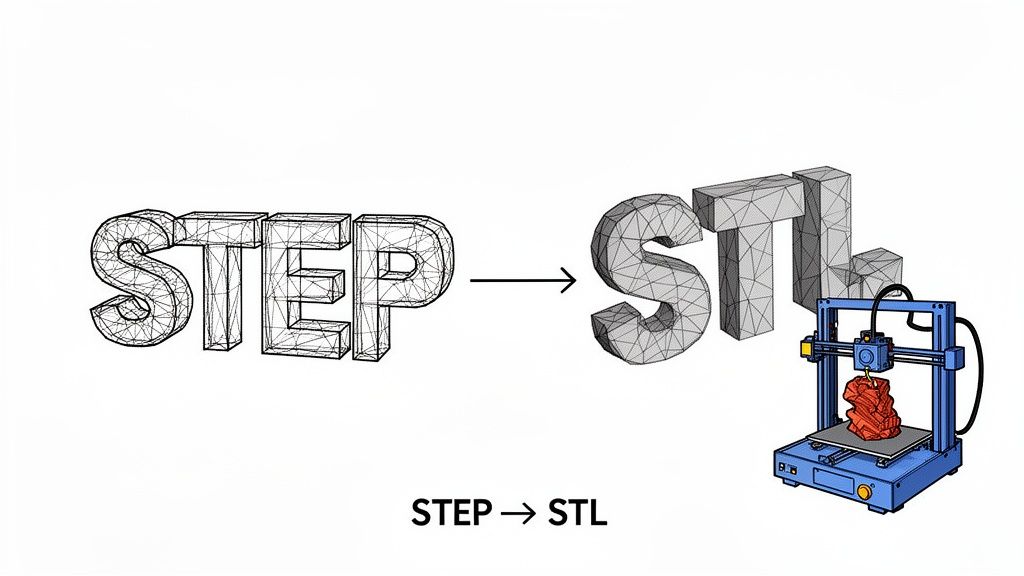
考えてみてください。STEPファイルは、単一のエレガントな数式を使って完全な球体を記述します。3Dプリンターはそれでは動作できません。プリンターが必要とするのは、シンプルで直接的な指示のセットです。STLファイルは、球体の表面を数百、あるいは数千もの小さな平らな三角形で近似することによって、それらの指示を提供します。
コンバーターは、エンジニアリング設計の複雑な言語を3Dプリンターの実用的で段階的な言語に変換するインタープリターです。これは単なるフォーマットの交換ではなく、オブジェクトのジオメトリの完全な再構築です。
なぜこの変換がそれほど重要なのか
変換が不十分だと印刷結果も悪くなるため、その重要性は非常に高いと言えます。品質の低いSTLには、隙間や三角形の位置ずれ、あるいは元のデザインとは似ても似つかないブロック状の仕上がりが生じる可能性があります。
- エンジニアにとって: 堅牢な変換ワークフローがあれば、Fusion 360やSolidWorksでのデザインから、机の上の物理的なプロトタイプへの移行が、数日ではなく数時間で完了します。これにより、反復作業と製品開発が劇的にスピードアップします。
- ホビイストにとって: 可能性の世界が広がり、複雑な機械部品をオンラインで入手し、微調整して、変換のために高価なプロフェッショナルグレードのソフトウェアを必要とせずに印刷できるようになります。
この重要性を真に理解するには、アディティブ・マニュファクチャリング(積層造形)とは何か全般について知ることが役立ちます。これは、これらのデジタルファイルに命を吹き込み、デザインからオブジェクトへのプロセス全体を可能にするテクノロジーです。
区別をより明確にするために、これら2つのフォーマットがどのように根本的に異なるのかを簡単に比較します。
STEP vs STL クイック比較
次の表は、精密で数学的なSTEPの世界と、実用的でメッシュベースのSTLの世界との基本的な違いを示しています。
| 属性 | STEP (Standard for the Exchange of Product model data) | STL (Standard Tessellation Language) |
|---|---|---|
| ジオメトリ | 精密な数学的曲線と曲面(NURBS)を使用してオブジェクトを定義します。正確な表現です。 | 相互接続された三角形のメッシュ(テッセレーション)を使用して表面を近似します。近似表現です。 |
| ファイルサイズ | 一般的に、複雑で曲線的なモデルでは小さく、より効率的です。 | 滑らかな表面を正確に表現するためにより多くの三角形が必要となるため、非常に大きくなる可能性があります。 |
| 精度 | ロスレス。ジオメトリは数学的に完全であり、詳細を失うことなく無限に拡大縮小できます。 | ロッシー。解像度は三角形の数によって固定されます。拡大すると平らなファセットが明らかになります。 |
| 編集の容易さ | CADソフトウェアでの編集が非常に容易。フィーチャー、寸法、関係性を変更できます。 | 編集が困難。メッシュの修正は複雑で、多くの場合専門的なソフトウェアが必要です。 |
| ユースケース | プロフェッショナルなCAD設計、エンジニアリング、製造、および異なるシステム間でのデータ交換。 | 主に3Dプリンティング、ラピッドプロトタイピング、コンピュータ支援製造(CAM)向け。 |
これらの違いを理解することで、なぜ変換が単なる「名前を付けて保存」操作ではなく、数学的な完全性を印刷可能な実用性と引き換えにする重要な変換であるかがわかります。
効率的なツールに対する高まるニーズ
3Dプリンティング市場が急成長する中、信頼性の高いコンバーターの必要性はかつてないほど高まっています。市場は2025年に305億5000万米ドルと評価され、2033年までに驚異的な1689億3000万米ドルに達する見込みであり、これは23.9%という大幅な年平均成長率(CAGR)を反映しています。
この使用量の爆発的な増加は、より多くの人々がこの変換のボトルネックに直面していることを意味します。優れたツールはワークフローをスムーズにしますが、悪いツールは頭痛の種を作り出します。
このガイドでは、強力なデスクトップソフトウェアから、ブラウザで直接実行できる機敏でプライバシー優先のツールまで、この変換を処理するさまざまな方法を紹介します。各方法の長所と短所を知ることで、絶対的な精度、生の速度、デザインの安全性のいずれを最優先する場合でも、適切なワークフローを選択するのに役立ちます。
完璧な変換設定の調整
STEPファイルからSTLへの移行は、単純な「名前を付けて保存」操作ではありません。これは、完全で数学的に定義されたソリッドを、3Dプリンターが実際に理解できる単純な三角形のメッシュに変換するプロセスです。
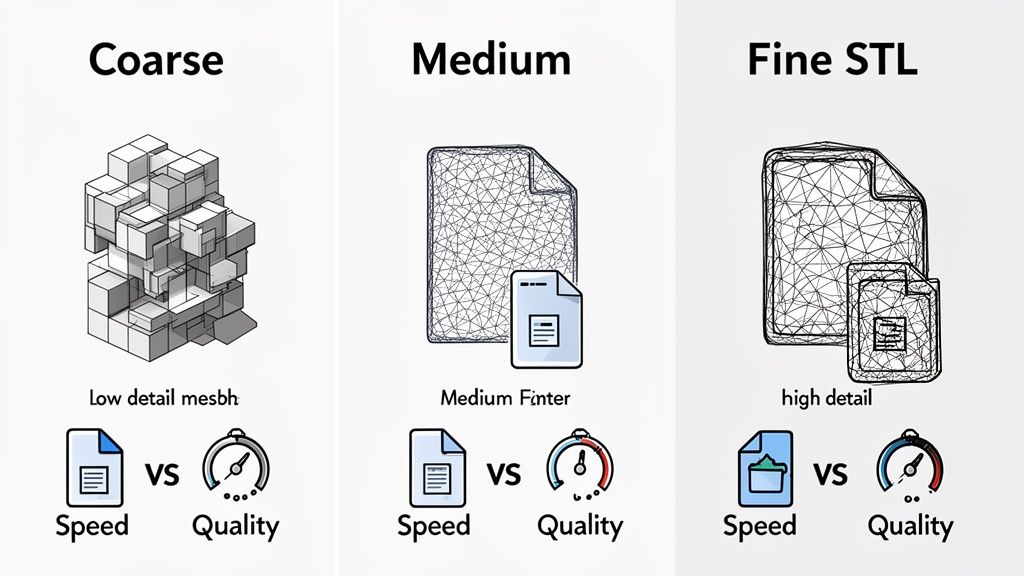
ここで行う決定は非常に重要です。それらは印刷オブジェクトの最終的な品質を決定します。これは、ドキュメントを保存するというよりも、写真を現像することに似ています。今選択する設定によって、最終的な画像のシャープさと詳細さが決まります。目標は、美しく滑らかな表面と、スライサーを動作不能にしないファイルサイズの間の適切なバランス(スイートスポット)を見つけることです。三角形が少なすぎるとモデルがブロック状に見え、多すぎると扱いにくい巨大なファイルになってしまいます。
メッシュ解像度を極める
STEPファイルの滑らかな曲線をSTLの三角形に変換するプロセスは、テッセレーションと呼ばれます。まともなコンバーターであれば、通常、弦偏差(コード偏差)と角度許容差という2つの主要な設定を通じて、これを制御できます。
弦偏差(線形偏差と呼ばれることもあります)は、元のSTEPサーフェスとSTL三角形の面との間の許容最大距離を設定します。値が小さいほど表面は正確になりますが、より多くの三角形とより大きなファイルサイズを犠牲にします。
角度許容差(角度偏差)は、隣接する三角形間の最大角度を決定します。これは、曲率の高い曲面の細部を捉えるための設定です。角度を小さくすると、ソフトウェアは曲線を近似するためにより多くの三角形を使用する必要が生じ、微妙な形状を維持できます。
寸法精度がすべてを左右する機能的な機械用ブラケットのようなものには、低い弦偏差を優先したいでしょう。しかし、詳細なミニチュアフィギュアを印刷する場合には、曲線がギザギザのポリゴンのように見えないようにするために、より小さな角度許容差の方がはるかに重要になります。
適切なバランスを見つける
ここに単一の「最善」の設定はありません。理想的な解像度は、何を作るかに完全に依存します。
- ラピッドプロトタイプ向け: 粗いメッシュ(偏差値を高く設定)を選びましょう。変換が速く、ファイルサイズも小さくなり、印刷も早く完了します。これにより、高精細な印刷の完了を長く待つことなく、形状やフィット感をテストできます。
- 製品品質の部品向け: 元のCAD設計を忠実に再現する滑らかな表面仕上げを得るには、特に複雑で有機的な形状のモデルの場合、はるかに細かいメッシュ(偏差値を低く設定)が必要です。
このトレードオフは、どのSTEP STLコンバーターにおいても主要な課題の一つです。例えば、DigiFabsterのエンジニアは、デフォルトのSTLエクスポートでは詳細なSTEPモデルが「粗くでこぼこした」見た目になることに気付きました。数多くのテストを経て、標準の20ミクロンのテッセレーション設定に落ち着きました。これにより平均ファイルサイズは500%増加しましたが、プロフェッショナルな製造ニーズに十分な滑らかさのレンダリングが生成されました。ファイルサイズと品質のバランスに関する彼らの取り組みについては、こちらで詳しく読むことができます。
出力形式の選択:バイナリ vs ASCII
- バイナリSTL: 99%のケースでこちらを選ぶべきです。三角形データをコンパクトで機械可読なコードで保存します。結果としてファイルサイズは非常に小さく、多くの場合4〜5分の1になり、スライサーでの処理もはるかに高速です。事実上すべての3Dプリンティングにおいて、これが最適な選択です。
- ASCII STL: この形式は同じデータをプレーンテキストで保存します。メモ帳で開いて座標を読むことさえできます。デバッグや手動編集には便利ですが、ファイルサイズが劇的に大きくなります。非常に特殊でマニアックな理由がない限り、この形式は避けてください。
結論はシンプルです。常にバイナリSTLとしてエクスポートしてください。容量を節約でき、読み込みも速く、それには理由があって業界標準となっています。
単位とスケールの確認
最後に確認すべき重要な設定は、測定単位です。モデルをスライサーにインポートしたら、それが微細な点として表示されたり、ビルドプレート全体を埋め尽くす巨大なオブジェクトとして表示されたりするほどイライラすることはありません。
この古典的な問題は、エクスポートソフトウェアとスライサーがモデルの単位がミリメートルかインチかで一致しない場合に発生します。3Dプリンティングワークフローの大部分はミリメートル(mm)を基準としています。エクスポートを実行する前に、CADプログラムまたはコンバーターがミリメートルで出力するように設定されているか再確認してください。
もしSTLを開いてサイズが間違っていた場合、最初にスケールファクターを確認してください。ほぼ間違いなく25.4倍(インチをミリメートルに変換するマジックナンバー)ずれています。スライサーで簡単に修正できますが、変換時に正しく設定しておけば、その余計で面倒な手間を省けます。
最適なSTEP to STL変換ツールの選び方
STEPファイルをSTLに変換する必要があるとき、選択肢が多すぎて迷ってしまうことはありませんか? 強力なCADプログラムを立ち上げるべきか、手軽なオンラインツールを使うべきか、あるいはその中間のものはないのか? 実際のところ、最適なSTEP STLコンバーターは、何を達成しようとしているかによって決まります。
適切なツールを選ぶということは、単に使えるファイルを入手するということではなく、ワークフローに最も賢い道筋を見つけることです。趣味でクールなフィギュアを印刷する人と、機密性の高い新製品を試作するエンジニアとでは、まったく異なるニーズがあります。あなたに最適なものを見つけるために、主な選択肢を見ていきましょう。
プロフェッショナル向けデスクトップCADソフトウェア
すでにプロフェッショナルなCAD環境で作業しているエンジニアやデザイナーにとって、最も簡単な方法は、既に持っているツールを使うことです。FreeCAD、Autodesk Fusion 360、SolidWorksなどのプログラムには、STEPからSTLへの変換を美しく処理する強力なビルトインエクスポーターが備わっています。
ここでの大きな利点は制御性です。これらのプログラムは、コード偏差、角度許容差など、重要なメッシュ設定すべてに直接かつ詳細にアクセスできます。外科的な精度で出力を調整でき、最終的なSTLが3Dプリンターとパーツの特定の形状に完全に適合することを保証します。
しかし、そのパワーには代償が伴います。急峻な学習曲線と、高いシステム要件です。もしCADユーザーでない場合、一度限りの変換のためにFreeCADのようなプログラムをダウンロードして学ぶのは、クルミを割るのに大ハンマーを使うようなものです。まったくのオーバーキルです。
自動化のためのコマンドラインユーティリティ
開発者、パワーユーザー、あるいは大量の変換ファイルを抱えている人にとって、コマンドラインインターフェース(CLI)ツールは状況を一変させます。これらはターミナルから実行する軽量プログラムであり、プロセス全体をスクリプト化して自動化できます。
例えば、まったく同じ高解像度設定で変換する必要がある100個のSTEPファイルがフォルダに入っていると想像してください。手動で行うのは気が遠くなる作業です。CLIツールを使えば、簡単なスクリプトでフォルダ全体を処理し、変換ルールを適用して、コーヒーを飲んでいる間に完璧なSTLを出力できます。製造業やプロフェッショナルなワークフローにおいて、これは信じられないほどの時間節約になります。
もちろん、このアプローチはコマンドライン環境での作業に抵抗がないことが前提です。ポイントアンドクリックのソリューションとはほど遠いですが、ファイルを大規模に処理する必要がある人にとって、その効率は比類がありません。
オンラインコンバーターの利便性とリスク
「step stl converter」をGoogleで簡単に検索すると、即座に無料で変換を約束するウェブサイトが画面にあふれます。そのワークフローは魅力的なほどシンプルです。STEPをアップロードし、ボタンをクリックし、STLをダウンロードします。機密性の高くない単純なモデルであれば、この利便性に勝るものはありません。
しかし、その利便性には莫大な隠れたコストが伴います。それはプライバシーです。
デザインをサードパーティのサーバーにアップロードするたびに、知的財産のコントロールを失います。個人プロジェクトやオープンソースモデルであれば、許容できるリスクかもしれません。しかし、プロプライエタリなデザイン、クライアントワーク、機密性の高いプロトタイプでは? それは決定的な障害となります。
セキュリティ上の悪夢に加えて、オンラインコンバーターは通常、笑ってしまうほど制御性が低いです。「低・中・高」のようなプリセットがいくつかあるかもしれませんが、メッシュを微調整する機能は失われます。結果として、不必要に粗くてポリゴン数が少ないか、あるいは途方もなく巨大なSTLができあがることがよくあります。
ブラウザ内ツール:両方の長所を活かす
より新しく、はるかに賢いツールのカテゴリが登場しています。ローカルで動作するブラウザ内コンバーターです。これらはまったく異なる原理で動作します。ファイルをどこか未知のサーバーにアップロードする代わりに、変換の魔法はすべて自分のマシン上のウェブブラウザ内で行われます。データがコンピューターから出ていくことは決してありません。
このアプローチにより、ウェブツールのクリック&ゴーの簡単さと、デスクトップアプリの堅牢なセキュリティを両立できます。ソフトウェアを一切インストールすることなく、クリーンでフレンドリーなインターフェースを利用でき、しかもデザインを完全にプライベートに保てます。
ShiftShift Extensionsのようなツールは、このプライバシー第一のモデルに基づいて構築されています。内蔵の3Dモデルビューアとコンバーターを使用すると、STEPファイルをドラッグ&ドロップし、あらゆる角度から検査し、モデルのデータがインターネットに送信されることなくSTLに変換できます。これは、プロCADのオーバーヘッドやオンラインサービスのリスクなしに、迅速かつ安全な変換を必要とするすべての人にとって完璧なソリューションです。
適切な選択をするには
判断に役立てていただくために、簡単な比較表を作成しました。プロジェクトにとって何が最も重要かを考えれば、適切なツールがすぐに明らかになるでしょう。
STEPからSTLへの変換方法の比較
| 変換方法 | 最適な用途 | 主な利点 | 主な欠点 |
|---|---|---|---|
| プロフェッショナル向けCAD |
結局のところ、step stl converterツールの世界には、あらゆる人に合った選択肢があります。制御、利便性、プライバシーのトレードオフを理解することで、プロジェクトとそのセキュリティニーズに最も適した方法を自信を持って選ぶことができます。
STLファイルの検証とトラブルシューティング方法
STEPファイルを変換しましたね。素晴らしい!しかし、まだ3Dプリンターを起動しないでください。ファイルの変換はひとつのステップですが、実際に印刷可能かどうかを確認するのはまた別の話です。この簡単な品質チェックは、印刷失敗に対する最後の防御線であり、何時間ものフラストレーションとフィラメントの無駄を防ぎます。
STLファイルは、小さな三角形がすべて縫い合わされたデジタル彫刻のようなものです。これらの三角形が少しでも欠けていたり、向きが間違っていたり、単にめちゃくちゃになっていたりすると、プリンターはどうすればよいかわかりません。これらの厄介な問題を、あなたの一日を台無しにする前に発見する方法を見てみましょう。
ファイルの変換方法(本格的なCADソフトウェアか、手軽なオンラインツールか)は、発生する可能性のあるエラーの種類に影響を与えます。各方法にはそれぞれ癖があります。
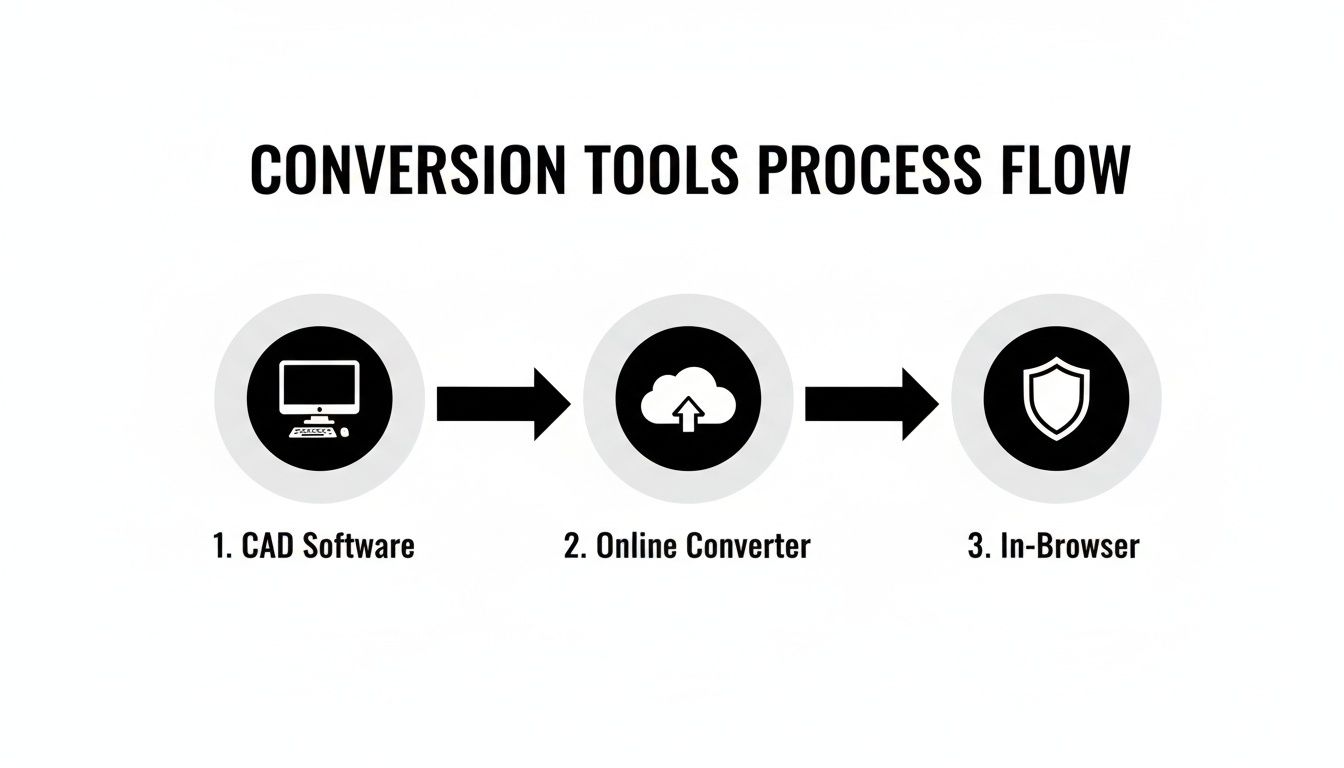
そのため、使用したツールに関係なく、変換後の簡単なチェックは常に良いアイデアです。
水密モデルの確認
印刷可能なSTLの絶対的なルールその1は、それがwatertight(水密)であることです。「マニフォールド」とも呼ばれます。モデルがバケツだと考えてください。穴が一つでもあると、水を溜めることができません。3Dスライサーも同じように考えます。オブジェクトが完全に密閉されていないと、「内側」と「外側」を理解できません。
多くの最新スライサー、例えばPrusaSlicerやUltimaker Curaは、これらの穴を自動的に発見し、修正できることもあります。しかし、より徹底的には、Autodesk Meshmixerのようなツールが非常に役立ちます。視覚的にギャップを特定し、適切に修正するためのツールを提供します。
サーフェスノーマルの修正
STLメッシュのすべての三角形には方向があります。「内側」か「外側」のどちらかを向いています。この方向がサーフェスノーマルです。変換中に一部のノーマルが反転して内側を向いてしまうと、スライサーは混乱し、モデルのその部分を中空の空間として扱い、印刷に奇妙な隙間や欠けが生じます。
反転したノーマルを持つモデルは、最も一般的でありながら混乱しやすい問題のひとつです。単純なビューアでは問題なく見えるかもしれませんが、スライスするとめちゃくちゃになってしまいます。問題が疑われる場合は、常にノーマルを可視化できるビューアを使用してください。
幸いなことに、修正は通常簡単です。MeshmixerやBlenderを含むほとんどの3Dプログラムには、「ノーマルを再計算」や「ノーマルを反転」のような機能があり、ワンクリックですべてを統一できます。
非多様体エッジの修正
これは少し複雑です。非多様体ジオメトリは、現実世界には存在し得ないエッジがモデルにある場合に発生します。典型的な例は、エッジが3つ以上の三角形で共有され、スライサーが内側か外側かを判断できないT字路ができる場合です。
その他の非多様体エラーには、モデル内部に閉じ込められた内部面や、何にも接続されずに浮遊しているエッジなどがあります。これらの曖昧さはスライサーにとって災いのもとです。優れたメッシュ修復ツールは、これらの問題箇所を見つけ出し、不良ジオメトリを削除したり、パーツをそれぞれ個別のシェルに適切に分離したりするのに役立ちます。
一般的なトラブルシューティングシナリオ
厄介なメッシュエラーの他にも、いくつかの一般的な問題が発生することがあります。以下は、よくある問題とその対処法です。
問題:モデルがブロック状またはファセット状に見える。
- 解決策:エクスポート解像度が低すぎます。コンバーターに戻り、ファイルを再度エクスポートしてください。今度は、より低い弦長公差または角度公差を使用します。これにより、より細かく詳細なメッシュが作成されます。
問題:ファイルをインポートすると、モデルが極端に小さいか大きい。
- 解決策:これはほとんどの場合、単位の不一致です。スライサーがミリメートルを期待しているときに、インチでエクスポートした可能性があります。正しい単位(ミリメートルが3Dプリントの標準)で再エクスポートするか、スライサーでモデルを25.4倍にスケーリングしてインチからミリメートルに変換します。
問題:スライサーがファイルの処理に非常に時間がかかる。
- 解決策:メッシュが密すぎます!変換設定が高すぎて、実際には必要のない何百万もの三角形を含む巨大なファイルが生成されています。偏差値を少し高くして再エクスポートし、ポリゴン数を減らします。多くのファイルを扱う場合は、軽量の3-D model viewerを使用すると、スライサーに送る前にすばやく検査できます。
高度なワークフローによる変換の自動化
エンジニアリングやプロダクトデザインに携わる人にとって、ファイルを1つずつ変換するのは膨大な時間の無駄です。この手動ループ(STEPを開き、設定を調整し、STLにエクスポートし、保存、繰り返し)は、単一のプロトタイプには問題ありません。しかし、数十、あるいは数百ものコンポーネントからなるアセンブリを扱う場合はどうでしょう?深刻な生産のボトルネックになります。ここでワークフローをスケールする必要があります。これは単なる便利さの問題ではなく、必要不可欠なことです。
STEP to STL変換プロセスを自動化することで、反復的な単純作業から解放され、すべてのモデルが同じ設定で変換されることが保証され、実際に重要な設計課題に取り組む時間を確保できます。スクリプトとコマンドラインインターフェースを活用することで、この面倒な作業を完全に手間のかからない操作に変えることができます。
バッチ処理のためのコマンドライン活用
すべてのファイルをグラフィカルインターフェースで一つずつクリックする代わりに、自動化ワークフローはコマンドラインツールの生の力を利用します。これらは軽量なプログラムで、シンプルなテキストコマンドに基づいて変換を実行するため、スクリプトに最適です。STEPファイルが入ったフォルダを指定し、コンバーターにそれらすべてを一括処理させる小さなスクリプトを書くことができます。
たとえば、製品アセンブリ全体を3D印刷用に準備する必要があるとします。シンプルなスクリプトでこれをすべて処理できます。
- プロジェクトフォルダ内のすべての
.stepまたは.stpファイルを処理します。 - 最終生産部品用に事前定義された高解像度メッシュ設定を適用します。
- 場合によっては、迅速なドラフト品質の検証印刷用に、低解像度のセットを2番目に生成することもできます。
- 完成したすべてのSTLを「output」ディレクトリにきれいに整理し、場合によっては特定の命名規則に従って名前を変更します。
このアプローチにより、すべてのモデルが同一でエラーのない設定で変換されます。これは手作業ではほぼ不可能な一貫性です。このようなビジネスプロセスの自動化についてさらに詳しく知りたい方は、ワークフロー自動化ソフトウェアの完全ガイドをご覧ください。利用可能なツールに関する優れた洞察が得られます。
Pythonを使った実践例
Pythonは、CADカーネルと直接対話できるライブラリのおかげで、この種の自動化に最適な選択肢です。例えば、OpenCASCADEのような強力なジオメトリエンジン上に構築されたライブラリを使用すると、CADプログラムを開くことなく変換プロセス全体を管理するスクリプトを作成できます。
以下は、シンプルなPythonスクリプトの概念的なイメージです。
A conceptual Python script for batch conversion
import os from some_cad_library import STEPReader, STLWriter
Define where your files are and where they should go
input_folder = "/path/to/your/step_files/" output_folder = "/path/to/your/stl_files/"
Set your desired mesh quality once
mesh_deflection = 0.01 # A fine setting for high detail
Loop through all files in the input folder
for filename in os.listdir(input_folder): if filename.endswith(".step") or filename.endswith(".stp"): step_path = os.path.join(input_folder, filename)
    # Read the STEP model
    model = STEPReader.read(step_path)

    # Create the mesh using your setting
    model.tessellate(mesh_deflection)

    # Figure out the new output filename
    stl_filename = filename.replace(".step", ".stl").replace(".stp", ".stl")
    stl_path = os.path.join(output_folder, stl_filename)

    # Write the final STL file
    STLWriter.write(model, stl_path)
    print(f"Successfully converted {filename} to STL.")
このようなシンプルなスクリプトは、何時間もクリックを要するワークフローを自動化します。自動化の原則は、CSVからExcelへのコンバーターのようなものに見られるように、あらゆる種類のデータ課題に適用され、スクリプトが退屈な手作業から解放してくれます。
最新の開発パイプラインへの統合
真の魔法は、これらのスクリプトをCI/CD(継続的インテグレーション/継続的デプロイメント)パイプラインのような大規模な開発システムに組み込むときに起こります。ソフトウェアの世界から借用したこのアイデアは、ハードウェア設計にも見事に機能します。
次のようなシナリオを想像してみてください。デザイナーがGitのようなバージョン管理システムでSTEPファイルへの変更をコミットするたびに、それが自動的に変換スクリプトをトリガーします。そのスクリプトは即座に新しいSTLを生成し、それを自動解析ツールに渡したり、スライサーで検証したり、新しいプロトタイプとして3Dプリンターに直接送信したりすることもできます。
この設定により、シームレスな「プッシュ・トゥ・プリント」ワークフローが実現します。設計変更から実物の部品を手にするまでのギャップを埋め、ハードウェアチームがソフトウェアチームが長年持っていたスピードと俊敏性で反復できるようになります。自動化を受け入れることで、STEP to STLコンバーターは単なるユーティリティから、現代的で効率的なエンジニアリングエコシステムの重要な一部へと進化します。
変換の未来:ブラウザ内、プライベート、そして統合
この分野にしばらく携わっている人なら誰でも明確なトレンドに気づいているでしょう。それは、面倒でインストールの多いデスクトップソフトウェアから離れつつあるということです。3Dモデル変換の未来は、まさにブラウザ内で起こっており、ダウンロードやアップデートの手間を省きます。これは単なる利便性の問題ではありません。スピード、アクセシビリティ、そして最も重要なプライバシーへの大きなシフトです。
プライバシーファーストの考え方は、もはや「あると良いもの」ではありません。それは新しい標準です。エンジニアやデザイナーは常にモデルの表示、チェック、変換を行う必要がありますが、機密性の高い知的財産をランダムなクラウドサーバーにアップロードすることは選択肢になりません。ここで、ローカルマシン上で動作するブラウザ内ツールが状況を一変させています。デスクトップソフトウェアの堅牢なセキュリティと、ウェブアプリの非常にシンプルなアクセス性を両立しています。
セキュアなワークフローが標準になりつつある
この動き全体は、特にラピッドプロトタイピングにおける3D印刷の爆発的な普及によって加速されています。市場は2023年の198億米ドルから2033年にはなんと1,354億米ドルにまで跳ね上がると予測されています。このような成長は、より優れた高速な変換ツールへの大きな需要を生み出しています。詳細については、3D印刷の市場軌道に関するデータをご覧ください。
ShiftShift Extensionsのようなツールは、この現実に合わせて作られています。ローカルの3Dビューアーと、すべての処理をブラウザ内で行うstep stlコンバーターを提供します。つまり、ファイルをインターネット経由で送信することなく、デザインを即座に反復できます。
重要なポイントはシンプルです。ワークフローはデフォルトで知的財産を保護するべきです。ローカルで動作するツールを選ぶことは、単なる機能ではなく、現代の設計とエンジニアリングにおける重要なセキュリティ慣行です。
最終的に、最良のツールとは、現在の作業方法にシームレスに適合するものです。コマンドパレット駆動のツールはその完璧な例であり、セキュアなstep stlコンバーターをキーボードショートカット一つで利用できます。このアプローチは生産性を高めるだけでなく、データを安全に保ち、経験豊富なエンジニアから週末メーカーまで、誰にでも強力な機能を開放します。このセキュアなブラウザベースツールの原則は3Dモデルに限らず、最高の無料PDF変換ソフトウェアガイドでも同様のトレンドが見られます。
よくある質問と簡単な回答
STEPファイルの変換を始めたばかりの頃は、いつもいくつかの質問が浮かびます。これらを早い段階で整理しておくと、後で大きな頭痛や印刷の失敗を防ぐことができます。
STLファイルをSTEPファイルに変換し直すことはできますか?
簡単な答えは?正直なところ、簡単にもきれいにもできません。一部の高度なリバースエンジニアリングソフトウェアはそれができると主張していますが、STLをSTEPに戻すのは面倒で複雑なプロセスであり、完全な結果が得られることはほとんどありません。
STLは単なる三角形のメッシュであり、実際の「インテリジェンス」を持たないサーフェスモデルです。STEPファイルが持つような豊富で正確な設計履歴は含まれていません。単純なメッシュからそのパラメトリックデータを再構築しようとするのは、完成した建物のスキャン写真から建築家の元の青写真を再現しようとするようなものです。何かは得られるかもしれませんが、おそらく欠陥があり、大量の手作業による修正が必要になるでしょう。
変換したSTLファイルがなぜこんなに大きいのですか?
これは変換プロセスにおける典型的でまったく正常な現象です。STEPファイルは効率の驚異であり、純粋な数式を使用して複雑な曲線形状を記述します。一方、STLファイルは、何千(あるいは何百万)もの小さな平らな三角形をつなぎ合わせて、それらの完璧な曲線を近似しなければなりません。
最終モデルをより滑らかに見せたいほど、解像度を高く設定します。これにより、コンバーターは完全な曲線の錯覚を作り出すために膨大な数の三角形を生成する必要が生じ、当然ファイルサイズが爆発的に大きくなります。
プロのヒント: STLは常に、必ず バイナリ形式でエクスポートしてください。ASCIIではありません。バイナリSTLは劇的に小さく、なんと4〜5倍も小さくなり、3Dスライサーでの処理もはるかに高速になります。これが標準である理由があります。
STEPからSTLへの変換で品質は低下しますか?
はい、技術的には変換の際に常にある程度の精度が失われますが、重要なのはその程度をあなたがコントロールできるということです。滑らかな数理モデルを三角形メッシュに変換する処理はテッセレーションと呼ばれ、基本的には近似です。
例えるなら、小さな直線だけを使って完全な円を描こうとするようなものです。その直線の長さをどれだけ短くするかをコントロールできます。コンバーターの設定で弦偏差や角度許容差を調整することで、「線」(三角形のエッジ)を非常に小さくし、最終的な3Dプリントでは品質の低下が完全に見えなくなるようにできます。美しく滑らかなモデルと、コンピュータをダウンさせないファイルサイズの間の絶妙なバランスを見つけることが肝心です。
ShiftShift Extensionsで生産性の世界を解き放ちましょう。開発者、デザイナー、パワーユーザーのためのオールインワンツールキットです。安全な3Dモデルビューアー、ファイルコンバーター、開発者ユーティリティなど、数十ものツールにブラウザ内の単一のコマンドパレットから即座にアクセスできます。https://shiftshift.app で無料で始めましょう。