CSV ನಿಂದ Excel ಗೆ ಪರಿವರ್ತಕ: ದೋಷರಹಿತ ಡೇಟಾಗಾಗಿ ತ್ವರಿತ ಸಾಧನಗಳು
ಅತ್ಯುತ್ತಮ CSV ನಿಂದ ಎಕ್ಸೆಲ್ ಪರಿವರ್ತಕ ಆಯ್ಕೆಯನ್ನು ಹುಡುಕಿ, ತಕ್ಷಣದ ಬ್ರೌಸರ್ ಸಾಧನಗಳಿಂದ ಹಿಡಿದು ಶ್ರೇಷ್ಠ ಡೇಟಾ ಹೊಂದಿರುವ ಸ್ಪ್ರೆಡ್ಶೀಟ್ಗಳಿಗಾಗಿ ಶಕ್ತಿಯುತ ಸ್ಕ್ರಿಪ್ಟ್ಗಳಿಗೆ.
ಶಿಫಾರಸು ಮಾಡಿದ ವಿಸ್ತರಣೆಗಳು

CSV ಫೈಲ್ ಅನ್ನು Excel ಸ್ವರೂಪಕ್ಕೆ ಪರಿವರ್ತಿಸಲು ಅತ್ಯಂತ ವೇಗವಾದ ಮಾರ್ಗ ಬೇಕಿದ್ದರೆ, ಸ್ಥಳೀಯ, ಬ್ರೌಸರ್-ಆಧಾರಿತ ಸಾಧನವು ನಿಮ್ಮ ಅತ್ಯುತ್ತಮ ಆಯ್ಕೆಯಾಗಿದೆ. ShiftShiftನ CSV→XLSX ಕನ್ವರ್ಟರ್ ನಂತಹ ವಿಸ್ತರಣೆಯು ಸರಳವಾದ ಕೀಬೋರ್ಡ್ ಶಾರ್ಟ್ಕಟ್ ಮೂಲಕ ತಕ್ಷಣವೇ ಕಾರ್ಯವನ್ನು ನಿರ್ವಹಿಸಬಲ್ಲದು, ನಿಮ್ಮ ಡೇಟಾವನ್ನು ಎಂದಿಗೂ ಅಪ್ಲೋಡ್ ಮಾಡದೆಯೇ ಸಾಮಾನ್ಯ ಫಾರ್ಮ್ಯಾಟಿಂಗ್ ತೊಂದರೆಗಳನ್ನು ತಪ್ಪಿಸುತ್ತದೆ.
CSV ಅನ್ನು Excel ಗೆ ಪರಿವರ್ತಿಸುವುದು ಏಕೆ ಮೂಲಭೂತ ಡೇಟಾ ಕೌಶಲ್ಯ
ಮೂಲಭೂತವಾಗಿ, CSV ಫೈಲ್ ಸುಂದರವಾಗಿ ಸರಳವಾಗಿದೆ—ಅದು ಕೇವಲ ಸರಳ ಪಠ್ಯ. ಈ ಸಾರ್ವತ್ರಿಕತೆಯು ವಿಭಿನ್ನ ವ್ಯವಸ್ಥೆಗಳ ನಡುವೆ ಡೇಟಾವನ್ನು ಸರಿಸಲು ಅದನ್ನು ಪರಿಪೂರ್ಣವಾಗಿಸುತ್ತದೆ, ಆದರೆ ಮಾಹಿತಿಯೊಂದಿಗೆ ನಿಜವಾಗಿಯೂ ಕೆಲಸ ಮಾಡಬೇಕಾದಾಗ ಅದು ಅದರ ಅತಿ ದೊಡ್ಡ ದುರ್ಬಲತೆ ಕೂಡ. ಅಶುದ್ಧ CSV ಯು ಸೂತ್ರಗಳು, ಚಾರ್ಟ್ಗಳು, ಬಹು ಹಾಳೆಗಳು, ಅಥವಾ ಯಾವುದೇ ರೀತಿಯ ಗತಿಶೀಲ ಫಾರ್ಮ್ಯಾಟಿಂಗ್ ಅನ್ನು ನಿರ್ವಹಿಸಲು ಸಾಧ್ಯವಾಗುವುದಿಲ್ಲ. ಅದು ಸ್ಥಿರ, ಮತ್ತು ನಿಜವಾಗಿ, ಹೆಚ್ಚಾಗಿ ಗೊಂದಲಮಯ.
CSV ಅನ್ನು XLSX ಫೈಲ್ ಆಗಿ ಪರಿವರ್ತಿಸುವುದು ಯಾಕೆ ಇಷ್ಟು ನಿರ್ಣಾಯಕ ಮೊದಲ ಹೆಜ್ಜೆ ಎಂಬುದು ಇದರ ಖಚಿತ ಕಾರಣ. ಆ ಸರಳ ರೂಪಾಂತರವು Excel ನ ಸಂಪೂರ್ಣ ವಿಶ್ಲೇಷಣಾತ್ಮಕ ಸಾಧನ ಕಿಟ್ ಅನ್ನು ಅನ್ಲಾಕ್ ಮಾಡುತ್ತದೆ. ಏಕಾಏಕಿ, ನೀವು ಪಿವೋಟ್ ಟೇಬಲ್ಗಳನ್ನು ನಿರ್ಮಿಸಬಹುದು, ಪ್ರವೃತ್ತಿಗಳನ್ನು ದೃಶ್ಯೀಕರಿಸಬಹುದು, ಮತ್ತು ಅರ್ಥಪೂರ್ಣ ಅಂತರ್ಗತ ಅಂಶಗಳನ್ನು ಹೊರತೆಗೆಯಲು ಸಂಕೀರ್ಣ ಸೂತ್ರಗಳನ್ನು ಅನ್ವಯಿಸಬಹುದು. ಅನೇಕ ವೃತ್ತಿಪರರಿಗೆ, ಈ ರೂಪಾಂತರವು ಕೇವಲ ತಾಂತ್ರಿಕ ಕಾರ್ಯವಲ್ಲ; ಅದು ಅವರ ಸಂಪೂರ್ಣ ಕಾರ್ಯಪ್ರವಾಹದ ಪ್ರಾರಂಭ ರೇಖೆ.
ಕಚ್ಛಾ ಡೇಟಾದಿಂದ ಕ್ರಿಯಾಶೀಲ ಅಂತರ್ಗತ ಅಂಶಗಳಿಗೆ
ಉದಾಹರಣೆಗೆ, ನೀವು ಈಗಷ್ಟೇ ನಿಮ್ಮ CRM ನಿಂದ ಭಾರೀ ಮಾರಾಟ ವರದಿಯನ್ನು ಪಡೆದಿದ್ದೀರಿ. ಅದು CSV ರೂಪದಲ್ಲಿ ನಿಮ್ಮ ಡೆಸ್ಕ್ಟಾಪ್ನಲ್ಲಿ ಬಿದ್ದಿದೆ, ಮತ್ತು ನಿಮ್ಮ ಬಾಸ್ ಕಳೆದ ತ್ರೈಮಾಸಿಕದ ಅತ್ಯುತ್ತಮ ಪ್ರದರ್ಶನ ನೀಡಿದ ಪ್ರದೇಶಗಳನ್ನು ಗುರುತಿಸಲು ನಿಮ್ಮನ್ನು ಕೇಳುತ್ತಾರೆ. ಅದರ ಮೂಲ ಪಠ್ಯ ಸ್ವರೂಪದಲ್ಲಿ, ಇದು ಕೇವಲ ಪಾತ್ರಗಳ ಗೋಡೆಯಂತೆ ಕಾಣುತ್ತದೆ. ಆದರೆ ಅದನ್ನು ಪರಿವರ್ತಿಸಿದ ತಕ್ಷಣ, ನೀವು ಕೆಲಸ ಪ್ರಾರಂಭಿಸಬಹುದು:
- ಒಟ್ಟುಗಳನ್ನು ಮತ್ತು ಸರಾಸರಿಗಳನ್ನು ಲೆಕ್ಕ ಹಾಕಿ: ನಿಮ್ಮ ಮುಖ್ಯ ಮೆಟ್ರಿಕ್ಗಳನ್ನು ಕೆಲವೇ ಕ್ಷಣಗಳಲ್ಲಿ ಪಡೆಯಲು
SUMಅಥವಾAVERAGEಅನ್ನು ಪ್ರಾರಂಭಿಸಿ. - ಕಾರ್ಯಕ್ಷಮತೆಯನ್ನು ದೃಶ್ಯರೂಪದಲ್ಲಿ ನೀಡಿ: ಒಂದು ತ್ವರಿತ ಬಾರ್ ಚಾರ್ಟ್ ಪ್ರದೇಶಾಧಾರಿತ ಮಾರಾಟವನ್ನು ಹೋಲಿಸಲು ಸಹಜವಾಗಿಸುತ್ತದೆ.
- ಫಿಲ್ಟರ್ ಮಾಡಿ ಮತ್ತು ವಿಂಗಡಿಸಿ: ನಿರ್ದಿಷ್ಟ ಉತ್ಪನ್ನಗಳು ಅಥವಾ ಸಮಯಗಳ ಡೇಟಾವನ್ನು ಸುಲಭವಾಗಿ ಪ್ರತ್ಯೇಕಿಸಿ.
- ವೃತ್ತಿಪರ ವರದಿಗಳನ್ನು ಹಂಚಿಕೊಳ್ಳಿ: ನಿಮ್ಮ ಅನ್ವೇಷಣೆಗಳನ್ನು ಪರಿಷ್ಕೃತ, ಸುಲಭವಾಗಿ ಅರ್ಥಮಾಡಿಕೊಳ್ಳುವ ವರದಿಯಲ್ಲಿ ಪ್ಯಾಕ್ ಮಾಡಿ.
ನಿಮ್ಮ ತಕ್ಷಣದ ಅಗತ್ಯಗಳ ಆಧಾರದ ಮೇಲೆ ಸರಿಯಾದ ಪರಿವರ್ತನೆ ವಿಧಾನವನ್ನು ಹೇಗೆ ಆಯ್ಕೆಮಾಡಬಹುದು ಎಂಬುದನ್ನು ಈ ನಿರ್ಧಾರ-ತೆಗೆದುಕೊಳ್ಳುವ ಪ್ರವಾಹವು ತೋರಿಸುತ್ತದೆ.
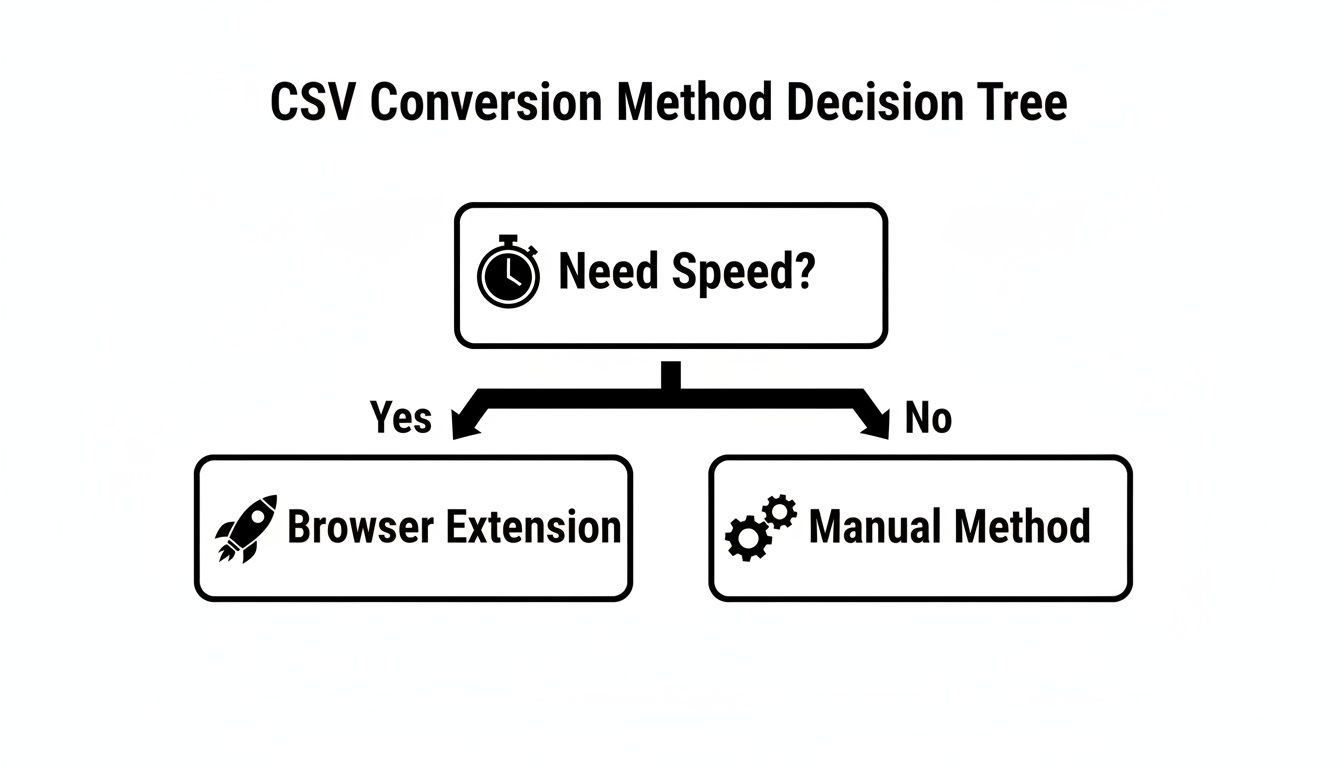
ನೀವು ನೋಡುವಂತೆ, ವೇಗವೇ ಮುಖ್ಯವಾದ ಆಟದಲ್ಲಿ, ಒಂದು ಪ್ರತ್ಯೇಕ ಬ್ರೌಸರ್ ವಿಸ್ತರಣೆಯು ಕಚ್ಚಾ ಫೈಲ್ನಿಂದ ಬಳಕೆಗೆ ಸಿದ್ಧವಾದ ಸ್ಪ್ರೆಡ್ಶೀಟ್ಗೆ ಹೋಗಲು ಅತ್ಯಂತ ನೇರವಾದ ಮಾರ್ಗವನ್ನು ಒದಗಿಸುತ್ತದೆ.
ನಿಮ್ಮ CSV ಯಿಂದ Excel ಪರಿವರ್ತನಾ ವಿಧಾನವನ್ನು ಆಯ್ಕೆಮಾಡುವುದು
ಈ ಕೋಷ್ಟಕವು ನಾವು ಒಳಗೊಂಡಿರುವ ಪರಿವರ್ತನಾ ವಿಧಾನಗಳ ಬಗ್ಗೆ ವೇಗವಾಗಿ ಒಂದು ನೋಟವನ್ನು ನಿಮಗೆ ನೀಡುತ್ತದೆ, ಆದ್ದರಿಂದ ನಿಮಗೆ ವೇಗ, ಡೇಟಾ ಗೌಪ್ಯತೆ ಮತ್ತು ತಾಂತ್ರಿಕ ಆರಾಮದ ಮಟ್ಟಕ್ಕಾಗಿ ಯಾವ ವಿಧಾನವು ನಿಮ್ಮ ಅಗತ್ಯಗಳಿಗೆ ಹೊಂದಿಕೆಯಾಗುತ್ತದೆ ಎಂಬುದನ್ನು ನೀವು ತಕ್ಷಣವೇ ನೋಡಬಹುದು.
| ಪರಿವರ್ತನಾ ವಿಧಾನ | ಅತ್ಯುತ್ತಮವಾಗಿದೆ | ವೇಗ | ಗೌಪ್ಯತೆ | ತಾಂತ್ರಿಕ ಕೌಶಲ್ಯ |
|---|---|---|---|---|
| ಬ್ರೌಸರ್ ವಿಸ್ತರಣೆ | ವೇಗ, ಸೌಕರ್ಯ ಮತ್ತು ಬ್ಯಾಚ್ ಪ್ರಕ್ರಿಯೆ | ತಕ್ಷಣ | ಹೆಚ್ಚು (ಸ್ಥಳೀಯ ಪ್ರಕ್ರಿಯೆ) | ಪ್ರಾರಂಭಿಸುವವರಿಗೆ |
| Excel/Google Sheets | ಒಂದೇ ಬಾರಿಯ ಫೈಲ್ಗಳು, ಪರಿಚಯ ಮತ್ತು ಮೂಲ ಹೊಂದಾಣಿಕೆಗಳು | ವೇಗವಾಗಿದೆ | ಹೆಚ್ಚು (ಸ್ಥಳೀಯ ಅಪ್ಲಿಕೇಶನ್) | ಪ್ರಾರಂಭಿಸುವವರಿಗೆ |
| ಕಮಾಂಡ್-ಲೈನ್ ಪರಿಕರಗಳು | ಸ್ವಯಂಚಾಲಿತತೆ, ದೊಡ್ಡ ಫೈಲ್ಗಳು ಮತ್ತು ಸ್ಕ್ರಿಪ್ಟಿಂಗ್ ಕಾರ್ಯಪ್ರವಾಹಗಳು | ಅತ್ಯಂತ ವೇಗವಾಗಿದೆ | ಹೆಚ್ಚು (ಸ್ಥಳೀಯ ಪ್ರಕ್ರಿಯೆ) | ಮಧ್ಯಮ |
| ಸ್ಕ್ರಿಪ್ಟಿಂಗ್ (Python) | ಕಸ್ಟಮ್ ಪ್ರಕ್ರಿಯೆ, ಸಂಕೀರ್ಣ ತರ್ಕ ಮತ್ತು ಏಕೀಕರಣ | ವೇಗವಾಗಿದೆ | ಹೆಚ್ಚಿನ (ಸ್ಥಳೀಯ ಪ್ರಕ್ರಿಯೆ) | ಸುಧಾರಿತ |
ಪ್ರತಿ ವಿಧಾನಕ್ಕೂ ಅದರದ್ದೇ ಆದ ಸ್ಥಾನವಿದೆ, ಮತ್ತು ಮುಂಚಿತವಾಗಿ ಲಾಭಗಳು ಮತ್ತು ಅನಾನುಕೂಲಗಳನ್ನು ತಿಳಿದುಕೊಳ್ಳುವುದರಿಂದ ಅನೇಕ ನಿರಾಶೆಗಳನ್ನು ತಪ್ಪಿಸಬಹುದು.
ವ್ಯವಹಾರ ವಿಶ್ಲೇಷಣೆಯಲ್ಲಿ Excel's ಏಕಸ್ವಾಮ್ಯ
ಈ ಕೌಶಲ್ಯದ ಪ್ರಾಮುಖ್ಯತೆಯನ್ನು ವ್ಯವಹಾರ ಜಗತ್ತಿನಲ್ಲಿ Excel's ಅಚಲ ಸ್ಥಾನವು ಮಾತ್ರ ವಿಸ್ತರಿಸುತ್ತದೆ. Microsoft Excel ಜಾಗತಿಕ ಸ್ಪ್ರೆಡ್ಶೀಟ್ ಸಾಫ್ಟ್ವೇರ್ ಮಾರುಕಟ್ಟೆಯಲ್ಲಿ ಅದ್ಭುತ 45% ಮಾರುಕಟ್ಟೆ ಪಾಲನ್ನು ಹೊಂದಿದೆ, ಸ್ಪರ್ಧಿಗಳನ್ನು ದೂರ ಬಿಟ್ಟಿದೆ.
ಆದ್ದರಿಂದ, 70% ಕ್ಕೂ ಹೆಚ್ಚಿನ ಫಾರ್ಚ್ಯೂನ್ 500 ಕಂಪನಿಗಳು ದೈನಂದಿನ ಡೇಟಾ ವಿಶ್ಲೇಷಣೆಗಾಗಿ Excel ಅನ್ನು ಅವಲಂಬಿಸುತ್ತವೆ ಎಂಬುದು ಅಚ್ಚರಿಯೇನಲ್ಲ, ಅದರ ಅನೇಕ ಭಾಗವು ಡೇಟಾಬೇಸ್ಗಳು, SaaS ಪ್ಲಾಟ್ಫಾರ್ಮ್ಗಳು ಅಥವಾ APIಗಳಿಂದ ಎಳೆದ ಹಗುರ CSVಗಳಿಂದ ಪ್ರಾರಂಭವಾಗುತ್ತದೆ. ಈ ಪರಿವರ್ತನೆಯನ್ನು ಕರಗತ ಮಾಡಿಕೊಳ್ಳುವುದು ಕೇವಲ ಒಂದು ಕಾರ್ಯವನ್ನು ಕಲಿಯುವ ವಿಷಯವಲ್ಲ; ಇದು ಯಾವುದೇ ಡೇಟಾ-ಚಾಲಿತ ಪಾತ್ರದಲ್ಲಿ ಮೂಲಭೂತ ದಕ್ಷತೆಯಾಗಿದೆ. ಈ ಕೌಶಲ್ಯವು ಏಕೆ ಇಷ್ಟು ಪ್ರಮುಖವಾಗಿದೆ ಎಂಬುದನ್ನು ನೋಲಿಸಲು ನೀವು ಈ ಮಾರುಕಟ್ಟೆ ಸ್ಥಿತಿಗತಿಗಳ ಬಗ್ಗೆ ಇನ್ನಷ್ಟು ಅನ್ವೇಷಿಸಬಹುದು.
ಸಾರಾಂಶದಲ್ಲಿ, CSV ಅನ್ನು Excel ಗೆ ಪರಿವರ್ತಿಸುವುದು ಅದರ ಮೂಲದ, ಸ್ಥಿರ ಮಾಹಿತಿಯನ್ನು ವಿಶ್ಲೇಷಣೆಗಾಗಿ ಒಂದು ಗತಿಶೀಲ ಕ್ಯಾನ್ವಾಸ್ ಆಗಿ ಪರಿವರ್ತಿಸುವ ಕ್ರಿಯೆಯಾಗಿದೆ. ಇದು ಪ್ರವೃತ್ತಿಗಳನ್ನು ಹುಡುಕುವುದು, ಮುನ್ಸೂಚನೆಗಳನ್ನು ಮಾಡುವುದು, ಮತ್ತು ಅಂತಿಮವಾಗಿ, ಮಾಹಿತಿ ಆಧಾರಿತ ವ್ಯಾಪಾರ ನಿರ್ಧಾರಗಳನ್ನು ತೆಗೆದುಕೊಳ್ಳುವ ಮಾರ್ಗದ ಪ್ರಾರಂಭ ಬಿಂದುವಾಗಿದೆ.
ಅತ್ಯಂತ ಸುಲಭ ವಿಧಾನ: ಬ್ರೌಸರ್ ಆಧಾರಿತ ಪರಿವರ್ತಕ
ನಿಮ್ಮ ಕಾರ್ಯಪ್ರವಾಹವು ವೇಗದ ಮೇಲೆ ಕೇಂದ್ರೀಕೃತವಾಗಿರುವಾಗ, ಇಮ್ಪೋರ್ಟ್ ವಿಝಾರ್ಡ್ಗಳೊಂದಿಗೆ ಹೋರಾಡುವುದು ನೀವು ಬಯಸುವ ಕೊನೆಯ ವಿಷಯವಾಗಿದೆ. ನೀವು ಕೆಲವೇ ಸೆಕೆಂಡುಗಳಲ್ಲಿ ಮೂಲ CSV ಯಿಂದ ಸ್ವಚ್ಛ, ಬಳಸಲು ಸಿದ್ಧವಾದ Excel ಸ್ಪ್ರೆಡ್ಶೀಟ್ ಗೆ ಹೋಗಬೇಕಾದರೆ, ಒಂದು ಪ್ರತ್ಯೇಕ ಬ್ರೌಸರ್ ಆಧಾರಿತ ಪರಿವರ್ತಕವು ನಿಮ್ಮ ನೇರ ಮಾರ್ಗವಾಗಿದೆ. ಈ ವಿಧಾನವು ಎಲ್ಲಾ ಹೆಚ್ಚುವರಿ ಹಂತಗಳನ್ನು ಕತ್ತರಿಸಿ ಹಾಕುತ್ತದೆ ಮತ್ತು ನೀವು ದಿನವಿಡೀ ತೆರೆದಿಟ್ಟಿರುವ ಸಾಧನದೊಳಗೆ—ನಿಮ್ಮ ಬ್ರೌಸರ್ನಲ್ಲಿ—ಕೆಲಸ ಮಾಡಲು ಅನುಮತಿಸುತ್ತದೆ.
ShiftShift CSV→XLSX ವಿಸ್ತರಣೆ ಇದಕ್ಕೆ ಒಂದು ಪರಿಪೂರ್ಣ ಉದಾಹರಣೆಯಾಗಿದೆ. ಇದು ನಿಮ್ಮ ಸ್ಥಳೀಯ ಯಂತ್ರದಲ್ಲಿಯೇ ಎಲ್ಲಾ ಕೆಲಸವನ್ನು ಮಾಡುವ ಒತ್ತಿನ ಪರಿಹಾರವಾಗಿ ನಿರ್ಮಿಸಲಾಗಿದೆ. ಇದು ಒಂದು ವಿಸ್ತರಣೆಯಾಗಿರುವುದರಿಂದ, ನಿಮ್ಮ ಸೂಕ್ಷ್ಮ ಡೇಟಾವನ್ನು ಎಂದಿಗೂ ಸರ್ವರ್ಗೆ ಅಪ್ಲೋಡ್ ಮಾಡಲಾಗುವುದಿಲ್ಲ, ಆನ್ಲೈನ್ ಸಾಧನದ ಸೌಕರ್ಯ ಮತ್ತು ಡೆಸ್ಕ್ಟಾಪ್ ಆಪ್ನ ಭದ್ರತೆ ಎರಡನ್ನೂ ನಿಮಗೆ ನೀಡುತ್ತದೆ.
ಕೆಲಸ ಮಾಡುವ ಬುದ್ಧಿವಂತ ಪರಿವರ್ತನೆ
ಆಧುನಿಕ csv to excel converter ಅನ್ನು ನಿಜವಾಗಿಯೂ ಪ್ರಕಾಶಮಾನಗೊಳಿಸುವುದು ಡೇಟಾ ಫೈಲ್ಗಳೊಂದಿಗೆ ಬರುವ ಸಾಮಾನ್ಯ ಸಮಸ್ಯೆಗಳನ್ನು ಸ್ವಯಂಚಾಲಿತವಾಗಿ ನಿರ್ವಹಿಸುವ ಅದರ ಕೌಶಲ್ಯ. ShiftShift ವಿಸ್ತರಣೆಯನ್ನು ಕೈಯಿಂದ ಆಮದು ಮಾಡುವಿಕೆಯನ್ನು ತಡೆಯುವ ಸಮಸ್ಯೆಗಳನ್ನು ಪರಿಹರಿಸಲು ವಿಶೇಷವಾಗಿ ವಿನ್ಯಾಸಗೊಳಿಸಲಾಗಿದೆ.
ನೀವು ಇತ್ತೀಚೆಗೆ CRM ನಿಂದ ಮಾರಾಟ ವರದಿಯನ್ನು ರಫ್ತು ಮಾಡಿದ್ದೀರಿ, ಆದರೆ ಅದು ಮೌಲ್ಯಗಳನ್ನು ಬೇರ್ಪಡಿಸಲು ಅಲ್ಪವಿರಾಮದ ಬದಲು ಅರ್ಧವಿರಾಮಗಳನ್ನು ಬಳಸುತ್ತದೆ ಎಂದು ಊಹಿಸಿಕೊಳ್ಳಿ. Excel' ನ ಆಮದು ವಿಜ್ಡ್ನಲ್ಲಿ ಡೀಲಿಮಿಟರ್ ಅನ್ನು ಕೈಯಾರೆ ನಿರ್ದಿಷ್ಟಪಡಿಸುವ ಬದಲು, ನೀವು ಅದನ್ನು ವಿಸ್ತರಣೆಯ ಮೂಲಕ ಚಲಾಯಿಸಿ. ಅದು ಬುದ್ಧಿವಂತಿಕೆಯಿಂದ ಸರಿಯಾದದನ್ನು ಪತ್ತೆಹಚ್ಚುತ್ತದೆ—ಅದು ಅಲ್ಪವಿರಾಮ, ಅರ್ಧವಿರಾಮ ಅಥವಾ ಟ್ಯಾಬ್ ಆಗಿರಲಿ—ಮತ್ತು ಮೊದಲ ಪ್ರಯತ್ನದಲ್ಲಿಯೇ ಕಾಲಮ್ಗಳನ್ನು ಸರಿಯಾಗಿ ಪಡೆಯುತ್ತದೆ.
ಈ ಸ್ಕ್ರೀನ್ಶಾಟ್ ShiftShift ಪರಿವರ್ತಕವು ಕಾರ್ಯನಿರ್ವಹಿಸುವಾಗ ಎಷ್ಟು ಸರಳ ಮತ್ತು ಸ್ವಚ್ಛವಾಗಿದೆ ಎಂಬುದನ್ನು ತೋರಿಸುತ್ತದೆ.
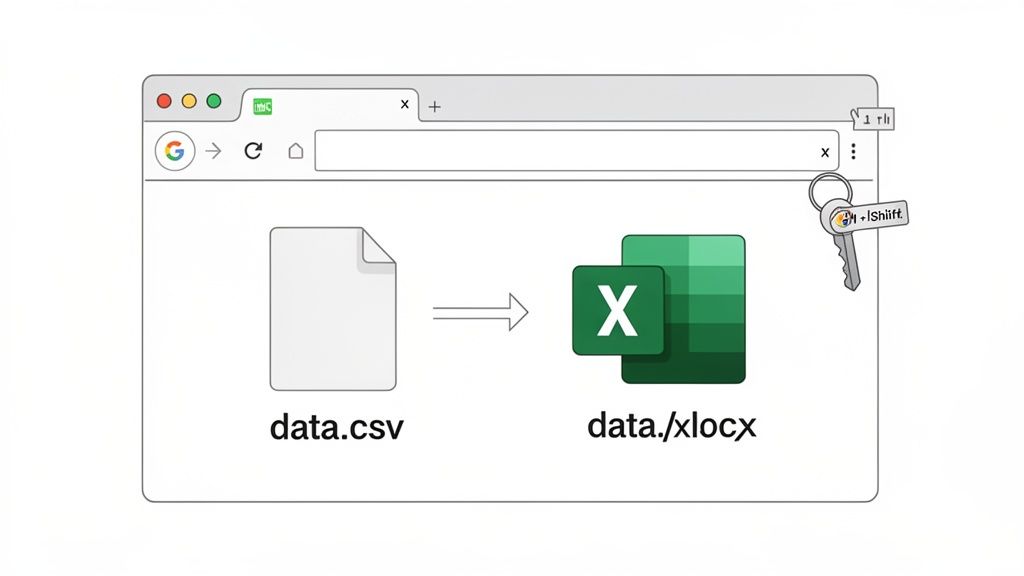
ನೀವು ನೋಡುವಂತೆ, ಈ ಸಾಧನವು ಒಂದು ಅಥವಾ ಹಲವಾರು ಫೈಲ್ಗಳನ್ನು ಪರಿವರ್ತಿಸುವುದನ್ನು ಬ್ರೌಸರ್ನಲ್ಲಿಯೇ ನಿರರ್ಗಳವಾಗಿ, ತಕ್ಷಣವೇ ಸಾಧ್ಯವಾಗಿಸುತ್ತದೆ.
ಇದರ ನಿಜವಾದ ಪ್ರಯೋಜನವೆಂದರೆ ಅಡೆತಡೆಗಳನ್ನು ತೆಗೆದುಹಾಕುವುದು. ಒಂದು ಸ್ಮಾರ್ಟ್ ಕನ್ವರ್ಟರ್ ನಿಮಗೆ ಡೇಟಾದ ಸಮಸ್ಯೆಗಳನ್ನು ಪರಿಹರಿಸಲು ಹೇಳುವುದಿಲ್ಲ; ಅದು ಅವುಗಳನ್ನು ಮೊದಲೇ ಊಹಿಸಿ ನಿಮಗಾಗಿ ಪರಿಹರಿಸುತ್ತದೆ. ಇದು ಸಮಯದ ಭಾರಿ ಉಳಿತಾಯವನ್ನು ಮಾಡುತ್ತದೆ ಮತ್ತು ಆ ಕಿರಿಕಿರಿಯುಂಟುಮಾಡುವ ಫಾರ್ಮ್ಯಾಟಿಂಗ್ ದೋಷಗಳನ್ನು ಅವು ಸಂಭವಿಸುವ ಮೊದಲೇ ತಡೆಯುತ್ತದೆ.
ವಿಶ್ವಾಸಾರ್ಹ ಡೇಟಾ ಸಾಧನಗಳ ಅಗತ್ಯವು 2020ರಿಂದ ಹೆಚ್ಚಿದೆ. Google Trends ಡೇಟಾವು 2020ರ ಆರಂಭದಿಂದ 2023ರ ಗರಿಷ್ಠ ಮಟ್ಟದವರೆಗೆ 'CSV to Excel' ವಿಶ್ವಾರ್ಪಾಡಿನಲ್ಲಿ ಸುಮಾರು 320% ಏರಿಕೆಯನ್ನು ತೋರಿಸುತ್ತದೆ. ಡೇಟಾ ವಿಶ್ಲೇಷಕರಲ್ಲಿ 92% ಜನರು CSV ಅನ್ನು ತಮ್ಮ ಮುಖ್ಯ ಆಮದು ಫಾರ್ಮ್ಯಾಟ್ ಎಂದು ಕರೆಯುತ್ತಾರೆ, ಆದರೆ ಈ ಫೈಲ್ಗಳನ್ನು Excel ನಲ್ಲಿ ತೆರೆಯುವಾಗ 68% ಅವರಲ್ಲಿ ಭಾರಿ ಸಂಖ್ಯೆಯ ಜನರು ಎನ್ಕೋಡಿಂಗ್ ಅಥವಾ ಡೀಲಿಮಿಟರ್ ಸಮಸ್ಯೆಗಳನ್ನು ಎದುರಿಸುತ್ತಾರೆ ಎಂದು ಪರಿಗಣಿಸಿದಾಗ ಇದು ಆಶ್ಚರ್ಯವೇನಿಲ್ಲ. ಇಂಟೆಲಿಜೆಂಟ್ ಕನ್ವರ್ಟರ್ಗಳು ನಿರ್ಮೂಲನೆ ಮಾಡಲು ಸಿದ್ಧವಾಗಿರುವುದು ಈ ನಿಖರ ನಿರಾಸೆಗಳೇ.
ಬ್ಯಾಚ್ ಪ್ರಕ್ರಿಯೆಯೊಂದಿಗೆ ಶಕ್ತಿಯನ್ನು ಹೆಚ್ಚಿಸಿ
ನಿಮ್ಮ ಬಳಿ ಒಂದಕ್ಕಿಂತ ಹೆಚ್ಚು ಫೈಲ್ಗಳಿದ್ದಾಗ ಮಾತ್ರವೇ ಪ್ರತ್ಯೇಕ ಉಪಕರಣವು ನಿಜವಾಗಿಯೂ ತನ್ನ ಮೌಲ್ಯವನ್ನು ಸಾಬೀತುಪಡಿಸುತ್ತದೆ. ಇತ್ತೀಚಿನ ಪರೀಕ್ಷಾ ರನ್ನಿಂದ ಹತ್ತು ಲಾಗ್ ಫೈಲ್ಗಳನ್ನು ಪರಿಶೀಲಿಸಬೇಕಾದ QA ಎಂಜಿನಿಯರ್ ಎಂದು ಊಹಿಸಿಕೊಳ್ಳಿ. ಎಕ್ಸೆಲ್ನ ಇಂಪೋರ್ಟ್ ವಿಝಾರ್ಡ್ ಮೂಲಕ ಪ್ರತಿಯೊಂದನ್ನೂ ಪ್ರತ್ಯೇಕವಾಗಿ ಪರಿವರ್ತಿಸುವುದು ಅತ್ಯಂತ ಬೋರ್ ಹೊಡೆಯುವ ಮತ್ತು ಪುನರಾವರ್ತಿತವಾಗಿರುತ್ತದೆ. ಇಲ್ಲಿಯೇ csv to excel converter ಬ್ಯಾಚ್ ಪ್ರಕ್ರಿಯೆಯೊಂದಿಗೆ ಎಲ್ಲವನ್ನೂ ಬದಲಾಯಿಸುತ್ತದೆ.
ShiftShift ವಿಸ್ತರಣೆಯೊಂದಿಗೆ, ನೀವು ಒಂದು ಪೂರ್ಣ ಫೋಲ್ಡರ್ ಅನ್ನು CSV ಫೈಲ್ಗಳೊಂದಿಗೆ ಹಿಡಿದು ಎಲ್ಲವನ್ನೂ ಒಂದೇ ಬಾರಿಗೆ ಪರಿವರ್ತಿಸಬಹುದು. ಉಪಕರಣವು ಪ್ರತಿ ಫೈಲ್ ಅನ್ನು ಪ್ರಕ್ರಿಯೆಗೊಳಿಸಿ ಪ್ರತ್ಯೇಕ XLSX ಡೌನ್ಲೋಡ್ಗಳನ್ನು ಹೊರಹಾಕುತ್ತದೆ, ಕಷ್ಟಕರವಾದ ಕೆಲಸವನ್ನು ಶೀಘ್ರ, ಸ್ವಯಂಚಾಲಿತ ಹಂತವಾಗಿ ಪರಿವರ್ತಿಸುತ್ತದೆ. ಹಲವಾರು ಡೇಟಾ ಎಕ್ಸ್ಪೋರ್ಟ್ಗಳೊಂದಿಗೆ ನಿಯಮಿತವಾಗಿ ಕೆಲಸ ಮಾಡುವ ಎಲ್ಲರಿಗೂ, ಈ ವೈಶಿಷ್ಟ್ಯವು ಸಂಪೂರ್ಣವಾಗಿ ಆಟವನ್ನೇ ಬದಲಾಯಿಸುತ್ತದೆ. ವೇಗವಾದ, ಸೌಕರ್ಯಪೂರ್ಣ ಫೈಲ್ ನಿರ್ವಹಣೆಯ ಈ ತತ್ವವು ಇತರ ಸ್ವರೂಪಗಳಿಗೂ ಅನ್ವಯಿಸುತ್ತದೆ—ಇದನ್ನು ನಾವು ನಮ್ಮ ಉಚಿತ PDF ಕಾನ್ವರ್ಟರ್ ಸಾಫ್ಟ್ವೇರ್.
ಮಾರ್ಗದರ್ಶಿಯಲ್ಲಿ ಅನ್ವೇಷಿಸುತ್ತೇವೆ.ಎಕ್ಸೆಲ್ ಮತ್ತು ಗೂಗಲ್ ಶೀಟ್ಸ್ ಬಳಸಿ ಹಸ್ತಚಾಲಿತ ಪರಿವರ್ತನೆ
ಮೀಸಲಾದ ಪರಿಕರಗಳು ವೇಗಕ್ಕಾಗಿ ಅದ್ಭುತವಾಗಿದ್ದರೂ, ಕೆಲವೊಮ್ಮೆ ನೀವು ಹೊಂದಿರುವುದರೊಂದಿಗೆ ಕೆಲಸ ಮಾಡಬೇಕಾಗುತ್ತದೆ. ಸಂತೋಷದ ಸಂಗತಿಯೆಂದರೆ Microsoft Excel ಮತ್ತು Google Sheets ಎರಡರಲ್ಲೂ CSV ಫೈಲ್ಗಳನ್ನು ಆಮದು ಮಾಡಿಕೊಳ್ಳಲು ಘನ, ನಿರ್ಮಿತ ವೈಶಿಷ್ಟ್ಯಗಳಿವೆ. ಅವು ಪ್ರಕ್ರಿಯೆಯ ಮೇಲೆ ನೇರ ನಿಯಂತ್ರಣ ಅಗತ್ಯವಿರುವ ಆ ಒಂದೇ ಬಾರಿಯ ರೂಪಾಂತರಗಳಿಗೆ ಪರಿಪೂರ್ಣವಾಗಿವೆ.
ಈ ಪ್ರಾಯೋಗಿಕ ವಿಧಾನವು ನಿಮ್ಮನ್ನು ಚಾಲಕ ಸ್ಥಾನದಲ್ಲಿ ಇರಿಸುತ್ತದೆ, ಆದರೆ ಅದು ನಿಮ್ಮನ್ನು ವಿವರಗಳಲ್ಲಿ ಹೆಚ್ಚು ತೊಡಗಿಸಿಕೊಳ್ಳುವುದನ್ನು ಸೂಚಿಸುತ್ತದೆ. Excel ನಲ್ಲಿ ಕ್ಲಾಸಿಕ್ ಮಾರ್ಗವೆಂದರೆ ಅದರ ಡೇಟಾ ಆಮದು ವಿಜ್ಡ್ ಅನ್ನು ಬಳಸುವುದು—ಅನೇಕರಿಗೆ ಪರಿಚಿತವಾದ ಮಾರ್ಗವಾಗಿದ್ದು, ಹೆಚ್ಚಿನ ನೇರವಾದ CSV ಗಳಿಗೆ ನಂಬಲರ್ಹವಾಗಿದೆ.
Excel ನಲ್ಲಿ ಫ್ರಮ್ ಟೆಕ್ಸ್ಟ್/CSV ವೈಶಿಷ್ಟ್ಯವನ್ನು ಬಳಸುವುದು
Excel ನಲ್ಲಿ ವಿಷಯಗಳನ್ನು ಪ್ರಾರಂಭಿಸಲು, ಮುಖ್ಯ ರಿಬ್ಬನ್ ಮೇಲಿನ ಡೇಟಾ ಟ್ಯಾಬ್ಗೆ ಹೋಗಿ. ನೀವು ಫ್ರಮ್ ಟೆಕ್ಸ್ಟ್/CSV ಬಟನ್ ಅನ್ನು ಹುಡುಕುತ್ತಿದ್ದೀರಿ. ಇದನ್ನು ಕ್ಲಿಕ್ ಮಾಡುವುದರಿಂದ ಫೈಲ್ ಬ್ರೌಸರ್ ತೆರೆಯುತ್ತದೆ, ನೀವು ರೂಪಾಂತರಿಸಲು ಬಯಸುವ CSV ಯನ್ನು ಗುರುತಿಸಲು ಅನುಮತಿಸುತ್ತದೆ.
ನಿಮ್ಮ ಫೈಲ್ ಆಯ್ಕೆಮಾಡಿದ ನಂತರ, Excel ಯ ಇಂಪೋರ್ಟ್ ವಿಝಾರ್ಡ್ ಕಾಣಿಸಿಕೊಳ್ಳುತ್ತದೆ. ನಿಜವಾದ ಕೆಲಸ ಇಲ್ಲಿ ನಡೆಯುತ್ತದೆ. ಇದು ನಿಮ್ಮ ಡೇಟಾದ ಪೂರ್ವವೀಕ್ಷಣೆಯನ್ನು ತೋರಿಸುತ್ತದೆ ಮತ್ತು ರಚನೆಯ ಬಗ್ಗೆ ತನ್ನದೇ ಆದ ಉತ್ತಮ ಅಂದಾಜನ್ನು ನೀಡುತ್ತದೆ, ಆದರೆ ಪ್ರಮುಖ ವಿಷಯವೆಂದರೆ ನೀವು ಅದರ ಊಹೆಗಳನ್ನು ಮೀರಿಕೊಳ್ಳಬಹುದು. ಎಲ್ಲವೂ ಸ್ವಚ್ಛವಾಗಿ ಇಳಿಯುತ್ತದೆ ಎಂದು ಖಚಿತಪಡಿಸಿಕೊಳ್ಳಲು ಇದು ನಿಮ್ಮ ಅವಕಾಶ.
ನೀವು ಕೆಲವು ನಿರ್ಣಾಯಕ ಸೆಟ್ಟಿಂಗ್ಗಳನ್ನು ಸೂಕ್ಷ್ಮವಾಗಿ ಹೊಂದಿಸಬೇಕಾಗುತ್ತದೆ:
- ಫೈಲ್ ಮೂಲ: ಇದು ಅಕ್ಷರ ಎನ್ಕೋಡಿಂಗ್ಗಾಗಿ. UTF-8 ನಂತಹ ಸರಿಯಾದ ಒಂದನ್ನು ಆಯ್ಕೆಮಾಡುವುದು, ನಿಮ್ಮ ಶೀಟ್ನಲ್ಲಿ ಗೊಂದಲಮಯ ಪಠ್ಯ ಅಥವಾ ವಿಚಿತ್ರ ಚಿಹ್ನೆಗಳು ಕಾಣಿಸಿಕೊಳ್ಳದಂತೆ ತಡೆಯಲು ಅತ್ಯಗತ್ಯ.
- ವಿಭಜಕ: ಇಲ್ಲಿ, ನಿಮ್ಮ ಕಾಲಮ್ಗಳನ್ನು ಬೇರ್ಪಡಿಸುವ ಅಕ್ಷರ ಯಾವುದು ಎಂದು Excel ಗೆ ನೀವು ತಿಳಿಸುತ್ತೀರಿ. ಇದು ಅಲ್ಪವಿರಾಮವಾಗಿರಬಹುದು, ಆದರೆ ಅದು ಸೆಮಿಕೋಲನ್, ಟ್ಯಾಬ್, ಅಥವಾ ಪೈಪ್ ಆಗಿರಬಹುದು.
- ಡೇಟಾ ಟೈಪ್ ಪತ್ತೆಹಚ್ಚುವಿಕೆ: ಈ ಸೆಟ್ಟಿಂಗ್ ಜೀವರಕ್ಷಕ. ನಿರ್ದಿಷ್ಟ ಕಾಲಮ್ಗಳನ್ನು ಪಠ್ಯ, ಸಂಖ್ಯೆಗಳು, ಅಥವಾ ದಿನಾಂಕಗಳಾಗಿ ಪರಿಗಣಿಸಲು Excel ಗೆ ನೀವು ಸೂಚಿಸಬಹುದು, ಇದು ZIP ಕೋಡ್ಗಳಲ್ಲಿನ ಮುಂಚಿನ ಶೂನ್ಯಗಳಂತಹ ವಿಷಯಗಳನ್ನು ಸಂರಕ್ಷಿಸುವ ವಿಧಾನ.
ನೀವು ಈ ಸೆಟ್ಟಿಂಗ್ಗಳನ್ನು ಹೊಂದಿಸಿದ ನಂತರ, ಕೇವಲ "ಲೋಡ್" ಅನ್ನು ಕ್ಲಿಕ್ ಮಾಡಿ, ಮತ್ತು Excel ಎಲ್ಲಾ ಡೇಟಾವನ್ನು ಹೊಸದಾಗಿ, ಸ್ವಚ್ಛವಾಗಿ ಫಾರ್ಮ್ಯಾಟ್ ಮಾಡಿದ ವರ್ಕ್ಶೀಟ್ಗೆ ಎಳೆದುಕೊಳ್ಳುತ್ತದೆ. ಖಂಡಿತವಾಗಿ, ಡೇಟಾವನ್ನು ಸೇರಿಸುವುದು ಅರ್ಧ ಹೋರಾಟ ಮಾತ್ರ. ಅದನ್ನು ನಿಜವಾಗಿಯೂ ಉಪಯುಕ್ತವಾಗಿಸಲು, ಅದನ್ನು ಸಂಘಟಿಸಿ ಮತ್ತು ಸ್ವಚ್ಛಗೊಳಿಸಬೇಕು. ನಿಮ್ಮ ಆಮದು ಮಾಡಿದ ಡೇಟಾವನ್ನು ಸೂಕ್ಷ್ಮವಾಗಿ ಪರಿಷ್ಕರಿಸಲು Excel ನಲ್ಲಿ Master Data Parsing ಅನ್ನು ಕಲಿಯುವುದು ಒಂದು ಉತ್ತಮ ಮುಂದಿನ ಹಂತವಾಗಿದೆ.
Google Sheets ಗೆ CSV ಡೇಟಾವನ್ನು ಆಮದು ಮಾಡುವುದು
Google Sheets ನಲ್ಲಿನ ಪ್ರಕ್ರಿಯೆಯು ಪ್ರಾಯಶಃ ಇನ್ನೂ ಸರಳವಾಗಿರುತ್ತದೆ, ನೀವು ಕ್ಲೌಡ್ನಲ್ಲಿ ಕೆಲಸ ಮಾಡುತ್ತಿದ್ದರೆ ಅಥವಾ ತಂಡದೊಂದಿಗೆ ಸಹಕರಿಸುತ್ತಿದ್ದರೆ ಇದನ್ನು ಅದ್ಭುತ ಆಯ್ಕೆಯಾಗಿಸುತ್ತದೆ. ಸಂಕೀರ್ಣ ವಿಝಾರ್ಡ್ ಅನ್ನು ನ್ಯಾವಿಗೇಟ್ ಮಾಡಬೇಕಾಗಿಲ್ಲ, ಬಹುತೇಕ ಪ್ರಮಾಣಿತ CSV ಗಳನ್ನು ಯಾವುದೇ ತೊಂದರೆ ಇಲ್ಲದೆ ನಿಭಾಯಿಸುವ ನೇರವಾದ ಆಮದು ಕಾರ್ಯವನ್ನು ಹೊಂದಿದೆ.
ಹೊಸ ಅಥವಾ ಅಸ್ತಿತ್ವದಲ್ಲಿರುವ Google Sheet ಅನ್ನು ತೆರೆಯಿರಿ, ನಂತರ File > Import ಗೆ ಹೋಗಿ ಮತ್ತು "ಅಪ್ಲೋಡ್" ಟ್ಯಾಬ್ ಅನ್ನು ಕ್ಲಿಕ್ ಮಾಡಿ. ನಿಮ್ಮ CSV ಅನ್ನು ಆಯ್ಕೆ ಮಾಡಿದ ನಂತರ, Google Sheets ನಿಮಗೆ ಕೆಲವು ಸ್ವಚ್ಛ, ಸರಳ ಆಯ್ಕೆಗಳನ್ನು ನೀಡುತ್ತದೆ.
ನೀವು ಹೊಸ ಸ್ಪ್ರೆಡ್ಶೀಟ್ ರಚಿಸಲು, ಹೊಸ ಹಾಳೆಗಳನ್ನು ಸೇರಿಸಲು, ಅಥವಾ ನೀವು ತೆರೆದಿರುವ ಹಾಳೆಯಲ್ಲಿನ ಡೇಟಾವನ್ನು ಮಾತ್ರ ಬದಲಾಯಿಸಲು ಆಯ್ಕೆ ಮಾಡಬಹುದು. ಇದು ನೀವು ವಿಭಜಕವನ್ನು ನಿರ್ದಿಷ್ಟಪಡಿಸಲು ಅಥವಾ Google Sheets ನ್ನು ಅದನ್ನು ಸ್ವಯಂಚಾಲಿತವಾಗಿ ಪತ್ತೆಹಚ್ಚಲು ಬಿಡಲು ಸಹ ಅನುಮತಿಸುತ್ತದೆ - ಪ್ರಮಾಣಿತ ಅಲ್ಪವಿರಾಮಗಳನ್ನು ಬಳಸದ ಆ ಫೈಲ್ಗಳಿಗೆ ಇದು ಉಪಯುಕ್ತ.
ಹಸ್ತಚಾಲಿತ ಪರಿವರ್ತನೆಯ ಆಯ್ಕೆಗಳು
ಈ ಹಸ್ತಚಾಲಿತ ವಿಧಾನಗಳು ಎಷ್ಟು ಪರಿಣಾಮಕಾರಿಯಾಗಿದ್ದರೂ, ಅವುಗಳಿಗೆ ತಮ್ಮದೇ ಆದ ಮಿತಿಗಳಿವೆ. ಅವು ಸ್ವಾಭಾವಿಕವಾಗಿ ಸಂವಾದಾತ್ಮಕವಾಗಿವೆ, ಅಂದರೆ ಪ್ರತಿ ಫೈಲ್ಗಾಗಿಯೂ ಆಯ್ಕೆಗಳ ಮೂಲಕ ಕ್ಲಿಕ್ ಮಾಡಲು ನೀವು ಅಲ್ಲಿರಬೇಕು. ನೀವು ಒಂದೇ ಸಮಯದಲ್ಲಿ ಪೂರ್ಣ CSV ಫೋಲ್ಡರ್ ಅನ್ನು ಪ್ರಕ್ರಿಯೆಗೊಳಿಸಲು ಪ್ರಯತ್ನಿಸುತ್ತಿದ್ದರೆ, ಇದು ಬೇಗನೆ ದೊಡ್ಡ ಸಮಯ ತಿನ್ನುವಂತಾಗುತ್ತದೆ.
ವಿಭಜಕ ಮತ್ತು ಎನ್ಕೋಡಿಂಗ್ ಅನ್ನು ಸರಿಯಾಗಿ ಪಡೆಯುವ ಹೊರೆಯು ಸಹ ಸಂಪೂರ್ಣವಾಗಿ ನಿಮ್ಮ ಹೆಗಲ ಮೇಲೆ ಬೀಳುತ್ತದೆ. ನೀವು ಅದನ್ನು ತಪ್ಪಾಗಿ ಮಾಡಿದರೆ, ಗೊಂದಲದ ಗಂಜಿಯನ್ನು ಹೊಂದಿರುತ್ತೀರಿ ಮತ್ತು ಆಮದು ಪ್ರಕ್ರಿಯೆಯನ್ನು ಮತ್ತೊಮ್ಮೆ ಪ್ರಾರಂಭಿಸಬೇಕಾಗುತ್ತದೆ.
ಅಂತಿಮವಾಗಿ, ಈ ವಿಧಾನಗಳು ಎಂದಾದರೂ ಒಂದು ಫೈಲ್ ಗೆ ಪರಿಪೂರ್ಣವಾಗಿವೆ, ಆದರೆ ಅವು ಪುನರಾವರ್ತಿತ, ಹೆಚ್ಚಿನ ಪರಿಮಾಣದ ಪರಿವರ್ತನೆ ಕಾರ್ಯಕ್ಕಾಗಿ ವಿಸ್ತರಿಸಲು ಸಾಧ್ಯವಾಗುವುದಿಲ್ಲ.
ಅಭಿವರ್ಧಕರು ಮತ್ತು ಪವರ್ ಬಳಕೆದಾರರಿಗಾಗಿ ಸುಧಾರಿತ ಪರಿವರ್ತನೆ
ನೀವು ದಿನವಿಡಿ ಟರ್ಮಿನಲ್ ನಲ್ಲಿ ಕಳೆಯುತ್ತೀರಿ ಅಥವಾ ಬಹುತೇಕ ಎಲ್ಲವನ್ನು ಸ್ವಯಂಚಾಲಿತಗೊಳಿಸಲು ಸ್ಕ್ರಿಪ್ಟ್ ಗಳನ್ನು ಬರೆಯುತ್ತೀರಿ, ಫೈಲ್ ಪರಿವರ್ತಿಸಲು GUI ಮೂಲಕ ಕ್ಲಿಕ್ ಮಾಡುವುದು ನೋವುಂಟುಮಾಡುವಷ್ಟು ನಿಧಾನವಾಗಿ ಅನಿಸುತ್ತದೆ. ಡೇಟಾ ಪೈಪ್ಲೈನ್ಗಳನ್ನು ನಿರ್ಮಿಸುತ್ತಿರುವ ಅಥವಾ ದೊಡ್ಡ ಡೇಟಾಸೆಟ್ಗಳನ್ನು ಪ್ರೋಗ್ರಾಮ್ ಮಾಡುವ ಮೂಲಕ ನಿರ್ವಹಿಸುತ್ತಿರುವ ಯಾವುದೇ ವ್ಯಕ್ತಿಗೆ, ಕಮಾಂಡ್-ಲೈನ್ ಪರಿಕರಗಳು ಮತ್ತು ಸ್ಕ್ರಿಪ್ಟಿಂಗ್ ಲೈಬ್ರರಿಗಳು ನಿಜವಾದ ಶಕ್ತಿಯ ಮೂಲವಾಗಿವೆ.
ಇದು ದೈನಂದಿನ ಡೇಟಾ ಡಂಪ್ಗಳನ್ನು ಪ್ರಕ್ರಿಯೆಗೊಳಿಸುವಂತಹ ಅಥವಾ ಸ್ವಯಂಚಾಲಿತ ವರದಿ ಡ್ಯಾಶ್ಬೋರ್ಡ್ಗಾಗಿ ಫೈಲ್ಗಳನ್ನು ಸಿದ್ಧಪಡಿಸುವಂತಹ ಪುನರಾವರ್ತಿತ ಕಾರ್ಯಗಳಿಗೆ ಪರಿಪೂರ್ಣವಾಗಿದೆ. ಇದು ದೈನಂದಿನ ಡೇಟಾ ಡಂಪ್ಗಳನ್ನು ಪ್ರಕ್ರಿಯೆಗೊಳಿಸುವಂತಹ ಅಥವಾ ಸ್ವಯಂಚಾಲಿತ ವರದಿ ಡ್ಯಾಶ್ಬೋರ್ಡ್ಗಾಗಿ ಫೈಲ್ಗಳನ್ನು ಸಿದ್ಧಪಡಿಸುವಂತಹ ಪುನರಾವರ್ತಿತ ಕಾರ್ಯಗಳಿಗೆ ಪರಿಪೂರ್ಣವಾಗಿದೆ. ಇದು ದೈನಂದಿನ ಡೇಟಾ ಡಂಪ್ಗಳನ್ನು ಪ್ರಕ್ರಿಯೆಗೊಳಿಸುವಂತಹ ಅಥವಾ ಸ್ವಯಂಚಾಲಿತ ವರದಿ ಡ್ಯಾಶ್ಬೋರ್ಡ್ಗಾಗಿ ಫೈಲ್ಗಳನ್ನು ಸಿದ್ಧಪಡಿಸುವಂತಹ ಪುನರಾವರ್ತಿತ ಕಾರ್ಯಗಳಿಗೆ ಪರಿಪೂರ್ಣವಾಗಿದೆ. ಇದು ದೈನಂದಿನ ಡೇಟಾ ಡಂಪ್ಗಳನ್ನು ಪ್ರಕ್ರಿಯೆಗೊಳಿಸುವಂತಹ ಅಥವಾ ಸ್ವಯಂಚಾಲಿತ ವರದಿ ಡ್ಯಾಶ್ಬೋರ್ಡ್ಗಾಗಿ ಫೈಲ್ಗಳನ್ನು ಸಿದ್ಧಪಡಿಸುವಂತಹ ಪುನರಾವರ್ತಿತ ಕಾರ್ಯಗಳಿಗೆ ಪರಿಪೂರ್ಣವಾಗಿದೆ.
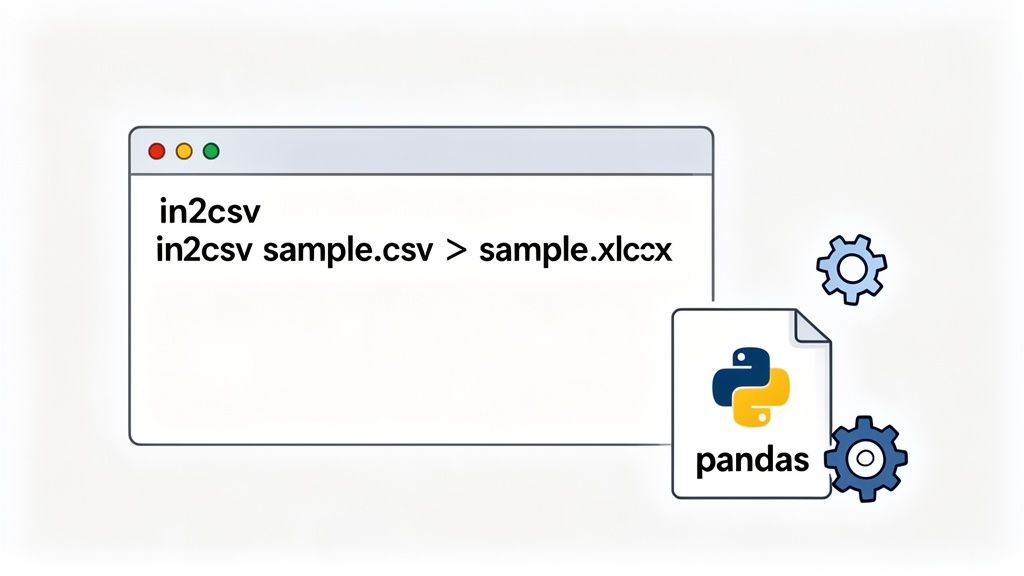
CSV ಕಿಟ್ ಬಳಸಿ ಟರ್ಮಿನಲ್ನಲ್ಲಿ ವೇಗವಾಗಿ ಪರಿವರ್ತನೆಗಳು
ಕಮಾಂಡ್ ಲೈನ್ನಲ್ಲಿ ಬದುಕುವವರಿಗೆ, csvkit ಅವಶ್ಯಕವಾಗಿದೆ. ಇದು CSV ಫೈಲ್ಗಳೊಂದಿಗೆ ಕೆಲಸ ಮಾಡಲು ವಿಶೇಷವಾಗಿ ವಿನ್ಯಾಸಗೊಳಿಸಿದ ಚಿಕ್ಕ, ಪರಿಣಾಮಕಾರಿ ಯುಟಿಲಿಟಿಗಳ ಸೂಟ್ ಆಗಿದೆ. ನಿಮ್ಮ ಟರ್ಮಿನಲ್ ಅನ್ನು ತೊರೆಯದೆಯೇ ನಿಮ್ಮ ಡೇಟಾವನ್ನು ಪರಿಶೀಲಿಸಲು, ಸ್ಲೈಸ್ ಮಾಡಲು ಮತ್ತು ರೂಪಾಂತರಿಸಲು ನೀವು ಇದನ್ನು ಬಳಸಬಹುದು.
ವಿಶೇಷವಾಗಿ, in2csv ಆಜ್ಞೆಯು ತುಂಬಾ ಉಪಯುಕ್ತವಾಗಿದೆ, ಏಕೆಂದರೆ ಅದು ಹಲವಾರು ವಿಭಿನ್ನ ಫೈಲ್ ಸ್ವರೂಪಗಳನ್ನು ಓದಬಲ್ಲದು ಮತ್ತು ಸ್ವಚ್ಛವಾದ, ಪ್ರಮಾಣಿತ ಕಡತವನ್ನು ಉತ್ಪಾದಿಸಬಲ್ಲದು. ಅಲ್ಲಿಂದ, ನೀವು ಅದರ ಔಟ್ಪುಟ್ ಅನ್ನು ಇನ್ನೊಂದು ಆಜ್ಞೆಗೆ ಪೈಪ್ ಮಾಡಿ ನಿಮ್ಮ Excel ಫೈಲ್ ಅನ್ನು ಪಡೆಯಬಹುದು.
ದೂರಸ್ಥ ಸರ್ವರ್ನಲ್ಲಿ SSH ಮಾಡಿದಾಗ ಮತ್ತು ಕೆಲವು ಡೇಟಾವನ್ನು ಶೀಘ್ರವಾಗಿ ಪರಿಶೀಲಿಸಬೇಕಾದಾಗ ಅಥವಾ ದೊಡ್ಡ ಶೆಲ್ ಸ್ಕ್ರಿಪ್ಟ್ನಲ್ಲಿ ಫೈಲ್ ಪರಿವರ್ತನೆ ಹಂತವನ್ನು ಸೇರಿಸಬೇಕಾದಾಗ ಈ ವಿಧಾನವು ಅದ್ಭುತವಾಗಿದೆ. ಇದು ವೇಗವಾಗಿದೆ, ದಕ್ಷವಾಗಿದೆ ಮತ್ತು ನಿಮ್ಮನ್ನು ನಿಮ್ಮ ಅಂಶದಲ್ಲಿಯೇ ಇರಿಸುತ್ತದೆ. ದಕ್ಷತೆಯ ವಿಷಯದ ಬಗ್ಗೆ, ನಿಮ್ಮ ಕಾರ್ಯಪ್ರವಾಹವನ್ನು ಸುಂದರಗೊಳಿಸಲು ಇತರ ಸಾಧನಗಳನ್ನು ಹುಡುಡುತ್ತಿದ್ದರೆ, ಡೆವಲಪರ್ಗಳಿಗಾಗಿ ಅತ್ಯುತ್ತಮ Chrome ವಿಸ್ತರಣೆಗಳು .
ನಮ್ಮ ಪಟ್ಟಿಯನ್ನು ಪರಿಶೀಲಿಸಿPython ಮತ್ತು Pandas ಮೂಲಕ ಪ್ರೋಗ್ರಾಮ್ಯಾಟಿಕ್ ನಿಯಂತ್ರಣ
ಸರಳ ಸ್ವರೂಪ ಬದಲಾವಣೆಯು ಸಾಕಾಗದಾಗ, Python ನ Pandas ಗ್ರಂಥಾಲಯವು ಹೋಗಬೇಕಾದ ಪರಿಹಾರವಾಗಿದೆ. ಇದು ಸಂಪೂರ್ಣ ಪ್ರಕ್ರಿಯೆಯ ಮೇಲೆ ಸಂಪೂರ್ಣ ನಿಯಂತ್ರಣವನ್ನು ನೀಡುತ್ತದೆ. ನೀವು CSV ಯನ್ನು DataFrame ಗೆ ಲೋಡ್ ಮಾಡಬಹುದು, ಸಂಕೀರ್ಣ ಕಾರ್ಯಾಚರಣೆಗಳನ್ನು ನಿರ್ವಹಿಸಬಹುದು ಮತ್ತು ನಂತರ ಫಲಿತಾಂಶವನ್ನು ಪರಿಪೂರ್ಣವಾಗಿ ಫಾರ್ಮ್ಯಾಟ್ ಮಾಡಿದ XLSX ಫೈಲ್ಗೆ ಬರೆಯಬಹುದು.
ಇದು ಕೇವಲ ಒಂದು ಫೈಲ್ ವಿಸ್ತರಣೆಯನ್ನು ಬದಲಾಯಿಸುವ ವಿಷಯವಲ್ಲ. ಇದು ದೃಢವಾದ, ಸ್ವಯಂಚಾಲಿತ ಡೇಟಾ ಕಾರ್ಯಪ್ರವಾಹವನ್ನು ನಿರ್ಮಿಸುವ ಬಗ್ಗೆ. Excel ಫೈಲ್ ಅಸ್ತಿತ್ವಕ್ಕೆ ಬರುವ ಮೊದಲೇ, ನೀವು ಅಸ್ತವ್ಯಸ್ತವಾದ ಕಾಲಮ್ಗಳನ್ನು ಸ್ವಚ್ಛಗೊಳಿಸಬಹುದು, ಹೊಸ ಕ್ಷೇತ್ರಗಳನ್ನು ಲೆಕ್ಕಾಚಾರ ಮಾಡಬಹುದು ಅಥವಾ ಸಂಬಂಧಿಸದ ಸಾಲುಗಳನ್ನು ಹೊರಗಿಡಬಹುದು ಮೊದಲೇ.
ಈ ರೀತಿಯ ಕಾರ್ಯಪ್ರವಾಹದಲ್ಲಿ ಪರಿಣಿತರಾಗುವುದು ಪ್ರಾರಂಭವಾಗುವುದು ಮೊದಲಿಗೆ ಡೇಟಾವನ್ನು ಪಡೆಯುವುದರಿಂದ. ಆಳವಾಗಿ ಮುಳುಗಲು ಬಯಸುವ ಯಾವುದೇ ವ್ಯಕ್ತಿಗೆ, ವೆಬ್ಸೈಟ್ಗಳಿಂದ ಡೇಟಾ ಹೊರತೆಗೆಯುವ ಈ ಪ್ರಾಯೋಗಿಕ ಮಾರ್ಗದರ್ಶಿ ನಿಮ್ಮ ಆಧಾರವನ್ನು ನಿರ್ಮಿಸಲು ಒಳ್ಳೆಯ ಸ್ಥಳವಾಗಿದೆ.
ಸ್ವಯಂಚಾಲಿತ, API-ಚಾಲಿತ ಪರಿಹಾರಗಳತ್ತ ಹೊರಳುವಿಕೆಯು ಒಂದು ಪ್ರಮುಖ ಪ್ರವೃತ್ತಿಯಾಗಿದೆ. 2024 ರಲ್ಲಿ, ಉದ್ಯಮ ಪ್ಲಾಟ್ಫಾರ್ಮ್ಗಳು ತಮ್ಮ API ಗಳ ಮೂಲಕ ದಿನಕ್ಕೆ 100,000 ಗಿಂತ ಹೆಚ್ಚು ಪರಿವರ್ತನೆಗಳನ್ನು ನಿರ್ವಹಿಸುವುದು ಅಸಾಮಾನ್ಯವಲ್ಲ. ಇದು ಡೆವಲಪರ್ ಸಮುದಾಯದಲ್ಲಿ ನಾವು ಕಾಣುವಂತೆಯೇ ಇದೆ, ಅಲ್ಲಿ ಇತ್ತೀಚಿನ Stack Overflow ಸಮೀಕ್ಷೆಯು 62% ಪ್ರತಿಕ್ರಿಯೆಗಾರರು ವಾರಕ್ಕೊಮ್ಮೆ CSV ಗಳನ್ನು Excel ಗೆ ಪರಿವರ್ತಿಸುತ್ತಾರೆ ಎಂದು ಬಹಿರಂಗಪಡಿಸಿದೆ. ಡೆಸ್ಕ್ಟಾಪ್ ಸಾಫ್ಟ್ವೇರ್ ಅನ್ನು ಸ್ಥಾಪಿಸುವುದನ್ನು ತಪ್ಪಿಸಲು ಅನೇಕರು ಬ್ರೌಸರ್ ಆಧಾರಿತ ಸಾಧನಗಳನ್ನು ಆಯ್ಕೆ ಮಾಡುತ್ತಾರೆ, ಇದು ShiftShift Command Palette ಹಿಂದಿನ ತಕ್ಷಣ-ಪ್ರವೇಶ ಮಾದರಿಯನ್ನು ನಿಖರವಾಗಿ ಹೊಂದಿಕೊಳ್ಳುತ್ತದೆ. ಈ ಪರಿವರ್ತನೆ APIs ಎಷ್ಟು ಶಕ್ತಿಶಾಲಿಯಾಗಿವೆ ಎಂಬುದನ್ನು ನೀವು ನೋಡಬಹುದು.
ಸಾಮಾನ್ಯ CSV ಪರಿವರ್ತನಾ ಸಮಸ್ಯೆಗಳನ್ನು ಹೇಗೆ ಪರಿಹರಿಸುವುದು
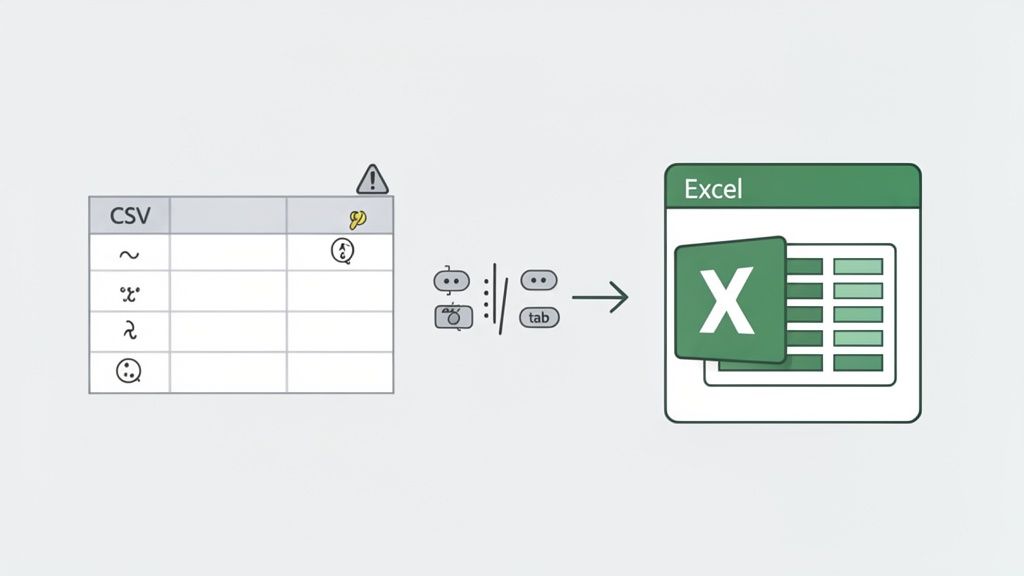
ಅತ್ಯುತ್ತಮ ಉದ್ದೇಶಗಳನ್ನು ಹೊಂದಿದ್ದರೂ, CSV ಫೈಲ್ಗಳನ್ನು ಪರಿವರ್ತಿಸುವಾಗ ಕೆಲವು ಅಡೆತಡೆಗಳು ಎದುರಾಗಬಹುದು. ನಾವೆಲ್ಲರೂ ಇದರ ಅನುಭವ ಹೊಂದಿದ್ದೇವೆ: ನೀವು ಹೊಸದಾಗಿ ಪರಿವರ್ತಿಸಿದ Excel ಫೈಲ್ ಅನ್ನು ತೆರೆಯುತ್ತೀರಿ, ಮತ್ತು ಅದು ಅರ್ಥವಿಲ್ಲದ ಪಠ್ಯದ ಗೊಂದಲವಾಗಿದೆ ಅಥವಾ, ಇನ್ನೂ ಕೆಟ್ಟದಾಗಿ, ನಿಮ್ಮ ಎಲ್ಲಾ ದತ್ತಾಂಶವನ್ನು ಒಂದೇ ಕಾಲಮ್ನಲ್ಲಿ ಹಾಕಲಾಗಿದೆ.
ಈ ಸಮಸ್ಯೆಗಳು ನಿರಾಶಾದಾಯಕ, ಆದರೆ ಅವುಗಳನ್ನು ಉಂಟುಮಾಡುವ ಕಾರಣ ತಿಳಿದಾಗ ಬಹುತೇಕ ಸಂದರ್ಭಗಳಲ್ಲಿ ಸುಲಭವಾಗಿ ಪರಿಹರಿಸಬಹುದು. ಅತ್ಯಂತ ಸಾಮಾನ್ಯ ತಲೆನೋವುಗಳು ಮತ್ತು ಅವುಗಳನ್ನು ಶಾಶ್ವತವಾಗಿ ಹೇಗೆ ಪರಿಹರಿಸುವುದು ಎಂಬುದರ ಮೂಲಕ ಹೋಗೋಣ.
ಹದೆಗೆಟ್ಟ ಅಕ್ಷರಗಳ ರಹಸ್ಯ
ಎಂದಾದರೂ ಫೈಲ್ ತೆರೆದು ಓದಲಾಗದ ಪಠ್ಯದ ಬದಲಿಗೆ � ಅಥವಾ é ನಂತಹ ವಿಚಿತ್ರ ಸಂಕೇತಗಳನ್ನು ನೋಡಿದ್ದೀರಾ? ಅದು ಪಾತ್ರ ಸಂಕೇತನ ಅಸಮಾನತೆಯ ಸಾಂಪ್ರದಾಯಿಕ ಸಂಕೇತ.
ಇದು CSV ಅನ್ನು ರಚಿಸಿದ ವ್ಯವಸ್ಥೆ (ಉದಾಹರಣೆಗೆ, ಡೇಟಾಬೇಸ್ ರಫ್ತು) ಒಂದು ಪಠ್ಯ ಪ್ರಮಾಣವನ್ನು ಬಳಸುತ್ತದೆ, ಉದಾಹರಣೆಗೆ UTF-8, ಆದರೆ Excel ಅದು ಬೇರೊಂದನ್ನು ಬಳಸುತ್ತಿದೆ ಎಂದು ಊಹಿಸುತ್ತದೆ, ಉದಾಹರಣೆಗೆ ಪ್ರಾದೇಶಿಕ Windows ಪ್ರಮಾಣ. ಈ ಎರಡೂ ಸಂವಹನ ಮಾಡಲು ಸಾಧ್ಯವಾಗುವುದಿಲ್ಲ, ಮತ್ತು ನಿಮ್ಮ ಡೇಟಾವು ಅನುವಾದದಲ್ಲಿ ಗೊಂದಲಕ್ಕೀಡಾಗುತ್ತದೆ.
ಅತ್ಯಂತ ಸರಳ ಪರಿಹಾರವೆಂದರೆ ಎನ್ಕೋಡಿಂಗ್ ಅನ್ನು ನಿಮಗಾಗಿ ಪತ್ತೆಹಚ್ಚಲು ಸಾಕಷ್ಟು ಸ್ಮಾರ್ಟ್ ಆಗಿರುವ ಆಧುನಿಕ csv to excel converter ಅನ್ನು ಬಳಸುವುದು. ಉದಾಹರಣೆಗೆ, ShiftShift ವಿಸ್ತರಣೆಯು ಫೈಲ್ ಅನ್ನು ವಿಶ್ಲೇಷಿಸಿ, ಸರಿಯಾದ ಪ್ರಮಾಣವನ್ನು ಸ್ವಯಂಚಾಲಿತವಾಗಿ ಅನ್ವಯಿಸುತ್ತದೆ, ಆದ್ದರಿಂದ ಆ ವಿಚಿತ್ರ ಸಂಕೇತಗಳು ಎಂದಿಗೂ ಕಾಣಿಸಿಕೊಳ್ಳುವುದಿಲ್ಲ.
ನೀವು ಫೈಲ್ ಅನ್ನು Excel ಗೆ ಹಸ್ತಚಾಲಿತವಾಗಿ ಆಮದು ಮಾಡುತ್ತಿದ್ದರೆ, ಇಲ್ಲಿ ಟ್ರಿಕ್ ಇದೆ:
- ಆಮದು ವಿಝಾರ್ಡ್ ಅನ್ನು ಪ್ರಾರಂಭಿಸಲು ಡೇಟಾ > ಟೆಕ್ಸ್ಟ್/CSV ಇಂದ ಗೆ ಹೋಗಿ.
- "ಫೈಲ್ ಮೂಲ" ಡ್ರಾಪ್ಡೌನ್ ಮೆನುವನ್ನು ಹುಡುಕಿ.
- ಆ ಪಟ್ಟಿಯಿಂದ, 65001: ಯೂನಿಕೋಡ್ (UTF-8).
ಈ ಒಂದು ಹಂತವು ಬಹುತೇಕ ಎನ್ಕೋಡಿಂಗ್ ಸಮಸ್ಯೆಗಳನ್ನು ಪರಿಹರಿಸುತ್ತದೆ, ವಿಶೇಷವಾಗಿ ಅಂತಾರಾಷ್ಟ್ರೀಯ ಅಕ್ಷರಗಳು ಅಥವಾ ಸಂಕೇತಗಳನ್ನು ಒಳಗೊಂಡಿರುವ ಡೇಟಾದೊಂದಿಗೆ.
ಸಲಹೆ: UTF-8 ಎಂಬುದು ವೆಬ್ ಮತ್ತು ಆಧುನಿಕ ಅಪ್ಲಿಕೇಶನ್ಗಳಲ್ಲಿ ಪಠ್ಯಕ್ಕಾಗಿರುವ ಸಾರ್ವತ್ರಿಕ ಪ್ರಮಾಣವಾಗಿದೆ. ಯಾವ ಎನ್ಕೋಡಿಂಗ್ ಆಯ್ಕೆ ಮಾಡಬೇಕು ಎಂಬುದರ ಬಗ್ಗೆ ಅನುಮಾನ ಇದ್ದರೆ, UTF-8 ನೊಂದಿಗೆ ಪ್ರಾರಂಭಿಸುವುದು ನಿಮ್ಮ ಅತ್ಯುತ್ತಮ ಆಯ್ಕೆಯಾಗಿದೆ.
ಏಕಸ್ತಂಭ ಬೇರ್ಪಡಿಸುವಿಕೆ ವಿಪತ್ತು
ಇದು ನಿಜವಾಗಿಯೂ ಒಂದು ಕ್ಲಾಸಿಕ್. ನೀವು ನಿಮ್ಮ ಸ್ಪ್ರೆಡ್ಶೀಟ್ ತೆರೆಯುತ್ತೀರಿ ಮತ್ತು ನಿಮ್ಮ ಸುಂದರವಾದ ಡೇಟಾ ಎಲ್ಲವೂ ಕಾಲಂ A ನಲ್ಲಿ ತುಂಬಿದೆ, ಅಲ್ಲಿ ಅಲ್ಪವಿರಾಮಗಳು ಅಥವಾ ಅರ್ಧವಿರಾಮಗಳು ಇನ್ನೂ ಅಲ್ಲಿಯೇ ಕುಳಿತಿವೆ. ಇದು ಒಂದು ಬೇರ್ಪಡಿಸುವಿಕೆ ಸಮಸ್ಯೆಯಾಗಿದೆ.
ಇದರ ಅರ್ಥ Excel ಕಾಲಂಗಳನ್ನು ಬೇರ್ಪಡಿಸಲು ಯಾವ ಅಕ್ಷರ—ಬೇರ್ಪಡಿಸುವ ಅಕ್ಷರ—ಬಳಸಲಾಗಿದೆ ಎಂಬುದನ್ನು ಸರಿಯಾಗಿ ಊಹಿಸಲಿಲ್ಲ. CSV ನಲ್ಲಿರುವ "C" ಅಲ್ಪವಿರಾಮವನ್ನು ಸೂಚಿಸಿದರೂ, ಅನೇಕ ವ್ಯವಸ್ಥಗಳು, ವಿಶೇಷವಾಗಿ ಯುರೋಪ್ನಲ್ಲಿ, ಅದರ ಬದಲಾಗಿ ಅರ್ಧವಿರಾಮ (;) ಬಳಸುತ್ತವೆ. ಒಳ್ಳೆಯ ಪರಿವರ್ತಕ ಪರಿಕರವು ಇದನ್ನು ತನ್ನಷ್ಟಕ್ಕೆ ತಾನೇ ಗುರುತಿಸುತ್ತದೆ.
ಆದರೆ ನೀವು ಇದನ್ನು ಹಸ್ತಚಾಲಿತವಾಗಿ ಮಾಡುತ್ತಿದ್ದರೆ, "ಪಠ್ಯ/CSV ಇಂದ" ಮ್ಯಾಜಿಕ್ ಮತ್ತೆ ನಿಮ್ಮ ಗೆಳೆಯವಾಗಿದೆ. ಇದು ನಿಮಗೆ ಮುನ್ನೋಟ ನೀಡುತ್ತದೆ, ಅಲ್ಲಿ ನೀವು Excel ಗೆ ಬೇರ್ಪಡಿಸುವಿಕೆ ಅಕ್ಷರ ಯಾವುದು ಎಂಬುದನ್ನು ಸ್ಪಷ್ಟವಾಗಿ ಹೇಳಬಹುದು. ನೀವು ಅಲ್ಪವಿರಾಮ, ಅರ್ಧವಿರಾಮ, ಟ್ಯಾಬ್ ಅಥವಾ ಕಸ್ಟಮ್ ಅಕ್ಷರದಿಂದ ಆಯ್ಕೆ ಮಾಡಬಹುದು.
ಇದನ್ನು ಸರಿಯಾಗಿ ಮಾಡುವುದು ಎಕ್ಸೆಲ್ಗೆ ಎಲ್ಲವನ್ನೂ ಸರಿಯಾಗಿ ಪ್ರತ್ಯೇಕ ಕಾಲಂಗಳಲ್ಲಿ ಹೇಗೆ ವಿಭಜಿಸಬೇಕು ಎಂಬುದನ್ನು ತಿಳಿಸುತ್ತದೆ. ಸಂಕೀರ್ಣ ಡೇಟಾ ಸ್ವರೂಪಗಳೊಂದಿಗೆ ಆಗಾಗ್ಗೆ ವ್ಯವಹರಿಸುವವರಿಗೆ, ಎರಡು ಪಠ್ಯ ಫೈಲ್ಗಳನ್ನು ಹೇಗೆ ಹೋಲಿಸುವುದು ಎಂಬ ನಮ್ಮ ಮಾರ್ಗದರ್ಶಿ ಈ ರೀತಿಯ ರಚನಾತ್ಮಕ ವ್ಯತ್ಯಾಸಗಳನ್ನು ಗುರುತಿಸಲು ದೊಡ್ಡ ಸಹಾಯವಾಗಬಹುದು.
ಅತಿ ದೊಡ್ಡ CSV ಫೈಲ್ಗಳನ್ನು ನಿಯಂತ್ರಿಸುವುದು
ನಿಮ್ಮ CSV ಫೈಲ್ ಒಂದು ಅಪಾರ ಗಾತ್ರದ್ದಾಗಿದ್ದರೆ—ನಾವು ಮಾತನಾಡುತ್ತಿರುವುದು ಒಂದು ಲಕ್ಷ ಅಥವಾ ಮಿಲಿಯನ್ ಗಳಷ್ಟು ಸಾಲುಗಳ ಬಗ್ಗೆ? ಅದನ್ನು ನೇರವಾಗಿ ಎಕ್ಸೆಲ್ನಲ್ಲಿ ತೆರೆಯಲು ಪ್ರಯತ್ನಿಸಿದರೆ ಪ್ರೋಗ್ರಾಮ್ ಸ್ಥಗಿತಗೊಳ್ಳಬಹುದು, ಕ್ರ್ಯಾಶ್ ಆಗಬಹುದು, ಅಥವಾ ಸಂಪೂರ್ಣವಾಗಿ ಸೋತು ಹೋಗಬಹುದು.
ನೆನಪಿಟ್ಟುಕೊಳ್ಳಿ, ಎಕ್ಸೆಲ್ನಲ್ಲಿ 1,048,576 ಸಾಲುಗಳ ಕಠಿಣ ಮಿತಿ ಇದೆ. ನಿಮ್ಮ ಫೈಲ್ ಅದಕ್ಕಿಂತ ದೊಡ್ಡದಾಗಿದ್ದರೆ, ಅದು ಸರಳವಾಗಿ ಹೊಂದಿಕೆಯಾಗುವುದಿಲ್ಲ.
ನೀವು ಆ ಗೋಡೆಗೆ ತಗುಲಿದಾಗ, ನಿಮಗೆ ಕೆಲವು ದೃಢವಾದ ಆಯ್ಕೆಗಳಿವೆ:
- ಅದನ್ನು ವಿಭಜಿಸಿ: ಭಾರವಾದ CSV ಅನ್ನು ಪರಿವರ್ತಿಸುವ ಪ್ರಯತ್ನ ಮಾಡುವ ಮೊದಲು, ಅದನ್ನು ಸಣ್ಣ, ಜೀರ್ಣಿಸಿಕೊಳ್ಳಬಹುದಾದ ಫೈಲ್ಗಳಾಗಿ ಕತ್ತರಿಸಲು ಕಮಾಂಡ್-ಲೈನ್ ಪರಿಕರ ಅಥವಾ ಸರಳ ಸ್ಕ್ರಿಪ್ಟ್ ಬಳಸಿ.
- Power Query ಅನ್ನು ಬಳಸಿಕೊಳ್ಳಿ: ಇದು Excel ನ ಅಂತರ್ನಿಹಿತ ದತ್ತಾಂಶ ಉಪಕರಣ. Power Query ಒಂದು ದೊಡ್ಡ CSV ಫೈಲ್ ಅನ್ನು ಸಂಪೂರ್ಣವಾಗಿ ಮೆಮೊರಿಯಲ್ಲಿ ಲೋಡ್ ಮಾಡದೆಯೇ ಸಂಪರ್ಕಿಸಬಹುದು. ಇದು ಸ್ಪ್ರೆಡ್ಶೀಟ್ ತಲುಪುವ ಮೊದಲೇ ನಿಮ್ಮ ದತ್ತಾಂಶವನ್ನು ಫಿಲ್ಟರ್ ಮಾಡಲು, ಟ್ರಿಮ್ ಮಾಡಲು ಮತ್ತು ಒಟ್ಟುಗೂಡಿಸಲು ಅನುಮತಿಸುತ್ತದೆ ಮೊದಲೇ.
- ಪ್ರೋಗ್ರಾಮಿಂಗ್ ಮಾರ್ಗವನ್ನು ತೆಗೆದುಕೊಳ್ಳಿ: ನಿಜವಾಗಿಯೂ ಬೃಹತ್ ಡೇಟಾಸೆಟ್ಗಳಿಗಾಗಿ, Python ಮತ್ತು Pandas ಗ್ರಂಥಾಲಯದಂತಹ ಪರಿಕರಗಳನ್ನು ಬಳಸಿ ಪರಿವರ್ತನೆಯನ್ನು ಸ್ಕ್ರಿಪ್ಟ್ ಮಾಡುವುದು ಅತ್ಯಂತ ವಿಶ್ವಾಸಾರ್ಹ ಮತ್ತು ಶಕ್ತಿಶಾಲಿ ವಿಧಾನವಾಗಿದೆ. ಇಂತಹ ಭಾರ ಕೆಲಸಕ್ಕಾಗಿಯೇ ಇದು ನಿರ್ಮಿಸಲಾಗಿದೆ.
CSV ಪರಿವರ್ತನೆ ಬಗ್ಗೆ ಪ್ರಶ್ನೆಗಳಿವೆಯೇ? ನಮ್ಮ ಹತ್ತಿರ ಉತ್ತರಗಳಿವೆ
CSV ಫೈಲ್ಗಳನ್ನು ಪರಿವರ್ತಿಸಲು ಪ್ರಯತ್ನಿಸುವಾಗ ಎದುರಾಗುವ ಕೆಲವು ಅತ್ಯಂತ ಸಾಮಾನ್ಯ ಪ್ರಶ್ನೆಗಳನ್ನು ಪರಿಹರಿಸುವುದರ ಮೂಲಕ ವಿಷಯಗಳನ್ನು ಕೊನೆಗೊಳಿಸೋಣ. ಇವು ನಾನು ಪ್ರತಿಯೊಂದು ಬಾರಿಯೂ ನೋಡುವ ನೈಜ-ಜಗತ್ತಿನ ಸಮಸ್ಯೆಗಳಾಗಿವೆ, ಮತ್ತು ಅವುಗಳನ್ನು ಸರಿಯಾಗಿ ಪಡೆಯುವುದು ಎಲ್ಲಾ ವ್ಯತ್ಯಾಸವನ್ನು ಮಾಡುತ್ತದೆ.
ಪರಿವರ್ತಕವು ನನ್ನ ಡೀಲಿಮಿಟರ್ ಅನ್ನು ಸ್ವಯಂಚಾಲಿತವಾಗಿ ಕಂಡುಹಿಡಿಯುತ್ತದೆಯೇ?
ಹೌದು, ಒಳ್ಳೆಯದನ್ನು ನಿಜವಾಗಿಯೂ ಹೊಂದಿರಬೇಕು. ಸಮರ್ಪಕವಾದ ಸಾಧನವನ್ನು ಬಳಸಲು ಇದು ಅತಿದೊಡ್ಡ ಕಾರಣಗಳಲ್ಲಿ ಒಂದಾಗಿದೆ. ShiftShift ವಿಸ್ತರಣೆಯಂತಹ ಸ್ಮಾರ್ಟ್ ಪರಿವರ್ತಕವು, ಡೀಲಿಮಿಟರ್ನ್ನು ಸ್ವಯಂಚಾಲಿತವಾಗಿ ಪತ್ತೆಹಚ್ಚಲು ವಿನ್ಯಾಸಗೊಳಿಸಲಾಗಿದೆ—ಅದು ಕಾಮಾ, ಅರ್ಧವಿರಾಮ, ಟ್ಯಾಬ್ ಅಥವಾ ಬೇರೆ ಏನೇ ಇರಲಿ. ಇದು ಕೇವಲ ಫೈಲ್ನ ರಚನೆಯನ್ನು ನೋಡಿ ಅದನ್ನು ಸರಿಯಾಗಿ ಪಾರ್ಸ್ ಮಾಡುತ್ತದೆ.
ನೀವು ಮೊದಲ ಬಾರಿಗೆ ಅರ್ಧವಿರಾಮ-ವಿಭಾಜಿತ CSV ಫೈಲ್ ಅನ್ನು Excel ಗೆ ಆಮದು ಮಾಡಲು ಪ್ರಯತ್ನಿಸಿದಾಗ ಮತ್ತು ನಿಮ್ಮ ಎಲ್ಲಾ ಡೇಟಾವನ್ನು ಒಂದೇ ಕಾಲಮ್ನಲ್ಲಿ ತುಂಬಿಸಿರುವುದನ್ನು ಕಂಡಾಗ, ಈ ವೈಶಿಷ್ಟ್ಯವನ್ನು ನೀವು ಪ್ರಶಂಸಿಸುವಿರಿ. ಸ್ವಯಂಚಾಲಿತ ಪತ್ತೆಯು ಆ ಸಾಮಾನ್ಯ ತಲೆನೋವನ್ನು ಸಂಪೂರ್ಣವಾಗಿ ತಪ್ಪಿಸುತ್ತದೆ.
ಆನ್ಲೈನ್ ಪರಿವರ್ತಕವನ್ನು ಬಳಸುವುದು ನಿಜವಾಗಿಯೂ ಸುರಕ್ಷಿತವೇ?
ಇದು ಒಂದು ದೊಡ್ಡ ವಿಷಯ, ಮತ್ತು ಉತ್ತರ: ಅದು ಸಂಪೂರ್ಣವಾಗಿ ಹೇಗೆ ಸಾಧನವು ಕಾರ್ಯನಿರ್ವಹಿಸುತ್ತದೆ ಎಂಬುದರ ಮೇಲೆ ಅವಲಂಬಿತವಾಗಿದೆ. ಆನ್ಲೈನ್ನಲ್ಲಿ ನೀವು ಕಂಡುಕೊಳ್ಳುವ ಬಹುತೇಕ ಉಚಿತ ವೆಬ್ಸೈಟ್ಗಳು ನಿಮ್ಮ CSV ಫೈಲ್ ಅನ್ನು ತಮ್ಮ ಸರ್ವರ್ಗೆ ಅಪ್ಲೋಡ್ ಮಾಡಲು ಕೇಳುತ್ತವೆ. ಸೂಕ್ಷ್ಮ ಡೇಟಾಗಾಗಿ, ಅದು ಬಹು ದೊಡ್ಡ ಎಚ್ಚರಿಕೆಯ ಸಂಕೇತ. ನಿಮ್ಮ ಮಾಹಿತಿಯು ನಿಮ್ಮ ಯಂತ್ರದಿಂದ ಹೊರಬರುತ್ತದೆ, ಮತ್ತು ಯಾರು ಅದನ್ನು ನೋಡಬಹುದು ಅಥವಾ ಅದು ಎಲ್ಲಿ ಸಂಗ್ರಹಿಸಲಾಗಿದೆ ಎಂಬುದರ ಬಗ್ಗೆ ನಿಮಗೆ ಯಾವುದೇ ಅರಿವಿಲ್ಲ.
ಗೌಪ್ಯತೆಗೆ ಸಂಬಂಧಿಸಿದ ಯಾವುದೇ ವಿಷಯಕ್ಕೆ, ಫೈಲ್ಗಳನ್ನು ಸ್ಥಳೀಯವಾಗಿ ಪ್ರಕ್ರಿಯೆಗೊಳಿಸುವ ಪರಿಕರವನ್ನೇ ಬಳಸಿ. ShiftShift ನಂತಹ ವಿಸ್ತರಣೆಗಳು ನಿಮ್ಮ ಬ್ರೌಸರ್ನಲ್ಲಿಯೇ ಸಂಪೂರ್ಣವಾಗಿ ಕಾರ್ಯನಿರ್ವಹಿಸುತ್ತವೆ, ಅಂದರೆ ನಿಮ್ಮ ಡೇಟಾ ಯಾವತ್ತಿಗೂ ನಿಮ್ಮ ಕಂಪ್ಯೂಟರ್ ತೊರೆಯುವುದಿಲ್ಲ. ಸಂಪೂರ್ಣ ಗೌಪ್ಯತೆಯನ್ನು ಖಾತ್ರಿಪಡಿಸಲು ಇದು ಏಕೈಕ ಮಾರ್ಗ. ಸಂವೇದನಾಶೀಲ ಫೈಲ್ಗಳಿಗೆ ಯಾವಾಗಲೂ ಸ್ಥಳೀಯ ಅಥವಾ ಬ್ರೌಸರ್ ಆಧಾರಿತ ಆಫ್ಲೈನ್ ಕಾನ್ವರ್ಟರ್ ಆಯ್ಕೆಮಾಡಿ.
ಎಕ್ಸೆಲ್ ನನ್ನ ಮುಂಚಿನ ಶೂನ್ಯಗಳನ್ನು ಏಕೆ ಅಳಿಸುತ್ತದೆ? ನಾನು ಹೇಗೆ ತಡೆಯುವುದು?
ಆಹ್, ಇದು ಕ್ಲಾಸಿಕ್ ಎಕ್ಸೆಲ್ ಸಮಸ್ಯೆ. ನಿಮ್ಮಲ್ಲಿ ಶೂನ್ಯದಿಂದ ಪ್ರಾರಂಭವಾಗುವ ZIP ಕೋಡ್ಗಳು, ಉದ್ಯೋಗಿ ID ಗಳು ಅಥವಾ ಉತ್ಪಾದನಾ SKU ಗಳಿವೆ, ಮತ್ತು ಎಕ್ಸೆಲ್ ಆ ಶೂನ್ಯಗಳನ್ನು ತೆಗೆದುಹಾಕುವ ಮೂಲಕ ಅವುಗಳನ್ನು "ಸರಿಪಡಿಸುತ್ತದೆ". ಇದು ಕಾಲಮ್ ಅನ್ನು ಸಂಖ್ಯೆ ಎಂದು ಊಹಿಸುವುದರಿಂದ ಸಂಭವಿಸುತ್ತದೆ.
ಉಪಾಯವೆಂದರೆ ಆ ಕಾಲಮ್ ಅನ್ನು ಪಠ್ಯ ಎಂದು, ಸಂಖ್ಯೆಯಲ್ಲ ಎಂದು ಎಕ್ಸೆಲ್ ಗೆ ತಿಳಿಸುವಂತೆ ಮಾಡುವುದು.
- ನೀವು ಎಕ್ಸೆಲ್ನ "ಪಠ್ಯ/CSV ಇಂದ" ಆಮದು ಪರಿಕರವನ್ನು ಬಳಸುತ್ತಿದ್ದರೆ, ನೀವು ಡೇಟಾ ಮುನ್ನೋಟ ವಿಂಡೋಗೆ ಹೋಗುತ್ತೀರಿ.
- "ಮುಗಿಸು" ಅನ್ನು ಕ್ಲಿಕ್ ಮಾಡಬೇಡಿ! ಬದಲಾಗಿ, ಮುಂಚಿನ ಶೂನ್ಯಗಳಿರುವ ಕಾಲಮ್ ಅನ್ನು ಹುಡುಕಿ ಮತ್ತು ಅದರ ಶೀರ್ಷಿಕೆಯ ಮೇಲೆ ಕ್ಲಿಕ್ ಮಾಡಿ.
- ಡ್ರಾಪ್ಡೌನ್ ಮೆನು ಕಾಣಿಸಿಕೊಳ್ಳುತ್ತದೆ, ಅಲ್ಲಿ ನೀವು ಡೇಟಾ ಪ್ರಕಾರವನ್ನು "ಜನರಲ್" ನಿಂದ "ಪಠ್ಯ" ಗೆ ಬದಲಾಯಿಸಬಹುದು.
ಈ ಒಂದು ಸಣ್ಣ ಹೆಜ್ಜೆ Excel ಗೆ ನಿಮ್ಮ ಡೇಟಾವನ್ನು CSV ನಲ್ಲಿ ಕಾಣುವಂತೆಯೇ ಸರಿಯಾಗಿ ಸಂರಕ್ಷಿಸಲು ಹೇಳುತ್ತದೆ.
ಇಡೀ ಫೋಲ್ಡರ್ನ CSV ಫೈಲ್ಗಳನ್ನು ಪರಿವರ್ತಿಸಲು ಉತ್ತಮ ಮಾರ್ಗ ಯಾವುದು?
ಒಂದೊಂದಾಗಿ? ಖಂಡಿತವಾಗಿಯೂ ಇಲ್ಲ. ಅದು ದೀರ್ಘ ಮತ್ತು ಬೋರಿಂಗ್ ಆಗಿರುವ ಮಧ್ಯಾಹ್ನಕ್ಕಾಗಿನ ಪಾಕವಿಧಾನ. ಇದಕ್ಕಾಗಿ, ಬ್ಯಾಚ್ ಪ್ರಕ್ರಿಯೆಗಾಗಿ ವಿನ್ಯಾಸಗೊಳಿಸಿದ ಪರಿಕರ ಅಗತ್ಯ. ShiftShift CSV to XLSX ಕನ್ವರ್ಟರ್ ಇದಕ್ಕಾಗಿಯೇ ನಿರ್ಮಿಸಲಾಗಿದೆ - CSV ಫೈಲ್ಗಳ ಇಡೀ ಫೋಲ್ಡರ್ ಅನ್ನು ಡ್ರ್ಯಾಗ್ ಮಾಡಿ ಮತ್ತು ಡ್ರಾಪ್ ಮಾಡಿದರೆ, ಅದು ಪ್ರತಿಯೊಂದಕ್ಕೂ ಸಂಗ್ರಹಿಸಿದ XLSX ಫೈಲ್ ಅನ್ನು ಹೊರಹಾಕುತ್ತದೆ.
ನೀವು ತಾಂತ್ರಿಕವಾಗಿ ಹೆಚ್ಚು ಒಲವು ಹೊಂದಿದ್ದರೆ, ಸ್ಕ್ರಿಪ್ಟಿಂಗ್ ಅಂತಿಮ ಶಕ್ತಿಯುತ ಚಾಲನೆ. ಪೈಥಾನ್ನ ಕೆಲವು ಸಾಲುಗಳು Pandas ಲೈಬ್ರರಿ ಬಳಸಿಕೊಂಡು ಫೈಲ್ಗಳ ಕೋಶದಲ್ಲಿ ವೇಗವಾಗಿ ಚಲಿಸುವ ಸ್ವಯಂಚಾಲಿತ ಕಾರ್ಯಪ್ರವಾಹವನ್ನು ರಚಿಸಬಹುದು. ಇದು ಮರುಕಳಿಸುವ ಡೇಟಾ ರೂಪಾಂತರ ಕಾರ್ಯಗಳನ್ನು ನಿರ್ವಹಿಸುವ ಯಾವುದೇ ವ್ಯಕ್ತಿಗೆ ಪರಿಪೂರ್ಣ ಪರಿಹಾರ.
ಇಂಪೋರ್ಟ್ ವಿಝಾರ್ಡ್ಗಳೊಂದಿಗೆ ಹೋರಾಡುವುದನ್ನು ನಿಲ್ಲಿಸಿ ಮತ್ತು ನಿಮ್ಮ ಫೈಲ್ಗಳನ್ನು ಪರಿವರ್ತಿಸಲು ಸಿದ್ಧರಾಗಿದ್ದೀರಾ? ShiftShift Extensions ಪಾರಿಸರಿಕ ವ್ಯವಸ್ಥೆಯು ಶಕ್ತಿಯುತ, ಗೌಪ್ಯತೆ-ಮೊದಲ CSV ನಿಂದ Excel ಕನ್ವರ್ಟರ್ ಅನ್ನು ನೇರವಾಗಿ ನಿಮ್ಮ ಬ್ರೌಸರ್ನಲ್ಲಿ ಇರಿಸುತ್ತದೆ. ಸ್ಥಳೀಯ ಬ್ಯಾಚ್ ಪ್ರಕ್ರಿಯೆ ಮತ್ತು ಸ್ಮಾರ್ಟ್ ಫಾರ್ಮ್ಯಾಟ್ ಪತ್ತೆಹಚ್ಚುವಿಕೆ ಎಷ್ಟು ವೇಗವಾಗಿರಬಹುದು ಎಂಬುದನ್ನು ನೋಡಿ.
ಇಂದೇ https://shiftshift.app.
ನಿಂದ ಸ್ಥಾಪಿಸಿ.