STEP STL 변환기 사용에 대한 실용 가이드
스텝 STL 변환 프로세스를 마스터하세요. 올바른 설정을 선택하고, 일반적인 문제를 해결하며, 완벽한 3D 인쇄를 위한 최상의 도구를 선택하는 방법을 배우세요.

추천 확장 프로그램

CAD 프로그램으로 부품을 설계한 후 3D 프린팅을 시도해 본 적이 있다면, 근본적인 변환 문제에 직면했을 것입니다. 여러분의 설계 소프트웨어는 완벽한 수학적 모델인 STEP 파일을 생성하지만, 3D 프린터는 삼각형으로 구성된 더 단순한 메시인 STL 파일을 필요로 합니다. step stl converter는 바로 그 간극을 메워주는 필수적인 도구입니다.
이번 변환을 올바르게 수행하는 것이 전부입니다. 매끄럽고 정밀한 STEP 모델에서 Faceted된 STL 메시로의 변환 품질이 최종 인쇄물의 정확도, 디테일 및 표면 마감을 직접적으로 결정합니다.
STEP STL Converter로 설계와 현실을 잇기
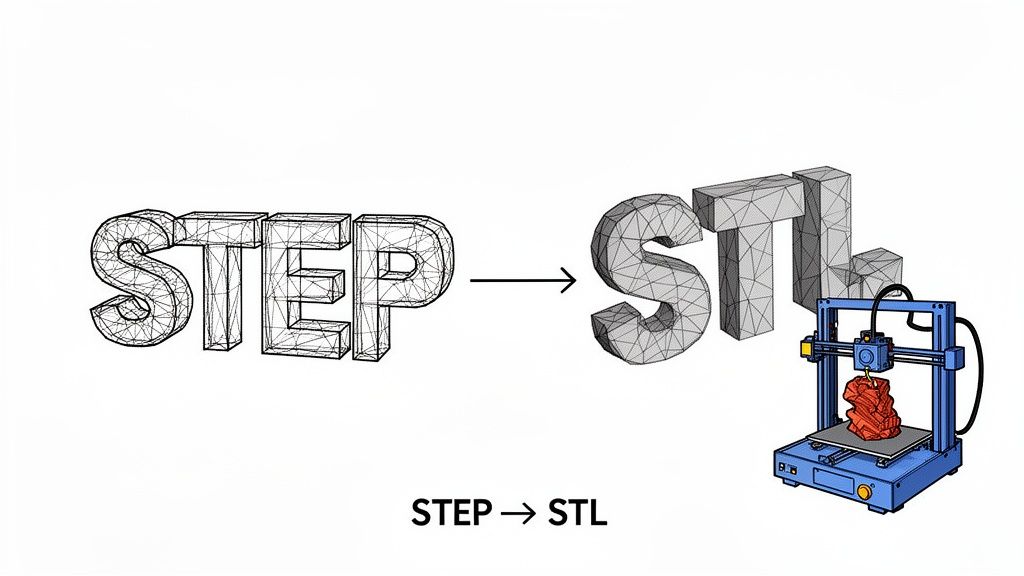
이렇게 생각해 보세요: STEP 파일은 하나의 우아한 수학 공식을 사용하여 완벽한 구체를 기술합니다. 3D 프린터는 이를 다룰 수 없습니다. 프린터는 단순하고 직접적인 명령 세트가 필요합니다. STL 파일은 구체의 표면을 수백 또는 수천 개의 작은 평면 삼각형으로 근사함으로써 그 명령들을 제공합니다.
변환기는 공학 설계의 복잡한 언어를 3D 프린터의 실용적이고 단계별 언어로 번역하는 통역사 역할을 합니다. 이것은 단순한 형식 교환이 아닙니다; 객체의 기하학을 완전히 재구상하는 과정입니다.
왜 이 변환이 그토록 중요한가
변환 품질이 낮으면 인쇄 품질도 낮아지기 때문에 그 중요성이 큽니다. 저품질 STL에는 틈새, 잘못 배치된 삼각형 또는 원본 설계와 전혀 다를 수 있는 블록체인 같은 마감이 있을 수 있습니다.
- 엔지니어를 위해: 견고한 변환 워크플로는 Fusion 360이나 SolidWorks에서의 설계를 몇 시간 만에 책상 위의 실제 프로토타입으로 옮기는 것을 의미합니다. 이를 통해 반복 작업과 제품 개발이 크게 가속화됩니다.
- 취미 생활자를 위해: 변환을 위해 비싼 전문가용 소프트웨어가 필요 없이, 온라인에서 복잡한 기계 부품을 가져와 수정하고 인쇄할 수 있는 무한한 가능성을 열어줍니다.
이것이 왜 중요한지 정말로 이해하려면, 적층 제조(Additive Manufacturing)가 전체적으로 무엇인지 이해하는 것이 도움이 됩니다. 이것은 이러한 디지털 파일에 생명을 불어넣어 전체 설계에서 객체로의 과정을 가능하게 하는 기술입니다.
구분을 더 명확히 하기 위해, 이 두 형식이 근본적으로 어떻게 다른지 간략히 분석해 보겠습니다.
STEP vs STL 빠른 비교
이 표는 정확하고 수학적인 STEP 세계와 실용적이며 메시 기반인 STL 세계 간의 근본적인 차이점을 보여줍니다.
| 특성 | STEP (제품 모델 데이터 교환 표준) | STL (표준 테셀레이션 언어) |
|---|---|---|
| 기하학 | 정확한 수학적 곡선과 표면(NURBS)을 사용하여 객체를 정의합니다. 정밀한 표현입니다. | 상호 연결된 삼각형 격자(테셀레이션)를 사용하여 표면을 근사합니다. 근사치입니다. |
| 파일 크기 | 일반적으로 복잡하고 곡면이 많은 모델에 대해 더 작고 효율적입니다. | 매끄러운 표면을 정확하게 표현하려면 더 많은 삼각형이 필요하므로 매우 커질 수 있습니다. |
| 정확도 | 무손실입니다. 기하학적으로 완벽하며 세부 정보를 잃지 않고 무한히 확대/축소할 수 있습니다. | 유손실입니다. 해상도는 삼각형 수에 의해 고정됩니다. 확대하면 평평한 면이 드러납니다. |
| 편집 가능성 | CAD 소프트웨어에서 높은 편집 가능성을 가집니다. 특징, 치수 및 관계를 수정할 수 있습니다. | 편집이 어렵습니다. 메시를 수정하는 것은 복잡하며 종종 전문 소프트웨어가 필요합니다. |
| 사용 사례 | 전문적인 CAD 설계, 엔지니어링, 제조 및 다양한 시스템 간의 데이터 교환. | 주로 3D 프린팅, 신속 프로토타이핑 및 컴퓨터 지원 제조(CAM)용. |
이러한 차이점을 이해하면 전환이 단순히 "다른 이름으로 저장" 작업이 아닌 이유, 즉 수학적 완벽함을 프린팅 가능한 실용성과 교환하는 중요한 변환 과정임을 알 수 있습니다.
효율적인 도구에 대한 증가하는 필요
3D 프린팅 시장이 호황을 누리면서, 신뢰할 수 있는 변환기의 필요성은 그 어느 때보다 시급합니다. 이 시장은 2025년에 305억 5천만 달러로 평가되었으며, 2033년까지 1,689억 3천만 달러에 달할 것으로 예상되어 놀라운 23.9%의 연평균 성장률을 보여줍니다.
이러한 사용 폭증은 더 많은 사람들이 이 변환 병목 현상을 겪고 있음을 의미합니다. 좋은 도구는 워크플로우를 원활하게 만들지만, 나쁜 도구는 두통을 유발합니다.
이 가이드에서는 강력한 데스크톱 소프트웨어부터 브라우저 내에서 바로 실행되는 민첩하고 프라이버시를 최우선으로 하는 도구에 이르기까지, 이 변환을 처리하는 다양한 방법을 안내합니다. 각 방법의 장단점을 파악하면 절대적인 정확도, 순수한 속도, 또는 디자인 보안 중 어떤 것이 최우선인지에 관계없이 적절한 워크플로를 선택하는 데 도움이 될 것입니다.
완벽한 변환 설정 적용
STEP 파일에서 STL로의 변환은 단순한 "다른 이름으로 저장" 작업이 아닙니다. 이는 완벽하고 수학적으로 정의된 솔리드를 3D 프린터가 실제로 이해할 수 있는 단순한 삼각형 메쉬로 변환하는 번역 과정입니다.
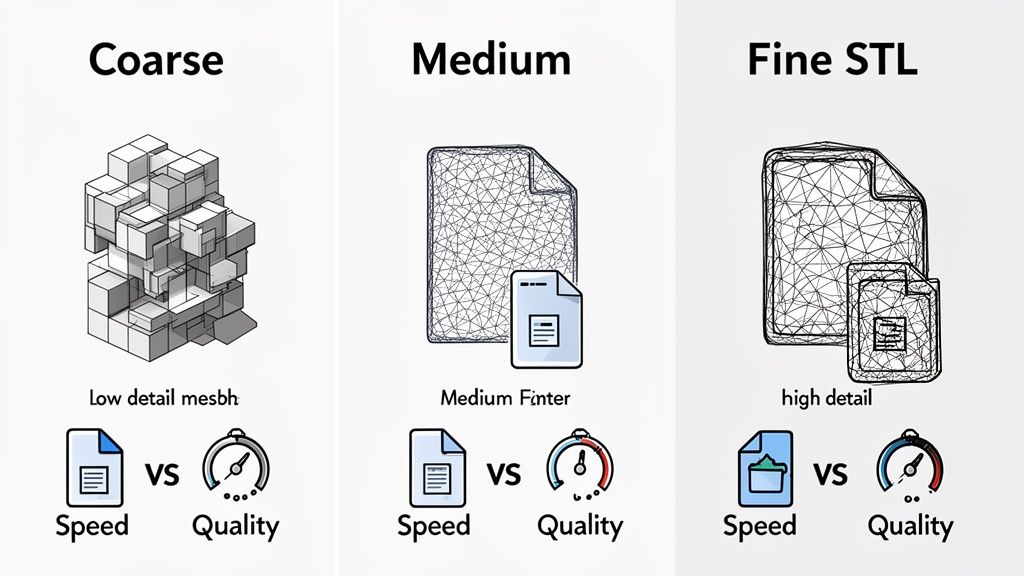
이 단계에서 내리는 결정은 매우 중요합니다. 그것이 최종 출력물의 품질을 결정하기 때문입니다. 문서 저장과는 덜 비유하고, 사진 현상과 더 많이 비유할 수 있습니다. 지금 선택하는 설정이 최종 이미지의 선명도와 세밀함을 결정할 것입니다. 당신의 목표는 아름답고 매끄러운 표면과 슬라이서를 무너뜨리지 않는 파일 크기 사이의 적절한 지점을 찾는 것입니다. 삼각형이 너무 적으면 모델이 뭉툭해 보일 것이고, 너무 많으면 처리하기 힘든 거대한 파일이 남게 됩니다.
메쉬 해상도 조절
STEP 파일의 매끄러운 곡선을 STL의 삼각형으로 변환하는 과정을 테셀레이션이라고 합니다. 어느 정도 수준 이상의 변환기라면 일반적으로 두 가지 핵심 설정을 통해 이것을 제어할 수 있습니다: 현악 편차(chordal deviation)와 각도 허용 오차(angular tolerance)입니다.
현악 편차 (선형 편차라고도 함)는 원래 STEP 표면과 STL 삼각형 면 사이에 허용되는 최대 거리를 설정합니다. 값이 작을수록 표면이 더 정확해지지만, 삼각형 수가 많아지고 파일이 커집니다.
각도 허용 오차 (또는 각도 편차)는 인접 삼각형 사이의 최대 각도를 결정합니다. 이는 곡면의 미세한 디테일을 포착하기 위한 주요 설정입니다. 각도가 작을수록 소프트웨어는 곡선을 근사하기 위해 더 많은 삼각형을 사용하도록 강제하여 미묘한 형태를 보존합니다.
치수 정확도가 전부인 기계식 브래킷과 같은 기능적인 부품을 만드는 경우, 현악 편차를 낮게 설정하는 것이 우선시됩니다. 그러나 디테일이 많은 미니어처 피규어를 출력하는 경우 각도 허용 오차를 작게 설정하여 곡선이 날카로운 다각형처럼 보이지 않도록 하는 것이 훨씬 더 중요해집니다.
적절한 균형점 찾기
여기에는 단 하나의 "최고" 설정이 없습니다. 이상적인 해상도는 완전히 무엇을 만들고 있는지에 달려 있습니다.
- 빠른 프로토타입 제작 시: 더 거친 메시(높은 편차 값)를 선택하세요. 변환 속도가 빠르고, 파일 크기가 작아지며, 인쇄 시간도 단축됩니다. 이를 통해 오랜 시간을 들여 상세한 인쇄를 기다리지 않고도 형태와 맞춤을 테스트할 수 있습니다.
- 양산 수준의 부품 제작 시: 원래 CAD 설계를 정확히 반영하는 매끄러운 표면 마감을 얻으려면 훨씬 더 미세한 메시(낮은 편차 값)가 필요하며, 이는 특히 복잡하고 유기적인 형태의 모델에 필수적입니다.
이러한 절충은 모든 step to stl 변환기의 주요 과제 중 하나입니다. 예를 들어, DigiFabster의 엔지니어들은 기본 STL 내보내기가 상세한 STEP 모델을 '거칠고 울퉁불퉁하게' 보인다는 것을 알아차렸습니다. 많은 테스트 끝에, 그들은 표준 20마이크론의 테셀레이션 설정을 채택했습니다. 이것이 평균 파일 크기를 500% 정도로 증가시켰지만, 전문적인 제조 요구 사항을 충족할 만큼 매끄러운 렌더링을 생성했습니다. 파일 크기와 품질 간의 균형.
을 찾는 그들의 여정에 대해 더 읽어볼 수 있습니다.출력 형식 선택: 이진(Binary) vs. ASCII
메시를 조정한 후, 두 가지 STL 형식, 즉 이진(binary)과 ASCII 형식을 선택해야 하는 경우가 많습니다. 차이는 작아 보일 수 있지만 파일 크기와 사용 편의성에 막대한 영향을 미칩니다.
- 이진(Binary) STL: 이 형식이 99% 경우에 원하는 형식입니다. 삼각형 데이터를 압축된 기계 판독 가능 코드로 저장합니다. 결과 파일은 매우 작으며—보통 4-5배 더 작습니다—and 슬라이서에서 훨씬 빠르게 처리됩니다. 거의 모든 3D 인쇄에 있어 이 형식이 올바른 선택입니다.
- ASCII STL: 이 형식은 동일한 데이터를 일반 텍스트로 저장합니다. 실제로 메모장으로 열어 좌표를 읽을 수 있습니다. 디버깅이나 수동 편집에는 유용하지만, 파일 크기가 극적으로 커집니다. 특별히 기술적인 이유가 없는 한 이 형식은 피하는 것이 좋습니다.
핵심은 간단합니다. 항상 이진(binary) STL로 내보내세요. 공간을 절약하고, 더 빠르게 로드되며, 합당한 이유로 업계 표준이 되었습니다.
단위 및 스케일 확인
마지막으로 중요한 확인 사항은 측정 단위입니다. 모델을 슬라이서에 가져왔을 때 마이크로 크기의 점이나 전체 빌드 플레이트를 채우는 거대한 물체로 보이는 것만큼 좌절스러운 일도 없습니다.
이 고전적인 문제는 내보내기 소프트웨어와 슬라이서가 모델의 단위가 밀리미터인지 인치인지에 대해 의견이 다를 때 발생합니다. 3D 인쇄 워크플로우의 대다수는 밀리미터(mm)를 기반으로 합니다. 내보내기 버튼을 누르기 전에 CAD 프로그램이나 변환기가 밀리미터 단위로 출력되도록 설정되어 있는지 다시 한번 확인하세요.
STL 파일을 열었을 때 크기가 잘못되었다면, 먼저 확인해야 할 것은 스케일 팩터입니다. 거의 확실하게 25.4배율로 어긋나 있을 텐데, 이것은 인치를 밀리미터로 변환하는 마법의 숫자입니다. 슬라이서에서 쉽게 수정할 수 있지만, 변환 단계에서 올바르게 설정하면 그 번거로운 추가 작업을 줄일 수 있습니다.
적절한 STEP to STL 변환 도구 찾기
STEP 파일을 STL로 변환해야 할 때 선택지의 바다에 빠진 것처럼 느낄 수 있습니다. 무거운 CAD 프로그램을 실행할까요, 빠른 온라인 도구를 사용할까요, 아니면 그 중간쯤에 뭔가가 있을까요? 사실, 여러분에게 가장 적합한 step stl converter는 여러분이 달성하고자 하는 목표에 달려 있습니다.
올바른 도구 선택은 단순히 사용 가능한 파일을 얻는 문제가 아닙니다. 이는 워크플로우를 위한 가장 효율적인 경로를 찾는 문제입니다. 멋진 피규어를 출력하는 취미 사용자와 기밀 신제품을 프로토타이핑하는 엔지니어의 요구사항은 완전히 다릅니다. 주요 옵션을 살펴보면서 어떤 것이 가장 적합한지 파악해 봅시다.
전문 데스크톱 CAD 소프트웨어
이미 전문 CAD 환경에서 작업하는 엔지니어나 디자이너라면, 가장 간단한 경로는 기존 도구를 사용하는 것입니다. FreeCAD, Autodesk Fusion 360와 SolidWorks와 같은 프로그램에는 STEP에서 STL로의 변환을 훌륭하게 처리하는 강력하고 내장된 내보내기 기능이 모두 포함되어 있습니다.
여기서 가장 큰 장점은 제어력입니다. 이러한 프로그램들은 현악 편차, 각도 공차 등 모든 중요한 메쉬 설정에 직접적이고 세밀한 접근을 제공합니다. 출력을 정밀하게 조절하여 최종 STL이 3D 프린터와 부품의 특정 형상에 완벽하게 맞도록 보장할 수 있습니다.
하지만 이 모든 강력한 기능에는 대가가 따릅니다: 가파른 학습 곡선과 높은 시스템 요구 사항입니다. 이미 CAD 사용자가 아니라면, 일회성 변환을 위해 FreeCAD와 같은 프로그램을 다운로드하고 배우는 것은 모래주걱으로 호두를 깨는 것과 같습니다. 완전히 과잉입니다.
자동화를 위한 명령줄 유틸리티
개발자, 파워 사용자, 또는 변환해야 할 파일 산을 마주한 모든 사람에게 명령줄 인터페이스(CLI) 도구는 판도를 바꾸는 존재입니다. 이들은 터미널에서 실행하는 가벼운 프로그램으로, 전체 프로세스를 처음부터 끝까지 스크립팅하고 자동화할 수 있게 해줍니다.
상상해 보세요. 100개의 STEP 파일이 있고, 모두 동일한 고해상도 설정을 사용하여 변환해야 한다면 말이죠. 수작업으로 하는 것은 정신이 나갈 정도로 지루한 일입니다. CLI 도구를 사용하면 간단한 스크립트가 전체 폴더를 처리하고, 변환 규칙을 적용하며, 여러분이 커피를 마시는 동안 완벽한 STL 파일을 생성해 줍니다. 제조 및 전문 워크플로우에서는 이것이 엄청난 시간 절약이 됩니다.
물론, 이 접근 방식은 명령줄 환경에서 작업하는 데 익숙하다는 전제 하에 가능합니다. 클릭 한 번으로 해결되는 방식은 아니지만, 대용량 파일 처리가 필요한 모든 사람에게 그 효율성은 따라올 수 없을 것입니다.
온라인 변환기의 편의성과 위험성
"STEP STL 변환기"를 빠르게 검색하면 즉시 무료 변환을 약속하는 웹사이트들이 화면을 가득 채울 것입니다. 작업 흐름은 유혹적일 만큼 간단합니다. STEP 파일을 업로드하고, 버튼을 클릭하고, STL을 다운로드하면 됩니다. 민감하지 않은 단순한 모델이라면, 이 편의성을 이길 수 있는 방법은 없습니다.
하지만 그 편의성에는 거대한 숨겨진 비용이 따릅니다: 개인정보.
서버에 설계 파일을 업로드할 때마다, 당신은 지적 재산권에 대한 통제권을 잃게 됩니다. 개인 프로젝트나 오픈소스 모델이라면, 감수할 만한 위험일 수 있습니다. 하지만 독점 설계, 클라이언트 작업, 또는 민감한 프로토타입의 경우라면? 이는 결정적인 결점이 될 수 있습니다.
보안 문제를 넘어, 온라인 변환기는 대개 웃음이 나올 정도로 제한된 제어 옵션만 제공합니다. "낮음, 중간, 높음"과 같은 몇 가지 프리셋을 제공할 수는 있겠지만, 메쉬를 세밀하게 조정할 수 있는 기능은 사라집니다. 결과적으로 지나치게 거칠고 폴리곤이 적은 STL이 나오거나, 이유 없이 엄청나게 거대한 파일이 되는 경우가 많습니다.
브라우저 내 도구: 두 마리 토끼를 한 번에
더 새롭고 훨씬 현명한 도구 카테고리가 등장하고 있습니다: 로컬 브라우저 내 변환기입니다. 이들은 완전히 다른 원리로 작동합니다. 알 수 없는 위치의 서버에 파일을 업로드하는 대신, 모든 변환 작업이 당신의 컴퓨터 안, 웹 브라우저 내에서 이루어집니다. 당신의 데이터는 컴퓨터 밖으로 나가지 않습니다.
이 방식은 웹 도구의 클릭 앤 고 간편함과 데스크톱 앱의 강력한 보안을 결합합니다. 단일 소프트웨어도 설치하지 않고 깔끔하고 사용자 친화적인 인터페이스를 이용할 수 있으며, 동시에 설계의 완전한 비밀유지도 보장됩니다.
ShiftShift Extensions와 같은 도구들은 이러한 개인정보 보호 우선 모델을 기반으로 구축되었습니다. 내장된 3D 모델 뷰어와 변환기를 사용하면, STEP 파일을 드래그 앤 드롭하여 모든 각도에서 검사하고, 모델의 바이트 하나도 인터넷에 전송되지 않은 채 STL로 변환할 수 있습니다. 이는 전문 CAD의 부담이나 온라인 서비스의 위험 없이 빠르고 안전한 변환이 필요한 모든 사람에게 완벽한 솔루션입니다.
적절한 경로 선택 방법
결정을 돕기 위해, 빠른 비교표를 준비했습니다. 당신의 프로젝트에 가장 중요한 것이 무엇인지 생각해보면, 적절한 도구가 빠르게 명확해질 것입니다.
STEP에서 STL로의 변환 방법 비교
| 변환 방법 | 적합 대상 | 주요 장점 | 주요 단점 |
|---|---|---|---|
| 전문 CAD | 최대한의 정밀도가 필요한 엔지니어, 디자이너 및 사용자. | 모든 변환 설정을 완벽히 제어하여 최적의 품질을 구현합니다. | 학습 곡선이 높고, 고성능 하드웨어가 필요하며, 자주 비용이 많이 듭니다. |
| 커맨드라인 도구 | 한 번에 여러 파일을 처리해야 하는 개발자 및 사용자. | 일괄 처리, 자동화 및 스크립트 통합에 있어 최고입니다. | 기술 지식이 필요하며 단일 파일 처리에는 사용자 친화적이지 않습니다. |
| 온라인 변환기 | 취미 프로젝트를 위한 빠르고 민감하지 않은 변환. | 매우 사용하기 쉽고 브라우저가 있는 모든 장치에서 접근 가능합니다. | 주요 프라이버시 및 보안 위험; 설정에 대한 제어가 매우 제한적입니다. |
| 브라우저 내 도구 | 프라이버시, 속도 및 사용 편의성을 우선시하는 사용자. | 데이터 업로드 없이 안전하게 로컬에서 처리; 간단하고 빠름. | 완전한 CAD 소프트웨어의 고급 세부 제어 기능을 제공하지 못할 수 있습니다. |
결국 스텝 STL 변환기 도구의 세계에는 모든 사람을 위한 옵션이 있습니다. 제어, 편의성 및 프라이버시 간의 트레이드오프를 이해함으로써, 프로젝트와 보안 요구 사항에 가장 적합한 방법을 자신 있게 선택할 수 있습니다.
STL 파일을 검증하고 문제를 해결하는 방법
이제 STEP 파일을 변환했습니다. 훌륭합니다! 하지만 아직 3D 프린터를 작동하지 마세요. 파일을 변환하는 것은 한 가지이고, 실제로 인쇄 가능한지 확인하는 것은 또 다른 문제입니다. 이 빠른 품질 검사는 실패한 인쇄에 대한 마지막 방어선으로, 귀찮은 시간과 낭비된 필라멘트 한 봉지를 절약해 줍니다.
STL 파일은 모두 이어 붙인 작은 삼각형으로 만들어진 디지털 조각상이라고 생각하세요. 삼각형 몇 개가 누락되거나 잘못된 방향을 향했거나 단순히 엉망이면, 프린터는 어떻게 해야 할지 모를 것입니다. 이 잡동사니들이 하루를 망치기 전에 발견하는 방법을 살펴봅시다.
파일을 변환하는 경로는 완전한 CAD 소프트웨어를 통해서든 빠른 온라인 도구를 통해서든 상관없이 볼 수 있는 오류 유형에 영향을 줄 수 있습니다. 각 방법에는 고유한 특성이 있습니다.
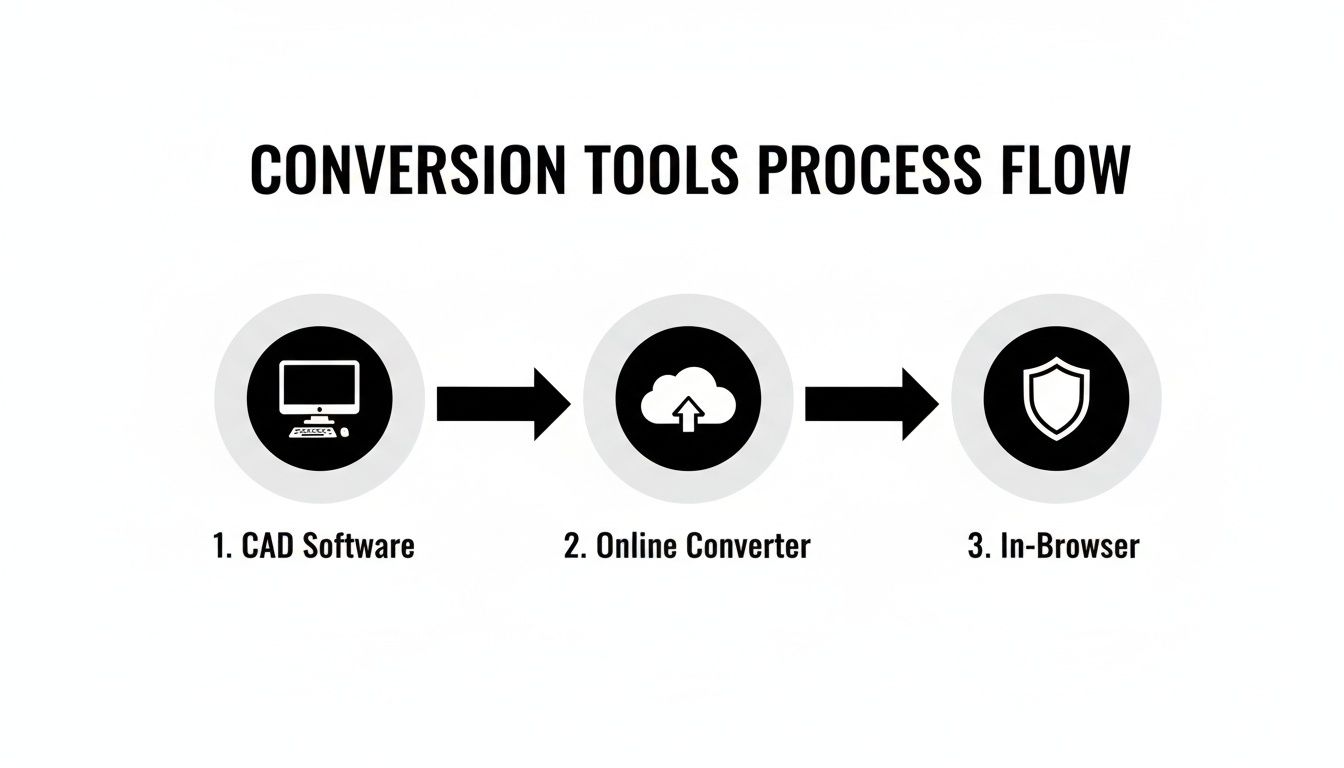
이것이 어떤 도구를 사용했든 상관없이 변환 후 빠른 검사를 항상 권장하는 이유입니다.
watertight 모델 확인하기
인쇄 가능한 STL의 절대적인 첫 번째 규칙은 반드시 watertight—일명 "매니폴드"라고도 합니다. 모델을 물桶으로 생각해 보세요. 만약 구멍이 있다면 물을 담을 수 없을 것입니다. 3D 슬라이서도 마찬가지로 생각합니다;它是需要理解何处是 "안쪽"과 "바깥쪽"인 완전히 밀봉된 객체가 필요합니다.
PrusaSlicer와 같은 현대적인 슬라이서들 중 많은 수가 PrusaSlicer 또는 Ultimaker Cura 는 이러한 구멍을 자동으로 감지하고 때로는 수정할 만큼 똑똑합니다. 하지만 더 철저한 작업을 위해 Autodesk Meshmixer 와 같은 도구는 없어서는 안 될 존재입니다. 이 프로그램은 시각적으로 갭을 정확히 지적하고 이를 제대로 메울 수 있는 도구를 제공합니다.
표면 노멀 교정
STL 메쉬의 모든 삼각형에는 방향이 있습니다—즉, '안쪽' 또는 '바깥쪽'을 향해 있습니다. 이 방향은 표면 노멀입니다. 변환 과정에서 일부 노멀이 반전되어 안쪽을 향하면 슬라이서가 혼란에 빠져 해당 모델 부분을 중공 영역으로 인식하게 되어, 출력물에서 이상한 간격이나 빠진 부분이 발생할 수 있습니다.
노멀이 뒤집힌 모델은 가장 흔하면서도 혼란스러운 문제 중 하나입니다. 간단한 뷰어에서는 완벽하게 보일 수 있지만, 슬라이싱 시 왜곡된 상태로 변할 수 있습니다. 문제가 의심될 경우 항상 노멀을 시각화할 수 있는 뷰어를 사용하세요.
다행히도 해결 방법은 보통 간단합니다. Meshmixer와 Blender를 포함한 대부분의 3D 프로그램에는 "노멀 재계산" 또는 "노멀 뒤집기" 같은 기능이 있어 클릭 한 번으로 모두를 통일할 수 있습니다.
비매니폴드 엣지 수정
이것은 약간 더 복잡합니다. 비매니폴드 기하학 는 모델에 현실 세계에서 존재할 수 없는 엣지가 있을 때 발생합니다. 대표적인 예는 엣지가 세 개 이상의 삼각형에 의해 공유되어 슬라이서가 내부와 외부를 구별할 수 없는 T-교차점을 만드는 경우입니다.
기타 비매니폴드 오류에는 모델 내부에 갇힌 내부 면이나 아무것에도 연결되지 않은 채 떠 있는 가장자리가 포함됩니다. 이러한 모호성은 슬라이서에서 문제를 일으키는 요소입니다. 우수한 메쉬 복구 도구는 이러한 문제 지점을 찾는 데 도움을 주어, 잘못된 기하학적 구조를 삭제하거나 각 부분을 고유한 쉘로 적절히 분리할 수 있게 합니다.
일반적인 문제 해결 시나리오
까다로운 메쉬 오류를 넘어, 몇 가지 다른 일반적인 문제들이 발생할 수 있습니다. 다음은 흔히 발생하는 몇 가지 문제와 해결 방법입니다:
문제: 모델이 뭉툭하거나 폴리곤으로 보입니다.
- 해결책: 내보내기 해상도가 너무 낮았습니다. 변환기로 돌아가 파일을 다시 내보내되, 이번에는 더 낮은 코드 이탈 값(Chordal Deviation)이나 각도 허용 오차(Angular Tolerance)를 사용하세요. 이렇게 하면 더 정교하고 상세한 메쉬가 생성됩니다.
문제: 파일을 가져올 때 모델이 아주 작거나 아주 크게 보입니다.
- 해결책: 이 문제는 거의 항상 단위 불일치 때문입니다. 슬라이서가 밀리미터를 기대할 때 인치로 내보내셨을 가능성이 높습니다. 올바른 단위(밀리미터는 3D 프린팅의 표준입니다)로 다시 내보내거나, 슬라이서에서 모델의 크기를 인치를 mm로 변환하기 위한 계수 25.4로 조절할 수 있습니다.
문제: 슬라이서가 파일 처리에 시간이 오래 걸립니다.
- 해결책: 메쉬가 너무 밀도가 높습니다! 변환 설정이 너무 높아, 실제로 필요하지 않은 수백만 개의 삼각형을 가진 거대한 파일이 생성된 것입니다. 다각형 수를 줄이기 위해 이탈 값을 약간 높여서 다시 내보내세요. 많은 파일을 다루는 경우, 경량 3D 모델 뷰어를 사용하면 슬라이서로 보내기 전에 파일을 빠르게 검사할 수 있습니다.
고급 워크플로를 통한 변환 자동화
엔지니어링이나 제품 디자인 분야에서 일하는 모든 사람에게, 파일을 하나씩 변환하는 것은 엄청난 시간 낭비입니다. STEP 파일을 열고, 설정을 조정하고, STL로 내보내고, 저장하고, 반복하는 이 수동 과정은 단일 프로토타입에는 적합할 수 있습니다. 하지만 수십 개, 심지어 수백 개의 부품으로 이루어진 조립체를 마주할 때는 어떨까요? 이것은 심각한 생산 병목 현상이 됩니다. 이때 워크플로를 확장해야 합니다. 이것은 단순한 편의성의 문제가 아니라 필수 사항입니다.
변환 자동화를 STEP to STL 변환 과정에서 반복적인 단순 작업을 제거하고, 모든 모델이 동일한 설정으로 변환되도록 보장하며, 실제로 중요한 설계 문제에 집중할 수 있게 해줍니다. 스크립팅과 명령줄 인터페이스를 활용하면, 이 지루한 작업을 완전히 자동화된 작업으로 전환할 수 있습니다.
배치 처리를 위한 명령줄 활용
매번 그래픽 인터페이스를 클릭하는 대신, 자동화 워크플로는 명령줄 도구의 원시적인 힘을 활용합니다. 이는 간단한 텍스트 명령을 기반으로 변환을 실행하는 경량 프로그램으로, 스크립팅에 완벽합니다. STEP 파일로 가득 찬 폴더를 지정하고 변환기에 모든 파일을 한 번에 처리하도록 명령하는 간단한 스크립트를 작성할 수 있습니다.
예를 들어, 전체 제품 조립체를 3D 프린팅할 준비를 해야 한다고 가정해 봅시다. 간단한 스크립트로 이를 모두 처리할 수 있습니다:
- 프로젝트 폴더 내의 모든
.step또는.stp파일을 처리합니다. - 최종 생산 부품에 대해 미리 정의된 고해상도 메시 설정을 적용합니다.
- 빠른 초안 품질의 검증 인쇄를 위한 저해상도 세트를 추가로 생성할 수도 있습니다.
- 모든 완성된 STL을 'output' 디렉토리에 깔끔하게 정리하고, 특정 규칙에 따라 이름을 변경할 수도 있습니다.
이 접근 방식은 모든 모델이 동일하고 오류 없는 설정으로 변환됨을 보장합니다. 이것은 수동으로 작업할 때 달성하기 거의 불가능한 수준의 일관성입니다. 이러한 자동화된 비즈니스 프로세스에 대해 더 자세히 알아보려면 워크플로우 자동화 소프트웨어에 대한 완전한 가이드를 확인해 보세요. 사용 가능한 도구에 대한 훌륭한 통찰력을 제공합니다.
Python을 사용한 실용적인 예시
Python은 CAD 커널과 직접 상호작용할 수 있는 라이브러리 덕분에 이러한 종류의 자동화에 훌륭한 선택입니다. 예를 들어, OpenCASCADE와 같은 강력한 기계 엔진 위에 구축된 라이브러리를 사용하면 CAD 프로그램을 열지 않고도 전체 변환 프로세스를 관리하는 스크립트를 작성할 수 있습니다.
간단한 Python 스크립트가 어떤지에 대한 개념적 아이디어는 다음과 같습니다:
일괄 변환을 위한 개념적 Python 스크립트
import os from some_cad_library import STEPReader, STLWriter
파일의 위치와 저장할 위치를 정의합니다.
input_folder = "/path/to/your/step_files/" output_folder = "/path/to/your/stl_files/"
원하는 메시 품질을 한 번에 설정합니다.
mesh_deflection = 0.01 # A fine setting for high detail
입력 폴더의 모든 파일을 순회합니다.
for filename in os.listdir(input_folder): if filename.endswith(".step") or filename.endswith(".stp"): step_path = os.path.join(input_folder, filename)
    # Read the STEP model
    model = STEPReader.read(step_path)

    # Create the mesh using your setting
    model.tessellate(mesh_deflection)

    # Figure out the new output filename
    stl_filename = filename.replace(".step", ".stl").replace(".stp", ".stl")
    stl_path = os.path.join(output_folder, stl_filename)

    # Write the final STL file
    STLWriter.write(model, stl_path)
    print(f"Successfully converted {filename} to STL.")
이처럼 간단한 스크립트 하나가 클릭만으로 수 시간을 소요해야 할 작업을 자동화해 줍니다. CSV to Excel converter과 같은 도구에서 볼 수 있듯이, 자동화의 원리는 다양한 데이터 처리 문제에 두루 적용됩니다. 스크립트는 따분한 수작업에서 당신을 해방시켜 줍니다.
현대적 개발 파이프라인과의 통합
진정한 마법은 이러한 스크립트를 지속적 통합/지속적 배포(CI/CD) 파이프라인과 같은 더 큰 개발 시스템에 연결할 때 일어납니다. 소프트웨어 세계에서 도입된 이 개념은 하드웨어 설계에서도 탁월하게 작동합니다.
이것을 상상해 보세요. Git과 같은 버전 관리 시스템에서 설계자가 STEP 파일의 변경 사항을 커밋할 때마다 자동으로 당신의 변환 스크립트가 트리거됩니다. 이 스크립트는 즉시 새로운 STL 파일을 생성하며, 이는 자동화된 분석 도구에 전달되거나 슬라이서로 검증되거나 심지어 직접 3D 프린터로 보내 새로운 프로토타입을 만들 수 있습니다.
이러한 설정은 원활한 "푸시-투-프린트" 워크플로우를 만듭니다. 이는 설계 변경과 손에 쥔 부품 사이의 격차를 좁혀 하드웨어 팀이 수년간 소프트웨어 팀이 가져왔던 속도와 유연성으로 반복 작업을 할 수 있게 합니다. 자동화를 수용함으로써, STEP to STL converter는 단순한 유틸리티에서 현대적이고 효율적인 엔지니어링 생태계의 중요한 부분으로 발전합니다.
변환 기술의 미래: 브라우저 내, 프라이빗, 그리고 통합
이 분야에 오래 종사한 사람들은 분명한 트렌드를 알아챘을 것입니다. 우리는 무겁고 설치가 필요한 데스크톱 소프트웨어에서 벗어나고 있습니다. 3D 모델 변환의 미래는 바로 당신의 브라우저에서 일어나고 있으며, 다운로드와 업데이트의 번거로움을 없애 줍니다. 이것은 단순한 편의성 이상이며; 속도, 접근성, 그리고—가장 중요한 것은—프라이버시로의 거대한 전환입니다.
프라이버시 우선의 사고방식은 더 이상 "있으면 좋은 것"이 아닙니다. 이것은 새로운 표준입니다. 엔지니어와 설계자들은 모델을 지속적으로 확인하고, 검토하고, 변환해야 하지만, 민감한 지식재산(IP)을 임의의 클라우드 서버에 업로드하는 것은 선택지가 될 수 없습니다. 이것이 로컬 머신에서 실행되는 브라우저 내 도구들이 판도를 바꾸는 부분입니다. 당신은 웹 앱의 간단한 접근성과 데스크톱 소프트웨어의 견고한 보안을 동시에 얻게 됩니다.
보안 워크플로우가 표준이 되고 있다
이 전체 움직임은 3D 프린팅, 특히 신속한 프로토타이핑 분야의 폭발적 성장에 의해 가속화되고 있습니다. 2023년 198억 달러에서 2033년에는 놀라운 1,354억 달러로 성장할 것으로 예상되는 시장을 보고 있습니다. 이러한 성장은 더 좋고 빠른 변환 도구에 대한 엄청난 수요를 만들어냅니다. 이에 대한 자세한 내용은 3D 프린팅의 시장 전망 데이터를 확인해 보세요..
ShiftShift Extensions와 같은 도구는 이 현실을 위해 만들어졌습니다. 로컬 3D 뷰어와 단계 STL 변환기를 제공하여 모든 작업을 브라우저 내에서 처리합니다. 이를 통해 파일을 인터넷으로 전송하지 않고도 즉시 디자인을 반복 개선할 수 있습니다.
핵심은 간단합니다: 워크플로우는 기본적으로 지적재산권을 보호해야 합니다. 로컬에서 작동하는 도구를 선택하는 것은 단순한 기능이 아니라 현대적인 설계 및 엔지니어링을 위한 필수적인 보안 관행입니다.
궁극적으로 최고의 도구는 기존 작업 방식과 자연스럽게 통합되는 도구입니다. 명령 팔레트 기반 도구는 이러한 예로, 키보드 단축키로 보안 단계 STL 변환기에 접근할 수 있게 합니다. 이러한 접근 방식은 생산성을 높일 뿐만 아니라 데이터를 안전하게 보호하며, 숙련된 엔지니어부터 주말 메이커까지 모든 사람에게 강력한 기능을 제공합니다. 이러한 보안 기반 브라우저 도구의 원칙은 3D 모델에만 국한되지 않습니다. 최고의 무료 PDF 변환 소프트웨어에 대한 가이드에서도 유사한 추세를 확인할 수 있습니다..
자주 묻는 질문 및 빠른 답변
STEP 파일 변환을 처음 시작할 때 몇 가지 질문이 자주 등장합니다. 이를 미리 해결하면 나중에 발생할 수 있는 많은 문제를 예방하고 인쇄 실패를 방지할 수 있습니다.
STL 파일을 다시 STEP 파일로 변환할 수 있나요?
간단한 답은? 사실상 어렵습니다, 최소한 쉽게或者 깔끔하게는 불가능합니다. 일부 고급 리버스 엔지니어링 소프트웨어가 이를 지원한다고 주장하지만, STL을 다시 STEP로 변환하는 것은 복잡하고 지저분한 과정이며 거의 항상 완벽한 결과를 얻지 못합니다.
STL은 삼각형 메쉬일 뿐입니다. 이는 실제 '지능'이 없는 표면 모델입니다. STEP 파일이 담고 있는 풍부하고 정밀한 설계 이력을 포함하지 않습니다. 단순한 메쉬에서 매개 변수 데이터를 재구성하려는 것은 완공된 건물의 스캔 사진에서 건축가의 원래 설계도를 복원하려는 것과 같습니다. 무언가를 얻을 수는 있겠지만 결점이 있을 가능성이 높고 대대적인 수동 정리 작업이 필요할 것입니다.
변환된 STL 파일이 왜 이렇게 큰가요?
이것은 변환 과정에서 흔히 발생하며 완전히 정상적인 현상입니다. STEP 파일은 효율성의 경이로운 산물로, 순수한 수학 공식을 사용하여 복잡하고 곡선 형상을 기술합니다. 반면 STL 파일은 완벽한 곡선을 근사하기 위해 수천 개(또는 수백만 개)의 작은 평면 삼각형을 연결해야 합니다.
최종 모델을 더 매끄럽게 보이게 할수록 해상도를 높여야 합니다. 이를 통해 변환기는 완벽한 곡선의 환상을 만들기 위해 엄청난 수의 삼각형을 생성해야 하며, 이는 자연스럽게 파일 크기를 급격히 증가시킵니다.
팁: 항상, 항상 STL을 다음에서 내보내세요 바이너리 형식이며, ASCII가 아닙니다. 바이너리 STL은 압도적으로 작습니다— 4~5배 정도 작다는 말인데,—그리고 귀하의 3D 슬라이서는 이를 훨씬 더 빠르게 처리할 수 있습니다. 표준인 이유가 있습니다.
STEP에서 STL로 변환하면 품질이 저하됩니까?
네, 기술적으로 변환 과정에서 일부 정밀도는 항상 손실되지만 핵심은 사용자가 얼마나 많은 손실을 허용할지 제어할 수 있다는 점입니다. 매끄러운 수학적 모델을 삼각형 메쉬로 변환하는 과정은 테셀레이션이며, 본질적으로 근사치입니다.
_아름답고 매끄러운 모델과 컴퓨터를 과부하시키지 않는 적절한 파일 크기 사이의 완벽한 균형점을 찾는 것이 핵심입니다._ _아름답고 매끄러운 모델과 컴퓨터를 과부하시키지 않는 적절한 파일 크기 사이의 완벽한 균형점을 찾는 것이 핵심입니다._ _아름답고 매끄러운 모델과 컴퓨터를 과부하시키지 않는 적절한 파일 크기 사이의 완벽한 균형점을 찾는 것이 핵심입니다._ _아름답고 매끄러운 모델과 컴퓨터를 과부하시키지 않는 적절한 파일 크기 사이의 완벽한 균형점을 찾는 것이 핵심입니다._
ShiftShift Extensions로 생산성의 새로운 세계를 열어보세요 ShiftShift Extensions, 개발자, 디자이너, 파워 유저를 위한 올인원 툴킷입니다. 브라우저 내에서 단일 커맨드 팔레트를 통해 보안 3D 모델 뷰어, 파일 변환기, 개발자 유틸리티 등 수십 가지 도구에 즉시 액세스할 수 있습니다. 무료로 시작하려면 https://shiftshift.app.