Csv to Excel Converter: പൂർണ്ണമായ ഡാറ്റയ്ക്കായി വേഗത്തിലുള്ള ഉപകരണങ്ങൾ
ശ്രേഷ്ഠമായ csv to excel പരിവർത്തക ഓപ്ഷനുകൾ കണ്ടെത്തുക, തത്സമയം ബ്രൗസർ ഉപകരണങ്ങളിൽ നിന്ന് ശക്തമായ സ്ക്രിപ്റ്റുകൾ വരെ, സ്പ്രെഡ്ഷീറ്റുകളിൽ പിശകില്ലാത്ത ഡാറ്റയ്ക്കായി.
ശുപാർശ ചെയ്ത വിപുലീകരണങ്ങൾ

CSV ഫയൽകളെ എക്സല് ഫോർമാറ്റിലേക്ക് ഏറ്റവും വേഗമേറിയ രീതിയിൽ മാറ്റേണ്ടതുണ്ടെങ്കിൽ, ഒരു ലോക്കൽ, ബ്രൗസർ അടിസ്ഥാനമാക്കിയുള്ള ടൂൾ തന്നെയാണ് നിങ്ങൾക്ക് ഏറ്റവും നല്ലത്. ShiftShift'ന്റെ CSV→XLSX കൺവെർട്ടർ പോലുള്ള ഒരു എക്സ്റ്റൻഷൻ ഒരു ലളിതമായ കീബോർഡ് ഷോർട്ട്കട്ട് ഉപയോഗിച്ച് ഉടൻ തന്നെ ജോലി ചെയ്യും, നിങ്ങളുടെ ഡേറ്റാ അപ്ലോഡ് ചെയ്യാതെ തന്നെ സാധാരണയായി ഉണ്ടാകുന്ന ഫോർമാറ്റിംഗ് പ്രശ്നങ്ങൾ ഒഴിവാക്കിക്കൊണ്ട്.
CSV-യെ എക്സലിലേക്ക് മാറ്റുന്നത് എന്തുകൊണ്ടാണ് ഒരു അടിസ്ഥാന ഡേറ്റാ സ്കിൽൽ
അടിസ്ഥാനപരമായി, ഒരു CSV ഫയൽ മനോഹരമായി ലളിതമാണ്—അത് വെറും പ്ലെയിൻ ടെക്സ്റ്റ് ആണ്. ഈ സാർവത്രികത വ്യത്യസ്ത സിസ്റ്റങ്ങൾക്കിടയിൽ ഡേറ്റാ കൈമാറ്റം ചെയ്യാൻ അതിനെ മികച്ചതാക്കുന്നു, പക്ഷേ നിങ്ങൾക്ക് വിവരങ്ങളുമായി പ്രവർത്തിക്കേണ്ടി വരുമ്പോൾ അത് തന്നെയാണ് അതിന്റെ ഏറ്റവും വലിയ ദൗർബല്യവും. ഒരു അസംസ്കൃത CSV-ക്ക് ഫോർമുലകൾ, ചാർട്ടുകൾ, ഒന്നിലധികം ഷീറ്റുകൾ, അല്ലെങ്കിൽ ഏതെങ്കിലും തരം ഡൈനാമിക് ഫോർമാറ്റിംഗ് കൈകാര്യം ചെയ്യാൻ കഴിയില്ല. അത് സ്ഥിരമാണ്, വ്യക്തമായും, പലപ്പോഴും ഒരു കൂട്ടുകെട്ടാണ്.
ഒരു CSV-യെ XLSX ഫയലാക്കി മാറ്റുന്നത് എന്തുകൊണ്ടാണ് ഇത്തരത്തിലുള്ള ഒരു നിർണായക ആദ്യപടി എന്നത് ഇതാണ് കൃത്യമായ കാരണം. ആ ലളിതമായ രൂപാന്തരം Excel-ന്റെ മുഴുവൻ വിശകലന ഉപകരണ ശേഖരവും അൺലോക്ക് ചെയ്യുന്നു. പെട്ടെന്ന്, നിങ്ങൾക്ക് പിവോട്ട് ടേബിളുകൾ നിർമ്മിക്കാം, ട്രെൻഡുകൾ ദൃശ്യവൽക്കരിക്കാം, അർത്ഥവത്തായ വീക്ഷണങ്ങൾ പുറത്തെടുക്കാൻ സങ്കീർണ്ണമായ ഫോർമുലകൾ പ്രയോഗിക്കാം. നിരവധി പ്രൊഫഷണലുൾക്ക്, ഈ പരിവർത്തനം ഒരു സാങ്കേതിക ജോലി മാത്രമല്ല; അത് അവരുടെ മുഴുവൻ വർക്ക്ഫ്ലോയുടെയും ആരംഭ രേഖയാണ്.
അസംസ്കൃത ഡേറ്റയിൽ നിന്ന് പ്രവർത്തനക്ഷമമായ വീക്ഷണങ്ങളിലേക്ക്
നിങ്ങൾ ഇപ്പോൾ ഒരു വലിയ സെയിൽസ് റിപ്പോർട്ട് നിങ്ങളുടെ CRM-ൽ നിന്ന് എടുത്തു എന്ന് വയ്ക്കാം. അത് ഒരു CSV ഫയലായി നിങ്ങളുടെ ഡെസ്ക്ടോപ്പിൽ വന്നു, നിങ്ങളുടെ മേൽദേശം കഴിഞ്ഞ പാദത്തിലെ ഏറ്റവും മികച്ച പ്രകടനം കാണിക്കുന്ന പ്രദേശങ്ങൾ നിങ്ങളോട് തിരിച്ചറിയാൻ ആവശ്യപ്പെടുന്നു. അതിൻ്റെ അസംസ്കൃത ടെക്സ്റ്റ് രൂപത്തിൽ, അത് വെറും അക്ഷരങ്ങളുടെ ഒരു മതിലാണ്. പക്ഷേ, അത് മാറ്റിയ ഉടൻ, നിങ്ങൾക്ക് ജോലി ആരംഭിക്കാം:
- ആകെത്തുകയും ശരാശരിയും കണക്കാക്കുക: നിങ്ങളുടെ പ്രധാന മെട്രിക്സുകൾ സെക്കൻഡുകൾക്കുള്ളിൽ ലഭിക്കാൻ
SUMഅല്ലെങ്കിൽAVERAGEഉപയോഗിച്ചു തുടങ്ങുക. - പ്രകടനം ദൃശ്യമാക്കുക: ഒരു പെട്ടെന്നുള്ള ബാർ ചാർട്ട് പ്രാദേശിക സെയില്സ് താരതമ്യം ചെയ്യുന്നത് സ്വാഭാവികമാക്കുന്നു.
- ഫിൽറ്റർ ചെയ്യുകയും സോർട്ട് ചെയ്യുകയും ചെയ്യുക: നിശ്ചിത ഉൽപ്പന്നങ്ങൾക്കോ സമയപരിധികൾക്കോ വേണ്ടിയുള്ള ഡാറ്റ എളുപ്പത്തിൽ മാറ്റി നിർത്തുക.
- പ്രൊഫഷണൽ റിപ്പോർട്ടുകൾ പങ്കിടുക: നിങ്ങളുടെ കണ്ടെത്തലുകളെ ഒരു മിനുക്കിയ, എളുപ്പത്തിൽ ദഹിക്കുന്ന റിപ്പോർട്ടിൽ പായ്ക്ക് ചെയ്യുക.
ഈ തീരുമാനമെടുക്കുന്ന പ്രവാഹം നിങ്ങളുടെ അടിയന്തര ആവശ്യങ്ങളെ അടിസ്ഥാനമാക്കി ശരിയായ രൂപാന്തര രീതി എങ്ങനെ തിരഞ്ഞെടുക്കാമെന്ന് കാണിക്കുന്നു.
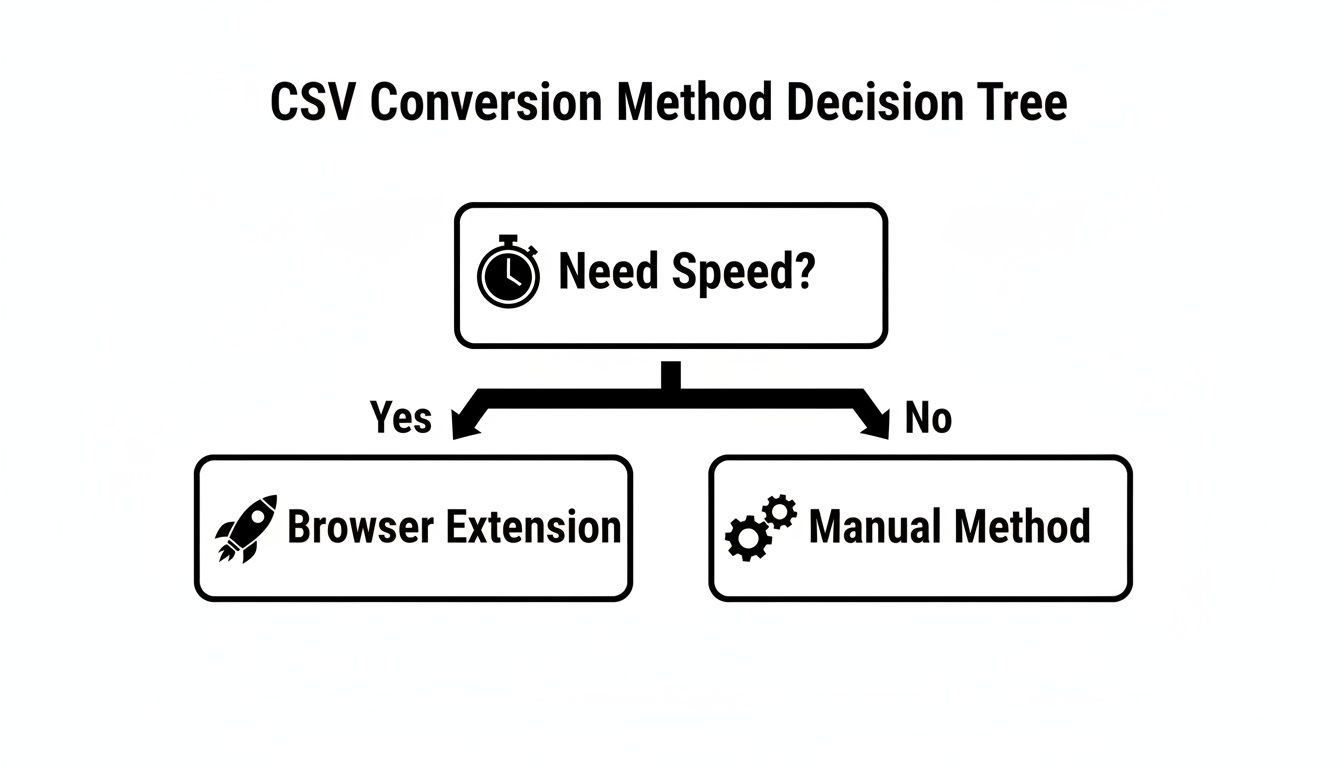
കാണാൻ കഴിയുന്നതുപോലെ, വേഗത പ്രധാനമാണെന്ന് വരുമ്പോൾ, ഒരു സമർപ്പിത ബ്രൗസർ എക്സ്റ്റൻഷൻ അസംസ്കൃത ഫയലിൽ നിന്ന് ഉപയോഗത്തിന് തയ്യാറായ സ്പ്രെഡ്ഷീറ്റിലേക്കുള്ള ഏറ്റവും നേരിട്ടുള്ള വഴി നൽകുന്നു.
നിങ്ങളുടെ CSV to Excel മാറ്റിയെടുക്കൽ രീതി തിരഞ്ഞെടുക്കൽ
നമ്മൾ ഉൾക്കൊള്ളിക്കാൻ പോകുന്ന മാറ്റിയെടുക്കൽ രീതികളുടെ ഒരു പെട്ടെന്നുള്ള രൂപം ഈ പട്ടിക നിങ്ങൾക്ക് നൽകുന്നു, അതിനാൽ വേഗത, ഡാറ്റ സ്വകാര്യത, സാങ്കേതിക സൗകര്യം എന്നിവയിൽ നിങ്ങളുടെ ആവശ്യങ്ങൾക്ക് ഏത് സമീപനം അനുയോജ്യമാണെന്ന് നിങ്ങൾക്ക് ഉടനെ കാണാൻ കഴിയും.
| മാറ്റിയെടുക്കൽ രീതി | ഏറ്റവും അനുയോജ്യം | വേഗത | സ്വകാര്യത | സാങ്കേതിക നൈപുണ്യം |
|---|---|---|---|---|
| ബ്രൗസർ എക്സ്റ്റൻഷൻ | വേഗത, സൗകര്യം, ബാച്ച് പ്രോസസിംഗ് | ത്വരിതം | ഉയർന്ന (ലോക്കൽ പ്രോസസ്സിംഗ്) | തുടക്കക്കാരൻ |
| Excel/Google Sheets | ഒറ്റയടിപ്പ് ഫയലുകൾ, പരിചയം, അടിസ്ഥാന ക്രമീകരണങ്ങൾ | വേഗത്തിൽ | ഉയർന്ന (ലോക്കൽ ആപ്പ്) | തുടക്കക്കാരൻ |
| കമാൻഡ്-ലൈൻ ഉപകരണങ്ങൾ | ഓട്ടോമേഷൻ, വലിയ ഫയലുകൾ, സ്ക്രിപ്റ്റിംഗ് വർക്ക്ഫ്ലോസ് | വളരെ വേഗത്തിൽ | ഉയർന്ന (ലോക്കൽ പ്രോസസ്സിംഗ്) | ഇടത്തരം |
| സ്ക്രിപ്റ്റിംഗ് (Python) | കസ്റ്റം പ്രോസസ്സിംഗ്, സങ്കീർണ്ണ ലോജിക്, ഇൻ്റഗ്രേഷൻ | വേഗത്തിൽ | ഉയർന്ന (ലോക്കൽ പ്രോസസ്സിംഗ്) | വിപുലമായ |
ഓരോ രീതിക്കും അതിന്റേതായ പ്രാധാന്യമുണ്ട്, മുൻകൂട്ടി ഗുണദോഷങ്ങൾ അറിഞ്ഞിരിക്കുന്നത് ധാരാളം നിരാശ ഒഴിവാക്കും.
ബിസിനസ് അനലിറ്റിക്സിൽ Excel's ആധിപത്യം
ബിസിനസ് ലോകത്ത് Excel's എന്നതിന്റെ ചലിക്കാത്ത സ്ഥാനം ഈ നൈപുണ്യത്തിന്റെ പ്രാധാന്യം കൂടുതൽ ഊന്നിപ്പറയുന്നു. Microsoft Excel ലോക സ്പ്രെഡ്ഷീറ്റ് സോഫ്റ്റ്വെയർ വിപണിയിൽ ഒരു ഞെട്ടിക്കുന്ന 45% വിപണി വിഹിതം കൈവശപ്പെടുത്തി, മത്സരാർത്ഥികളെ വളരെ പിന്നിലാക്കിയിരിക്കുന്നു.
അതിശയിക്കത്തക്ക വിധം, അതിനാൽ, ഫോർച്യൂൺ 500 കമ്പനികളിൽ 70% ത്തിലധികവും ദൈനംദിന ഡാറ്റ വിശകലനത്തിനായി Excel-നെ ആശ്രയിക്കുന്നു, അതിൽ ഭൂരിഭാഗവും ഡാറ്റാബേസുകൾ, SaaS പ്ലാറ്റ്ഫോമുകൾ അല്ലെങ്കിൽ API-കൾ വലിച്ചെടുക്കുന്ന ലൈറ്റ്വെയ്റ്റ് CSV-കളിൽ നിന്ന് ആരംഭിക്കുന്നു. ഈ രൂപാന്തരം ആർജ്ജിക്കുക എന്നത് ഒരു ഫംഗ്ഷൻ പഠിക്കുക മാത്രമല്ല; ഡാറ്റ ഡ്രിവൺ റോളുകളിൽ അത് ഒരു അടിസ്ഥാന യോഗ്യതയാണ്. ഈ നൈപുണ്യം എന്തുകൊണ്ട് ഇത്ര നിർണായകമായി തുടരുന്നുവെന്ന് കാണാൻ നിങ്ങൾക്ക് ഈ വിപണി ഡൈനാമിക്സുകളെക്കുറിച്ച് കൂടുതൽ അന്വേഷിക്കാം.
അടിസ്ഥാനപരമായി, ഒരു CSV ഫയലിനെ Excel-ലേക്ക് മാറ്റുക എന്നത് അസംഘടിതവും സ്ഥിരവുമായ വിവരങ്ങളെ വിശകലനം ചെയ്യാൻ ഉപയോഗിക്കാവുന്ന ഒരു ഗതികിവുള്ള ക്യാൻവാസാക്കി മാറ്റുന്ന പ്രക്രിയയാണ്. പ്രവണതകൾ കണ്ടെത്തുക, പ്രവചനങ്ങൾ നടത്തുക, ഒടുവിൽ വിവരങ്ങളെ അടിസ്ഥാനമാക്കിയ ബിസിനസ് തീരുമാനങ്ങൾ എടുക്കുക എന്നതിനുള്ള ആരംഭബിന്ദുവാണ് ഇത്.
ഏറ്റവും എളുപ്പവഴി: ബ്രൗസറിൽ അധിഷ്ഠിതമായ ഒരു കൺവെർട്ടർ
നിങ്ങളുടെ വർക്ക്ഫ്ലോ മുഴുവൻ വേഗതയെ ചുറ്റിപ്പറ്റിയതായിരിക്കുമ്പോൾ, ഇംപോർട്ട് വിസാർഡുകളുമായി മല്ലടിക്കുക എന്നത് നിങ്ങൾ ഒരിക്കലും ആഗ്രഹിക്കാത്ത കാര്യമായിരിക്കും. ഒരു അസംഘടിത CSV ഫയലിൽ നിന്ന് കുറച്ച് സെക്കൻഡുകൾക്കുള്ളിൽ ഒരു വൃത്തിയുള്ളതും ഉപയോഗയോഗ്യവുമായ Excel സ്പ്രെഡ്ശീറ്റ് ലഭിക്കേണ്ടതുണ്ടെങ്കിൽ, ഒരു പ്രത്യേക ബ്രൗസറിൽ അധിഷ്ഠിതമായ കൺവെർട്ടർ നിങ്ങളുടെ ഏറ്റവും നേരിട്ടുള്ള വഴിയാണ്. ഈ സമീപനം എല്ലാ അധിക ഘട്ടങ്ങളും ഒഴിവാക്കുകയും നിങ്ങൾ ദിവസം മുഴുവൻ തുറന്നിടുന്ന ഉപകരണത്തിനുള്ളിൽ പ്രവർത്തിക്കാൻ നിങ്ങളെ അനുവദിക്കുകയും ചെയ്യും—നിങ്ങളുടെ ബ്രൗസർ.
ShiftShift CSV→XLSX എക്സ്റ്റൻഷൻ ഇതിന്റെ മികച്ച ഒരു ഉദാഹരണമാണ്. നിങ്ങളുടെ പ്രാദേശിക മെഷീനിൽ തന്നെ എല്ലാ ജോലികളും ചെയ്യുന്ന ഒരു ഒറ്റ-ക്ലിക്ക് പരിഹാരമായി ഇത് നിർമ്മിച്ചിരിക്കുന്നു. ഇത് ഒരു എക്സ്റ്റൻഷൻ ആയതിനാൽ, നിങ്ങളുടെ സെൻസിറ്റീവ് ഡേറ്റ ഒരിക്കലും ഒരു സെർവറിലേക്ക് അപ്ലോഡ് ചെയ്യപ്പെടില്ല, ഇത് ഡെസ്ക്ടോപ്പ് ആപ്പിന്റെ സുരക്ഷയോടെ ഓൺലൈൻ ഉപകരണത്തിന്റെ സൗകര്യം നിങ്ങൾക്ക് നൽകുന്നു.
കൃത്യമായി പ്രവർത്തിക്കുന്ന ബുദ്ധിപരമായ രൂപാന്തരം
ഒരു ആധുനിക ഡാറ്റാ പ്രോസസ്സറെ ശരിക്കും മികച്ചതാക്കുന്നത് csv to excel converter ഡാറ്റാ ഫയലുകളുമായി ബന്ധമുള്ള സാധാരണ തലവേദനകൾ സ്വയമേവ കൈകാര്യം ചെയ്യുന്ന അതിന്റെ കഴിവാണ്. മാനുവൽ ഇംപോർട്ടുകളെ തടസ്സപ്പെടുത്തുന്ന പ്രശ്നങ്ങൾ പരിഹരിക്കാൻ പ്രത്യേകമായി രൂപകൽപ്പന ചെയ്തതാണ് ShiftShift എക്സ്റ്റെൻഷൻ.
Excel-യുടെ ഇംപോർട്ട് വിസാർഡിൽ ചെന്ന് ഡീലിമിറ്റർ നേരിട്ട് നിർദ്ദേശിക്കുന്നതിനു പകരം, നിങ്ങൾ അത് എക്സ്റ്റെൻഷൻ വഴി ഓടിക്കുക. Excel-യുടെ ഇംപോർട്ട് വിസാർഡിൽ ചെന്ന് ഡീലിമിറ്റർ നേരിട്ട് നിർദ്ദേശിക്കുന്നതിനു പകരം, നിങ്ങൾ അത് എക്സ്റ്റെൻഷൻ വഴി ഓടിക്കുക. Excel-യുടെ ഇംപോർട്ട് വിസാർഡിൽ ചെന്ന് ഡീലിമിറ്റർ നേരിട്ട് നിർദ്ദേശിക്കുന്നതിനു പകരം, നിങ്ങൾ അത് എക്സ്റ്റെൻഷൻ വഴി ഓടിക്കുക.
ഈ സ്ക്രീൻഷോട്ട് ShiftShift കൺവെർട്ടർ പ്രവർത്തിക്കുമ്പോൾ എത്ര ലളിതവും വ്യക്തവുമാണെന്ന് കാണിക്കുന്നു.
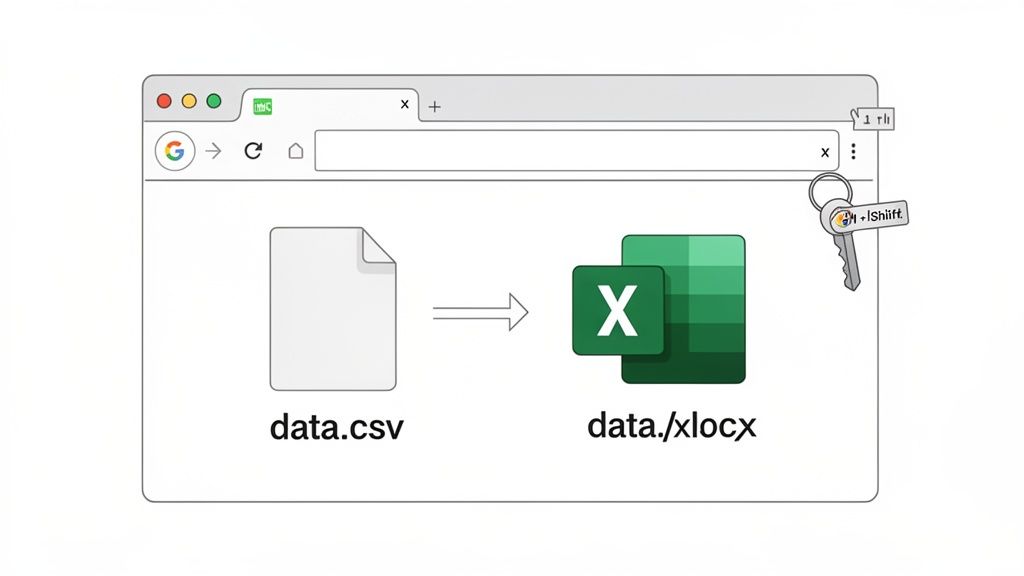
നിങ്ങൾ കാണുന്നതുപോലെ, ഈ ഉപകരണം ഒറ്റ അല്ലെങ്കിൽ ബഹുവിധ ഫയലുകൾ മാറ്റുന്നതിനെ വെബ്സൈറ്റിൽ തന്നെ തടസ്സമില്ലാതെയും താക്കോൽ നേരത്തെയും ആക്കുന്നു.
ഇവിടെ യഥാർത്ഥ നേട്ടം ഘർഷണം നീക്കുകയാണ്. ഒരു സ്മാർട്ട് മാറ്റിയെടുക്കൽ ഉപകരണം ഡാറ്റയുടെ പ്രശ്നങ്ങൾ പരിഹരിക്കാൻ നിങ്ങളെ നിർബന്ധിക്കുന്നില്ല; അത് അവയെ മുൻകൂട്ടി കണ്ടെത്തി നിങ്ങൾക്കായി പരിഹരിക്കുന്നു. ഇത് ധാരാളം സമയം ലാഭിക്കുകയും ചില ശല്യപ്പെടുത്തുന്ന ഫോർമാറ്റിംഗ് പിശകുകൾ അവ സംഭവിക്കുന്നതിന് മുമ്പു തന്നെ തടയുകയും ചെയ്യുന്നു.
2020 മുതൽ വിശ്വസനീയമായ ഡാറ്റാ ഉപകരണങ്ങളുടെ ആവശ്യകത സ്ഫോടനാത്മകമായി വർദ്ധിച്ചിട്ടുണ്ട്. Google Trends ഡാറ്റ പ്രകാരം, 2020 മുതൽ 2023 ലെ പീക്ക് വരെ 'CSV to Excel' എന്നതിനുള്ള ആഗോള തിരയലുകളിൽ ഭീമമായ 320% വർദ്ധന ഉണ്ടായിട്ടുണ്ട്. കാരണം വിശകലനം ചെയ്യുമ്പോൾ 92% ഡാറ്റാ വിശകലന വിദഗ്ധരും CSV യെ തങ്ങളുടെ മുൻപന്തിയിലുള്ള ഇംപോർട്ട് ഫോർമാറ്റ് എന്ന് വിശേഷിപ്പിക്കുന്നു, എന്നാൽ ഈ ഫയലുകൾ Excel തുറക്കുമ്പോൾ 68% ഭയങ്കരമായ അളവിൽ എൻകോഡിംഗ് അല്ലെങ്കിൽ ഡീലിമിറ്റർ പ്രശ്നങ്ങൾ നേരിടുന്നു. ബുദ്ധിപരമായ മാറ്റിയെടുക്കൽ ഉപകരണങ്ങൾ ഇല്ലാതാക്കാൻ നിർമിച്ചിരിക്കുന്നത് ഇതേ നിരാശകളെയാണ്.
ബാച്ച് പ്രോസസ്സിംഗ് ഉപയോഗിച്ച് പവർ അപ്പ് ചെയ്യുക
നിങ്ങൾക്ക് ഒന്നിലധികം ഫയലുകൾ കൈകാര്യം ചെയ്യേണ്ടിവരുമ്പോൾ ഒരു പ്രത്യേക ഉപകരണം ശരിക്കും അതിന്റെ വില തെളിയിക്കുന്നു. ഒരു ക്യൂഎ എഞ്ചിനീയർ ഒരു സമീപകാല ടെസ്റ്റ് റൺലെ ഒരു ഡസൻ ലോഗ് ഫയലുകൾ പരിശോധിക്കേണ്ടതായി വരികയും അവ ഓരോന്നും എക്സെൽന്റെ ഇംപോർട്ട് വിസാർഡ് ഉപയോഗിച്ച് ഓരോന്നായി മാറ്റിയെഴുതുന്നത് അവിശ്വസനീയമാംവിധം ആവർത്തനമുള്ള കാര്യമാണെന്നും സങ്കൽപ്പിക്കുക. ഒരു ഗുണമേന്മയുള്ള csv to excel converter ബാച്ച് പ്രോസസ്സിംഗ് സഹായത്തോടെ എല്ലാം മാറ്റുന്നത് ഇവിടെയാണ്.
ShiftShift എക്സ്റ്റൻഷൻ ഉപയോഗിച്ച്, നിങ്ങൾക്ക് ഒരു മുഴുവൻ ഫോൾഡറിലെ സിഎസ്വി ഫയലുകളും എടുത്ത് അവയെല്ലാം ഒരൊറ്റ തവണ മാറ്റാൻ കഴിയും. ഈ ഉപകരണം ഓരോ ഫയലും പ്രോസസ്സ് ചെയ്ത് ഓരോ എക്സൽഎക്സ് ഡൗൺലോഡുകളും പുറത്തുവിടുന്നു, ഒരു മടുപ്പിക്കുന്ന ജോലിയെ വേഗത്തിലുള്ള, ഓട്ടോമേറ്റഡ് ഒരു ഘട്ടമാക്കി മാറ്റുന്നു. ഒന്നിലധികം ഡാറ്റ എക്സ്പോർട്ടുകൾ സ്ഥിരമായി കൈകാര്യം ചെയ്യുന്ന ഏതൊരാൾക്കും ഈ ഫീച്ചർ തികച്ചും ഗെയിം-ചേഞ്ചറാണ്. വേഗത്തിലുള്ളതും സൗകര്യപ്രദവുമായ ഫയൽ മാനേജ്മെന്റിന്റെ ഈ തത്ത്വം മറ്റ് ഫോർമാറ്റുകൾക്കും ബാധകമാണ്— മികച്ച സൗജന്യ പിഡിഎഫ് കൺവെർട്ടർ സോഫ്റ്റ്വെയറിനെക്കുറിച്ചുള്ള ഞങ്ങളുടെ ഗൈഡിൽ ഞങ്ങൾ ഇത് പര്യവേക്ഷണം ചെയ്യുന്നു.
എക്സെലും ഗൂഗിൾ ഷീറ്റ്സും ഉപയോഗിച്ചുള്ള മാനുവൽ കൺവെർഷൻ
സമർപ്പിച്ച ഉപകരണങ്ങൾ വേഗതയ്ക്ക് നല്ലതാണെങ്കിലും, ചിലപ്പോൾ നിങ്ങളുടെ പക്കലുള്ളത് ഉപയോഗിക്കേണ്ടിവരും. നല്ല വാർത്ത എന്നത്, Microsoft Excel-ലും Google Sheets-ലും CSV ഫയലുകൾ ഇംപോർട്ട് ചെയ്യുന്നതിനുള്ള മികച്ച ഇൻബിൽറ്റ് ഫീച്ചറുകൾ ഉണ്ട് എന്നതാണ്. പ്രക്രിയയിൽ നേരിട്ട് നിയന്ത്രണം വേണ്ട അവസരാധിഷ്ഠിത മാറ്റങ്ങൾക്ക് അവ തികച്ചും യോജിക്കും.
ഈ പ്രായോഗിക സമീപനം നിങ്ങളെ ചലിക്കാൻ അനുവദിക്കുമെങ്കിലും, വിശദാംശങ്ങളിൽ നിങ്ങൾ കൂടുതൽ ഇടപെടേണ്ടിവരും. Excel-ൽ ക്ലാസിക് രീതി അതിൻറെ ഡാറ്റ ഇംപോർട്ട് വിസാർഡ് ഉപയോഗിക്കുക എന്നതാണ്—ബഹുത്തരവും വിശ്വസനീയവുമായ എളിയ CSV ഫയലുകൾക്ക് മിക്കവാറും എല്ലാവർക്കും പരിചിതമായ വഴി.
Excel-ൽ From Text/CSV ഫീച്ചർ ഉപയോഗിക്കുക
Excel-ൽ ആരംഭിക്കാൻ, മെയിൻ റിബൺ നിങ്ങൾക്കറിയാവുന്ന Data ടാബിലേക്ക് പോകുക. നിങ്ങൾ അന്വേഷിക്കുന്നത് From Text/CSV ബട്ടൺ ആണ്. ഇത് ക്ലിക്ക് ചെയ്യുമ്പോൾ ഒരു ഫയൽ ബ്രൗസർ തുറക്കും, നിങ്ങൾക്ക് മാറ്റാൻ ആവശ്യമായ CSV ഫയൽ കണ്ടെത്താൻ സഹായിക്കും.
നിങ്ങളുടെ ഫയൽ തിരഞ്ഞെടുക്കുമ്പോൾ, എക്സൽ ഇംപോർട്ട് വിസാർഡ് പ്രത്യക്ഷപ്പെടും. യഥാർത്ഥ ജോലി നടക്കുന്നത് ഇവിടെയാണ്. ഇത് നിങ്ങളുടെ ഡാറ്റയുടെ ഒരു പ്രിവ്യൂ കാണിക്കുകയും ഘടനയെക്കുറിച്ച് അതിൻറെ ഏറ്റവും നല്ല ഊഹം നടത്തുകയും ചെയ്യും, പക്ഷേ പ്രധാന കാര്യം നിങ്ങൾക്ക് അതിൻറെ അനുമാനങ്ങൾ അസാധുവാക്കാൻ കഴിയും എന്നതാണ്. എല്ലാം വ്യക്തമായി വരുന്നുണ്ടെന്ന് ഉറപ്പാക്കാനുള്ള അവസരമാണിത്.
നിങ്ങൾക്ക് ചില നിർണായക ക്രമീകരണങ്ങൾ ഫൈൻ-ട്യൂൺ ചെയ്യാൻ കഴിയും:
- ഫയൽ ഓറിജിൻ: ഇത് ക്യാരക്ടർ എൻകോഡിംഗ് സംബന്ധിച്ചതാണ്. UTF-8 പോലുള്ള ശരിയായത് തിരഞ്ഞെടുക്കുന്നത് നിങ്ങളുടെ ഷീറ്റിൽ തകർന്ന ടെക്സ്റ്റോ വിചിത്രമായ ചിഹ്നങ്ങളോ പ്രത്യക്ഷപ്പെടാതിരിക്കാൻ നിർണായകമാണ്.
- ഡീലിമിറ്റർ: ഇവിടെ, നിങ്ങളുടെ കോളുകൾ വേർതിരിക്കുന്ന ക്യാരക്ടർ എന്താണെന്ന് നിങ്ങൾ എക്സലിനോട് പറയുന്നു. അത് ഒരു കോമ ആയിരിക്കാം, പക്ഷേ അത് ഒരു സെമികോളോണും, ടാബും, അല്ലെങ്കിൽ ഒരു പൈപ്പ് പോലും ആയിരിക്കാം.
- ഡാറ്റ ടൈപ്പ് ഡിറ്റക്ഷൻ: ഈ ക്രമീകരണം ഒരു രക്ഷകർത്താവാണ്. പ്രത്യേക കോളുകൾ ടെക്സ്റ്റ്, നമ്പറുകൾ അല്ലെങ്കിൽ തീയതികൾ എന്ന് പരിഗണിക്കാൻ നിങ്ങൾക്ക് എക്സലിനോട് നിർദ്ദേശിക്കാൻ കഴിയും, ZIP കോഡുകളിലെ ലീഡിംഗ് സീറോകൾ പോലുള്ളവ സംരക്ഷിക്കുന്നത് ഇങ്ങനെയാണ്.
നിങ്ങൾ ഈ സെറ്റിംഗുകൾ ക്രമീകരിച്ചുകഴിഞ്ഞാൽ, വെറും "ലോഡ്" എന്ന് ക്ലിക്ക് ചെയ്യൂ, Excel എല്ലാ ഡേറ്റയും ഒരു പുതിയ, വ്യവസ്ഥാപിതമായി ഫോർമാറ്റ് ചെയ്ത വർക്ക്ഷീറ്റിലേക്ക് കൊണ്ടുവരും. തീർച്ചയായും, ഡേറ്റ ഇമ്പോർട്ട് ചെയ്യുക എന്നത് യുദ്ധത്തിന്റെ പകുതി മാത്രമാണ്. അത് ശരിക്കും ഉപയോഗപ്രദമാക്കണമെങ്കിൽ, അത് സംഘടിപ്പിക്കുകയും വൃത്തിയാക്കുകയും വേണം. നിങ്ങളുടെ ഇമ്പോർട്ട് ചെയ്ത ഡേറ്റ മെച്ചപ്പെടുത്താനുള്ള അടുത്ത നല്ല പടിയാണ് Excel-ൽ ഡേറ്റ പാർസിംഗ് എങ്ങനെ മാസ്റ്റ് ചെയ്യാം എന്നത് പഠിക്കുക.
Google Sheets-ലേക്ക് CSV ഡേറ്റ ഇമ്പോർട്ട് ചെയ്യുക
Google Sheets-ലെ പ്രക്രിയ പലപ്പോഴും കൂടുതൽ ലളിതമാണ്, നിങ്ങൾ ക്ലൗഡിൽ ജോലി ചെയ്യുകയോ ഒരു ടീമുമായി സഹകരിക്കുകയോ ചെയ്യുന്നുണ്ടെങ്കിൽ ഇത് ഒരു മികച്ച തിരഞ്ഞെടുപ്പാക്കുന്നു. നേവിഗേറ്റ് ചെയ്യാൻ ഒരു സങ്കീർണ്ണ വിസാർഡും ഇല്ല, കൂടുതൽ സ്റ്റാൻഡേർഡ് CSV-കളെയും തടസ്സമില്ലാതെ കൈകാര്യം ചെയ്യുന്ന ഒരു നേരിട്ടുള്ള ഇമ്പോർട്ട് ഫംഗ്ഷൻ മാത്രമേ ഉള്ളൂ.
ഒരു പുതിയ അല്ലെങ്കിൽ നിലവിലുള്ള Google Sheet തുറക്കുക, തുടർന്ന് ഫയൽ > ഇമ്പോർട്ട് എന്നതിലേക്ക് പോകുക, "അപ്ലോഡ്" ടാബ് ക്ലിക്ക് ചെയ്യുക. നിങ്ങൾ നിങ്ങളുടെ CSV തിരഞ്ഞെടുത്തുകഴിഞ്ഞാൽ, Google Sheets നിങ്ങൾക്ക് കുറച്ച് വൃത്തിയുള്ള, ലളിതമായ ഓപ്ഷനുകൾ നൽകുന്നു.
നിങ്ങൾക്ക് പുതിയ ഒരു സ്പ്രെഡ്ഷീറ്റ് സൃഷ്ടിക്കണോ, പുതിയ ഷീറ്റുകൾ ചേർക്കണോ, അല്ലെങ്കിൽ നിങ്ങൾ തുറന്ന ഷീറ്റിലെ ഡാറ്റ മാറ്റണോ എന്ന് തിരഞ്ഞെടുക്കാം. വിഭജനരേഖ (separator) നിങ്ങൾക്ക് നിർവ്വചിക്കാം അല്ലെങ്കിൽ Google Sheets സ്വയമേവ തിരിച്ചറിയാൻ അനുവദിക്കാം—സാധാരണ കോമകൾ ഉപയോഗിക്കാത്ത ഫയലുകൾക്ക് ഇത് സഹായകരമാണ്.
മാനുവൽ കൺവെർഷന്റെ വൈരുദ്ധ്യങ്ങൾ
ഈ മാനുവൽ രീതികൾ എത്ര ഫലപ്രദമായാലും, അവയ്ക്ക് പരിമിതികളുണ്ട്. അവ സ്വാഭാവികമായും ഇന്ററാക്ടീവ് ആണ്, അതായത് ഓരോ ഫയലിനും ഓപ്ഷനുകളിലൂടെ ക്ലിക്ക് ചെയ്യാൻ നിങ്ങൾ അവിടെ ഉണ്ടായിരിക്കണം. ഒരു മുഴുവൻ ഫോൾഡറിലെ CSV ഫയലുകളും ഒരേ സമയം പ്രോസസ് ചെയ്യാൻ ശ്രമിക്കുമ്പോൾ ഇത് വേഗത്തിൽ ഒരു പ്രധാന സമയ ചെലവായി മാറുന്നു.
വിഭജനരേഖയും എൻകോഡിംഗും ശരിയായി ലഭിക്കുന്ന ഉത്തരവാദിത്തവും പൂർണ്ണമായും നിങ്ങളുടെ ചുമലിലാണ്. നിങ്ങൾ തെറ്റ് ചെയ്താൽ, കുഴപ്പമുള്ള ഒരു കൂമ്പാരം മാത്രമായി നിങ്ങൾ അവശേഷിക്കുകയും ഇംപോർട്ട് പ്രക്രിയ വീണ്ടും ആരംഭിക്കേണ്ടി വരികയും ചെയ്യും.
അന്തിമമായി, ഈ രീതികൾ എപ്പോഴെങ്കിലും വരുന്ന ഒരു ഫയലിന് തികച്ചും അനുയോജ്യമാണ്, പക്ഷേ ആവർത്തിച്ചുള്ള, വലിയ അളവിലുള്ള കൺവെർഷൻ ജോലികൾക്ക് അവ വികസിപ്പിക്കാൻ കഴിയില്ല.
ഡവലപ്പർമാർക്കും പവർ യൂസർമാർക്കുമായി വികസിപ്പിച്ച കൺവെർഷൻ
നിങ്ങൾ നിങ്ങളുടെ ദിവസം ഒരു ടെർമിനലിൽ ചെലവഴിക്കുകയോ ഏതാണ്ട് എല്ലാം ഓട്ടോമേറ്റ് ചെയ്യാൻ സ്ക്രിപ്റ്റുകൾ എഴുതുകയോ ചെയ്യുന്നുണ്ടെങ്കിൽ, ഒരു ഫയൽ കൺവേർട്ട് ചെയ്യാൻ GUI വഴി ക്ലിക്ക് ചെയ്യുന്നത് വേദനാജനകമായി സാവധാനമായി തോന്നും. ഡാറ്റ പൈപ്പ്ലൈനുകൾ നിർമ്മിക്കുകയോ വലിയ ഡാറ്റാസെറ്റുകൾ പ്രോഗ്രാമാറ്റിക്കായി കൈകാര്യം ചെയ്യുകയോ ചെയ്യുന്ന ആർക്കും, കമാൻഡ്-ലൈൻ ടൂളുകളും സ്ക്രിപ്റ്റിംഗ് ലൈബ്രറികളുമാണ് യഥാർത്ഥ ശക്തി ഉള്ളത്.
ഈ രീതികൾ എല്ലാം വേഗത, നിയന്ത്രണം, ഒരു ജോലി ആവർത്തിക്കാവുന്നതാക്കുക എന്നിവയെക്കുറിച്ചുള്ളതാണ്. മാനുവൽ നടപടികൾ മറക്കുക. ഒരൊറ്റ കമാൻഡോ ഒരു ചെറിയ സ്ക്രിപ്റ്റോ ഉപയോഗിച്ച്, എക്സൽ സിൽ ഒരൊറ്റ ഫയൽ തുറക്കുന്നതിനുള്ള സമയം കൊണ്ട് നൂറുകണക്കിന് ഫയലുകൾ നിങ്ങൾക്ക് പ്രോസസ് ചെയ്യാൻ കഴിയും. പ്രതിദിന ഡാറ്റ ഡംപുകൾ പ്രോസസ് ചെയ്യുകയോ ഓട്ടോമേറ്റഡ് റിപ്പോർട്ടിംഗ് ഡാഷ്ബോർഡിനായി ഫയലുകൾ തയ്യാറാക്കുകയോ പോലുള്ള ആവർത്തിക്കുന്ന ജോലികൾക്ക് ഇത് അനുയോജ്യമാണ്.
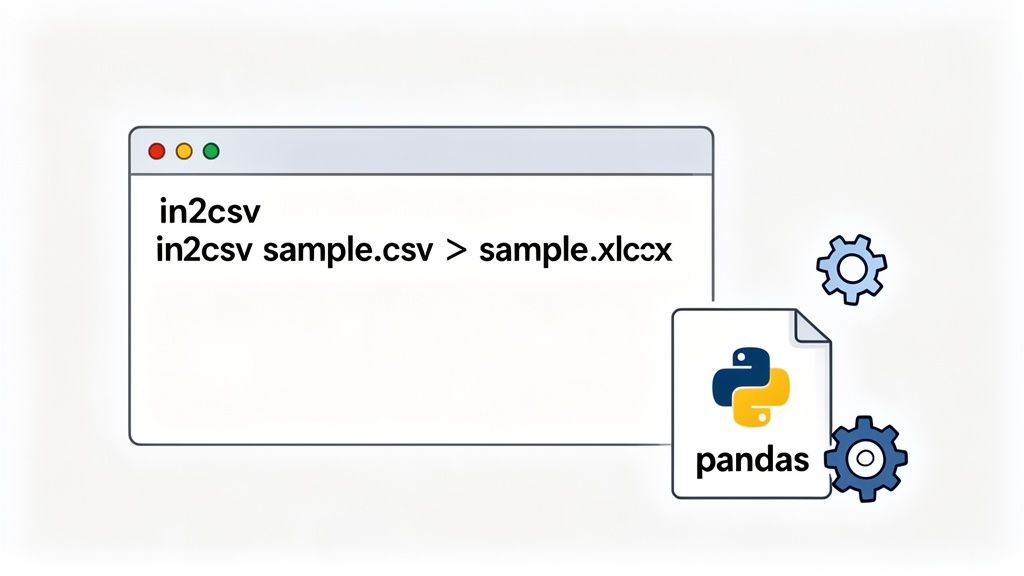
CSVkit ഉപയോഗിച്ച് ടെർമിനലിൽ വേഗത്തിൽ മാറ്റങ്ങൾ നടത്തുക
കമാൻഡ് ലൈനിൽ ജീവിക്കുന്നവർക്ക്, csvkit ഒരു അത്യാവശ്യ ഉപകരണമാണ്. ഇത് CSV ഫയലുകളുമായി പ്രവർത്തിക്കാൻ പ്രത്യേകിച്ച് രൂപകൽപ്പന ചെയ്ത ചെറിയ, കൃത്യമായ ഉപകരണങ്ങളുടെ ഒരു സ്യൂട്ട് ആണ്. നിങ്ങളുടെ ടെർമിനൽ വിടാതെ തന്നെ നിങ്ങൾക്ക് നിങ്ങളുടെ ഡാറ്റ പരിശോധിക്കാനും മുറിക്കാനും രൂപാന്തരപ്പെടുത്താനും ഇത് ഉപയോഗിക്കാം.
in2csv കമാൻഡ് പ്രത്യേകിച്ച് ഉപകാരപ്രദമാണ്, കാരണം ഇതിന് പലതരം ഫയൽ ഫോർമാറ്റുകൾ വായിക്കാനും ക്ലീനായ, സ്റ്റാൻഡേർഡ് ചെയ്ത CSV പുറത്തുവിടാനും കഴിയും. അതിനുശേഷം, നിങ്ങൾക്ക് നിങ്ങളുടെ Excel ഫയൽ ലഭിക്കാൻ മറ്റൊരു കമാൻഡിലേക്ക് അതിൻറെ ഔട്ട്പുട്ട് പൈപ്പ് ചെയ്യാം.
ഒരു റിമോട്ട് സെർവറിലേക്ക് SSH ചെയ്യുമ്പോൾ ചില ഡാറ്റകൾ പെട്ടെന്ന് പരിശോധിക്കേണ്ടിവരുമ്പോഴോ, ഒരു വലിയ ഷെൽ സ്ക്രിപ്റ്റിലേക്ക് ഫയൽ രൂപാന്തരണ ഘട്ടം ഉൾപ്പെടുത്തേണ്ടിവരുമ്പോഴോ ഈ സമീപനം മികച്ചതാണ്. ഇത് വേഗതയുള്ളതും കാര്യക്ഷമവുമാണ്, കൂടാതെ നിങ്ങളെ നിങ്ങളുടെ തനിമയിൽ നിലനിർത്തുന്നു. കാര്യക്ഷമതയെക്കുറിച്ച് പറയുമ്പോൾ, നിങ്ങളുടെ വർക്ക്ഫ്ലോ കാര്യക്ഷമമാക്കാൻ മറ്റ് ഉപകരണങ്ങൾ നോക്കുകയാണെങ്കിൽ, വികസകർക്കുള്ള മികച്ച Chrome എക്സ്റ്റൻഷനുകൾ.
നമ്മുടെ ലിസ്റ്റ് പരിശോധിക്കുക.Python, Pandas ഉപയോഗിച്ച് പ്രോഗ്രാമറ്റിക് നിയന്ത്രണം
ലളിതമായ ഫോർമാറ്റ് മാറ്റം മതിയാകാത്ത സാഹചര്യങ്ങളിൽ, Python-ന്റെ Pandas ലൈബ്രറിയാണ് പോകേണ്ട പരിഹാരം. ഇത് മുഴുവൻ പ്രക്രിയയിലും നിങ്ങൾക്ക് പൂർണ്ണ നിയന്ത്രണം നൽകുന്നു. ഒരു CSV-യെ DataFrame-ലേക്ക് ലോഡ് ചെയ്യാനും, സങ്കീർണ്ണമായ മാറ്റങ്ങൾ നടത്താനും, ഫലം പൂർണ്ണമായി ഫോർമാറ്റ് ചെയ്ത XLSX ഫയലിലേക്ക് എഴുതാനും കഴിയും.
ഇത് വെറും ഒരു ഫയൽ എക്സ്റ്റൻഷൻ മാറ്റിയതിനെക്കുറിച്ചല്ല. ഇത് ഒരു ശക്തവും ഓട്ടോമേറ്റഡുമായ ഡാറ്റ വർക്ക്ഫ്ലോ നിർമ്മിക്കുന്നതിനെക്കുറിച്ചാണ്. എക്സൽ ഫയൽ നിലവിൽ വരുന്നതിന് മുമ്പുതന്നെ, അവ്യക്തമായ നിരകൾ വൃത്തിയാക്കാനും, പുതിയ ഫീൽഡുകൾ കണക്കാക്കാനും, അല്ലെങ്കിൽ അപ്രസക്തമായ വരികൾ ഫിൽറ്റർ ചെയ്തുമാറ്റാനും നിങ്ങൾക്ക് കഴിയും മുമ്പുതന്നെ .
ഇത്തരം വർക്ക്ഫ്ലോ വൈദഗ്ധ്യം നേടുന്നത് പലപ്പോഴും ആദ്യം ഡാറ്റ നേടിയെടുക്കുന്നതിൽ നിന്ന് തുടങ്ങുന്നു. ആഴത്തിൽ പഠിക്കാൻ ആഗ്രഹിക്കുന്നവർക്ക്, വെബ്സൈറ്റുകളിൽ നിന്നുള്ള ഈ ഡാറ്റ എക്സ്ട്രാക്ഷൻ സംബന്ധമായ പ്രായോഗിക മാർഗ്ഗദർശി നിങ്ങളുടെ അടിസ്ഥാനം കെട്ടിപ്പടുക്കാൻ മികച്ച ഒരു ഇടമാണ്.
ഓട്ടോമേറ്റഡ്, API-ചാലിച്ച പരിഹാരങ്ങളിലേക്കുള്ള മാറ്റം ഒരു പ്രധാന പ്രവണതയാണ്. 2024-ൽ, എൻ്റർപ്രൈസ് പ്ലാറ്റ്ഫോമുകൾ അവരുടെ API-കൾ വഴി ദിവസവും 100,000-ലധികം കണ്വേർഷനുകൾ കൈകാര്യം ചെയ്യുന്നത് അസാധാരണമല്ല. ഇത് ഡെവലപ്പർ കൂട്ടായ്മയിൽ ഞങ്ങൾ കാണുന്നതുമായി പൊരുത്തപ്പെടുന്നു, അവിടെ ഏറ്റവും പുതിയ ഒരു Stack Overflow സർവേ പ്രകാരം ഉത്തരം നൽകിയവരിൽ 62% ആഴ്ചയിൽ CSV-കൾ എക്സലിലേക്ക് മാറ്റുന്നു. ഡെസ്ക്ടോപ്പ് സോഫ്റ്റ്വെയർ ഇൻസ്റ്റാൾ ചെയ്യാൻ ഒഴിവാക്കാൻ പലരും ബ്രൗസർ-അധിഷ്ഠിത ഉപകരണങ്ങൾ ഇഷ്ടപ്പെടുന്നു, ഇത് ശരിക്കും ShiftShift Command Palette-യുടെ പിന്നിലെ താങ്ങാവുന്ന-ആക്സസ് മോഡലാണ്. ഈ കണ്വേർഷൻ API-കൾ എത്രത്തോളം ശക്തമായി മാറിയിട്ടുണ്ടെന്ന് നിങ്ങൾക്ക് കാണാൻ കഴിയും.
സാധാരണ CSV കൺവേർഷൻ പ്രശ്നങ്ങൾ എങ്ങനെ പരിഹരിക്കാം
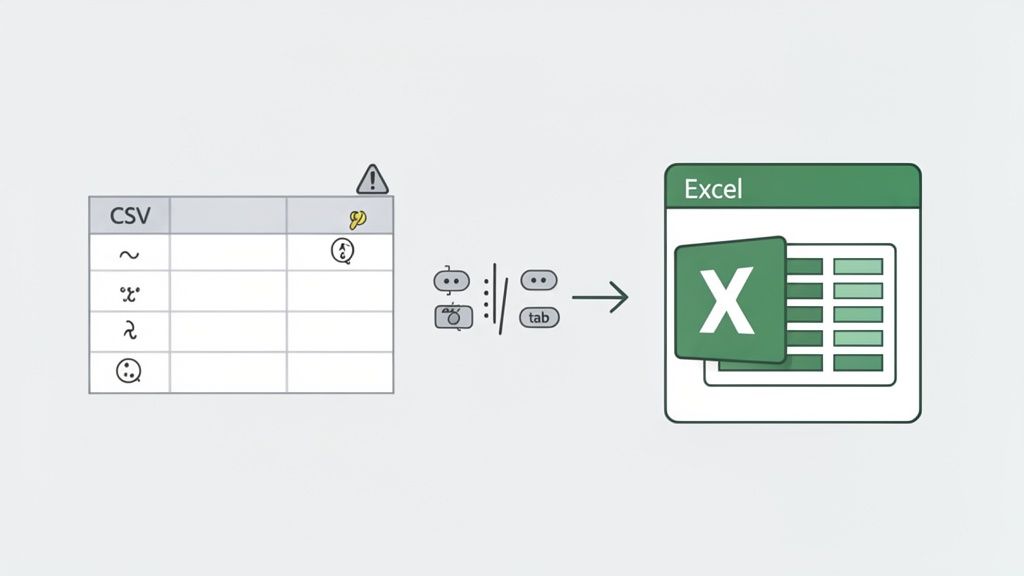
ഏറ്റവും നല്ല ഉദ്ദേശത്തോടെയാണെങ്കിലും, CSV ഫയലുകൾ പരിവർത്തനം ചെയ്യുമ്പോൾ ചില പ്രശ്നങ്ങൾ ഉണ്ടാകാം. നമുക്കെല്ലാവർക്കും ഇത്തരം അനുഭവങ്ങൾ ഉണ്ടായിട്ടുണ്ട്: നിങ്ങൾ പുതുതായി പരിവർത്തനം ചെയ്ത Excel ഫയൽ തുറക്കുമ്പോൾ, അത് അർത്ഥശൂന്യമായ ടെക്സ്റ്റിന്റെ ഗൂഢാലോചനയോ, അല്ലെങ്കിൽ മോശമായി പറഞ്ഞാൽ, നിങ്ങളുടെ എല്ലാ ഡാറ്റയും ഒരൊറ്റ കോളത്തിൽ നിരാശാജനകമായി തിങ്ങി നിറഞ്ഞിരിക്കുന്നു.
ഈ പ്രശ്നങ്ങൾ നിരാശാജനകമാണ്, പക്ഷേ അവ ഉണ്ടാക്കുന്ന കാരണം അറിയുമ്പോൾ അവ ഭൂരിഭാഗവും എളുപ്പത്തിൽ പരിഹരിക്കാവുന്നതേയുള്ളൂ. ഏറ്റവും സാധാരണമായ പ്രശ്നങ്ങളും അവയെ എന്നേക്കും എങ്ങനെ പരിഹരിക്കാം എന്നും നമുക്ക് നോക്കാം.
കുഴപ്പമുള്ള അക്ഷരങ്ങളുടെ രഹസ്യം
ഒരിക്കലും ഒരു ഫയൽ തുറന്ന് വായിക്കാൻ കഴിയാത്ത � അല്ലെങ്കിൽ é പോലുള്ള വിചിത്ര ചിഹ്നങ്ങൾ കാണുന്നുണ്ടോ? അത് ക്യാരക്ടർ എൻകോഡിംഗ് പൊരുത്തക്കേടിന്റെ ഒരു ക്ലാസിക് ലക്ഷണമാണ്.
ഇത് സംഭവിക്കുന്നത്, CSV സൃഷ്ടിക്കുന്ന സിസ്റ്റം (ഉദാഹരണത്തിന്, ഒരു ഡാറ്റാബേസ് എക്സ്പോർട്ട്) ഒരു ടെക്സ്റ്റ് സ്റ്റാൻഡേർഡ് ഉപയോഗിക്കുന്നുവെങ്കിൽ, UTF-8 പോലുള്ളത്, പക്ഷേ Excel അത് മറ്റൊന്നാണെന്ന് കരുതുന്നുവെങ്കിൽ, ഒരു പ്രാദേശിക Windows സ്റ്റാൻഡേർഡ് പോലുള്ളത്. രണ്ടും തമ്മിൽ ആശയവിനിമയം നടക്കില്ല, നിങ്ങളുടെ ഡാറ്റ തന്ത്രപ്പൂർവം തിരുത്തപ്പെടുന്നു.
ഏറ്റവും ലളിതമായ പരിഹാരം ഒരു ആധുനിക csv to excel converter ഉപയോഗിക്കുക എന്നതാണ്, കോഡിംഗ് നിങ്ങൾക്കായി കണ്ടെത്താൻ മതിയായ ബുദ്ധി ഉള്ളത്. ഉദാഹരണത്തിന്, ShiftShift എക്സ്റ്റൻഷൻ, ഫയൽ വിശകലനം ചെയ്യുകയും ശരിയായ സ്റ്റാൻഡേർഡ് സ്വയമേവ പ്രയോഗിക്കുകയും ചെയ്യുന്നു, അതിനാൽ ആ വിചിത്രമായ ചിഹ്നങ്ങൾ ഒരിക്കലും പ്രത്യക്ഷപ്പെടില്ല.
നിങ്ങൾ Excel-ലേക്ക് ഫയൽ മാനുവലായി ഇംപോർട്ട് ചെയ്യുകയാണെങ്കിൽ, ഇതാ തന്ത്രം:
- ഇംപോർട്ട് വിസാർഡ് ആരംഭിക്കാൻ Data > From Text/CSV-ലേക്ക് പോകുക.
- "File Origin" ഡ്രോപ്പ് ഡൗൺ മെനു കണ്ടെത്തുക.
- ആ ലിസ്റ്റിൽ നിന്ന്, 65001: Unicode (UTF-8). തിരഞ്ഞെടുക്കുക.
ഈ ഒരൊറ്റ ഘട്ടം കോഡിംഗ് പ്രശ്നങ്ങളിൽ ഭൂരിഭാഗവും പരിഹരിക്കുന്നു, പ്രത്യേകിച്ചും അന്താരാഷ്ട്ര അക്ഷരങ്ങൾ അല്ലെങ്കിൽ ചിഹ്നങ്ങൾ ഉൾപ്പെടുന്ന ഡാറ്റയുമായി.
പ്രൊഫഷണൽ ടിപ്പ്: വെബ്ബിലും ആധുനിക അപ്ലിക്കേഷനുകളിലും ടെക്സ്റ്റിനുള്ള സാർവത്രിക മാനദണ്ഡമാണ് UTF-8. ഏത് എൻകോഡിംഗ് തിരഞ്ഞെടുക്കണമെന്ന് സംശയമുണ്ടാകുമ്പോൾ, UTF-8 നിന്ന് തുടങ്ങുന്നതായിരിക്കും നിങ്ങളുടെ ഏറ്റവും നല്ല പന്തായ്.
ഒറ്റ നിര ഡീലിമിറ്റർ ദുരന്തം
ഇതൊരു യഥാർത്ഥ ക്ലാസിക് ആണ്. നിങ്ങൾ നിങ്ങളുടെ സ്പ്രെഡ്ഷീറ്റ് തുറക്കുകയും, നിങ്ങളുടെ എല്ലാ മനോഹരമായ ഡാറ്റയും കോളം A-യിൽ അടുത്തടുത്ത് നിറഞ്ഞിരിക്കുകയും ചെയ്യുന്നു, അപ്പോഴും കോമകളോ സെമികോളനുകളോ അവിടെ ഇരിക്കുന്നു. ഇതൊരു ഡീലിമിറ്റർ പ്രശ്നമാണ്.
കോളങ്ങൾ വേർതിരിക്കാൻ ഏത് അക്ഷരം—ഡീലിമിറ്റർ—ഉപയോഗിച്ചു എന്ന് Excel ശരിയായി ഊഹിക്കാത്തതാണ് ഇതിനർത്ഥം. CSV-യിലെ "C" കോമയ്ക്ക് വേണ്ടിയുള്ളതാണെങ്കിലും, പല സിസ്റ്റങ്ങളും, പ്രത്യേകിച്ച് യൂറോപ്പിൽ, പകരം സെമികോൺ (;) ഉപയോഗിക്കുന്നു. നല്ലൊരു കൺവെർട്ടർ ടൂൾ ഇത് തനിയെ കണ്ടെത്തും.
പക്ഷേ നിങ്ങൾ ഇത് കൈകൊണ്ട് ചെയ്യുകയാണെങ്കിൽ, "From Text/CSV" വിസാർഡ് വീണ്ടും നിങ്ങളുടെ സുഹൃത്താണ്. ഇത് നിങ്ങൾക്ക് ഒരു പ്രിവ്യൂ നൽകുന്നു, അവിടെ നിങ്ങൾക്ക് Excel-നോട് ഡീലിമിറ്റർ എന്താണെന്ന് പ്രത്യേകമായി പറയാം. നിങ്ങൾക്ക് ഒരു കോമ, സെമികോൺ, ടാബ്, അല്ലെങ്കിൽ ഒരു കസ്റ്റം അക്ഷരം പോലും തിരഞ്ഞെടുക്കാം.
ഇത് ശരിയായി ചെയ്യുന്നതാണ് Excel-ന് എല്ലാ കാര്യങ്ങളും വ്യക്തമായ പ്രത്യേക നിരകളായി വേർതിരിക്കാൻ എങ്ങനെ വേണമെന്ന് പഠിപ്പിക്കുന്നത്. തികച്ചും പ്രയാസമുള്ള ഡാറ്റ ഫോർമാറ്റുകൾ നിരന്തരം കൈകാര്യം ചെയ്യുന്നവർക്ക്, രണ്ട് ടെക്സ്റ്റ് ഫയലുകൾ എങ്ങനെ താരതമ്യം ചെയ്യാം എന്നതിനെക്കുറിച്ചുള്ള ഞങ്ങളുടെ ഗൈഡും ഇത്തരം ഘടനാപരമായ വ്യത്യാസങ്ങൾ തിരിച്ചറിയാൻ വലിയ സഹായമാകും.
വലിയ CSV ഫയലുകൾ നിയന്ത്രിക്കുന്നത്
നിങ്ങളുടെ CSV ഫയൽ ഒരു ഭീമൻ ആകുമ്പോൾ – നമ്മൾ പറയുന്നത് നൂറുകണക്കിന് ആയിരക്കണക്കിന് അല്ലെങ്കിൽ ദശലക്ഷക്കണക്കിന് വരികൾ – എന്താണ് ചെയ്യേണ്ടത്? Excel-ൽ നേരിട്ട് തുറക്കാൻ ശ്രമിക്കുന്നത് പ്രോഗ്രാം തടസ്സപ്പെടുത്താനും, തകരാറിലാക്കാനും, അല്ലെങ്കിൽ പൂർണ്ണമായും നിങ്ങളെ ഉപേക്ഷിക്കാനും കാരണമാകാം.
ഓർക്കുക, Excel-ന് 1,048,576 വരികളുടെ കഠിനമായ പരിധിയുണ്ട്. നിങ്ങളുടെ ഫയൽ ഇതിലും വലുതാണെങ്കിൽ, അത് ഫിറ്റ് ആകില്ല.
ഈ തടസ്സത്തിൽ തട്ടുമ്പോൾ, നിങ്ങൾക്ക് ചില ഉറച്ച ഓപ്ഷനുകൾ ഉണ്ട്:
- വേർതിരിക്കുക: വിശാലമായ CSV-യെ മാറ്റുന്നതിന് മുമ്പ് ചെറിയ, ദഹിക്കാൻ കഴിയുന്ന ഫയലുകളായി മുറിക്കാൻ ഒരു കമാൻഡ്-ലൈൻ ടൂളോ അല്ലെങ്കിൽ ഒരു ലളിതമായ സ്ക്രിപ്റ്റോ ഉപയോഗിക്കുക.
- പവർ ക്വറി ഉപയോഗിക്കുക: ഇത് എക്സലിന്റെ ഇൻബിൽറ്റ് ഡാറ്റ ടൂളാണ്. പവർ ക്വറിക്ക് വലിയ ഒരു CSV ഫയലിലേക്ക് കണക്ട് ചെയ്യാൻ കഴിയും, അത് മുഴുവൻ മെമ്മറിയിലേക്കും ലോഡ് ചെയ്യാൻ ശ്രമിക്കാതെ. സ്പ്രെഡ്ഷീറ്റിലേക്ക് എത്തുന്നതിന് മുമ്പ് നിങ്ങളുടെ ഡാറ്റ ഫിൽറ്റർ ചെയ്യാനും ട്രിം ചെയ്യാനും അഗ്രഗേറ്റ് ചെയ്യാനും ഇത് നിങ്ങളെ അനുവദിക്കുന്നു മുമ്പുതന്നെ.
- പ്രോഗ്രാമിംഗ് മാർഗം തിരഞ്ഞെടുക്കുക: യഥാർത്ഥത്തിൽ വിപുലമായ ഡാറ്റാസെറ്റുകൾക്കായി, Python പോലുള്ള ഒന്നും Pandas ലൈബ്രറിയും ഉപയോഗിച്ച് കൂട്ടിച്ചേർക്കൽ സ്ക്രിപ്റ്റ് ചെയ്യുക ഏറ്റവും വിശ്വസനീയവും ശക്തവുമായ സമീപനമാണ്. ഇത്തരം ഭാരം ഉയർത്തലിനായി ഇത് രൂപകൽപ്പന ചെയ്തിരിക്കുന്നു.
CSV കൂട്ടിച്ചേർക്കലിനെക്കുറിച്ച് ചോദ്യങ്ങൾ ഉണ്ടോ? ഞങ്ങൾക്ക് ഉത്തരങ്ങൾ ഉണ്ട്
CSV ഫയലുകൾ കൂട്ടിച്ചേർക്കാൻ ശ്രമിക്കുമ്പോൾ ഉയർന്നുവരുന്ന ഏറ്റവും സാധാരണമായ ചില ചോദ്യങ്ങൾ പരിഹരിച്ചുകൊണ്ട് നമുക്ക് കാര്യങ്ങൾ ഒത്തുചേർക്കാം. ഞാൻ എപ്പോഴും കാണുന്ന യഥാർത്ഥ ലോകത്തെ തടസ്സങ്ങളാണ് ഇവ, അവ ശരിയാക്കുന്നത് വലിയ വ്യത്യാസം സൃഷ്ടിക്കുന്നു.
കൂട്ടിച്ചേർക്കുന്നത് എന്റെ ഡീലിമിറ്റർ സ്വയമേവ കണ്ടെത്തുമോ?
ഉവ്വ്, ഒരു നല്ലത് തീർച്ചയായും ഉണ്ടായിരിക്കണം. ഒരു സമർപ്പിത ഉപകരണം ഉപയോഗിക്കുന്നതിന്റെ ഏറ്റവും വലിയ കാരണങ്ങളിലൊന്നാണിത്. ShiftShift എക്സ്റ്റെൻഷൻ പോലുള്ള ഒരു സ്മാർട്ട് പരിവർത്തകം, കാറുകൾ, സെമികോളൻ, ടാബ് അല്ലെങ്കിൽ മറ്റെന്തെങ്കിലും ഡെലിമിറ്ററാകട്ടെ, സ്വയം കണ്ടെത്തുന്നതിനായി രൂപകൽപ്പന ചെയ്തിരിക്കുന്നു. ഫയലിന്റെ ഘടന മാത്രം നോക്കി അത് ശരിയായി പാർസ് ചെയ്യുന്നു.
ഒരു സെമികോളൻ-ഡെലിമിറ്റഡ് ഫയൽ Excel-ലേക്ക് ഇംപോർട്ട് ചെയ്യാൻ ശ്രമിക്കുമ്പോൾ എല്ലാ ഡാറ്റയും ഒരൊറ്റ കോളത്തിലായി ചുരുങ്ങിപ്പോയി അവസാനിക്കുന്ന ആദ്യ തവണ തന്നെ ഈ സവിശേഷത നിങ്ങൾ വിലമതിക്കും. സ്വയം കണ്ടെത്തൽ ഈ സാധാരണയായ തലവേദനയെ പൂർണ്ണമായും ഒഴിവാക്കുന്നു.
ഒരു ഓൺലൈൻ പരിവർത്തകം ഉപയോഗിക്കുന്നത് ശരിക്കും സുരക്ഷിതമാണോ?
ഇത് ഒരു വലിയ കാര്യമാണ്, ഉത്തരം ഇതാണ്: ഉപകരണം എങ്ങനെ പ്രവർത്തിക്കുന്നു എന്നതിൽ പൂർണ്ണമായും ആശ്രയിച്ചിരിക്കുന്നു എങ്ങനെ. ഓൺലൈനിൽ കണ്ടെത്തുന്ന മിക്ക സൗജന്യ വെബ്സൈറ്റുകളും നിങ്ങളുടെ CSV ഫയൽ അവരുടെ സെർവറിലേക്ക് അപ്ലോഡ് ചെയ്യാൻ നിങ്ങളെ അനുവദിക്കുന്നു. സെൻസിറ്റീവ് ഡാറ്റയ്ക്ക്, അത് ഒരു വലിയ മുന്നറിയിപ്പ് സൂചനയാണ്. നിങ്ങളുടെ വിവരം നിങ്ങളുടെ യന്ത്രം വിട്ടുപോകുന്നു, ആരെങ്കിലും അത് കാണാൻ കഴിയുമോ അല്ലെങ്കിൽ എവിടെ സംഭരിക്കപ്പെടുന്നു എന്ന് നിങ്ങൾക്ക് ഒരു ഊഹവുമില്ല.
രഹസ്യാത്മകമായ കാര്യങ്ങൾക്ക്, ഫയലുകൾ പ്രാദേശികമായി പ്രോസസ്സ് ചെയ്യുന്ന ഒരു ടൂൾ ഉപയോഗിക്കുന്നതാണ് നല്ലത്. ShiftShift പോലുള്ള എക്സ്റ്റൻഷനുകൾ മുഴുവനും നിങ്ങളുടെ ബ്രൗസറിനുള്ളിൽ തന്നെയാണ് പ്രവർത്തിക്കുന്നത്, അതായത് നിങ്ങളുടെ ഡാറ്റ നിങ്ങളുടെ കമ്പ്യൂട്ടറിൽ നിന്ന് ഒരിക്കലും പുറത്തുപോകില്ല. പൂർണ്ണ സ്വകാര്യത ഉറപ്പാക്കാൻ ഇത് മാത്രമേ മാർഗമുള്ളൂ. സെൻസിറ്റീവ് ഫയലുകൾക്ക് എല്ലായ്പ്പോഴും, എല്ലായ്പ്പോഴും ഒരു പ്രാദേശിക അല്ലെങ്കിൽ ബ്രൗസർ-ഓഫ്ലൈൻ കൺവെർട്ടർ തിരഞ്ഞെടുക്കുക.
എക്സൽ എന്റെ പ്രാരംഭ സുന്നകൾ മായ്ച്ചുകളയുന്നത് എങ്ങനെ തടയാം?
അഹ്, ക്ലാസിക് എക്സൽ പ്രശ്നം. ZIP കോഡുകൾ, ജീവനക്കാരുടെ ഐഡികൾ, അല്ലെങ്കിൽ ഉൽപ്പന്ന എസ്കെയുകൾ ഒരു സുന്നത്തിൽ തുടങ്ങുന്നവയാണ്, എന്നാൽ എക്സൽ സഹായകരമായി ആ സുന്നകൾ നീക്കം ചെയ്ത് അവയെ "തിരുത്തുന്നു". കോളം ഒരു നമ്പറാണെന്ന് ഇത് ഊഹിക്കുന്നതിനാലാണ് ഇത് സംഭവിക്കുന്നത്.
ആ കോളം ഒരു നമ്പറല്ല, വാചകം ആണെന്ന് എക്സലിനെ നിർബന്ധിക്കുക എന്നതാണ് തന്ത്രം.
- നിങ്ങൾ എക്സലിൻറെ "ടെക്സ്റ്റ്/CSV-യിൽ നിന്ന്" ഇംപോർട്ട് ടൂൾ ഉപയോഗിക്കുന്നുണ്ടെങ്കിൽ, ഒരു ഡാറ്റ പ്രീവ്യൂ വിൻഡോയിലേക്ക് നിങ്ങൾ എത്തും.
- "ഫിനിഷ്" എന്ന് ക്ലിക്ക് ചെയ്യരുത്! പകരം, പ്രാരംഭ സുന്നകൾ ഉള്ള കോളം കണ്ടെത്തി അതിൻറെ ഹെഡറിൽ ക്ലിക്ക് ചെയ്യുക.
- ഡാറ്റ ടൈപ്പ് "ജനറൽ" എന്നതിൽ നിന്ന് "ടെക്സ്റ്റ്" എന്നതിലേക്ക് മാറ്റാൻ കഴിയുന്ന ഒരു ഡ്രോപ്പ് ഡൗൺ മെനു പ്രത്യക്ഷപ്പെടും.
ഈ ചെറിയ ഒരു പടി എക്സൽക്ക് നിങ്ങളുടെ ഡേറ്റാ എക്സെൽ ഫയലിൽ ഉള്ളതുപോലെ തന്നെ സൂക്ഷിക്കാൻ പറയുന്നു.
ഒരു മുഴുവൻ ഫോൾഡറിലുമുള്ള CSV ഫയലുകൾ പരിവർത്തനം ചെയ്യാൻ ഏറ്റവും നല്ല മാർഗം എന്താണ്?
ഓരോന്നായിട്ടും? അതൊരു പരിപാടിയല്ല. അത് നീണ്ടുനീണ്ട ഒരു ബോറടിക്കുന്ന ഉച്ചക്ക് കാരണമാകും. ഇതിന്, ബാച്ച് പ്രോസസ്സിംഗിനായി രൂപകൽപ്പന ചെയ്ത ഒരു ടൂൾ നിങ്ങൾക്ക് ആവശ്യമാണ്. ഷിഫ്റ്റ്ഷിഫ്റ്റ് CSV to XLSX പരിവർത്തനം ഇതിനായി തന്നെ നിർമ്മിക്കപ്പെട്ടതാണ് — CSV ഫയലുകളുടെ ഒരു മുഴുവൻ ഫോൾഡർ ഡ്രാഗ് ചെയ്തിടുക്കുക, അത് ഓരോന്നിനും പ്രതികരണമായി XLSX ഫയൽ ഉത്പാദിപ്പിക്കും.
നിങ്ങൾ കൂടുതൽ സാങ്കേതിക മനസ്സുള്ളവരാണെങ്കിൽ, സ്ക്രിപ്റ്റിംഗ് അന്തിമ ശക്തി നടപടിയാണ്. പൈത്തൺ ഉപയോഗിച്ച് കുറച്ച് വരികൾ Pandas ലൈബ്രറി ഉപയോഗിച്ച് ഒരു ഡയറക്ടറിയിലുള്ള ഫയലുകൾ കൂടെയും കടന്നുപോകുന്ന ഒരു ഓട്ടോമേറ്റഡ് വർക്ക്ഫ്ലോ സൃഷ്ടിക്കാൻ കഴിയും. ആവർത്തിക്കുന്ന ഡേറ്റാ പരിവർത്തന ജോലികൾ കൈകാര്യം ചെയ്യുന്ന എല്ലാവർക്കുമുള്ള പൂർണ്ണ പരിഹാരമാണിത്.
ഇമ്പോർട്ട് വിസാർഡുകളുമായി പോരാടുന്നത് നിർത്തി നിങ്ങളുടെ ഫയലുകൾ പരിവർത്തനം ചെയ്യാൻ റെഡിയാണോ? ShiftShift Extensions ഇക്കോസിസ്റ്റം നിങ്ങളുടെ ബ്രൗസറിൽ തന്നെ ശക്തവും പ്രൈവസി-ഫസ്റ്റ് ആയ ഒരു CSV to Excel പരിവർത്തനം നൽകുന്നു. ലോക്കൽ ബാച്ച് പ്രോസസ്സിംഗും സ്മാർട്ട് ഫോർമാറ്റ് ഡിറ്റക്ഷനും എത്തവേഗത്തിൽ ആകാമെന്ന് കാണുക.
ഇന്ന് തന്നെ https://shiftshift.app.
ത്ത് നിന്ന് ഇൻസ്റ്റാൾ ചെയ്യുക.