CSV ते Excel रूपांतरक: निर्दोष डेटासाठी जलद साधने
CSV ते Excel रूपांतरित करण्यासाठी सर्वोत्तम पर्याय शोधा, त्वरित ब्राउझर साधनांपासून ते शक्तिशाली स्क्रिप्टपर्यंत, जे स्प्रेडशीटमध्ये त्रुटीमुक्त डेटा सुनिश्चित करतात.
शिफारस केलेले विस्तार

जर तुम्हाला CSV फाइल Excel फॉरमॅटमध्ये रूपांतरित करण्याचा सर्वात वेगवान मार्ग हवा असेल, तर स्थानिक, ब्राउझर-आधारित साधन हा सर्वोत्तम पर्याय आहे. ShiftShift's CSV→XLSX कन्व्हर्टर सारखे एक्सटेन्शन साध्या कीबोर्ड शॉर्टकटने त्वरित हे काम करू शकते, आपला डेटा अपलोड न करता सामान्य फॉरमॅटिंगच्या समस्या टाळून.
CSV ते Excel मध्ये रूपांतरित करणे हे मुख्य डेटा कौशल्य का आहे
त्याच्या स्वभावानुसार, CSV फाइल अतिशय सोपी आहे—ती फक्त साधा मजकूर आहे. ही सार्वत्रिकता विविध प्रणालींमध्ये डेटा हलविण्यासाठी ती परिपूर्ण बनवते, परंतु जेव्हा तुम्हाला माहितीवर काम करण्याची आवश्यकता असते तेव्हा हेच तिचे सर्वात मोठे कमकुवत स्थान आहे. कच्ची CSV फॉर्म्युला, चार्ट, अनेक पत्रके किंवा कोणत्याही प्रकारचे डायनॅमिक फॉरमॅटिंग हाताळू शकत नाही. ते स्थिर आहे, आणि स्पष्टपणे, सहसा गोंधळलेले असते.
म्हणूनच CSV फाइलचे XLSX फाइलमध्ये रूपांतर करणे हे एक अत्यंत महत्त्वाचे पहिले पाऊल आहे. ते सोपे रूपांतर Excel चे संपूर्ण विश्लेषणात्मक टूलकिट उघडते. अचानक, तुम्ही पिव्होट टेबल्स तयार करू शकता, ट्रेंडची कल्पना करू शकता आणि अर्थपूर्ण अंतर्दृष्टी मिळविण्यासाठी जटिल फॉर्म्युले लागू करू शकता. असंख्य व्यावसायिकांसाठी, हे रूपांतर केवळ एक तांत्रिक कार्य नाही; हे त्यांच्या संपूर्ण कार्यपद्धतीची सुरुवात आहे.
कच्च्या डेटापासून कृतीयोग्य अंतर्दृष्टीपर्यंत
समजा तुम्ही तुमच्या CRM मधून एक मोठा विक्री अहवाल काढला आहे. तो CSV म्हणून तुमच्या डेस्कटॉपवर येतो, आणि तुमचा बॉस तुम्हाला मागील तिमाहीतील सर्वोत्तम कामगिरी करणारे प्रदेश शोधण्यास सांगतो. त्याच्या कच्च्या मजकूर स्वरूपात, तो फक्त वर्णांचा एक तट आहे. पण तुम्ही ते रूपांतरित करताच, तुम्ही कामाला लागू शकता:
- बेरीज आणि सरासरी काढा: तुमचे प्रमुख मेट्रिक्स सेकंदात मिळविण्यासाठी
SUMकिंवाAVERAGEवापरा. - कामगिरीची कल्पना करा: द्रुत बार चार्ट प्रादेशिक विक्रीची तुलना सहजज्ञ करते.
- फिल्टर आणि क्रमवारी लावा: विशिष्ट उत्पादने किंवा कालावधीसाठी डेटा सहजपणे वेगळा करा.
- व्यावसायिक अहवाल शेअर करा: तुमचे निष्कर्ष एका परिष्कृत, सहज समजेणाऱ्या अहवालात पॅकेज करा.
हा निर्णय घेण्याचा प्रवाह दर्शवितो की तुम्ही तुमच्या त्वरित गरजांवर आधारित योग्य रूपांतरण पद्धत कशी निवडू शकता.
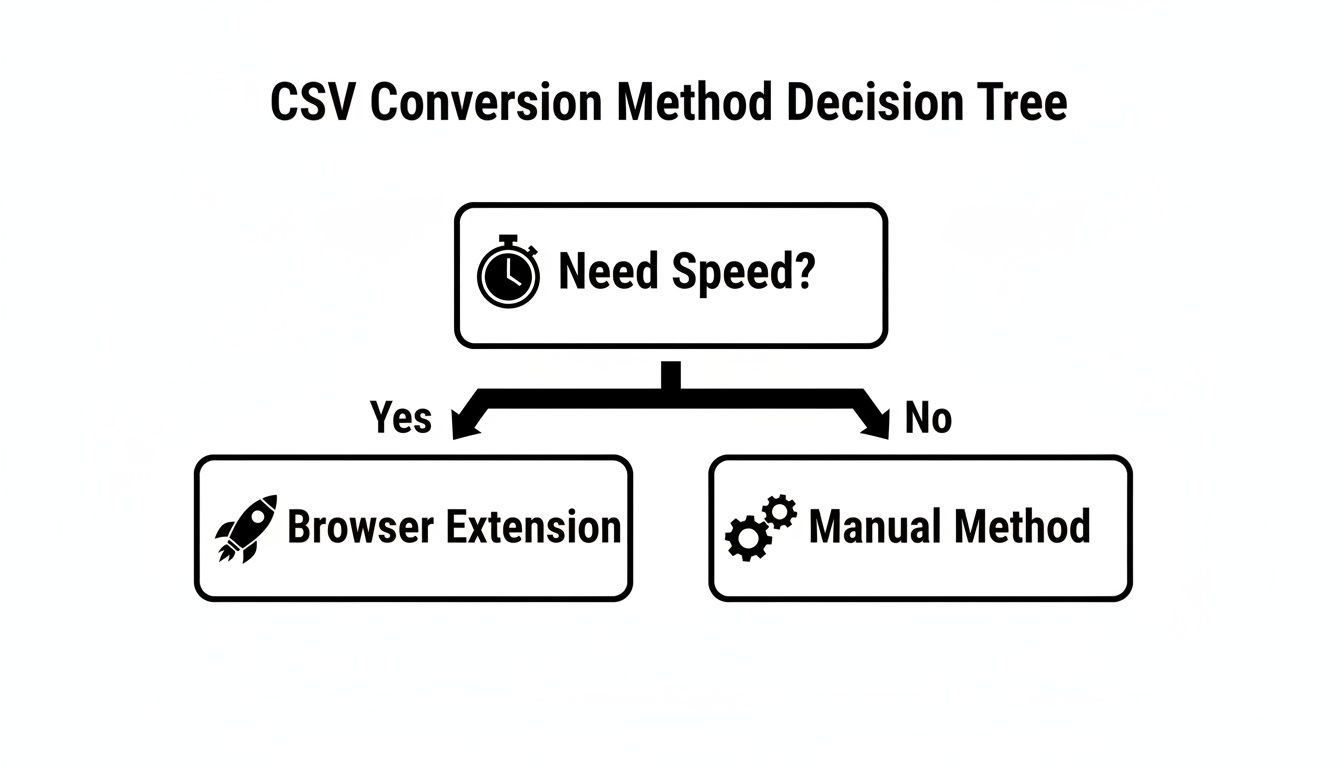
तुम्ही पाहू शकता, जेव्हा गती महत्त्वाची असते, तेव्हा एक समर्पित ब्राउझर एक्सटेन्शन कच्च्या फाइलपासून वापरासाठी तयार स्प्रेडशीटपर्यंत सर्वात थेट मार्ग प्रदान करते.
तुमची CSV ते Excel रूपांतरण पद्धत निवडणे
ही तक्ता तुम्हाला आम्ही कव्हर करणार असलेल्या रूपांतरण पद्धतींचे द्रुत विहंगावलोकन देते, जेणेकरून तुम्ही त्वरित पाहू शकता की कोणता दृष्टिकोन गती, डेटा गोपनीयता आणि तांत्रिक आरामाच्या पातळीसाठी तुमच्या गरजा भागवतो.
| रूपांतरण पद्धत | कशासाठी उत्तम | गती | गोपनीयता | तांत्रिक कौशल्य |
|---|---|---|---|---|
| ब्राउझर एक्सटेन्शन | गती, सोय, आणि बॅच प्रक्रिया | तत्काळ | उच्च (स्थानिक प्रक्रिया) | सुरुवातीचे |
| Excel/Google Sheets | एकवेळच्या फाइल्स, परिचितता, आणि मूलभूत समायोजन | जलद | उच्च (स्थानिक ॲप) | सुरुवातीचे |
| कमांड-लाइन साधने | ऑटोमेशन, मोठ्या फाइल्स, आणि स्क्रिप्टिंग वर्कफ्लो | अतिशय जलद | उच्च (स्थानिक प्रक्रिया) | मध्यवर्ती |
| स्क्रिप्टिंग (Python) | सानुकूल प्रक्रिया, जटिल तर्क, आणि एकीकरण | जलद | उच्च (स्थानिक प्रक्रिया) | प्रगत |
प्रत्येक पद्धतीचे स्वतःचे स्थान आहे, आणि आगाऊ साधक-बाधक जाणून घेतल्यास खूप निराशा वाचते.
व्यवसाय विश्लेषणामध्ये Excel चे वर्चस्व
या कौशल्याचे महत्त्व केवळ व्यवसाय जगतात Excel च्या अटल स्थानामुळे वाढले आहे. Microsoft Excel जागतिक स्प्रेडशीट सॉफ्टवेअर बाजारपेठेत आश्चर्यकारक 45% बाजार हिस्सा धारण करते, ज्यामुळे स्पर्धक मागे राहतात.
मग आश्चर्य नाही की Fortune 500 कंपन्यांपैकी 70% पेक्षा जास्त दैनंदिन डेटा विश्लेषणासाठी Excel वर अवलंबून आहेत, ज्यातील बरेचसे डेटाबेस, SaaS प्लॅटफॉर्म किंवा API वरून घेतलेल्या हलक्या CSV ने सुरू होते. हे रूपांतरण पारंगत करणे म्हणजे एखादे कार्य शिकणे नव्हे; ही कोणत्याही डेटा-चालित भूमिकेत एक मूलभूत क्षमता आहे. तुम्ही या बाजारपेठेतील गतिशीलतेबद्दल अधिक शोधू शकता हे पाहण्यासाठी की हे कौशल्य इतके महत्त्वाचे का राहिले आहे.
थोडक्यात, CSV चे Excel मध्ये रूपांतर करणे म्हणजे कच्ची, स्थिर माहिती विश्लेषणासाठी गतिमान कॅनव्हासमध्ये बदलण्याची क्रिया आहे. ही ट्रेंड शोधण्यासाठी, अंदाज घेण्यासाठी आणि शेवटी, माहितीपूर्ण व्यवसाय निर्णय घेण्यासाठीची सुरुवात आहे.
सर्वात सोपी पद्धत: ब्राउझर-आधारित कन्व्हर्टर
जेव्हा तुमचा वर्कफ्लो पूर्णपणे गतीवर अवलंबून असतो, तेव्हा आयात विझार्डशी झुंजणे ही शेवटची गोष्ट आहे जी तुम्हाला करायची आहे. जर तुम्हाला कच्च्या CSV वरून स्वच्छ, वापरण्यायोग्य Excel स्प्रेडशीटवर सेकंदात पोहोचायचे असेल, तर एक समर्पित ब्राउझर-आधारित कन्व्हर्टर हा तुमचा सर्वात थेट मार्ग आहे. हा दृष्टिकोन सर्व अतिरिक्त पायऱ्या काढून टाकतो आणि तुम्हाला तुमचे आधीच उघडलेले साधन—तुमचा ब्राउझर—मध्ये काम करू देतो.
ShiftShift CSV→XLSX एक्स्टेंशन याचे एक उत्तम उदाहरण आहे. हे एक-क्लिक सोल्यूशन म्हणून बनवले गेले आहे जे तुमच्या स्थानिक मशीनवरच सर्व काम करते. एक्स्टेंशन असल्याने, तुमचा संवेदनशील डेटा कधीही सर्व्हरवर अपलोड होत नाही, ज्यामुळे तुम्हाला ऑनलाइन टूलची सुविधा आणि डेस्कटॉप अॅपची सुरक्षा मिळते.
सहज कार्य करणारे बुद्धिमान रूपांतरण
एखाद्या आधुनिक csv to excel converter ला खरोखर चमकदार बनवते ते म्हणजे डेटा फाइल्ससह येणाऱ्या सामान्य अडचणी आपोआप हाताळण्याची त्याची क्षमता. ShiftShift एक्स्टेंशन विशेषतः अशा समस्यांचे निराकरण करण्यासाठी डिझाइन केले गेले आहे ज्या मॅन्युअल इंपोर्टमध्ये अडथळा निर्माण करतात.
समजा तुम्ही CRM मधून एक विक्री अहवाल निर्यात केला, पण तो मूल्ये वेगळी करण्यासाठी स्वल्पविरामाऐवजी अर्धविराम वापरतो. एक्सेलच्या इंपोर्ट विझार्डमध्ये जाऊन व्यक्तिचलितपणे विभाजक निर्दिष्ट करण्याऐवजी, तुम्ही ते फक्त एक्स्टेंशनमधून चालवता. ते बुद्धिमानपणे योग्य विभाजक ओळखते—मग तो स्वल्पविराम, अर्धविराम किंवा टॅब असो—आणि पहिल्याच प्रयत्नात स्तंभ योग्यरित्या सेट करते.
हा स्क्रीनशॉट दाखवतो की ShiftShift कनव्हर्टर क्रियेत किती सोपा आणि स्वच्छ आहे.
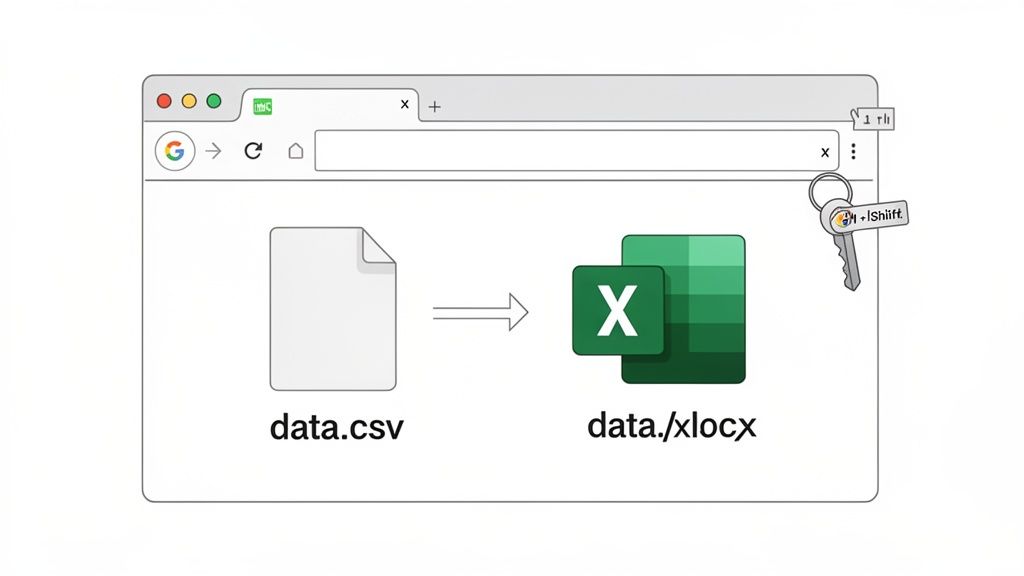
जसे आपण पाहू शकता, हे साधन ब्राउझरमध्येच एकल किंवा एकाधिक फाइल्सचे रूपांतरण एक सहज, त्वरित क्रिया बनवते.
येथे खरा फायदा म्हणजे अडथळे दूर करणे. एक स्मार्ट कनव्हर्टर तुम्हाला डेटाच्या समस्या सोडवायला लावत नाही; ते त्यांचा अंदाज घेते आणि त्या तुमच्यासाठी निराकरण करते. यामुळे खूप वेळ वाचतो आणि त्या त्रासदायक फॉरमॅटिंग त्रुटी होण्यापूर्वीच रोखल्या जातात.
२०२० पासून विश्वसनीय डेटा साधनांची गरज वाढली आहे. Google Trends डेटा दर्शवितो की २०२० च्या सुरुवातीपासून २०२३ मध्ये त्याच्या शिखरापर्यंत 'CSV to Excel' साठी जागतिक शोधांमध्ये ३२०% वाढ झाली आहे. हे आश्चर्यकारक नाही जेव्हा आपण विचार करता की ९२% डेटा विश्लेषक CSV ला त्यांचे सर्वोच्च आयात स्वरूप म्हणतात, तरीही त्यांपैकी एक चकित करणारे ६८% एक्सेलमध्ये या फाइल्स उघडताना एन्कोडिंग किंवा विभाजक समस्यांमध्ये अडकतात. या अगदी त्या निराशा आहेत ज्या दूर करण्यासाठी बुद्धिमान कनव्हर्टर तयार केले जातात.
बॅच प्रोसेसिंगसह क्षमता वाढवा
एक समर्पित साधन खरेच त्याची किंमत सिद्ध करते जेव्हा तुम्हाला एकापेक्षा जास्त फाइल्स हाताळायच्या असतात. कल्पना करा की तुम्ही एक QA अभियंता आहात ज्याला अलीकडील चाचणी रनमधून डझनभर लॉग फाइल्सचे पुनरावलोकन करायचे आहे. एक्सेलच्या इंपोर्ट विझार्डसह प्रत्येकाचे वैयक्तिकरित्या रूपांतर करणे हे मन कंटाळवाणे पुनरावृत्तीचे काम असेल. येथेच बॅच प्रोसेसिंगसह एक गुणवत्तापूर्ण csv to excel converter सर्व काही बदलून टाकते.
ShiftShift एक्स्टेंशनसह, तुम्ही CSV फाइल्सचा संपूर्ण फोल्डर घेऊ शकता आणि त्या सर्वांचे एकाच वेळी रूपांतर करू शकता. हे साधन प्रत्येक फाइलवर प्रक्रिया करते आणि वैयक्तिक XLSX डाउनलोड्स बाहेर काढते, एक कंटाळवाणे काम द्रुत, स्वयंचलित पायरीत बदलते. जे कोणी नियमितपणे एकाधिक डेटा निर्यातीसह कार्य करतात, त्यांच्यासाठी हे वैशिष्ट्य एक संपूर्ण गेम-चेंजर आहे. वेगवान, सोयीस्कर फाइल व्यवस्थापनाचे हे तत्त्व इतर स्वरूपांनाही लागू होते—ज्याचा आम्ही सर्वोत्तम मोफत PDF कनव्हर्टर सॉफ्टवेअर वरील आमच्या मार्गदर्शकात शोध घेतो.
एक्सेल आणि गूगल शीट्ससह मॅन्युअल रूपांतरण
समर्पित साधने गतीसाठी उत्तम आहेत, परंतु कधीकधी तुम्हाला तुमच्याकडे जे आहे त्यासह कार्य करावे लागते. चांगली बातमी अशी आहे की मायक्रोसॉफ्ट एक्सेल आणि गूगल शीट्स दोन्हीमध्ये CSV फाइल्स आयात करण्यासाठी मजबूत, अंगभूत वैशिष्ट्ये आहेत. त्या एक-वेळच्या रूपांतरणांसाठी योग्य आहेत जिथे तुम्हाला प्रक्रियेवर थेट नियंत्रण हवे आहे.
हा हँड्स-ऑन दृष्टिकोन तुम्हाला ड्रायव्हरच्या सीटवर बसवतो, परंतु याचा अर्थ असा की तुम्हाला तपशीलांमध्ये अधिक सहभागी व्हावे लागेल. एक्सेलमधील उत्कृष्ट मार्ग म्हणजे त्याचा डेटा इंपोर्ट विझार्ड वापरणे—बऱ्याच जणांसाठी परिचित मार्ग जो बहुतेक सरळ CSVs साठी विश्वसनीय आहे.
एक्सेलमध्ये From Text/CSV वैशिष्ट्य वापरणे
एक्सेलमध्ये सुरुवात करण्यासाठी, मुख्य रिबनवरील डेटा टॅबवर जा. तुम्ही From Text/CSV बटण शोधत आहात. यावर क्लिक केल्याने एक फाइल ब्राउझर उघडतो, ज्यामुळे तुम्हाला रूपांतरित करायची CSV निवडता येते.
एकदा तुम्ही तुमची फाइल निवडल्यानंतर, एक्सेलचा इंपोर्ट विझार्ड दिसून येतो. येथेच खरे काम होते. ते तुम्हाला तुमच्या डेटाचे पूर्वावलोकन दाखवते आणि संरचनेबद्दल सर्वोत्तम अंदाज लावते, परंतु महत्त्वाचे म्हणजे तुम्ही त्याचे गृहितक ओव्हरराइड करू शकता. सर्वकाही स्वच्छ येते याची खात्री करण्याची ही तुमची संधी आहे.
तुम्हाला काही महत्त्वपूर्ण सेटिंग्ज बारीक-ट्यून करता येतील:
- फाइल ओरिजिन: हे कॅरेक्टर एन्कोडिंगसाठी आहे. योग्य एन्कोडिंग निवडणे, जसे की UTF-8, तुमच्या शीटमध्ये विकृत मजकूर किंवा विचित्र चिन्हे दिसणे टाळण्यासाठी महत्त्वपूर्ण आहे.
- डिलिमिटर: येथे, तुम्ही एक्सेलला सांगता की कोणते वर्ण तुमचे स्तंभ वेगळे करते. तो स्वल्पविराम असू शकतो, परंतु तो सहजपणे अर्धविराम, टॅब किंवा पाईप देखील असू शकतो.
- डेटा टाइप डिटेक्शन: ही सेटिंग एक जीवनरक्षक आहे. तुम्ही एक्सेलला विशिष्ट स्तंभांना मजकूर, संख्या किंवा तारखा म्हणून हाताळण्याची सूचना देऊ शकता, ज्यामुळे तुम्ही ZIP कोडमधील अग्रगण्य शून्यांसारख्या गोष्टी जतन करू शकता.
या सेटिंग्ज समायोजित केल्यानंतर, फक्त "लोड" वर क्लिक करा, आणि एक्सेल सर्व डेटा एका नवीन, व्यवस्थित फॉरमॅट केलेल्या वर्कशीटमध्ये खेचून घेईल. अर्थात, डेटा आत आणणे ही फक्त अर्धी लढाई आहे. तो खरोखर उपयुक्त बनविण्यासाठी, तुम्हाला त्याची संघटना आणि स्वच्छता करायची असेल. एक्सेलमध्ये डेटा पार्सिंग मास्टर करणे ही तुमच्या आयात केलेल्या डेटाला परिष्कृत करण्यासाठी एक उत्तम पुढील पायरी आहे.
गूगल शीट्समध्ये CSV डेटा आयात करणे
गूगल शीट्समधील प्रक्रिया अनेकदा अगदी सोपी असते, ज्यामुळे जर तुम्ही क्लाउडमध्ये काम करत असाल किंवा टीमसह सहयोग करत असाल तर ती एक उत्तम निवड बनते. नेव्हिगेट करण्यासाठी कोणताही जटिल विझार्ड नाही, फक्त एक सरळ आयात कार्य जे बहुतेक मानक CSVs हाताळते कोणत्याही गडबडीशिवाय.
फक्त एक नवीन किंवा विद्यमान गूगल शीट उघडा, नंतर फाइल > आयात वर जा आणि "अपलोड" टॅबवर क्लिक करा. एकदा तुम्ही तुमची CSV निवडल्यानंतर, गूगल शीट्स तुम्हाला काही स्वच्छ, सोपे पर्याय देते.
तुम्ही नवीन स्प्रेडशीट तयार करायची, नवीन शीट्स टाकायची किंवा तुम्ही उघडलेल्या शीटमधील डेटा बदलायची हे ठरवू शकता. हे तुम्हाला विभाजक (separator) निर्दिष्ट करण्याची किंवा Google Sheets ला तो आपोआप शोधू देण्याची परवानगी देते—ज्या फाइल्स मानक स्वल्पविराम वापरत नाहीत त्यांच्यासाठी उपयुक्त.
मॅन्युअल रूपांतरणाच्या तडजोडी
या मॅन्युअल पद्धती जितक्या प्रभावी आहेत, तितक्याच त्यांच्या मर्यादा आहेत. या पद्धती मूळतः संवादात्मक (interactive) आहेत, म्हणजे तुम्हाला प्रत्येक फाइलसाठी पर्यायांवर क्लिक करण्यासाठी उपस्थित राहावे लागते. तुम्ही एकाच वेळी CSVs चा संपूर्ण फोल्डर प्रक्रिया करत असाल तर हे लवकरच एक मोठा वेळेचा अपव्यय बनते.
डिलिमिटर (delimiter) आणि एन्कोडिंग (encoding) योग्य ठेवण्याची जबाबदारी पूर्णपणे तुमच्यावर येते. जर तुम्ही ते चुकवले तर तुमच्याकडे एक गोंधळलेला गडबडा उरतो आणि तुम्हाला पुन्हा इम्पोर्ट प्रक्रिया सुरू करावी लागते.
शेवटी, या पद्धती क्वचित फाइल्ससाठी योग्य आहेत, परंतु त्या पुनरावृत्ती होणाऱ्या, उच्च-व्हॉल्यूम रूपांतरण कामासाठी प्रमाण वाढवता येत नाहीत.
डेव्हलपर्स आणि पॉवर वापरकर्त्यांसाठी प्रगत रूपांतरण
जर तुम्ही तुमचा दिवस टर्मिनलमध्ये घालवत असाल किंवा जवळपास प्रत्येक गोष्ट स्वयंचलित करण्यासाठी स्क्रिप्ट लिहित असाल, तर GUI मधून क्लिक करून फाइल रूपांतरित करणे हे खूपच मंद वाटते. डेटा पाइपलाइन तयार करणाऱ्या किंवा प्रोग्रामॅटिक पद्धतीने मोठ्या डेटासेट हाताळणाऱ्या प्रत्येकासाठी, कमांड-लाइन साधने आणि स्क्रिप्टिंग लायब्ररी ही खरी शक्ती आहे.
या पद्धती वेग, नियंत्रण आणि कार्य पुनरावृत्ती करण्यायोग्य बनवण्याबद्दल आहेत. मॅन्युअल पायऱ्या विसरून जा. एकाच कमांड किंवा छोट्या स्क्रिप्टद्वारे, तुम्ही Excel मध्ये एकच फाइल उघडण्यास लागणाऱ्या वेळात शेकडो फाइल्स प्रक्रिया करू शकता. हे पुनरावृत्ती होणाऱ्या कामांसाठी योग्य आहे, जसे की दैनंदिन डेटा डंप प्रक्रिया करणे किंवा स्वयंचलित रिपोर्टिंग डॅशबोर्डसाठी फाइल्स तयार करणे.
Csvkit सह जलद टर्मिनल रूपांतरण
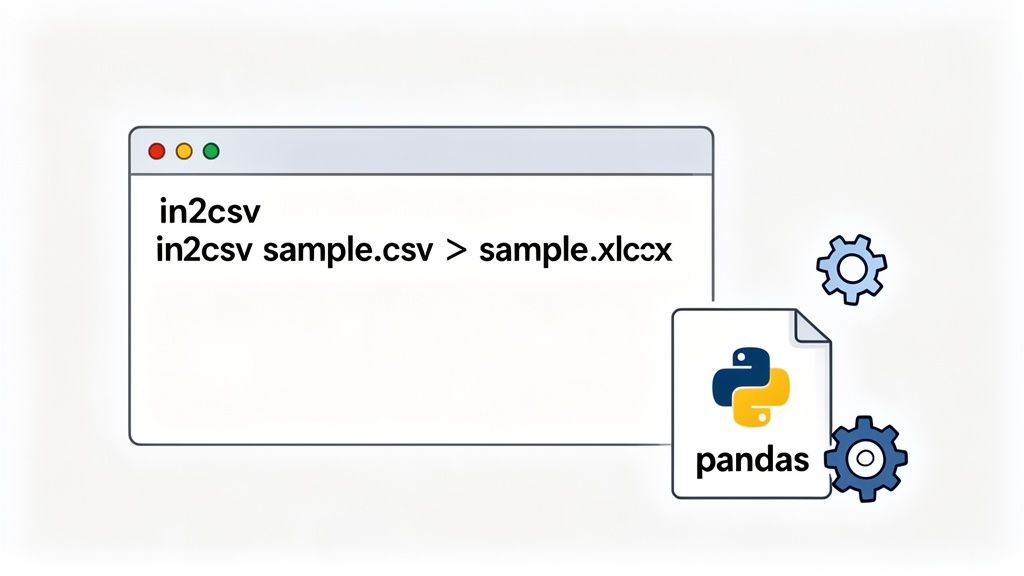
जे कमांड लाइनवर जगतात त्यांच्यासाठी, csvkit हे एक आवश्यक साधन आहे. हे CSV फाइल्ससह काम करण्यासाठी विशेषतः डिझाइन केलेल्या छोट्या, तीक्ष्ण उपयुक्तांचा एक संच आहे. तुम्ही तुमचा टर्मिनल न सोडता तुमचा डेटा तपासण्यासाठी, कापण्यासाठी आणि रूपांतरित करण्यासाठी याचा वापर करू शकता.
in2csv कमांड विशेषतः उपयुक्त आहे, कारण ती विविध फाइल फॉरमॅट वाचू शकते आणि एक स्वच्छ, मानकीकृत CSV आउटपुट देते. तेथून, तुम्ही त्याचे आउटपुट दुसर्या कमांडमध्ये पाइप करून तुमची Excel फाइल मिळवू शकता.
जेव्हा तुम्ही रिमोट सर्व्हरवर SSH केलेले असता आणि त्वरित काही डेटा तपासण्याची आवश्यकता असते, किंवा जेव्हा तुम्ही मोठ्या शेल स्क्रिप्टमध्ये फाइल रूपांतरणाची पायरी घालू इच्छित असाल तेव्हा हा दृष्टिकोन उत्तम आहे. हे जलद, कार्यक्षम आहे आणि तुम्हाला तुमच्या घटकात ठेवते. कार्यक्षमतेबद्दल बोलायचे झाले, तर तुम्ही तुमचे कार्यप्रवाह सुव्यवस्थित करण्यासाठी इतर साधने शोधत असाल तर, डेव्हलपर्ससाठी सर्वोत्तम Chrome एक्स्टेंशनची आमची यादी पहा.
Python आणि Pandas सह प्रोग्रामॅटिक नियंत्रण
जेव्हा साधा फॉरमॅट बदल पुरेसा नसतो, तेव्हा Python ची Pandas लायब्ररी हे उत्तम साधन आहे. हे तुम्हाला संपूर्ण प्रक्रियेवर संपूर्ण नियंत्रण देते. तुम्ही CSV ला DataFrame मध्ये लोड करू शकता, जटिल हाताळणी करू शकता आणि नंतर परिणाम एका उत्तम फॉरमॅट केलेल्या XLSX फाइलमध्ये लिहू शकता.
हे फक्त फाइल एक्स्टेंशन बदलण्याबद्दल नाही. हे एक मजबूत, स्वयंचलित डेटा वर्कफ्लो तयार करण्याबद्दल आहे. तुम्ही Excel फाइल अस्तित्वात येण्यापूर्वीच गोंधळलेले कॉलम स्वच्छ करू शकता, नवीन फील्डची गणना करू शकता किंवा अप्रासंगिक पंक्ती फिल्टर करू शकता.
अशा प्रकारच्या वर्कफ्लोमध्ये प्रभुत्व मिळवणे सुरुवातीला डेटा मिळवण्यापासून सुरू होते. कोणीही सखोल जात असल्यास, वेबसाइट्समधून डेटा एक्स्ट्रॅक्शनसाठीची ही व्यावहारिक मार्गदर्शिका तुमचा पाया तयार करण्यासाठी एक उत्तम स्थान आहे.
स्वयंचलित, API-चालित उपायांकडे होणारा हा बदल हा एक मुख्य ट्रेंड आहे. 2024 मध्ये, एंटरप्राइज प्लॅटफॉर्मसाठी त्यांच्या API द्वारे दररोज 100,000 हून अधिक रूपांतरण हाताळणे हे असामान्य नाही. हे डेव्हलपर समुदायात आम्ही जे पाहतो त्याशी जुळते, जेथे अलीकडील Stack Overflow सर्वेक्षणात असे दिसून आले की 62% प्रतिसादकर्ते साप्ताहिकपणे CSVs चे Excel मध्ये रूपांतरण करतात. बरेच लोक डेस्कटॉप सॉफ्टवेअर स्थापित टाळण्यासाठी ब्राउझर-आधारित साधने पसंत करतात, जे ShiftShift कमांड पॅलेटच्या मागील तत्काल-प्रवेश मॉडेल आहे. तुम्ही पाहू शकता की या रूपांतरण API किती शक्तिशाली झाल्या आहेत.
सामान्य CSV रूपांतरण समस्या कशा सोडवायच्या
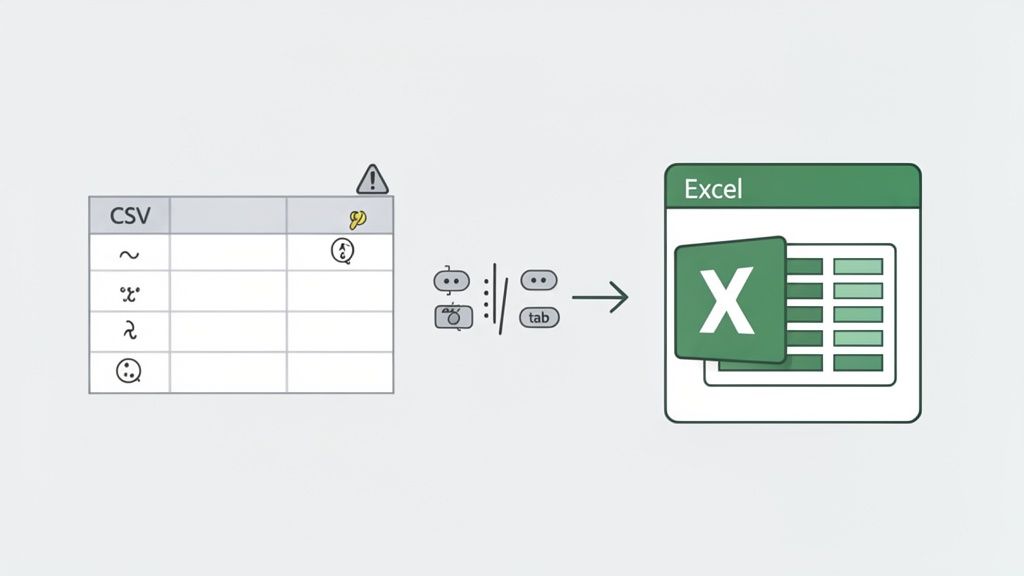
सर्वोत्तम हेतू असतानाही, CSV फाइल्स रूपांतरित करताना काही अनपेक्षित अडचणी येऊ शकतात. आपण सर्व तेथे गेलो आहोत: तुम्ही तुमची नव्याने रूपांतरित केलेली Excel फाइल उघडता आणि ती निरर्थक मजकुराचा गोंधळ असते किंवा, वाईट म्हणजे, तुमचा सर्व डेटा निराशाजनकपणे एकाच कॉलममध्ये अडकलेला असतो.
या समस्या निराशाजनक आहेत, परंतु त्यांचे कारण काय आहे हे माहीत झाल्यावर त्या जवळजवळ नेहमीच सोडवणे सोपे असते. चला सर्वात सामान्य डोकेदुखी आणि त्या कायमच्या कशा सोडवायच्या याबद्दल जाणून घेऊया.
विकृत वर्णांचे रहस्य
कधी फाइल उघडता आणि वाचनीय मजकुराऐवजी � किंवा é सारखी विचित्र चिन्हे दिसतात? हे कॅरेक्टर एन्कोडिंग जुळत नसल्याचे एक क्लासिक लक्षण आहे.
जेव्हा CSV जनरेट करणारी प्रणाली (उदा., डेटाबेस एक्स्पोर्ट) एक मजकूर मानक वापरते, जसे की UTF-8, परंतु Excel ती वेगळी (जसे की प्रादेशिक Windows मानक) वापरत असल्याचे गृहीत धरते तेव्हा असे घडते. दोघे संवाद साधू शकत नाहीत आणि तुमचा डेटा रूपांतरणादरम्यान विस्कळीत होतो.
सर्वात सोपा उपाय म्हणजे एक आधुनिक csv to excel converter वापरणे जे तुमच्यासाठी एन्कोडिंग शोधण्यासाठी पुरेसे स्मार्ट असेल. ShiftShift एक्स्टेंशन, उदाहरणार्थ, फाइलचे विश्लेषण करते आणि आपोआप योग्य मानक लागू करते, त्यामुळे ती विचित्र चिन्हे कधीच दिसत नाहीत.
जर तुम्ही Excel मध्ये फाइल मॅन्युअली इम्पोर्ट करत असाल तर, ही युक्ती आहे:
- इम्पोर्ट विझार्ड लाँच करण्यासाठी डेटा > टेक्स्ट/CSV वरून वर जा.
- "फाइल ओरिजिन" ड्रॉपडाऊन मेनू शोधा.
हे एक पाऊल बहुतेक सर्व एन्कोडिंग समस्या सोडवते, विशेषतः आंतरराष्ट्रीय वर्ण किंवा चिन्हे असलेल्या डेटासाठी.
प्रो टिप: UTF-8 हे वेब आणि आधुनिक ऍप्लिकेशन्समध्ये मजकुरासाठी सार्वत्रिक मानक आहे. कोणते एन्कोडिंग निवडायचे याबद्दल शंका असल्यास, UTF-8 ने सुरुवात करणे हा तुमचा सर्वोत्तम पर्याय आहे.
एकल-स्तंभ विभाजक आपत्ती
ही एक खरी क्लासिक समस्या आहे. तुम्ही तुमचा स्प्रेडशीट उघडता, आणि तुमचा सर्व सुंदर डेटा स्तंभ A मध्ये भरलेला असतो, स्वल्पविराम किंवा अर्धविराम अजूनही तिथे असतात. ही एक विभाजक समस्या आहे.
याचा अर्थ असा की Excel ने स्तंभ वेगळे करण्यासाठी कोणते वर्ण—विभाजक—वापरले होते याचा अचूक अंदाज लावला नाही. CSV मधील "C" स्वल्पविरामासाठी आहे, परंतु अनेक प्रणाली, विशेषतः युरोपमध्ये, त्याऐवजी अर्धविराम (;) वापरतात. एक चांगले रूपांतर साधन हे आपोआप शोधून काढेल.
पण जर तुम्ही हाताने करत असाल तर, "From Text/CSV" विझार्ड पुन्हा एकदा तुमचा मित्र आहे. हे तुम्हाला एक पूर्वावलोकन देते जिथे तुम्ही Excel ला स्पष्टपणे सांगू शकता की विभाजक काय आहे. तुम्ही स्वल्पविराम, अर्धविराम, टॅब किंवा कस्टम वर्ण देखील निवडू शकता.
हे योग्यरित्या करणे म्हणजे Excel ला सांगणे की प्रत्येक गोष्ट कशी व्यवस्थित विभाजित करायची. जे वारंवार किचकट डेटा फॉरमॅट हाताळतात, त्यांच्यासाठी दोन मजकूर फायलींची तुलना कशी करावी यावरील आमचे मार्गदर्शन देखील या प्रकारच्या संरचनात्मक फरक शोधण्यात मोठी मदत करू शकते.
अतिप्रचंड CSV फायली हाताळणे
पण तुमची CSV फाइल एक राक्षस असेल तर? आपण लाखो किंवा कोट्यवधी पंक्तींबद्दल बोलत आहोत. फक्त Excel मध्ये थेट उघडण्याचा प्रयत्न केल्याने प्रोग्राम फ्रीझ, क्रॅश किंवा पूर्णपणे हार मानू शकतो.
लक्षात ठेवा, Excel ला 1,048,576 पंक्तींची कठोर मर्यादा आहे. जर तुमची फाइल त्यापेक्षा मोठी असेल, तर ती बसणार नाही.
जेव्हा तुम्ही त्या भिंतीवर आदळता, तेव्हा तुमच्याकडे काही ठोस पर्याय आहेत:
- विभाजित करा: मोठ्या CSV ला लहान, सुपाच्य फायलींमध्ये तोडण्यासाठी कमांड-लाइन साधन किंवा साधी स्क्रिप्ट वापरा.
- पॉवर क्वेरी वापरा: हे Excel चे अंगभूत डेटा साधन आहे. पॉवर क्वेरी संपूर्ण डेटा मेमरीमध्ये न लोड करता मोठ्या CSV फाइलशी कनेक्ट होऊ शकते. हे तुम्हाला तुमचा डेटा स्प्रेडशीटमध्ये येण्याआधी फिल्टर, ट्रिम आणि एकत्रित करण्याची परवानगी देते.
- प्रोग्रामॅटिक पद्धत: खरोखर प्रचंड डेटासेटसाठी, Python आणि Pandas लायब्ररी सारखे काहीतरी वापरून रूपांतरण स्क्रिप्ट करणे हा सर्वात विश्वासार्ह आणि शक्तिशाली दृष्टीकोन आहे. हे अशा प्रकारच्या जड कामासाठी बनवले आहे.
CSV रूपांतरणाबद्दल प्रश्न आहेत? आमच्याकडे उत्तरे आहेत
चला काही सर्वात सामान्य प्रश्न हाताळून गोष्टी पूर्ण करूया जे तुम्ही CSV फायली रूपांतरित करण्याचा प्रयत्न करताना विचारले जातात. हे वास्तविक जगातील अडथळे आहेत जे मी नेहमी पाहतो, आणि ते बरोबर करणे खूप फरक करते.
रूपांतरक माझा विभाजक आपोआप शोधून काढेल का?
हो, एक चांगले रूपांतर साधन नक्कीच करेल. समर्पित साधन वापरण्याचे हे सर्वात मोठे कारण आहे. एक स्मार्ट रूपांतरक, जसे की ShiftShift एक्सटेंशन, हे आपोआप विभाजक शोधण्यासाठी डिझाइन केले आहे—मग तो स्वल्पविराम, अर्धविराम, टॅब किंवा काहीतरी वेगळे असो. ते फक्त फाइलची रचना पाहते आणि योग्यरित्या पार्स करते.
तुम्ही पहिल्यांदा Excel मध्ये अर्धविराम-विभाजित फाइल आयात करण्याचा प्रयत्न कराल आणि तुमचा सर्व डेटा एकाच स्तंभात भरलेला असेल तेव्हा तुम्हाला या वैशिष्ट्याची प्रशंसा होईल. स्वयंचलित शोध सामान्य डोकेदुखीपासून पूर्णपणे बचाव करते.
ऑनलाइन रूपांतरक वापरणे खरोखर सुरक्षित आहे का?
हा एक महत्त्वाचा प्रश्न आहे, आणि उत्तर आहे: ते पूर्णपणे साधन कसे कार्य करते यावर अवलंबून आहे. ऑनलाइन सापडणारी बहुतेक मोफत वेबसाइट्स तुम्हाला तुमची CSV फाइल त्यांच्या सर्व्हरवर अपलोड करायला लावतात. संवेदनशील डेटासाठी, हा एक मोठा धोक्याचा इशारा आहे. तुमची माहिती तुमच्या मशीनमधून बाहेर पडते, आणि ती कोण पाहू शकते किंवा कोठे संग्रहित आहे याची तुम्हाला कल्पना नसते.
कोणत्याही गोपनीय गोष्टीसाठी, फायली स्थानिकरित्या प्रक्रिया करणाऱ्या साधनाला चिकटून रहा. ShiftShift सारखे एक्सटेंशन पूर्णपणे तुमच्या ब्राउझरमध्ये चालतात, म्हणजे तुमचा डेटा कधीही तुमचा संगणक सोडत नाही. संपूर्ण गोपनीयतेची हमी देण्याचा हा एकमेव मार्ग आहे. संवेदनशील फायलींसाठी नेहमी स्थानिक किंवा ब्राउझर-आधारित ऑफलाइन रूपांतरक निवडा.
Excel माझ्या अग्रगण्य शून्ये हटवण्यापासून कसे थांबवू?
अरे, क्लासिक Excel समस्या. तुमच्याकडे ZIP कोड, कर्मचारी आयडी किंवा उत्पादन SKUs आहेत जे शून्याने सुरू होतात, आणि Excel सहाय्यपणे ती शून्ये काढून "दुरुस्त" करते. हे घडते कारण ते स्तंभ एक संख्या असल्याचा अंदाज लावते.
युक्ती म्हणजे Excel ला तो स्तंभ मजकूर म्हणून पाहण्यास भाग पाडणे, संख्या म्हणून नव्हे.
- जर तुम्ही Excel चे "From Text/CSV" आयात साधन वापरत असाल, तर तुम्ही डेटा पूर्वावलोकन विंडोवर जाल.
- "Finish" वर क्लिक करू नका! त्याऐवजी, अग्रगण्य शून्ये असलेला स्तंभ शोधा आणि त्याच्या हेडरवर क्लिक करा.
- एक ड्रॉपडाउन दिसेल जिथे तुम्ही डेटा प्रकार "General" वरून "Text" मध्ये बदलू शकता.
ही एक लहान पायरी Excel ला तुमचा डेटा CSV मध्ये दिसतो तसाच जतन करण्यास सांगते.
एका संपूर्ण फोल्डरमधील CSV फायली रूपांतरित करण्याचा सर्वोत्तम मार्ग कोणता?
एक एक करून? नाही. हा एक लांब आणि कंटाळवाणा दुपरचा रेसिपी आहे. यासाठी, तुम्हाला बॅच प्रोसेसिंगसाठी डिझाइन केलेले साधन आवश्यक आहे. ShiftShift CSV ते XLSX रूपांतरक यासाठी बनवले आहे—फक्त CSV फायलींचा संपूर्ण फोल्डर ड्रॅग आणि ड्रॉप करा, आणि ते प्रत्येकासाठी संबंधित XLSX फाइल तयार करेल.
जर तुम्ही अधिक तांत्रिकदृष्ट्या प्रवृत्त असाल, तर स्क्रिप्टिंग ही अंतिम शक्तीची चाल आहे. Pandas लायब्ररी वापरून Python च्या काही ओळी एक स्वयंचलित वर्कफ्लो तयार करू शकतात जे फायलींच्या निर्देशिकेवर झपाट्याने प्रक्रिया करते. वारंवार डेटा रूपांतरण कार्ये हाताळणाऱ्या कोणासाठी हा योग्य उपाय आहे.
आयात विझार्डशी लढणे थांबवण्यासाठी आणि फक्त तुमच्या फायली रूपांतरित करण्यासाठी तयार आहात? ShiftShift Extensions इकोसिस्टम एक शक्तिशाली, गोपनीयता-प्रथम CSV ते Excel रूपांतरक तुमच्या ब्राउझरमध्ये ठेवते. स्थानिक बॅच प्रोसेसिंग आणि स्मार्ट फॉरमॅट शोध किती वेगवान असू शकते ते पहा.
आजच https://shiftshift.app वरून स्थापित करा.