Hoe je een volledige webpagina kunt screenshotten op elk apparaat: Een complete gids
Leer hoe je een volledige webpagina kunt screenshotten op verschillende apparaten met onze gids. Van ingebouwde tools tot extensies en mobiele methoden voor een perfecte volledige pagina-opname.
Aanbevolen extensies

Screenshot volledige pagina
Maak screenshots van volledige pagina, zichtbaar gebied of selectie. Bewerk, bewaar als PNG/JPEG/PDF, kopieer of deel.
GereedschappenPNG to JPG
Converteer PNG naar JPG met instelbare kwaliteit, witte achtergrond voor transparantie en lokale verwerking in de browser.
GereedschappenWe zijn er allemaal geweest. Je drukt op 'Print Screen' om een webpagina op te slaan, maar wat je krijgt is slechts het kleine stuk dat zichtbaar is op je monitor. Wat gebeurt er met al die cruciale inhoud die onder de vouw verborgen zit?
Leer hoe je een hele webpagina kunt screenshotten; het is een game-changer. Het stelt je in staat om alles van de header tot de footer vast te leggen in één schone, continue afbeelding, waardoor gefragmenteerde stukken worden omgevormd tot een compleet visueel verslag.
Waarom je meer nodig hebt dan alleen Print Screen
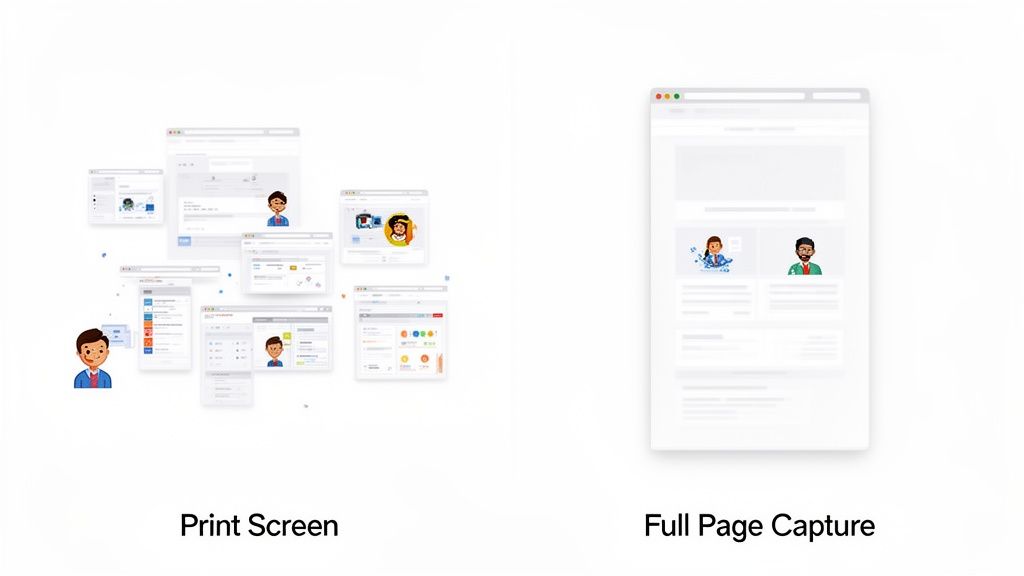
Denk aan de laatste keer dat je een lang artikel of de landingspagina van een concurrent probeerde op te slaan. Je hebt waarschijnlijk een screenshot gemaakt, gescrold, nog een gemaakt en het proces herhaald totdat je onderaan was. Het resultaat? Een rommelige patchwork van afbeeldingen die je met veel moeite moest samenvoegen, als je dat al deed.
Die handmatige aanpak is niet alleen een hoofdpijn; het is volkomen onpraktisch voor elk soort professioneel werk. Voor iedereen die met websites werkt—ontwikkelaars, marketeers, ontwerpers, noem maar op—is een simpele screenshot gewoon niet genoeg.
- Voor QA Testers: Stel je voor dat je een visuele bug vindt diep in de footer van een enorme pagina. Een standaard screenshot kan de volledige context niet tonen. Een volledige pagina-opname documenteert daarentegen de hele lay-out, waardoor je bugrapporten honderd keer duidelijker worden.
- Voor Webontwikkelaars: Wanneer je een nieuw ontwerp aan een klant laat zien, ziet het er veel professioneler uit om een enkele, samenhangende afbeelding van de hele homepage te sturen dan een reeks onsamenhangende bestanden. Het stelt hen in staat om de hele pagina-flow in één keer te bekijken.
- Voor Marketeers: Probeer je een verkoopfunnel van een concurrent of een gedetailleerde productpagina te archiveren? Je moet alles vastleggen. Een volledige pagina-screenshot behoudt die hele gebruikersreis in één bestand, klaar voor analyse.
Moderne webuitdagingen overwinnen
De websites van vandaag zijn verre van statisch. Ze zitten vol dynamische elementen die de basis screenshot-methoden in de war kunnen brengen. Plakkerige headers die je naar beneden volgen kunnen eindigen als duplicaten in je samengevoegde afbeeldingen. En wat te denken van lazy-loaded inhoud die alleen verschijnt wanneer je er naartoe scrolt? Het kan volledig ontbreken in je uiteindelijke afbeelding als je niet de juiste tool gebruikt.
Het vastleggen van een volledige webpagina gaat niet alleen om gemak—het gaat om het creëren van een nauwkeurig, professioneel en compleet visueel document. Je behoudt de integriteit van de pagina precies zoals deze bedoeld was om gezien te worden.
Dit is ook geen nichebehoefte. De vraag naar betrouwbare capture-tools neemt toe. De markt voor website-screenshotsoftware staat op het punt om $1,2 miljard tegen 2033 te overschrijden, met een constante groei van 12% per jaar. Deze groei weerspiegelt een grote verschuiving terwijl professionals handmatige methoden inruilen voor geautomatiseerde tools. Je kunt het volledige marktonderzoeksrapport bekijken voor meer inzichten.
Voordat we in de "hoe-te" duiken, is het nuttig om de opties naast elkaar te zien. Elke methode heeft zijn eigen sterke punten en is geschikt voor verschillende situaties.
Webpagina-opnamemethoden in een oogopslag
| Methode | Het beste voor | Belangrijkste beperking | Vereiste technische vaardigheden |
|---|---|---|---|
| Browser DevTools | Ontwikkelaars, QA-testers en technische gebruikers die een snelle, ingebouwde opname nodig hebben zonder iets te installeren. | Kan intimiderend zijn voor niet-technische gebruikers en mist annotatie- of bewerkingsfuncties. | Gemiddeld |
| Ingebouwde browserfuncties | Casual gebruikers op Firefox of Edge die een eenvoudige, één-klik oplossing nodig hebben voor basisopnames. | Niet beschikbaar in alle browsers (vooral Chrome) en heeft zeer beperkte aanpassingsmogelijkheden. | Beginner |
| Browserextensies | Bijna iedereen—van marketeers tot ondersteuningsteams—die een betrouwbare, functie-rijke tool nodig heeft met bewerkings- en deelopties. | Vereist het installeren van een derde partij extensie; de kwaliteit van de functies kan sterk variëren. | Beginner |
| Mobiele apparaatsmethoden | Het vastleggen van mobiele specifieke lay-outs of app-inhoud rechtstreeks vanaf een smartphone of tablet. | Kan onhandig zijn; de kwaliteit is mogelijk niet zo hoog als desktop-opnames. | Beginner |
Deze tabel geeft je een snel overzicht, zodat je het juiste pad kunt kiezen voordat we de stapsgewijze instructies voor elke methode doornemen.
De juiste tool voor de klus vinden
Het goede nieuws is dat je geen code-genie hoeft te zijn om een hele webpagina te screenshotten. Van ingebouwde browsercommando's tot krachtige extensies, er is een tool die perfect aansluit bij jouw behoeften. Deze oplossingen zijn ontworpen om moderne uitdagingen zoals oneindig scrollen en dynamische inhoud aan te pakken, zodat je elke keer een pixel-perfecte opname krijgt.
In de komende secties zullen we de beste beschikbare methoden doornemen, zodat je degene kunt vinden die perfect in jouw workflow past.
Gebruik maken van de verborgen screenshot-tools van je browser
Voordat je zelfs maar denkt aan het installeren van een tool van derden, kijk eens naar wat je browser al kan. Het is een beetje een geheim, maar browsers zoals Chrome, Firefox en Edge hebben krachtige, native tools die een hele webpagina kunnen screenshotten zonder extra software.
Ik merk dat ontwikkelaars en QA-professionals vaak bij deze ingebouwde methoden blijven. Waarom? Ze zijn betrouwbaar, al geïnstalleerd en werken direct in de omgeving die ze gebruiken voor testen en ontwikkeling. Deze aanpak omzeilt netjes de privacyzorgen of mogelijke conflicten die soms optreden met browserextensies.
Volledige pagina-screenshots ontgrendelen in Chrome DevTools
Google Chrome plaatst niet precies een "Opslaan Volledige Pagina" knop vooraan. In plaats daarvan verstopt het een ongelooflijk nauwkeurige capture-tool binnen zijn Developer Tools (DevTools). Dit is mijn go-to wanneer ik een pixel-perfect resultaat nodig heb, vooral voor technisch werk.
Ernaartoe gaan is vrij eenvoudig. Eerst moet je DevTools openen. Je kunt ergens op de pagina met de rechtermuisknop klikken en "Inspecteren" kiezen, of gewoon een sneltoets gebruiken:
- Op Windows/Linux:
Ctrl + Shift + I - Op Mac:
Cmd + Option + I
Met het DevTools-paneel open, moet je het Command Menu openen. Dat is weer een snelle sneltoets: Ctrl + Shift + P (op Windows/Linux) of Cmd + Shift + P (op Mac). Een zoekbalk verschijnt direct.
Begin daar gewoon met typen "screenshot." Je zult een paar opties zien filteren, maar degene waar je naar op zoek bent is "Capture full size screenshot." Klik daarop. Chrome regelt de rest—scrollen en de hele pagina samenvoegen—voordat het wordt opgeslagen als een PNG-bestand rechtstreeks in je downloadsmap. Makkelijk.
Mobiele apparaten simuleren voor responsieve opnames
Hier komt de DevTools-methode echt tot zijn recht: de integratie met de apparaatemulator. Deze functie is een game-changer voor iedereen die responsief ontwerp test, omdat het je in staat stelt om een webpagina vast te leggen precies zoals deze eruit zou zien op een specifieke telefoon of tablet.
Om te beginnen, open DevTools en zoek het "Toggle device toolbar" pictogram; het lijkt op een kleine tablet naast een telefoon. Door hierop te klikken, wordt de webpagina onmiddellijk omgevormd tot een gesimuleerd mobiel scherm. Je kunt vervolgens het dropdownmenu gebruiken om te kiezen uit tientallen populaire apparaten, zoals de iPhone 14 Pro of Samsung Galaxy S20 Ultra.
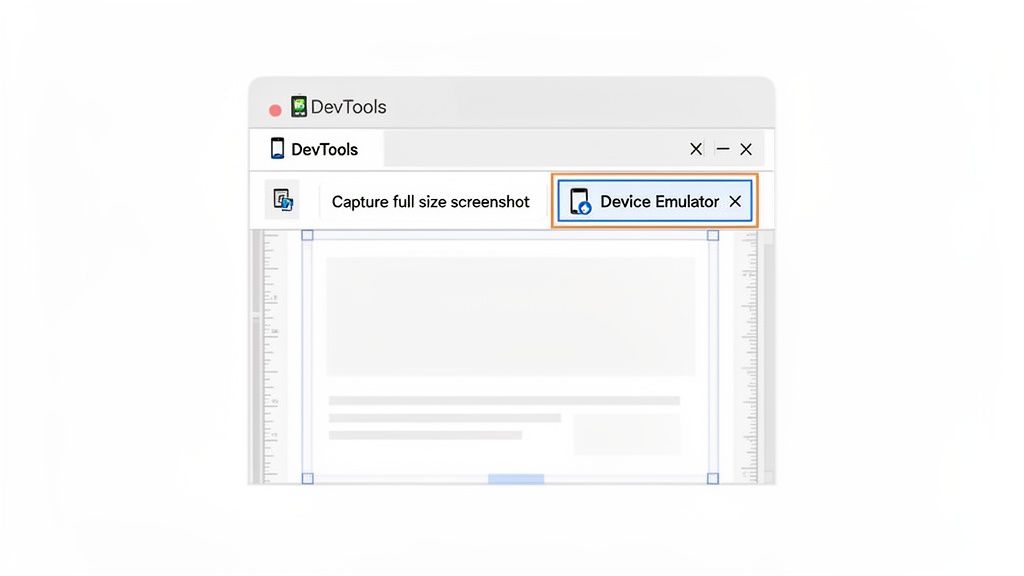
Deze weergave is absoluut cruciaal om te controleren of lay-outs, lettertypen en afbeeldingen allemaal correct worden weergegeven op kleinere schermen voordat je de screenshot maakt.
Als je de mobiele weergave goed hebt ingesteld, herhaal je gewoon dezelfde stappen als voorheen. Open het Command Menu (Ctrl/Cmd + Shift + P), typ "screenshot," en selecteer "Capture full size screenshot." Je krijgt een perfecte, verticaal scrollende mobiele opname. Dit is de exacte workflow die ik heb gezien dat QA-engineers gebruiken om mobiele ontwerpen op een lange e-commerce productpagina te verifiëren.
Native screenshot-tools in Firefox en Edge
Terwijl Chrome je een beetje laat graven, hebben Firefox en Edge dit proces veel toegankelijker gemaakt voor de gemiddelde gebruiker door de functie direct in de hoofdinterface van de browser te bouwen.
- In Firefox: Klik gewoon met de rechtermuisknop ergens op de pagina en kies "Neem Screenshot." Een overlay verschijnt, waarmee je de keuze hebt om op te slaan wat je ziet of de volledige pagina op te slaan. Het is een eenvoudig proces van twee klikken.
- In Microsoft Edge: Je kunt de sneltoets
Ctrl + Shift + Sgebruiken of op het hoofdinstellingenmenu (...) klikken en "Webcapture." vinden. Dit geeft je ook opties voor het vastleggen van een specifiek gebied of de volledige pagina.
Deze ingebouwde tools zijn ongelooflijk handig, maar ze zijn slechts een deel van een veel groter productiviteitsplaatje. Ze zijn perfect voor de opname zelf, maar ze missen de geïntegreerde workflow die andere oplossingen kunnen bieden. Om je browser efficiëntie echt te verhogen, bekijk onze gids over de beste Chrome-extensies voor productiviteit.
Pro Tip: Wanneer je te maken hebt met dynamische websites die meer inhoud laden terwijl je scrollt (denk aan sociale media feeds), scroll ik altijd handmatig naar de alleronderste van de pagina voordat ik de screenshot maak. Dit dwingt alle elementen om te laden zodat ze daadwerkelijk in de uiteindelijke afbeelding verschijnen.
De betrouwbaarheid van deze opnames is cruciaal, vooral in professionele omgevingen zoals QA-testen. Het is wild, maar sommige commerciële screenshot-API's hebben faalpercentages variërend van 28% tot een verbazingwekkende 75%, terwijl de beste in hun klasse het rond 6% weten te houden. Dit enorme verschil benadrukt echt waarom het hebben van een betrouwbare, ingebouwde methode zo waardevol is, vooral voor ontwikkelaars die complexe single-page applicaties met veel JavaScript-rendering moeten vastleggen.
Browserextensies gebruiken: Een diepgaande blik op ShiftShift
Hoewel ingebouwde browsertools de klus klaren voor een basisopname, kunnen ze een beetje onhandig en traag aanvoelen wanneer je snel beweegt. Dit is waar een goede browserextensie echt tot zijn recht komt, en je een veel snellere en intuïtieve manier biedt om een hele webpagina te screenshotten. Eerlijk gezegd, voor iedereen die dit regelmatig moet doen, zijn extensies een game-changer.
In plaats van door ontwikkelmenu's te graven, krijg je een eenvoudige oplossing met één klik. Veel bieden zelfs handige functies zoals bewerkingstools, annotaties of cloudopslag. Deze extensies zijn gebouwd voor taken in de echte wereld, of je nu een marketeer bent die de landingspagina van een concurrent opslaat of een ontwerper die inspiratie opdoet.
De ShiftShift Screenshot Workflow
Te midden van de zee van opties neemt het ShiftShift Extensions-ecosysteem een echt unieke benadering. Het is niet zomaar een andere screenshot-tool; het is een functie die is ingebakken in een grotere productiviteitssuite die je kunt openen via een enkele, krachtige opdrachtinterface. Dit verandert volledig hoe je over browsertools denkt.
Alles loopt via de Command Palette. Tik gewoon twee keer op de Shift toets, en het verschijnt direct. Als je de voorkeur geeft aan sneltoetsen, werkt Cmd+Shift+P op een Mac of Ctrl+Shift+P op Windows/Linux ook. Zodra het open is, kun je alles doen zonder ooit je muis te hoeven gebruiken.
Je eerste volledige pagina-screenshot vastleggen
Het hele proces is gebouwd voor snelheid. Zodra de Command Palette actief is, begin je gewoon met typen "screenshot." De slimme zoekfunctie toont onmiddellijk de Full Page Screenshot-tool. Geen jagen door menu's.
Van daaruit zie je drie eenvoudige opties, elk voor een ander scenario:
- Zichtbaar gebied: Dit pakt precies wat er momenteel op je scherm staat, een beetje zoals een standaard screenshot maar zonder al het browserchrome.
- Aangepaste selectie: Perfect om je te concentreren op een specifieke grafiek, afbeelding of citaat. Klik en sleep om een vak rond wat je nodig hebt te tekenen.
- Hele pagina: Dit is degene waar we naar op zoek zijn. Selecteer het, en de tool scrollt automatisch naar beneden, legt alles vast en voegt het samen tot één perfecte, naadloze afbeelding.
Na het kiezen van een optie is de opname binnen enkele seconden klaar. Je kunt het vervolgens opslaan als een PNG- of JPEG-bestand. De hele flow—van het oproepen van de palette tot het opslaan van je bestand—kan minder dan vijf seconden duren.
De echte magie van de ShiftShift-aanpak ligt niet alleen in de opname zelf, maar in hoe soepel het in andere taken past. Het haalt gespecialiseerde tools uit hun silo's en plaatst ze in een enkele, on-demand workflow.
Dit soort integratie is een enorme tijdsbesparing. Stel je voor dat je een ontwerper bent die een moodboard bouwt. Je kunt een volledige pagina-screenshot van een site vastleggen, en dan, zonder de Command Palette te verlaten, onmiddellijk de Image Converter tool starten om het om te zetten naar een WebP-bestand voor betere prestaties. Op zichzelf staande tools kunnen die soort vloeiende ervaring gewoon niet bieden.
Waarom integratie en privacy belangrijk zijn
Wat de ShiftShift-aanpak echt onderscheidt, zijn de kernprincipes: privacy en prestaties. In een wereld waarin we allemaal bewuster zijn van onze gegevens, is dit een groot probleem.
- 100% Lokale verwerking: Elke actie, van de screenshot zelf tot het converteren van een bestand, gebeurt direct in je browser. Niets wordt ooit naar een externe server gestuurd.
- Werkt volledig offline: Aangezien alles lokaal gebeurt, kun je de screenshot-tool en andere hulpmiddelen gebruiken, zelfs als je internet uitvalt.
- Privacy-georiënteerd bij ontwerp: De extensie volgt je activiteit niet of verzamelt geen persoonlijke informatie. Wat je doet, blijft op jouw machine.
Dit lokale ontwerp betekent dat je opnames niet alleen snel zijn, maar ook volledig veilig. Voor ontwikkelaars of iedereen die met gevoelige informatie werkt—zoals interne bedrijfswebpagina's of niet-uitgebrachte productontwerpen—is dit cruciaal. Je kunt met vertrouwen een hele webpagina screenshotten wetende dat gegevens nooit je computer verlaten. Als je op zoek bent naar meer tools die met deze privacy-eerste mindset zijn gebouwd, is onze lijst van de beste Chrome-extensies voor ontwikkelaars een geweldige plek om te beginnen.
Uiteraard zijn er naast de ingebouwde opties talloze andere geweldige extensies beschikbaar. Om de juiste keuze te maken, is het de moeite waard om te verkennen wat wordt beschouwd als de beste Chrome screen capture extensie voor verschillende behoeften, aangezien sommige beter zijn voor annotaties terwijl andere uitblinken in video.
Uiteindelijk is het hebben van een suite van betrouwbare, verbonden tools die je kunt oproepen met een sneltoets een krachtig alternatief voor het jongleren met een dozijn eenmalige extensies. Het vermindert rommel en maakt je hele browserervaring gestroomlijnder.
Wanneer Volledige Pagina Screenshots Fout Gaan
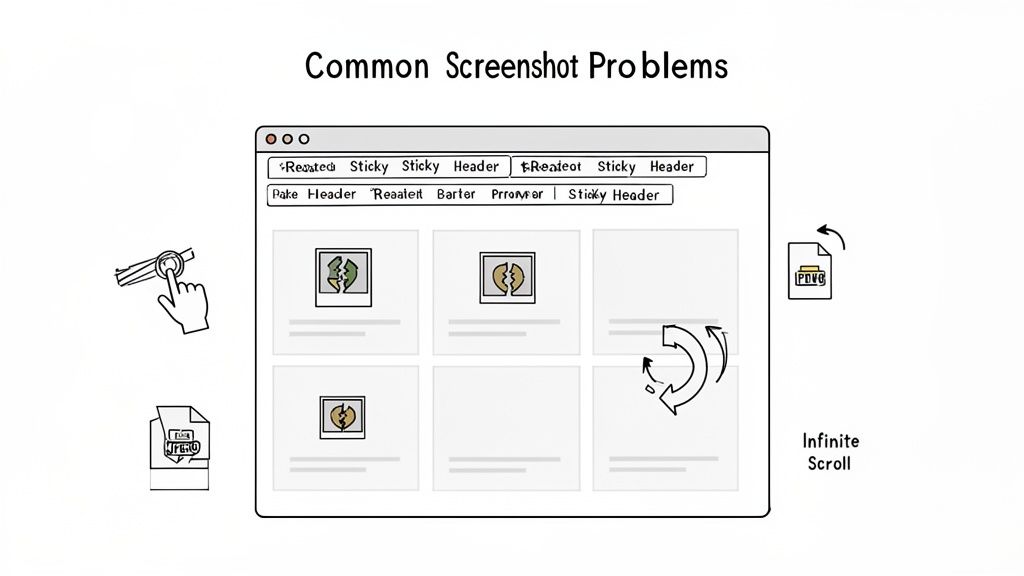
Zelfs de meest betrouwbare tools kunnen in de problemen komen bij het vastleggen van een volledige webpagina. Moderne sites zijn complex en dingen kunnen rommelig worden. Je drukt op vastleggen, en het resultaat is... niet wat je wilde. Misschien herhaalt een header zich over de pagina, ontbreken er afbeeldingen, of stopt de opname halverwege.
Het is een veelvoorkomende ervaring, maar maak je geen zorgen—de meeste van deze glitches hebben verrassend eenvoudige oplossingen. Aangezien de wereldwijde online bevolking naar verwachting 68% zal bereiken, groeit de behoefte aan schone, nauwkeurige visuele registraties voor analyse en documentatie alleen maar. Je kunt dieper ingaan op de laatste website-engagementtrends om te zien hoeveel digitale interactie er plaatsvindt.
Laten we enkele van de meest voorkomende hoofdpijnpunten doornemen die ik heb gezien en, belangrijker nog, hoe je ze kunt oplossen.
Omgaan met Plakkerige Headers en Footers
Dit is waarschijnlijk het grootste probleem waar mensen mee te maken hebben. Ken je die navigatiebalken of chatwidgets die aan de boven- of onderkant van het scherm blijven plakken terwijl je scrollt? Ze worden "plakkerige" of "vaste" elementen genoemd.
Wanneer een screenshot-tool de pagina stuk voor stuk vastlegt en deze aan elkaar naait, kan het per ongeluk die plakkerige header in elk segment vastleggen. De uiteindelijke afbeelding eindigt met een frustrerende herhalende header die je inhoud bedekt.
Pro Tip: Sommige van de slimste browserextensies zijn ontworpen om hiermee om te gaan. Een tool zoals die van ShiftShift is vaak slim genoeg om deze vaste elementen te identificeren en de uiteindelijke afbeelding correct aan elkaar te naaien, waardoor de herhaling helemaal wordt vermeden.
Als je tool niet zo geavanceerd is, is er een snelle handmatige oplossing. Gebruik de ontwikkelaarstools van je browser om het element tijdelijk te verbergen. Klik met de rechtermuisknop op de plakkerige header, kies "Inspecteren", vind de code en voeg een snelle stijlregel toe zoals display: none;. Probleem opgelost.
Waarom Ontbreken Mijn Afbeeldingen?
Heb je ooit een screenshot gemaakt van een lang artikel, alleen om lege witte vakken te vinden waar de mooie afbeeldingen zouden moeten zijn? Dit is bijna altijd te wijten aan lazy loading. Het is een prestatie-truc waarbij websites afbeeldingen niet laden totdat je ze in beeld scrollt.
Als je screenshot-tool sneller scrollt dan de afbeeldingen kunnen verschijnen, legt het gewoon de lege plaatsaanduidingen vast. De oplossing is prachtig low-tech.
- Eerst, scroll langzaam voor. Voordat je zelfs maar denkt aan het indrukken van de vastlegknop, scroll je handmatig helemaal naar de onderkant van de pagina. Haast je niet.
- Wacht dan een seconde. Geef alle afbeeldingen en andere inhoud een moment om volledig te laden.
- Nu, activeer de screenshot.
Deze kleine manoeuvre laadt alles in de cache van de browser, zodat alles er is en klaar is wanneer de tool zijn werk doet. Werkt bijna altijd als een charme.
Pagina's Vastleggen Achter een Inloggen
Probeer je een screenshot te maken van een privé-dashboard of een pagina voor leden? Dit is waar veel webgebaseerde screenshotdiensten falen. Ze kunnen de pagina niet zien omdat ze, nou ja, niet als jou zijn ingelogd.
Dit is precies waarom browserextensies de oplossing zijn. Een extensie zoals ShiftShift draait direct in je browser, die al is geauthenticeerd. Het ziet wat jij ziet. Dit betekent dat het moeiteloos inhoud kan vastleggen achter een inloggen, een bedrijfsfirewall, of zelfs op een lokale server die je gebruikt voor ontwikkeling.
Er zijn geen inloggegevens te delen en geen ingewikkelde instellingen. Je navigeert gewoon naar de pagina en klikt op vastleggen. Het is een veilige, lokale aanpak die gewoon werkt.
Een Snelle Probleemoplossingsgids
Zelfs met de beste voorbereiding kun je tegen een probleem aanlopen. Ik heb deze snelle referentietabel samengesteld om je te helpen de meest voorkomende problemen snel te diagnosticeren en op te lossen.
Oplossen van Veelvoorkomende Screenshotproblemen
| Probleem | Oorzaak | Oplossing |
|---|---|---|
| Herhalende Headers/Footers | "Plakkerige" of "vaste" elementen worden in elk gestikt segment vastgelegd. | Gebruik een slimme extensie die deze automatisch afhandelt, of gebruik de ontwikkelaarstools van de browser om het element tijdelijk te verbergen met display: none;. |
| Ontbrekende Afbeeldingen of Inhoud | De pagina gebruikt lazy loading, en de inhoud is niet geladen voordat de opname plaatsvond. | Scroll handmatig langzaam naar de onderkant van de pagina om alle assets te laden, wacht een moment, en initieer dan de screenshot. |
| Vastleggen Fails Halverwege | Komt vaak voor bij oneindig scrollen pagina's die voortdurend nieuwe inhoud laden. | Scroll handmatig naar beneden om de gewenste inhoud vooraf vast te leggen. De tool kan alleen zien wat al is geladen. |
| Onnauwkeurige Vastlegging | De tool is in de war door complexe CSS-animaties of dynamische lay-outs. | Probeer je browservenster te verkleinen of te wachten tot alle animaties op de pagina zijn voltooid voordat je de opname start. |
| Geen Toegang tot Ingelogde Pagina's | Webgebaseerde screenshotdiensten kunnen je inloggegevens niet doorgeven. | Gebruik een browserextensie. Het werkt binnen je geauthenticeerde sessie en kan alles zien wat jij kunt. |
Beschouw deze tabel als je eerste verdedigingslinie. Negen van de tien keer zal een van deze eenvoudige aanpassingen je de perfecte, schone screenshot opleveren die je zocht.
Scrollende Screenshots Maken op Je Telefoon
Laten we eerlijk zijn—de meesten van ons browsen het web op onze telefoons. Met meer dan de helft van al het webverkeer dat op mobiel plaatsvindt, is het weten hoe je een volledige pagina screenshot op je apparaat maakt een vaardigheid die je constant zult gebruiken.
Gelukkig hoef je niet meer naar derde partij-apps te zoeken. Zowel iOS als Android hebben mooie, ingebouwde functies die dit prachtig afhandelen. Of je nu een lang artikel opslaat voor een vlucht, een online bestelbevestiging archiveert, of gewoon een record bijhoudt van de mobiele site van een concurrent, het is verrassend eenvoudig om een schone, continue afbeelding van een volledige webpagina te krijgen.
Volledige Pagina's Vastleggen op een iPhone
Als je een iPhone hebt, heeft Apple een fantastische tool voor het vastleggen van volledige pagina's ingebouwd in Safari. Het is een van die elegante "het werkt gewoon" functies. De enige beperking? Het slaat de uiteindelijke output op als een PDF, niet als een standaard afbeeldingsbestand zoals een PNG. Voor archivering of het delen van documenten is dit vaak zelfs beter.
Het proces begint zoals elke andere screenshot die je zou maken.
- Als eerste, open de webpagina die je moet opslaan in Safari.
- Druk op de normale screenshotcombinatie voor jouw iPhone-model (dat is meestal de zijknop en de volumeknop omhoog samen).
- Een klein thumbnailvoorbeeld verschijnt in de linkerbenedenhoek. Je moet het onmiddellijk aanraken voordat het weer verdwijnt.
Wanneer je op de preview tikt, kom je op het bewerkingsscherm. Kijk bovenaan, en je ziet twee opties: "Scherm" en "Volledige Pagina."
Tik gewoon op "Volledige Pagina." Een voorbeeld van de hele scrollbare pagina verschijnt aan de rechterkant. Je kunt zelfs de kleine schuifregelaar slepen om door het geheel te scrollen en ervoor te zorgen dat alles is vastgelegd wat je nodig had.
Wanneer je tevreden bent, tik je op "Gereed" in de hoek en selecteer je "PDF opslaan in Bestanden." En dat is het. Je hebt een perfect bewaarde PDF van de site, klaar om te gebruiken. Ik vind deze methode geweldig voor tekstzware inhoud zoals blogposts of nieuwsartikelen.
Een Scrollende Screenshot Maken op Android
De dingen zijn een beetje meer gefragmenteerd in de Android-wereld, maar het goede nieuws is dat de meeste moderne telefoons van Google, Samsung, OnePlus en anderen een native functie hiervoor hebben. Het kan "Scrollende Screenshot," "Scroll Capture," of iets dergelijks worden genoemd, maar het idee is hetzelfde.
Je begint met het maken van een screenshot op de gebruikelijke manier.
- Druk gelijktijdig op de aan/uit-knop en de volumeknop omlaag.
- Een voorbeeld verschijnt, maar je ziet ook een kleine werkbalk onderaan. Let op een pictogram met pijlen die naar beneden wijzen, vaak gelabeld als "Meer vastleggen" of "Scrollen."
Als je op die knop tikt, scrollt het scherm automatisch naar beneden en voegt het nieuwe gedeelte toe aan je screenshot. Je blijft gewoon op de knop tikken totdat je alles hebt vastgelegd wat je wilt. De telefoon naait het allemaal slim aan elkaar tot één lange afbeelding terwijl je gaat.
Wanneer je de onderkant van de pagina hebt bereikt of het gedeelte dat je nodig hebt hebt vastgelegd, tik je gewoon ergens op het scherm om het proces te stoppen. De uiteindelijke, verlengde screenshot wordt direct opgeslagen in je fotogalerij als één afbeelding (meestal een PNG of JPG), wat perfect is wanneer je een visueel record nodig hebt.
Dit werkt als een charme op de meeste sites. Echter, ik heb gezien dat het hapert op pagina's met echt complexe lay-outs of elementen die laden terwijl je scrollt (lazy-loading). Als je een screenshot krijgt met ontbrekende afbeeldingen of een vreemde uitlijning, hier is een pro tip: scroll helemaal naar beneden op de pagina voordat je het screenshotproces start. Dit dwingt alle inhoud om te laden, waardoor de capture-tool een complete pagina heeft om mee te werken.
De Juiste Screenshotmethode Kiezen voor Jouw Taak
Weten hoe je een volledige webpagina screenshot maakt is een geweldige start, maar de echte vaardigheid ligt in het kiezen van de juiste tool voor de klus. Het is wat een onhandige workflow scheidt van een efficiënte. Er is geen enkele beste methode—alleen de juiste tool voor wat je nu moet doen.
Beschouw het als de gereedschapskist van een monteur. Je zou geen enorme moersleutel gebruiken voor een klein schroefje. Op dezelfde manier is het opstarten van Chrome DevTools alleen om een recept op te slaan waarschijnlijk overbodig. Aan de andere kant, een eenvoudige browserextensie geeft je misschien niet de precisie die je nodig hebt voor een kritieke bugrapportage.
De Tool Afstemmen op de Gebruiker
Laten we kijken hoe verschillende professionals dit kunnen benaderen. Jouw rol bepaalt vaak je prioriteiten, of dat nu snelheid, pixel-perfecte nauwkeurigheid, of gewoon gemak is.
- Voor de QA Engineer: Jouw werk hangt af van precisie. Chrome DevTools is jouw go-to voor het vastleggen van responsive designproblemen en het documenteren van visuele bugs met totale nauwkeurigheid. Maar voor het snel vastleggen van gebruikersstromen of het markeren van kleine UI-kuren is een extensie zoals ShiftShift veel sneller en houdt je in de zone.
- Voor de Marketeer: Je archiveert constant advertenties van concurrenten, slaat mooie landingspagina's op voor inspiratie, en documenteert je eigen campagnes. Snelheid en organisatie zijn alles. Een betrouwbare browserextensie is je beste vriend, waarmee je visuals kunt vastleggen, opslaan en sorteren zonder in de stress te komen.
- Voor de Gewone Gebruiker: Houd het simpel. De ingebouwde screenshottools in Firefox, Edge, of op je telefoon zijn meer dan genoeg. Ze zijn schoon, eenvoudig te gebruiken, en voldoen aan de meeste dagelijkse behoeften zonder extra downloads of een steile leercurve.
Wanneer je weg bent van je bureau, is de keuze nog eenvoudiger, zoals deze beslisboom voor mobiele screenshots laat zien.
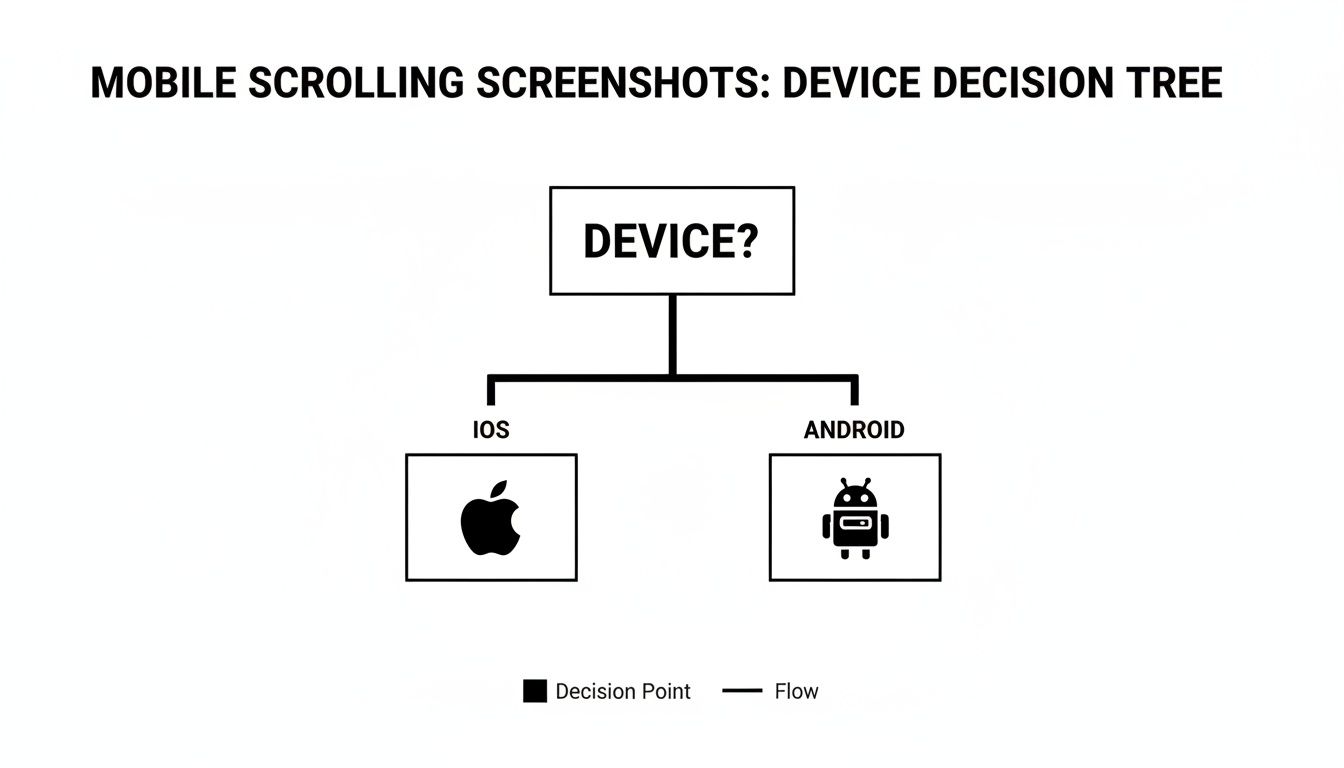
Zoals je kunt zien, bieden zowel iOS als Android een native manier om een volledige scrollpagina vast te leggen, hoewel de exacte stappen en het uiteindelijke resultaat iets kunnen variëren.
Het doel is om verder te gaan dan alleen weten hoe en te beginnen begrijpen wanneer en waarom. Deze strategische aanpak bespaart tijd en zorgt ervoor dat je altijd het perfecte resultaat krijgt.
Uiteindelijk is het hebben van een veelzijdige tool in je achterzak van onschatbare waarde. Soms is een statische afbeelding niet genoeg, en heb je misschien iets dynamischers nodig, zoals het maken van interactieve stapsgewijze handleidingen voor trainings- of ondersteuningsdocumenten. Als je op zoek bent naar een krachtige tool die screenshots combineert met bewerkingsfuncties zonder de prijs, kan een goede gratis Snagit-alternatief perfect passen bij jouw workflow.
Heb je Vragen? Wij Hebben Antwoorden
Je hebt de methoden onder de knie, maar er duiken altijd een paar lastige situaties op bij het proberen een volledige webpagina vast te leggen. Laten we enkele van de meest voorkomende vragen die ik hoor aanpakken.
Wat is het Beste Formaat om een Screenshot op te Slaan?
Dit komt echt neer op waar je de screenshot voor gebruikt. Voor de meeste dingen, vooral alles met tekst of scherpe gebruikersinterface-elementen, is PNG je beste keuze. Het is een "verliesloos" formaat, wat een chique manier is om te zeggen dat het geen gegevens weggooit om het bestand kleiner te maken, zodat je elke keer een perfect, scherp beeld krijgt.
Maar wat als je die screenshot moet e-mailen of uploaden naar een projectmanagementtool met bestandsgroottebeperkingen? Dan komt JPEG goed van pas. Het verkleint het bestand aanzienlijk, maar doet dit door een beetje kwaliteit op te offeren. Voor algemeen delen is het vaak prima, maar voor gedetailleerde ontwerpevaluaties of bugrapportages, blijf bij PNG.
Mijn Vuistregel: Gebruik PNG voor kwaliteit en precisie. Gebruik JPEG wanneer een klein, gemakkelijk te delen bestand belangrijker is dan pixel-perfect detail.
Kan Ik Eigenlijk een Pagina met Oneindig Scrollen Vastleggen?
Ah, het klassieke probleem van oneindig scrollen. Denk aan je Twitter- of LinkedIn-feed. De meeste tools kunnen alleen "zien" en vastleggen wat momenteel op de pagina is geladen, dus ze blijven steken.
De oplossing is verrassend low-tech. Je moet zelf scrollen. Scroll gewoon handmatig naar beneden op de pagina totdat alle inhoud die je wilt vastleggen in beeld is geladen. Zodra alles er is, activeer je je screenshot-tool, of het nu DevTools of een extensie is. Op deze manier heeft de tool het complete plaatje om mee te werken.
Zijn Browserextensies Eigenlijk Veilig om te Gebruiken?
Dat is een slimme vraag om te stellen. Je hebt gelijk om voorzichtig te zijn, aangezien extensies vaak toestemming nodig hebben om te lezen wat er op je scherm staat. De truc is om bij goed aangeschreven extensies te blijven die openhartig zijn over hoe ze met je gegevens omgaan.
De beste extensies verwerken alles lokaal, direct op je eigen machine. Bijvoorbeeld, een extensie zoals ShiftShift Extensions doet al zijn magie binnen je browser. Het stuurt je screenshot nooit naar een externe server, wat betekent dat je informatie volledig privé blijft. Voordat je een extensie installeert, is het altijd een goed idee om snel de permissies te controleren en het privacybeleid te lezen.
Als je op zoek bent naar een tool die snel, privé en krachtig is, is het ShiftShift Extensions ecosysteem het bekijken waard. Het biedt je een opdracht voor een volledige pagina-screenshot en tal van andere hulpmiddelen, allemaal op één plek. Je kunt meer leren over hoe het werkt op https://shiftshift.app.
Aanbevolen extensies
Screenshot volledige pagina
Maak screenshots van volledige pagina, zichtbaar gebied of selectie. Bewerk, bewaar als PNG/JPEG/PDF, kopieer of deel.
GereedschappenPNG to JPG
Converteer PNG naar JPG met instelbare kwaliteit, witte achtergrond voor transparantie en lokale verwerking in de browser.
Gereedschappen