Een Praktische Gids voor het Gebruik van een STEP STL Converter
Beheers het proces van de STL-converter. Leer de juiste instellingen te kiezen, veelvoorkomende problemen op te lossen en de beste tools te selecteren voor perfecte 3D-afdrukken.

Aanbevolen extensies

Als je ooit een onderdeel in een CAD-programma hebt ontworpen en het vervolgens hebt proberen te 3D-printen, ben je een fundamenteel vertaalprobleem tegengekomen. Je ontwerpsoftware maakt een STEP-bestand aan, wat een perfect mathematisch model is. Maar je 3D-printer heeft een STL-bestand nodig, dat een eenvoudiger mesh is die uit driehoeken bestaat. Een step-stl-converter is het onontbeerlijke hulpmiddel om die kloof te overbruggen.
Deze conversie goed krijgen is alles. De kwaliteit van die vertaling van een glad, nauwkeurig STEP-model naar een gedeeltelijke STL-mesh bepaalt direct de nauwkeurigheid, gedetailleerdheid en het oppervlak van je uiteindelijke print.
Design en realiteit verbinden met een STEP STL-converter
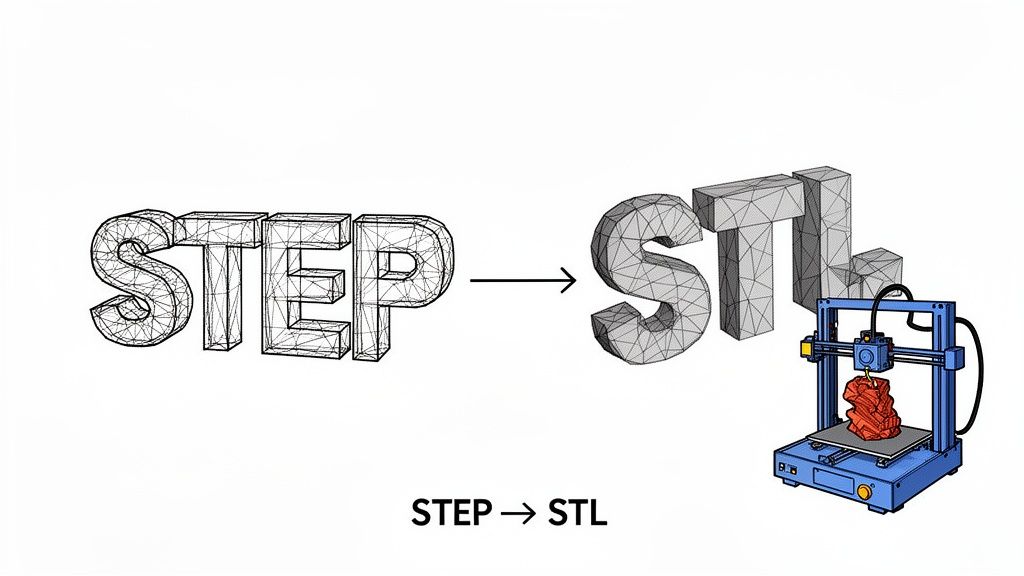
Stel het je zo voor: een STEP-bestand beschrijft een perfecte bol met een enkele, elegante wiskundige formule. Je 3D-printer kan hier niet mee werken. Het heeft een set eenvoudige, directe instructies nodig. Een STL-bestand geeft die instructies door het oppervlak van de bol te benaderen met honderden of zelfs duizenden kleine, platte driehoeken.
De converter is de vertaler die de complexe taal van het technisch ontwerp vertaalt naar de praktische, stapsgewijze taal van een 3D-printer. Dit is niet zomaar een formaatwissel; het is een volledige herziening van de geometrie van het object.
Waarom deze conversie zo belangrijk is
De inzet is hoog, omdat een slechte conversie leidt tot een slechte print. Een kwalitatief laag STL-bestand kan gaten, verkeerd geplaatste driehoeken of een hoekig uiterlijk hebben dat totaal niet op je originele ontwerp lijkt.
- Voor ingenieurs: Een solide conversieproces betekent dat je van een ontwerp in Fusion 360 of SolidWorks in enkele uren in plaats van dagen een fysiek prototype op je bureau hebt. Het versnelt iteratie en productontwikkeling enorm.
- Voor hobbyisten: Het opent een wereld vol mogelijkheden, waardoor je complexe mechanische onderdelen online kunt pakken, aanpassen en printen zonder dure, professionele software voor de conversie nodig te hebben.
Om echt te begrijpen waarom dit zo belangrijk is, helpt het om te begrijpen wat Additive Manufacturing in zijn geheel is. Het is de technologie die deze digitale bestanden tot leven brengt en het hele proces van ontwerp naar object mogelijk maakt.
Om het verschil duidelijker te maken, volgt hier een kort overzicht van hoe deze twee formaten fundamenteel verschillen.
STEP vs. STL-snelvergelijking
Deze tabel belicht de fundamentele verschillen tussen de precieze, wiskundige wereld van STEP en de praktische, op mashes gebaseerde wereld van STL.
| Attribuut | STEP (Standard for the Exchange of Product model data) | STL (Standard Tessellation Language) |
|---|---|---|
| Geometrie | Definieert objecten met behulp van precieze wiskundige krommen en oppervlakken (NURBS). Het is een exacte weergave. | Benadert oppervlakken met een mesh van met elkaar verbonden driehoeken (tessellatie). Het is een benadering. |
| Bestandsgrootte | Over het algemeen kleiner en efficiënter voor complexe, gebogen modellen. | Kan erg groot worden, omdat er meer driehoeken nodig zijn om gladde oppervlakken nauwkeurig weer te geven. |
| Nauwkeurigheid | Verliesvrij. De geometrie is wiskundig perfect en kan zonder detailverlies oneindig worden geschaald. | Met verlies. De resolutie wordt vastgelegd door het aantal driehoeken. Inzoomen laat de vlakke facetten zien. |
| Bewerkbaarheid | Zeer goed bewerkbaar in CAD-software. Je kunt functies, afmetingen en relaties aanpassen. | Moeilijk te bewerken. Het mesh aanpassen is complex en vereist vaak gespecialiseerde software. |
| Gebruikss场景 | Professioneel CAD-ontwerp, techniek, productie en gegevensuitwisseling tussen verschillende systemen. | Voornamelijk voor 3D-printen, rapid prototyping en computergestuurde productie (CAM). |
Het begrijpen van deze verschillen laat zien waarom de conversie niet zomaar een "Opslaan als"-operatie is – het is een essentiële vertaling waarbij je wiskundige perfectie inruilt voor printklaar pragmatisme.
De groeiende behoefte aan efficiënte tools
Met een booming markt voor 3D-printen is de behoefte aan betrouwbare converters urgenter dan ooit. De markt werd in 2025 gewaardeerd op 30,55 miljard USD en is op weg om een ongelooflijke 168,93 miljard USD in 2033 te bereiken, wat een enorm 23.9% samengesteld jaarlijks groeipercentage weerspiegelt.
Deze explosie in gebruik betekent dat meer mensen deze conversie-flessenhals tegenkomen. Een goed工具 maakt de workflow vloeiend, terwijl een slechte voor kopzorgen zorgt.
Deze gids loodst je door de verschillende manieren om deze conversie aan te pakken, van krachtige desktopsoftware tot behendige, privacy-first tools die direct in je browser draaien. Door de voor- en nadelen van elke optie te kennen, kun je de juiste workflow kiezen, of je prioriteit nu absoluut précisions, puur snelheid of het beveiligen van je ontwerpen is.
De perfecte conversie-instellingen vinden
Het overstappen van een STEP-bestand naar een STL is niet zomaar een eenvoudige "Opslaan als"-operatie. Het is een vertaalproces waarbij je een perfect, wiskundig gedefinieerd volume omzet in een maas van eenvoudige driehoeken die een 3D-printer daadwerkelijk kan begrijpen.
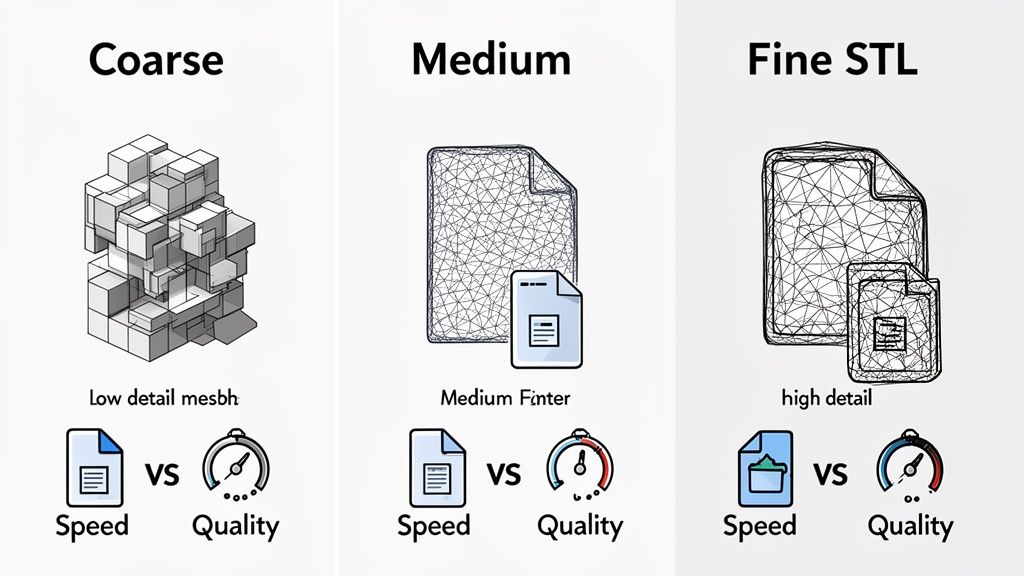
De keuzes die je hier maakt zijn cruciaal. Ze bepalen de uiteindelijke kwaliteit van je geprinte object. Beschouw het minder als een document opslaan en meer als een foto ontwikkelen – de instellingen die je nu kiest, bepalen hoe scherpbij en gedetailleerd het eindresultaat zal zijn. Je doel is om die sweet spot te vinden tussen een mooi, glad oppervlak en een bestandsgrootte die je slicer niet totaal overbelast. Te weinig driehoeken, en je model ziet er blokkerig uit; te veel, en je blijft met een enorm bestand dat een pijn is om mee te werken.
De maasresolutie beheersen
Het proces om de vloeiende krommen van een STEP-bestand om te zetten in driehoeken voor een STL wordt tessellatie genoemd. Elke fatsoenlijke converter geeft je hier controle over, meestal via twee sleutelinstellingen: koordale deviatie en hoektolerantie.
Koordale deviatie (soms lineaire deviatie genoemd) stelt de maximaal toegestane afstand in tussen het originele STEP-oppervlak en het vlak van een STL-driehoek. Een kleinere waarde betekent een nauwkeuriger oppervlak, maar ten koste van meer driehoeken en een groter bestand.
Hoektolerantie (of hoekdeviatie) bepaalt de maximaal toegestane hoek tussen aangrenzende driehoeken. Dit is je belangrijkste instelling om fijne details op sterk gekromde oppervlakken vast te leggen. Een kleinere hoek dwingt de software om meer driehoeken te gebruiken om de kromme te benaderen, waardoor die subtiele vormen behouden blijven.
Voor iets als een functionele mechanische beugel waar dimensionale nauwkeurigheid alles is, wil je een lage koordale deviatie prioritair stellen. Maar als je een gedetailleerd miniatuurfiguurtje print, wordt een kleinere hoektolerantie veel belangrijker om te voorkomen dat de krommen eruitzien als hoekige polygoon.
De juiste balans vinden
Er is hier geen enkele "beste" instelling. De ideale resolutie hangt volledig af van wat je maakt.
- Voor snelle prototypen: Ga voor een ruwere maas (hogere deviatiewaarden). Het converteert sneller, het bestand is kleiner, en het print sneller. Hiermee kun je de vorm en pasvorm testen zonder eindeloos te wachten op een hoogdetail-print.
- Voor productie-kwaliteit onderdelen: Je hebt een veel fijnere maas (lagere deviatiewaarden) nodig om een gladde oppervlakteafwerking te krijgen die de originele CAD-ontwerp werkelijk representeert, vooral voor modellen met complexe, organische vormen.
Deze afweging is een van de belangrijkste uitdagingen van elke step stl converter. Zo merkten ingenieurs bij DigiFabster dat hun standaard STL-export hun gedetailleerde STEP-modellen "ruw en ongelijk" deed uitzien. Na uitgebreid testen kwamen ze uit op een standaard 20 micron tessellatie-instelling. Hoewel dit hun gemiddelde bestandsgrootte met 500% deed toenemen, leverde het renders op die glad genoeg waren voor hun professionele productiebehoeften. Je kunt meer lezen over hun zoektocht naar de balans tussen bestandsgrootte en kwaliteit.
Je outputformaat kiezen: Binair vs. ASCII
Nadat je de maas hebt afgestemd, zie je vaak een keuze tussen twee STL-formaten: binair en ASCII. Het verschil lijkt klein, maar heeft een enorme impact op bestandsgrootte en bruikbaarheid.
- Binaire STL: Dit is het formaat dat u 99% van de tijd wilt gebruiken. Het slaat de driehoeksgegevens op in een compacte, machineleesbare code. De resulterende bestanden zijn heel klein—vaak 4-5 keer kleiner—en worden veel sneller verwerkt door slicers. Voor vrijwel alle 3D-printing is dit de weg om te gaan.
- ASCII STL: Dit formaat slaat dezelfde gegevens op als platte tekst. U kunt het letterlijk in Kladblok openen en de coördinaten lezen. Hoewel dit nuttig is voor foutopsporing of handmatige bewerking, produceert het aanzienlijk grotere bestanden. Tenzij u een zeer specifieke, technische reden heeft, vermijd dit formaat.
De conclusie is eenvoudig: exporteer altijd als binaire STL. Het bespaart ruimte, laadt sneller en is de industriestandaard met een goede reden.
Eenheden en Schaal Verifiëren
Een laatste, cruciale instelling om te controleren is de maateenheid. Er is niets frustrerender dan uw model te importeren in een slicer om vervolgens te zien dat het verschijnt als een microscopisch stipje of een gigantisch object dat de hele bouwplaat vult.
Dit klassieke probleem doet zich voor wanneer de exportsoftware en het slicer het niet eens zijn over of de modelenheden in millimeters of inches staan. De overgrote meerderheid van 3D-printingworkflows is gebaseerd op millimeters (mm). Controleer voordat u op exporteren drukt of uw CAD-programma of converter ingesteld is om in millimeters uit te voeren.
Als u een STL opent en deze heeft de verkeerde grootte, is het eerste wat u moet controleren de schaalfactor. Deze is bijna zeker verkeerd met een factor van 25.4—het magische getal voor het omrekenen van inches naar millimeters. Hoewel u dit eenvoudig kunt corrigeren in uw slicer, bespaart u uzelf die extra, irritante stap als u het tijdens de conversie goed doet.
Het Juiste STEP-naar-STL Conversietool Vinden
Het kan voelen alsof u verdrinkt in opties wanneer u een STEP-bestand naar STL moet converteren. Start u een zwaar CAD-programma, gebruikt u een snel online tool, of is er iets daartussen? De waarheid is dat de beste step stl converter voor u afhangt van wat u probeert te bereiken.
Het juiste kiezen gaat niet alleen om een bruikbaar bestand te krijgen; het gaat om het vinden van de slimste route voor uw workflow. Een hobbyist die een coole figuur printt, heeft totaal andere behoeften dan een ingenieur die een vertrouwelijk nieuw product prototypeert. Laten we de belangrijkste opties doorlopen om uit te vinden welke het beste bij u past.
Professionele Desktop CAD-Software
Als u een ingenieur of ontwerper bent die al in een professionele CAD-omgeving werkt, is de meest voor de hand liggende route om de tools te gebruiken die u al heeft. Programma's zoals FreeCAD, Autodesk Fusion 360, en SolidWorks hebben allemaal krachtige, ingebouwde exporters die STEP-naar-STL conversies prachtig verwerken.
Het grote voordeel hier is controle. Deze programma's geven u directe, gedetailleerde toegang tot alle kritieke mesh-instellingen—kordale afwijking, hoektolerantie, u noemt het maar op. U kunt de output met chirurgische precisie afstellen, waardoor u garandeert dat de uiteindelijke STL perfect is afgestemd op uw 3D-printer en de specifieke geometrie van het onderdeel.
Maar al die kracht heeft een prijs: een steile leercurve en zware systeemvereisten. Als u nog geen CAD-gebruiker bent, het downloaden en leren van een programma als FreeCARD enkel voor een eenmalige conversie is als een sledgehamer gebruiken om een noot te kraken. Het is totaal overkill.
Commandoregelhulpmiddelen voor Automatisering
Voor ontwikkelaars, power users, of iedereen die voor een berg te converteren bestanden staat, zijn commandoregelinterface (CLI) tools een game-changer. Dit zijn lichte programma's die u vanaf een terminal draait, waardoor u het hele proces van begin tot einde kunt scripts en automatiseren.
Stel u voor dat u een map heeft met 100 STEP-bestanden die allemaal met exact dezelfde hoge-resolutie-instellingen moeten worden geconverteerd. Dat met de hand doen zou verstikkend zijn. Met een CLI-tool kan een eenvoudig script de hele map doorwerken, uw conversieregels toepassen, en perfecte STL's uitbraken terwijl u een koffie pakt. Voor productie- en professionele workflows is dit een ongeloogelijke tijdbesparer.
Natuurlijk gaat deze aanpak ervan uit dat u comfortabel bent met werken in een commandoregelomgeving. Het is ver van een muisklik-oplossing, maar voor iedereen die bestanden op schaal moet verwerken, is de efficiëntie onverslaanbaar.
Het Gemak en de Risico's van Online Converters
Een snelle Google-zoekopdracht naar "step stl converter" zal uw scherm overspoelen met websites die directe, gratis conversies beloven. De workflow is verleidelijk eenvoudig: upload uw STEP, klik op een knop, en download de STL. Voor eenvoudige modellen die niet gevoelig zijn, kunt u het gemak niet verslaan.
Maar dat gemak heeft een enorme verborgen kost: privacy.
Elke keer dat je een ontwerp naar een server van een derde partij uploadt, verlies je de controle over je intellectuele eigendom. Voor een persoonlijk project of een opensource-model is dat misschien een risico dat je bereid bent te nemen. Maar voor een proprietair ontwerp, klantwerk of een gevoelig prototype? Het is een absolute afknapper.
Naast het beveiligingsnachtmerrie bieden online converters meestal een schamel kleine hoeveelheid controle. Je krijgt misschien een paar voorinstellingen zoals "laag, gemiddeld, hoog", maar je verliest de mogelijkheid om het raster nauwkeurig af te stemmen. Je blijft vaak achter met een STL die ofwel te grof en low-poly is, ofwel onnodig enorm in bestandsgrootte.
Tools in de browser: het beste van twee werelden
Er is een nieuwe en veel slimmere categorie tools opkomend: lokale, in-browser converters. Deze werken volgens een totaal ander principe. In plaats van je bestand naar een server op een onbekende locatie te uploaden, gebeurt alle conversiemagie direct in je webbrowser, op je eigen apparaat. Je gegevens verlaten nooit je computer.
Deze aanpak combineert de eenvoud van een webtool (klik-en-klaar) met de robuuste beveiliging van een desktop-app. Je krijgt een schone, vriendelijke interface zonder een stuk software te installeren, terwijl je ontwerpen volledig privé blijven.
Tools zoals ShiftShift Extensions zijn gebouwd rond dit privacy-first model. De ingebouwde 3D-modelviewer en converter laat je een STEP-bestand slepen en neerzetten, het vanuit elke hoek bekijken en omzetten naar STL zonder dat er ook maar één byte van je model het internet raakt. Dit is de perfecte oplossing voor iedereen die een snelle, veilige conversie nodig heeft zonder de overhead van professionele CAD-software of de risico's van een online service.
Hoe kies je de juiste weg
Om je te helpen beslissen, heb ik een korte vergelijking op een rijtje gezet. Denk gewoon na over wat het belangrijkste is voor jouw project, en de juiste tool zal snel duidelijk worden.
Vergelijking van methoden voor STEP-naar-STL-conversie
| Conversiemethode | Het beste voor | Belangrijkste voordeel | Belangrijkste nadeel |
|---|---|---|---|
| Professionele CAD | Ingenieurs, ontwerpers en gebruikers die maximale precisie nodig hebben. | Volledige controle over elke conversie-instelling voor optimale kwaliteit. | Hoge leercurve, vereist krachtige hardware en is vaak duur. |
| Commandoregeltools | Ontwikkelaars en gebruikers die veel bestanden tegelijk moeten verwerken. | Onverslaanbaar voor batchverwerking, automatisering en scriptintegratie. | Vereist technische kennis en is niet gebruiksvriendelijk voor enkele bestanden. |
| Online converters | Snelle, niet-gevoelige conversies voor hobbyprojecten. | Zeer gebruiksvriendelijk en toegankelijk vanaf elk apparaat met een browser. | Grote privacy- en beveiligingsrisico's; zeer beperkte controle over instellingen. |
| Tools in de browser | Gebruikers die privacy, snelheid en gebruiksgemak vooropstellen. | Veilige, lokale verwerking zonder datagegevensuploads; eenvoudig en snel. | Biedt mogelijk niet de geavanceerde, fijnmazige besturing van volledige CAD-software. |
Uiteindelijk heeft de wereld van step stl converter tools voor iedereen een optie. Door de afwegingen tussen controle, gemak en privacy te begrijpen, kun je met vertrouwen de methode kiezen die het meest logisch is voor jouw project en de beveiligingsbehoeften ervan.
Hoe je je STL-bestand valideert en problemen oplost
Je hebt je STEP-bestand geconverteerd. Geweldig! Maar start de 3D-printer nog niet. Een bestand converteren is één ding; ervoor zorgen dat het daadwerkelijk afdrukbaar is, is iets anders. Deze snelle kwaliteitscontrole is je laatste verdedigingslinie tegen een mislukte print, en bespaart je uren frustratie en een spoel verspild filament.
Beschouw een STL-bestand als een digitaal beeldhouwwerk gemaakt van kleine driehoekjes, allemaal aan elkaar genaaid. Als er zelfs maar een paar van die driehoekjes ontbreken, de verkeerde kant op wijzen, of gewoonweg fout zijn, zal je printer niet weten wat hij moet doen. Laten we doornemen hoe je deze ondeugende fouten kunt opsporen voordat ze je dag verpesten.
De weg die je neemt om je bestand te converteren—of dat nu via volledige CAD-software of een snelle onlinetool is—kan invloed hebben op de soorten fouten die je tegenkomt. Elke methode heeft zijn eigen eigenaardigheden.
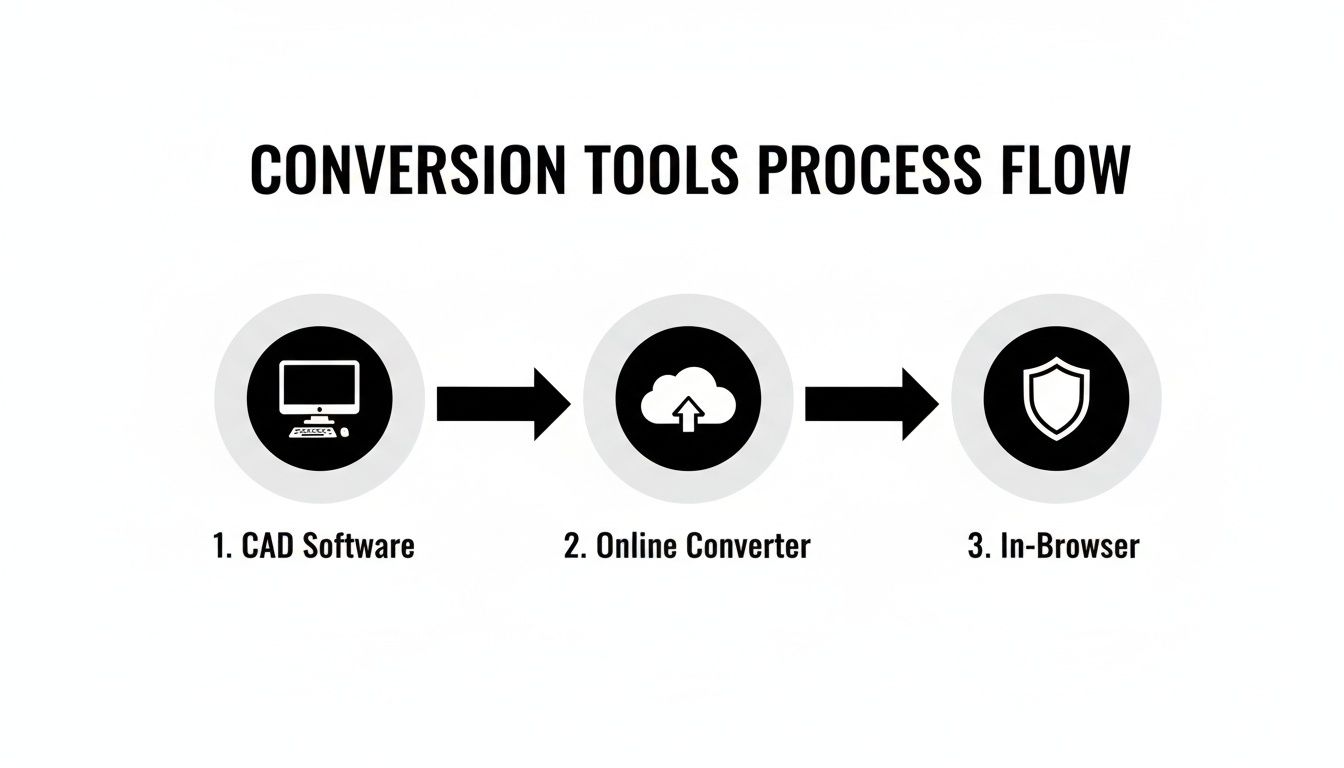
Daarom is het altijd een goed idee om na de conversie een snelle check uit te voeren, ongeacht welke tool je hebt gebruikt.
Controleren op een waterdicht model
De absolute nummer één regel voor een printbaar STL-bestand is dat het waterdicht moet zijn—ook wel "manifold" genoemd. Stel je voor dat je model een emmer is. Als er gaten in zit, kan het geen water vasthouden. Je 3D-slicer denkt op dezelfde manier; het heeft een perfect afgesloten object nodig om te begrijpen waar de "binnenkant" en "buitenkant" zich bevinden.
Veel moderne slicers zoals PrusaSlicer of Ultimaker Cura zijn slim genoeg om deze gaten automatisch te vinden en soms te repareren. Maar voor een grondiger klus is een tool als Autodesk Meshmixer onbetaalbaar. Het wijst visueel eventuele openingen aan en geeft je de gereedschappen om ze op de juiste manier te dichten.
Opperdervlak-normalen corrigeren
Elke driehoek in je STL-mesh heeft een richting—het wijst naar "binnen" of "buiten". Deze richting is de oppervlak-normaal. Als sommige normalen tijdens de conversie worden gedraaid en naar binnen wijzen, raakt de slicer in de war en behandelt dat deel van het model als een holle ruimte, wat leidt tot vreemde gaten of ontbrekende secties in je print.
Een model met gedraaide normalen is een van de meest voorkomende—en verwarrende—problemen die je tegenkomt. Het ziet er in een eenvoudige viewer perfect uit, maar zal versnipperd en verward worden gesliced. Gebruik altijd een viewer die normalen kan visualiseren als je een vermoeden hebt van een probleem.
Gelukkig is de oplossing meestal eenvoudig. De meeste 3D-programma's, waaronder Meshmixer en zelfs Blender, hebben een functie zoals "Normalen Herberekenen" of "Normalen Omdraaien" die alles met één klik kan verenigen.
Niet-manifold randen repareren
Dit is een beetje complexer. Niet-manifold geometrie ontstaat wanneer je model randen heeft die niet in de echte wereld kunnen bestaan. Een klassiek voorbeeld is wanneer een rand wordt gedeeld door meer dan twee driehoeken, waardoor een T-splitsing ontstaat waarbij de slicer niet kan bepalen wat binnen of buiten is.
Andere niet-manifold fouten omvatten interne vlakken die in het model vastzitten of randen die gewoon zweven, aan niets verbonden. Deze onduidelijkheden zijn een recept voor een ramp in een slicer. Een goed mesh-reparatiegereedschap helpt je deze probleemlocaties te vinden, zodat je de slechte geometrie kunt verwijderen of de onderdelen op de juiste manier kunt scheiden in hun eigen aparte shells.
Veelvoorkomende problemen en oplossingen
Naast de lastige mesh-fouten kunnen een paar andere veelvoorkomende hoofdpijnen opduiken. Hier zijn een paar veel voorkomende verdachten en hoe je ermee omgaat:
Probleem: Mijn model ziet er blokkerig of gecacheld uit.
- Oplossing: Je exportresolutie was te laag. Ga terug naar je converter en exporteer het bestand opnieuw, maar gebruik这次 keer een lagere chordale deviatie of hoek tolerantie. Dit zal een fijner, gedetailleerder mesh creëren.
Probleem: Het bestand is microscopisch klein of gigantisch groot wanneer ik het importeer.
- Oplossing: Dit is bijna altijd een eenheidsmismatch. Je hebt waarschijnlijk geëxporteerd in inches terwijl je slicer millimeters verwachtte. Je kunt het bestand opnieuw exporteren met de juiste eenheden (millimeters is de standaard voor 3D-printen) of gewoon het model in je slicer schalen met een factor van 25.4 om van inches naar mm te converteren.
Probleem: Mijn slicer doet er eeuwig over om het bestand te verwerken.
- Oplossing: Het mesh is te dicht! Je conversie-instellingen waren te hoog, waardoor een enorm bestand met miljoenen driehoeken ontstond die je eigenlijk niet nodig hebt. Exporteer opnieuw met iets hogere deviatiewaarden om het polygoonaantal te verminderen. Als je met veel bestanden werkt, kan een lichtgewicht 3D-modelviewer je helpen ze snel te inspecteren voordat je ze naar de slicer stuurt.
Conversies automatiseren met geavanceerde workflows
Voor iedereen die werkt in engineering of productontwerp is het één voor één converteren van bestanden een enorme tijdsverspilling. Die handmatige lus – een STEP openen, instellingen aanpassen, exporteren naar STL, opslaan, herhalen – is prima voor een enkel prototype. Maar wanneer je geconfronteerd wordt met een assemblage met tientallen, of zelfs honderden, componenten? Dan wordt het een serieus productieknelpunt. Hier moet je je workflow opschalen. Het gaat niet alleen om gemak; het is een noodzaak.
Het automatiseren van het STEP naar STL conversieproces bevrijdt je van het repetitieve saaie werk, garandeert dat elk model met dezelfde instellingen wordt geconverteerd en maakt je vrij voor ontwerpuitdagingen die er echt toe doen. Door te bouwen op scripting en command-line interfaces kun je deze vervelende klus omzetten in een volledig geautomatiseerde operatie.
De Command Line Gebruiken voor Batchverwerking
In plaats van voor elk apart bestand door een grafische interface te klikken, maken automatiseringsworkflows gebruik van de kracht van command-line tools. Dit zijn lichtgewicht programma's die conversies uitvoeren op basis van eenvoudige tekstcommando's, wat ze perfect maakt voor scripting. Je kunt een klein script schrijven dat verwijst naar een map vol STEP-bestanden en de converter opdracht geeft om ze allemaal in één keer te verwerken.
Stel dat je een volledige productassemblage gereed moet maken voor 3D-printen. Een eenvoudig script kan dit allemaal voor je afhandelen:
- Doorloop elk
.stepof.stpbestand in je projectmap. - Pas een vooraf gedefinieerde set met hoge-resolutie mesheinstellingen toe voor de definitieve productieonderdelen.
- Genereer misschien zelfs een tweede, lage-resolutieset voor snelle, conceptuele validatieprints.
- Organiseer alle voltooide STL's netjes in een "output"-map, eventueel met hernoeming op basis van een specifieke conventie.
Deze aanpak zorgt ervoor dat elk model met identieke, foutloze instellingen wordt geconverteerd. Dat is een niveau van consistentie dat bijna onmogelijk te handhaven is wanneer je alles met de hand doet. Voor een diepere duik in het automatiseren van bedrijfsprocessen als deze, bekijk deze complete gids voor workflow-automatiseringssoftware; het biedt geweldige inzichten in de beschikbare tools.
Een Praktisch Voorbeeld met Python
Python is een fantastische keuze voor dit soort automatisering, dankzij bibliotheken die direct kunnen communiceren met CAD-kernels. Met behulp van bijvoorbeeld een bibliotheek gebouwd op een krachtige geometrie-engine zoals OpenCASCADE, kun je een script schrijven dat het volledige conversieproces beheert zonder ooit een CAD-programma te openen.
Hier is een conceptueel idee van hoe een eenvoudig Python-script eruit zou kunnen zien:
Een conceptueel Python-script voor batchconversie
import os from some_cad_library import STEPReader, STLWriter
Definieer waar je bestanden staan en waar ze naartoe moeten
input_folder = "/path/to/your/step_files/" output_folder = "/path/to/your/stl_files/"
Stel je gewenste meshkwaliteit één keer in
mesh_deflection = 0.01 # A fine setting for high detail
Doorloop alle bestanden in de invoermap
for filename in os.listdir(input_folder): if filename.endswith(".step") or filename.endswith(".stp"): step_path = os.path.join(input_folder, filename)
    # Read the STEP model
    model = STEPReader.read(step_path)

    # Create the mesh using your setting
    model.tessellate(mesh_deflection)

    # Figure out the new output filename
    stl_filename = filename.replace(".step", ".stl").replace(".stp", ".stl")
    stl_path = os.path.join(output_folder, stl_filename)

    # Write the final STL file
    STLWriter.write(model, stl_path)
    print(f"Successfully converted {filename} to STL.")
Een simpel script als dit automatiseert een workflow die anders uren aan geklik zou kosten. De principes van automatisering zijn van toepassing op allerlei databeleid, zoals je kunt zien bij iets als een CSV naar Excel converter, waarbij scripts je redden van eentonig handwerk.
Integratie in Moderne Ontwikkelpijplijnen
Het echte magische moment is wanneer je deze scripts aansluit op grotere ontwikkelingssystemen, zoals een Continuous Integration/Continuous Deployment (CI/CD)-pijplijn. Dit idee, overgenomen uit de softwarewereld, werkt ook briljant voor hardwareontwerp.
Stel je dit voor: elke keer dat een ontwerper een wijziging in een STEP-bestand doorvoert in een versiebeheersysteem zoals Git, activeert dit automatisch je conversiescript. Dat script genereert direct een nieuwe STL, die vervolgens kan worden gevoed aan een geautomatiseerd analyse-instrument, gevalideerd door een slicer, of zelfs direct naar een 3D-printer kan worden gestuurd voor een vers prototype.
Deze configuratie creëert een naadloze "push-to-print"-workflow. Het vult de kloof tussen een ontwerpverandering en een fysiek onderdeel in uw handen, waardoor hardwareteams kunnen itereren met het soort snelheid en wendbaarheid dat softwareteams al jaren hebben. Door automatisering te omarmen, evolueert de STEP naar STL converter van eenvoudig hulpmiddel tot een cruciaal onderdeel van een modern, efficiënt engineering-ecosysteem.
Waar Naartoe met Conversies: In de Browser, Privé en Geïntegreerd
Iedereen die al een tijdje in dit vakgebied zit, heeft een duidelijke trend opgemerkt: we stappen af van logge, installatie-intensieve desktopsoftware. De toekomst van 3D-modelconversie vindt direct in uw browser plaats, waardoor het gedoe met downloads en updates wordt geëlimineerd. Dit gaat niet alleen om gemak; het is een enorme verschuiving naar snelheid, toegankelijkheid en—het allerbelangrijkste—privacy.
Een privacy-first mentaliteit is geen "nice-to-have" meer. Het is de nieuwe standaard. Ingenieurs en ontwerpers moeten modellen constant bekijken, controleren en converteren, maar het uploaden van gevoelige IP naar een willekeurige cloudserver is simpelweg geen optie. Hier veranderen tools die in de browser draaien en lokaal op uw machine werken, de spelregels. U krijgt de onwrikbare beveiliging van desktopsoftware met de uiterst eenvoudige toegankelijkheid van een webapplicatie.
Veilige Workflows Worden de Norm
Deze gehele beweging wordt aangedreven door de explosieve groei van 3D-printen, vooral voor snelle prototyping. We zien een markt die naar verwachting zal groeien van 19,8 miljard USD in 2023 tot een verbijsterende 135,4 miljard USD in 2033. Zo'n groei creëert een enorme vraag naar betere, snellere conversietools. Zie voor meer informatie de gegevens over de marktontwikkeling van 3D-printen.
Tools zoals ShiftShift Extensions zijn gebouwd voor deze realiteit. Ze geven u een lokale 3D-viewer en een STEP naar STL converter die al het werk direct in uw browser uitvoert. Dit betekent dat u onmiddellijk op een ontwerp kunt itereren zonder uw bestand ooit via het internet te versturen.
De belangrijkste boodschap is eenvoudig: uw workflow moet uw intellectuele eigendom standaard beschermen. Het kiezen van tools die lokaal werken is niet zomaar een functie—het is een kritieke beveiligingspraktijk voor modern ontwerp en engineering.
Uiteindelijk zijn de beste tools degenen die naadloos aansluiten bij hoe u al werkt. Op commando-palette gestuurde tools zijn hier een perfect voorbeeld, waarmee een veilige STEP naar STL converter slechts een toetsencombinatie verwijderd is. Deze aanpak maakt u niet alleen productiever; het houdt uw gegevens veilig en stelt krachtige mogelijkheden open voor iedereen, van ervaren ingenieurs tot hobbyisten. Dit principe van beveiligde, browser-gebaseerde tools beperkt zich niet tot 3D-modellen—u kunt een vergelijkbare trend zien in onze gids over de beste gratis PDF-convertersoftware.
Veelgestelde Vragen en Korte Antwoorden
Wanneer u begint met het converteren van STEP-bestanden, komen er altijd een paar vragen naar boven. Deze vroeg oplossen kan u een hoop gedoe besparen en voorkomen dat prints later mislukken.
Kan ik een STL-bestand terug converteren naar een STEP-bestand?
Het korte antwoord? Niet echt, tenminste niet gemakkelijk of netjes. Hoewel sommige geavanceerde reverse-engineeringsoftware beweert het te kunnen, is het omzetten van een STL terug naar een STEP een rommelig, complex proces dat bijna nooit een perfect resultaat oplevert.
Een STL is slechts een driehoeksmaas—it is een oppervlaktemodel zonder echte "intelligentie". Het bevat niet de rijke, precieze ontwerpgeschiedenis die een STEP-bestand wel heeft. Proberen om die parametrische gegevens uit een eenvoudige maas te reconstrueren, is hetzelfde als proberen het originele bouwplan van een architect te reconstrueren op basis van een gescande foto van het voltooide gebouw. U krijgt iets, maar het is waarschijnlijk gebrekkig en zal veel handmatig opwerk vereisen.
Waarom is mijn geconverteerde STL-bestand zo groot?
Dit is een klassiek—en volledig normaal—onderdeel van het conversieproces. Een STEP-bestand is een wonder van efficiëntie; het beschrijft complexe, gebogen geometrie met zuivere wiskundige formules. Een STL-bestand daarentegen moet die perfecte bochten benaderen door duizenden (of zelfs miljoenen) kleine, vlakke driehoeken aan elkaar te naaien.
Hoe gladder u uw eindmodel wilt laten uitzien, hoe hoger u de resolutie instelt. Dit dwingt de converter om een enorm aantal driehoeken te genereren om die illusie van een perfecte bocht te creëren, waardoor de bestandsgrootte自然lijk explodeert.
Pro Tip: Exporteer uw STL altijd, altijd in het binair formaat, niet ASCII. Een binaire STL is aanzienlijk kleiner—we hebben het over vier tot vijf keer kleiner—en uw 3D-slicer zal het veel sneller kunnen verwerken. Het is niet voor niets de standaard.
Vermindert conversie van STEP naar STL de kwaliteit?
Technisch gezien gaat er bij vertaling altijd een beetje precisie verloren, maar het belangrijkste is dat jij bepaalt hoeveel. Het proces van het omzetten van een glad wiskundig model naar een driehoeksnetwerk heet tessellatie, en het is fundamenteel een benadering.
Stel je voor dat je een perfecte cirkel probeert te tekenen met slechts een reeks kleine rechte lijnen. Je kunt bepalen hoe kort die lijnen zijn. Door instellingen zoals koordeviatie enulaire tolerantie in je omzetter aan te passen, kun je de "lijnen" (de randen van de driehoeken) zo klein maken dat het verlies van kwaliteit op het uiteindelijke 3D-printobject volledig onzichtbaar is. Het gaat allemaal om het vinden van die ideale balans tussen een prachtig, glad bestand en een bestandsgrootte die je computer niet tot stilstand brengt.
Ontgrendel een wereld van productiviteit met ShiftShift Extensions, de alles-in-één toolkit voor ontwikkelaars, ontwerpers en gevorderde gebruikers. Krijg direct toegang tot tientallen tools zoals een beveiligde 3D-modelviewer, bestandsomzetters en ontwikkelhulpmiddelen – allemaal vanuit één commandopalet, direct in je browser. Begin gratis op https://shiftshift.app.