Oppdag internett-hastigheten som trengs for streaming: Hva du trenger for HD og 4K
Oppdag internett-hastigheten som trengs for streaming og hvor mye båndbredde du trenger for HD eller 4K, med tips for å optimalisere tilkoblingen din.

Anbefalte utvidelser

Hvis du ønsker en jevn, bufferfri streamingopplevelse, må du starte med det rette grunnlaget. For streaming på en enkelt enhet i høyoppløsning (HD) vil du ha minst 5 Mbps. For å oppnå den krystallklare 4K Ultra HD, trenger du en mye kraftigere 25 Mbps.
Men dette er bare startpunktene. Den perfekte internett-hastigheten for hjemmet ditt avhenger virkelig av videokvaliteten du foretrekker, hvor mange som bruker internett samtidig, og hvilke streamingtjenester du er abonnert på.
Din raske guide til streaminghastigheter
Vi har alle vært der. Du setter deg ned for en filmkveld, klikker på spill, og blir umiddelbart møtt av det fryktede bufferhjulet. Den snurrende sirkelen er det universelle tegnet på en internettforbindelse som bare ikke klarer å henge med.
Tenk på det slik: streaming er i bunn og grunn å få en massiv digital fil levert til deg i sanntid. Internett-hastigheten din er leveringsbilen. Hvis bilen er for treg, går videospilleren tom for data å vise deg, noe som tvinger den til å pause og vente på at neste del av filen skal komme.
Den viktigste målingen her er nedlastingshastighet, som måles i megabiter per sekund (Mbps). Den forteller deg hvor mye data du kan hente fra internett hvert sekund. På den annen side handler opplastingshastighet om å sende data fra enheten din til internett. Mens nedlastingshastighet er konge for å se innhold, hvis du er en skaper eller gamer, må du også vurdere den beste opplastingshastigheten for å streame ditt eget innhold.
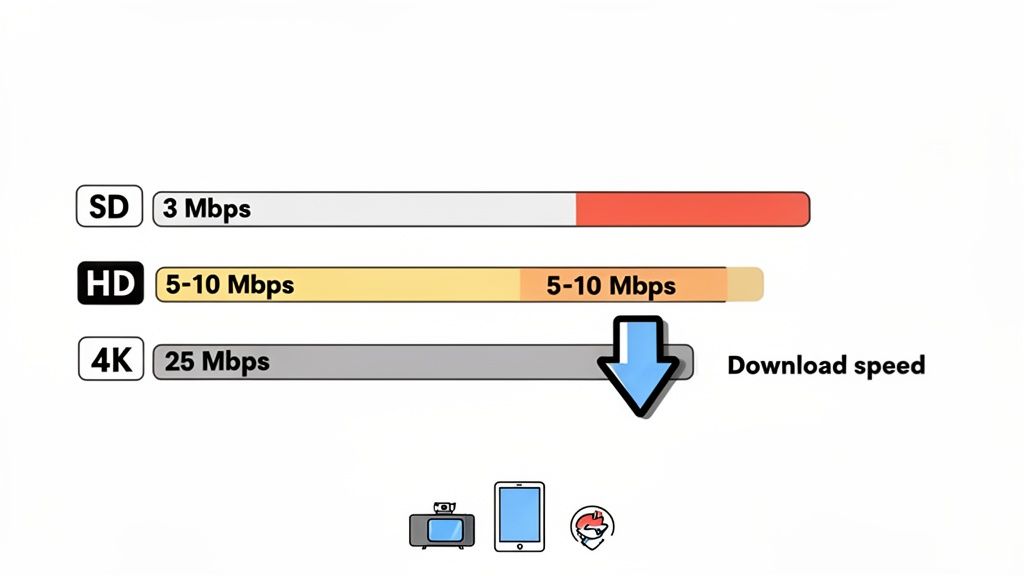
Hva de største streamingtjenestene anbefaler
Hver streamingplattform har litt forskjellige anbefalinger for å sikre at innholdet deres spilles av feilfritt. Det er alltid best å sjekke deres offisielle retningslinjer, men her er en rask oversikt over hva noen av de største navnene foreslår.
Anbefalte internett-hastigheter for populære streamingtjenester
Denne tabellen gir deg en oversikt over minimums- og anbefalte nedlastingshastigheter for en jevn opplevelse på dagens mest populære plattformer.
| Streamingtjeneste | SD (Standard Definition) | HD (High Definition - 1080p) | 4K/UHD (Ultra High Definition) |
|---|---|---|---|
| Netflix | 3 Mbps | 5 Mbps | 15 Mbps |
| Disney+ | 5 Mbps | 10 Mbps | 25 Mbps |
| Amazon Prime | 1 Mbps | 5 Mbps | 25 Mbps |
| Hulu | 1.5 Mbps | 6 Mbps | 16 Mbps |
| Apple TV+ | 5 Mbps | 8 Mbps | 25 Mbps |
| YouTube TV | 3 Mbps | 7 Mbps | 25 Mbps |
Som du kan se, øker kravene betydelig for høyere oppløsninger. En plan som er "akkurat nok" for HD kan slite kraftig når du prøver å streame i 4K.
Den gyldne regelen for bufferfri streaming er dette: Internettplanen din bør tilby mer hastighet enn minimum som kreves for ønsket kvalitet. Å prøve å se en 25 Mbps 4K-strøm på en 25 Mbps plan gir null rom for andre enheter, bakgrunnsoppgaver eller nettverksproblemer.
Finne din sanne hastighet
Å vite hva streamingtjenestene anbefaler er én ting, men hvor rask er forbindelsen din akkurat nå? Den faktiske hastigheten din kan påvirkes av alt fra Wi-Fi-kongestion til tidspunktet på dagen du er online. Den eneste måten å vite sikkert på er å kjøre en hastighetstest.
ShiftShift Extensions Speed Test er et fantastisk verktøy som lar deg sjekke forbindelsen din privat, rett fra nettleseren din. I motsetning til mange nettbaserte tester som sender dataene dine til tredjepartsservere, utfører denne alle sjekker lokalt, så informasjonen din forlater aldri datamaskinen din.
Å kjøre en rask test vil gi deg et sanntidsbilde av din:
- Nedlastingshastighet: Dette er det mest kritiske tallet for å bestemme streamingkvaliteten din.
- Opplastingshastighet: Viktig hvis du driver med livestreaming, videokonferanser eller online gaming.
- Latens (Ping): Dette måler responsiviteten til forbindelsen din—et lavere tall er bedre, spesielt for gaming.
Forstå internett-hastighetsjargongen
Å snakke om internett-hastighet kan føles som å tyde et fremmed språk. Du blir bombardert med termer som Mbps, båndbredde og latens, men hva betyr de faktisk når du bare vil se en film uten buffering?
La oss kutte gjennom jargongen. Tenk på internettforbindelsen din som et motorveissystem. Dataene du ønsker—som den nyeste sesongen av favorittprogrammet ditt—er trafikken som prøver å komme fra en server til skjermen din.
Båndbredde: Hvor mange felt har din digitale motorvei?
Den første og viktigste termen du vil høre er båndbredde. I vår motorveianalogien er båndbredde ganske enkelt antallet felt du har. En forbindelse med mer båndbredde er bare en bredere motorvei.
En 10 Mbps-forbindelse er som en søvnig, en-felts landevei. Den er grei for en eller to biler (grunnleggende nettlesing eller standard-def video), men den vil bli tett raskt hvis du prøver å gjøre mer. En 500 Mbps-forbindelse, derimot, er en massiv, flerfelts motorvei som kan håndtere en hel bys verdt av trafikk samtidig uten å svette.
Denne kapasiteten måles i megabiter per sekund (Mbps). Jo høyere Mbps, jo mer data kan presses ned i røret hvert sekund, noe som er akkurat det du trenger for jevn, høy-kvalitets streaming.
En rask påminnelse om et vanlig forvirringspunkt: Mbps (megabiter) er ikke det samme som MBps (megabyte). Siden én byte består av åtte biter, er 1 MBps åtte ganger raskere enn 1 Mbps. Internettleverandøren din annonserer alltid hastigheter i Mbps, men når du laster ned en fil, viser datamaskinen din ofte hastigheten i MBps.
Videobitrate: Størrelsen på bilene på veien
Hvis båndbredde er antallet felt, så er videobitrate størrelsen på kjøretøyene som kjører på den. Bitrate er mengden data som brukes til å lage ett sekund med video. Høyere bitrater pakker inn mer detaljer, rikere farger og skarpere bilder, men de lager også mye større datafiler som trenger mer plass på veien.
Slik oversettes det til de forskjellige streamingkvalitetene:
- Standard Definition (SD): Disse er som en haug med kompakte biler. De tar ikke opp mye plass og kan cruise fint selv på en smal vei.
- High Definition (HD 1080p): Nå snakker vi om leveringsbiler. De er større og trenger mer feltplass (båndbredde) for å holde seg i bevegelse uten å forårsake en kø.
- 4K Ultra HD: Dette er ekvivalenten av en hel konvoi med massive semitrailere. De er utrolig datatung og krever absolutt en bred, flerfelts motorvei for å unngå å forårsake en total stillstand (det fryktede bufferhjulet).
Dette er nettopp grunnen til at internett-hastigheten som trengs for å streame en 4K-film (rundt 25 Mbps) er så mye høyere enn det som trengs for et gammelt SD-program (rundt 3 Mbps). Du trenger en større motorvei for å håndtere de større lastebilene.
Latens: Hvor raskt turen din begynner
Til slutt er det latens, som du kanskje også hører kalt "ping." Mens båndbredde handler om hvor mye data du kan flytte på en gang, handler latens om hvor raskt den dataen starter sin reise. I vår motorveianalogien er latens tiden det tar for en enkelt bil å gjøre en rundtur fra datamaskinen din til en server og tilbake igjen.
Det måles i millisekunder (ms), og for latens er lavere alltid bedre.
For bare å se filmer er latens ikke en stor faktor. En liten forsinkelse før videoen starter er ikke en stor sak så lenge dataene flyter jevnt etter det. Men for ting som trenger umiddelbar tilbakemelding, som konkurransedyktig online gaming eller en glitch-fri videosamtale, er lav latens alt. Høy latens er det som forårsaker den frustrerende forsinkelsen mellom når du trykker på en knapp og når karakteren din faktisk gjør noe på skjermen.
Beregn båndbredde for en tilkoblet husstand
Å finne den rette hastigheten for en enkelt strøm er én ting, men det er nesten aldri virkeligheten. I dagens hjem er internettforbindelsen din ikke en privat rørledning til én skjerm; det er en delt ressurs der flere enheter alle kjemper om sin del av båndbredde-kaken.
Tenk på en typisk kveld. Noen ser på en 4K-film i stuen, som trekker en jevn 25 Mbps. Samtidig er noen andre på en arbeidsvideokonferanse, som bruker ytterligere 5-10 Mbps for både opplasting og nedlasting. Og lenger ned i gangen er en gamer avhengig av en stabil forbindelse som trenger minst 5-10 Mbps bare for å holde forsinkelsen i sjakk.
Det er bare det du aktivt gjør. Ikke glem de smarte høyttalerne som streamer musikk, sikkerhetskameraene som laster opp video, og telefonene og bærbare datamaskiner som stille laster ned oppdateringer i bakgrunnen. Hver av disse oppgavene tar en liten, men konstant bit av den totale hastigheten din.
Oppsummere husstandens behov
For å få en reell forståelse av internett-hastigheten som trengs for streaming og alt annet, kan du ikke bare legge sammen minimumene. Du må planlegge for den peak-timen når alle er online samtidig og deretter bygge inn en solid buffer.
Start med å lage en rask liste over alle internett-tilkoblede enheter i hjemmet ditt og hva de vanligvis brukes til. Deretter kan du estimere deres toppbehov.
- 4K Streaming TV: 25-30 Mbps
- HD Streaming Tablet: 5-10 Mbps
- Online Gaming Console: 10-25 Mbps
- Videokonferanse Laptop: 5-10 Mbps
- Smarthus-enheter (til sammen): 5 Mbps
I dette veldig vanlige scenariet, blåser den kombinerte etterspørselen allerede forbi 50 Mbps. Men selv det tallet er litt misvisende.
Her er den avgjørende feilen de fleste gjør: de glemmer nettverksoverhead. Forbindelsen din er alltid opptatt med bakgrunnsoppgaver—enheter som sjekker inn, apper som oppdaterer, og andre systemprosesser. En god tommelfingerregel er å legge til en 25-50% buffer på toppen av den beregnede toppbruken for å gi deg selv nok rom for en jevn opplevelse.
For familien ovenfor, blir de 50 Mbps av aktiv bruk til et reelt behov på 65-75 Mbps. Plutselig begynner den standard 100 Mbps-planen å se mindre ut som en luksus og mer som et grunnleggende krav. Dette blir enda mer sant hvis du kjører komplekse applikasjoner som en 3D-modellviser, som kan kreve betydelig båndbredde for å laste store filer og ressurser.
Dette flytskjemaet bryter ned de viktigste konseptene som påvirker hvordan internettforbindelsen din faktisk fungerer, fra rå båndbredde til latens.
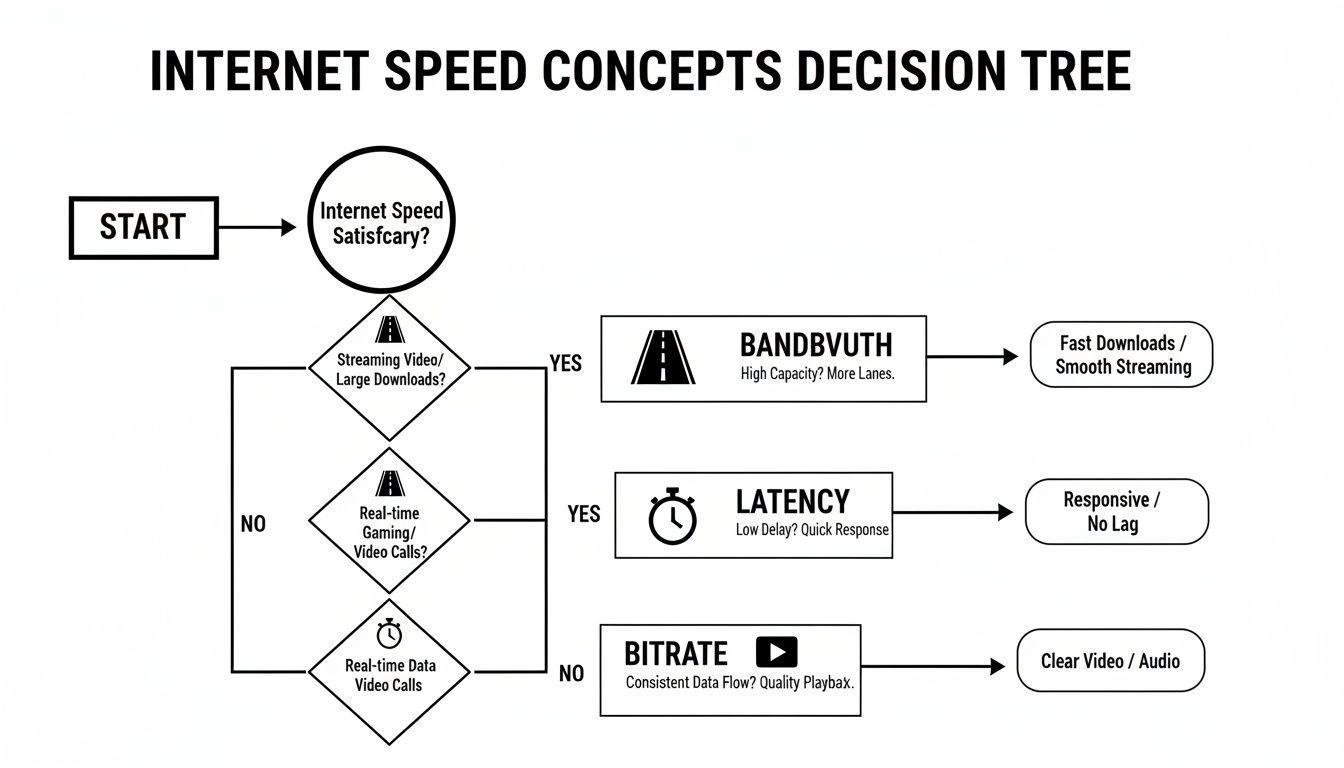
Som du kan se, er forskjellige aktiviteter avhengige av forskjellige deler av forbindelsen din. Det er en flott illustrasjon av hvorfor det å bare ha "raskt" internett ikke alltid er hele historien.
Når du bør oppgradere internettplanen din
Så, når er det på tide å ta steget og oppgradere? Tegnene er vanligvis ganske åpenbare. Videoene dine begynner å buffer hver kveld, online spill blir hakkete så snart noen andre begynner å streame, og videosamtalene dine blir til en pikselert rot.
La oss gå gjennom et par virkelige eksempler for å se hvordan alt henger sammen.
Scenario A: Den lille husstanden
- Enheter: 2 smarttelefoner, 1 bærbar datamaskin, 1 smart-TV.
- Bruk: En person streamer et HD-show (10 Mbps) mens en annen blar gjennom sosiale medier (5 Mbps).
- Totalbehov: Omtrent 15 Mbps + en 25% buffer = ~20 Mbps. En 50-100 Mbps plan er mer enn nok her.
Scenario B: Den fullt tilkoblede familien
- Enheter: 4 smarttelefoner, 2 bærbare datamaskiner, 2 smart-TVer, 1 spillkonsoll.
- Bruk: En 4K-film kjører (25 Mbps), noen spiller online (10 Mbps), to personer er på videosamtaler (15 Mbps totalt), og det er generell bakgrunnsnettlesing (10 Mbps).
- Totalbehov: Rundt 60 Mbps + en 50% buffer = ~90 Mbps. En 100 Mbps plan ville bli presset til bristepunktet, noe som sannsynligvis ville forårsake problemer for alle.
For en familie som den i Scenario B, er oppgradering ikke til forhandling hvis du vil opprettholde freden. De fleste eksperter ville foreslå en 100-200 Mbps plan for mindre familier som jonglerer med HD-streaming, fjernarbeid og litt gaming. Det tallet hopper raskt opp til 200-500 Mbps for større hjem der flere 4K-strømmer kan kjøre samtidig. En familie på fire, for eksempel, som alle ser på sitt eget 4K-show, ville trenge et minimum på 100 Mbps. Legg til en 20-50 Mbps buffer for overhead, og en 150-200 Mbps plan blir plutselig et mye tryggere valg.
Til syvende og sist handler det om å velge den rette planen for fremtiden. Hvis du vet at du vil legge til flere smarte enheter, oppgradere til 4K-TV-er, eller ha flere personer som jobber hjemmefra, er det en smart investering å satse på en raskere plan nå—som 500 Mbps eller til og med en full gigabit-forbindelse—som vil hindre nettverket ditt i å stoppe opp senere.
Hvordan teste og tolke internett-hastigheten din nøyaktig
Å vite den ideelle internett-hastigheten for streaming er én ting, men å finne ut hva du faktisk får fra leverandøren din er der det virkelig gjelder. Å kjøre en internett-hastighetstest er som å åpne panseret på bilen din—det gir deg et reelt innblikk i ytelsen til tilkoblingen din og er det første steget i å diagnostisere eventuelle plagsomme bufferingproblemer.
For å få et nøyaktig bilde, trenger du et pålitelig verktøy. Selv om mange nettsteder tilbyr tester, sender mange dataene dine til tredjepartsservere, noe som kan være en personvernutfordring. En mye bedre tilnærming er å bruke et verktøy som respekterer dataene dine, som ShiftShift Extensions' innebygde hastighetstest. Den kjører helt i nettleseren din, og sjekker tilkoblingen din lokalt uten å sende personlig informasjon noe annet sted.
Forstå resultatene fra hastighetstesten din
Når du kjører en test, får du tre nøkkeltall. Hver av dem forteller en annen del av streaminghistorien din, så la oss bryte ned hva de betyr i praktiske termer.
Nedlastingshastighet (Mbps): Dette er stjernen i showet for streaming. Den måler hvor raskt enheten din kan hente data—som en film eller TV-show—fra internett. En høyere nedlastingshastighet betyr at du kan motta de massive 4K videofilene uten problemer. Dette er tallet du vil sammenligne med anbefalingene fra tjenester som Netflix eller Hulu.
Opplastingshastighet (Mbps): Denne handler om hvor raskt du kan sende data til internett. For å se innhold er det ikke så viktig. Men hvis du er en streamer som sender på Twitch eller bruker dagene dine på videokonferanser, er en sterk opplastingshastighet avgjørende for å sende et klart, stabilt videobilde fra din ende.
Ping (latens, i ms): Tenk på ping som tilkoblingens reaksjonstid, målt i millisekunder. Det er hvor lang tid det tar for et signal å reise fra datamaskinen din til en server og tilbake igjen. For streaming av en film er en litt høyere ping ikke en deal-breaker. For online gaming eller videokonferanser, derimot, er en lav ping det som gir deg den responsive, forsinkelsesfrie opplevelsen.
Skjermbildet nedenfor viser et typisk resultat fra ShiftShift hastighetstestverktøyet. Det gir deg en ren, enkel oversikt over disse tre kjerne-metrikkene.
Dette resultatet gir en umiddelbar, lettlest oppsummering av tilkoblingens nåværende ytelse, og hjelper deg raskt å finne ut om hastighetene dine er tilstrekkelige for dine streamingvaner.
Beste praksis for en nøyaktig hastighetstest
Internett-hastigheten din er ikke et fast tall; den kan variere basert på nettverksbelastning, Wi-Fi-interferens og en rekke andre faktorer. For å få en sann lesning av hva du betaler for, kan du ikke bare kjøre én test og kalle det en dag.
Den vanligste feilen er å teste over Wi-Fi mens andre enheter er aktive. Wi-Fi-signaler kan svekkes av vegger, avstand, eller til og med en mikrobølgeovn som er i bruk, noe som gir deg en mye lavere hastighetslesning enn det leverandøren din faktisk leverer til hjemmet ditt.
For de mest pålitelige resultatene, følg disse enkle trinnene:
Bruk en kablet tilkobling: Hvis du kan, koble datamaskinen din direkte til ruteren med en Ethernet-kabel. Dette fjerner Wi-Fi fra ligningen og gir deg den reneste målingen av hastigheten som kommer inn i huset ditt.
Lukk båndbredde-krevende apper: Før du tester, lukk andre programmer eller nettleserfaner som kan bruke opp tilkoblingen din. Dette betyr å avslutte andre videostrømmer, pause store nedlastinger, og stoppe skytjenester som Dropbox.
Test på forskjellige tidspunkter: Internett er en delt ressurs med naboene dine, så hastighetene kan ofte synke i løpet av "peak hours" (vanligvis 19-23) når alle er online. Kjør tester om morgenen, ettermiddagen og kvelden for å se hvordan ytelsen din endres når nettverket blir travelt.
Start utstyret ditt på nytt: Det er alltid en god idé å gi modemet og ruteren en rask omstart før testing. Akkurat som en datamaskin, kan disse enhetene bli tregere over tid og dra nytte av en omstart for å fjerne midlertidige feil. For de som ønsker å optimalisere nettleseropplevelsen ytterligere, kan du finne nyttige verktøy i vår guide til de beste Chrome-utvidelsene for utviklere.
Ved å følge disse tipsene kan du trygt avgjøre om internettplanen din er kilden til streamingproblemene dine, eller om flaskehalsen ligger et sted i ditt eget hjemmenettverk.
Fikse de vanligste streaming-flaskehalsene
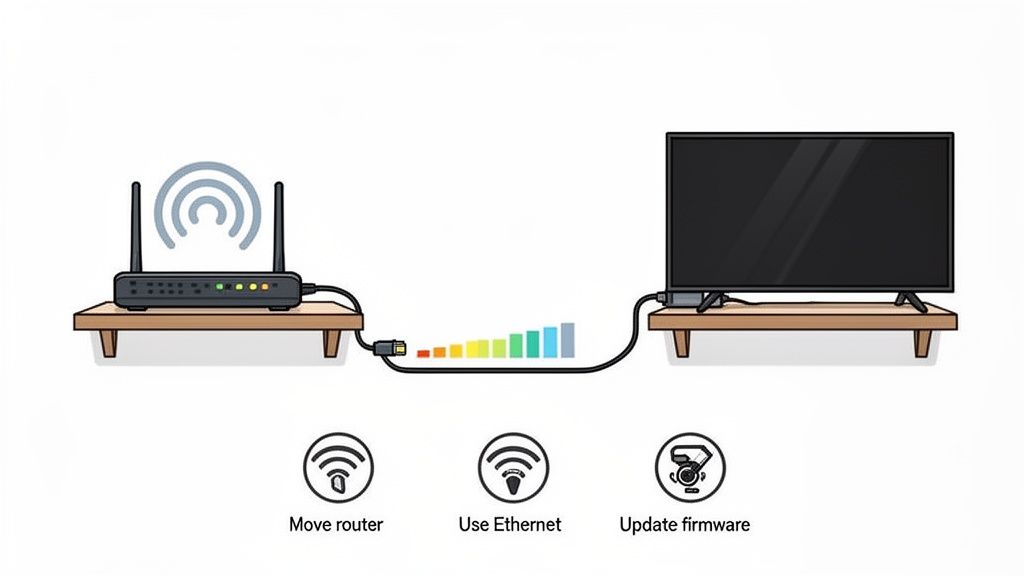
Så, hastighetstestresultatene dine ser flotte ut, men du sitter fortsatt fast og stirrer på det fryktede buffering-ikonet. Hva skjer? Hvis du har rikelig med Mbps til overs, er det på tide å begynne å se etter syndere nærmere hjemmet. En rask internettplan er bare én del av ligningen; ofte er de virkelige flaskehalsene skjult rett inne i ditt eget nettverk.
Tenk på det slik: internettleverandøren din gir deg en massiv vannledning til huset ditt, men hvis de interne rørene dine er rustne og tette, får du bare en patetisk dråpe fra kranen. I streamingverdenen kan ruteren din, Wi-Fi-signalet, og til og med TV-en din være de tette rørene. Den gode nyheten er at de fleste av disse problemene er overraskende enkle å fikse.
Ruteren din er hjertet i nettverket ditt
Wi-Fi-ruteren din fungerer som trafikkpolitiet for hver eneste enhet i huset ditt. En utdatert, underpowered, eller dårlig plassert ruter er uten tvil en av de største årsakene til streaminghodepiner. Den klarer rett og slett ikke å håndtere de intense kravene fra moderne video, spesielt når flere personer er online.
Start med den enkleste løsningen du kan tenke deg: ruterplassering. En ruter sender signalet sitt ut i alle retninger, så å plassere den på et sentralt sted i hjemmet ditt sikrer best mulig dekning. Ikke stapp den inn i et skap, skjul den bak sofaen, eller plasser den i hjørnet av kjelleren. Vegger, store møbler, og til og med apparater som mikrobølgeovnen din kan alvorlig svekke signalet.
Hvis flytting av ruteren ikke løser problemet, her er noen andre ting å prøve:
- Oppdater fastvaren din: Ruterprodusenter presser stadig ut programvareoppdateringer for å forbedre ytelsen og tette sikkerhetshull. Logg inn på ruterens innstillinger og sørg for at fastvaren er oppdatert.
- Sjekk Wi-Fi-båndene dine: De fleste moderne rutere er dual-band, noe som betyr at de sender på to frekvenser: 2.4 GHz (som er tregere, men har lengre rekkevidde) og 5 GHz (som er mye raskere, men har kortere rekkevidde). For hovedstreaming-enhetene dine, koble alltid til 5 GHz nettverket. Det er raskere og mindre overfylt.
- Oppgrader maskinvaren din: Hvis ruteren din er mer enn 3-4 år gammel, kan det være på tide å erstatte den. Nyere rutere med Wi-Fi 6-teknologi er bygget for å håndtere dusinvis av enheter samtidig, og gir mye mer stabile hastigheter for alle.
Gå kablet for maksimal stabilitet
Wi-Fi er utrolig praktisk, men det vil aldri være så stabilt eller så raskt som en god gammeldags fysisk tilkobling. En Ethernet-kabel er TV-ens beste venn, og skaper en direkte rørledning til ruteren din som fullstendig omgår all trådløs interferens.
Å bruke en kablet Ethernet-tilkobling for hovedstreaming-enhetene dine—som stue-TV-en eller spillkonsollen din—er den mest effektive måten å eliminere buffering forårsaket av et svakt Wi-Fi-signal. Det garanterer at du får den maksimale hastigheten planen din tilbyr.
Ikke glem streaming-enheten din
Noen ganger er ikke problemet internettforbindelsen din eller ruteren—det er enheten du faktisk ser på. Eldre smart-TV-er, første generasjons streaming-pinner, og aldrende spillkonsoller har kanskje ikke prosesseringskraften til å holde tritt med høy-bitrate 4K og HDR-innhold.
Hvis du merker at Netflix konstant buffer på stue-TV-en din, men fungerer perfekt på den splitter nye smarttelefonen din, har du funnet synderen. Dette er et vanlig problem med eldre maskinvare som ikke lenger får viktige programvareoppdateringer fra produsenten.
For å gå enda dypere inn i dette emnet, kan du lære mer om å oppnå feilfri IPTV uten buffering. Og siden høy-kvalitets visuelle elementer er nøkkelen, hjelper det også å forstå filtyper. Vi har en flott guide om https://shiftshift.app/blog/best-image-format-for-web som du kanskje finner nyttig.
Har du spørsmål om streaminghastigheter? Vi har svarene.
Selv etter at du har fått med deg det grunnleggende, vil du sannsynligvis fortsatt støte på noen hodebry når du prøver å få streamingoppsettet ditt akkurat riktig. Verden av internett-hastigheter kan føles litt uklar, full av sjargong og rare problemer som dukker opp fra ingensteds. La oss rydde opp og ta for oss noen av de vanligste spørsmålene folk har.
Betyr opplastingshastighet noe for å se filmer?
For 99% av oss er svaret et enkelt nei. Når du slapper av og ser på Netflix, Hulu, eller en annen streamingtjeneste, laster du nesten helt ned data. Det er en enveiskjøring: massive videofiler sendes fra serverne deres til skjermen din. Opplastingshastigheten din, som handler om å sende data fra datamaskinen din, spiller knapt noen rolle.
Den eneste gangen opplastingshastighet blir stjernen i showet er hvis du er en innholdsskaper. Hvis du livestreamer på Twitch eller sender på YouTube, er opplastingshastigheten din alt—den bestemmer kvaliteten på videoen du sender ut. Men for filmkvelden? Det handler alt om det nedlastingsnummeret.
Hvorfor bufferer 4K-strømmen min hvis jeg har en 100 Mbps-plan?
Dette er lett en av de vanligste og mest frustrerende problemene der ute. Du ser på internettregningen din, ser at du betaler for en 100 Mbps plan, og vet at en 4K-strøm bare trenger rundt 25 Mbps. Så hvorfor sitter du fast og stirrer på et snurrende hjul av undergang?
Flaskehalsen er ikke internettplanen din; det er nesten alltid hjemmenettverket ditt. Hastigheten du betaler for er hastigheten som leveres til ruteren din, ikke hva som når hver enhet i huset ditt.
Den største synderen? Wi-Fi.
- Svekket signal: Er Apple TV-en eller Roku-en din plassert i kjelleren, to etasjer unna ruteren? Vegger, gulv, og til og med møbler kan slite på Wi-Fi-signalet ditt, noe som får hastighetene til å synke.
- Nettverks-trafikkork: De 100 Mbps er som en pizza delt av alle i huset. Hvis romkameraten din begynner å laste ned et stort videospill eller partneren din logger seg på en Zoom-samtale, tar de en stor bit. Det etterlater mindre til 4K-strømmen din, noe som fører til buffering.
- ISP-demping: Noen ganger skjer nedgangen ikke engang inne i hjemmet ditt. I løpet av peak hours (tenk 19-22) kan noen Internett-leverandører (ISP-er) med vilje senke hastigheten for å håndtere trafikken i hele nabolaget ditt.
Den raske testen: Prøv å koble streaming-enheten din direkte til ruteren med en Ethernet-kabel. Hvis buffering forsvinner, har du nettopp bevist at Wi-Fi er problemet.
Er fiber virkelig så mye bedre enn kabel for streaming?
Ja, for det meste er fiber gullstandarden for en førsteklasses streamingopplevelse. Selv om en rask kabelplan absolutt kan håndtere 4K-streaming uten problemer, bringer fiber med seg et par nøkkelfordeler som gjør det mer pålitelig og konsistent.
Den største forskjellen er latens (også kalt ping). Fiberforbindelser har bare lavere latens, noe som betyr at dataene kommer til deg raskere og mer responsivt. Mer viktig, fiberhastigheter pleier ikke å synke i løpet av peak hours slik kabelnettverk kan, som er mer utsatt for nabolagsbelastning.
Fiber tilbyr også symmetriske hastigheter, noe som betyr at opplastingshastigheten din er like rask som nedlastingshastigheten. Selv om det ikke er strengt nødvendig for å se filmer, gjør det hele internettopplevelsen din raskere—fra videosamtaler til opplasting av bilder.
Hvordan vet jeg om VPN-en min gjør strømmen min treg?
Å bruke et virtuelt privat nettverk (VPN) er et flott trekk for personvernet, men det er et faktum at det vil senke tilkoblingen din minst litt. Ved å kryptere dataene dine og rute dem gjennom en ekstra server, legger en VPN til noen ekstra trinn i prosessen. Dette ekstra arbeidet, eller overhead, reduserer naturligvis hastigheten din.
Den beste måten å se hvor mye av et tap du opplever, er å kjøre en enkel før-og-etter-test.
- Få en basislinje: Først, slå av VPN-en din. Gå til et pålitelig hastighetsteststed, som ShiftShift Extensions Speed Test, og se hva den normale nedlastingshastigheten din er.
- Test med VPN-en: Nå, slå på VPN-en din og koble til serveren du ønsker. Kjør den nøyaktig samme hastighetstesten igjen.
Forskjellen mellom de to tallene er kostnaden for VPN-ens ytelse. Hvis hastigheten din faller fra 50 Mbps til 15 Mbps, har du funnet grunnen til at 4K-strømmen din sliter. En enkel løsning er å prøve å koble til en VPN-server som er geografisk nærmere deg; dette reduserer ofte latensen og gir deg tilbake noe av den tapte hastigheten.
Klar til å ta kontroll over nettleseren din og øke produktiviteten? ShiftShift Extensions økosystemet gir deg et kraftig sett med verktøy rett ved fingertuppene, fra en nøyaktig hastighetstest og filkonverterere til utviklerverktøy—alt tilgjengelig med en enkel kommando. Installer ShiftShift Extensions i dag og lås opp en smartere måte å jobbe på nettet.