En praktisk guide til bruk av en STEP STL-konverter
Mestring av prosessen med STL-konvertering. Lær å velge de riktige innstillingene, feilsøke vanlige problemer, og velge de beste verktøyene for perfekte 3D-utskrifter.

Anbefalte utvidelser

Hvis du noen gang har designet en del i et CAD-program og deretter prøvd å 3D-skrive den ut, har du støtt på et grunnleggende oversettelsesproblem. Designprogramvaren din oppretter en STEP-fil, som er en perfekt matematisk modell. Men 3D-skriveren din trenger en STL-fil, som er et enklere mesh laget av trekanter. En step-stl-konverter er det essensielle verktøyet som bygger bro over det gapet.
Å få denne konverteringen riktig er avgjørende. Kvaliteten på oversettelsen fra en jevn, presis STEP-modell til et fasettert STL-mesh bestemmer direkte nøyaktigheten, detaljrikdommen og overflatekvaliteten på det ferdige utskriftsproduktet.
Brod mellom Design og Virkelighet med en STEP STL-konverter
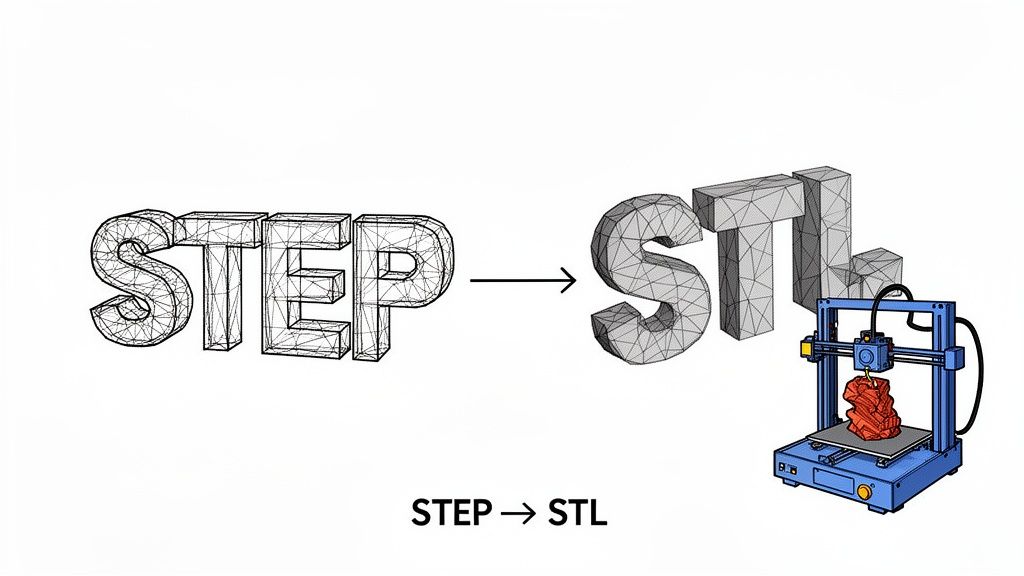
Tenk på det slik: en STEP-fil beskriver en perfekt sfære ved hjelp av én enkel, elegant matematisk formel. 3D-skriveren din kan ikke jobbe med det. Den trenger et sett med enkle, direkte instruksjoner. En STL-fil gir disse instruksjonene ved å tilnærme seg sfærens overflate med hundrevis eller til og med tusenvis av små, flate trekanter.
Konverteren er tolken som oversetter det komplekse språket i ingeniørdesign til 3D-skrivernes praktiske, steg-for-steg-språk. Dette er ikke bare en formatutskiftning; det er en fullstendig gjenoppfinnelse av objektets geometri.
Hvorfor denne konverteringen er så viktig
Innsatsen er høy fordi en dårlig konvertering fører til en dårlig utskrift. En lavkvalitets STL-fil kan ha hull, feilplasserte trekanter eller en blokkete finish som ikke ligner det opprinnelige designet i det hele tatt.
- For ingeniører: En solid konverteringsarbeidsflyt betyr å gå fra et design i Fusion 360 eller SolidWorks til en fysisk prototyp på skrivebordet ditt på timer, ikke dager. Det akselererer drastisk iterasjon og produktutvikling.
- For hobbyister: Det åpner en verden av muligheter, og lar deg ta tak i komplekse mekaniske deler på nettet, justere dem og skrive dem ut uten å trenge dyrt, profesjonelt programvare for konverteringen.
For å virkelig forstå hvorfor dette betyr noe, hjelper det å forstå hva er additiv produksjon som helhet. Det er teknologien som gir liv til disse digitale filene, og gjør hele prosessen fra design til objekt mulig.
For å gjøre skillet tydeligere, her er en rask oversikt over hvordan disse to formatene skiller seg fra hverandre i kjernen.
STEP vs STL rask sammenligning
Denne tabellen fremhever de grunnleggende forskjellene mellom det presise, matematiske universet til STEP og det praktiske, mesh-baserte universet til STL.
| Attributt | STEP (Standard for utveksling av produktmodelldata) | STL (Standard Tessellation Language) |
|---|---|---|
| Geometri | Definerer objekter ved bruk av presise matematiske kurver og overflater (NURBS). Det er en eksakt representasjon. | Tilnærmer seg overflater ved hjelp av et mesh av sammenkoblede trekanter (tessellering). Det er en tilnærming. |
| Filstørrelse | Generelt mindre og mer effektive for komplekse, kurvede modeller. | Kan bli veldig store, da flere trekanter er nødvendige for å representere jevne overflater nøyaktig. |
| Nøyaktighet | Tapsfri. Geometrien er matematisk perfekt og kan skaleres uendelig uten å miste detaljer. | Tapende. Oppløsningen er fastsatt av antall trekanter. Å zoome inn vil avsløre de flate fasettene. |
| Redigerbarhet | Høyt redigerbart i CAD-programvare. Du kan endre funksjoner, dimensjoner og relasjoner. | Vanskelig å redigere. Å endre meshet er komplekst og krever ofte spesialisert programvare. |
| Bruksområde | Profesjonell CAD-design, ingeniørvitenskap, produksjon og datautveksling mellom ulike systemer. | Primært for 3D-utskrift, rask prototypering og datastyrt produksjon (CAM). |
Å forstå disse forskjellene viser hvorfor konverteringen ikke bare er en "Lagre som"-operasjon – det er en kritisk oversettelse der du bytter matematisk perfeksjon for utskriftspraktisk nytte.
Det voksende behovet for effektive verktøy
Med et 3D-skrivermarked i vekst er behovet for pålitelige konverteringsverktøy mer presserende enn noensinne. Markedet ble verdsatt til USD 30,55 milliarder i 2025 og er på vei mot en utrolig USD 168,93 milliarder innen 2033, som reflekterer en massiv 23.9% sammensatt årlig vekstrate.
Denne eksplosjonen i bruk betyr at flere mennesker møter denne konverteringsflaskehalsen. Et godt verktøy gjør arbeidsflyten sømløs, mens et dårlig ett skaper hodebry.
Denne veiledningen vil guide deg gjennom de forskjellige måtene å håndtere denne konverteringen på, fra kraftig skrivebordsprogramvare til smidige, personvernvennlige verktøy som kjører rett i nettleseren din. Å kjenne fordeler og ulemper ved hvert verktøy vil hjelpe deg med å velge riktig arbeidsflyt, enten din høyeste prioritet er absolutt presisjon, ren hastighet eller å holde designene dine sikre.
Justering av de perfekte konverteringsinnstillingene
Overgangen fra en STEP-fil til en STL er ikke bare en enkel "Lagre som"-operasjon. Det er en oversettelsesprosess der du gjør om et perfekt, matematisk definert fastlegeme til et nett av enkle trekanter som en 3D-skriver faktisk kan forstå.
Avgjørelsene du tar her er avgjørende. De bestemmer den endelige kvaliteten på det utskrevne objektet ditt. Tenk på det mindre som å lagre et dokument og mer som å fremkalle et bilde – innstillingene du velger nå vil diktere hvor skarpt og detaljert det endelige bildet blir. Målet ditt er å finne det perfekte punktet mellom en vakker, jevn overflate og en filstørrelse som ikke får din skjærevogn til å knekke. For få trekanter, og modellen din vil se blokkete ut; for mange, og du sitter igjen med en massiv fil som er et smerte å håndtere.
Mestring av nettoppløsning
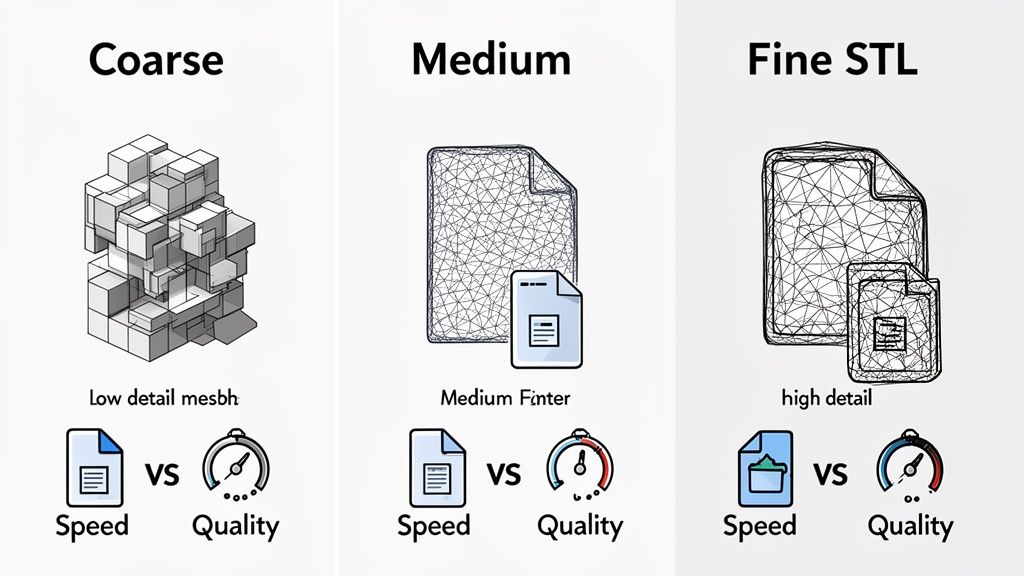
Prosessen med å gjøre om STEP-filens jevne kurver til STL-ens trekanter kalles tessellering. Ethvert anstendig konverteringsverktøy vil gi deg kontroll over dette, vanligvis gjennom to nøkkelinnstillinger: kordial avvik og vinkel toleranse.
Kordial avvik (noen kalt lineært avvik) setter maksimal tillatt avstand mellom den opprinnelige STEP-overflaten og ansiktet til en STL-trekant. En mindre verdi betyr en mer nøyaktig overflate, men på bekostning av flere trekanter og en større fil.
Vinkel toleranse (eller vinkelavvik) bestemmer maksimal vinkel mellom tilstøtende trekanter. Dette er din go-to-innstilling for å fange fine detaljer på tett kurvede overflater. En mindre vinkel tvinger programvaren til å bruke flere trekanter for å tilnærme kurven, og bevare disse subtile formene.
For noe som en funksjonell mekanisk bracket der dimensjonsnøyaktighet er alt, vil du ønske å prioritere et lavt kordialt avvik. Men hvis du skriver ut en detaljert miniatyrfigur, blir en mindre vinkel toleranse mye viktigere for å unngå at kurvene ser ut som taggete polygoner.
Finne den rette balansen
Det finnes ingen enkelt "beste" innstilling her. Den ideelle oppløsningen avhenger helt av hva du lager.
- For raske prototyper: Bruk et grovere nett (høyere avviksverdier). Det konverterer raskere, filen er mindre, og det skrives ut raskere. Dette lar deg teste form og passform uten å vente i evigheter på at en høydetaljert utskrift skal bli ferdig.
- For produksjonskvalitets deler: Du trenger et mye finere nett (lavere avviksverdier) for å få en jevn overflatefinish som virkelig representerer det opprinnelige CAD-designet, spesielt for modeller med komplekse, organiske former.
Dette avveiningssynet er en av hovedutfordringene med ethvert step stl konverteringsverktøy. For eksempel la ingeniørene hos DigiFabster merke til at deres standard STL-eksporter fikk detaljerte STEP-modeller til å se "rå og ujevne" ut. Etter enormt med testing landet de på en standard 20-mikrometer tesselleringsinnstilling. Selv om dette økte den gjennomsnittlige filstørrelsen med 500%, produserte det gjengivelser som var jevne nok for deres profesjonelle produksjonsbehov. Du kan lese mer om deres reise for å balansere filstørrelse og kvalitet.
Valg av utdataformat: Binær vs. ASCII
Etter å ha justert nettet, vil du ofte se et valg mellom to STL-formater: binært og ASCII. Forskjellen virker liten, men den har en massiv innvirkning på filstørrelse og brukervennlighet.
- Binær STL: Dette er formatet du vil bruke 99% av tiden. Det lagrer trekantdataene i en kompakt, maskinleselig kode. Filene som oppstår er svært små – ofte 4-5 ganger mindre – og behandles mye raskere av skjæreprogrammer. For nesten all 3D-utskrift er dette veien å gå.
- ASCII STL: Dette formatet lagrer de samme dataene i ren tekst. Du kan bokstavelig talt åpne det i Notisblokk og lese koordinatene. Selv om dette er nyttig for feilsøking eller manuell redigering, skaper det betydelig større filer. Med mindre du har en veldig spesifikk, nerdete grunn til å gjøre det, bør du unngå dette formatet.
Konklusjonen er enkel: Eksporter alltid som binær STL. Det sparer plass, laster raskere, og er industristandard av god grunn.
Verifisering av enheter og skala
Et siste, avgjørende innstilling å sjekke er måleenheten. Det er ingenting mer frustrerende enn å importere modellen din i et skjæreprogram bare for å se den som et mikroskopisk punkt eller et gigantisk objekt som fyller hele byggeplaten.
Dette klassiske problemet oppstår når programvaren som eksporterer og skjæreprogrammet er uenige om hvorvidt modellens enheter er i millimeter eller tommer. Den aller fleste 3D-utskriftsarbeidsflytene er basert på millimeter (mm). Før du trykker eksporter, dobbeltsjekk at CAD-programmet ditt eller konverteren er satt til å skrive ut i millimeter.
Hvis du åpner en STL og den er i feil størrelse, er det første du bør sjekke skalafaktoren. Den vil nesten helt sikkert være av med en faktor på 25.4 – det magiske tallet for å konvertere tommer til millimeter. Selv om du enkelt kan rette dette i skjæreprogrammet ditt, vil det å få det riktig under konverteringen spare deg for det ekstra, irriterende steget.
Finn riktig konverteringsverktøy fra STEP til STL
Det kan føles som om du drukner i alternativer når du trenger å konvertere en STEP-fil til STL. Skal du fyre opp et tungt CAD-program, bruke et raskt nettverktøy, eller finnes det noe midt imellom? Sannheten er at den beste step stl-konverteren for deg avhenger av hva du prøver å oppnå.
Å velge riktig verktøy handler ikke bare om å få en brukbar fil; det handler om å finne den smarteste veien for arbeidsflyten din. En hobbyist som skriver ut en kul figur har helt andre behov enn en ingeniør som lager en prototype av et konfidensielt nytt produkt. La oss gå gjennom de viktigste alternativene for å finne ut hvilket som passer best for deg.
Profesjonelt skrivebords-CAD-programvare
Hvis du er ingeniør eller designer som allerede lever i et profesjonelt CAD-miljø, er den mest direkte veien å bruke verktøyene du allerede har. Programmer som FreeCAD, Autodesk Fusion 360 og SolidWorks har alle kraftige, innebygde eksportører som håndterer STEP til STL-konverteringer perfekt.
Den store fordelen her er kontroll. Disse programmene gir deg direkte, granulær tilgang til alle de viktige nettparameterne – kordalavvik, vinkeltoleranse, hva det skal være. Du kan finjustere utdataene med kirurgisk presisjon og garantere at den endelige STL-filen er perfekt tilpasset 3D-skriveren din og delens spesifikke geometri.
Men all denne kraften har en pris: en bratt læringskurve og store systemkrav. Hvis du ikke allerede er en CAD-bruker, er det å laste ned og lære et program som FreeCAD bare for en enkelt konvertering som å bruke en slegge til å knekke en nøtt. Det er totalt overkill.
Kommandolinjeverktøy for automatisering
For utviklere, superbrukere, eller alle som står overfor en haug med filer som skal konverteres, er kommandolinjegrensesnitt (CLI) verktøy en game-changer. Dette er lette programmer du kjører fra en terminal, som lar deg skripte og automatisere hele prosessen fra start til slutt.
Bare forestill deg at du har en mappe med 100 STEP-filer som alle må konverteres med nøyaktig de samme høyoppløselige innstillingene. Å gjøre dette for hånd ville vært pinefullt. Med et CLI-verktøy kan et enkelt skript bearbeide hele mappen, bruke konverteringsreglene dine, og spytte ut perfekte STL-filer mens du henter en kaffe. For produksjon og profesjonelle arbeidsflyter er dette en utrolig tidsbesparelse.
Selvfølgelig forutsetter denne tilnærmingen at du er komfortabel med å arbeide i et kommandolinjemiljø. Det er langt fra en pek-og-klikk-løsning, men for alle som trenger å behandle filer i stort omfang, er effektiviteten uovertruffen.
Beleiligheten og risikoen ved nettbaserte konverterere
Et raskt Google-søk etter "step stl konverter" vil oversvømme skjermen din med nettsteder som lover øyeblikkelige, gratis konverteringer. Arbeidsflyten er fristende enkel: last opp STEP-filen, klikk en knapp, og last ned STL-filen. For enkle modeller som ikke er sensitive, kan du ikke slå beleiligheten.
Men denne beleiligheten har en enorm skjult kostnad: personvern.
Hver gang du laster opp et design til en tredjepartstjener, mister du kontrollen over din immaterielle eiendom. For et personlig prosjekt eller en åpen kildekode-modell kan det være en risiko du er villig til å ta. Men for et proprietært design, kundearbeid eller en sensitiv prototyp? Det er en avtalebrekkende faktor.
Bortsett fra sikkerhetsmarerittet, tilbyr nettkonvertere vanligvis latterlig lite kontroll. Du kan få noen forhåndsinnstillinger som "lav, middels, høy", men du mister muligheten til å finjustere nettet. Ofte sitter du igjen med en STL som enten er for klumpete og lav-poly eller monsteraktig stor uten god grunn.
Nettleserverktøy: Det beste fra begge verdener
En nyere og mye smartere kategori av verktøy dukker opp: lokale, nettleserbaserte konvertere. Disse fungerer etter et helt annet prinsipp. I stedet for å laste opp filen din til en tjener på et ukjent sted, skjer all konverteringsmagien rett i nettleseren din, på din egen maskin. Dataene dine forlater aldri datamaskinen din.
Denne tilnærmingen gir deg klikk-og-gå-enkelheten til et nettverktøy, kombinert med den robuste sikkerheten til en skrivebordsapp. Du får et rent, vennlig grensesnitt uten å installere et eneste program, samtidig som designene dine forblir fullstendig private.
Verktøy som ShiftShift Extensions er bygget rundt denne personvern-først-modellen. Den innebygde 3D-modellviseren og -konverteren lar deg dra og slippe en STEP-fil, inspisere den fra alle vinkler og konvertere den til STL uten at et eneste byte av modellen din noensinne treffer internettet. Dette er den perfekte løsningen for alle som trenger en rask, sikker konvertering uten overhead av proff-CAD eller risikoene ved en nettbasert tjeneste.
Hvordan velge riktig vei
For å hjelpe deg med å bestemme, har jeg satt sammen en rask sammenligning. Bare tenk på hva som betyr mest for prosjektet ditt, og riktig verktøy vil raskt bli klart.
Sammenligning av konverteringsmetoder fra STEP til STL
| Konverteringsmetode | Best for | Nøkkelmessig fordel | Nøkkelulempe |
|---|---|---|---|
| Profesjonell CAD | Ingeniører, designere og brukere som trenger maksimal presisjon. | Full kontroll over hvert konverteringsinnstilling for optimal kvalitet. | Høy læringskurve, krever kraftig maskinvare og er ofte dyrt. |
| Verktøy for kommandolinje | Utviklere og brukere som trenger å behandle mange filer på en gang. | Uslåelig for batchbehandling, automatisering og skriptintegrasjon. | Krever teknisk kunnskap og er ikke brukervennlig for enkeltfiler. |
| Online-konvertere | Raske, ikke-følsomme konverteringer for hobbyprosjekter. | Ekstremt enkle å bruke og tilgjengelige fra enhver enhet med en nettleser. | Store personvern- og sikkerhetsrisikoer; svært begrenset kontroll over innstillinger. |
| Verktøy i nettleseren | Brukere som prioriterer personvern, hastighet og brukervennlighet. | Sikker, lokal behandling uten dataopplasting; enkelt og raskt. | Kanskje ikke tilby avanserte, granulære kontroller som fullverdig CAD-programvare. |
Til syvende og sist er verden av step stl converter verktøy har et alternativ for enhver. Ved å forstå avveiningene mellom kontroll, bekvemmelighet og personvern, kan du selvsikkert velge metoden som gir mest mening for ditt prosjekt og dets sikkerhetsbehov.
Hvordan validere og feilsøke STL-filen din
Så du har konvertert STEP-filen din. Flott! Men ikke start 3D-skrivers ennå. Å konvertere en fil er én ting; å sikre at den faktisk kan skrives ut er en annen. Denne raske kvalitetssjekken er ditt siste forsvar mot en mislykt utskrift, som sparer deg for timer med frustrasjon og en spole med bortkastet filament.
Tenk på en STL-fil som en digital skulptur laget av små trekanter, sydd alle sammen. Hvis bare noen få av disse trianglene mangler, vender feil vei, eller rett og slett er ødelagt, vil skriveren din ikke vite hva den skal gjøre. La oss gå gjennom hvordan du kan oppdage disse problemene før de ødelegger dagen din.
Stien du tar for å konvertere filen din – enten det er gjennom avansert CAD-programvare eller et raskt nettverktøy – kan påvirke hvilke typer feil du kan møte. Hver metode har sine særegenheter.
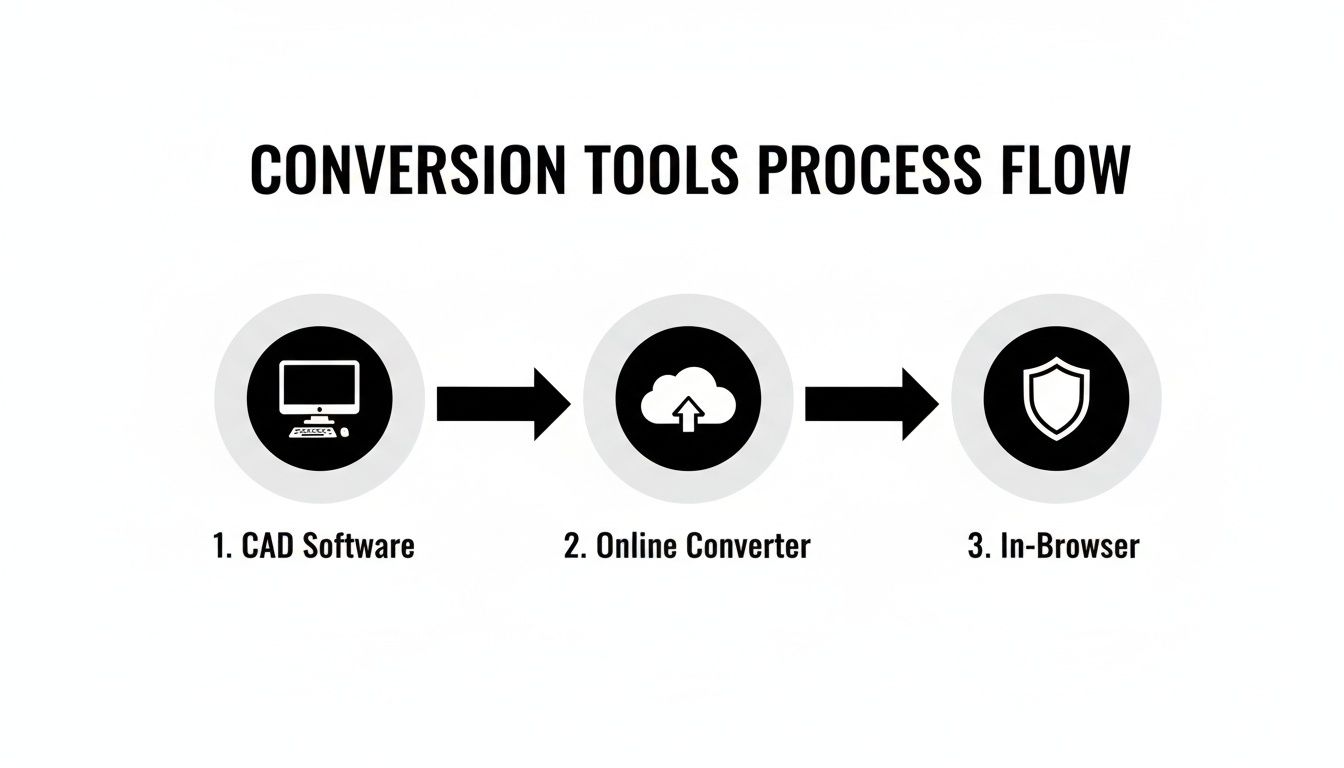
Derfor er et hurtig kontrollsjekk etter konvertering alltid en god idé, uansett hvilket verktøy du benyttet.
Sjekk for vanntett modell
Det absolutt viktigste kravet for en utskriftsbar STL-fil er at den må være vanntett—også kalt "manifold". Tenk deg at modellen din er en bøtte. Hvis den har hull, kan den ikke holde vann. Din 3D-slicer tenker på samme måte; den trenger et fullstendig forseglet objekt for å forstå hvor "innsiden" og "utsiden" er.
Mange moderne slicere som PrusaSlicer eller Ultimaker Cura er smarte nok til å oppdage og noen ganger fikse disse hullene automatisk. Men for en grundigere jobb er et verktøy som Autodesk Meshmixer uvurderlig. Det vil visuelt peke ut eventuelle hull og gi deg verktøyene for å lage skikkelige lapper.
Retting av overflatenormaler
Hvert triangul i ditt STL-nett har en retning—det peker enten "innover" eller "utover". Denne retningen er dens overflatenormal. Hvis noen normaler blir snudd under konverteringen og peker innover, blir sliceren forvirret og behandler den delen av modellen som et hult rom, noe som fører til merkelige hull eller manglende deler i utskriften.
En modell med snudde normaler er ett av de vanligste—and forvirrende—problemene du kan møte. Den kan se fullkommen fin ut i en enkel visning, men den vil bli skjært opp til et rot. Bruk alltid en viser som kan visualisere normaler hvis du mistenker et problem.
Heldigvis er løsningen vanligvis enkel. De fleste 3D-programmer, inkludert Meshmixer og til og med Blender, har en funksjon som "Beregn normaler på nytt" eller "Snu normaler" som kan samordne alt med et enkelt klikk.
Fiksing av ikke-manifold-kanter
Dette er litt mer komplekst. Ikke-manifold geometri oppstår når modellen din har kanter som ikke kunne eksistert i den virkelige verden. Et klassisk eksempel er når en kant deles av mer enn to trekanter, og skaper en T-kobling der sliceren ikke kan avgjøre hva som er inni eller utenfor.
Andre ikke-manifold-feil inkluderer interne ansikter fanget inne i modellen eller kanter som bare flyter, uten tilknytning til noe. Disse tvetydighetene er en katastrofeoppskrift i en slicer. Et godt verktøy for nett-reparasjon vil hjelpe deg å finne disse problemområdene, slik at du kan slette den dårlige geometrien eller skille delene ordentlig i deres egne distinkte skall.
Vanlige feilsøkingsscenarier
Utover de utfordrende nettfeilene, kan noen andre vanlige hodebry dukke opp. Her er noen av de vanlige mistenkte og hvordan du håndterer dem:
Problem: Min modell ser blokkaktig eller facettet ut.
- Løsning: Din eksporteringsoppløsning var for lav. Gå tilbake til konvertereren din og eksporter filen på nytt, men denne gangen med en lavere kordavvik eller vinkel tolerantse. Dette vil skape et finere, mer detaljert nett.
Problem: Filen er enten mikroskopisk eller gigantisk når jeg importerer den.
- Løsning: Dette er nesten alltid en enhets-mismatch. Du har sannsynligvis eksportert i tommer da din slicer forventet millimeter. Du kan enten re-eksportere med riktige enheter (millimeter er standard for 3D-utskrift) eller bare skaler modellen i sliceren din med en faktor på 25.4 for å konvertere fra tommer til mm.
Problem: Min slicer bruker evigheter på å behandle filen.
- Løsning: Nettet er for tett! Dine konverteringsinnstillinger var for høye, noe som skapte en enorm fil med millioner av trekanter du egentlig ikke trenger. Re-eksporter med litt høyere avviksverdier for å redusere polygonantallet. Hvis du jobber med mange filer, kan en lettvekts 3D-modellviser hjelpe deg å inspisere dem raskt før du i det hele tatt sender dem til sliceren.
Automatisering av konverteringer med avanserte arbeidsflyter
For alle som jobber med ingeniørarbeid eller produktutvikling, er konvertering av filer én etter én en massiv tidstyv. Den manuelle sløyfen – åpne en STEP, justere innstillinger, eksportere til STL, lagre, gjenta – fungerer fint for en enkelt prototype. Men når du står overfor en montering med dusinvis, eller til og med hundrevis, av komponenter? Da blir dette en alvorlig flaskehals i produksjonen. Her må du skaler arbeidsflyten din. Det handler ikke bare om bekvemmelighet; det er en nødvendighet.
Automatisering av STEP til STL konverteringsprosessen tar deg ut av det repeterende gruntarbeidet, garanterer at hver modell konverteres med de samme innstillingene, og frigjør tid til designutfordringer som faktisk betyr noe. Ved å bruke skripting og kommandolinjegrensesnitt kan du gjøre dette kjedelige gjøremålet til en helt hands-off operasjon.
Bruk av kommandolinjen for batchbehandling
I stedet for å klikke deg gjennom et grafisk grensesnitt for hver enkelt fil, bruker automatiseringsarbeidsflyter den rå kraften til kommandolinjeverktøy. Dette er lette programmer som kjører konverteringer basert på enkle tekstkommandoer, noe som gjør dem perfekte for skripting. Du kan skrive et lite skript som peker til en mappe full av STEP-filer og ber konverteren om å behandle alle på én gang.
Si at du trenger å gjøre en hel produktmontering klar for 3D-utskrift. Et enkelt skript kunne håndtere alt dette for deg:
- Gå gjennom hver
.stepeller.stpfil i prosjektmappen din. - Bruk et forhåndsdefinert sett med høyoppløselige nettinnstillinger for de endelige delene til produksjon.
- Kanskje til og med generer et sett med lav oppløsning for raske, utkastskvalitets-valideringsutskrifter.
- Organiser alle de ferdige STL-filene pent i en "utdata"-mappe, kanskje ved å gi dem nye navn basert på en spesifikk konvensjon.
Denne tilnærmingen sikrer at hver modell konverteres med identiske, feilfrie innstillinger. Det er et konsistensnivå som nesten er umulig å opprettholde når du gjør alt for hånd. For en dypere dykk inn i automatisering av forretningsprosesser som dette, sjekk ut denne komplette veiledningen til arbeidsflytautomatiseringsprogramvare; den gir noen gode innsikter i tilgjengelige verktøy.
Et praktisk eksempel med Python
Python er et utmerket valg for denne typen automatisering, takket være biblioteker som kan samhandle direkte med CAD-kjerner. For eksempel, ved å bruke et bibliotek bygget på en kraftig geometri-motor som OpenCASCADE, kan du skrive et skript som administrerer hele konverteringsprosessen uten noensinne å åpne et CAD-program.
Her er en konseptuell idé om hvordan et enkelt Python-skript kan se ut:
Et konseptuelt Python-skript for batchkonvertering
import os from some_cad_library import STEPReader, STLWriter
Definer hvor filene dine er og hvor de skal
input_folder = "/path/to/your/step_files/" output_folder = "/path/to/your/stl_files/"
Sett ønsket nett kvalitet én gang
mesh_deflection = 0.01 # A fine setting for high detail
Gå gjennom alle filer i inndata-mappen
for filename in os.listdir(input_folder): if filename.endswith(".step") or filename.endswith(".stp"): step_path = os.path.join(input_folder, filename)
    # Read the STEP model
    model = STEPReader.read(step_path)

    # Create the mesh using your setting
    model.tessellate(mesh_deflection)

    # Figure out the new output filename
    stl_filename = filename.replace(".step", ".stl").replace(".stp", ".stl")
    stl_path = os.path.join(output_folder, stl_filename)

    # Write the final STL file
    STLWriter.write(model, stl_path)
    print(f"Successfully converted {filename} to STL.")
Et enkelt skript som dette automatiserer en arbeidsflyt som ellers ville ha brent timer med klikking. Prinsippene for automatisering gjelder på tvers av alle slags datautfordringer, som du kan se med noe som en CSV til Excel-konverter, der skripter sparer deg for meningsløst manuelt arbeid.
Integrering i moderne utviklingsrørledninger
Den virkelige magien skjer når du kobler disse skriptene inn i større utviklingssystemer, som en Kontinuerlig Integrasjon/Kontinuerlig Utpleie (CI/CD)-rørledning. Dette konseptet, lånt fra programvareverdenen, fungerer også briljant for maskinvaredesign.
Forestill deg dette: hver gang en designer gjør en endring i en STEP-fil i et versjonskontrollsystem som Git, utløser det automatisk konverteringsskriptet ditt. Det skriptet genererer umiddelbart en ny STL, som deretter kan mates inn i et automatiseringsanalysesverktøy, valideres av en slicer, eller til og med sendes direkte til en 3D-skriver for en fersk prototype.
Denne oppsettet skaper en sømløs «push-to-print»-arbeidsflyt. Det lukker gapet mellom en designendring og en fysisk del i hendene dine, og lar hardware-team iterere med den slags hastighet og smidighet som software-team har hatt i årevis. Ved å omfavne automatisering STEP to STL-konverter utvikler seg fra et enkelt verktøy til en avgjørende del av et moderne, effektivt ingeniørøkosystem.
Hvor Konverteringen Er På Vei: I Nettleseren, Privat og Integrert
Alle som har vært i dette feltet en stund har lagt merke til en tydelig tendens: vi beveger oss bort fra klumpete, installasjonskrevende skrivebordsprogramvare. Fremtiden for 3D-modellkonvertering skjer rett i nettleseren din, og fjerner bryderiet med nedlastinger og oppdateringer. Dette handler ikke bare om bekvemmelighet; det er et massivt skifte mot hastighet, tilgjengelighet og—viktigst—personvern.
En personvernførst-holdning er ikke lenger en "hyggelig å ha". Det er den nye standarden. Ingeniører og designere trenger stadig å se, sjekke og konvertere modeller, men å laste opp sensitiv IP til en tilfeldig skyserver er rett og slett ikke et alternativ. Her er det verktøy i nettleseren som kjøres lokalt på maskinen din som endrer spillet. Du får desktop-programvares urokkelige sikkerhet med en web-apps døenkelt tilgjengelighet.
Sikre arbeidsflyter blir normen
Hele denne bevegelsen blir kraftig forsterket av eksplosjonen i 3D-utskrift, spesielt for rask prototyping. Vi ser på et marked som er forventet å hoppe fra USD 19,8 milliarder i 2023 til et svimlende USD 135,4 milliarder innen 2033. Den typen vekst skaper et enormt behov for bedre og raskere konverteringsverktøy. For mer informasjon, sjekk ut dataene på 3D-utskriftens markedsutvikling.
Verktøy som ShiftShift Extensions er laget for denne virkeligheten. De gir deg en lokal 3D-visning og en trinnvis stl-konverter som gjør alt arbeidet rett i nettleseren din. Dette betyr at du kan jobbe med et design øyeblikkelig uten å noensinne sende filen din over internett.
Det viktigste poenget er enkelt: arbeidsflyten din bør beskytte din immaterielle eiendom som standard. Å velge verktøy som kjører lokalt er ikke bare en funksjon – det er en avgjørende sikkerhetspraksis for moderne design og ingeniørfag.
Til slutt er de beste verktøyene de som passer sømløst inn i måten du allerede jobber på. Verktøy som styres av kommandopaletter er et perfekt eksempel, som gir en sikker steg-for-steg stl-konverter kun et tastatursnarvei unna. Denne tilnærmingen gjør deg ikke bare mer produktiv; den holder dataene dine trygge og gir kraftige muligheter til alle, fra erfarne ingeniører til helgeentusiaster. Prinsippet om sikre, nettleserbaserte verktøy begrenser seg ikke til 3D-modeller – du kan se en lignende trend i vår guide til beste gratis PDF-konverteringsprogramvare.
Vanlige spørsmål og raske svar
Når du først begynner å konvertere STEP-filer, dukker det alltid opp noen spørsmål. Å få disse avklart tidlig kan spare deg for mye hodepine og forhindre at utskrifter mislykkes senere.
Kan jeg konvertere en STL-fil tilbake til en STEP-fil?
Det korte svaret? Ikke egentlig, i hvert fall ikke lett eller elegant. Selv om enkelte avanserte reverse-engineering-programmer hevder å kunne gjøre det, er det å gjøre om et STL tilbake til et STEP en rotete og kompleks prosess som nesten aldri gir et perfekt resultat.
Et STL er bare et nett av trekanter – det er en overflatemodell uten noen ekte "intelligens". Det inneholder ikke den rike, presise designhistorikken som en STEP-fil har. Å prøve å gjenoppbygge de parametriske dataene fra et enkelt nett er som å prøve å rekonstruere en arkitekts opprinnelige tegning fra et skannet bilde av det ferdige bygget. Du vil få noe, men det vil trolig være feil og kreve en enorm mengde manuelt ryddingsarbeid.
Hvorfor er det konverterte STL-filen min så stor?
Dette er en klassisk – og helt normal – del av konverteringsprosessen. En STEP-fil er et under av effektivitet; den beskriver komplekse, buede geometrier ved bruk av rene matematiske formler. En STL-fil på den annen side må tilnærme disse perfekte kurvene ved å sy sammen tusenvis (eller til og med millioner) av små, flate trekanter.
Jo jevnere du vil ha det endelige utseendet, desto høyere oppløsning setter du. Dette tvinger konvertereren til å generere et enormt antall trekanter for å skape illusjonen av en perfekt kurve, som naturligvis får filstørrelsen til å eksplodere.
Profftips: Alltid, alltid Eksporter STL-filen i binær format, ikke ASCII. En binær STL er dramatisk mindre – vi snakker fire til fem ganger mindre— og din 3D-skjærer vil kunne behandle det mye raskere. Det er standarden av en grunn.
Reduserer konvertering fra STEP til STL kvaliteten?
Ja, teknisk sett går alltid litt presisjon tapt i oversettelsen, men nøkkelen er at du styrer hvor mye. Prosessen med å konvertere et jevnt matematisk modell til et triangulert nett kalles tessellering, og det er i utgangspunktet en tilnærming.
Tenk på det som å prøve å tegne en perfekt sirkel ved kun å bruke en rekke små, rette linjer. Du kan kontrollere hvor korte disse linjene er. Ved å finjustere innstillinger som akseavvik og vinkeltoleranse i konverteren din, kan du gjøre "linjene" (kantene til trianglene) så små at kvalitetstapet blir helt usynlig på den endelige 3D-utskriften. Det handler om å finne den perfekte balansen mellom en vakker, jevn modell og en filstørrelse som ikke tar knekken på datamaskinen din.
Åpne en verden av produktivitet med ShiftShift Extensions, det komplette verktøysettet for utviklere, designere og superbrukere. Få øyeblikkelig tilgang til dusinvis av verktøy som en sikker 3D-modellviser, filkonvertere og utviklerverktøy – alt fra én kommandopalett, rett i nettleseren din. Kom i gang gratis på https://shiftshift.app.