Praktyczny przewodnik po używaniu konwertera STEP STL
Opanuj proces konwersji plików STL. Naucz się wybierać odpowiednie ustawienia, rozwiązywać powszechne problemy oraz dobierać najlepsze narzędzia do idealnych wydruków 3D.

Zalecane rozszerzenia

Jeśli kiedykolwiek zaprojektowałeś część w programie CAD, a potem próbowałeś ją wydrukować w drukarce 3D, spotkałeś się z podstawowym problemem tłumaczenia. Twój program projektujący tworzy plik STEP, który jest idealnym modelem matematycznym. Jednak twoja drukarka 3D potrzebuje pliku STL, który jest prostszą siatką złożoną z trójkątów. Konwerter step stl jest niezbędnym narzędziem, które tę lukę wypełnia.
Poprawne wykonanie tej konwersji ma kluczowe znaczenie. Jakość tego tłumaczenia z gładkiego, precyzyjnego modelu STEP do sfasetkowanej siatki STL bezpośrednio determinuje dokładność, poziom detali i wykończenie powierzchni twojego finalnego wydruku.
Łączenie Projektu z Rzeczywistością za Pomocą Konwertera STEP STL
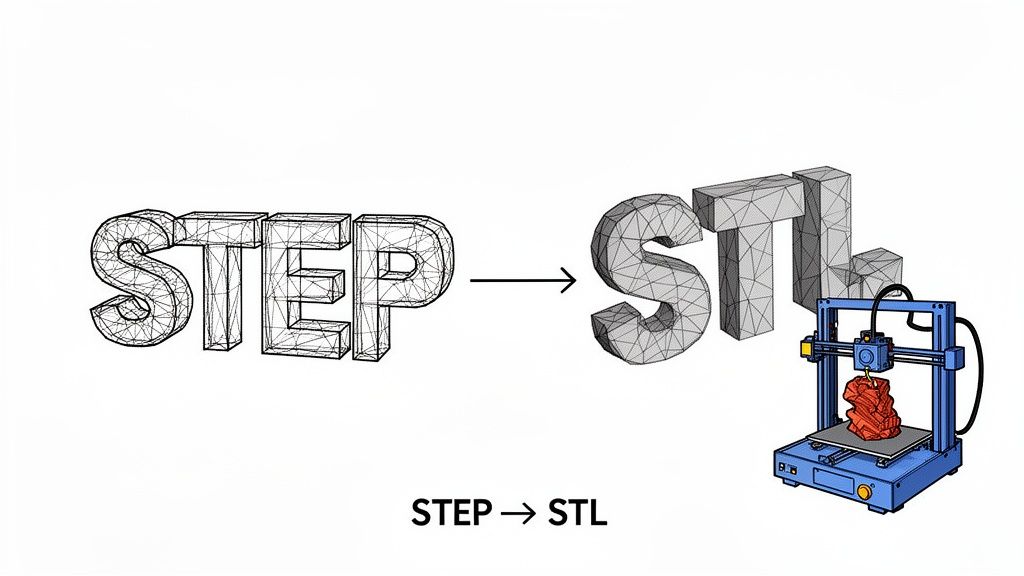
Pomyśl o tym w ten sposób: plik STEP opisuje idealną sferę za pomocą jednej, eleganckiej formuły matematycznej. Twoja drukarka 3D nie może z tego korzystać. Potrzebuje zestawu prostych, bezpośrednich instrukcji. Plik STL dostarcza tych instrukcji, przybliżając powierzchnię sfery setkami, a nawet tysiącami małych, płaskich trójkątów.
Konwerter jest tłumaczem, który przekształca złożony język projektowania inżynierskiego w praktyczny, krok po kroku język drukarki 3D. To nie jest tylko zamiana formatu; to całkowite przemyślenie geometrii obiektu.
Dlaczego Ta Konwersja Jest Tak Ważna
Stawki są wysokie, ponieważ słaba konwersja prowadzi do słabego wydruku. Niskiej jakości plik STL może mieć luki, źle umieszczone trójkąty lub kanciaste wykończenie, które nie przypomina oryginalnego projektu.
- Dla Inżynierów: Solidny przepływ konwersji oznacza przejście od projektu w Fusion 360 lub SolidWorks do fizycznego prototypu na twoim biurku w ciągu godzin, a nie dni. Znacząco przyspiesza to iterację i rozwój produktu.
- Dla Hobbystów: Otwiera to świat możliwości, pozwalając na pobieranie złożonych części mechanicznych z internetu, ich modyfikację i drukowanie bez potrzeby posiadania drogiego, profesjonalnego oprogramowania do konwersji.
Aby naprawdę zrozumieć, dlaczego to ma znaczenie, warto poznać czym jest wytwarzanie przyrostowe jako całość. To technologia, która tchnie życie w te cyfrowe pliki, czyniąc cały proces od projektu do przedmiotu możliwym.
Aby lepiej zobrazować różnicę, oto szybkie porównanie tego, jak te dwa formaty różnią się w swojej istocie.
Porównanie STEP a STL
Ta tabela podkreśla fundamentalne różnice między precyzyjnym, matematycznym światem STEP a praktycznym, opartym na siatce światem STL.
| Atrybut | STEP (Standard for the Exchange of Product model data) | STL (Standard Tessellation Language) |
|---|---|---|
| Geometria | Definiuje obiekty za pomocą precyzyjnych krzywych i powierzchni matematycznych (NURBS). Jest to dokładna reprezentacja. | Przybliża powierzchnie za pomocą siatki połączonych trójkątów (tezelaż). Jest to przybliżenie. |
| Rozmiar pliku | Ogólnie mniejszy i bardziej wydajny dla złożonych, zakrzywionych modeli. | Może stać się bardzo duży, ponieważ do dokładnego przedstawienia gładkich powierzchni potrzeba wielu trójkątów. |
| Dokładność | Bezstratna. Geometria jest matematycznie idealna i może być skalowana w nieskończoność bez utraty szczegółów. | Stratna. Rozdzielczość jest ustalana przez liczbę trójkątów. Przybliżanie obrazu ujawnia płaskie fasetki. |
| Możliwość edycji | Wysoka edytowalność w oprogramowaniu CAD. Możesz modyfikować cechy, wymiary i relacje. | Trudny do edycji. Modyfikacja siatki jest złożona i często wymaga specjalistycznego oprogramowania. |
| Zastosowanie | Profesjonalny projekt CAD, inżynieria, produkcja i wymiana danych między różnymi systemami. | Głównie do druku 3D, szybkiego prototypowania i komputerowo wspomaganej produkcji (CAM). |
Zrozumienie tych różnic pokazuje, dlaczego konwersja nie jest tylko operacją „Zapisz jako" – to kluczowe tłumaczenie, w którym wymieniasz matematyczne doskonałość na wydrukowalną praktyczność.
Rosnące Potrzeby w Obszarze Wydajnych Narzędzi
Wraz z dynamicznym rozwojem rynku druku 3D potrzeba niezawodnych konwerterów jest pilniejsza niż kiedykolwiek. Rynek ten został wyceniony na 30,55 mld USD w 2025 roku i jest na dobrej drodze, aby osiągnąć niewiarygodną wartość 168,93 mld USD do 2033 roku, co odzwierciedla ogromny 23.9% roczny stopień wzrostu.
Ten wybuch popularności oznacza, że coraz więcej osób natrafia na wąskie gardło w postaci konwersji. Dobre narzędzie usprawnia przepływ pracy, podczas gdy złe generuje problemy.
Ten przewodnik przeprowadzi Cię przez różne sposoby radzenia sobie z tą konwersją – od potężnego oprogramowania desktopowego po zwinne narzędzia z priorytetem prywatności, które działają bezpośrednio w przeglądarce. Znajomość zalet i wad każdego z nich pomoże Ci wybrać właściwy workflow, niezależnie od tego, czy Twoim priorytetem jest absolutna precyzja, czysta szybkość, czy zapewnienie bezpieczeństwa Twoich projektów.
Dobieranie idealnych ustawień konwersji
Przejście z pliku STEP do STL nie jest po prostu prostą operacją „Zapisz jako". To proces tłumaczenia, w którym przekształcasz idealną, matematycznie zdefiniowaną bryłę w siatkę prostych trójkątów, którą drukarka 3D jest w stanie faktycznie zrozumieć.
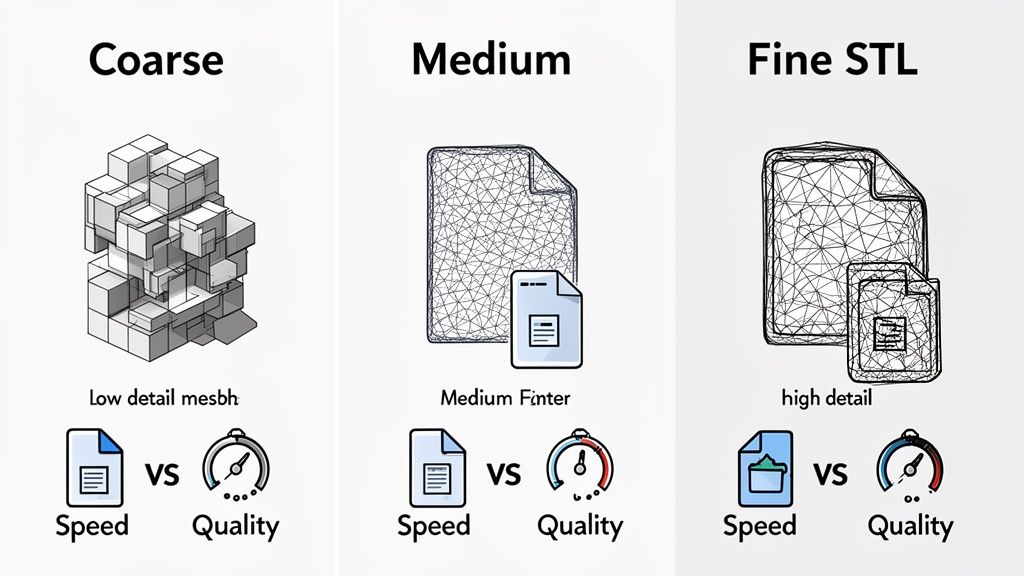
Decyzje, które podejmujesz tutaj, są kluczowe. Decydują one o końcowej jakości wydrukowanego obiektu. Pomyśl o tym mniej jak o zapisywaniu dokumentu, a bardziej jak o wywoływaniu zdjęcia – ustawienia, które teraz wybierzesz, zdecydują o ostrości i szczegółowości końcowego obrazu. Twoim celem jest znalezienie złotego środka między piękną, gładką powierzchnią a rozmiarem pliku, który nie doprowadzi Twojego slicera do załamania. Zbyt mała liczba trójkątów sprawi, że model będzie wyglądał kanciasto; zbyt duża – a zostaniesz z ogromnym plikiem, którego obsługa będzie uciążliwa.
Opanowanie rozdzielczości siatki
Proces przekształcania gładkich krzywych pliku STL w trójkąty STL nazywa się teselowaniem (tessellation). Każdy przyzwoity konwerter pozwoli Ci kontrolować ten proces, zwykle poprzez dwa kluczowe ustawienia: odchylenie kardynalne (chordal deviation) i tolerancję kątową.
Odchylenie kardynalne (czasem nazywane odchyleniem liniowym) ustawia maksymalny dopuszczalny dystans między oryginalną powierzchnią STEP a ścianą trójkąta w pliku STL. Mniejsza wartość oznacza bardziej dokładną powierzchnię, ale kosztem większej liczby trójkątów i większego rozmiaru pliku.
Tolerancja kątowa (lub odchylenie kątowe) określa maksymalny kąt między przyległymi trójkątami. To jest Twoje główne ustawienie do uchwycenia drobnych szczegółów na mocno zakrzywionych powierzchniach. Mniejszy kąt wymusza na oprogramowanie użycie większej liczby trójkątów do aproksymacji krzywej, zachowując te subtelne kształty.
W przypadku czegoś w rodzaju funkcjonalnego wspornika mechanicznego, gdzie dokładność wymiarowa jest wszystkim, będziesz chciał nadać priorytet niskiemu odchyleniu kardynalnemu. Ale jeśli drukujesz szczegółową figurkę miniaturek, mniejsza tolerancja kątowa staje się o wiele ważniejsza, aby zapobiec wyglądu krzywych jak ząbkowanych wielokątów.
Znalezienie właściwej równowagi
Nie ma tu jednego „najlepszego" ustawienia. Idealna rozdzielczość zależy całkowicie od tego, co tworzysz.
- Do szybkich prototypów: Wybierz grubszą siatkę (wyższe wartości odchyleń). Konwersja jest szybsza, plik mniejszy, a drukowanie przebiega sprawniej. Pozwala to przetestować kształt i dopasowanie bez czekania wieczność na wydrukowanie wysokiej jakości szczegółów.
- Do części produkowanych seryjnie: Będziesz potrzebował znacznie drobniejszej siatki (niższe wartości odchyleń), aby uzyskać gładkie wykończenie powierzchni, które naprawdę odwzorowuje oryginalny projekt CAD, szczególnie w przypadku modeli o złożonych, organicznych kształtach.
To kompromis jest jednym z głównych wyzwań dla każdego konwertera STEP na STL. Na przykład inżynierowie z DigiFabster zauważyli, że ich domyślne eksporty STL sprawiały, że szczegółowe modele STEP wyglądały „surowo i nierówno". Po wielu testach zdecydowali się na standardowe ustawienie teselowania 20 mikrometrów. Choć spowodowało to wzrost średniego rozmiaru pliku o 500%, uzyskano Renders na tyle gładkie, aby spełnić wymagania profesjonalnej produkcji. Więcej o ich drodze do znalezienia równowagi między rozmiarem pliku a jakością.
Wybór formatu wyjściowego: binarny vs. ASCII
Po dostrojeniu siatki często zobaczysz wybór między dwoma formatami STL: binarnym i ASCII. Różnica wydaje się niewielka, ale ma ogromny wpływ na rozmiar pliku i użyteczność.
- STL binarne: To format, którego chcesz używać w 99% przypadków. Przechowuje dane trójkątów w kompaktowym, odczytywalnym przez maszynę kodzie. Powstałe pliki są niewielkie — często 4-5 razy mniejsze — i są znacznie szybciej przetwarzane przez programy do plasterkowania. Dla praktycznie wszystkich drukarek 3D to właściwy wybór.
- STL ASCII: Ten format przechowuje te same dane w postaci czystego tekstu. Można dosłownie otworzyć go w Notatniku i odczytać współrzędne. Choć jest przydatny do debugowania lub ręcznej edycji, generuje drastycznie większe pliki. Chyba że masz bardzo szczególny, hobbystyczny powód, aby to robić, unikaj tego formatu.
Wniosek jest prosty: Zawsze eksportuj jako STL binarne. Oszczędza miejsce, wczytuje szybciej i jest standardem branżowym z dobrego powodu.
Weryfikacja jednostek i skali
Ostatnią, kluczową ustawieniem do sprawdzenia jest jednostka miary. Nie ma nic bardziej frustrującego niż zaimportowanie modelu do programu do plasterkowania, tylko po to, by zobaczyć, że pojawia się jako mikroskopijny punkt czy gigantyczny obiekt wypełniający całą płytę roboczą.
Ten klasyczny problem pojawia się, gdy oprogramowanie eksportujące i program do plasterkowania nie zgadzają się co do tego, czy jednostki modelu to milimetry czy cale. Zdecydowana większość przepływów pracy w druku 3D opiera się na milimetrach (mm). Przed kliknięciem eksportu dokładnie sprawdź, czy Twój program CAD lub konwerter jest ustawiony na wyjście w milimetrach.
Jeśli otworzysz STL i jest on w złym rozmiarze, pierwszą rzeczą do sprawdzenia jest współczynnik skali. Z pewnością będzie odbiegał o czynnik 25.4 — magiczną liczbę do konwersji cali na milimetry. Choć łatwo to poprawić w programie do plasterkowania, uzyskanie prawidłowej skali podczas konwersji oszczędza ten dodatkowy, irytujący krok.
Znajdowanie odpowiedniego narzędzia do konwersji STEP na STL
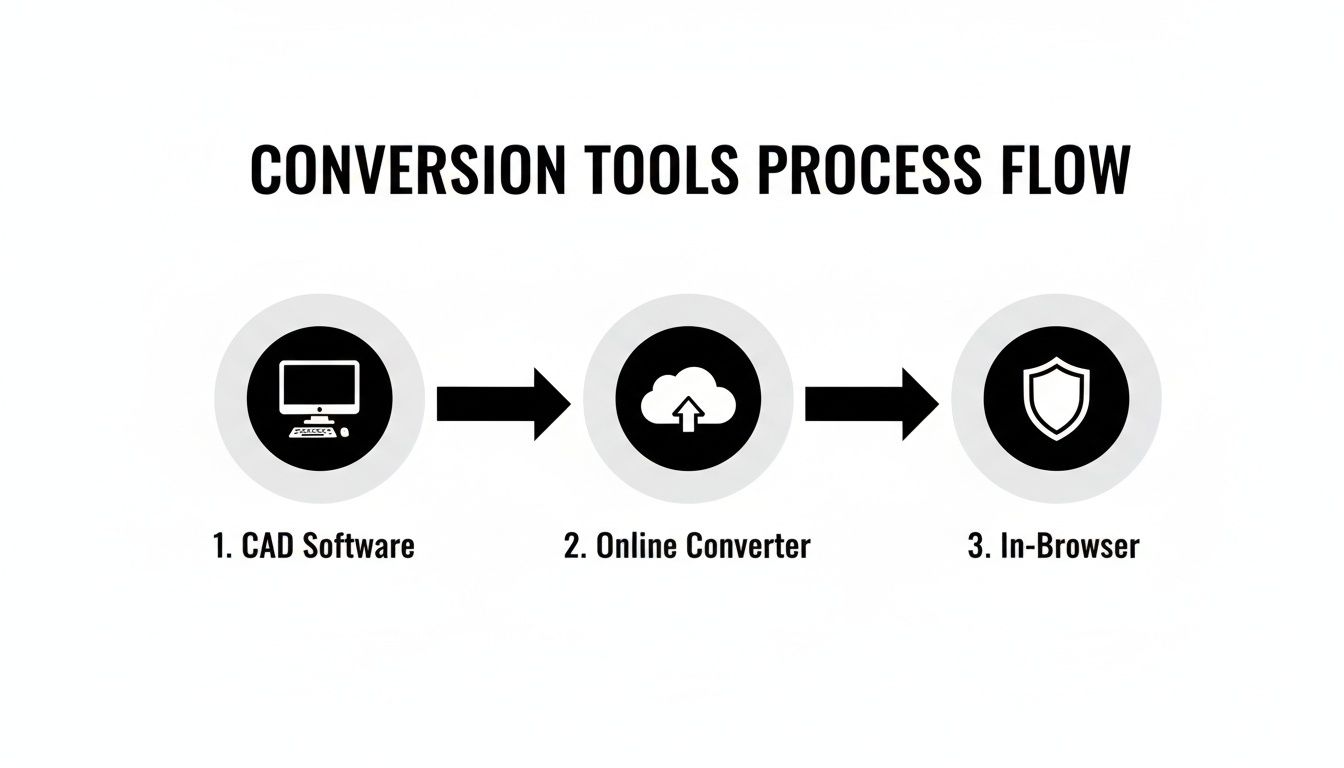
Możesz czuć się przytłoczony opcjami, gdy potrzebujesz przekonwertować plik STEP na STL. Uruchamiasz rozbudowany program CAD, korzystasz z szybkiego narzędzia online, czy jest coś pośredniego? Prawda jest taka, że najlepszy konwerter step stl dla Ciebie zależy od tego, co próbujesz osiągnąć.
Wybór odpowiedniego narzędzia to nie tylko kwestia uzyskania używalnego pliku; to znalezienie najmądrzejszej ścieżki dla Twojego przepływu pracy. Hobbysta drukujący fajną figurkę ma zupełnie inne potrzeby niż inżynier prototypujący poufny nowy produkt. Przejdźmy przez główne opcje, aby ustalić, która z nich najlepiej Ci pasuje.
Profesjonalne oprogramowanie CAD na pulpicie
Jeśli jesteś inżynierem lub projektantem już pracującym w profesjonalnym środowisku CAD, najprostszą drogą jest użycie narzędzi, które już posiadasz. Programy takie jak FreeCAD, Autodesk Fusion 360 oraz SolidWorks mają potężne, wbudowane eksportery, które świetnie obsługują konwersje STEP na STL.
Ogromną zaletą tutaj jest kontrola. Te programy dają bezpośredni, szczegółowy dostęp do wszystkich kluczowych ustawień siatki — odchylenie cięciwy, tolerancja kątowa, co tylko chcesz. Możesz precyzyjnie dopracować wyjście, gwarantując, że końcowe STL jest idealnie dostosowane do Twojej drukarki 3D i konkretnej geometrii części.
Ale cała ta moc ma swoją cenę: stromą krzywą uczenia się i wygórowane wymagania systemowe. Jeśli nie jesteś już użytkownikiem CAD, pobieranie i nauka programu takiego jak FreeCAD tylko po to, by przeprowadzić jednorazową konwersję, jest jak używanie młota do tłuczenia orzechów. To absolutna przesada.
Narzędzia wiersza poleceń do automatyzacji
Dla programistów, zaawansowanych użytkowników lub kogokolwiek, kto stoi przed górą plików do konwersji, narzędzia z interfejsem wiersza poleceń (CLI) są przełomowe. To lekkie programy uruchamiane z terminala, które pozwalają na zaprogramowanie i zautomatyzowanie całego procesu od początku do końca.
Wyobraź sobie, że masz folder z 100 plikami STEP, które wszystkie wymagają konwersji przy użyciu dokładnie tych samych ustawień wysokiej rozdzielczości. Robienie tego ręcznie byłoby nużące. Dzięki narzędziu CLI prosty skrypt może przetworzyć cały folder, zastosować Twoje zasady konwersji i wypluć idealne STL-y, gdy Ty robisz sobie kawę. W produkcji i profesjonalnych przepływach pracy to ogromna oszczędność czasu.
Oczywiście to podejście zakłada, że czujesz się komfortowo pracując w środowisku wiersza poleceń. To dalekie od rozwiązania „kliknij i gotowe", ale dla każdego, kto potrzebuje przetwarzać pliki na skalę, wydajność jest nie do pobicia.
Wygoda i ryzyko konwerterów online
Szybkie wyszukiwanie w Google frazy „konwerter step stl" zasypie Cię stronami obiecującymi natychmiastowe, bezpłatne konwersje. Praca jest kusząco prosta: prześlij swój STEP, kliknij przycisk i pobierz STL. Dla prostych modeli, które nie są poufne, nie ma nic wygodniejszego.
Ale ta wygoda ma ogromny ukryty koszt: prywatność.
Za każdym razem, gdy przesyłasz projekt na serwer strony trzeciej, tracisz kontrolę nad swoją własnością intelektualną. W przypadku projektu osobistego lub modelu open-source może być to ryzyko, na które jesteś gotów się zgodzić. Ale w przypadku projektu zastrzeżonego, pracy dla klienta czy wrażliwego prototypu? To dyskwalifikujący problem.
Oprócz koszmaru związanego z bezpieczeństwem, konwertery online oferują zazwyczaj śmiesznie małą kontrolę. Możesz otrzymać kilka presetów, takich jak „niski, średni, wysoki”, ale tracisz możliwość precyzyjnego dostosowania siatki. Często otrzymujesz plik STL, który jest albo zbyt masywny i niskopoligonalny, albo bez powodu potężnie ogromny.
Narzędzia w przeglądarce: najlepsze z obu światów
Pojawia się nowa, znacznie mądrzejsza kategoria narzędzi: lokalne konwertery działające w przeglądarce. Oparte są na zupełnie innej zasadzie. Zamiast przesyłać plik na serwer w nieznanej lokalizacji, cała magia konwersji odbywa się bezpośrednio w twojej przeglądarce internetowej, na twoim własnym komputerze. Twoje dane nigdy nie opuszczają twojego komputera.
To podejście łączy prostotę narzędzia internetowego, polegającą na kliknięciu, z solidnym bezpieczeństwem aplikacji desktopowej. Zyskujesz czysty, przyjazny interfejs bez konieczności instalowania choćby jednego programu, zachowując przy tym pełną prywatność swoich projektów.
Narzędzia takie jak ShiftShift Extensions zostały zbudowane wokół tego modelu priorytetyzującego prywatność. Jego wbudowany przeglądarka i konwerter modeli 3D pozwalają przeciągnąć i upuścić plik STEP, obejrzeć go z każdego kąta i przekonwertować na STL bez wysyłania choćby bajta twojego modelu do internetu. To idealne rozwiązanie dla każdego, kto potrzebuje szybkiej i bezpiecznej konwersji bez nadmiaru profesjonalnego oprogramowania CAD ani ryzyka związanego z usługami online.
Jak wybrać właściwą ścieżkę
Aby pomóc ci w podjęciu decyzji, przygotowałem szybkie porównanie. Po prostu zastanów się, co jest najważniejsze w twoim projekcie, a właściwe narzędzie szybko stanie się oczywiste.
Porównanie metod konwersji STEP na STL
| Metoda konwersji | Najlepsza dla | Główna zaleta | Główna wada |
|---|---|---|---|
| Profesjonalne oprogramowanie CAD | Inżynierowie, projektanci i użytkownicy wymagający maksymalnej precyzji. | Pełna kontrola nad każdym ustawieniem konwersji dla optymalnej jakości. | Wysoki próg wejścia, wymaga wydajnego sprzętu i często jest drogie. |
| Narzędzia wiersza poleceń | Programiści i użytkownicy potrzebujący przetwarzać wiele plików naraz. | Nie do pobicia w przetwarzaniu wsadowym, automatyzacji i integracji ze skryptami. | Wymaga wiedzy technicznej i nie jest przyjazne dla przetwarzania pojedynczych plików. |
| Konwertery online | Szybkie, niepoufliwe konwersje dla projektów hobbystycznych. | Ekstremalnie łatwe w użyciu i dostępne z dowolnego urządzenia z przeglądarką. | Poważne zagrożenia prywatności i bezpieczeństwa; bardzo ograniczona kontrola nad ustawieniami. |
| Narzędzia w przeglądarce | Użytkownicy, dla których priorytetem są prywatność, szybkość i łatwość obsługi. | Bezpieczne, lokalne przetwarzanie bez przesyłania danych; proste i szybkie. | Mogą nie oferować zaawansowanych, szczegółowych kontroli pełnego oprogramowania CAD. |
Podsumowując, świat narzędzi do konwersji step na stl ma opcję dla każdego. Rozumiejąc kompromisy między kontrolą, wygodą a prywatnością, możesz pewnie wybrać metodę, która najlepiej pasuje do Twojego projektu i jego wymagań bezpieczeństwa.
Jak zweryfikować i rozwiązać problemy z plikiem STL
Przekonwertowałeś więc swój plik STEP. Świetnie! Ale nie włączaj jeszcze drukarki 3D. Konwersja pliku to jedno; upewnienie się, że nadaje się on do druku, to zupełnie co innego. Ta szybka kontrola jakości jest Twoją ostatnią linią obrony przed nieudanym wydrukiem, oszczędzając Ci godzin frustracji i szpuli zmarnowanego filamentu.
Pomyśl o pliku STL jak o rzeźbie cyfrowej złożonej z maleńkich trójkątów, połączonych ze sobą. Jeśli nawet kilka z tych trójkątów brakuje, jest skierowanych w złym kierunku lub po prostu jest źle ukształtowanych, Twoja drukarka nie będzie wiedziała, co zrobić. Przejdźmy przez to, jak wykryć te problemy, zanim zepsują Ci dzień.
Ścieżka, jaką obierzesz do konwersji pliku – czy to za pomocą pełnego oprogramowania CAD, czy szybkiego narzędzia online – może wpływać na rodzaj błędów, które zobaczysz. Każda metoda ma swoje peculiarities.
Dlatego zawsze warto przeprowadzić szybką kontrolę po konwersji, niezależnie od użytego narzędzia.
Sprawdzanie, czy model jest szczelny
Absolutnie najważniejsza zasada dla nadającego się do druku pliku STL to to, że musi on być szczelny – nazywany również „manifoldem". Wyobraź sobie, że Twój model to wiadro. Jeśli ma jakiekolwiek dziury, nie może utrzymać wody. Twój program do przetwarzania modeli 3D (slicer) myśli w ten sam sposób – potrzebuje idealnie zamkniętego obiektu, aby zrozumieć, gdzie znajduje się „wnętrze", a gdzie „zewnętrze".
Wiele nowoczesnych slicerów, takich jak PrusaSlicer czy Ultimaker Cura, jest wystarczająco inteligentnych, aby automatycznie wykrywać i czasem naprawiać takie dziury. Jednak dla bardziej dokładnej naprawy nieocenione jest narzędzie takie jak Autodesk Meshmixer. Wskaże on wizualnie wszelkie luki i dostarczy narzędzi do ich odpowiedniego załatania.
Korygowanie normalnych powierzchni
Każdy trójkąt w siatce STL ma kierunek – skierowany jest „do wewnątrz" lub „na zewnątrz". Ten kierunek to normalna powierzchni. Jeśli podczas konwersji część normalnych zostanie odwrócona i skierowana do wewnątrz, slicer się myli i traktuje daną część modelu jak pustą przestrzeń, co prowadzi do dziwnych luk lub brakujących fragmentów w wydruku.
Model z odwróconymi normalnymi to jeden z najczęstszych – i najbardziej mylących – problemów, z jakimi możesz się spotkać. Może wyglądać idealnie w zwykłej przeglądarce, ale podczas przetwarzania w slicerze zamieni się w chaotyczny bałagan. Jeśli podejrzewasz problem, zawsze używaj przeglądarki, która potrafi wizualizować normalne.
Na szczęście naprawa jest zazwyczaj prosta. Większość programów 3D, w tym Meshmixer, a nawet Blender, posiada funkcję „Przelicz normalne" lub „Odwróć normalne", która może ujednolicić wszystko jednym kliknięciem.
Naprawa krawędzi niemanifoldowych
To nieco bardziej skomplikowany problem. Geometria niemanifoldowa pojawia się, gdy Twój model zawiera krawędzie, które nie mogłyby istnieć w świecie rzeczywistym. Klasycznym przykładem jest sytuacja, gdy krawędź jest współdzielona przez więcej niż dwa trójkąty, tworząc węzeł typu T, w którym slicer nie może określić, co jest wewnątrz, a co na zewnątrz.
Inne błędy niemanifoldowe obejmują wewnętrzne ściany uwięzione wewnątrz modelu lub krawędzie, które po prostu „wiszą", niepołączone z niczym. Takie niejednoznaczności to przepis na katastrofę w slicerze. Dobre narzędzie do naprawy siatek pomoże Ci znaleźć te problematyczne miejsca, umożliwiając usunięcie błędnej geometrii lub właściwe rozdzielenie części na odrębne, zamknięte powłoki.
Typowe scenariusze rozwiązywania problemów
Oprócz zawiłych błędów siatki, mogą pojawić się inne częste problemy. Oto kilku typowych winowajców i sposoby ich rozwiązania:
Problem: Mój model wygląda na kanciasty lub sfacetyzowany (składa się z widocznych płaskich ścianek).
- Rozwiązanie: Rozdzielczość eksportu była zbyt niska. Wróć do programu konwertującego i wyeksportuj plik ponownie, ale tym razem użyj mniejszego odchylenia kordynalnego lub tolerancji kątowej. Stworzy to bardziej szczegółową i gęstszą siatkę.
Problem: Po zaimportowaniu plik jest albo mikroskopijny, albo gigantyczny.
- Rozwiązanie: To niemal zawsze kwestia niezgodności jednostek. Najprawdopodobniej wyeksportowałeś plik w calach, podczas gdy Twój slicer oczekiwał milimetrów. Możesz ponownie wyeksportować plik z prawidłowymi jednostami (milimetry są standardem w druku 3D) lub po prostu przeskalować model w slicerze o czynnik 25.4, aby zamienić cale na mm.
Problem: Przetwarzanie pliku przez slicer trwa wiecznie.
- Rozwiązanie: Siatka jest zbyt gęsta! Ustawienia konwersji były zbyt wysokie, tworząc ogromny plik z milionami trójkątów, których tak naprawdę nie potrzebujesz. Wyeksportuj ponownie z nieco wyższymi wartościami odchylenia, aby zmniejszyć liczbę poligonów. Jeśli pracujesz z wieloma plikami, lekka przeglądarka modeli 3D może pomóc Ci szybko je sprawdzić, zanim w ogóle wyślesz je do slicera.
Automatyzacja konwersji za pomocą zaawansowanych przepływów pracy
Dla każdego pracującego w dziedzinie inżynierii czy projektowania produktów ręczna konwersja plików jeden po drugim to ogromna strata czasu. Ten ręczny proces – otwórz plik STEP, dostosuj ustawienia, eksportuj do STL, zapisz, powtórz – sprawdza się przy pojedynczym prototypie. Ale gdy masz przed sobą złożenie z dziesiątkami, a nawet setkami komponentów? Staje się to poważnym wąskim gardłem produkcji. Właśnie wtedy musisz skalować swój przepływ pracy. Chodzi nie tylko o wygodę; to konieczność.
Automatyzacja procesu konwersji STEP na STL uwalnia Cię od powtarzalnej, nużącej pracy, gwarantuje, że każdy model jest konwertowany z tymi samymi ustawieniami, i pozwala Ci skupić się na wyzwaniach projektowych, które naprawdę mają znaczenie. Polegając na skryptach i interfejsach wiersza poleceń, możesz zamienić tę żmudną czynność w całkowicie zautomatyzowaną operację.
Wykorzystanie wiersza poleceń do przetwarzania wsadowego
Zamiast klikać przez interfejs graficzny dla każdego pojedynczego pliku, automatyzacja wykorzystuje pełną moc narzędzi wiersza poleceń. Są to lekkie programy, które przeprowadzają konwersje na podstawie prostych poleceń tekstowych, co czyni je idealnymi do tworzenia skryptów. Możesz napisać prosty skrypt, który wskaże folder pełen plików STEP i poinstrukuje konwerter, aby przetworzył je wszystkie naraz.
Załóżmy, że musisz przygotować cały montaż produktu do druku 3D. Prosty skrypt mógłby załatwić wszystko za Ciebie:
- Przejrzeć każdy plik
.steplub.stpw folderze projektu. - Zastosować wstępnie zdefiniowany zestaw ustawień siatki o wysokiej rozdzielczości dla końcowych części produkcyjnych.
- Może nawet wygenerować drugi, niskorozdzielczy zestaw do szybkich, roboczych wydruków weryfikacyjnych.
- Uporządkować wszystkie gotowe pliki STL w katalogu "wyjściowym", ewentualnie zmieniając ich nazwy według określonej konwencji.
To podejście zapewnia, że każdy model jest konwertowany z identycznymi, wolnymi od błędów ustawieniami. To poziom spójności, którego prawie niemożliwe jest dotrzymać, robiąc wszystko ręcznie. Aby dowiedzieć się więcej o automatyzacji procesów biznesowych, sprawdź ten kompletny przewodnik po oprogramowaniu do automatyzacji przepływów pracy; oferuje on świetne informacje o dostępnych narzędziach.
Praktyczny przykład z użyciem Pythona
Python jest doskonałym wyborem do tego rodzaju automatyzacji dzięki bibliotekom, które mogą bezpośrednio współpracować z rdzeniami CAD. Na przykład, używając biblioteki opartej na potężnym silniku geometrii, takim jak OpenCASCADE, możesz napisać skrypt, który zarządza całym procesem konwersji bez otwierania programu CAD.
Oto koncepcyjny pomysł na to, jak mógłby wyglądać prosty skrypt w Pythonie:
Koncepcyjny skrypt w Pythonie do konwersji wsadowej
import os from some_cad_library import STEPReader, STLWriter
Zdefiniuj lokalizację plików wejściowych i docelowych
input_folder = "/path/to/your/step_files/" output_folder = "/path/to/your/stl_files/"
Ustaw pożądaną jakość siatki raz
mesh_deflection = 0.01 # A fine setting for high detail
Przejdź przez wszystkie pliki w folderze wejściowym
for filename in os.listdir(input_folder): if filename.endswith(".step") or filename.endswith(".stp"): step_path = os.path.join(input_folder, filename)
    # Read the STEP model
    model = STEPReader.read(step_path)

    # Create the mesh using your setting
    model.tessellate(mesh_deflection)

    # Figure out the new output filename
    stl_filename = filename.replace(".step", ".stl").replace(".stp", ".stl")
    stl_path = os.path.join(output_folder, stl_filename)

    # Write the final STL file
    STLWriter.write(model, stl_path)
    print(f"Successfully converted {filename} to STL.")
Taki prosty skrypt automatyzuje przepływ pracy, który w przeciwnym razie pochłonąłby godziny klikania. Zasady automatyzacji mają zastosowanie do wszelkiego rodzaju wyzwań związanych z danymi, jak widać na przykładzie czegoś takiego jak konwerter CSV na Excel, gdzie skrypty ratują przed nużącą pracą ręczną.
Integracja ze współczesnymi pipeline'ami deweloperskimi
Prawdziwa magia dzieje się, gdy podłączysz te skrypty do większych systemów deweloperskich, takich jak pipeline ciągłej integracji / ciągłego wdrażania (CI/CD). Ten pomysł zapożyczony ze świata oprogramowania doskonale sprawdza się również w projektowaniu sprzętu.
Wyobraź sobie: za każdym razem, gdy projektant zapisze zmianę w pliku STEP w systemie kontroli wersji, takim jak Git, automatycznie uruchamia Twój skrypt konwersji. Ten skrypt natychmiast generuje nowy plik STL, który może zostać przekazany do zautomatyzowanego narzędzia analizy, zweryfikowany przez slicer, a nawet wysłany bezpośrednio do drukarki 3D w celu uzyskania nowego prototypu.
To rozwiązanie tworzy płynny przepływ pracy „wciśnij i wydrukuj". Zamyka lukę między zmianą projektu a fizyczną częścią w Twoich rękach, umożliwiając zespołom ds. sprzętu iterowanie z taką prędkością i zwinnością, z jaką od lat pracują zespoły ds. oprogramowania. Poprzez zastosowanie automatyzacji, konwerter STEP do STL ewoluuje z prostej aplikacji utilitarnej w kluczową część nowoczesnego, wydajnego ekosystemu inżynieryjnego.
Dokąd zmierza konwersja: W przeglądarce, prywatnie i zintegrowana
Każdy, kto jest w tej branży od jakiegoś czasu, zauważył wyraźny trend: odchodzimy od topornego, wymagającego instalacji oprogramowania na komputer. Przyszłość konwersji modeli 3D odbywa się właśnie w Twojej przeglądarce, eliminując kłopoty z pobieraniem i aktualizacjami. Chodzi nie tylko o wygodę; to ogromny zwrot w stronę szybkości, dostępności i – co najważniejsze – prywatności.
Myślenie z priorytetem prywatności nie jest już „miłym dodatkiem". Nowym standardem. Inżynierowie i projektanci ciągle muszą przeglądać, sprawdzać i konwertować modele, ale przesyłanie wrażliwych własności intelektualnych na losowy serwer w chmurze nie wchodzi w grę. To właśnie narzędzia działające lokalnie w przeglądarce zmieniają zasady gry. Otrzymujesz żelazną bezpieczeństwo oprogramowania desktopowego z absolutną prostotą dostępu aplikacji webowej.
Bezpieczne przepłyupy pracy stają się normą
Cały ten ruch jest napędzany eksplozją druku 3D, szczególnie w zakresie szybkiego prototypowania. Rynek, według prognoz, ma skoczyć z 19,8 mld USD w 2023 roku do oszałamiającej kwoty 135,4 mld USD do 2033 roku. Taki wzrost generuje ogromne zapotrzebowanie na lepsze, szybsze narzędzia konwersji. Więcej na ten temat znajdziesz w danych dotyczących trendów rynkowych druku 3D.
Narzędzia takie jak ShiftShift Extensions zostały stworzone dla tej rzeczywistości. Oferują lokalną przeglądarkę 3D oraz konwerter STEP STL, który wykonuje całą pracę bezpośrednio w Twojej przeglądarce. Oznacza to, że możesz natychmiast iterować nad projektem, nigdy nie wysyłając pliku przez internet.
Główny wniosek jest prosty: Twój przepływ pracy powinien domyślnie chronić Twoją własność intelektualną. Wybieranie narzędzi działających lokalnie to nie tylko funkcja – to kluczowa praktyka bezpieczeństwa w nowoczesnym projektowaniu i inżynierii.
Ostatecznie, najlepsze narzędzia to te, które idealnie wpisują się w sposób, w jaki już pracujesz. Narzędzia obsługiwane paletą poleceń są doskonałym przykładem, umieszczając bezpieczny konwerter STEP STL w zasięgu skrótu klawiszowego. Takie podejście nie tylko zwiększa produktywność; chroni Twoje dane i udostępnia potężne możliwości każdemu, od doświadczonych inżynierów po weekendowych majsterkowiczów. Zasada bezpiecznych narzędzi opartych na przeglądarce nie dotyczy tylko modeli 3D – podobny trend widać w naszym przewodniku po najlepszym darmowym oprogramowaniu do konwersji PDF.
Często zadawane pytania i szybkie odpowiedzi
Kiedy zaczynasz konwertować pliki STEP, zawsze pojawia się kilka pytań. Wczesne ich wyjaśnienie może zaoszczędzić Ci mnóstwa problemów i zapobiec późniejszym problemom z wydrukiem.
Czy mogę przekonwertować plik STL z powrotem na plik STEP?
Krótka odpowiedź? Nie bardzo, przynajmniej nie łatwo i czysto. Chociaż niektóre zaawansowane oprogramowanie do inżynierii wstecznej twierdzi, że to potrafi, zamiana STL z powrotem na STEP to chaotyczny, złożony proces, który prawie nigdy nie daje idealnego wyniku.
Plik STL to tylko siatka trójkątów – to model powierzchniowy bez prawdziwej „inteligencji". Nie zawiera bogatej, precyzyjnej historii projektowania, jaką ma plik STEP. Próba odtworzenia tych parametrycznych danych z prostej siatki jest jak próba odtworzenia oryginalnego projektu architekta ze skanowanego zdjęcia gotowego budynku. Coś otrzymasz, ale prawdopodobnie będzie obarczone błędami i wymagać ogromnej ilości ręcznej pracy porządkowej.
Dlaczego mój przekonwertowany plik STL jest tak duży?
To klasyczna – i całkowicie normalna – część procesu konwersji. Plik STEP to arcydzieło wydajności; opisuje złożoną, zakrzywioną geometrię za pomocą czystych wzorów matematycznych. Plik STL, z drugiej strony, musi przybliżyć te idealne krzywe, łącząc tysiące (a nawet miliony) małych, płaskich trójkątów.
Im gładszy ma być Twój końcowy model, tym wyższą ustawisz rozdzielczość. Zmusza to konwerter do wygenerowania ogromnej liczby trójkątów, aby stworzyć iluzję idealnej krzywej, co naturalnie powoduje gwałtowny wzrost rozmiaru pliku.
Wskazówka eksperta: Zawsze, zawsze eksportuj swoje STL w formacie binarnym, a nie ASCII. Binarny STL jest dramatycznie mniejszy – mówimy tu o czterokrotnie lub pięciokrotnie mniejszym rozmiarze – a Twój slicer 3D będzie mógł go przetwarzać znacznie szybciej. To standard z jakiegoś powodu.
Czy konwersja z STEP do STL obniża jakość?
Tak, technicznie rzecz biorąc, pewna precyzja zawsze jest tracona w tłumaczeniu, ale kluczowe jest to, że ty kontrolujesz, ile jej tracisz. Proces konwersji gładkiego modelu matematycznego na siatkę trójkątów nazywa się teśelacjąi z grubsza rzecz biorąc jest to_approksymacja.
Poprzez dostosowanie ustawień takich jak odchylenie cięciwy i tolerancja kątowa w twoim konwerterze, możesz sprawić, że "linie" (krawędzie trójkątów) będą na tyle małe, że utrata jakości będzie całkowicie niewidoczna na końcowym wydruku 3D. Poprzez dostosowanie ustawień takich jak odchylenie cięciwy i tolerancja kątowa w twoim konwerterze, możesz sprawić, że "linie" (krawędzie trójkątów) będą na tyle małe, że utrata jakości będzie całkowicie niewidoczna na końcowym wydruku 3D. Poprzez dostosowanie ustawień takich jak odchylenie cięciwy i tolerancja kątowa w twoim konwerterze, możesz sprawić, że "linie" (krawędzie trójkątów) będą na tyle małe, że utrata jakości będzie całkowicie niewidoczna na końcowym wydruku 3D. Poprzez dostosowanie ustawień takich jak odchylenie cięciwy i tolerancja kątowa w twoim konwerterze, możesz sprawić, że "linie" (krawędzie trójkątów) będą na tyle małe, że utrata jakości będzie całkowicie niewidoczna na końcowym wydruku 3D.
Otwórz świat produktywności dzięki ShiftShift Extensions, kompletnemu zestawowi narzędzi dla deweloperów, projektantów i zaawansowanych użytkowników. Natychmiast uzyskaj dostęp do dziesiątek narzędzi, takich jak bezpieczny przeglądarka modeli 3D, konwertery plików i narzędzia deweloperskie — wszystko z jednej palety poleceń, bezpośrednio w przeglądarce. Zacznij za darmo na https://shiftshift.app.