Un ghid practic pentru utilizarea unui convertor STEP STL
Stăpânește procesul de conversie STL. Învață să alegi setările corecte, să rezolvi problemele comune și să selectezi cele mai bune unelte pentru imprimări 3D perfecte.

Extensii Recomandate

Dacă ai proiectat vreodată o piesă într-un program CAD și apoi ai încercat să o printezi 3D, te-ai lovit de o problemă fundamentală de traducere. Software-ul tău de proiectare creează un fișier STEP, care este un model matematic perfect. Dar imprimanta ta 3D are nevoie de un fișier STL, care este o plasă mai simplă formată din triunghiuri. Un convertor step stl este instrumentul esențial care face legătura între ele.
Obținerea acestei conversii corecte este totul. Calitatea acelei traduceri dintr-un model STEP lin și precis într-o plasă STL fațetată dictează direct acuratețea, detaliul și finisajul suprafeței imprimării tale finale.
Punerea în punte dintre Proiectare și Realitate cu un Convertor STEP STL
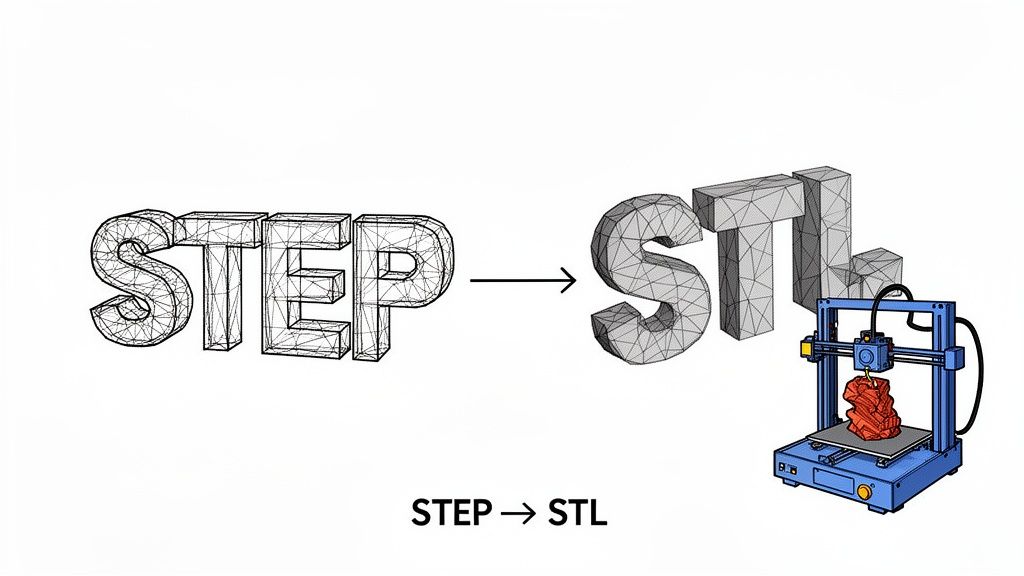
Gândește-te așa: un fișier STEP descrie o sferă perfectă folosind o singură formulă matematică elegantă. Imprimanta ta 3D nu poate lucra cu asta. Are nevoie de un set de instrucțiuni simple și directe. Un fișier STL oferă acele instrucțiuni prin aproximarea suprafeței sferei cu sute sau chiar mii de triunghiuri mici și plate.
Convertorul este interpretul care transformă limbajul complex al designului ingineresc în limbajul practic, pas cu pas, al unei imprimante 3D. Aceasta nu este doar o schimbare de format; este o reimaginare completă a geometriei obiectului.
De ce contează atât de mult această conversie
Miza este mare, deoarece o conversie proastă duce la o imprimare proastă. Un STL de calitate scăzută poate avea goluri, triunghiuri deplasate sau un finisaj cubic care nu seamănă deloc cu designul tău original.
- Pentru ingineri: Un flux de lucru solid de conversie înseamnă trecerea de la un design în Fusion 360 sau SolidWorks la un prototip fizic pe biroul tău în ore, nu în zile. Accelerează dramatic iterația și dezvoltarea produsului.
- Pentru pasionați: Deblochează o lume de posibilități, permițându-ți să iei piese mecanice complexe online, să le modifici și să le printezi fără a avea nevoie de software profesional și scump pentru conversie.
Pentru a înțelege cu adevărat de ce contează acest lucru, este util să înțelegem ce este Fabricația Aditivă în ansamblu. Este tehnologia care dă viață acestor fișiere digitale, făcând posibil întregul proces de la design la obiect.
Pentru a face distincția mai clară, iată o defalcare rapidă a modului în care aceste două formate diferă la nivel fundamental.
Comparație Rapidă STEP vs STL
Acest tabel evidențiază diferențele fundamentale dintre lumea precisă, matematică a STEP și lumea practică, bazată pe rețele, a STL.
| Atribut | STEP (Standard for the Exchange of Product model data) | STL (Standard Tessellation Language) |
|---|---|---|
| Geometrie | Definește obiectele folosind curbe și suprafețe matematice precise (NURBS). Este o reprezentare exactă. | Aproximează suprafețele folosind o plasă de triunghiuri interconectate (teselare). Este o aproximare. |
| Dimensiune fișier | În general mai mic și mai eficient pentru modele complexe și curbate. | Poate deveni foarte mare, deoarece sunt necesare mai multe triunghiuri pentru a reprezenta cu acuratețe suprafețele netede. |
| Acuratețe | Fără pierderi. Geometria este perfectă din punct de vedere matematic și poate fi scalată la infinit fără a pierde detalii. | Cu pierderi. Rezoluția este fixată de numărul de triunghiuri. Mărirea va dezvălui fațetele plate. |
| Editabilitate | Foarte editabilă în software-ul CAD. Poți modifica caracteristici, dimensiuni și relații. | Dificil de editat. Modificarea rețelei este complexă și necesită adesea software specializat. |
| Utilizare | Proiectare CAD profesională, inginerie, fabricație și schimb de date între diferite sisteme. | În principal pentru imprimarea 3D, prototipare rapidă și fabricație asistată de calculator (CAM). |
Înțelegerea acestor diferențe arată de ce conversia nu este doar o operațiune de tip "Salvare ca..."—este o traducere critică în care schimbi perfecțiunea matematică pentru caracterul practic al imprimării.
Necesitatea Tot Mai Mare a Uneltelor Eficiente
Odată cu explozia pieței de imprimare 3D, nevoia de convertoare fiabile este mai urgentă ca niciodată. Piața a fost evaluată la 30,55 miliarde USD în 2025 și se îndreaptă spre o valoare incredibilă de 168,93 miliarde USD până în 2033, reflectând o rată de creștere anuală compusă masivă de 23,9%.
Această explozie a utilizării înseamnă că tot mai mulți oameni se lovesc de acest blocaj al conversiei. O unealtă bună face fluxul de lucru lin, în timp ce una proastă creează dureri de cap.
Acest ghid te va ghida prin diferitele modalități de a gestiona această conversie, de la software desktop puternic la instrumente agile, axate pe confidențialitate, care rulează direct în browserul tău. Cunoașterea avantajelor și dezavantajelor fiecăruia te va ajuta să alegi fluxul de lucru potrivit, fie că prioritatea ta principală este precizia absolută, viteza brută sau menținerea în siguranță a designurilor tale.
Reglarea Setărilor Perfecte de Conversie
Trecerea de la un fișier STEP la un STL nu este doar o simplă operațiune de "Salvare ca...". Este un proces de traducere în care transformi un solid perfect, definit matematic, într-o rețea de triunghiuri simple pe care o imprimantă 3D le poate înțelege de fapt.
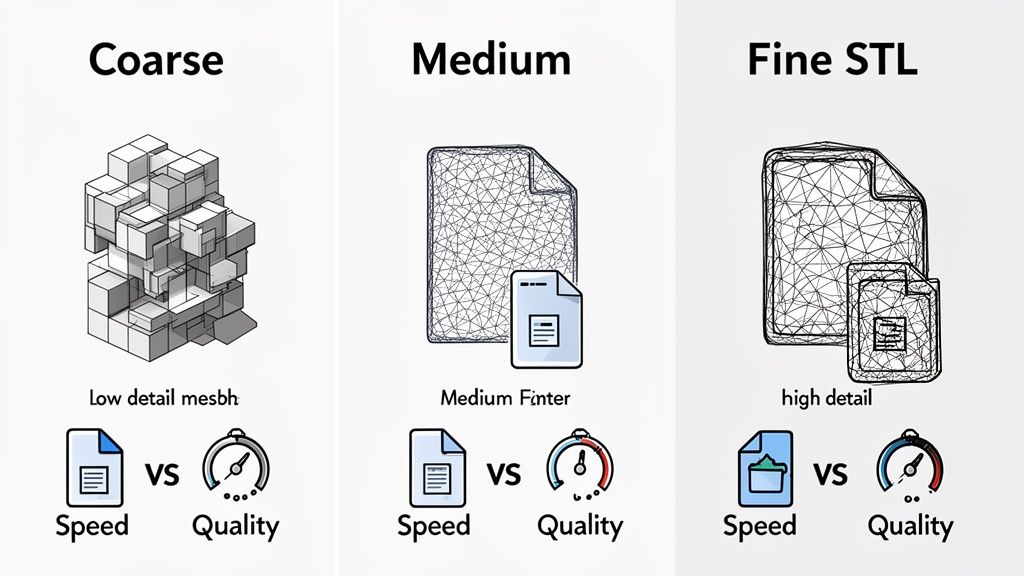
Deciziile pe care le iei aici sunt critice. Ele determină calitatea finală a obiectului tău printat. Gândește-te la asta mai puțin ca la salvarea unui document și mai mult ca la developarea unei fotografii—setările pe care le alegi acum vor dicta cât de clară și detaliată va fi imaginea finală. Scopul tău este să găsești acel punct dulce între o suprafață frumoasă și netedă și o dimensiune a fișierului care să nu-ți împovăreze slicer-ul. Prea puține triunghiuri, iar modelul tău va arăta cubic; prea multe, și vei rămâne cu un fișier masiv care este o durere de cap de gestionat.
Stăpânirea Rezoluției Rețelei
Procesul de transformare a curbelor netede ale unui fișier STEP în triunghiurile unui STL se numește teselare (tessellation). Orice convertor decent îți va oferi control asupra acestui proces, de obicei prin două setări cheie: deviația coardei și toleranța unghiulară.
Deviația Coardei (numită uneori deviație liniară) stabilește distanța maximă admisă între suprafața STEP originală și fața unui triunghi STL. O valoare mai mică înseamnă o suprafață mai precisă, dar cu prețul mai multor triunghiuri și al unui fișier mai mare.
Toleranța Unghiulară (sau deviația unghiulară) dictează unghiul maxim dintre triunghiurile adiacente. Aceasta este setarea de bază pentru a capta detaliile fine pe suprafețele puternic curbate. Un unghi mai mic forțează software-ul să folosească mai multe triunghiuri pentru a aproxima curba, păstrând acele forme subtile.
Pentru ceva de genul unui suport mecanic funcțional unde acuratețea dimensională este totul, vei dori să prioritizezi o deviație mică a coardei. Dar dacă printezi o figurină miniaturală detaliată, o toleranță unghiulară mai mică devine mult mai importantă pentru a preveni ca curbele să arate ca niște poligoane zimțate.
Găsirea Echilibrului Potrivit
Nu există o singură setare "cea mai bună" aici. Rezoluția ideală depinde în întregime de ceea ce faci.
- Pentru prototipuri rapide: Folosește o rețea mai grosieră (valori mai mari ale deviației). Se convertește mai repede, fișierul este mai mic și se printează mai rapid. Acest lucru îți permite să testezi forma și potrivirea fără să aștepți ore întregi pentru o imprimare cu detalii fine.
- Pentru piese de calitate profesională: Veți avea nevoie de o rețea mult mai fină (valori mai mici de abatere) pentru a obține o suprafață netedă care să reprezinte cu adevărat designul CAD original, în special pentru modelele cu forme complexe, organice.
Acest compromis este una dintre principalele provocări ale oricărui convertor step stl. De exemplu, inginerii de la DigiFabster au observat că exporturile lor STL implicite făceau ca modelele STEP detaliate să arate "brute și noduroase". După o mulțime de teste, au ajuns la o setare standard de teselare de 20 microni. Deși aceasta a crescut dimensiunea medie a fișierelor cu 500%, a produs randări suficient de netede pentru nevoile lor profesionale de fabricație. Puteți citi mai multe despre călătoria lor pentru a echilibra dimensiunea fișierului și calitatea.
Alegerea formatului de ieșire: Binar vs. ASCII
După reglarea rețelei, veți vedea adesea o alegere între două formate STL: binar și ASCII. Diferența pare mică, dar are un impact major asupra dimensiunii fișierului și a utilizabilității.
- STL binar: Acesta este cel pe care îl doriți 99% din timp. Stochează datele triunghiurilor într-un cod compact, lizibil de mașină. Fișierele rezultate sunt mici—adesea de 4-5 ori mai mici—și sunt procesate mult mai rapid de slicere. Pentru practic toată imprimarea 3D, aceasta este calea de urmat.
- STL ASCII: Acest format stochează aceleași date în text simplu. Ați putea literalmente să-l deschideți în Notepad și să citiți coordonatele. Deși acest lucru este util pentru depanare sau editare manuală, creează fișiere dramatic mai mari. Dacă nu aveți un motiv foarte specific, și tehnic, pentru a face acest lucru, evitați acest format.
Concluzia este simplă: Exportați întotdeauna ca STL binar. Economisește spațiu, se încarcă mai repede și este standardul din industrie dintr-un motiv întemeiat.
Verificarea unităților de măsură și a scării
O ultimă setare crucială de verificat este unitatea de măsură. Nu există nimic mai frustrant decât să importați modelul într-un slicer și să-l vedeți apărând ca un punct microscopic sau ca un obiect gigantic care umple întreaga placă de construcție.
Această problemă clasică apare atunci când software-ul de export și slicer-ul nu sunt de acord cu privire la unitățile modelului, dacă sunt în milimetri sau inci. Marea majoritate a fluxurilor de lucru de imprimare 3D se bazează pe milimetri (mm). Înainte de a da export, verificați de două ori că programul CAD sau convertorul este setat să exporte în milimetri.
Dacă deschideți totuși un STL și are dimensiunea greșită, primul lucru de verificat este factorul de scară. Aproape sigur va fi greșit cu un factor de 25.4—numărul magic pentru conversia inci în milimetri. Deși puteți rezolva cu ușurință acest lucru în slicer, rezolvarea corectă în timpul conversiei vă scutește de acel pas suplimentar enervant.
Găsirea instrumentului potrivit pentru conversia STEP în STL
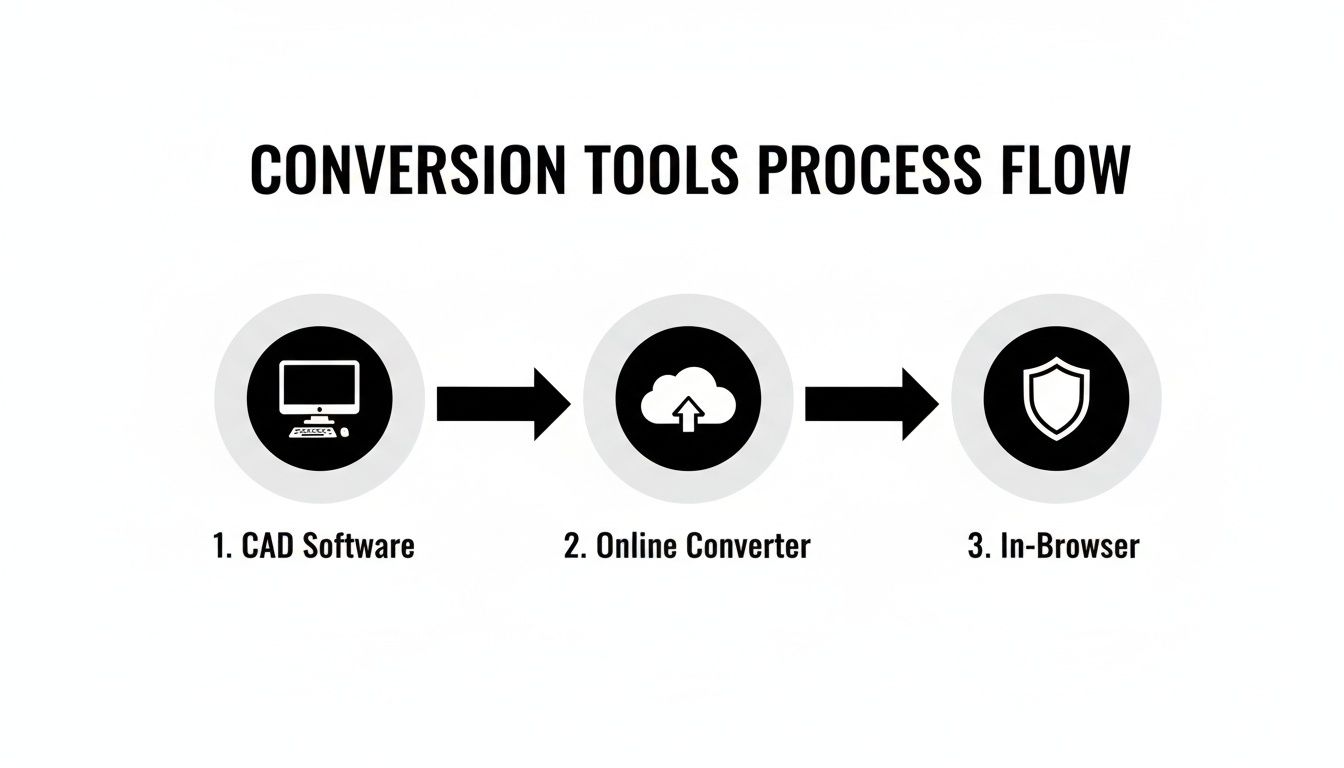
Poate părea că sunteți copleșit de opțiuni atunci când trebuie să convertiți un fișier STEP în STL. Porniți un program CAD greu, utilizați un instrument online rapid sau există ceva la mijloc? Adevărul este că cel mai bun convertor step stl pentru dumneavoastră depinde de ceea ce încercați să realizați.
Alegerea instrumentului potrivit nu înseamnă doar obținerea unui fișier utilizabil; înseamnă găsirea celei mai inteligente căi pentru fluxul dumneavoastră de lucru. Un hobbyist care imprimă o figurină cool are nevoi complet diferite față de un inginer care face un prototip al unui nou produs confidențial. Să parcurgem principalele opțiuni pentru a vedea care vi se potrivește cel mai bine.
Software CAD profesional de birou
Dacă sunteți inginer sau designer care trăiește deja într-un mediu CAD profesional, cea mai directă cale este să utilizați instrumentele pe care le aveți deja. Programe precum FreeCAD, Autodesk Fusion 360 și SolidWorks au exportatoare puternice încorporate care gestionează conversiile STEP în STL în mod excelent.
Marele avantaj aici este controlul. Aceste programe vă oferă acces direct și granular la toate setările critice ale rețelei—devierea coardei, toleranța unghiulară, orice altceva. Puteți regla rezultatul cu precizie chirurgicală, garantând că STL-ul final este perfect adaptat pentru imprimanta dvs. 3D și geometria specifică a piesei.
Dar toată această putere are un preț: o curbă abruptă de învățare și cerințe de sistem grele. Dacă nu sunteți deja un utilizator CAD, descărcarea și învățarea unui program precum FreeCAD doar pentru o conversie unică este ca și cum ați folosi un baros pentru a sparge o nucă. Este o exagerare totală.
Utilitare din Linia de Comandă pentru Automatizare
Pentru dezvoltatori, utilizatori avansați sau oricine se confruntă cu un munte de fișiere de convertit, instrumentele cu interfață din linia de comandă (CLI) sunt o schimbare majoră. Acestea sunt programe ușoare pe care le rulați dintr-un terminal, ceea ce vă permite să scriptați și să automatizați întregul proces de la început la sfârșit.
Imaginați-vă doar că aveți un folder cu 100 de fișiere STEP care trebuie convertite folosind exact aceleași setări de înaltă rezoluție. A face asta manual ar fi plictisitor la culme. Cu un instrument CLI, un script simplu poate procesa întregul folder, aplica regulile de conversie și scoate STL-uri perfecte în timp ce savurați o cafea. Pentru fluxurile de lucru de fabricație și profesionale, aceasta este o economie de timp incredibilă.
Desigur, această abordare presupune că vă simțiți confortabil să lucrați într-un mediu de linie de comandă. Este departe de o soluție de tip point-and-click, dar pentru oricine are nevoie să proceseze fișiere la scară largă, eficiența este de neegalat.
Confortul și Riscurile Convertizoarelor Online
O căutare rapidă pe Google pentru "step stl converter" vă va inunda ecranul cu site-uri web care promit conversii instantanee și gratuite. Fluxul de lucru este tentant de simplu: încărcați STEP-ul, faceți clic pe un buton și descărcați STL-ul. Pentru modele simple care nu sunt sensibile, nu puteți bate confortul.
Dar acest confort vine cu un cost uriaș ascuns: confidențialitatea.
De fiecare dată când încărcați un design pe un server terț, pierdeți controlul asupra proprietății intelectuale. Pentru un proiect personal sau un model open-source, acesta poate fi un risc pe care sunteți dispus să îl asumați. Dar pentru un design proprietar, o lucrare pentru client sau un prototip sensibil? Este un motiv de întrerupere.
Dincolo de coșmarul de securitate, convertizoarele online oferă de obicei o cantitate ridicol de mică de control. S-ar putea să obțineți câteva presetări precum "scăzut, mediu, ridicat", dar pierdeți capacitatea de a regla fin rețeaua. De multe ori rămâneți cu un STL care fie este prea grosier și low-poly, fie monstruos de mare fără un motiv întemeiat.
Instrumente In-Browser: Ce este mai bun din ambele lumi
O categorie mai nouă și mult mai inteligentă de instrumente apare: convertoare locale, în browser. Acestea funcționează pe un principiu complet diferit. În loc să încărcați fișierul pe un server într-o locație necunoscută, toată magia conversiei are loc chiar în interiorul browserului dvs. web, pe propria mașină. Datele dvs. nu părăsesc niciodată computerul.
Această abordare vă oferă simplitatea click-and-go a unui instrument web combinată cu securitatea robustă a unei aplicații desktop. Obțineți o interfață curată și prietenoasă fără a instala niciun software, păstrând în același timp design-urile complet private.
Instrumente precum ShiftShift Extensions sunt construite în jurul acestui model axat pe confidențialitate. Vizualizatorul și convertorul său încorporat de modele 3D vă permite să trageți și să plasați un fișier STEP, să îl inspectați din orice unghi și să îl convertiți în STL, fără ca un singur octet al modelului dvs. să ajungă vreodată pe internet. Aceasta este soluția perfectă pentru oricine are nevoie de o conversie rapidă și sigură, fără complexitatea CAD-ului profesional sau riscurile unui serviciu online.
Cum să Alegeți Calea Potrivită
Pentru a vă ajuta să decideți, am pregătit o comparație rapidă. Gândiți-vă doar ce contează cel mai mult pentru proiectul dvs., iar instrumentul potrivit va deveni rapid clar.
Comparație a Metodelor de Conversie STEP în STL
| Metodă de Conversie | Cel Mai Potrivit Pentru | Avantaj Cheie | Dezavantaj Cheie |
|---|---|---|---|
| CAD Profesional | Ingineri, designeri și utilizatori care au nevoie de precizie maximă. | Control complet asupra fiecărei setări de conversie pentru o calitate optimă. | Curbă de învățare abruptă, necesită hardware performant și este adesea costisitoare. |
| Instrumente Linie de Comandă | Developeri și utilizatori care trebuie să proceseze multe fișiere simultan. | De neegalat pentru procesare în lot, automatizare și integrare în scripturi. | Necesită cunoștințe tehnice și nu este ușor de utilizat pentru fișiere individuale. |
| Convertizoare Online | Conversii rapide, ne-sensibile, pentru proiecte de hobby. | Extrem de ușor de folosit și accesibil de pe orice dispozitiv cu un browser. | Riscuri majore de confidențialitate și securitate; control foarte limitat asupra setărilor. |
| Instrumente în Browser | Utilizatori care prioritizează confidențialitatea, viteza și ușurința în utilizare. | Procesare locală sigură, fără încărcări de date; simplă și rapidă. | Este posibil să nu ofere controalele avansate și granulare ale unui software CAD complet. |
La finalul zilei, lumea instrumentelor de conversie step în stl are o opțiune pentru fiecare. Înțelegând compromisurile dintre control, confort și confidențialitate, puteți alege cu încredere metoda care are cel mai mult sens pentru proiectul dumneavoastră și nevoile sale de securitate.
Cum să validați și să depanați fișierul STL
Ați convertit fișierul STEP. Excelent! Dar nu porniți imprimanta 3D încă. A converti un fișier este una, a te asigura că este într-adevăr imprimabil este cu totul altceva. Această verificare rapidă de calitate este ultima dumneavoastră linie de apărare împotriva unei imprimări eșuate, economisind ore de frustrare și o rolă de filament risipit.
Gândiți-vă la un fișier STL ca la o sculptură digitală formată din triunghiuri minuscule, cusute împreună. Dacă și doar câteva dintre acele triunghiuri lipsesc, sunt orientate greșit sau pur și simplu deteriorate, imprimanta nu va ști ce să facă. Să parcurgem cum să identificăm aceste probleme înainte de a vă strica ziua.
Calea pe care o alegeți pentru a vă converti fișierul—fie prin software CAD complex, fie printr-un instrument online rapid—poate influența tipurile de erori pe care le-ați putea întâlni. Fiecare metodă are particularitățile sale.
De aceea, o verificare rapidă post-conversie este întotdeauna o idee bună, indiferent de instrumentul utilizat.
Verificarea unui Model Etanș
Regula absolută numărul unu pentru un STL imprimabil este ca acesta să fie etanș—numit și "manifold". Imaginați-vă modelul ca pe o găleată. Dacă are găuri, nu poate ține apă. Programul dumneavoastră de slicer 3D gândește la fel; are nevoie de un obiect perfect sigilat pentru a înțelege unde sunt "interiorul" și &prezent;exteriorul".
Multe slicere moderne, cum ar fi PrusaSlicer sau Ultimaker Cura, sunt suficient de inteligente pentru a detecta și uneori a repara automat aceste găuri. Dar pentru o treabă mai amănunțită, un instrument precum Autodesk Meshmixer este de neprețuit. Acesta va indica vizual orice goluri și vă va oferi instrumentele pentru a le remedia corespunzător.
Corectarea Normalelor Suprafeței
Fiecare triunghi din rețeaua STL are o direcție—este orientat fie "în interior", fie "în exterior". Această direcție este normala suprafeței sale. Dacă unele normale sunt inversate în timpul conversiei și indică spre interior, slicerul se confundă și tratează acea parte a modelului ca pe un spațiu gol, ducând la goluri bizare sau secțiuni lipsă în imprimarea dumneavoastră.
Un model cu normale inversate este una dintre cele mai comune—și confuze—probleme pe care le veți întâlni. Poate arată perfect într-un vizualizator simplu, dar se va felia într-o mizerie distorsionată. Folosiți întotdeauna un vizualizator care poate afișa normalele dacă bănuiți o problemă.
Din fericire, remedierea este de obicei simplă. Majoritatea programelor 3D, inclusiv Meshmixer și chiar Blender, au o funcție precum "Recalculează Normalele" sau "Inversează Normalele" care poate uniformiza totul cu un singur clic.
Remedierea Muchiilor Non-Manifold
Aceasta este puțin mai complexă. Geometria non-manifold apare atunci când modelul dumneavoastră are muchii care nu ar putea exista în lumea reală. Un exemplu clasic este atunci când o muchie este partajată de mai mult de două triunghiuri, creând o joncțiune în T unde slicerul nu poate determina ce este în interior sau exterior.
Alte erori non-manifold includ fețe interne prinse în interiorul modelului sau muchii care pur și simplu plutesc, neconectate la nimic. Aceste ambiguități sunt o rețetă pentru dezastru într-un slicer. Un instrument bun de reparare a rețelelor vă va ajuta să găsiți aceste puncte problematice, permițându-vă să ștergeți geometria defectă sau să separați corect părțile în propriile învelișuri distincte.
Scenarii Comune de Depanare
Dincolo de erorile complicate de rețea, câteva alte dureri de cap comune pot apărea. Iată câțiva dintre suspecții obișnuiți și cum să îi gestionați:
Problemă: Modelul meu arată blocat sau fațetat.
- Soluție: Rezoluția de export a fost prea mică. Reveniți la convertorul dumneavoastră și exportați din nou fișierul, dar de această dată utilizați o deviație cordală sau o toleranță unghiulară mai mică. Acest lucru va crea o rețea mai fină, mai detaliată.
Problemă: Fișierul este fie microscopic, fie gigantic atunci când îl import.
- Soluție: Aceasta este aproape întotdeauna o nepotrivire de unități. Probabil ați exportat în inci când slicerul dumneavoastră aștepta milimetri. Puteți fie să re-exportați cu unitățile corecte (milimetrii sunt standardul pentru imprimarea 3D), fie să scalați modelul în slicer cu un factor de 25,4 pentru a converti din inci în mm.
Problemă: Slicerul meu durează o veșnicie să proceseze fișierul.
- Soluție: Rețeaua este prea densă! Setările de conversie au fost prea mari, creând un fișier masiv cu milioane de triunghiuri de care nu aveți nevoie. Re-exportați cu valori de deviație ușor mai mari pentru a reduce numărul de poligoane. Dacă lucrați cu o mulțime de fișiere, un vizualizator de modele 3D ușor vă poate ajuta să le inspectați rapid înainte de a le trimite la slicer.
Automatizarea Conversiilor cu Fluxuri de Lucru Avansate
Pentru oricine lucrează în inginerie sau design de produs, convertirea fișierelor unul câte unul este o pierdere masivă de timp. Bucla manuală—deschide un STEP, ajustează setări, exportă în STL, salvează, repetă—este ok pentru un singur prototip. Dar când vă confruntați cu un ansamblu cu zeci, sau chiar sute, de componente? Devine un blocaj serios de producție. Aici trebuie să vă scalați fluxul de lucru. Nu este doar o chestiune de confort; este o necesitate.
Automatizarea procesului de conversie STEP în STL vă scoate din munca repetitivă de rutină, garantează că fiecare model este convertit cu aceleași setări și vă eliberează pentru provocări de design care contează cu adevărat. Bazându-vă pe scripturi și interfețe linie de comandă, puteți transforma această sarcină plictisitoare într-o operațiune complet automată.
Folosirea Liniei de Comandă pentru Procesarea în Lot
În loc să faceți clic printr-o interfață grafică pentru fiecare fișier, fluxurile de lucru de automatizare folosesc puterea brută a instrumentelor linie de comandă. Acestea sunt programe ușoare care rulează conversii pe baza unor comenzi text simple, ceea ce le face perfecte pentru scriptare. Puteți scrie un script mic care indică un folder plin cu fișiere STEP și îi spune convertorului să le proceseze pe toate dintr-o dată.
Să spunem că trebuie să pregătiți un întreg ansamblu de produs pentru imprimarea 3D. Un script simplu ar putea gestiona totul pentru dumneavoastră:
- Parcurge toate fișierele
.stepsau.stpdin folderul proiectului. - Aplică un set predefinit de setări de plasă de înaltă rezoluție pentru piesele finale de producție.
- Poate chiar generează un set secundar, de rezoluție scăzută, pentru printuri rapide de validare a schiței.
- Organizează toate fișierele STL finite într-un director "output", posibil redenumindu-le conform unei convenții specifice.
Această abordare asigură că fiecare model este convertit cu setări identice și fără erori. Acesta este un nivel de consistență aproape imposibil de menținut atunci când faci totul manual. Pentru o scufundare mai profundă în automatizarea proceselor de afaceri precum acesta, consultă acest ghid complet privind software-ul de automatizare a fluxurilor de lucru; oferă informații excelente despre instrumentele disponibile.
Un exemplu practic cu Python
Python este o alegere fantastică pentru acest tip de automatizare, datorită bibliotecilor care pot interacționa direct cu nucleele CAD. De exemplu, folosind o bibliotecă construită pe un motor geometric puternic precum OpenCASCADE, poți scrie un script care gestionează întregul proces de conversie fără a deschide vreodată un program CAD.
Iată o idee conceptuală despre cum ar putea arăta un simplu script Python:
Un script Python conceptual pentru conversia în lot
import os from some_cad_library import STEPReader, STLWriter
Definește unde sunt fișierele tale și unde ar trebui să ajungă
input_folder = "/path/to/your/step_files/" output_folder = "/path/to/your/stl_files/"
Seteară calitatea dorită a plasei o singură dată
mesh_deflection = 0.01 # A fine setting for high detail
Iterează prin toate fișierele din folderul de intrare
for filename in os.listdir(input_folder): if filename.endswith(".step") or filename.endswith(".stp"): step_path = os.path.join(input_folder, filename)
    # Read the STEP model
    model = STEPReader.read(step_path)

    # Create the mesh using your setting
    model.tessellate(mesh_deflection)

    # Figure out the new output filename
    stl_filename = filename.replace(".step", ".stl").replace(".stp", ".stl")
    stl_path = os.path.join(output_folder, stl_filename)

    # Write the final STL file
    STLWriter.write(model, stl_path)
    print(f"Successfully converted {filename} to STL.")
Un simplu script ca acesta automatizează un flux de lucru care altfel ar consuma ore de clicuri. Principiile automatizării se aplică în tot felul de provocări legate de date, după cum puteți vedea cu ceva precum un convertor CSV în Excel, unde scripturile te salvează de munca manuală plictisitoare.
Integrarea în pipeline-uri moderne de dezvoltare
Adevărata magie se întâmplă atunci când conectezi aceste scripturi în sisteme de dezvoltare mai mari, cum ar fi un pipeline de Continuous Integration/Continuous Deployment (CI/CD). Această idee, împrumutată din lumea software, funcționează excelent și pentru proiectarea hardware.
Imaginează-ți: de fiecare dată când un designer face un commit cu o modificare la un fișier STEP într-un sistem de control al versiunilor precum Git, acesta declanșează automat scriptul tău de conversie. Acel script generează instantaneu un nou STL, care apoi poate fi introdus într-un instrument de analiză automatizat, validat de un slicer sau chiar trimis direct la o imprimantă 3D pentru un nou prototip.
Această configurație creează un flux de lucru "push-to-print" fără probleme. Reduce decalajul dintre o modificare de design și o piesă fizică în mâinile tale, permițând echipelor hardware să itereze cu tipul de viteză și agilitate pe care echipele software le-au avut de ani de zile. Prin adoptarea automatizării, convertorul STEP în STL evoluează de la un simplu utilitar la o parte crucială a unui ecosistem de inginerie modern și eficient.
Unde se îndreaptă conversia: în browser, privată și integrată
Oricine activează în acest domeniu de ceva timp a observat o tendință clară: ne îndepărtăm de software-ul desktop greoi, care necesită instalare. Viitorul conversiei modelelor 3D se întâmplă chiar în browserul tău, eliminând bătăile de cap cu descărcări și actualizări. Nu este vorba doar de confort; este o schimbare masivă către viteză, accesibilitate și—cel mai important—confidențialitate.
O mentalitate axată pe confidențialitate nu mai este un "nice-to-have". Este noul standard. Inginerii și designerii au nevoie constantă să vizualizeze, să verifice și să convertească modele, dar încărcarea unor IP-uri sensibile pe un server cloud oarecare nu este o opțiune. Aici intervin instrumentele din browser care rulează local pe mașina ta, schimbând regulile jocului. Obții securitatea de fier a software-ului desktop cu accesul extrem de simplu al unei aplicații web.
Fluxurile de lucru sigure devin norma
Întreaga mișcare este alimentată de explozia imprimării 3D, în special pentru prototipare rapidă. Ne uităm la o piață estimată să sară de la 19,8 miliarde USD în 2023 la o sumă uluitoare de 135,4 miliarde USD până în 2033. Un astfel de ritm de creștere creează o cerere uriașă pentru instrumente de conversie mai bune și mai rapide. Pentru mai multe informații, consultați datele privind traiectoria pieței imprimării 3D.
Instrumente precum ShiftShift Extensions sunt construite pentru această realitate. Îți oferă un vizualizator 3D local și un convertor step stl care face toată treaba chiar în browserul tău. Asta înseamnă că poți itera instantaneu asupra unui design fără a trimite vreodată fișierul prin internet.
Concluzia principală este simplă: fluxul tău de lucru ar trebui să-ți protejeze proprietatea intelectuală în mod implicit. Alegerea unor instrumente care funcționează local nu este doar o caracteristică—este o practică de securitate critică pentru designul și ingineria modernă.
În cele din urmă, cele mai bune instrumente sunt cele care se integrează perfect în modul tău actual de lucru. Instrumentele bazate pe paletă de comenzi sunt un exemplu perfect, punând un convertor step stl sigur la doar o comandă rapidă distanță. Această abordare nu doar că te face mai productiv; îți menține datele în siguranță și deschide capabilități puternice pentru toată lumea, de la ingineri experimentați până la makeri de weekend. Acest principiu al instrumentelor sigure, bazate pe browser, nu se limitează la modele 3D—poți vedea o tendință similară în ghidul nostru despre cel mai bun software gratuit de conversie PDF.
Întrebări frecvente și răspunsuri rapide
Când începi să te ocupi de conversia fișierelor STEP, câteva întrebări apar mereu. Rezolvarea lor din timp te poate scuti de o mulțime de dureri de cap și poate preveni eșecul printurilor mai târziu.
Pot converti un fișier STL înapoi într-un fișier STEP?
Răspunsul scurt? Nu chiar, cel puțin nu ușor sau curat. Deși unele software-uri avansate de inginerie inversă pretind că o fac, transformarea unui STL înapoi în STEP este un proces complicat și complex care aproape niciodată nu oferă un rezultat perfect.
Un STL este doar o plasă de triunghiuri—este un model de suprafață fără "inteligență" reală. Nu conține istoricul de design bogat și precis pe care îl are un fișier STEP. Încercarea de a reconstrui acele date parametrice dintr-o simplă plasă este ca și cum ai încerca să reconstruiești planul original al unui arhitect dintr-o fotografie scanată a clădirii finite. Vei obține ceva, dar probabil va fi defect și va necesita o cantitate imensă de curățare manuală.
De ce este fișierul meu STL convertit atât de mare?
Aceasta este o parte clasică—și complet normală—a procesului de conversie. Un fișier STEP este un miracol al eficienței; descrie geometrii complexe, curbe, folosind formule matematice pure. Un fișier STL, pe de altă parte, trebuie să aproximeze acele curbe perfecte prin îmbinarea a mii (sau chiar milioane) de triunghiuri mici, plate.
Cu cât dorești ca modelul final să arate mai neted, cu atât vei seta o rezoluție mai mare. Acest lucru forțează convertorul să genereze un număr masiv de triunghiuri pentru a crea iluzia unei curbe perfecte, ceea ce face ca dimensiunea fișierului să explodeze în mod natural.
Sfat profesionist: Întotdeauna, întotdeauna exportați fișierul STL în format binar, nu ASCII. Un STL binar este dramatic mai mic—vorbim de patru până la cinci ori mai mic—iar slicer-ul tău 3D va putea să-l proceseze mult mai rapid. Este standardul dintr-un motiv.
Conversia din STEP în STL reduce calitatea?
Da, din punct de vedere tehnic, o parte din precizie se pierde întotdeauna în conversie, dar cheia este că tu controlezi cât de mult. Procesul de conversie a unui model matematic neted într-o rețea triunghiulară se numește teselație și este fundamental o aproximare.
Gândește-vă ca și cum ați încerca să desenați un cerc perfect folosind doar o serie de linii drepte minuscule. Puteți controla cât de scurte sunt aceste linii. Prin ajustarea unor setări precum chordal deviation și angular tolerance în convertorul dumneavoastră, puteți face ca „liniile” (marginile triunghiurilor) să fie atât de mici încât pierderea de calitate să fie complet invizibilă în imprimarea 3D finală. Totul este să găsiți acel punct optim între un model frumos și neted și o dimensiune a fișierului care să nu aducă computerul dumneavoastră în genunchi.
Deblocați o lume a productivității cu ShiftShift Extensions, setul complet de instrumente pentru dezvoltatori, designeri și utilizatori avansați. Accesați instantaneu zeci de instrumente precum un vizualizator 3D securizat, convertoare de fișiere și utilitare pentru dezvoltatori—totul dintr-o singură paletă de comenzi, direct în browserul dumneavoastră. Începeți gratuit la https://shiftshift.app.