Узнайте, какая скорость интернета необходима для потоковой передачи: что вам нужно для HD и 4K
Узнайте, какая скорость интернета необходима для потоковой передачи, и сколько пропускной способности вам нужно для HD или 4K, с советами по оптимизации вашего соединения.

Рекомендуемые расширения

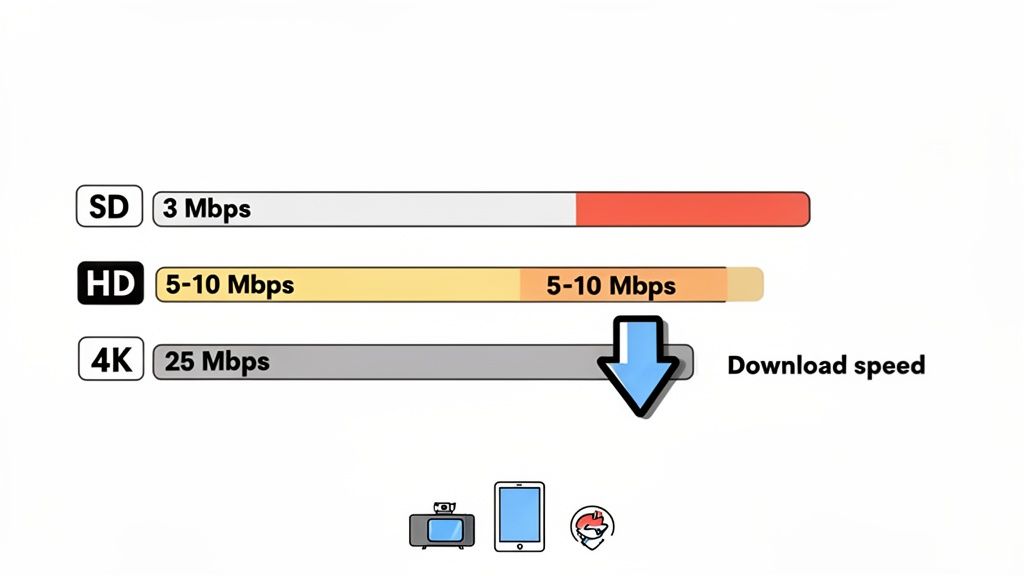
Если вы хотите получить бесперебойный стриминг без подтормаживаний, важно заложить правильную основу. Для воспроизведения видео в высоком разрешении (HD) на одном устройстве вам понадобится как минимум 5 Мбит/с. А чтобы перейти к кристально чёткому 4K Ultra HD, нужна значительно более серьёзная 25 Мбит/с.
Но это лишь отправные точки. Идеальная скорость интернета для вашего дома действительно зависит от предпочтительного качества видео, числа одновременно использующих интернет людей и подписок на стриминговые сервисы.
Краткое руководство по скоростям для стриминга
Мы все это знаете. Вы устраиваетесь для вечернего просмотра фильма, нажимаете play и тут же встречаетесь с этим dreaded wheel буферизации. Вращающийся кружок — универсальный знак того, что скорость интернета не успевает.
Представьте так: стриминг — это по сути доставка вам огромного цифрового файла в реальном времени. Ваша скорость интернета — это грузовик. Если грузовик слишком медленный, видеоплеер исчерпывает запас данных для показа, вынужден останавливаться и ждать следующей части файла.
Ключевой показатель здесь — скорость загрузки, которая измеряется в мегабитах в секунду (Мбит/с). Она говорит, сколько данных вы можете загружать из интернета каждую секунду. С другой стороны, скорость выгрузки — это отправка данных из вашего устройства в интернет. Хотя скорость загрузки важна для просмотра контента, если вы создатель контента или геймер, вам также нужно учитывать оптимальную скорость выгрузки для стриминга собственного контента.
Что рекомендуют ведущие стриминговые сервисы
Каждая стриминговая платформа даёт немного разные рекомендации, чтобы их контент воспроизводился безупречно. Всегда лучше проверять официальные руководства, но вот краткий обзор того, что предлагают некоторые из самых крупных игроков.
Рекомендуемые скорости интернета для популярных стриминговых сервисов
Эта таблица дает обзор минимальных и рекомендуемых скоростей загрузки для бесперебойного просмотра на самых популярных сегодня платформах.
| Стриминговый сервис | SD (Стандартное разрешение) | HD (Высокое разрешение - 1080p) | 4K/UHD (Ультра высокое разрешение) |
|---|---|---|---|
| Netflix | 3 Мбит/с | 5 Мбит/с | 15 Мбит/с |
| Disney+ | 5 Мбит/с | 10 Мбит/с | 25 Мбит/с |
| Amazon Prime | 1 Мбит/с | 5 Мбит/с | 25 Мбит/с |
| Hulu | 1.5 Мбит/с | 6 Мбит/с | 16 Мбит/с |
| Apple TV+ | 5 Мбит/с | 8 Мбит/с | 25 Мбит/с |
| YouTube TV | 3 Мбит/с | 7 Мбит/с | 25 Мбит/с |
Как видно, требования к скорости резко возрастают для более высоких разрешений. Тарифный план, который "в самый раз" для HD, может сильно заикаться, когда вы попытаетесь смотреть в 4K.
Золотое правило стриминга без буферизации: Ваш тарифный план должен обеспечивать скорость выше минимально необходимой для выбранного качества. Попытка смотреть 25 Мбит/с 4K-поток на 25 Мбит/с этот тарифный план не оставляет места для других устройств, фоновых задач или сетевых сбоев.
Определение реальной скорости
Знать рекомендации стриминговых сервисов — это одно, но какова на самом деле скорость вашего подключения? прямо сейчас? Ваша реальная скорость может зависеть от множества факторов: от загруженности Wi-Fi до времени суток, когда вы выходите в интернет. Единственный способ узнать наверняка — провести тест скорости.
Это ShiftShift Extensions Speed Test — отличный инструмент, который позволяет проверить ваше подключение прямо из браузера, не раскрывая личных данных. В отличие от многих онлайн-тестов, отправляющих информацию на сторонние серверы, этот инструмент выполняет все проверки локально: ваши данные не покидают ваш компьютер.
Быстрый тест покажет актуальные показатели вашего:
- Скорость загрузки: Этот показатель является ключевым для определения качества воспроизведения потокового видео.
- Скорость загрузки: Это важно, если вы занимаетесь трансляциями в прямом эфире, видеоконференциями или онлайн-играми.
- Задержка (Ping): Это показатель отзывчивости вашего соединения — чем он ниже, тем лучше, особенно для игр.
Разбираемся в терминах скорости интернета
Разговоры о скорости интернета могут казаться расшифровкой иностранного языка. Вы сталкиваетесь с такими терминами, как Мбит/с, полоса пропускания и задержка, но что они на самом деле означают, если вы просто хотите посмотреть фильм без буферизации?
Давайте разберёмся без жаргона. Представьте ваше интернет-соединение как систему шоссе. Данные, которые вы хотите получить — например, новый сезон вашего любимого сериала — это поток, стремящийся добраться с сервера на ваш экран.
Пропускная способность: Сколько полос на вашей цифровой магистрали?
Первый и самый важный термин, который вы услышите — это пропускная способность. В нашей аналогии с шоссе, пропускная способность — это просто количество полос, которые у вас есть. Соединение с большей пропускной способностью — это просто более широкое шоссе.
Соединение на 10 Мбит/с — как сонная, однополосная сельская дорога. Она подходит для одного-двух автомобилей (базовый просмотр веб-страниц или видео стандартной четкости), но быстро забьётся, если вы попытаетесь делать больше. Соединение на 500 Мбит/с, напротив, — это массивная, многополосная скоростная автомагистраль, которая может выдержать трафик целого города сразу, не напрягаясь.
Эта способность измеряется в мегабитах в секунду (Мбит/с). Чем выше значение в Mbps, тем больше данных может передаваться по каналу за секунду, что именно и нужно для плавного воспроизведения качественного потокового видео.
Важное замечание по поводу распространённой путаницы: Mbps (мегабиты) — это не то же самое, что MBps (мегабайты). Поскольку один байт состоит из восьми битов, 1 MBps в восемь раз быстрее, чем 1 Mbps. Ваш интернет-провайдер всегда указывает скорость в Mbps, но при скачивании файла компьютер часто показывает скорость в MBps.
Битрейт видео: размер машин на дороге
Если пропускная способность — это количество полос, то битрейт видео — это размер транспортных средств, которые по ней едут. Битрейт — это объем данных, используемых для создания одной секунды видео. Более высокие битрейты включают больше деталей, насыщенность цвета и четкость изображения, но также создают гораздо большие файлы данных, которые требуют больше места на «дороге».
Вот как это соотносится с различными качествами потоковой передачи:
- Стандартная четкость (SD): Это как множество компактных автомобилей. Они не занимают много места и могут свободно передвигаться даже по узкой дороге.
- Высокая четкость (HD 1080p): Теперь речь идет о фургонах для доставки. Они больше и требуют больше полос (пропускной способности) для бесперебойного движения без создания заторов.
- 4K Ultra HD: Это как целый конвой из огромных седельных тягачей. Они невероятно требовательны к данным и абсолютно требуют широкой многополосной магистрали, чтобы избежать полной остановки (этого dreaded колеса буферизации).
Именно поэтому скорость интернета, необходимая для стриминга 4K фильм (около 25 Мбит/с) намного выше, чем требуется для старого шоу в формате SD (около 3 Мбит/с). Вам нужна более широкая магистраль, чтобы обрабатывать более крупные грузовики.
Задержка: Как быстро начинается ваше путешествие
Наконец, есть задержка, которую также можно услышать как "пинг". Если пропускная способность — это о том, сколько данных вы можете передать одновременно, то задержка — о том, как быстро эти данные начинают свой путь. В нашей аналогии с шоссе задержка — это время, которое требуется единственной машине, чтобы совершить круговой рейс от вашего компьютера к серверу и обратно.
Она измеряется в миллисекундах (мс), и для задержки меньше всегда лучше.
Для простого просмотра фильмов задержка не является решающим фактором. Небольшая пауза перед началом видео не так важна, если данные потом идут ровно. Но для задач, требующих мгновенной обратной связи, таких как соревновательные онлайн-игры или видеозвонок без сбоев, низкая задержка — это всё. Высокая задержка — это именно то, что вызывает раздражающее лаг между нажатием кнопки и реальным действием вашего персонажа на экране.
Расчёт пропускной способности для дома с подключёнными устройствами
Определить нужную скорость для одного потока — это одно, но такая ситуация почти никогда не является реальностью. В современных домах ваше интернет-соединение — это не частный трубопровод к одному экрану; это общий ресурс, за кусок которого борются несколько устройств.
Представьте обычный вечер. Кто-то смотрит фильм в 4K в гостиной, потребляя стабильные 25 Мбит/с. В то же время кто-то другой участвует в рабочем видеозвонке, съедая ещё 5-10 Мбит/с на загрузку и передачу. А в конце коридора геймер полагается на стабильное соединение, для которого нужно как минимум 5-10 Мбит/с, чтобы хотя бы сдерживать лаги.
Это только то, что вы делаете активно. Не забудьте про умные колонки, стримящие музыку, камеры безопасности, загружающие видео, и телефоны с ноутбуками, тихо скачивающие обновления в фоне. Каждая из этих задач отнимает небольшую, но постоянную часть вашей общей скорости.
Подводя итог потребностям вашего дома
Чтобы реально понять, какая скорость интернета нужна для стриминга и всего остального, нельзя просто сложить минимумы. Нужно планировать на пиковый вечер, когда все онлайн одновременно, и создать солидный запас прочности.
Начните с того, чтобы составить быстрый список всех устройств с доступом к интернету в вашем доме и для чего они обычно используются. Затем вы сможете оценить их пиковую нагрузку.
- Телевизор для 4K-стриминга: 25-30 Мбит/с
- Планшет для HD-стриминга: 5-10 Мбит/с
- Игровая консоль: 10-25 Мбит/с
- Ноутбук для видеоконференций: 5-10 Мбит/с
- Умные устройства (совокупно): 5 Мбит/с
В этом очень распространённом сценарии совокупный спрос уже превышает 50 Мбит/с. Но даже эта цифра немного вводит в заблуждение.
Вот критическая ошибка, которую совершают большинство людей: они забывают о сетевых накладных расходах. Ваше соединение всегда занято фоновыми задачами — устройства проверяют обновления, приложения обновляются, работают другие системные процессы. Хорошим правилом является добавление буфера в 25-50% поверх рассчитанной пиковой нагрузки, чтобы обеспечить достаточно пространства для плавной работы.
Для семьи из примера выше эти 50 Мбит/с активного использования превращаются в реальную потребность в 65-75 Мбит/с. Внезапно стандартный тариф в 100 Мбит/с начинает выглядеть не как роскошь, а как базовая необходимость. Это становится ещё более верным, если вы запускаете сложные приложения, такие как просмотрщик 3D-моделей, для которого может потребоваться значительная пропускная способность для загрузки крупных файлов и ресурсов.
Эта блок-схема разбирает ключевые концепции, влияющие на реальную производительность вашего интернета, от_raw пропускной способности до задержки.
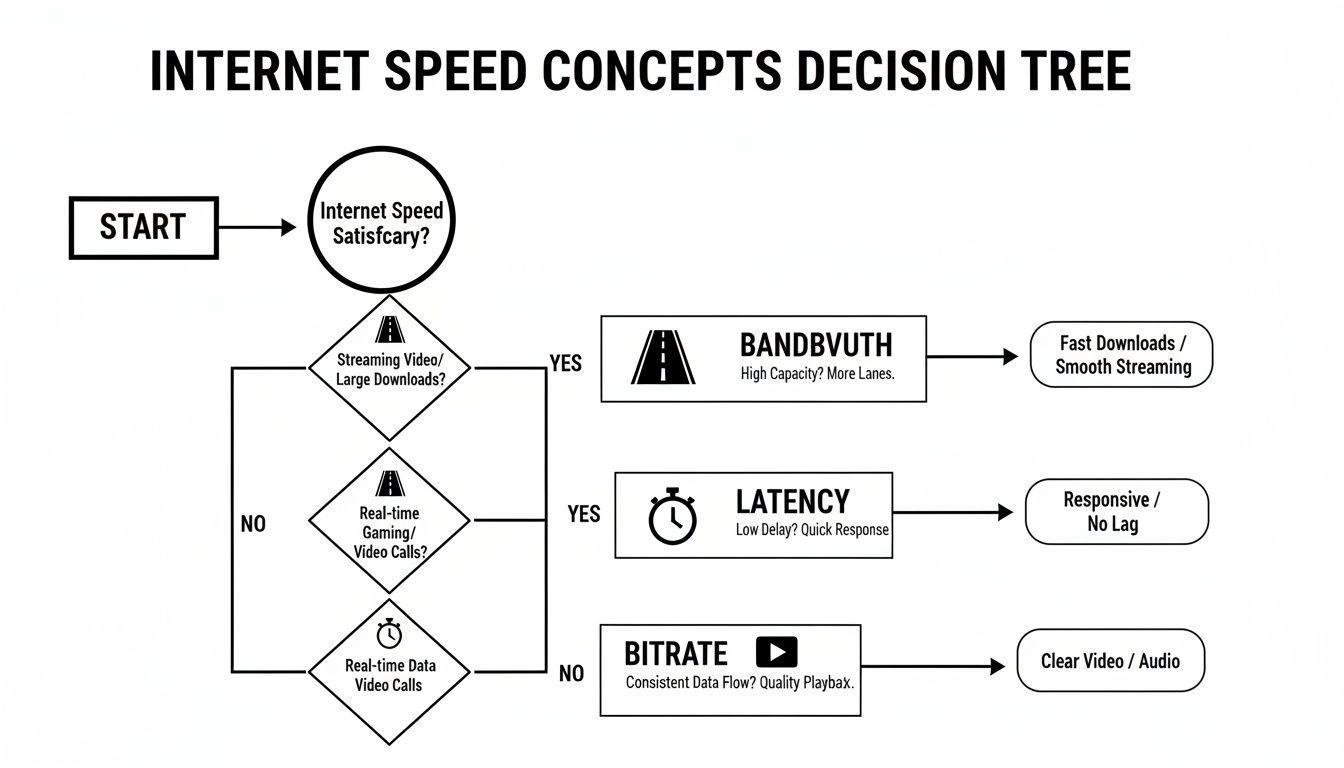
Как видите, разные задачи опираются на разные аспекты вашего подключения. Это отличная иллюстрация того, почему просто «быстрый» интернет — это не всегда полная картина.
Когда стоит менять тарифный план на интернет
Итак, когда пришло время взять себя в руки и обновить план? Признаки обычно довольно очевидны. Видео начинает буферизироваться каждым вечером, онлайн-игры становятся рывистыми, как только кто-то другой начинает стримить, а видеозвонки превращаются в пиксельное месиво.
Давайте рассмотрим пару реальных примеров, чтобы понять, как всё складывается.
Сценарий А: Маленькая семья
- Устройства: 2 смартфона, 1 ноутбук, 1 смарт-ТВ.
- Использование: Один человек смотрит HD-передачу (10 Мбит/с), а другой листает ленту соцсетей (5 Мбит/с).
- Общая потребность: Примерно 15 Мбит/с + 25% запас = ~20 Мбит/с. Тарифный план на 50-100 Мбит/с здесь более чем достаточен.
Сценарий Б: Полностью подключенная семья
- Устройства: 4 смартфона, 2 ноутбука, 2 смарт-ТВ, 1 игровая приставка.
- Использование: Идет показ фильма в 4K (25 Мбит/с), кто-то играет в онлайне (10 Мбит/с), двое человека в видеозвонках (15 Мбит/с суммарно), плюс идет общий фоновый просмотр сайтов (10 Мбит/с).
- Общая потребность: Около 60 Мбит/с + 50% запас = ~90 Мбит/с. Тарифный план на 100 Мбит/с будет работать на пределе, вероятно, создавая проблемы для всех.
Для семьи вроде той, что в Сценарии Б, обновление тарифа — вопрос обязательный, если вы хотите сохранить мир в доме. Большинство экспертов порекомендуют план на 100-200 Мбит/с для небольших семей, совмещающих HD-стриминг, удаленную работу и некоторые игры. Эта цифра быстро возрастает до 200-500 Мбит/с для более крупных домов, где одновременно может работать несколько потоков 4K. Семья из четырех человек, где каждый смотрит свой собственный 4K-канал, например, будет нуждаться как минимум в 100 Мбит/с. Добавьте 20-50 Мбит/с запаса на накладные расходы, и тарифный план на 150-200 Мбит/сuddenly становится гораздо более безопасной ставкой.
В конечном счете, выбор правильного тарифа — это планирование на будущее. Если вы знаете, что будете добавлять больше умных устройств, переходить на 4K-телевизоры или у вас будет больше людей, работающих из дома, инвестирование в более быстрый план сейчас — например, 500 Мбит/с или даже полноценное гигабитное соединение — является разумным решением, которое не позволит вашей сети «встать» в обозримом будущем.
Как точно проверить и интерпретировать вашу скорость Интернета
Знать идеальную скорость интернета для стриминга — это одно, но выяснить, что вы на самом деле получаете от вашего провайдера — вот где проверяется реальность. Запуск теста скорости — как открыть капот вашего автомобиля: он дает вам реальное представление о производительности вашего соединения и является первым шагом в诊断 любых надоедливых проблем с буферизацией.
Чтобы получить точную картину, вам нужен надежный инструмент. Хотя множество веб-сайтов предлагают тесты, многие отправляют ваши данные на сторонние серверы, что может быть проблемой конфиденциальности. Гораздо лучше использовать инструмент, который уважает ваши данные, например, встроенный тест скорости расширений ShiftShift. Он работает целиком в вашем браузере, проверяя ваше соединение локально и нигде не отправляя вашу личную информацию.
Понимание результатов теста скорости
Как только вы запустите тест, вы получите три ключевые цифры. Каждая рассказывает разную часть истории вашего стриминга, поэтому давайте разберем, что они означают на практике.
Скорость загрузки (Мбит/с): Это главная звезда для стриминга. Она измеряет, как быстро ваше устройство может получать данные — например, фильм или телешоу — из интернета. Более высокая скорость загрузки означает, что вы можете получать эти огромные видеофайлы в 4K без задержек. Именно эту цифру нужно сравнивать с рекомендациями сервисов вроде Netflix или Hulu.
Скорость выгрузки (Мбит/с): Эта скорость показывает, как быстро вы можете отправлять данные в интернет. Для простого просмотра контента она не так важна. Но если вы стример, вещающий на Twitch, или проводите дни в видеозвонках, высокая скорость выгрузки критична для отправки с вашего конца четкого и стабильного видео потока.
Пинг (задержка, в мс): Представьте пинг как время реакции вашего соединения, измеряемое в миллисекундах. Это время, которое сигнал тратит на то, чтобы добраться от вашего компьютера до сервера и обратно. Для стриминга фильма чуть более высокий пинг не является проблемой. Но для онлайновых игр или видеоконференций низкий пинг — это то, что обеспечивает отзывчивый опыт без задержек.
На скриншоте ниже показан типичный результат работы инструмента теста скорости ShiftShift. Он дает вам чистый и простой обзор этих трех основных показателей.
Этот результат мгновенно提供ляет легкий для чтения обзор текущей производительности вашего подключения, помогая быстро понять, достаточно ли скоростей для ваших привычек стриминга.
Лучшие практики для точного теста скорости
Скорость интернета — это не фиксированное значение; она может колебаться в зависимости от нагрузки на сеть, помех Wi-Fi и множества других факторов. Чтобы получить реальное представление о том, за что вы платите, недостаточно провести один тест и считать вопрос закрытым.
Частая ошибка — тестирование через Wi-Fi, когда другие устройства активно используют сеть. Сигналы Wi-Fi могут ослабевать из-за стен, расстояния или даже работающей микроволновой печи, что показывает скорость значительно ниже, чем та, которую провайдер фактически подает в ваш дом.
Для максимально надежных результатов выполните следующие простые действия:
Используйте проводное подключение: По возможности подключите компьютер напрямую к роутеру с помощью Ethernet-кабеля. Это исключает влияние Wi-Fi и обеспечивает наиболее чистое измерение скорости, поступающей в ваш дом.
Закройте ресурсоемкие приложения: Перед тестом закройте другие программы или вкладки браузера, которые могут загружать ваше соединение. Это означает закрытие других видеопотоков, приостановку крупных загрузок и отключение облачных сервисов синхронизации вроде Dropbox.
Проводите тесты в разное время: Ваш интернет — это общий ресурс с соседями, поэтому скорость часто падает в «часы пик» (обычно с 19 до 23 часов), когда все онлайн. Выполняйте тесты утром, днём и вечером, чтобы увидеть, как меняется производительность, когда сеть загружена.
Перезагрузите оборудование: Перед тестированием полезно перезагрузить модем и роутер. Как и компьютер, эти устройства могут замедляться со временем, и перезагрузка помогает устранить временные сбои. Для тех, кто хочет进一步 оптимизировать работу браузера, в нашем руководстве по лучшим расширениям Chrome для разработчиков.
можно найти полезные инструменты.
Следуя этим советам, вы сможете с уверенностью определить, является ли ваш тарифный план интернета причиной проблем со стримингом или же узкое место кроется где-то в вашей домашней сети.
Исправление самых распространенных узких мест при стриминге
Итак, результаты теста скорости выглядят отлично, но вы по-прежнему застряли перед назойливой иконкой буферизации. В чем дело? Если у вас много запаса по мегабитам в секунду, пора искать виновников ближе к дому. Быстрый интернет-план — лишь часть уравнения; зачастую реальные узкие места скрываются прямо в вашей собственной сети.
Представьте это так: ваш интернет-провайдер подводит к дому мощный водопровод, но если ваши внутренние трубы заржавели и забиты, из крана будет течь лишь жалкая струйка. В мире стриминга ваш роутер, сигнал Wi-Fi и даже ваш телевизор могут оказаться этими забитыми трубами. Хорошая новость заключается в том, что большинство этих проблем удивительно легко исправить.
Ваш роутер — сердце вашей сети
Ваш Wi-Fi роутер играет роль регулировщика для каждого устройства в вашем доме. Устаревший, маломощный или неправильно размещенный роутер — это без преувеличения одна из главных причин стриминговых головных болей. Он просто не справляется с напряженными требованиями современного видео, особенно когда несколько человек одновременно в интернете.
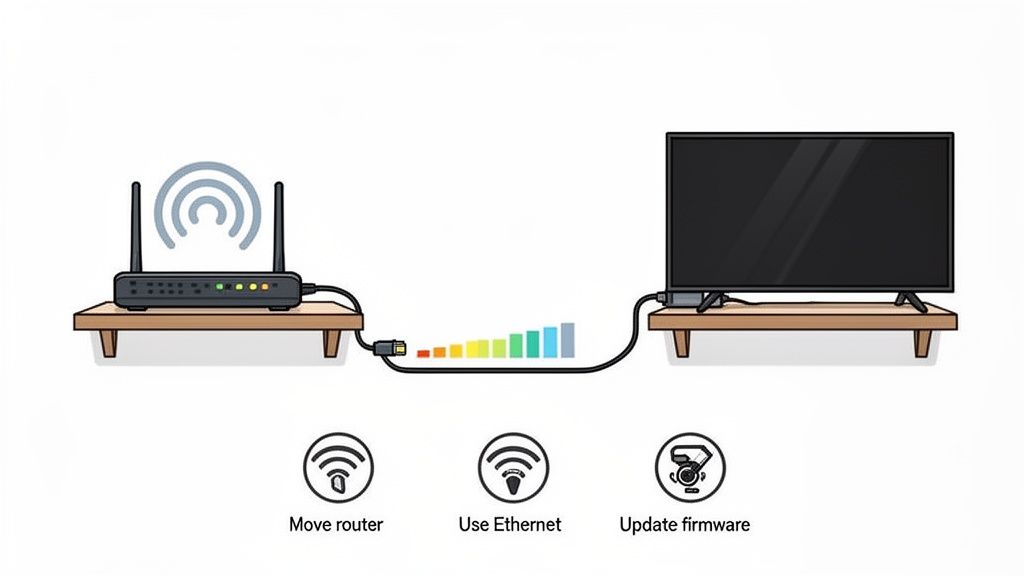
Начните с самого простого решения imaginable: расположение роутера. Роутер рассылает сигнал во все стороны, поэтому размещение его в центральной точке вашего дома обеспечивает наилучшее покрытие. Не прячьте его в шкаф, за диван или в угол подвала. Стены, крупная мебель и даже бытовые приборы вроде микроволновки могут серьезно ослаблять сигнал.
Если перемещение роутера не решило проблему, попробуйте еще несколько вещей:
- Обновите прошивку: Производители роутеров постоянно выпускают обновления программного обеспечения для повышения производительности и исправления уязвимостей. Войдите в настройки вашего роутера и убедитесь, что его прошивка обновлена.
- Проверьте диапазоны Wi-Fi: Большинство современных роутеров являются двухдиапазонными, то есть работают на двух частотах: 2.4 ГГц (более медленной, но с большим радиусом действия) и 5 ГГц (гораздо более быстрой, но с меньшим радиусом действия). Для ваших основных устройств для просмотра всегда подключайтесь к сети 5 ГГц. Она быстрее и менее загружена.
- Обновите оборудование: Если вашему роутеру больше 3-4 лет, возможно, пришла пора его заменить. Более новые роутеры с технологией Wi-Fi 6 созданы для одновременной работы с десятками устройств, обеспечивая гораздо более стабильную скорость для всех.
Используйте проводное соединение для максимальной стабильности
Wi-Fi невероято удобен, но он никогда не будет таким же стабильным или быстрым, как старая добрая физическая связь. Ethernet-кабель — лучший друг вашего телевизора, он создает прямой «трубопровод» к вашему роутеру, полностью исключая любые помехи беспроводной сети.
Использование проводного Ethernet-соединения для ваших основных стриминговых устройств — например, телевизора в гостиной или игровой приставки — это самый эффективный способ устранить буферизацию, вызванную слабым сигналом Wi-Fi. Это гарантирует, что вы получите максимальную возможную скорость, которую предлагает ваш тариф.
Не забывайте о вашем устройстве для просмотра
Иногда проблема не в вашем интернете или роутере — а в самом устройстве, на котором вы смотрите. Старые Smart TV, стриминговые приставки первого поколения и устаревшие игровые консоли могут не обладать достаточной вычислительной мощностью, чтобы справляться с контентом высокого битрейта 4K и HDR.
Если вы заметили, что Netflix постоянно буферизуется на вашем телевизоре в гостиной, но прекрасно работает на вашем новеньком смартфоне — вы нашли виновника. Это распространенная проблема со старым оборудованием, которое больше не получает важных обновлений программного обеспечения от производителя.
Чтобы узнать об этом больше, вы можете прочитать о том, как достичь идеального IPTV без буферизации. А поскольку качественная картинка — ключевой момент, понимание типов файлов тоже помогает. У нас есть отличное руководство по https://shiftshift.app/blog/best-image-format-for-web, которое вам может пригодиться.
Остались вопросы о скорости стриминга? У нас есть ответы.
Даже когда вы разобрались с основами, при попытке идеально настроить стриминг вы, вероятно, все равно столкнетесь с некоторыми загадочными проблемами. Мир скоростей интернета может казаться немного туманным, полным жаргона и странных проблем, возникающих неизвестно откуда. Давайте проясним ситуацию и разберем несколько самых частых вопросов.
Играет ли роль скорость загрузки при просмотре фильмов?
Для 99% из нас ответ прост — нет. Когда вы отдыхаете и смотрите Netflix, Hulu или любой другой стриминговый сервис, вы практически всегда загружаете данные. Это односторонний процесс: огромные видеофайлы отправляются с их серверов на ваш экран. Скорость передачи данных (upload), которая касается отправки данных от вашего компьютера, почти не играет роли.
Единственный случай, когда скорость передачи данных становится главной — если вы создатель контента. Если вы ведете прямую трансляцию на Twitch или эфир на YouTube, ваша скорость загрузки всего — она определяет качество видео, которое вы отправляете. Но для семейного просмотра фильма? Все зависит от показателя скорости загрузки (download).
Почему мой 4K-стрим буферизуется, если у меня тариф 100 Мбит/с?
Это легко одна из самых распространенных и раздражающих проблем. Вы смотрите на свой счет за интернет, видите, что платите за тариф 100 Мбит/с, и знаете, что для 4K-потока нужно всего около 25 Мбит/с. Так почему же вы застряли, глядя на вращающееся колесо буферизации?
«Узкое место» — не ваш тариф, а почти всегда ваша домашняя сеть. Скорость, за которую вы платите — это скорость, которая доставляется до вашего роутера, а не до каждого устройства в вашем доме.
Главный виновник? Wi-Fi.
- Слабый сигнал: Ваш Apple TV или Roku спрятаны в подвале, в двух этажах от роутера? Стены, полы и даже мебель могут поглощать ваш Wi-Fi сигнал, вызывая резкое падение скорости.
- Сетевые «пробки»: Эти 100 Мбит/с — как пицца, которой делится весь дом. Если ваш сосед начинает скачивать большую видеоигру или ваш партнер садится на видеозвонок Zoom, они забирают большую часть. На ваш 4K-стрим остается меньше, что приводит к буферизации.
- Ограничение скорости провайдером: Иногда замедление происходит даже не в вашем доме. В часы пиковой нагрузки (скажем, с 19:00 до 22:00) некоторые интернет-провайдеры (ISP) могут намеренно замедлять соединение для управления трафиком во всем вашем районе.
Быстрый тест: Попробуйте подключить ваше стриминговое устройство напрямую к роутеру с помощью Ethernet-кабеля. Если буферизация исчезнет, вы только что доказали, что проблема в вашем Wi-Fi.
Оптоволокно действительно намного лучше кабеля для стриминга?
Да, по большей части оптоволокно является золотым стандартом для первоклассного стриминга. Хотя быстрый кабельный тариф способен без проблем обрабатывать 4K-видео, оптоволокно имеет несколько ключевых преимуществ, которые делают его более надежным и стабильным.
Главное различие — это задержка (также называемая пингом). Оптоволоконные соединения просто обладают меньшей задержкой, что означает более быструю и отзывчивую передачу данных. Еще важнее то, что скорость оптоволокна, как правило, не падает в часы пиковой нагрузки, в отличие от кабельных сетей, которые более подвержены区域性 перегрузкам.
Оптоволокно также обеспечивает симметричную скорость, что означает, что скорость загрузки так же высока, как и скорость выгрузки. Хотя это не является строго необходимым для просмотра фильмов, это делает весь ваш интернет-опыт более быстрым — от видеозвонков до загрузки фотографий.
Как узнать, замедляет ли мой VPN стриминг?
Использование виртуальной частной сети (VPN) — отличный шаг для обеспечения конфиденциальности, но факт таков, что он хотя бы немного замедлит ваше соединение. Шифруя данные и перенаправляя их через дополнительный сервер, VPN добавляет несколько лишних шагов в процесс. Эта дополнительная работа, или накладные расходы, естественным образом снижает вашу скорость.
Лучший способ узнать, насколько сильно вы теряете в скорости — провести простой тест до и после.
- Получите базовый показатель: Сначала отключите VPN. Перейдите на надежный сайт для тестирования скорости, такой как ShiftShift Extensions Speed Test, и проверьте вашу обычную скорость загрузки.
- Тест с VPN: Теперь включите VPN и подключитесь к выбранному вами серверу. Запустите тот же самый тест скорости снова.
Разница между этими двумя числами — это стоимость производительности вашего VPN. Если ваша скорость падает с 50 Мбит/с до 15 Мбит/с, вы нашли причину, почему ваш 4K-стриминг буксует. Простое решение — попробовать подключиться к серверу VPN, который находится географически ближе к вам; это часто снижает задержку и возвращает вам часть потерянной скорости.
Готовы взять контроль над браузером и повысить свою продуктивность? Экосистема ShiftShift Extensions предоставляет вам под рукой мощный набор инструментов: от точного теста скорости и конвертеров файлов до утилит для разработчиков — и все это доступно простой командой. Установите ShiftShift Extensions сегодня и откройте для себя более умный способ работы в сети.