Практическое руководство по использованию конвертера STEP STL
Освойте процесс конвертации STL. Узнайте, как выбрать правильные настройки, устранять распространенные проблемы и подбирать лучшие инструменты для идеальных 3D-печати.

Рекомендуемые расширения

Если вы когда-нибудь разрабатывали деталь в CAD-программе, а затем пытались напечатать её на 3D-принтере, вы сталкивались с фундаментальной проблемой преобразования. Ваше программное обеспечение для проектирования создает файл формата STEP, который является идеальной математической моделью. Но вашему 3D-принтеру нужен файл формата STL, который представляет собой более простую сетку, состоящую из треугольников. Конвертер STEP в STL — это ключевой инструмент, который восполняет этот разрыв.
Правильное выполнение этого преобразования — всё. Качество перехода от гладкой, точной модели STEP к фацетированной сетке STL напрямую определяет точность, детализацию и качество поверхности вашей готовой печати.
Связь проектирования и реальности с помощью конвертера STEP в STL
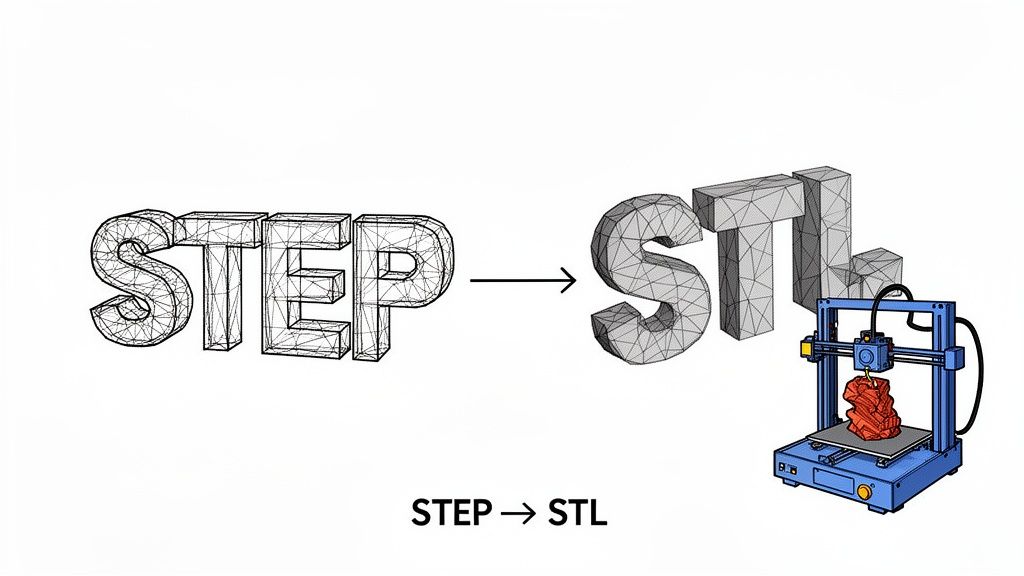
Представьте это так: файл STEP описывает идеальную сферу с помощью одной элегантной математической формулы. Ваш 3D-принтер не может с этим работать. Ему нужен набор простых, понятных инструкций. Файл STL предоставляет эти инструкции, приближая поверхность сферы сотнями или даже тысячами крошечных плоских треугольников.
Конвертер — это интерпретатор, который переводит сложный язык инженерного проектирования на практичный, пошаговый язык 3D-принтера. Это не просто замена формата; это полное переосмысление геометрии объекта.
Почему это преобразование так важно
Ставки высоки, потому что некачественное преобразование приводит к плохой печати. Низкокачественный STL может иметь пробелы, неправильно размещенные треугольники или блочную структуру, которая выглядит совершенно не так, как ваш первоначальный дизайн.
- Для инженеров: Надежный рабочий процесс преобразования означает переход от дизайна в Fusion 360 или SolidWorks к физическому прототипу на вашем столе за часы, а не дни. Это значительно ускоряет итерации и разработку продукции.
- Для любителей: Это открывает мир возможностей, позволяя вам скачивать сложные механические детали в интернете, изменять их и печатать, не используя дорогое профессиональное программное обеспечение для конвертации.
Чтобы действительно понять, почему это важно, полезно понять , что такое аддитивное производство в целом. Это технология, которая вдыхает жизнь в эти цифровые файлы, делая возможным весь процесс от дизайна к объекту.
Чтобы сделать различие более четким, вот краткий обзор того, как эти два формата различаются в своей сути.
Краткое сравнение STEP и STL
Эта таблица выделяет фундаментальные различия между точным математическим миром STEP и практичным, основанным на сетке миром STL.
| Атрибут | STEP (Стандарт для обмена данными о моделях продукции) | STL (Стандартный язык тесселяции) |
|---|---|---|
| Геометрия | Определяет объекты с помощью точных математических кривых и поверхностей (NURBS). Это точное представление. | Приближает поверхности с помощью сетки соединенных треугольников (тесселяция). Это приближение. |
| Размер файла | Как правило, меньше и более эффективен для сложных, изогнутых моделей. | Может стать очень большим, так как для точного представления гладких поверхностей требуется больше треугольников. |
| Точность | Без потерь. Геометрия математически идеальна и может быть масштабирована бесконечно без потери детализации. | С потерями. Разрешение фиксируется количеством треугольников. При увеличении будут видны плоские грани. |
| Возможности редактирования | Легко редактируется в ПО для САПР. Вы можете изменять функции, размеры и связи. | Сложно редактировать. Изменение сетки — трудоемкий процесс, который часто требует специализированного программного обеспечения. |
| Область применения | Профессиональное CAD-проектирование, инженерия, производство и обмен данными между различными системами. | Преимущественно для 3D-печати, быстрого прототипирования и компьютеризированного производства (CAM). |
Понимание этих различий показывает, почему преобразование — это не просто операция «Сохранить как»; это критически важное преобразование, в котором вы обмениваете математическое совершенство на практичность печати.
Растущая потребность в эффективных инструментах
В связи с бурным ростом рынка 3D-печати потребность в надежных конвертерах как никогда высока. Рынок был оценен в 30,55 млрд долларов США в 2025 году и, по прогнозам, достигнет впечатляющих 168,93 млрд долларов США к 2033 году, что отражает огромный 23.9% среднегодовой прирост.
Такой всплеск использования означает, что все больше людей сталкиваются с этим узким местом конвертации. Хороший инструмент обеспечивает плавность рабочего процесса, тогда как плохой — доставляет множество проблем.
В этом руководстве мы рассмотрим различные способы выполнения этой конвертации — от мощного настольного программного обеспечения до удобных инструментов, ориентированных на конфиденциальность и работающих прямо в вашем браузере. Знание плюсов и минусов каждого варианта поможет вам выбрать оптимальный рабочий процесс, независимо от того, важнее ли вам абсолютная точность, максимальная скорость или сохранность ваших чертежей.
Настройка идеальных параметров конвертации
Переход от файла STEP к STL — это не просто простая операция «Сохранить как». Это процесс трансформации, в ходе которого идеальное, математически определенное твердое тело превращается в сетку из простых треугольников, которую 3D-принтер действительно способен понять.
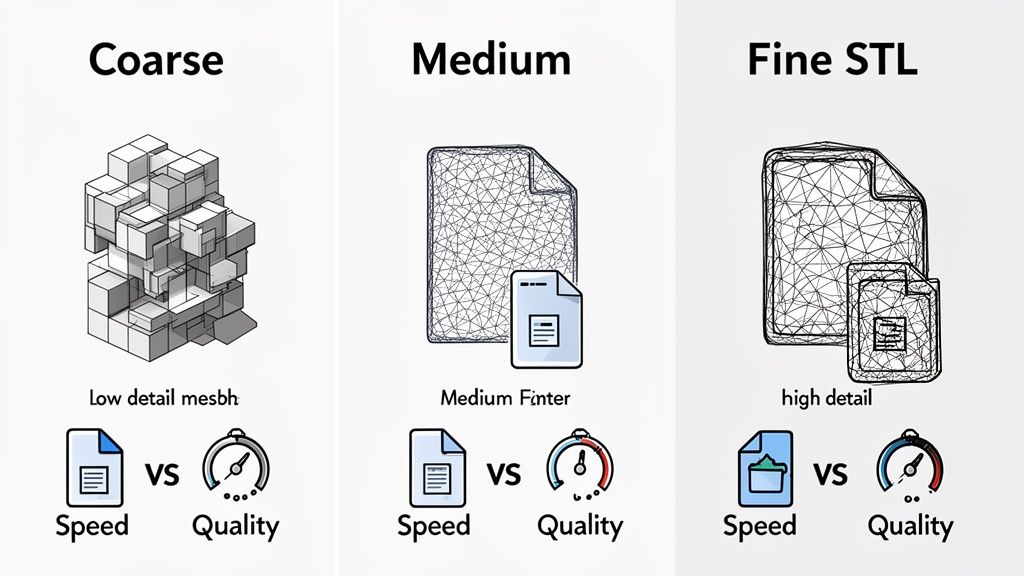
Принимаемые здесь решения критически важны. Они определяют конечное качество напечатанного объекта. Рассматривайте это скорее не как сохранение документа, а как проявку фотографии — выбранные сейчас настройки определят, насколько четким и детализированным будет итоговое изображение. Ваша цель — найти тот баланс между красивой гладкой поверхностью и размером файла, который не заставит ваш слайсер «задыхаться». Слишком мало треугольников — и модель будет выглядеть блочной; слишком много — и вы получите громоздкий файл, с которым неудобно работать.
Управление разрешением сетки
Процесс превращения гладких кривых файла STEP в треугольники STL называется триангуляцией (тесселяцией). Любой приличный конвертер даст вам контроль над этим процессом, обычно через два ключевых параметра: хордовое отклонение и угловую погрешность.
Хордовое отклонение (иногда называемое линейным отклонением) задает максимальное допустимое расстояние между исходной поверхностью STEP и гранью треугольника STL. Меньшее значение означает более точную поверхность, но ценой большего количества треугольников и увеличения размера файла.
Угловая погрешность (или угловое отклонение) определяет максимальный угол между соседними треугольниками. Это ваш основной инструмент для воспроизведения мелких деталей на сильно изогнутых поверхностях. Меньший угол заставляет программу использовать больше треугольников для аппроксимации кривой, сохраняя эти тонкие формы.
Для таких объектов, как функциональная механическая деталь, где точность размеров — превыше всего, вы захотите приоритизировать низкое хордовое отклонение. Но если вы печатаете детализированную миниатюрную фигурку, гораздо важнее становится низкая угловая погрешность, чтобы кривые не выглядели рваными полигональными гранями.
Поиск правильного баланса
Здесь нет единого «лучшего» настройки. Идеальное разрешение полностью зависит от того, что вы изготавливаете.
- Для быстрых прототипов: Используйте более грубую сетку (с более высокими значениями отклонения). Она конвертируется быстрее, файл получается меньше, а печать идет скорее. Это позволяет проверять форму и подгонку, не дожидаясь бесконечно долгой печати высокодетализированной версии.
- Для деталей качества серийного производства: Вам понадобится значительно более тонкая сетка (с более низкими значениями отклонения), чтобы получить гладкую поверхность, которая действительно будет соответствовать исходной CAD-модели, особенно для моделей со сложными, органическими формами.
Этот компромисс является одной из основных задач любого конвертера STEP в STL. Например, инженеры из DigiFabster заметили, что их стандартные экспорты в STL делали детализированные модели STEP «грубыми и бесформенными». После множества тестов они остановились на стандартной настройке триангуляции 20 микрон. Хотя это увеличило средний размер файла на 500%, результаты были достаточно гладкими для их профессиональных производственных потребностей. Вы можете прочитать больше об их пути к балансу между размером файла и качеством.
Выбор формата выходных данных: бинарный или ASCII
После настройки сетки вы часто встретите выбор между двумя форматами STL: бинарным и ASCII. Разница кажется незначительной, но она оказывает огромное влияние на размер файла и удобство использования.
- Бинарный STL: Это формат, который вам нужен в 99% случаев. Он хранит данные треугольников в компактном, понятном компьютеру коде. Получающиеся файлы оказываются крошечными — часто в 4-5 раз меньше — и значительно быстрее обрабатываются слайсерами. Практически для всей 3D-печати это оптимальный выбор.
- ASCII STL: Этот формат хранит те же данные в виде простого текста. Вы можете буквально открыть его в Блокноте и прочитать координаты. Хотя это полезно для отладки или ручного редактирования, он создает файлы, которые поразительно больше. Если у вас нет очень конкретной, «гиканской» причины这么做, избегайте этого формата.
Простой вывод: всегда экспортируйте в бинарный STL. Это экономит место, ускоряет загрузку и является отраслевым стандартом по веской причине.
Проверка единиц измерения и масштаба
Последний, но крайне важный параметр для проверки — это единицы измерения. Нет ничего более неприятного, чем импортировать модель в слайсер и увидеть, что она выглядит как микроскопическая точка или гигантский объект, заполняющий всю платформу.
Эта классическая проблема возникает, когда экспортирующее программное обеспечение и слайсер расходятся во мнении, в миллиметрах или дюймах заданы единицы модели. Подавляющее большинство процессов 3D-печати основаны на миллиметрах (мм). Прежде чем нажать «Экспорт», дважды проверьте, что ваша САПР-программа или конвертер настроены на вывод в миллиметрах.
Если вы все же откроете STL, и размер будет неправильным, первым делом проверьте коэффициент масштаба. Скорее всего, он будет отличаться в 25.4 раз — это волшебное число для конвертации дюймов в миллиметры. Хотя вы легко можете исправить это в слайсере, правильная настройка во время конвертации избавит вас от этого дополнительного, неприятного шага.
Поиск подходящего инструмента для конвертации STEP в STL
Когда вам нужно конвертировать файл STEP в STL, может показаться, что вытонете в океане вариантов. Запускать тяжеловесную САПР-программу, использовать быстрый онлайн-инструмент или есть что-то среднее? Правда в том, что лучший конвертер step stl для вас зависит от того, чего вы пытаетесь достичь.
Выбор правильного инструмента — это не просто получение пригодного файла; это поиск самого умного пути для вашего рабочего процесса. Хобби, печатающий крурую фигурку, имеет совершенно другие потребности, чем инженер, создающий прототип конфиденциального нового продукта. Давайте рассмотрим основные варианты, чтобы определить, какой из них вам подходит лучше всего.
Профессиональное десктопное САПР-ПО
Если вы инженер или дизайнер, уже работающий в профессиональной САПР-среде, самый простой путь — использовать те инструменты, которые у вас уже есть. Программы типа FreeCAD, Autodesk Fusion 360 и SolidWorks обладают мощными встроенными средствами экспорта, которые превосходно справляются с конвертацией STEP в STL.
Огромное преимущество здесь — контроль. Эти программы дают вам прямой, детальный доступ ко всем критическим параметрам сетки — хордовое отклонение, угловая погрешность, всё что угодно. Вы можете тонко настроить выходные данные с хирургической точностью, гарантируя, что итоговый STL идеально подходит для вашего 3D-принтера и конкретной геометрии детали.
Но вся эта мощь имеет свою цену: крутая кривая обучения и серьезные системные требования. Если вы не являетесь пользователем САПР, скачивать и изучать программу вроде FreeCAD только ради одноразовой конвертации — всё равно что бить орех кувалдой. Это полная избыточность.
Утилиты командной строки для автоматизации
Для разработчиков, продвинутых пользователей или всех, кто столкнулся с горой файлов для конвертации, инструменты с интерфейсом командной строки (CLI) являются настоящей революцией. Это легковесные программы, которые вы запускаете из терминала, что позволяет вам написать скрипт и автоматизировать весь процесс от начала до конца.
Представьте, что у вас есть папка с 100 файлами STEP, которые все нужно конвертировать с использованием одних и тех же настроек высокого разрешения. Делать это вручную было бы утомительно. С помощью CLI-инструмента простой скрипт обработает всю папку, применит ваши правила конвертации и выдаст идеальные STL-файлы, пока вы пьете кофе. Для производственных и профессиональных рабочих процессов это невероятная экономия времени.
Конечно, этот подход предполагает, что вам комфортно работать в среде командной строки. Это далеко не решение «нажми и получи», но для кого-то, кому нужно обрабатывать файлы в большом масштабе, эффективность не имеет себе равных.
Удобство и риски онлайн-конвертеров
Быстрый поиск в Google по запросу "step stl converter" засыплет ваш экран сайтами, обещающими мгновенные бесплатные конвертации. Рабочий процесс заманчиво прост: загрузите ваш STEP, нажмите кнопку и скачайте STL. Для простых моделей, которые не являются конфиденциальными, удобству не может быть равных.
Но за этим удобством скрывается огромная скрытая цена: конфиденциальность.
Каждый раз, загружая дизайн на сторонний сервер, вы теряете контроль над своей интеллектуальной собственностью. Для личного проекта или открытой модели это может быть приемлемым риском. Но для проприетарного дизайна, работы с клиентом или чувствительного прототипа — это неприемлемо.
Помимо кошмара с безопасностью, онлайн-конвертеры обычно предоставляют смешно ограниченный контроль. Вы можете получить несколько предустановок вроде «низкое, среднее, высокое», но теряете возможность тонко настраивать сетку. Часто в итоге получается STL-файл, который либо слишком грубый и низкополигональный, либо без всякой причины monstrous огромный.
Инструменты в браузере: лучшее из двух миров
Появляется новая и гораздо более умная категория инструментов: локальные конвертеры, работающие в браузере. Они функционируют по совершенно другому принципу. Вместо загрузки файла на сервер в неизвестном месте, вся магия конвертации происходит прямо в вашем веб-браузере, на вашем собственном компьютере. Ваши данные никогда не покидают ваш компьютер.
Этот подход сочетает простоту веб-инструмента «нажми и иди» с надежной безопасностью десктопного приложения. Вы получаете чистый, дружелюбный интерфейс без необходимости устанавливать хоть единую программу, сохраняя при этом полную приватность ваших проектов.
Такие инструменты, как расширения ShiftShift, построены именно на этой модели с приоритетом приватности. Встроенный просмотрщик и конвертер 3D-моделей позволяет перетаскивать файл STEP, осматривать его со всех сторон и конвертировать в STL без того, чтобы хоть один байт вашей модели попал в интернет. Это идеальное решение для всех, кому нужна быстрая и безопасная конвертация без громоздкого ПО для проектирования или рисков, связанных с онлайн-сервисами.
Как выбрать правильный путь
Чтобы помочь вам определиться, я подготовил краткое сравнение. Просто подумайте о том, что важнее всего для вашего проекта, и нужный инструмент быстро станет очевидным.
Сравнение методов конвертации из STEP в STL
| Метод конвертации | Лучше всего подходит для | Ключевое преимущество | Ключевой недостаток |
|---|---|---|---|
| Профессиональное ПО для САПР | Инженерам, дизайнерам и пользователям, которым необходима максимальная точность. | Полный контроль над всеми настройками конвертации для оптимального качества. | Высокий порог входа, требования к мощному оборудованию и часто высокая стоимость. |
| Инструменты командной строки | Разработчикам и пользователям, которым нужно обрабатывать много файлов сразу. | Непревзойденный выбор для пакетной обработки, автоматизации и интеграции со скриптами. | Требует технических знаний и неудобен для работы с отдельными файлами. |
| Онлайн-конвертеры | Для быстрых, нечувствительных конвертаций в любительских проектах. | Крайне просты в использовании и доступны с любого устройства с браузером. | Серьезные риски для приватности и безопасности; очень ограниченный контроль над настройками. |
| Инструменты в браузере | Для пользователей, которым важны приватность, скорость и простота использования. | Безопасная, локальная обработка без загрузки данных; просто и быстро. | Может не предоставлять расширенных, тонких настроек, доступных в полном ПО для САПР. |
В конечном итоге, мир инструментов конвертера step в stl предлагает вариант для каждого. Понимая компромиссы между контролем, удобством и приватностью, вы можете уверенно выбрать метод, который имеет наибольший смысл для вашего проекта и его потребностей в безопасности.
Как проверить и устранить неполадки в вашем STL-файле
Итак, вы сконвертировали свой файл STEP. Отлично! Но не спешите запускать 3D-принтер. Конвертировать файл — это одно; убедиться, что он действительно пригоден для печати — совсем другое. Эта быстрая проверка качества — ваша последняя линия обороны от неудачной печати, сэкономит вам часы разочарования и катушку напрасно потраченного пластика.
Представьте STL-файл как цифровую скульптуру, составленную из крошечных треугольников, все стык в стык соединенных вместе. Если хотя бы несколько этих треугольников отсутствуют, повёрнуты в неправильную сторону или просто деформированы, ваш принтер не поймет, что делать. Давайте разберемся, как обнаружить этих гремлинов, прежде чем они испортят ваш день.
Путь, которым вы конвертируете файл — будь то через полноценное ПО для САПР или быстрый онлайн-инструмент — может влиять на типы ошибок, с которыми вы можете столкнуться. У каждого метода свои особенности.
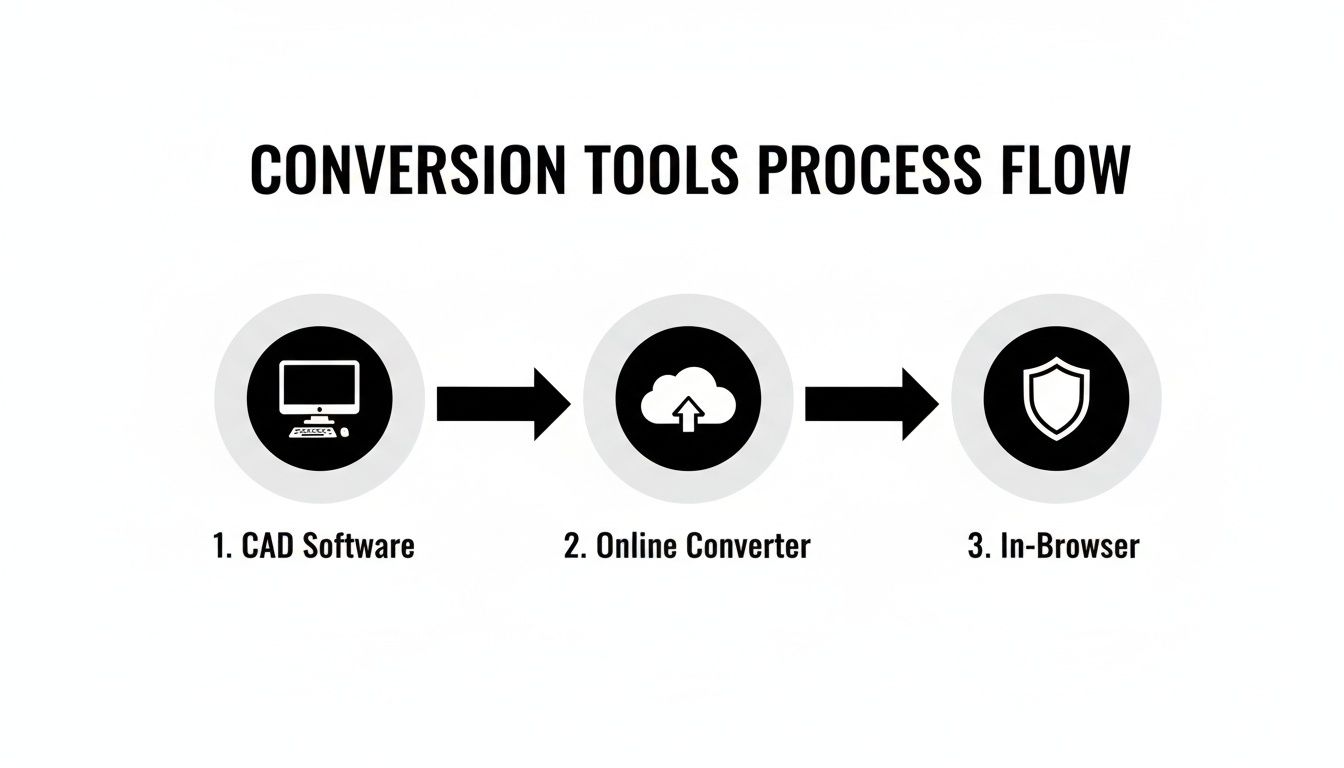
Именно поэтому быстрая проверка после конвертации всегда является хорошей идеей, независимо от того, какой инструмент вы использовали.
Проверка на герметичность модели
Абсолютно первое и главное правило для печатаемого STL-файла — он должен быть герметичным — это также называется «манifold». Представьте, что ваша модель — это ведро. Если в нем есть какие-либо дырки, оно не сможет удерживать воду. Ваш 3D-слайсер думает так же; ему нужен идеально запечатанный объект, чтобы понять, где находится «внутри», а где «снаружи».
Многие современные слайсеры, такие как PrusaSlicer или Ultimaker Cura, достаточно умны, чтобы обнаружить и иногда автоматически исправить эти дырки. Однако для более тщательной работы инструмент вроде Autodesk Meshmixer неоценим. Он визуально укажет на любые зазоры и предоставит вам инструменты для их надлежащей заделки.
Исправление нормалей поверхности
Каждый треугольник в вашей STL-сетке имеет направление — он смотрит либо «внутрь», либо «наружу». Это направление и есть его нормаль поверхности. Если во время конвертации некоторые нормали перевернуты и указывают внутрь, слайсер запутывается и рассматривает эту часть модели как полость, что приводит к странным зазорам или отсутствующим секциям в вашей печати.
Модель с перевернутыми нормалями — одна из самых распространенных и запутанных проблем, с которыми вы можете столкнуться. Она может выглядеть совершенно нормально в простом просмотрщике, но при нарезке превратится в бессмысленный набор фрагментов. Всегда используйте просмотрщик, который может визуализировать нормали, если подозреваете проблему.
К счастью, исправление обычно простое. Большинство 3D-программ, включая Meshmixer и даже Blender, имеют функцию вроде «Пересчитать нормали» или «Инвертировать нормали», которая может объединить все одним щелчком.
Исправление не-манifold ребер
Это немного сложнее. Не-манifold геометрия возникает, когда в вашей модели есть ребра, которые не могли бы существовать в реальном мире. Классический пример — когда ребро является общим для более чем двух треугольников, создавая Т-образное соединение, где слайсер не может определить, что находится внутри или снаружи.
Другие ошибки не-манifold геометрии включают внутренние грани, застрявшие внутри модели, или просто плавающие ребра, не связанные ни с чем. Эти неоднозначности — верный путь к катастрофе в слайсере. Хороший инструмент для восстановления сетки поможет вам найти эти проблемные участки, позволяя удалить дефектную геометрию или правильно разделить части на отдельные оболочки.
Распространенные сценарии устранения неполадок
Помимо сложных ошибок сетки, могут возникнуть и другие распространенные проблемы. Вот некоторые из наиболее частых причин и способы их решения:
Проблема: Моя модель выглядит грубой или.faceted (с множеством плоских граней).
- Решение: Разрешение экспорта было слишком низким. Вернитесь к конвертеру и экспортируйте файл снова, но на этот раз используйте меньшее отклонение по хорде или угловую допустимость. Это создаст более детализированную и гладкую сетку.
Проблема: Файл выглядит либо микроскопическим, либо огромным при импорте.
- Решение: Почти всегда это проблема несовпадения единиц измерения. Вероятно, вы экспортировали в дюймах, тогда как ваш слайсер ожидал миллиметры. Вы можете либо повторно экспортировать с правильными единицами (миллиметры — стандарт для 3D-печати), либо просто изменить масштаб модели в слайсере, умножив на 25.4, чтобы перевести из дюймов в мм.
Проблема: Слайсер обрабатывает файл бесконечно долго.
- Решение: Сетка слишком плотная! Настройки конвертации были слишком высокими, создав гигантский файл с миллионами треугольников, которые вам на самом деле не нужны. Повторно экспортируйте с немного большими значениями отклонения, чтобы уменьшить количество полигонов. Если вы работаете с большим количеством файлов, легковесный просмотрщик 3D-моделей поможет вам быстро проверить их еще до отправки в слайсер.
Автоматизация конвертаций с помощью продвинутых рабочих процессов
Для всех, кто работает в инженерии или проектировании продуктов, конвертирование файлов по одному — это колоссальная трата времени. Эта ручная цепочка действий — открыть STEP, настроить параметры, экспортировать в STL, сохранить, повторить — подходит для единственного прототипа. Но когда вы имеете дело со сборкой из десятков или даже сотен компонентов? Это становится серьезным узким местом в производстве. Здесь необходимо масштабировать рабочий процесс. Речь идет не просто об удобстве; это необходимость.
Автоматизация процесса конвертирования из STEP в STL освобождает вас от рутинной ручной работы, гарантирует, что каждая модель конвертируется с одинаковыми настройками, и позволяет сосредоточиться на действительно важных дизайнерских задачах. Опираясь на скрипты и интерфейсы командной строки, вы можете превратить эту утомительную задачу в полностью автоматизированную операцию.
Использование командной строки для пакетной обработки
Вместо того чтобы кликать по графическому интерфейсу для каждого файла, рабочие процессы автоматизации используют всю мощь инструментов командной строки. Это легковесные программы, которые выполняют конвертацию на основе простых текстовых команд, что делает их идеальными для написания скриптов. Вы можете написать небольшой скрипт, который указывает на папку, полную файлов STEP, и говорит конвертеру обработать все их за один раз.
Допустим, вам нужно подготовить всю сборку продукта для 3D-печати. Простой скрипт может взять на себя все эти задачи:
- Обработать каждый файл
.stepили.stpв вашей проектной папке. - Применить предопределенный набор настроек высокодетализированной сетки для финальных деталей серийного производства.
- Возможно, даже сгенерировать вторую, низкодетализированную версию для быстрых, черновых пробных печатей.
- Аккуратно упорядочить все готовые файлы STL в каталоге "output", possibly renaming them based on a specific convention.
Такой подход гарантирует, что каждая модель конвертируется с идентичными, безошибочными настройками. Это уровень согласованности, которого практически невозможно достичь при ручной работе. Чтобы подробнее узнать об автоматизации таких бизнес-процессов, ознакомьтесь с этим полным руководством по программному обеспечению для автоматизации рабочих процессов; в нем есть полезная информация о доступных инструментах.
Практический пример на Python
Python — отличный выбор для такой автоматизации благодаря библиотекам, которые могут напрямую взаимодействовать с ядрами САПР. Например, используя библиотеку, построенную на мощном геометрическом движке, таком как OpenCASCADE, вы можете написать скрипт, который управляет всем процессом конвертации, даже не открывая программу САПР.
Вот концептуальная идея того, как может выглядеть простой скрипт на Python:
Концептуальный скрипт на Python для пакетной конвертации
import os from some_cad_library import STEPReader, STLWriter
Определить, где находятся ваши файлы и куда они должны быть перемещены
input_folder = "/path/to/your/step_files/" output_folder = "/path/to/your/stl_files/"
Один раз установить желаемое качество сетки
mesh_deflection = 0.01 # A fine setting for high detail
Цикл по всем файлам во входной папке
for filename in os.listdir(input_folder): if filename.endswith(".step") or filename.endswith(".stp"): step_path = os.path.join(input_folder, filename)
    # Read the STEP model
    model = STEPReader.read(step_path)

    # Create the mesh using your setting
    model.tessellate(mesh_deflection)

    # Figure out the new output filename
    stl_filename = filename.replace(".step", ".stl").replace(".stp", ".stl")
    stl_path = os.path.join(output_folder, stl_filename)

    # Write the final STL file
    STLWriter.write(model, stl_path)
    print(f"Successfully converted {filename} to STL.")
Простой скрипт вроде этого автоматизирует рабочий процесс, который в противном случае поглотил бы часы кликов. Принципы автоматизации применимы ко всевозможным задачам обработки данных, как это видно на примере конвертера из CSV в Excel, где скрипты избавляют от изнурительной ручной работы.
Интеграция в современные конвейеры разработки
Настоящая магия происходит, когда вы подключаете эти скрипты к более крупным системам разработки, таким как конвейер непрерывной интеграции/непрерывного развёртывания (CI/CD). Эта идея, заимствованная из мира программного обеспечения, прекрасно работает и для аппаратного проектирования.
Представьте: каждый раз, когда проектировщик вносит изменение в файл STEP в системе контроля версий, такой как Git, это автоматически запускает ваш скрипт конвертации. Скрипт мгновенно генерирует новый STL, который затем может быть подан в инструмент автоматизированного анализа, проверен слайсером или даже напрямую отправлен на 3D-принтер для создания нового прототипа.
Эта настройка создаёт бесшовный процесс «нажал — напечатал». Она устраняет разрыв между изменением дизайна и физической деталью в ваших руках, позволяя аппаратным командам работать с той же скоростью и гибкостью, которой программисты наслаждаются уже много лет. Благодаря автоматизации конвертер STEP в STL превращается из простой утилиты в важнейший элемент современной и эффективной инженерной экосистемы.
Куда движется конвертация: в браузере, приватно и интегрированно
Любой, кто давно работает в этой сфере, заметил чёткую тенденцию: мы уходим от громоздкого, требующего установки десктопного ПО. Будущее конвертации 3D-моделей происходит прямо в вашем браузере, устраняя проблемы с загрузками и обновлениями. Речь идёт не только об удобстве — это гигантский сдвиг в сторону скорости, доступности и, что самое важное, конфиденциальности.
Приватность на первом месте больше не является «желательным», а становится новым стандартом. Инженерам и дизайнерам постоянно нужно просматривать, проверять и конвертировать модели, но загрузка конфиденциальной интеллектуальной собственности на какой-либо облачный сервер просто не вариант. Именно здесь инструменты, работающие локально в вашем браузере, меняют правила игры. Вы получаете надёжную безопасность десктопного ПО с предельной простотой веб-приложения.
Безопасные рабочие процессы становятся нормой
Всё это движение ускоряется благодаря взрывному росту 3D-печати, особенно для быстрого прототипирования. Мы наблюдаем рынок, который, как прогнозируется, вырастет с 19,8 млрд долларов США в 2023 году до впечатляющих 135,4 млрд долларов США к 2033 году. Такой рост создаёт огромный спрос на более быстрые и лучшие инструменты конвертации. Подробнее об этом смотрите в данных о рыночной траектории 3D-печати.
Инструменты вроде ShiftShift Extensions созданы для этой реальности. Они предоставляют вам локальный 3D-просмотрщик и конвертер STEP в STL, который выполняет всю работу прямо в вашем браузере. Это означает, что вы можете мгновенно итерировать над дизайном, никуда не отправляя свой файл через интернет.
Главный вывод прост: ваш рабочий процесс по умолчанию должен защищать вашу интеллектуальную собственность. Выбор инструментов, работающих локально, — это не просто функция, а критически важная практика безопасности для современного дизайна и инженерии.
В конечном счёте лучшие инструменты — это те, которые бесшовно вписываются в ваш существующий процесс работы. Инструменты, управляемые через командную палитру, — отличный пример: они ставят безопасный конвертер STEP в STL всего в одно сочетание клавиш. Такой подход не только повышает вашу продуктивность, но и сохраняет ваши данные в безопасности и открывает мощные возможности для всех — от опытных инженеров до домашних мастеров. Принцип безопасных инструментов, работающих в браузере, не ограничен 3D-моделями — аналогичную тенденцию вы можете увидеть в нашем руководстве по лучшим бесплатным программам для конвертации PDF.
Часто задаваемые вопросы и краткие ответы
Когда вы только начинаете конвертировать файлы STEP, всегда возникают несколько вопросов. Разобравшись с ними на раннем этапе, вы избавите себя от множества проблем и предотвратите сбои печати в будущем.
Можно ли конвертировать STL обратно в STEP?
Короткий ответ? Вряд ли, по крайней мере, не легко и не чисто. Хотя некоторые продвинутые программы обратного инженерного анализа утверждают, что способны на это, превращение STL обратно в STEP — это сложный и запутанный процесс, который почти никогда не даёт идеального результата.
STL — это просто сетка треугольников; это поверхностная модель без реальной «интеллектуальности». Она не содержит богатой и точной истории проектирования, которая есть в файле STEP. Пытаться восстановить эти параметрические данные по простой сетке — всё равно что пытаться реконструировать архитектурный чертёж по отсканированному фото готового здания. Вы получите что-то, но это, скорее всего, будет несовершенным и потребует огромного объёма ручной доработки.
Почему мой конвертированный STL файл такой большой?
Это классическая — и абсолютно нормальная — часть процесса конвертации. Файл STEP — это образец эффективности: он описывает сложную, криволинейную геометрию, используя чистые математические формулы. Файл STL, напротив, должен аппроксимировать эти идеальные кривые, соединяя тысячи (или даже миллионы) крошечных плоских треугольников.
Чем более гладким вы хотите видеть итоговую модель, тем выше вы установите разрешение. Это заставляет конвертер генерировать огромное количество треугольников для создания иллюзии идеальной кривой, что естественным образом приводит к скачку размера файла.
Совет профессионала: Всегда, всегда экспортируйте свой STL в бинарном формате, а не ASCII. Бинарный STL значительно меньше — мы говорим о четырёх-пятикратном уменьшении — и ваш 3D-слайсер сможет обрабатывать его гораздо быстрее. Это стандарт не просто так.
Конвертация из STEP в STL снижает качество?
Да, технически при переводе всегда теряется некоторая точность, но ключ в том, что вы контролируете степень этой потери. Процесс преобразования плавной математической модели в треугольную сетку называется тесселляцией, и по своей сути это аппроксимация.
Представьте это как попытку нарисовать идеальный круг, используя только серию крошечных прямых линий. Вы можете контролировать длину этих линий. Настраивая параметры вроде хордального отклонения и угловой допустимости в конвертере, вы можете сделать "линии" (рёбра треугольников) настолько малыми, что потеря качества будет совершенно незаметна на финальном 3D-принте. Всё сводится к поиску золотой середины между красивой, гладкой моделью и размером файла, который не загружает ваш компьютер.
Раскройте мир продуктивности с расширениями ShiftShift, универсальным набором инструментов для разработчиков, дизайнеров и опытных пользователей. Мгновенный доступ к десяткам инструментов — от безопасного просмотрщика 3D-моделей и конвертеров файлов до утилит для разработки — всё из единой палитры команд, прямо в вашем браузере. Начните бесплатно на https://shiftshift.app.