Odkrijte hitrost interneta, potrebno za pretakanje: Kaj potrebujete za HD in 4K
Odkrijte hitrost interneta, potrebno za pretakanje, in koliko pasovne širine potrebujete za HD ali 4K, ter nasvete za optimizacijo vaše povezave.

Priporočene razširitve

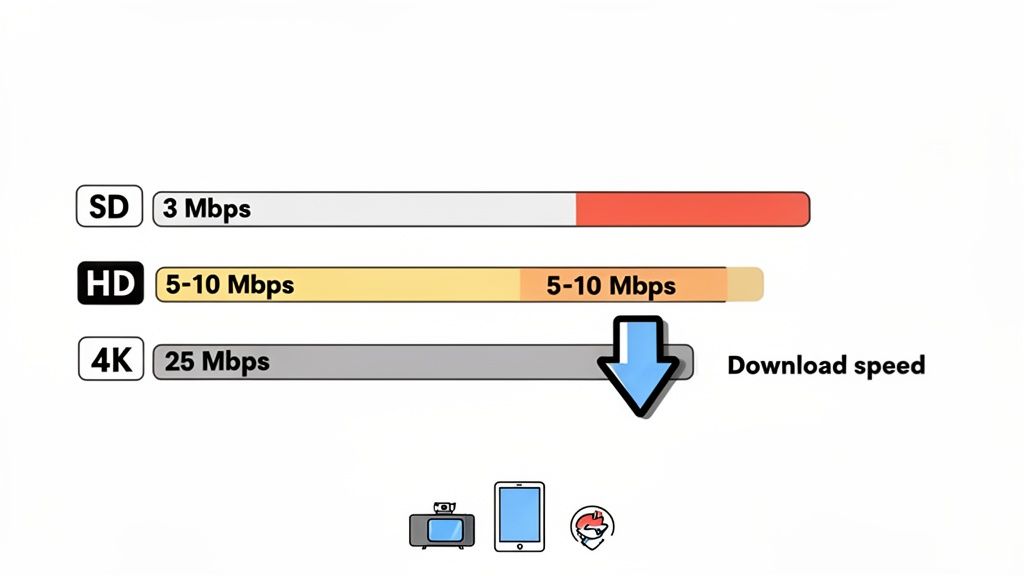
Če želite gladko pretakanje brez zastojev, morate začeti s pravo osnovo. Za pretakanje visoke ločljivosti (HD) na eni napravi potrebujete vsaj 5 Mbps. Za kristalno čisto ločljivost 4K Ultra HD potrebujete veliko večjo 25 Mbps.
Toda to so le začetne vrednosti. Popolna hitrost interneta za vaše domače okolje je v resnici odvisna od kakovosti videa, ki jo imate raje, števila ljudi, ki hkrati uporabljajo internet, in naročenih storitev pretakanja.
Vaš hitri vodnik po hitrostih pretakanja
Vsi smo že bili tam. Usedete se za filmski večer, pritisnete predvajanje in takoj vas pozdravi tisti strašni krog zastoja. Ta vrtljivi krog je univerzalni znak internetne povezave, ki preprosto ne zmore dohajati.
Razmislite takole: pretakanje je v bistvu dostava ogromne digitalne datoteke k vam v realnem času. Vaša hitrost interneta je dostavno vozilo. Če je vozilo prepočaso, predvajalnik videa zmanjka podatkov za prikaz, kar ga prisili, da se zaustavi in počaka na naslednji del datoteke.
Ključna mera tukaj je hitrost prenosa, ki se meri v megabitih na sekundo (Mbps). Pove vam, koliko podatkov lahko vsako sekundo potegnete iz interneta. Po drugi strani pa je hitrost nalaganja vse o pošiljanju podatkov iz vaše naprave v internet. Čeprav je hitrost prenosa bistvena za ogled vsebin, boste kot ustvarjalec ali igralec morali upoštevati tudi najboljšo hitrost nalaganja za pretakanje lastnih vsebin.
Kaj priporočajo največje storitve pretakanja
Vsaka platforma za pretakanje ima nekoliko drugačna priporočila, da zagotovijo nemoteno predvajanje svojih vsebin. Vedno je najbolje preveriti njihove uradne smernice, vendar je tukaj hiter pregled, kaj predlagajo nekateri največji ponudniki.
Priporočene hitrosti interneta za priljubljene storitve pretakanja
Ta tabela vam na prvi pogled prikaže minimalne in priporočene hitrosti prenosa za gladko izkušnjo na današnjih najbolj priljubljenih platformah.
| Storitev pretakanja | SD (standardna ločljivost) | HD (visoka ločljivost - 1080p) | 4K/UHD (ultra visoka ločljivost) |
|---|---|---|---|
| Netflix | 3 Mbps | 5 Mbps | 15 Mbps |
| Disney+ | 5 Mbps | 10 Mbps | 25 Mbps |
| Amazon Prime | 1 Mbps | 5 Mbps | 25 Mbps |
| Hulu | 1,5 Mbps | 6 Mbps | 16 Mbps |
| Apple TV+ | 5 Mbps | 8 Mbps | 25 Mbps |
| YouTube TV | 3 Mbps | 7 Mbps | 25 Mbps |
Kot vidite, se zahteve za višje ločljivosti občutno povečajo. Paket, ki je "ravno dovolj" za HD, se bo morda močno trudil, ko boste poskušali pretakati v 4K.
Zlato pravilo za predvajanje brez prekinitev je naslednje: Vaš internetni paket naj ponuja hitrost, ki presega minimalno zahtevano za želeno kakovost. Poskus gledanja 25 Mbps pretoka v ločljivosti 4K na 25 Mbps paketu ne pušča nobenega prostora za druge naprave, opravila v ozadju ali omrežne težave.
Ugotovite svojo dejansko hitrost
Vedeti, kaj priporočajo ponudniki predvajanja, je ena stvar, a kako hiter je vaš povezava prav zdaj? Vašo dejansko hitrost lahko vpliva vse, od gneče v Wi-Fi do ure dneva, ko ste na spletu. Edini način, da to z gotovostjo ugotovite, je, da izvedete test hitrosti.
Test hitrosti razširitve ShiftShift je odlično orodje, ki vam omogoča preverjanje povezave zasebno, kar iz brskalnika. Za razliko od mnogih spletnih testov, ki pošiljajo vaše podatke na strežnike tretjih oseb, ta izvaja vse preizkuse lokalno, tako da vaši podatki nikoli ne zapustijo vašega računalnika.
Hiter test vam bo dal trenutni posnetek vaših podatkov:
- Prenosna hitrost: To je najpomembnejša številka za določanje kakovosti predvajanja.
- Nalagalna hitrost: Bistvenega pomena, če izvajate katero koli neposredno predvajanje, video konference ali igranje iger na spletu.
- Zakasnitev (Ping): To meri odzivnost vaše povezave – nižja številka je boljša, še posebej za igranje iger.
Razumevanje internetnih hitrostnih izrazov
Govor o hitrosti interneta je lahko videti kot dešifriranje tujega jezika. Bombardirani ste z izrazi, kot so Mbps, pasovna širina in zakasnitev, a kaj dejansko dejansko pomenijo, ko si želite le ogledati film brez predpuferske pavze?
Poglejmo skozi žargon. Vašo internetno povezavo si predstavljajte kot sistem avtocest. Podatki, ki jih želite – kot je najnovejša sezona vaše najljubše oddaje – so promet, ki poskuša priti s strežnika na vaš zaslon.
Pasovna širina: Koliko pasov na vaši digitalni avtocesti?
Prvi in najpomembnejši izraz, ki ga boste slišali, je pasovna širina. V naši avtocestni analogiji je pasovna širina preprosto število pasov, ki jih imate. Povezava z večjo pasovno širino je le širša avtocesta.
Povezava s 10 Mbps je kot zaspana enopasovna podeželska cesta. Je v redu za eno ali dve vozili (osnovno brskanje po spletu ali video v standardni ločljivosti), a se bo hitro zamašila, če boste poskušali narediti več. Povezava s 500 Mbps pa je ogromna, večpasovna avtocesta, ki lahko hkrati obdela celoten mestni promet brez težav.
Ta kapaciteta se meri v megabitih na sekundo (Mbps). Višja kot je Mbps, več podatkov se lahko potisne cev vsako sekundo, kar je točno to, kar potrebujete za gladko predvajanje visoke kakovosti.
Hitro opozorilo glede točke pogoste zmede: Mbps (megabiti) ni enako kot MBps (megabajti). Ker je en bajt sestavljen iz osmih bitov, je 1 MBps osemkrat hitrejši kot 1 Mbps. Vaš ponudnik interneta vedno oglašuje hitrosti v Mbps, a ko prenašate datoteko, računalnik pogosto prikaže hitrost v MBps.
Video bitna hitrost: Velikost vozil na cesti
Če je pasovna širina število pasov, potem je video bitna hitrost velikost vozil, ki vozijo po njem. Bitna hitrost je količina podatkov, uporabljenih za ustvarjanje ene sekunde videa. Višje bitne hitrosti prinesejo več podrobnosti, bogatejše barve in ostrejše slike, a ustvarjajo tudi veliko večje podatkovne datoteke, ki potrebujejo več prostora na cesti.
Tako se to prenese na različne kakovosti pretakanja:
- Standardna ločljivost (SD): Te so kot skupina kompaktnih avtomobilov. Ne zavzamejo veliko prostora in se lahko počasi vozijo celo po ozki cesti.
- Visoka ločljivost (HD 1080p): Zdaj govorimo o dostavnih vozilih. So večja in potrebujejo več prostora v pasu (pasovna širina), da se gladko premikajo, ne da bi povzročila zastoj.
- 4K Ultra HD: To je ekvivalent cele kolone ogromnih tovornjakov. Neverjetno so podatkovno potrebni in zahtevajo široko, večpasovno avtocesto, da se izognejo popolnemu zastoju (tisti strašni krog predpomnilnika).
To je točno razlog, zakaj je internetna hitrost potrebna za predvajanje filma v 4K (okoli 25 Mbps) toliko višja od tiste, ki jo potrebujete za staro oddajo v SD ločljivosti (okoli 3 Mbps). Potrebujete večjo avtocesto za obravnavo večjih tovornjakov.
Zakasnitev: Kako hitro se začne vaše potovanje
Nazadnje je tu še zakasnitev, ki jo lahko slišite tudi imenovano "ping". Medtem ko gre za pasovno širino za količino podatkov, ki jih lahko premaknete naenkrat, pa zakasnitev govori o hitrosti, s katero ti podatki začnejo svojo pot. V naši analogiji z avtocesto je zakasnitev čas, ki ga potrebuje posamezno vozilo za povratno pot iz vašega računalnika do strežnika in nazaj.
Meri se v milisekundah (ms) in za zakasnitev velja, da je nižja vedno bolje.
Samo za gledanje filmov zakasnitev ni velik dejavnik. Majhna zamuda pred začetkom videa ni velika težava, dokler podatki po tem tečejo nemoteno. A za stvari, ki potrebujejo takojšen odziv, kot so competitive spletne igre ali video klic brez zameglitev, je nizka zakasnitev vse. Visoka zakasnitev je tisto, kar povzroča frustrirajočo zamago med pritiskom na gumb in tem, ko vaš lik na zaslonu dejansko nekaj stori.
Izračun pasovne širine za povezano gospodinjstvo
Ugotoviti pravo hitrost za en tok je ena stvar, a to skoraj nikoli ni resničnost. V današnjih domovih vaša internetna povezava ni zasebni cevovod do enega zaslona; je skupni vir, za katerega se več naprav bori za svoj košček pasovnoširinske pogače.
Pomislite na tipičen večer. Nekdo gleda 4K film v dnevni sobi, ki porabija stabilnih 25 Mbps. Hkrati je nekdo drug na delovnem video klicu, ki porabi še 5-10 Mbps za nalaganje in pošiljanje. In nekje v hodniku igralec igra in se zanaša na stabilno povezavo, ki potrebuje vsaj 5-10 Mbps samo za ohranjanje zamage pod nadzorom.
To je samo stvari, ki jih aktivno počnete. Ne pozabite na pametne zvočnike, ki pretakajo glasbo, varnostne kamere, ki nalagajo posnetke, ter telefone in prenosnike, ki tiho prenašajo posodobitve v ozadju. Vsaka od teh nalog vzame majhen, a konstanten del vaše skupne hitrosti.
Povzetek potreb vašega gospodinjstva
Da bi resnično razumeli internetno hitrost, potrebno za pretakanje in vse ostalo, ne morete samo seštevati minimumov. Morate načrtovati za tisti vrhunec ure, ko so vsi hkrati na spletu, in zgraditi dober medpufor.
Začnite s hitrim seznamom vseh naprav, povezanih z internetom, v vašem domu in za kaj se običajno uporabljajo. Nato lahko ocenite njihovo vrhunsko povpraševanje.
- 4K televizija za pretakanje: 25-30 Mbps
- Tablični računalnik za HD pretakanje: 5-10 Mbps
- Igralna konzola za spletne igre: 10-25 Mbps
- Prenosnik za video konference: 5-10 Mbps
- Naprave pametnega doma (skupaj): 5 Mbps
V tem zelo pogostem scenariju povpraševanje skupaj že presega 50 Mbps. A tudi to številka je nekoliko zavajajoča.
To je ključna napaka, ki jo naredi večina ljudi: pozabijo na omrežno overhead. Vaša povezava je vedno zaposlena z nalaganji v ozadju – naprave se oglašajo, aplikacije se posodabljajo in potekajo drugi sistemske procesi. Dobra praksa je, da na vrh izračunanega vrhunskega porabe dodate 25-50% medpufor, da si zagotovite dovolj prostora za gladko izkušnjo.
Za zgoraj omenjeno družino se tistih 50 Mbps aktivne rabe spremeni v realno potrebo 65-75 Mbps. Naenkrat tisti standardni paket 100 Mbps začne izgledati manj kot luksuz in bolj kot osnovna zahteva. To postane še bolj res, če poganjate kompleksne aplikacije, kot je prikazovalnik 3D modelov, ki lahko zahteva veliko pasovno širino za nalaganje velikih datotek in virov.
Ta potekni diagram razlaga ključne koncepte, ki vplivajo na to, kako vaš internet dejansko deluje, od surove pasovne širine do zakasnitve.
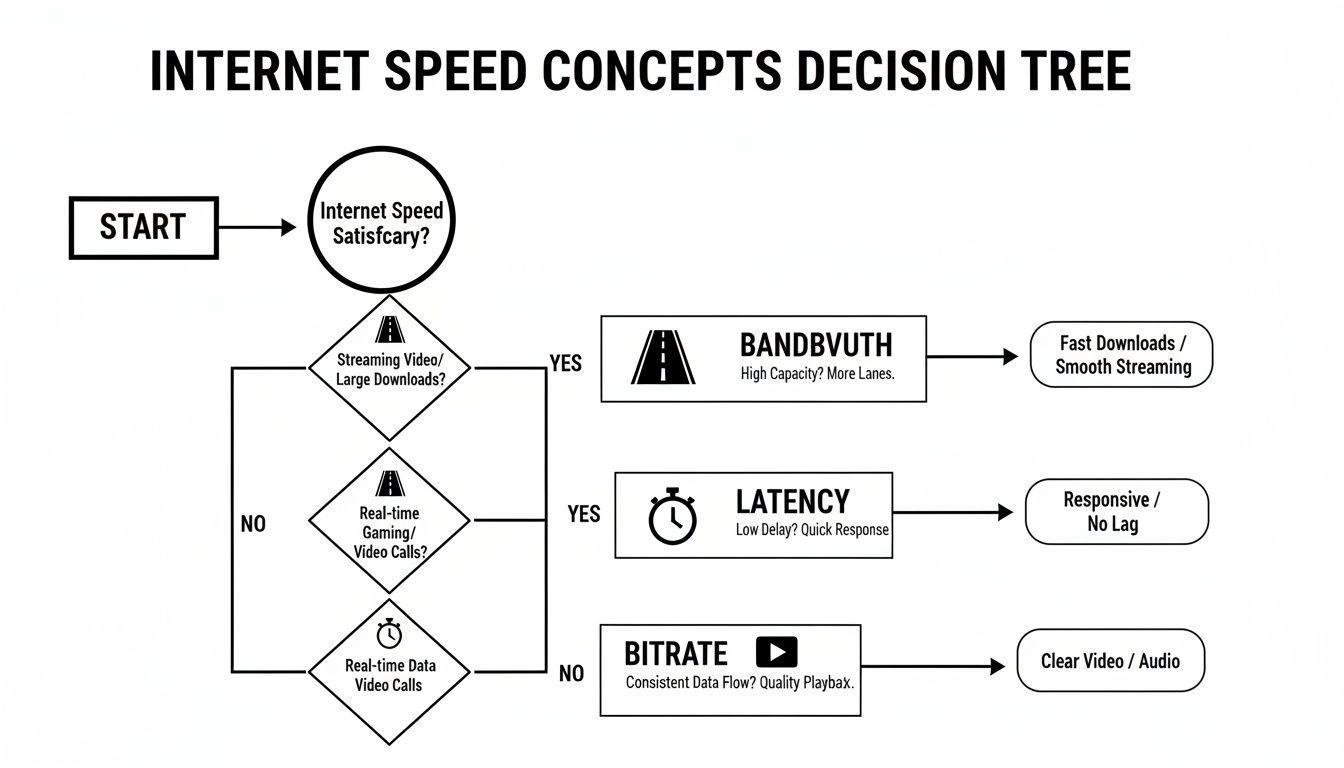
Kot vidite, se različne aktivnosti zanašajo na različne dele vaše povezave. To je odlična ilustracija, zakaj samo imeti "hiter" internet ni vedno celotna zgodba.
Kdaj nadgraditi svoj internetni paket
Torej, kdaj je čas, da pogoltnete in nadgradite? Znaki so običajno precej očitni. Vaši videi se vsak večer začnejo medpufirati, spletne igrice postanejo nesramne takoj, ko nekdo drug začne pretakati, in vaši video klici se spremenijo v pikčast nered.
Pojdimo skozi nekaj realnih primerov, da vidimo, kako se vse sešteva.
Scenarij A: Manjše gospodinjstvo
- Naprave: 2 pametna telefona, 1 prenosnik, 1 pametni televizor.
- Uporaba: Ena oseba pretaka HD-oddajo (10 Mbps), medtem ko druga brska po družbenih omrežjih (5 Mbps).
- Skupna potreba: Približno 15 Mbps + 25 % rezerva = ~20 Mbps. Paket z 50–100 Mbps je tukaj povsem dovolj.
Scenarij B: V celoti povezano družina
- Naprave: 4 pametni telefoni, 2 prenosnika, 2 pametna televizorja, 1 igralna konzola.
- Uporaba: V teku je 4K film (25 Mbps), nekdo igra igre na spletu (10 Mbps), dva opravljata videoklicalce (15 Mbps skupaj) in poteka splošno brskanje v ozadju (10 Mbps).
- Skupna potreba: Okoli 60 Mbps + 50 % rezerva = ~90 Mbps. Paket z 100 Mbps bi bil na meji zmogljivosti, kar bi verjetno povzročalo težave za vse.
Za družino, kot je tista iz scenarija B, je nadgradnja nujna, če želite ohraniti mir. Večina strokovnjakov bi za manjše družine, ki usklajujejo pretakanje v HD, daljsači od doma in nekaj iger, predlagala paket z 100–200 Mbps. Ta številka hitro naraste na 200–500 Mbps za večja gospodinjstva, kjer bi lahko hkrati potekalo več 4K pretakanj. Družina s štirimi člani, ki na primer vsak gleda svojo 4K-oddajo, bi potrebovala najmanj 100 Mbps. Če dodate 20–50 Mbps rezervo za prekrivanje, paket z 150–200 Mbps nenadoma postane veliko varnejša izbira.
Nazadnje je izbira pravega paketa načrtovanje za prihodnost. Če veste, da boste dodali več pametnih naprav, nadgradili na 4K-televizorje ali da bo več ljudi delalo od doma, je naložba v hitrejši paket – denimo 500 Mbps ali celo polno gigabitno povezavo – pametna poteza, ki bo preprečila, da bi vaše omrežje v prihodnosti povsem zastalo.
Kako natančno preizkusiti in razumeti hitrost interneta
Poznavanje idealne hitrosti interneta za pretakanje je ena stvar, ugotovitev, kaj dejansko prejemate od svojega ponudnika, pa je tisto, kar šteje. Izvajanje testa hitrosti interneta je kot odprtje pokrova avtomobila – nudi vam resničen vpogled v zmogljivost vaše povezave in je prvi korak pri diagnosticiranju morebitnih motečih težav s predpufersanjem.
Za natančen vpogled potrebujete zanesljivo orodje. Čeprav številna spletna mesta ponujajo teste, mnoga pošiljajo vaše podatke strežnikom tretjih oseb, kar je lahko vprašanje zasebnosti. Veliko boljši pristop je uporaba orodja, ki spoštuje vaše podatke, na primer vgrajeni test hitrosti razširitve ShiftShift. Ta poteka povsem v vašem brskalniku, lokalno preverja vašo povezavo in nikamor ne pošilja vaših osebnih podatkov.
Razumevanje rezultatov testa hitrosti
Ko opravite test, dobite tri ključne številke. Vsaka pove drugačen del zgodbe o vašem pretakanju, zato poglejmo, kaj pomenijo v praksi.
Hitrost prejemanja (Mbps): To je zvezda za pretakanje. Meri, kako hitro lahko vaša naprava pridobi podatke – denimo film ali TV-oddajo – iz interneta. Višja hitrost prejemanja pomeni, da lahko te ogromne 4K-video datoteke prejemate brez težav. To je številka, ki jo želite primerjati z priporočili storitev, kot sta Netflix ali Hulu.
Hitrost pošiljanja (Mbps): Ta se nanaša na to, kako hitro lahko pošiljate podatke na internet. Če zgolj gledate vsebino, ni tako pomembna. Če pa ste streamer, ki oddaja na Twitchu, ali pa preživite dneve na videoklicalcih, je močna hitrost pošiljanja ključna za pošiljanje jasnega, stabilnega video posnetka z vaše strani.
Ping (zakasnitev, v ms): Ping si lahko predstavljate kot čas odziva vaše povezave, merjen v milisekundah. To je čas, ki ga signal potrebuje, da potuje od vašega računalnika do strežnika in nazaj. Za pretakanje filma rahlo višji ping ni problem. Za spletne igre ali videokonference pa je nizki ping tisto, kar vam omogoča odzivno izkušnjo brez zamik.
Spodnji posnetek zaslona prikazuje tipičen rezultat testa hitrosti orodja ShiftShift. Ponuja vam čist, preprost pogled na te tri temeljne metrike.
Ta rezultat zagotavlja takojšnje, enostavno berljivo povzetek trenutne zmogljivosti vaše povezave, kar vam pomaga hitro ugotoviti, ali so vaše hitrosti primerne za vaše pretakanje navade.
Najboljše prakse za natančen test hitrosti
Vaša internetna hitrost ni fiksna številka; lahko nihlja glede na zasedenost omrežja, motnje Wi-Fi in ducat drugih stvari. Da bi pridobili resnično vrednost tega, kar plačujete, ne morete samo izvesti enega testa in zaključiti za ta dan.
Najpogostejša napaka je testiranje prek Wi-Fi, ko so druge naprave aktivne. Wi-Fi signale lahko oslabijo stene, razdalja ali celo delujoč mikrovalovni pečici, kar vam da veliko nižjo vrednost hitrosti, kot jo vaš ponudnik dejansko dobavlja v vaš dom.
Za najzanesljivejše rezultate upoštevajte te preproste korake:
Uporabite žično povezavo: Če je mogoče, priključite računalnik neposredno v usmerjevalnik z ethernet kablom. To izključi Wi-Fi iz enačbe in vam da najčistejšo meritev hitrosti, ki vstopa v vašo hišo.
Zaprite programe, ki porabljajo veliko pasovne širine: Pred testom zaprite druge programe ali zavihke brskalnika, ki bi morda zasedli vašo povezavo. To pomeni zaprtje drugih video pretakanj, zaustavitev velikih prenosov in ustavitev storitev sinhronizacije v oblaku, kot je Dropbox.
Testirajte v različnih časih: Vaš internet je deljen vir z vašimi sosedi, zato se hitrosti pogosto znižajo med "končnimi urami" (običajno 19:00 - 23:00), ko so vsi na spletu. Izvedite teste zjutraj, popoldan in zvečer, da vidite, kako se vaša zmogljivost spremeni, ko se omrežje zasede.
Ponovno zaženite svojo opremo: Vedno je dobra ideja, da pred testiranjem hitro ponovno zaženete modem in usmerjevalnik. Tako kot računalnik se lahko tudi te naprave s časom upočasnijo in koristi jim je ponovni zagon, da odpravijo morebitne začasne težave. Za tiste, ki želijo še bolj optimizirati svojo izkušnjo brskalnika, najdete koristna orodja v našem vodniku po najboljših Chrome razširitvah za razvijalce.
S temi nasveti lahko samozavestno ugotovite, ali je vaš internetni paket vir vaših težav s pretakanjem ali pa je ozko grlo nekje v vašem domačem omrežju.
Odpravljanje najpogostejših ozkih grl pri pretakanju
Torej, vaši rezultati testa hitrosti izgledajo odlično, a še vedno ste obtičali ob tem strašnem ikoni za medpomnjenje. Kaj se dogaja? Če imate na pretek veliko Mbps, je čas, da začnete iskati krivce bližje doma. Hiter internetni paket je le del enačbe; pogosto so resnična ozka grlo skrita ravno v vašem lastnem omrežju.
Razmislite o tem takole: vaš internetni ponudnik vam da ogromno vodovodno cev do vaše hiše, a če so vaše notranje cevi rjave in zamašene, boste iz pipe dobili samo beden curk. V svetu pretakanja so vaš usmerjevalnik, Wi-Fi signal in celo vaš TV lahko te zamašene cevi. Dobra novica je, da je večino teh težav presenetljivo enostavno odpraviti.
Vaš usmerjevalnik je srce vašega omrežja
Vaš Wi-Fi usmerjevalnik deluje kot prometni policist za vsako posamezno napravo v vaši hiši. Zastarel, premalo zmogljiv ali slabo postavljen usmerjevalnik je zagotovo ena največjih razlogov za težave s pretakanjem. Preprosto ne more obvladati intenzivnih zahtev sodobnega videa, še posebej, kadar je več ljudi na spletu.
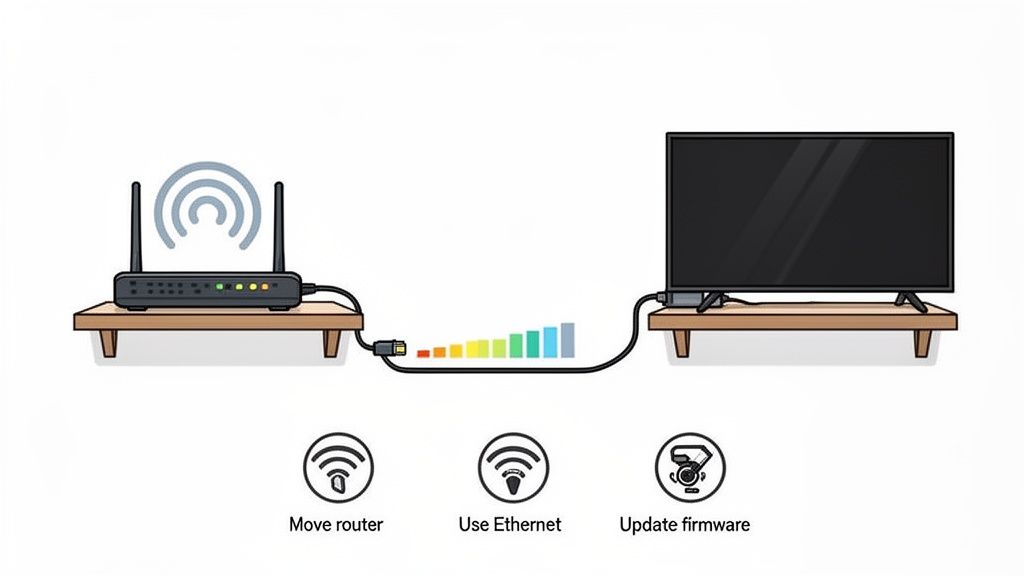
Začnite z najlažjo zamislijo: postavitev usmerjevalnika. Usmerjevalnik pošilja svoj signal v vse smeri, zato ga postavite na osrednje mesto v vaši hiši, da zagotovite najboljšo možno pokritost. Ne ga potisnite v omaro, skrijte za kavč ali postavite v kot kleti. Stene, veliko pohištvo in celo gospodinjski aparati, kot je mikrovalovna pečica, lahko resno oslabijo signal.
Če premestitev usmerjevalnika ne reši težave, poskusite še nekaj drugega:
- Posodobite svojo programsko opremo: Proizvajalci usmerjevalnikov nenehno izdajajo posodobitve programske opreme za izboljšanje zmogljivosti in zakrpanje varnostnih lukenj. Prijavite se v nastavitve svojega usmerjevalnika in poskrbite, da je njegova programska oprema posodobljena.
- Preverite svoje pasove Wi-Fi: Večina sodobnih usmerjevalnikov je dvopasovnih, kar pomeni, da oddaja na dveh frekvencah: 2,4 GHz (kar je počasnejše, a ima daljši doseg) in 5 GHz (kar je veliko hitrejše, a ima krajši doseg). Za svoje glavne naprave za pretakanje se vedno povežite z omrežjem 5 GHz. Hitrejše je in manj zasedeno.
- Nadgradite svojo strojno opremo: Če je vaš usmerjevalnik star več kot 3–4 leta, je morda čas za zamenjavo. Novejši usmerjevalniki z tehnologijo Wi-Fi 6 so zasnovani za hkratno upravljanje ducatov naprav in zagotavljajo veliko bolj stabilne hitrosti za vse.
Uporabite žično povezavo za maksimalno stabilnost
Wi-Fi je neverjetno priročen, vendar nikoli ne bo tako stabilen ali hiter kot dobra staromodna fizična povezava. Ethernet kabel je najboljši prijatelj vašega televizorja in ustvarja neposredno povezavo z vašim usmerjevalnikom, ki popolnoma zaobide vse brezžične motnje.
Uporaba žične Ethernet povezave za vaše primarne naprave za pretakanje – kot je televizor v dnevni sobi ali konzola za igranje iger – je najučinkovitejši način za odpravo zastajanja, ki ga povzroča šibek signal Wi-Fi. Zagotavlja, da dobite največjo možno hitrost, ki jo ponuja vaš paket.
Ne pozabite na svojo napravo za pretakanje
Včasih problem ni vaš internet ali usmerjevalnik – je naprava, na kateri dejansko gledate. Starejši pametni televizorji, prve generacije naprav za pretakanje in starejše igralne konzole morda nimajo dovolj procesne moči, da bi sledile vsebini v visoki bitni hitrosti 4K in HDR.
Če opazite, da Netflix nenehno zastaja na vašem televizorju v dnevni sobi, vendar deluje popolnoma na vašem povsem novem pametnem telefonu, ste našli krivca. To je pogost problem s starejšo strojno opremo, ki od proizvajalca več ne prejema pomembnih programskih posodobitev.
Če želite še globlje raziskati to temo, si lahko preberete več o doseganju popolnega IPTV brez zastajanja. Ker so kakovostni vizualni prikazi ključni, vam pomaga tudi razumevanje vrst datotek. Imamo odličen vodnik o https://shiftshift.app/blog/best-image-format-for-web, ki vam bo morda v pomoč.
Imate vprašanja o hitrostih pretakanja? Imamo odgovore.
Tudi potem, ko obvladate osnove, se boste verjetno še vedno srečevali z nekaterimi zagatami, ko boste poskušali svojo nastavitev pretakanja pripeljati do popolnosti. Svet internetnih hitrosti se lahko zdi malo meglen, poln žargona in nenavadnih težav, ki se pojavijo od nikoder. Razjasnimo zadevo in se spopadamo z nekaterimi najpogostejšimi vprašanji, ki jih imajo ljudje.
Ali je hitrost nalaganja sploh pomembna za gledanje filmov?
Za 99% nas je odgovor preprost: ne. Ko se sproščate in gledate Netflix, Hulu ali katero koli drugo storitev pretakanja, skoraj v celoti prenašate podatke. Je enosmerna ulica: ogromne video datoteke se pošiljajo iz strežnikov na vaš zaslon. Vaša hitrost nalaganja, ki je namenjena pošiljanju podatkov iz vašega računalnika, komaj šteje.
Edini čas, ko hitrost nalaganja postane zvezda predstave, je, če ste ustvarjalec vsebin. Če pretakate v živo na Twitchu ali oddajate na YouTubeu, je vaša hitrost naloganja vse – določa kakovost videa, ki ga pošiljate. Ampak za filmski večer? Vse je v številki prenosa.
Zakaj moj pretok 4K zastaja, če imam paket 100 Mbps?
To je zlahka eden najpogostejših in najbolj frustrirajočih problemov. Pogledate svoj internetni račun, vidite, da plačujete za paket 100 Mbps in veste, da pretok 4K potrebuje le okoli 25 Mbps. Zakaj ste potem obtičali in gledate vrtljivo kolo usodnega?
Zožno grlo ni vaš internetni paket; skoraj vedno je vaše domače omrežje. Hitrost, za katero plačujete, je hitrost, ki se dostavi do vašega usmerjevalnika, ne pa tista, ki doseže vsako napravo v vašem domu.
Številka ena krivec? Wi-Fi.
- Šibek signal: Je vaš Apple TV ali Roku skrit v kleti, dve nadstropji stran od usmerjevalnika? Stene, podstave in celo pohištvo lahko "prežvečijo" vaš signal Wi-Fi, kar povzroči strm padec hitrosti.
- Prometni zastoji v omrežju: Tistih 100 Mbps je kot pica, ki jo deli vsak v hiši. Če vaš sostanovalcu začne prenašati ogromno video igro ali vaš partner skoči na klic Zoom, vzamejo velik kos. Za vaš pretok 4K ostane manj, kar vodi do zastajanja.
- Omejevanje s strani ponudnika internetnih storitev: Včasih upočasnitev sploh ne poteka v vašem domu. V konicah (približno med 19. in 22. uro) nekateri ponudniki internetnih storitev (ISP) namerno upočasnijo promet, da bi upravljali promet v celotni soseski.
Hiter preizkus: Poskusite svojo napravo za pretakanje povezati neposredno v usmerjevalnik z Ethernet kablom. Če zastajanje izgine, ste pravkar dokazali, da je vaš Wi-Fi problem.
Ali je resnično vlakna toliko boljša od kabla za pretakanje?
Da, v večini primerov je optika (fiber) zlati standard za vrhunsko izkušnjo pretakanja (streaming). Čeprav lahko hiter kabelski paket brez težav obravnava 4K pretakanje, optika prinaša nekaj ključnih prednosti, zaradi katerih je bolj zanesljiva in dosledna.
Največja razlika je zakasnitev (tudi ping). Optične povezave imajo preprosto nižjo zakasnitev, kar pomeni, da podatki hitreje in bolj odzivno prispejo do vas. Bolj pomembno je, da se hitrosti optike med konicami ne znižujejo tako kot pri kabelskih omrežjih, ki so bolj dovzetna za preobremenjenost v soseski.
Optika ponuja tudi simetrične hitrosti, kar pomeni, da je vaša hitrost nalaganja (upload) enaka hitrosti prenašanja (download). Čeprav to ni strogo nujno za gledanje filmov, celotno internetno izkušnjo naredi bolj hitro – od video klicev do nalaganja fotografij.
Kako vem, ali moj VPN upočasnjuje moj pretok (stream)?
Uporaba virtualnega zasebnega omrežja (VPN) je odlična poteza za zasebnost, a dejstvo je, da bo vsaj malo upočasnilo vašo povezavo. Z šifriranjem vaših podatkov in usmerjanjem prek dodatnega strežnika VPN dodaja postopku nekaj dodatnih korakov. Ta dodatna ali presežna obremenitev naravno zmanjša vašo hitrost.
Najboljši način, da vidite, kako velik udarec dobite, je preprost pred in potem test.
- Pridobite izhodišče: Najprej izklopite VPN. Pojdite na zanesljivo stran za test hitrosti, kot je ShiftShift Extensions Speed Test, in poglejte, kakšna je vaša običajna hitrost prenašanja.
- Test z VPN: Zdaj vklopite VPN in se povežite s strežnikom po vaši izbiri. Ponovno zaženite točno isti test hitrosti.
Razlika med tema dvema številoma je strošek delovanja VPN. Če vaša hitrost pade z 50 Mbps na 15 Mbps, ste našli razlog, zakaj vaš 4K pretok (stream) klopota. Enostavna rešitev je, da poskusite povezavo s strežnikom VPN, ki je geografsko bližje vam; to pogosto zmanjša zakasnitev in vam vrne del izgubljene hitrosti.
Ste pripravljeni prevzeti nadzor nad svojim brskalnikom in povečati svojo produktivnost? Ekosistem ShiftShift Extensions vam ponuja zmogljiv nabor orodij na dosegu roke, od natančnega testa hitrosti in pretvornikov datotek do orodij za razvijalce – vse dostopno z enostavnim ukazom. Namestite ShiftShift Extensions danes in odkrijte pametnejši način dela na spletu.