Praktični vodnik za uporabo STEP STL pretvornika
Obvladajte postopek pretvorbe STL. Naučite se izbrati prave nastavitve, odpraviti pogoste težave in izbrati najboljša orodja za popolne 3D natiske.

Priporočene razširitve

Če ste kdaj oblikovali del v programu za CAD in ga poskusili natisniti s 3D-tiskalnikom, ste naleteli na temeljni problem prevajanja. Vaša programska oprema za oblikovanje ustvari STEP datoteko, ki je popoln matematični model. Vaš 3D-tiskalnik pa potrebuje STL datoteko, ki je enostavnejša mreža iz trikotnikov. Pretvornik STEP v STL je bistveno orodje, ki zapolni to vrzel.
Pravilna izvedba te pretvorbe je vse. Kvaliteta tega prevoda iz gladkega, natančnega STEP modela v facetično STL mrežo neposredno določa natančnost, podrobnosti in končno površino vašega izdelka.
Povezovanje oblikovanja in resničnosti s pretvornikom STEP v STL
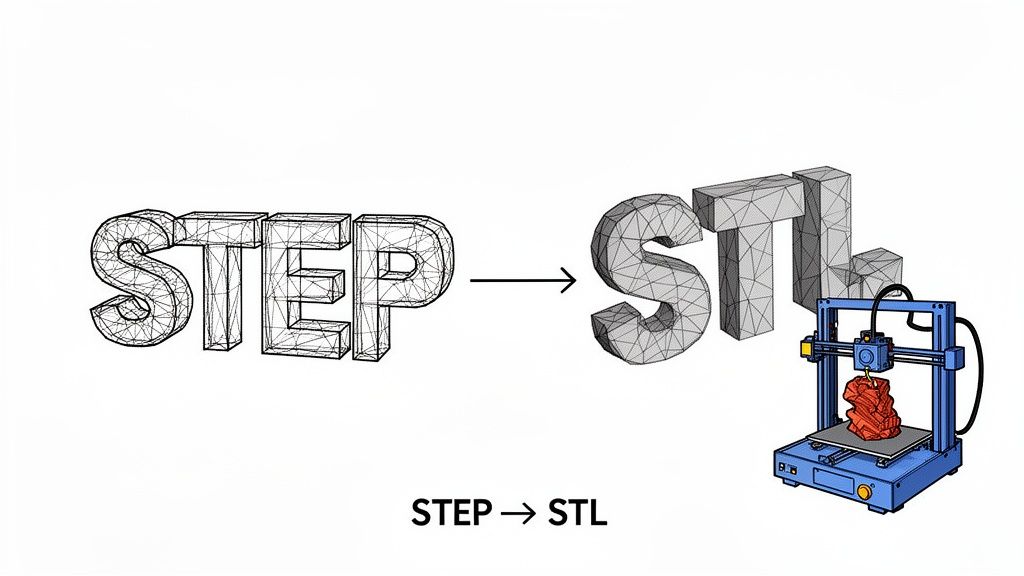
Razmislite tako: datoteka STEP opisuje popolno sfero z eno samo elegantno matematično formulo. Vaš 3D-tiskalnik ne more delati s tem. Potrebuje niz preprostih, neposrednih navodil. Datoteka STL zagotovi ta navodila s približanjem površine sfere s stotinami ali celo tisoči majhnih, ravnih trikotnikov.
Pretvornik je interpreter, ki zapleten jezik inženirskega oblikovanja prevede v praktičen, korak za korakom jezik 3D-tiskalnika. To ni le menjava formata; to je popolna preobrazba geometrije predmeta.
Zakaj je ta pretvorba tako pomembna
Pomen je velik, ker slaba pretvorba vodi do slabega tiska. Nekvalitetna STL datoteka je lahko polna vrzeli, nepravilno nameščenih trikotnikov ali blokastega zaključka, ki spominja na vaš originalni dizajn le po imenu.
- Za inženirje: Trden pretvorbeni proces pomeni premik od dizajna v Fusion 360 ali SolidWorks do fizičnega prototipa na vaši mizi v urah, ne dnevih. Dramatično pospešuje iteracijo in razvoj izdelka.
- Za navdušence: Odpira svet možnosti, ki vam omogoča, da zgrabite zapletene mehanske dele na spletu, jih prilagodite in natisnete, ne da bi za pretvorbo potrebovali drago, profesionalno programsko opremo.
Da resnično razumete, zakaj je to pomembno, je koristno razumeti kaj je aditivna proizvodnja kot celoto. To je tehnologija, ki vdahne življenje tem digitalnim datotekam in omogoča celoten postopek od oblikovanja do predmeta.
Za jasnejšo razlago je tukaj hitri pregled, kako se ti dve formati bistveno razlikujeta.
Kratka primerjava: STEP proti STL
Ta tabela izpostavlja temeljne razlike med natančnim, matematičnim svetom STEP in praktičnim, mrežno osnovanim svetom STL.
| Lastnost | STEP (Standard for the Exchange of Product model data) | STL (Standard Tessellation Language) |
|---|---|---|
| Geometrija | Opredeljuje objekte z natančnimi matematičnimi krivuljami in ploskvami (NURBS). Je točen prikaz. | Ploskve približuje z mrežo povezanih trikotnikov (teselacija). Je približek. |
| Velikost datoteke | Na splošno manjša in bolj učinkovita za zapletene, ukrivljene modele. | Lahko postane zelo velika, saj je za natančen prikaz gladkih površin potrebnih več trikotnikov. |
| Natančnost | Brez izgub. Geometrija je matematično popolna in jo je mogoče neskončno povečevati brez izgube podrobnosti. | Z izgubo. Ločljivost je fiksna z številom trikotnikov. Povečava bo razkrila ravne ploskve. |
| Možnost urejanja | Zelo urejljiva v programski opremi CAD. Lahko spreminjate funkcije, dimenzije in odnose. | Težko urejljiva. Spreminjanje mreže je zapleteno in pogosto zahteva specializirano programsko opremo. |
| Primer uporabe | Profesionalno oblikovanje CAD, inženiring, proizvodnja in izmenjava podatkov med različnimi sistemi. | Predvsem za 3D-tiskanje, hitro prototipiranje in računalniško podprto proizvodnjo (CAM). |
Razumevanje teh razlik prikaže, zakaj pretvorba ni le operacija »Shrani kot« — to je kritičen prevod, kjer matematično popolnost zamenjate za tiskalno praktičnost.
Naraščajoča potreba po učinkovitih orodjih
Ker trg tiskanja v 3D raste, je potreba po zanesljivih pretvornikih bolj nujna kot kadarkoli prej. Trg je bil leta 2025 vreden 30,55 milijarde USD in je na poti, da do leta 2033 doseže neverjetnih 168,93 milijarde USD, kar odraža ogromno 23.9% povprečno letno stopnjo rasti.
Ta eksplozija uporabe pomeni, da vedno več ljudi naleti na to ozko grlo pretvorbe. Dobro orodje naredi delovni proces gladkim, slabo pa povzroča glavobole.
Ta vodnik vas bo vodil po različnih načinih za obravnavanje te pretvorbe, od zmogljive namizne programske opreme do okretnih orodij, ki dajejo prednost zasebnosti in delujejo neposredno v vašem brskalniku. Poznavanje prednosti in slabosti vsakega vam bo pomagalo izbrati pravi delovni proces, ne glede na to, ali je vaša prioriteta absolutna natančnost, surova hitrost ali zaščita vaših načrtov.
Nastavitev popolnih nastavitev pretvorbe
Prehod iz datoteke STEP v STL ni le preprosta operacija "Shrani kot". Je proces prevajanja, pri katerem popolno, matematično določeno trdno telo pretvorite v mrežo preprostih trikotnikov, ki jo 3D tiskalnik dejansko razume.
Odločitve, ki jih sprejmete tukaj, so ključne. Določajo končno kvaliteto vašega natisnjenega izdelka. Razmislite o tem manj kot o shranjevanju dokumenta in bolj kot o razvijanju fotografije – nastavitve, ki jih izberete zdaj, bodo določile, kako oster in podroben bo končni posnetek. Vaš cilj je najti to idealno ravnovesje med lepo, gladko površino in velikostjo datoteke, ki ne bo sesula vašega rezalnika. Premalo trikotnikov in vaš model bo videti blokast; preveč in ostali boste z ogromno datoteko, ki je nerodno obvladovati.
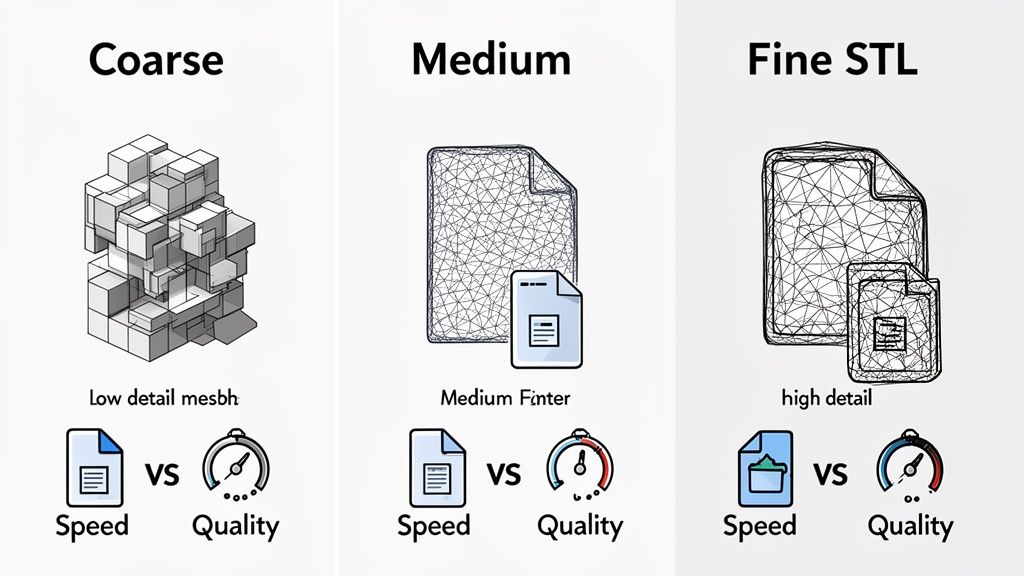
Obvladovanje ločljivosti mreže
Proces, s katerim se gladke krivulje datoteke STEP spremenijo v trikotnike datoteke STL, se imenuje tesselacija. Vsak primeren pretvornik vam bo omogočil nadzor nad tem, običajno prek dveh ključnih nastavitev: kordalnega odstopanja in kotnega tolerancnega razpona.
Kordalno odstopanje (včasih imenovano linearno odstopanje) nastavi največjo dovoljeno razdaljo med izvirno površino STEP in ploskvijo trikotnika STL. Manjša vrednost pomeni natančnejšo površino, vendar na račun večjega števila trikotnikov in večje datoteke.
Kotni tolerančni razpon (ali kotno odstopanje) določa največji kot med sosednjimi trikotniki. To je vaša glavna nastavitev za zajem drobnih podrobnosti na tesno ukrivljenih površinah. Manjši kot prisili programsko opremo, da za aproksimacijo krivulje uporabi več trikotnikov, kar ohranja te nežne oblike.
Pri nečem, kot je funkcionalni mehanski nosilec, kjer je dimensionalna natančnost vse, boste želeli dati prednost nizkemu kordalnemu odstopanju. Če pa tiskate podrobno miniaturno figurico, postane manjši kotni tolerančni razpon veliko bolj pomemben, da krivulje ne bi bile videti kot nazobčani poligoni.
Iskanje pravega ravnovesja
Tukaj ni ene same "najboljše" nastavitve. Idealna ločljivost je povsem odvisna od tega, kaj izdelujete.
- Za hitre prototipe: Izberite bolj grobo mrežo (višje vrednosti odstopanja). Hitreje se pretvori, datoteka je manjša in natisne se hitreje. To vam omogoča, da preizkusite obliko in prileganje, ne da bi dolgo čakali na zaključek tiskanja z visoko podrobnostjo.
- Za dele proizvodne kakovosti: Potrebovali boste veliko bolj fino mrežo (nižje vrednosti odstopanja), da dobite gladko površinsko obdelavo, ki resnično zastopa izvirno CAD zasnovo, zlasti za modele s kompleksnimi, organskimi oblikami.
To ravnovesje je eden glavnih izzivov katerega koli pretvornika iz STEP v STL. Na primer, inženirji pri DigiFabsterju so opazili, da so njihove privzete izvoze STL podrobni modeli STEP videti "surovi in grčasti". Po veliko testiranjih so pristali na standardno 20-mikronsko nastavitev tesselacije. Čeprav se je zaradi tega njihova povprečna velikost datoteke povečala za 500%, so proizvedli izrise, ki so bili dovolj gladki za njihove profesionalne proizvodne potrebe. Več o njihovi poti do ravnovesja med velikostjo datoteke in kakovostjo.
Izbira izhodnega formata: Dvojiški ali ASCII
Po nastavitvi mreže boste pogosto videli izbiro med dvema formatoma STL: dvojiškim in ASCII. Razlika se zdi majhna, vendar ima ogromen vpliv na velikost datoteke in uporabnost.
- Binarni STL: To je tisti, ki ga želite 99% časa. Podatke o trikotniku shranjuje v kompaktni, strojno berljivi kodi. Nastale datoteke so zelo majhne — pogosto 4-5-krat manjše—in pa ju rezalniki obdelajo bistveno hitreje. Za praktično vse 3D tiskanje je to prava pot.
- ASCII STL: Ta format iste podatke shrani kot navadno besedilo. Koordinate bi lahko dobesedno prebrali v Beležnici. Čeprav je to koristno za odpravljanje napak ali ročno urejanje, ustvarja dramatično večje datoteke. Razen če imate zelo specifičen, strokovni razlog, se temu formatu izognite.
Zaključek je preprost: Vedno izvozite v binarni STL. Prihrani prostor, se hitreje naloži in iz dobrih razlogov predstavlja industrijski standard.
Preverjanje enot in merila
Eno zadnjih, ključnih nastavitev, ki jih morate preveriti, je merilna enota. Nič ni bolj frustrirajočega, kot da uvozite svoj model v rezalnik in vidite, da se pojavi kot mikroskopska pika ali ogromen objekt, ki zapolni celotno delovno ploščo.
Ta klasičen problem se pojavi, ko programska oprema za izvoz in rezalnik nista soglasna glede tega, ali so enote modela v milimetrih ali palcih. Ogromna večina 3D-tiskarskih delovnih poti temelji na milimetrih (mm). Preden pritisnete Export, dvakrat preverite, ali je vaš program CAD ali pretvornik nastavljen na izhod v milimetrih.
Če odprete STL in je napačne velikosti, je treba najprej preveriti faktor merila. Gotovo bo napačen za faktor 25.4— magično številko za pretvorbo palcev v milimetre. Čeprav to zlahka popravite v svojem slicerju, je pravilna pretvorba vnaprej boljša, ker se izognete dodatnemu, nadležnemu koraku.
Iskanje pravega orodja za pretvorbo iz STEP v STL
Ko morate pretvoriti datoteko STEP v STL, se zdi, da tonete v morje možnosti. Ali zaženete zmogljiv CAD program, uporabite hiter spletni orodje, ali pa je kaj vmes? Resnica je, da je najboljša step stl pretvornik za vas odvisna od tega, kaj želite doseči.
Pravilno orodje ni le za pridobitev uporabne datoteke; gre za najpametnejšo pot za vaš delovni potek. Hobiist, ki tiska kul figurico, ima povsem drugačne potrebe kot inženir, ki prototipa zaupno nov izdelek. Poglejmo glavne možnosti, da ugotovimo, katera vam najbolj ustreza.
Profesionalna namizna programska oprema za CAD
Če ste inženir ali oblikovalec, ki že živi v profesionalnem okolju za CAD, je najbolj neposredna pot uporaba orodij, ki jih že imate. Programi, kot so FreeCAD, Autodesk Fusion 360in SolidWorks imajo vsi zmogljive, vgrajene izvoznike, ki čudovito obdelajo pretvorbo iz formata STEP v STL.
Velika prednost je nadzor. Ti programi vam dajejo neposreden, podroben dostop do vseh kritičnih nastavitev mreže – odstopanje tetive, kotno toleranco, kar koli že potrebujete. Lahko natančno prilagodite izhod s kirurško natančnostjo in zagotovite, da je končni STL popolnoma prilagojen vašemu 3D tiskalniku in specifični geometriji dela.
Toda vsa ta moč pride s ceno: strma učna krivulja in zahtevne sistemske zahteve. Če že niste uporabnik CAD-a, je prenos in učenje programa, kot je FreeCAD, samo za enkratno pretvorbo, kot bi uporabljali kladivo za drobljenje orehov. To je popolnoma pretirano.
Pripomočki ukazne vrstice za avtomatizacijo
Za razvijalce, napredne uporabnike ali kogarkoli, ki se sooča z goro datotek za pretvorbo, so orodja vmesnika ukazne vrstice (CLI) prelomna. To so lahka programa, ki jih zaženete iz terminala, kar vam omogoča skriptiranje in avtomatizacijo celotnega postopka od začetka do konca.
Samo predstavljajte si, da imate mapo z 100 Datoteke STEP, ki jih vse pretvorite z enakimi nastavitvami visoke ločljivosti. Ročno bi bilo to mučno. S pomočjo orodja CLI preprost skript obdela celotno mapo, uporabi vaša pravila pretvorbe in izpljune popolne datoteke STL, medtem ko si privoščite kavo. Za proizvodne in poklicne delovne tokove je to neverjetno prihranek časa.
Seveda ta pristop predpostavlja, da vam je delo v okolju ukazne vrstice blizu. Daleč ni rešitev s klikom, a za kogar koli, ki mora obdelovati datoteke v velikem obsegu, je neučinkovitost nepremagljiva.
Udobje in tveganja spletnih pretvornikov
Hitro iskanje po Googlu za »step stl converter« vam bo zaslon napolnil z spletnimi mesti, ki obljubljajo takojšnje, brezplačne pretvorbe. Delovni tok je mikavno preprost: naložite svojo datoteko STEP, kliknite gumb in prenesite datoteko STL. Za preproste modele, ki niso občutljivi, je ta udobje nepremagljivo.
Toda ta udobje ima ogromno skrito ceno: zasebnost.
Vsakič, ko naložite dizajn na strežnik tretje osebe, izgubite nadzor nad svojo intelektualno lastnino. Za osebni projekt ali model odprtokodnega tipa je to morda tveganje, ki ga ste pripravljeni sprejeti. Toda za lastniški dizajn, delo za stranke ali občutljiv prototip? To je pogubno.
Poleg varnostne nočne more spletne pretvornice ponavadi nudijo le smešno malo nadzora. Morda dobite nekaj vnaprej nastavljenih možnosti, kot so "nizka, srednja, visoka", vendar izgubite možnost natančnega prilagajanja mreže. Pogosto ostanete z datoteko STL, ki je ali preveč zrnata in nizko poligonska ali pa nenavadno ogromna brez pravega razloga.
Orodja v brskalniku: Najboljše iz obeh svetov
Pojavlja se nova in veliko pametnejša kategorija orodij: lokalni pretvorniki v brskalniku. Ti delujejo po povsem drugačnem načelu. Namesto da bi svojo datoteko naložili na strežnik na neznani lokaciji, se vsa čarovnija pretvarjanja odvija kar v vašem spletnem brskalniku, na vašem lastnem računalniku. Vaši podatki nikoli ne zapustijo vašega računalnika.
Ta pristop vam prinaša preprostost klikni-in-pojdi spletnega orodja v kombinaciji z robustno varnostjo namizne aplikacije. Dobite čist, prijazen vmesnik, ne da bi namestili en sam košček programske opreme, hkrati pa ostanete popolnoma zasebni.
Orodja, kot so razširitve ShiftShift, so zgrajena okoli tega modela zasebnosti na prvem mestu. Vgrajeni 3D-pregledovalnik in pretvornik modelov vam omogočata, da povlečete in spustite datoteko STEP, jo pregledate z vseh zornih kotov ter jo pretvorite v STL, ne da bi en sam bajt vašega modela kdajkoli prišel na internet. To je popolna rešitev za vsakogar, ki potrebuje hiter, varen pretvorbo brez navlake profesionalnega CAD-a ali tveganj spletne storitve.
Kako izbrati pravo pot
Da bi vam pomagal pri odločitvi, sem pripravil hitro primerjavo. Samo razmislite, kaj je za vaš projekt najpomembnejše, in pravo orodje bo kmalu jasno.
Primerjava metod pretvorbe iz STEP v STL
| Metoda pretvorbe | Najbolj primerna za | Ključna prednost | Ključna slabost |
|---|---|---|---|
| Profesionalni CAD | Inženirji, oblikovalci in uporabniki, ki potrebujejo največjo natančnost. | Popoln nadzor nad vsemi nastavitvami pretvorbe za optimalno kakovost. | Visoka krivulja učenja, zahteva zmogljivo strojno opremo in je pogosto draga. |
| Orodja za ukazno vrstico | Razvijalci in uporabniki, ki morajo obdelati veliko datotek naenkrat. | Nepremagljiva za obdelavo paketov, avtomatizacijo in integracijo skript. | Zahteva tehnično znanje in ni uporabniku prijazna za posamezne datoteke. |
| Spletni pretvorniki | Hitre, neobčutljive pretvorbe za hobi projekte. | Izjemno enostavna za uporabo in dostopna iz katere koli naprave z brskalnikom. | Velika tveganja zasebnosti in varnosti; zelo omejen nadzor nad nastavitvami. |
| Orodja v brskalniku | Uporabniki, ki dajejo prednost zasebnosti, hitrosti in enostavni uporabi. | Varna, lokalna obdelava brez nalaganja podatkov; preprosto in hitro. | Morda ne ponuja naprednih, podrobnih kontrol polnega CAD programske opreme. |
Na koncu dneva ima svet orodij za pretvornik step stl možnost za vsakogar. Z razumevanjem kompromisov med nadzorom, priročnostjo in zasebnostjo lahko samozavestno izberete metodo, ki ima najbolj smisel za vaš projekt in njegove varnostne potrebe.
Kako preveriti in odpraviti napake v datoteki STL
Torej ste pretvorili svojo datoteko STEP. Odlično! Vendar še ne zaženite 3D-tiskalnika. Pretvorba datoteke je ena stvar; zagotoviti, da je dejansko tiskljiva, je nekaj drugegata hitri pregled kakovosti je vaša zadnja obramba pred neuspešnim tiskom, ki vam prihrani ure frustracij in tulcu zapravljene filamenta.
Datoteko STL si predstavljajte kot digitalno skulpturo, sestavljeno iz majhnih trikotnikov, vseh skupaj sešitih. Če je samo nekaj teh trikotnikov manjkajočih, obrnjenih v napačno smer ali pa preprosto pokvarjenih, vaš tiskalnik ne bo vedel, kaj naj stori. Poglejmo, kako zaznati te gremline, preden vam pokvarijo dan.
Pot, ki jo izberete za pretvorbo datoteke – ali gre za polno CAD programsko opremo ali hiter spletni pretvornik – lahko vpliva na vrste napak, ki jih boste morda videli. Vsaka metoda ima svoje muhe.
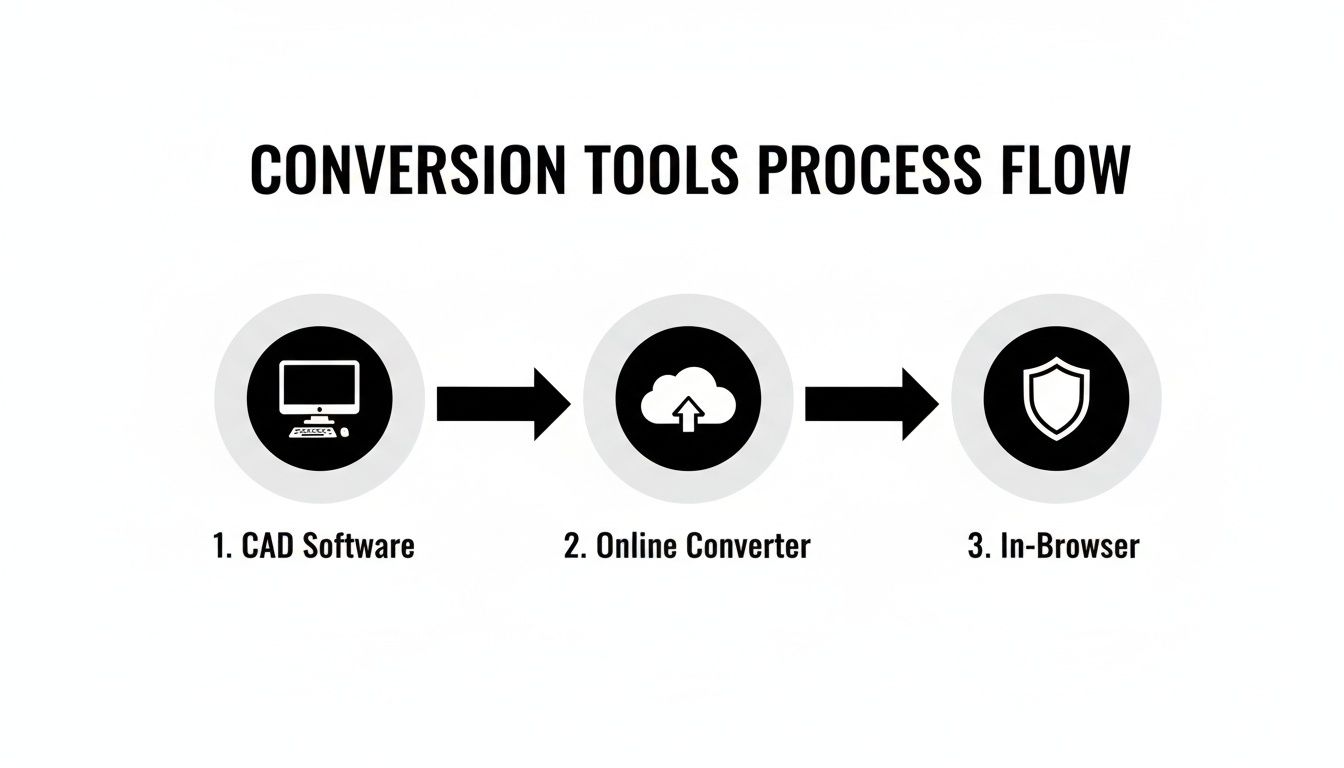
Zato je hiter pregled po konverziji vedno dobra ideja, ne glede na to, katero orodje ste uporabili.
Preverjanje vodotesnosti modela
Absolutno prvo pravilo za tiskljiv STL je, da mora biti vodotesen – tudi znan kot „manifold". Predstavljajte si, da je vaš model vedro. Če ima kakršne koli luknje, ne more zadrževati vode. Vaš 3D rezalnik razmišlja enako; potrebuje popolnoma tesno zaprt objekt, da razume, kje je „notranjost" in kje „zunanjost".
Številni sodobni rezalniki, kot sta PrusaSlicer ali Ultimaker Cura, so dovolj pametni, da te luknje zaznajo in jih včasih tudi samodejno odpravijo. Toda za temeljitejše delo je orodje, kot je Autodesk Meshmixer, neprecenljivo. Vizualno bo označilo vsako vrzel in vam ponudilo orodja za njihovo ustrezno zakrpanje.
Popravljanje površinskih normal
Vsak trikotnik v vašem STL-mrežu ima smer – usmerjen je bodisi „navznoter" bodisi „navzven". Ta smer je njegova površinska normala. Če se nekatere normal med konverzijo obrnejo in kažejo navznoter, se rezalnik zmede in obravnava ta del modela kot votel prostor, kar vodi do nenavadnih vrzeli ali manjkajočih delov v vašem tisku.
Model z obrnjenimi normalami je ena najpogostejših – in zmedenih – težav, na katere boste naleteli. V preprostem pregledovalniku lahko videti popolnoma v redu, a pri rezanju bo postal zmešan nered. Vedno uporabite pregledovalnik, ki lahko vizualizira normala, če sumite na težavo.
Na srečo je popravilo običajno preprosto. Večina 3D programov, vključno z Meshmixer in celo Blender, ima funkcijo, kot je „Preračunaj normala" ali „Obrni normala", ki z enim klikom poenotitve vse.
Odpravljanje ne-manifold robov
To je nekoliko bolj zapleteno. Ne-manifold geometrija nastane, ko ima vaš model robove, ki v resničnem svetu ne bi mogli obstajati. Klasičen primer je, ko rob delita več kot dva trikotnika, kar ustvari T-spoj, kjer rezalnik ne more določiti, kaj je notranjost in kaj zunanjost.
Druge ne-manifold napake vključujejo notranje ploskve, ujete znotraj modela, ali robove, ki kar lebdijo, povezani z ničemer. Te dvoumnosti so recept za katastrofo v rezalniku. Dobro orodje za popravilo mreže vam bo pomagalo najti ta problematična mesta, kar vam omogoča, da izbrišete slabo geometrijo ali pravilno razdelite dele v svoje lastne ločene lupine.
Pogosti scenariji za odpravljanje težav
Poleg zapletenih napak mreže se lahko pojavijo še drugi pogosti glavoboli. Tukaj so nekateri običajni primeri in kako jih obravnavati:
Težava: Moj model izgleda blokast ali fasetiran.
- Rešitev: Vaša ločljivost izvoza je bila prenizka. Vrnite se k pretvorniku in datoteke izvozite znova, a tokrat uporabite nižjo tonsko odstopanje ali kotno toleranco. To bo ustvarilo bolj fino, podrobnejšo mrežo.
Težava: Datoteka je ob uvozu bodisi mikroskopska bodisi ogromna.
- Rešitev: To je skoraj vedno neujemanje enot. Verjetno ste izvozili v palcih, ko je vaš rezalnik pričakoval milimetre. Lahko ponovno izvozite z ustreznimi enotami (milimetri so standard za 3D tisk) ali pa preprosto povečate model v rezalniku za faktor 25.4 za pretvorbo iz palcev v mm.
Težava: Moj rezalnik za obdelavo datoteke potrebuje večno.
- Rešitev: Mreža je pregosta! Vaše nastavitve konverzije so bile previsoke, kar je ustvarilo ogromno datoteko z milijoni trikotnikov, ki jih v resnici ne potrebujete. Ponovno izvozite z nekoliko višjimi vrednostmi odstopanja, da zmanjšate število poligonov. Če delate z veliko datotekami, vam lahko lahka pregledovalnik 3D modelov pomaga hitro pregledati datoteke, preden jih sploh pošljete v rezalnik.
Avtomatizacija konverzij z naprednimi potek dela
Za vsakogar, ki dela v inženirstvu ali oblikovanju izdelkov, je pretvarjanje datotek eno za drugo ogromna izguba časa. Ta ročna zanka – odpiranje datoteke STEP, prilagoditev nastavitev, izvoz v STL, shranjevanje, ponovitev – je v redu za en prototip. Toda kadar stojite pred sestavo z desetinami ali celo stotinami komponent? To postane resnično ozko grlo proizvodnega procesa. Tu morate svoj potek dela razširiti. Ne gre samo za udobje; to je nujnost.
Avtomatizacija postopka pretvorbe iz STEP v STL vas reši ponavljajočega mukotrpnega dela, zagotovi, da je vsak model pretvorjen z enakimi nastavitvami, in vas osvobodi za izzive oblikovanja, ki so dejansko pomembni. Z uporabo skriptanja in ukaznih vmesnikov lahko to dolgočasno opravilo spremenite v popolnoma avtomatsko operacijo.
Izkoriščanje ukazne vrstice za paketno obdelavo
Namesto klikanja po grafičnem vmesniku za vsako posamezno datoteko, delovni poti avtomatizacije uporabljajo surovo moč ukaznih orodij. Ta so lahka programi, ki izvajajo pretvorbe na podlagi preprostih besedilnih ukazov, kar jih naredi popolne za skriptanje. Napisati majhno skripto, ki kaže na mapo polno datotek STEP in pretvorniku naroči, da obdela vse naenkrat, je povsem mogoče.
Recimo, da morate za 3D tisk pripraviti celotno sestavo izdelka. Preprosta skripta bi za vas lahko obdelala vse to:
- Preglede vsako datoteko
.stepali.stpv vaši projektni mapi. - Uporabi vnaprej določen nabor nastavitev mrežice visoke ločljivosti za končne proizvodne dele.
- Morda celo ustvari drug, nizko ločljiv komplet za hitre, osnutkovne valideacijske tiske.
- Vse končne datoteke STL urejeno razporedi v mapo "output", jih morda preimenuje na podlagi določenega pravila.
Ta pristop zagotavlja, da je vsak model pretvorjen z identičnimi, brez napak nastavitvami. To je stopnja doslednosti, ki jo je skoraj nemogoče vzdrževati, ko vse delate ročno. Za podrobnejši vpogled v avtomatizacijo poslovnih procesov, kot je ta, si oglejte celoviti vodnik po programski opremi za avtomatizacijo poteka dela; ponuja odlične vpoglede v razpoložljiva orodja.
Praktični primer s Pythonom
Python je odlična izbira za tovrstno avtomatizacijo zahvaljujoč knjižnicam, ki se lahko neposredno povežejo z jedri CAD. Na primer, z uporabo knjižnice, zgrajene na zmogljivem geometrijskem pogonu, kot je OpenCASCADE, lahko napišete skripto, ki upravlja celoten postopek pretvorbe, ne da bi kadarkoli odprli program CAD.
Tukaj je konceptualna ideja, kako bi lahko izgledala preprosta Python skripta:
Konceptualna Python skripta za paketno pretvorbo
import os from some_cad_library import STEPReader, STLWriter
Določite, kje se nahajajo vaše datoteke in kam naj gredo
input_folder = "/path/to/your/step_files/" output_folder = "/path/to/your/stl_files/"
Enkrat nastavite želeno kakovost mrežice
mesh_deflection = 0.01 # A fine setting for high detail
Ponovite zanko za vse datoteke v vhodni mapi
for filename in os.listdir(input_folder): if filename.endswith(".step") or filename.endswith(".stp"): step_path = os.path.join(input_folder, filename)
    # Read the STEP model
    model = STEPReader.read(step_path)

    # Create the mesh using your setting
    model.tessellate(mesh_deflection)

    # Figure out the new output filename
    stl_filename = filename.replace(".step", ".stl").replace(".stp", ".stl")
    stl_path = os.path.join(output_folder, stl_filename)

    # Write the final STL file
    STLWriter.write(model, stl_path)
    print(f"Successfully converted {filename} to STL.")
Takšna preprosta skripta avtomatizira potek dela, ki bi drugače porabil ure klikanja. Načela avtomatizacije se uporabljajo pri vseh vrstah podatkovnih izzivov, kot lahko vidite pri nečem, kot je pretvornik iz CSV v Excel, kjer vam skripte prihranijo mukotrpno ročno delo.
Integracija v sodobne razvojne cevovode
Pravi čar se zgodi, ko te skripte vključite v večje razvojne sisteme, kot je cevovod neprekinjene integracije/neprekinjene dostave (CI/CD). Ta ideja, posojena iz sveta programske opreme, odlično deluje tudi za strojno oblikovanje.
Predstavljajte si to: vsakič, ko oblikovalec vnese spremembo v datoteko STEP v sistemu za nadzor različic, kot je Git, to samodejno sproži vašo pretvorbeno skripto. Ta skripta takoj ustvari nov STL, ki ga je mogoče nato hraniti v avtomatsko analitično orodje, validiral razrezalec, ali pa ga celo poslati neposredno na 3D tiskalnik za nov prototip.
Ta nastavitev ustvarja neprekinjen potek dela "tiskanja na zahtevo". Zapolnjuje vrzel med spremembo oblikovanja in fizičnim delom v vaših rokah, hardware timom omogoča iteracijo z vrsto hitrosti in prilagodljivosti, ki so jo programerski timi uživali že leta. Z avtomatizacijo pretvornik STEP v STL iz preprostega pripomočka zraste v ključni del sodobnega, učinkovitega inženirskega ekosistema.
Kam se razvija pretvorba: V brskalniku, zasebno in integrirano
Vsakdo, ki je že nekaj časa v tej panogi, je opazil jasen trend: oddaljujemo se od nerodne, za namestitev obremenjene namizne programske opreme. Prihodnost pretvorbe 3D modelov se odvija kar v vašem brskalniku, kar odpravlja nevšečnosti z namestitvami in posodobitvami. To ni le vprašanje udobja; gre za ogromen premik k hitrosti, dostopnosti in—najpomembneje—zasebnosti.
Miselnost zasebnosti na prvem mestu ni več "lepo imeti". To je nov standard. Inženirji in oblikovalci morajo nenehno pregledovati, preverjati in pretvarjati modele, vendar nalaganje občutljivih intelektualnih lastnin na naključni strežnik v oblaku preprosto ni možnost. Tu orodja v brskalniku, ki delujejo lokalno na vašem stroju, spreminjajo pravila igre. Pridobite neprebojno varnost namizne programske opreme z izjemno preprostim dostopom spletne aplikacije.
Varni poteki dela postajajo norma
Celotno gibanje poganja eksplozija 3D tiska, zlasti za hitro prototipiranje. Govorimo o trgu, ki naj bi z 19,8 milijarde USD leta 2023 narasel na presenetljivih 135,4 milijarde USD do leta 2033. Taka rast ustvarja ogromno povpraševanje po boljših, hitrejših orodjih za pretvorbo. Za več o tem si oglejte podatke o trajektoriji trga 3D tiska.
Orodja, kot so ShiftShift Extensions, so zgrajena za to resničnost. Nudijo vam lokalni 3D pregledovalnik in pretvornik step stl, ki opravijo vse delo kar v vašem brskalniku. To pomeni, da lahko takoj iterirate na zasnovi, ne da bi kdaj poslali datoteko po internetu.
Veliki zaključek je preprost: vaš potek dela bi moral privzeto ščititi vašo intelektualno lastnino. Izbira orodij, ki delujejo lokalno, ni le funkcija—to je ključna varnostna praksa za sodobno oblikovanje in inženirstvo.
Nazadnje so najboljša orodja tista, ki se nemoteče vključijo v način vašega obstoječega dela. Orodja, vodena s paleto ukazov, so odličen primer, saj postavijo varni pretvornik step stl le na bližnjo tipkovnično bližnjico. Ta pristop vas ne naredi le bolj produktivnega; varuje vaše podatke in odpira zmogljive funkcionalnosti vsem, od izkušenih inženirjev do vikend izdelovalcev. Načelo varnih orodij, ki temeljijo na brskalniku, ni omejeno le na 3D modele—podoben trend lahko vidite v našem vodniku po najboljši brezplačni programski opremi za pretvorbo PDF.
Pogosta vprašanja in hitri odgovori
Ko se prvič lotevate pretvorbe datotek STEP, se vedno zastavi nekaj vprašanj. Če te zadeve rešite že na začetku, si prihranite veliko težav in preprečite, da bi bile tiskanine pozneje neuspešne.
Ali lahko datoteko STL pretvorim nazaj v datoteko STEP?
Kratek odgovor? Ne, vsaj ne zlahka ali čisto. Čeprav nekatera napredna programska oprema za inženirstvo v nasprotni smeri trdi, da to zmore, je pretvorba STL nazaj v STEP neurejen, kompleksen proces, ki skoraj nikoli ne da popolnega rezultata.
STL je samo mreža trikotnikov—je površinski model brez prave "inteligence". Ne vsebuje bogate, natančne zgodovine oblikovanja, ki jo ima datoteka STEP. Poskus, da bi iz preproste mreže ponovno zgradili te parametrične podatke, je kot poskus rekonstruiranja arhitektovega izvirnega načrta iz skenirane fotografije končane zgradbe. Nekaj boste dobili, verjetno pa bo pomanjkljivo in bo zahtevalo veliko ročnega čiščenja.
Zakaj je moja pretvorjena datoteka STL tako velika?
To je klasičen—in popolnoma normalen—del pretvornega procesa. Datoteka STEP je čudo učinkovitosti; opisuje kompleksno, ukrivljeno geometrijo z čistimi matematičnimi formulami. Datoteka STL pa mora te popolne krivulje približati z združevanjem tisočev (ali celo milijonov) majhnih, ravnih trikotnikov.
Ko želite, da bi bil končni model videti bolj gladko, višjo boste nastavili ločljivost. To prisili pretvornik, da ustvari ogromno število trikotnikov, da ustvari iluzijo popolne krivulje, kar naravno povzroči eksplozijo velikosti datoteke.
Nasvet za strokovnjake: Vedno, vedno izvozite STL v dvojiškem formatu, ne ASCII. Dvojiški STL je občutno manjši—govorimo o štiri do petkrat manjšem—vaš 3D rezalnik pa ga bo lahko obdelal veliko hitreje. To je standard z razlogom.
Ali pretvorba iz STEP v STL zmanjša kakovost?
Da, tehnično seveda pride vedno do neke izgube natančnosti pri prevajanju, a ključno je, da vi nadzirate, koliko. Postopek pretvarjanja gladkega matematičnega modela v trikotniško mrežo se imenuje [tessellacija] in temelji na približevanju.
Predstavljajte si, kot da bi poskusili narisati popoln krog z uporabo samo serije majhnih ravnih črt. Vi kontrolirate, kako kratke so te črte. Z nastavitvami, kot so kordalna odstopanja in kotna toleranca v vašem pretvorniku, lahko te "črte" (robove trikotnikov) naredite tako majhne, da je izguba kakovosti popolnoma nevidna na končnem 3D-izdelku. Vse je v tem, da najdete tisto točko optimalnega ravnovesja med čudovitim, gladkim modelom in velikostjo datoteke, ki ne pripelje vašega računalnika do obupa.
Odklenite svet produktivnosti z [razširitvami ShiftShift], vse-v-enem kompletom orodij za razvijalce, oblikovalce in zahtevne uporabnike. Takoj dostopajte do desetine orodij, kot so varni 3D-pregledovalnik modelov, pretvorniki datotek in razvojna pripomočka – vse iz ene same palet ukazov, naravnost v vašem brskalniku. Začnite brezplačno na https://shiftshift.app.