Upptäck internethastigheten som behövs för streaming: Vad du behöver för HD och 4K
Upptäck den internethastighet som behövs för streaming och hur mycket bandbredd du behöver för HD eller 4K, med tips för att optimera din anslutning.

Rekommenderade tillägg

Om du vill ha en smidig, buffertfri streamingupplevelse, behöver du börja med rätt grund. För en enhet som streamar i högupplösning (HD) vill du ha minst 5 Mbps. För att hoppa upp till den kristallklara 4K Ultra HD, behöver du en mycket kraftfullare 25 Mbps.
Men det är bara startpunkterna. Den perfekta internethastigheten för ditt hem beror verkligen på vilken videokvalitet du föredrar, hur många som använder internet samtidigt och vilka streamingtjänster du är prenumerant på.
Din snabba guide till streaminghastigheter
Vi har alla varit där. Du sätter dig ner för en filmkväll, klickar på play och möts omedelbart av det fruktade buffringshjulet. Den snurrande cirkeln är det universella tecknet på en internetanslutning som helt enkelt inte kan hänga med.
Tänk på det så här: streaming är i grunden att få en massiv digital fil levererad till dig i realtid. Din internethastighet är leveranslastbilen. Om lastbilen är för långsam, får videospelaren slut på data att visa, vilket tvingar den att pausa och vänta på att nästa del av filen ska anlända.
Den viktiga mätningen här är nedladdningshastighet, som mäts i megabit per sekund (Mbps). Den berättar hur mycket data du kan hämta från internet varje sekund. Å andra sidan handlar uppladdningshastighet om att skicka data från din enhet till internet. Medan nedladdningshastighet är kung för att titta på innehåll, om du är skapare eller spelare, måste du också överväga den bästa uppladdningshastigheten för att streama ditt eget innehåll.
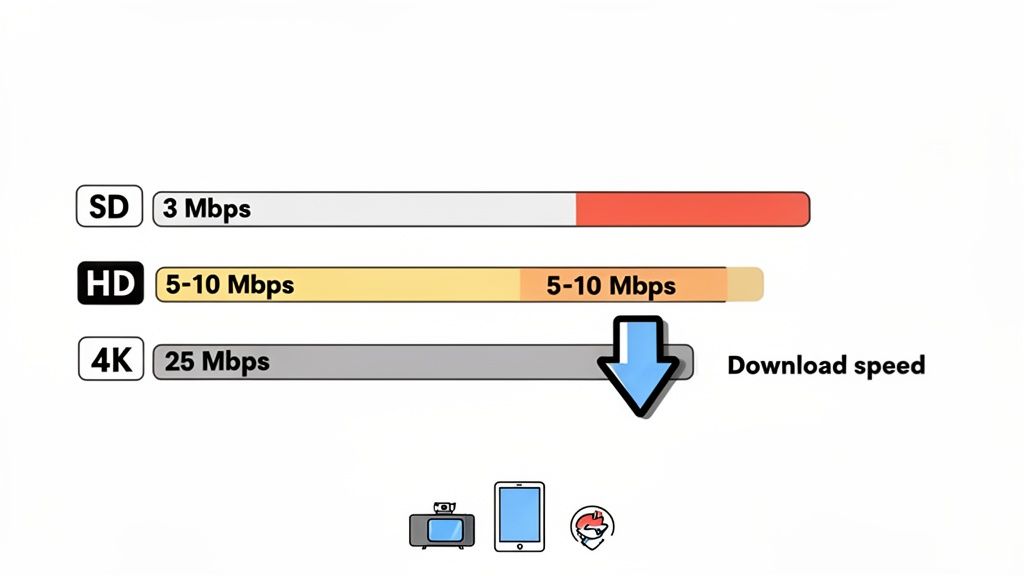
Vad de största streamingtjänsterna rekommenderar
Varje streamingplattform har något olika rekommendationer för att säkerställa att deras innehåll spelas upp felfritt. Det är alltid bäst att kolla deras officiella riktlinjer, men här är en snabb översikt över vad några av de största namnen föreslår.
Rekommenderade internethastigheter för populära streamingtjänster
Denna tabell ger dig en översikt över de minimi- och rekommenderade nedladdningshastigheterna för en smidig upplevelse på dagens mest populära plattformar.
| Streamingtjänst | SD (Standardupplösning) | HD (Högupplösning - 1080p) | 4K/UHD (Ultra Högupplösning) |
|---|---|---|---|
| Netflix | 3 Mbps | 5 Mbps | 15 Mbps |
| Disney+ | 5 Mbps | 10 Mbps | 25 Mbps |
| Amazon Prime | 1 Mbps | 5 Mbps | 25 Mbps |
| Hulu | 1.5 Mbps | 6 Mbps | 16 Mbps |
| Apple TV+ | 5 Mbps | 8 Mbps | 25 Mbps |
| YouTube TV | 3 Mbps | 7 Mbps | 25 Mbps |
Som du kan se, ökar kraven avsevärt för högre upplösningar. En plan som är "just tillräcklig" för HD kan ha stora problem när du försöker streama i 4K.
Den gyllene regeln för buffertfri streaming är denna: Din internetplan bör erbjuda mer hastighet än det minimum som krävs för din önskade kvalitet. Att försöka titta på en 25 Mbps 4K-stream på en 25 Mbps plan lämnar ingen marginal för andra enheter, bakgrundsuppgifter eller nätverksproblem.
Att hitta din verkliga hastighet
Att veta vad streamingtjänsterna rekommenderar är en sak, men hur snabb är din anslutning just nu? Din faktiska hastighet kan påverkas av allt från Wi-Fi-trängsel till vilken tid på dygnet du är online. Det enda sättet att veta säkert är att köra ett hastighetstest.
ShiftShift Extensions Speed Test är ett fantastiskt verktyg som låter dig kontrollera din anslutning privat, direkt från din webbläsare. Till skillnad från många online tester som skickar dina data till tredjepartsservrar, utför detta test alla sina kontroller lokalt, så din information lämnar aldrig din dator.
Att köra ett snabbt test ger dig en realtidsöversikt över din:
- Nedladdningshastighet: Detta är det mest kritiska talet för att bestämma din streamingkvalitet.
- Uppladdningshastighet: Viktigt om du gör någon livestreaming, videokonferenser eller online gaming.
- Latens (Ping): Detta mäter din anslutnings responsivitet—ett lägre tal är bättre, särskilt för gaming.
Att förstå internethastighetsjargong
Att prata om internethastighet kan kännas som att avkoda ett främmande språk. Du bombarderas med termer som Mbps, bandbredd och latens, men vad betyder de egentligen när du bara vill titta på en film utan buffring?
Låt oss skära igenom jargongen. Tänk på din internetanslutning som ett motorvägssystem. Den data du vill ha—som den senaste säsongen av din favoritshow—är trafiken som försöker ta sig från en server till din skärm.
Bandbredd: Hur många filer på din digitala motorväg?
Den första och mest viktiga termen du kommer att höra är bandbredd. I vår motorvägsanalogi är bandbredd helt enkelt antalet filer du har. En anslutning med mer bandbredd är bara en bredare motorväg.
En 10 Mbps-anslutning är som en sömnig, enkelriktad landsväg. Den är okej för en eller två bilar (grundläggande webbläsning eller standardupplöst video), men den kommer snabbt att bli överbelastad om du försöker göra mer. En 500 Mbps-anslutning, å sin sida, är en massiv, flerfilig motorväg som kan hantera en hel stads trafik på en gång utan att svettas.
Denna kapacitet mäts i megabit per sekund (Mbps). Ju högre Mbps, desto mer data kan pressas ner i röret varje sekund, vilket är precis vad du behöver för smidig, högkvalitativ streaming.
En snabb påminnelse om en vanlig förvirring: Mbps (megabit) är inte detsamma som MBps (megabyte). Eftersom en byte består av åtta bitar, är 1 MBps åtta gånger snabbare än 1 Mbps. Din internetleverantör annonserar alltid hastigheter i Mbps, men när du laddar ner en fil visar din dator ofta hastigheten i MBps.
Videobitrate: Storleken på bilarna på vägen
Om bandbredd är antalet filer, då är videobitrate storleken på fordonen som kör på den. Bitrate är mängden data som används för att skapa en sekund av video. Högre bitrates packar in mer detalj, rikare färg och skarpare bilder, men de skapar också mycket större datafiler som behöver mer utrymme på vägen.
Så här översätts det till de olika streamingkvaliteterna:
- Standardupplösning (SD): Dessa är som en massa kompakta bilar. De tar inte upp mycket plats och kan köra på bra även på en smal väg.
- Högupplösning (HD 1080p): Nu pratar vi om leveransbilar. De är större och behöver mer filutrymme (bandbredd) för att fortsätta röra sig smidigt utan att orsaka en trafikstockning.
- 4K Ultra HD: Detta är motsvarigheten till en hel konvoj av massiva lastbilar. De är otroligt datatung och kräver absolut en bred, flerfilig motorväg för att undvika att orsaka en total stillastående (det fruktade buffringshjulet).
Detta är precis varför den internethastighet som behövs för att streama en 4K-film (runt 25 Mbps) är så mycket högre än vad som behövs för en gammal SD-show (runt 3 Mbps). Du behöver en större motorväg för att hantera de större lastbilarna.
Latens: Hur snabbt din resa börjar
Slutligen finns det latens, som du också kan höra kallas "ping". Medan bandbredd handlar om hur mycket data du kan flytta på en gång, handlar latens om hur snabbt den datan påbörjar sin resa. I vår motorvägsanalogi är latens den tid det tar för en enda bil att göra en rundtur från din dator till en server och tillbaka igen.
Det mäts i millisekunder (ms), och för latens är lägre alltid bättre.
För att bara titta på filmer är latens inte en stor faktor. En liten fördröjning innan videon startar är inte en stor sak så länge datan flödar stadigt efter det. Men för saker som behöver omedelbar återkoppling, som konkurrensutsatt online gaming eller ett felfritt videosamtal, är låg latens allt. Hög latens är vad som orsakar den frustrerande fördröjningen mellan när du trycker på en knapp och när din karaktär faktiskt gör något på skärmen.
Beräkna bandbredd för ett anslutet hushåll
Att räkna ut rätt hastighet för en enda stream är en sak, men det är nästan aldrig verkligheten. I dagens hem är din internetanslutning inte en privat rörledning till en skärm; det är en delad resurs där flera enheter alla slåss om sin bit av bandbreddspajen.
Tänk på en typisk kväll. Någon tittar på en 4K-film i vardagsrummet, vilket drar en stadig 25 Mbps. Samtidigt är någon annan på ett arbetsvideosamtal, vilket tar upp ytterligare 5-10 Mbps för både uppladdning och nedladdning. Och längre ner i hallen är en spelare beroende av en stabil anslutning som behöver minst 5-10 Mbps bara för att hålla fördröjningen borta.
Detta är bara det du aktivt gör. Glöm inte de smarta högtalarna som streamar musik, säkerhetskamerorna som laddar upp video och telefonerna och bärbara datorerna som tyst laddar ner uppdateringar i bakgrunden. Var och en av dessa uppgifter tar en liten men konstant bit av din totala hastighet.
Sammanfatta ditt hushålls behov
För att få en verklig uppfattning om den internethastighet som behövs för streaming och allt annat, kan du inte bara lägga ihop minimikraven. Du måste planera för den peak-tid när alla är online samtidigt och sedan bygga in en solid buffert.
Börja med att göra en snabb lista över alla internetanslutna enheter i ditt hem och vad de vanligtvis används till. Sedan kan du uppskatta deras toppbehov.
- 4K Streaming TV: 25-30 Mbps
- HD Streaming Tablet: 5-10 Mbps
- Online Gaming Console: 10-25 Mbps
- Videokonferens Laptop: 5-10 Mbps
- Smart Home Devices (tillsammans): 5 Mbps
I detta mycket vanliga scenario överstiger den sammanlagda efterfrågan redan 50 Mbps. Men även det talet är lite missvisande.
Här är det avgörande misstaget som de flesta gör: de glömmer bort nätverksöverhead. Din anslutning är alltid upptagen med bakgrundsuppgifter—enheter som kollar in, appar som uppdateras och andra systemprocesser. En bra tumregel är att lägga till en 25-50% buffert ovanpå din beräknade toppanvändning för att ge dig själv tillräckligt med utrymme för en smidig upplevelse.
För familjen ovan blir de 50 Mbps av aktiv användning en verklig behov av 65-75 Mbps. Plötsligt börjar den standard 100 Mbps-planen att se mindre ut som en lyx och mer som ett grundläggande krav. Detta blir ännu mer sant om du kör komplexa applikationer som en 3D-modellvisare, som kan kräva betydande bandbredd för att ladda stora filer och tillgångar.
Detta flödesschema bryter ner de centrala begreppen som påverkar hur ditt internet faktiskt presterar, från rå bandbredd till latens.
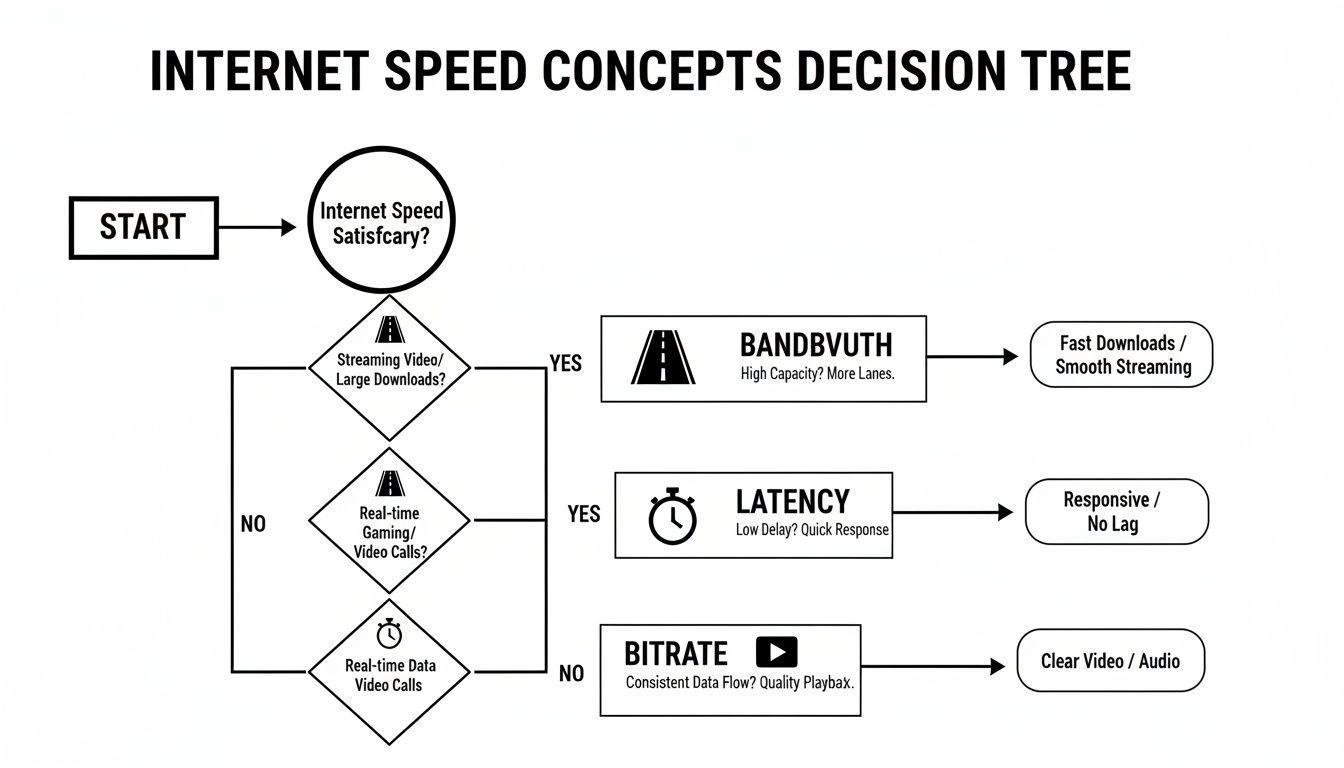
Som du kan se lutar olika aktiviteter sig mot olika delar av din anslutning. Det är en bra illustration av varför det inte alltid räcker med att bara ha "snabbt" internet.
När du ska uppgradera din internetplan
Så, när är det dags att bita i det sura äpplet och uppgradera? Tecknen är vanligtvis ganska uppenbara. Ditt videoinnehåll börjar buffra varje kväll, onlinespel blir hackiga så fort någon annan börjar streama, och dina videosamtal förvandlas till en pixelerad röra.
Låt oss gå igenom ett par verkliga exempel för att se hur allt läggs ihop.
Scenario A: Det lilla hushållet
- Enheter: 2 smartphones, 1 laptop, 1 smart TV.
- Användning: En person streamar en HD-show (10 Mbps) medan en annan bläddrar på sociala medier (5 Mbps).
- Totalt behov: Cirka 15 Mbps + en 25% buffert = ~20 Mbps. En 50-100 Mbps-plan är mer än tillräcklig här.
Scenario B: Den fullt anslutna familjen
- Enheter: 4 smartphones, 2 laptops, 2 smart TVs, 1 spelkonsol.
- Användning: En 4K-film körs (25 Mbps), någon spelar online (10 Mbps), två personer är på videosamtal (15 Mbps totalt), och det finns allmän bakgrundsbläddring (10 Mbps).
- Totalt behov: Runt 60 Mbps + en 50% buffert = ~90 Mbps. En 100 Mbps-plan skulle pressas till sin bristningsgräns, vilket sannolikt skulle orsaka problem för alla.
För en familj som den i Scenario B är uppgradering icke-förhandlingsbar om du vill behålla lugnet. De flesta experter skulle föreslå en 100-200 Mbps plan för mindre familjer som jonglerar med HD-streaming, distansarbete och lite gaming. Det talet hoppar snabbt upp till 200-500 Mbps för större hem där flera 4K-streams kan köras samtidigt. En familj på fyra, till exempel, som alla tittar på sin egen 4K-show, skulle behöva ett minimum av 100 Mbps. Lägg till en 20-50 Mbps buffert för overhead, och en 150-200 Mbps-plan blir plötsligt ett mycket säkrare val.
I slutändan handlar det om att välja rätt plan för att planera för framtiden. Om du vet att du kommer att lägga till fler smarta enheter, uppgradera till 4K-TV-apparater eller ha fler personer som arbetar hemifrån, är det en smart investering att satsa på en snabbare plan nu—som 500 Mbps eller till och med en full gigabit-anslutning—som kommer att hålla ditt nätverk från att stanna av i framtiden.
Hur man testar och tolkar din internetanslutning noggrant
Att veta den ideala internetanslutningen för streaming är en sak, men att ta reda på vad du verkligen får från din leverantör är där det verkligen gäller. Att köra ett internet hastighetstest är som att öppna motorhuven på din bil—det ger dig en verklig inblick i din anslutnings prestanda och är det första steget för att diagnostisera eventuella irriterande buffringsproblem.
För att få en noggrann ögonblicksbild behöver du ett pålitligt verktyg. Medan många webbplatser erbjuder tester, skickar många din data till tredjepartsservrar, vilket kan vara en integritetsfråga. En mycket bättre metod är att använda ett verktyg som respekterar din data, som ShiftShift Extensions inbyggda hastighetstest. Det körs helt inom din webbläsare, kontrollerar din anslutning lokalt utan att skicka din personliga information någon annanstans.
Förstå dina hastighetstestresultat
När du kör ett test får du tre nyckeltal. Var och en berättar en annan del av din streaminghistoria, så låt oss bryta ner vad de betyder i praktiska termer.
Nedladdningshastighet (Mbps): Detta är stjärnan i showen för streaming. Det mäter hur snabbt din enhet kan hämta data—som en film eller TV-show—från internet. En högre nedladdningshastighet betyder att du kan ta emot de stora 4K videofilerna utan problem. Detta är siffran du vill jämföra med rekommendationerna från tjänster som Netflix eller Hulu.
Uppladdningshastighet (Mbps): Denna handlar om hur snabbt du kan skicka data till internet. För att bara titta på innehåll är det inte så viktigt. Men om du är en streamer som sänder på Twitch eller spenderar dina dagar på videokonferenser, är en stark uppladdningshastighet avgörande för att skicka en klar, stabil videoström från din sida.
Ping (latens, i ms): Tänk på ping som din anslutnings reaktionstid, mätt i millisekunder. Det är hur lång tid det tar för en signal att resa från din dator till en server och tillbaka igen. För att streama en film är en något högre ping inte en deal-breaker. För onlinespel eller videokonferenser är dock en låg ping det som ger dig den responsiva, fördröjningsfria upplevelsen.
Skärmdumpen nedan visar ett typiskt resultat från ShiftShift hastighetstestverktyget. Det ger dig en ren, enkel översikt över dessa tre kärnmetrik.
Detta resultat ger en omedelbar, lättläst sammanfattning av din anslutnings nuvarande prestanda, vilket hjälper dig att snabbt avgöra om dina hastigheter är tillräckliga för dina streamingvanor.
Bästa metoder för ett noggrant hastighetstest
Din internetanslutning är inte ett fast nummer; den kan variera beroende på nätverksbelastning, Wi-Fi-interferens och ett dussin andra faktorer. För att få en sann avläsning av vad du betalar för kan du inte bara köra ett test och kalla det en dag.
Det vanligaste misstaget är att testa över Wi-Fi medan andra enheter är aktiva. Wi-Fi-signaler kan försvagas av väggar, avstånd eller till och med en igångsatt mikrovågsugn, vilket ger dig en mycket lägre hastighetsavläsning än vad din leverantör faktiskt levererar till ditt hem.
För de mest pålitliga resultaten, följ dessa enkla steg:
Använd en trådbunden anslutning: Om du kan, koppla din dator direkt till din router med en Ethernet-kabel. Detta tar bort Wi-Fi ur ekvationen och ger dig den renaste mätningen av hastigheten som kommer in i ditt hus.
Stäng av bandbreddshungriga appar: Innan du testar, stäng av andra program eller webbläsartabbar som kan ta upp din anslutning. Detta innebär att stänga av andra videoströmmar, pausa stora nedladdningar och stoppa molnsynkroniseringstjänster som Dropbox.
Testa vid olika tidpunkter: Ditt internet är en delad resurs med dina grannar, så hastigheterna kan ofta sjunka under "peak hours" (vanligtvis 19-23) när alla är online. Kör tester på morgonen, eftermiddagen och kvällen för att se hur din prestanda förändras när nätverket blir upptaget.
Starta om din utrustning: Det är alltid en bra idé att ge din modem och router en snabb omstart innan du testar. Precis som en dator kan dessa enheter sakta ner över tid och dra nytta av en omstart för att rensa ut eventuella tillfälliga problem. För dem som vill optimera sin webbläsarupplevelse ännu mer kan du hitta användbara verktyg i vår guide till de bästa Chrome-tilläggen för utvecklare.
Genom att följa dessa tips kan du med säkerhet avgöra om din internetplan är källan till dina streamingproblem eller om flaskhalsen finns någonstans i ditt eget hemnätverk.
Åtgärda de vanligaste flaskhalsarna för streaming
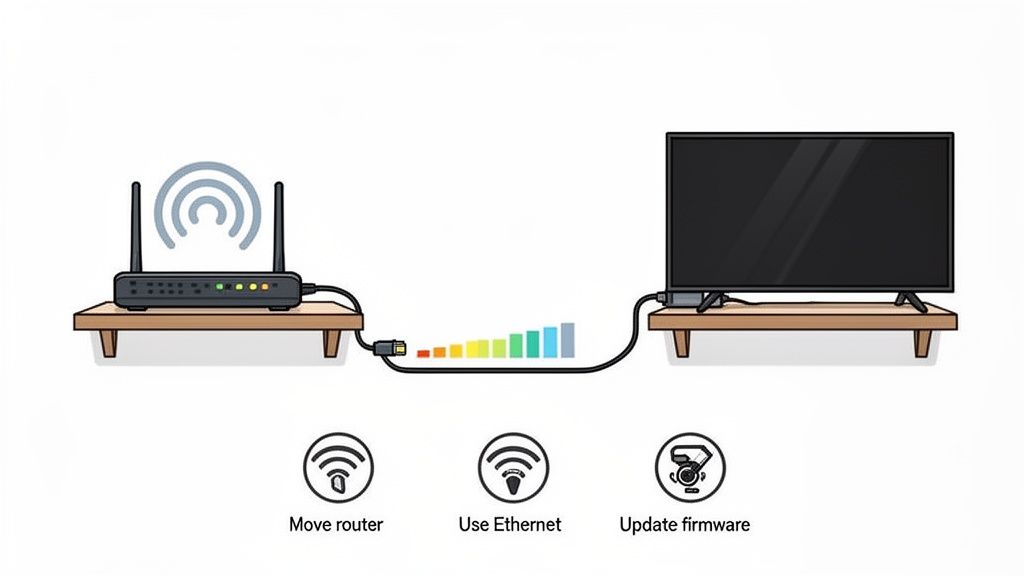
Så, dina hastighetstestresultat ser bra ut, men du sitter fortfarande fast och stirrar på den fruktade buffringsikonen. Vad ger? Om du har gott om Mbps att avvara, är det dags att börja leta efter skyldiga närmare hemmet. En snabb internetplan är bara en del av ekvationen; ofta döljer sig de verkliga flaskhalsarna precis inne i ditt eget nätverk.
Tänk på det så här: din internetleverantör ger dig en massiv vattenledning till ditt hus, men om dina interna rör är rostiga och igensatta, kommer du bara att få en patetisk stråle från kranen. I streamingvärlden kan din router, Wi-Fi-signal och till och med din TV vara de igensatta rören. Den goda nyheten är att de flesta av dessa problem är förvånansvärt lätta att åtgärda.
Din router är hjärtat i ditt nätverk
Din Wi-Fi-router fungerar som trafikpolis för varje enhet i ditt hus. En gammal, underpowered eller dåligt placerad router är utan tvekan en av de största orsakerna till streaminghuvudvärk. Den kan helt enkelt inte hantera de intensiva kraven från modern video, särskilt när flera personer är online.
Börja med den enklaste lösningen tänkbar: routerplacering. En router sänder sin signal i alla riktningar, så att placera den på en central plats i ditt hem säkerställer den bästa möjliga täckningen. Tryck inte in den i ett skåp, göm den bakom soffan eller sätt den i hörnet av källaren. Väggar, stora möbler och till och med apparater som din mikrovågsugn kan allvarligt försvaga signalen.
Om flytt av routern inte löser problemet, här är några andra saker att prova:
- Uppdatera din firmware: Routertillverkare trycker ständigt ut programuppdateringar för att förbättra prestanda och åtgärda säkerhetshål. Logga in på din routers inställningar och se till att dess firmware är uppdaterad.
- Kontrollera dina Wi-Fi-band: De flesta moderna routrar är dual-band, vilket betyder att de sänder på två frekvenser: 2,4 GHz (som är långsammare men har längre räckvidd) och 5 GHz (som är mycket snabbare men har kortare räckvidd). För dina huvudsakliga streamingenheter, anslut alltid till 5 GHz nätverket. Det är snabbare och mindre trångt.
- Uppgradera din hårdvara: Om din router är mer än 3-4 år gammal, kan det vara dags att byta ut den. Nyare routrar med Wi-Fi 6-teknik är byggda för att hantera dussintals enheter samtidigt, vilket ger mycket stabilare hastigheter för alla.
Gå trådat för maximal stabilitet
Wi-Fi är otroligt bekvämt, men det kommer aldrig att vara lika stabilt eller snabbt som en gammaldags fysisk anslutning. En Ethernet-kabel är din TVs bästa vän, och skapar en direkt pipeline till din router som helt kringgår all trådlös interferens.
Att använda en trådad Ethernet-anslutning för dina primära streamingenheter—som din TV i vardagsrummet eller spelkonsol—är det mest effektiva sättet att eliminera buffring orsakad av en svag Wi-Fi-signal. Det garanterar att du får den maximala hastighet som din plan erbjuder.
Glöm inte din streamingenhet
Ibland är problemet inte ditt internet eller din router—det är enheten du faktiskt tittar på. Äldre smarta TV-apparater, första generationens streamingstickor och åldrande spelkonsoler kanske inte har den bearbetningskraft som krävs för att hänga med i hög-bitrate 4K och HDR-innehåll.
Om du märker att Netflix ständigt buffrar på din TV i vardagsrummet men fungerar perfekt på din sprillans nya smartphone, har du hittat din skyldige. Detta är ett vanligt problem med äldre hårdvara som inte längre får viktiga programuppdateringar från tillverkaren.
För att gå ännu djupare i detta ämne kan du lära dig mer om att uppnå felfri IPTV utan buffring. Och eftersom högkvalitativa bilder är avgörande, hjälper det också att förstå filtyper. Vi har en bra guide om https://shiftshift.app/blog/best-image-format-for-web som du kanske finner användbar.
Har du frågor om streaminghastigheter? Vi har svaren.
Även efter att du har fått grepp om grunderna, kommer du förmodligen fortfarande att stöta på några kluriga frågor när du försöker få din streaminguppsättning precis rätt. Världen av internet hastigheter kan kännas lite oklar, full av jargong och konstiga problem som dyker upp från ingenstans. Låt oss rensa luften och ta itu med några av de vanligaste frågorna folk har.
Spelar uppladdningshastighet ens någon roll för att titta på filmer?
För 99% av oss är svaret enkelt: nej. När du kopplar av och tittar på Netflix, Hulu eller någon annan streamingtjänst, laddar du nästan helt och hållet ner data. Det är en enkelriktad gata: massiva videofiler skickas från deras servrar till din skärm. Din uppladdningshastighet, som handlar om att skicka data från din dator, spelar knappt någon roll.
Det enda tillfället då uppladdningshastighet blir stjärnan i showen är om du är en innehållsskapare. Om du livestreamar på Twitch eller sänder på YouTube, är din uppladdningshastighet allt—den avgör kvaliteten på videon du skickar ut. Men för filmkvällen? Det handlar om den nedladdningssiffran.
Varför buffrar min 4K-ström om jag har en 100 Mbps-plan?
Detta är lätt en av de vanligaste och mest frustrerande problemen. Du tittar på din interneträkning, ser att du betalar för en 100 Mbps plan, och vet att en 4K-ström bara behöver runt 25 Mbps. Så varför sitter du fast och stirrar på ett snurrande dödshjul?
Flaskhalsen är inte din internetplan; det är nästan alltid ditt hemnätverk. Den hastighet du betalar för är den hastighet som levereras till din router, inte vad som når varje enhet i ditt hus.
Den största skyldige? Wi-Fi.
- Svag signal: Är din Apple TV eller Roku gömd i en källare, två våningar bort från routern? Väggar, golv och till och med möbler kan sluka din Wi-Fi-signal, vilket gör att hastigheterna sjunker.
- Nätverks trafikstockningar: De där 100 Mbps är som en pizza som delas av alla i huset. Om din rumskompis börjar ladda ner ett stort videospel eller din partner hoppar på ett Zoom-samtal, tar de en stor bit. Det lämnar mindre för din 4K-ström, vilket leder till buffring.
- ISP-dämpning: Ibland sker nedgången inte ens inuti ditt hem. Under peak hours (tänk 19-22) kan vissa Internetleverantörer (ISP:er) avsiktligt sakta ner hastigheterna för att hantera trafiken i hela ditt grannskap.
Det snabba testet: Försök att koppla din streamingenhet direkt till din router med en Ethernet-kabel. Om buffringen försvinner har du just bevisat att ditt Wi-Fi är problemet.
Är fiber verkligen så mycket bättre än kabel för streaming?
Ja, för det mesta är fiber guldstandarden för en förstklassig streamingupplevelse. Medan en snabb kabelplan absolut kan hantera 4K-streaming utan problem, erbjuder fiber ett par viktiga fördelar som gör den mer pålitlig och konsekvent.
Den största skillnaden är latens (även kallad ping). Fiberanslutningar har bara lägre latens, vilket betyder att datan når dig snabbare och mer responsivt. Mer viktigt är att fibern inte tenderar att sjunka under peak hours som kabelnätverk kan, som är mer mottagliga för grannskapsbelastning.
Fiber erbjuder också symmetriska hastigheter, vilket betyder att din uppladdningshastighet är lika snabb som din nedladdning. Även om det inte är strikt nödvändigt för att titta på filmer, gör det hela din internetupplevelse snabbare—från videosamtal till att ladda upp foton.
Hur vet jag om min VPN gör min ström långsam?
Att använda ett virtuellt privat nätverk (VPN) är ett bra steg för integritet, men det är ett faktum att det kommer att sakta ner din anslutning åtminstone lite. Genom att kryptera din data och routa den genom en extra server, lägger en VPN till några extra steg i processen. Detta extra arbete, eller overhead, minskar naturligtvis din hastighet.
Det bästa sättet att se hur mycket av en nedgång du får är att köra ett enkelt före-och-efter-test.
- Få en baslinje: Först, stäng av din VPN. Gå till en pålitlig hastighetstestwebbplats, som ShiftShift Extensions Speed Test, och se vad din normala nedladdningshastighet är.
- Testa med VPN: Nu, slå på din VPN och anslut till din valda server. Kör exakt samma hastighetstest igen.
Skillnaden mellan dessa två siffror är din VPN:s prestandakostnad. Om din hastighet sjunker från 50 Mbps till 15 Mbps, har du hittat anledningen till att din 4K-ström kämpar. En enkel lösning är att försöka ansluta till en VPN-server som ligger geografiskt närmare dig; detta minskar ofta latensen och ger tillbaka en del av den förlorade hastigheten.
Redo att ta kontroll över din webbläsare och öka din produktivitet? ShiftShift Extensions ekosystem ger en kraftfull uppsättning verktyg direkt vid dina fingertoppar, från ett exakt hastighetstest och filkonverterare till utvecklarverktyg—alla tillgängliga med ett enkelt kommando. Installera ShiftShift Extensions idag och lås upp ett smartare sätt att arbeta online.