En praktisk guide till att använda en STEP STL-konverterare
Behärska processen för STL-konvertering. Lär dig att välja rätt inställningar, felsöka vanliga problem och välja de bästa verktygen för perfekta 3D-utskrifter.

Rekommenderade tillägg

Om du någonsin har konstruerat en del i ett CAD-program och sedan försökt 3D-skriva ut den har du stött på ett grundläggande översättningsproblem. Din designprogramvara skapar en STEP-fil, som är en perfekt matematisk modell. Men din 3D-skrivare behöver en STL-fil, vilket är ett enklare gitter gjort av trianglar. En step-stl-omvandlare är det viktiga verktyg som kopplingar den klyftan.
Att få denna konvertering rätt är allt. Kvaliteten på denna översättning från en slät, exakt STEP-modell till ett facetterat STL-gitter bestämmer direkt noggrannheten, detaljnivån och ytkvaliteten på din slutliga utskrift.
Bridging Design and Reality with a STEP STL Converter
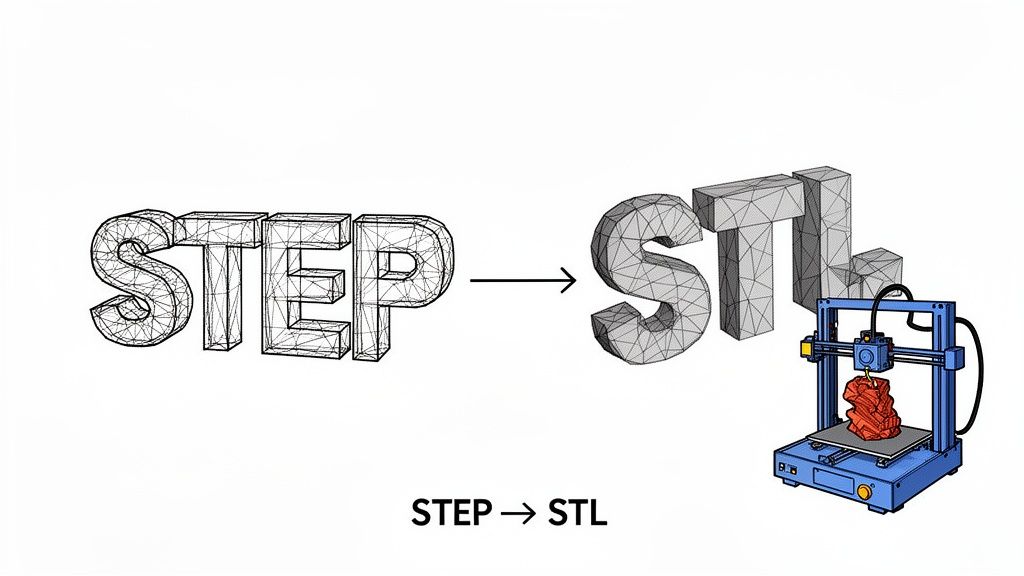
Tänk så här: en STEP-fil beskriver en perfekt sfär med en enda elegant matematisk formel. Din 3D-skrivare kan inte arbeta med det. Den behöver en uppsättning enkla, direkta instruktioner. En STL-fil ger dessa instruktioner genom att approximera sfärens yta med hundratals eller till och med tusentals små, platta trianglar.
Omvandlaren är tolken som förvandlar det komplexa språket i teknisk design till det praktiska, steg-för-steg-språket hos en 3D-skrivare. Detta är inte bara ett formatbyte; det är en komplett omtolkning av objektets geometri.
Why This Conversion Matters So Much
Insatsen är hög eftersom en dålig konvertering leder till en dålig utskrift. En lågkvalitativ STL kan ha luckor, felplacerade trianglar eller en blockig finish som inte alls liknar din ursprungliga design.
- För Ingenjörer: En solid konverteringsarbetsflöde innebär att flytta från en design i Fusion 360 eller SolidWorks till en fysisk prototyp på ditt skrivbord på timmar, inte dagar. Det accelererar markant iteration och produktutveckling.
- För Hobbister: Det öppnar en värld av möjligheter och gör att du kan hämta komplexa mekaniska delar online, justera dem och skriva ut dem utan att behöva dyrt, professionellt programvaru-stöd för konverteringen.
För att verkligen förstå varför detta är viktigt hjälper det att förstå vad är additiv tillverkning som helhet. Det är tekniken som andar liv i dessa digitala filer och gör hela processen från design till objekt möjlig.
För att göra åtskillnaden tydligare här är en snabb genomgång av hur dessa två format skiljer sig åt i grunden.
STEP vs STL Snabb Jämförelse
Denna tabell lyfter fram de grundläggande skillnaderna mellan STEP:s precisa, matematiska värld och STL:s praktiska, gitterbaserade värld.
| Attribute | STEP (Standard for the Exchange of Product model data) | STL (Standard Tessellation Language) |
|---|---|---|
| Geometri | Definierar objekt med exakta matematiska kurvor och ytor (NURBS). Det är en exakt representation. | Approximerar ytor med ett nätverk av sammanlänkade trianglar (tessellation). Det är en approximation. |
| Filstorlek | Generellt mindre och mer effektiv för komplexa, kurviga modeller. | Kan bli mycket stor, eftersom fler trianglar behövs för att representera släta ytor korrekt. |
| Noggrannhet | Förlustfri. Geometrin är matematiskt perfekt och kan skalas oändligt utan att förlora detaljer. | Förlustig. Upplösningen bestäms av antalet trianglar. Att zooma in kommer att visa de platta facetterna. |
| Redigerbarhet | Högst redigerbar i CAD-programvara. Du kan ändra funktioner, dimensioner och relationer. | Svår att redigera. Att modifiera gittret är komplext och kräver ofta specialiserad programvara. |
| Användningsområde | Professionell CAD-design, teknik, tillverkning och datautbyte mellan olika system. | Primärt för 3D-utskrift, snabb prototyptillverkning och datorstödd tillverkning (CAM). |
Att förstå dessa skillnader visar varför konverteringen inte bara är en "Spara som"-operation—det är en kritisk översättning där du byter matematisk perfektion mot utskriftsbar praktik.
The Growing Need for Efficient Tools
I och med att 3D-skrivarmarknaden expolderar, blir behovet av pålitliga konverterare mer brådskande än någonsin. Marknaden värderades till 30,55 miljarder USD år 2025 och är på väg att nå en otrolig 168,93 miljarder USD år 2033, vilket reflekterar en massiv 23.9% årlig genomsnittlig tillväxttakt.
Denna explosion i användning innebär att fler och fler människor stöter på denna konverteringsflaskhals. Ett bra verktyg gör arbetsflödet smidigt, medan ett dåligt skapar huvudvärk.
Denna guide kommer att genomgå de olika sätten att hantera denna konvertering, från kraftfulla skrivbordsprogram till smidiga, integritetsförstverktyg som körs direkt i din webbläsare. Att känna till fördelarna och nackdelarna med varje kommer att hjälpa dig att välja rätt arbetsflöde, oavsett om din högsta prioritet är absolut precision, rå hastighet eller att hålla dina konstruktioner säkra.
Finjustera de Perfekta Konverteringsinställningarna
Att gå från en STEP-fil till en STL är inte bara en enkel "Spara som"-operation. Det är en översättningsprocess där du förvandlar en perfekt, matematiskt definierad solid till ett nät av enkla trianglar som en 3D-skrivare faktiskt kan förstå.
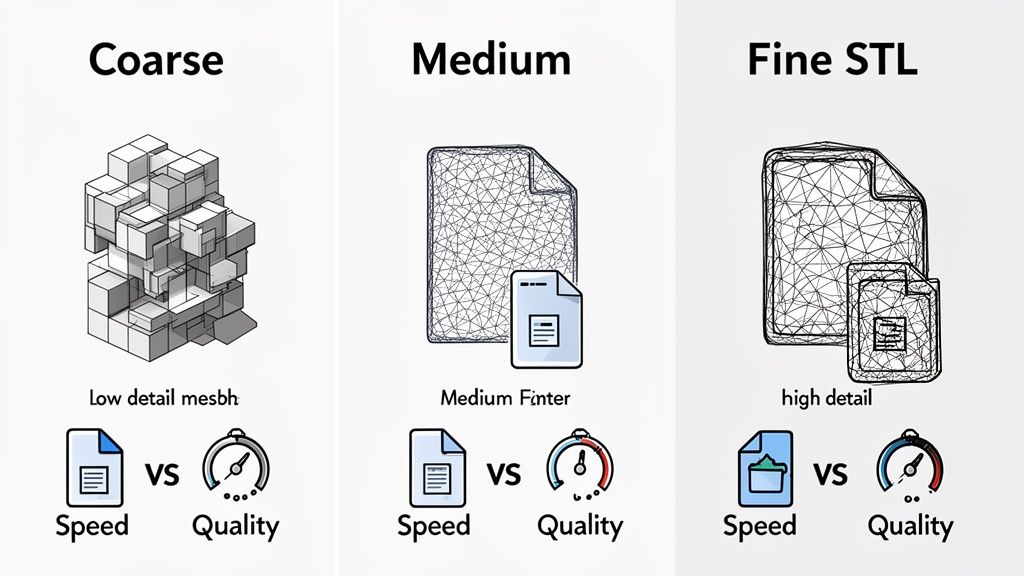
Besluten du fattar här är avgörande. De bestämmer den slutliga kvaliteten på ditt utskrivna objekt. Tänk på det mindre som att spara ett dokument och mer som att framkalla ett fotografi – inställningarna du väljer nu kommer att diktera hur skarp och detaljrik den slutliga bilden blir. Ditt mål är att hitta den lagom platsen mellan en vacker, slät yta och en filstorlek som inte får din skivare att krascha. För få trianglar, och din modell kommer att se klumpig ut; för många, och du sitter kvar med en massiv fil som är ett besvär att hantera.
Bemästra Rätningen i Nätet
Processen att förvandla en STEP-fils slatta kurvor till en STL:s trianglar kallas tessellering. Varje hyfsad konverterare ger dig kontroll över detta, vanligen genom två nyckelinställningar: kordial avvikelse och vinkeltolerans.
Kordial Avvikelse (ibland kallad linjär avvikelse) sätter det maximala tillåtna avståndet mellan den ursprungliga STEP-ytan och ytan av en STL-triangel. Ett mindre värde innebär en mer exakt yta, men på bekostnad av fler trianglar och en större fil.
Vinkeltolerans (eller vinkelavvikelse) dikterar den maximala vinkeln mellan angränsande trianglar. Detta är din standardinställning för att fånga fina detaljer på tätt kurvade ytor. En mindre vinkel tvingar programmet att använda fler trianglar för att approximera kurvan, vilket bevarar dessa subtila former.
För något som en funktionell mekanisk bänk där dimensionsprecision är allt, kommer du att vilja prioritera en låg kordial avvikelse. Men om du skriver ut en detaljerad miniatyrfigur, blir en mindre vinkeltolerans mycket viktigare för att hindra kurvor från att se ut som hörniga polygoner.
Hitta Rätt Balans
Det finns ingen enskild "bästa" inställning här. Den ideala upplösningen beror helt och hållet på vad du gör.
- För snabba prototyper: Välj ett grovere nät (högre avvikelsevärden). Det konverterar snabbare, filen blir mindre, och det skrivs ut snabbare. Detta låter dig testa form och passform utan att vänta i evigheter på en högdetaljerad utskrift.
- För produktionskvalitetsdelar: Du kommer att behöva ett mycket finare nät (lägre avvikelsevärden) för att få en slät yta som verkligen representerar den ursprungliga CAD-designen, särskilt för modeller med komplexa, organiska former.
Denna avvägning är en av de främsta utmaningarna för vilken step stl converter som helst. Till exempel märkte ingenjörer på DigiFabster att deras standard STL-exporter fick detaljerade STEP-modeller att se "råa och klumpiga" ut. Efter en massa testning landade de på en standard 20-mikrometer tesselleringsinställning. Även om detta炸erade deras genomsnittliga filstorlek med 500%, gav det återgivningar tillräckligt släta för deras professionella tillverkningsbehov. Du kan läsa mer om deras resa för att balansera filstorlek och kvalitet.
Välj Ditt Utdataformat: Binärt vs. ASCII
Efter att ha finjusterat nätet ser du ofta ett val mellan två STL-format: binärt och ASCII. Skillnaden verkar liten, men den har en enorm påverkan på filstorlek och användbarhet.
- Binär STL: Det här är formatet du vill använda 99% av tiden. Det lagrar triangeldata i ett kompakt, maskinläsbart kod. De resulterande filerna är små – ofta 4–5 gånger mindre – och bearbetas mycket snabbare av skärprogram. För i princip all 3D-utskrift är detta vägen att gå.
- ASCII STL: Detta format lagrar samma data i klartext. Du kan i princip öppna det i en textredigerare och läsa koordinaterna. Även om detta är användbart för felsökning eller manuell redigering skapar det dramatiskt större filer. Undvik detta format om du inte har en väldigt specifik, teknisk anledning att använda det.
Sammanfattningen är enkel: Exportera alltid som binär STL. Det sparar utrymme, laddar snabbare och är industristandarden av god anledning.
Verifiering av enheter och skala
Ett sista, avgörande inställning att kontrollera är måttenheten. Det finns inget mer frustrerande än att importera din modell i ett skärprogram bara för att se den dyka upp som en mikroskopisk prick eller ett enormt objekt som fyller hela byggplattan.
Detta klassiska problem inträffar när exportprogramvaran och skärprogrammet är oense omu om modellens enheter är millimeter eller tum. Den allra flesta 3D-utskriftsarbetsflöden baseras på millimeter (mm). Innan du exporterar, dubbelkolla att ditt CAD-program eller konverteringsverktyg är inställt på att mata ut i millimeter.
Om du öppnar en STL och den har fel storlek, är det första att kontrollera skalningsfaktorn. Den kommer nästan säkert att vara fel med en faktor på 25.4 – det magiska talet för att konvertera tum till millimeter. Även om du enkelt kan fixa detta i ditt skärprogram, sparar det den extra, irriterande stegen att få det rätt redan vid konverteringen.
Hitta rätt verktyg för STEP till STL-konvertering
Det kan kännas som att du drunknar i alternativ när du behöver konvertera en STEP-fil till STL. Ska du starta ett tungt CAD-program, använda ett snabbt onlineverktyg, eller finns det något emellan? Sanningen är att den bästa step stl converter för dig beror på vad du försöker åstadkomma.
Att välja rätt verktyg handlar inte bara om att få en användbar fil; det handlar om att hitta den smartaste vägen för ditt arbetsflöde. En hobbyist som skriver ut en cool figur har helt andra behov än en ingenjör som prototypar en konfidentiell ny produkt. Låt oss gå igenom huvudalternativen för att avgöra vilket som passar dig bäst.
Professionell skrivbords-CAD-programvara
Om du är ingenjör eller designer som redan arbetar i en professionell CAD-miljö, är den enklaste vägen att använda de verktyg du redan har. Program som FreeCAD, Autodesk Fusion 360 och SolidWorks har alla kraftfulla, inbyggda exporter som hanterar STEP-till-STL-konverteringar vackert.
Den stora fördelen här är kontroll. Dessa program ger dig direkt, granulär åtkomst till alla viktiga nätinställningar – kordial avvikelse, vinkeltolerans, namnge det. Du kan finjustera utdata med kirurgisk precision, vilket garanterar att den slutliga STL:n är perfekt anpassad för din 3D-skrivare och delens specifika geometri.
Men all den kraften kommer med ett pris: en brant inlärningskurva och tunga systemkrav. Om du inte redan är en CAD-användare, att ladda ner och lära dig ett program som FreeCAD bara för en engångskonvertering är som att använda en slägga för att knäcka en nöt. Det är rent överdrivet.
Kommandoradsverktyg för automatisering
För utvecklare, kraftanvändare, eller någon som står inför ett berg av filer att konvertera, är kommandoradsgränssnittsverktyg (CLI) en spelbytare. Detta är lätta program du kör från en terminal, vilket låter dig skripta och automatisera hela processen från start till slut.
Foreställ dig att du har en mapp med 100 STEP-filer som alla behöver konverteras med exakt samma högupplösta inställningar. Att göra det för hand skulle vara huvudslitande. Med ett CLI-verktyg kan ett enkelt skripta bearbeta hela mappen, tillämpa dina konverteringsregler och spotta ut perfekta STL-filer medan du hämtar en kopp kaffe. För tillverkning och professionella arbetsflöden är detta en otrolig tidsbesparare.
Naturligtvis förutsätter detta tillvägagångssätt att du är bekväm med att arbeta i en kommandoradsmiljö. Det är långt ifrån en peka-och-klicka-lösning, men för alla som behöver bearbeta filer i stor skala är effektiviteten oöverträffad.
Bekvämligheten och riskerna med onlinekonverterare
En snabb Google-sökning på "step stl converter" kommer att översvämma din skärm med webbplatser som lovar omedelbara, gratis konverteringar. Arbetsflödet är frestande enkelt: ladda upp din STEP, klicka på en knapp och ladda ner STL:n. För enkla modeller som inte är känsliga, kan du inte slå bekvämligheten.
Men den bekvämligheten kommer med en enorm dold kostnad: integritet.
Varje gång du laddar upp en design till en tredjepartsserver, tappar du kontrollen över ditt immateriella ägande. För ett personligt projekt eller en modell med öppen källkod kan det vara en risk du är redo att ta. Men för en proprietär design, ett kundprojekt eller en känslig prototyp? Det är ett avslag på hela affären.
Utöver säkerhetsmardrömmen erbjuder onlinekonverterare ofta en beklagligt liten kontrollmöjlighet. Du kanske får ett par förinställningar som "låg, medel, hög", men du förlorar förmågan att finjustera nätverket. Du sitter ofta kvar med en STL som antingen är för klumpig och polygonfattig eller groteskt stor utan anledning.
Verktyg i webbläsaren: Det bästa från båda världar
En nyare och betydligt smartere kategori av verktyg växer fram: lokala, webbläsarbaserade konverterare. Dessa arbetar på ett helt annat sätt. Istället för att ladda upp din fil till en server på en okänd plats händer all konverteringsmagi direkt i din webbläsare, på din egen dator. Din data lämnar aldrig din dator.
Detta tillvägagångssätt ger dig webbverktygets enkla klick-och-gå-förenlighet kombinerad med en skrivbordsprograms robusta säkerhet. Du får ett rent, vänligt gränssnitt utan att installera en enda programvaru, allt medan du håller dina design helt privata.
Verktyg som ShiftShift Extensions bygger kring denna modell med integritet i första rummet. Den inbyggda 3D-modellvisaren och konverteraren låter dig dra och släppa en STEP-fil, inspektera den från alla vinklar, och konvertera den till STL utan att en enda byte av din modell någonsin når internet. Detta är den perfekta lösningen för alla som behöver en snabb, säker konvertering utan overheadet från professionell CAD eller riskerna med en online tjänst.
Hur du väljer rätt väg
För att hjälpa dig att bestämma har jag satt ihop en snabb jämförelse. Tänk bara på vad som är viktigast för ditt projekt, och rätt verktyg blir snabbt tydligt.
Jämförelse av konverteringsmetoder från STEP till STL
| Konverteringsmetod | Bäst för | Nyckelfördel | Nyckelnackdel |
|---|---|---|---|
| Professionell CAD | Ingenjörer, designare och användare som behöver maximal precision. | Fullständig kontroll över alla konverteringsinställningar för optimal kvalitet. | Hög inlärningskurva, kräver kraftig hårdvara och är ofta dyrt. |
| Kommandoradsverktyg | Utvecklare och användare som behöver bearbeta många filer samtidigt. | Oöverträffat för satsbearbetning, automatisering och skriptintegration. | Kräver teknisk kunskap och är inte användarvänligt för enskilda filer. |
| Onlinekonverterare | Snabba, icke-känsliga konverteringar för hobbyprojekt. | Extremt enkla att använda och tillgängliga från enheter med webbläsare. | Stora integritets- och säkerhetsrisker; mycket begränsad kontroll över inställningar. |
| Verktyg i webbläsaren | Användare som prioriterar integritet, snabbhet och användarvänlighet. | Säker, lokal bearbetning utan datauppladdningar; enkelt och snabbt. | Kanske inte erbjuder den avancerade, detaljerade kontrollen som fullständig CAD-programvara har. |
Till sist, världen med step stl converter verktyg har ett alternativ för alla. Genom att förstå avvägningarna mellan kontroll, bekvämlighet och integritet kan du själfsäkert välja den metod som passar bäst för ditt projekt och dess säkerhetsbehov.
Hur du validerar och felsöker din STL-fil
Så har du konverterat din STEP-fil. Toppen! Men kör igång 3D-skrivaren ännu inte. Att konvertera en fil är en sak; att se till att den faktiskt är utskrivbar är en annan. Denna snabba kvalitetskontroll är ditt sista försvarsläge mot ett misslyckat utskrift, och sparar dig timmar av frustration och en rulle slösad filament.
Tänk på en STL-fil som en digital skulptur gjord av små trianglar, alla sydda ihop. Om några av dessa trianglar saknas, pekar åt fel håll, eller helt enkelt är trasiga, kommer din skrivare inte att veta vad den ska göra. Låt oss gå igenom hur man upptäcker dessa skojare innan de förstör din dag.
Vägen du tar för att konvertera din fil—oavsett om det är genom fullblodig CAD-programvara eller ett snabbt onlineverktyg—kan påverka vilka typer av fel du kan se. Varje metod har sina nycker.
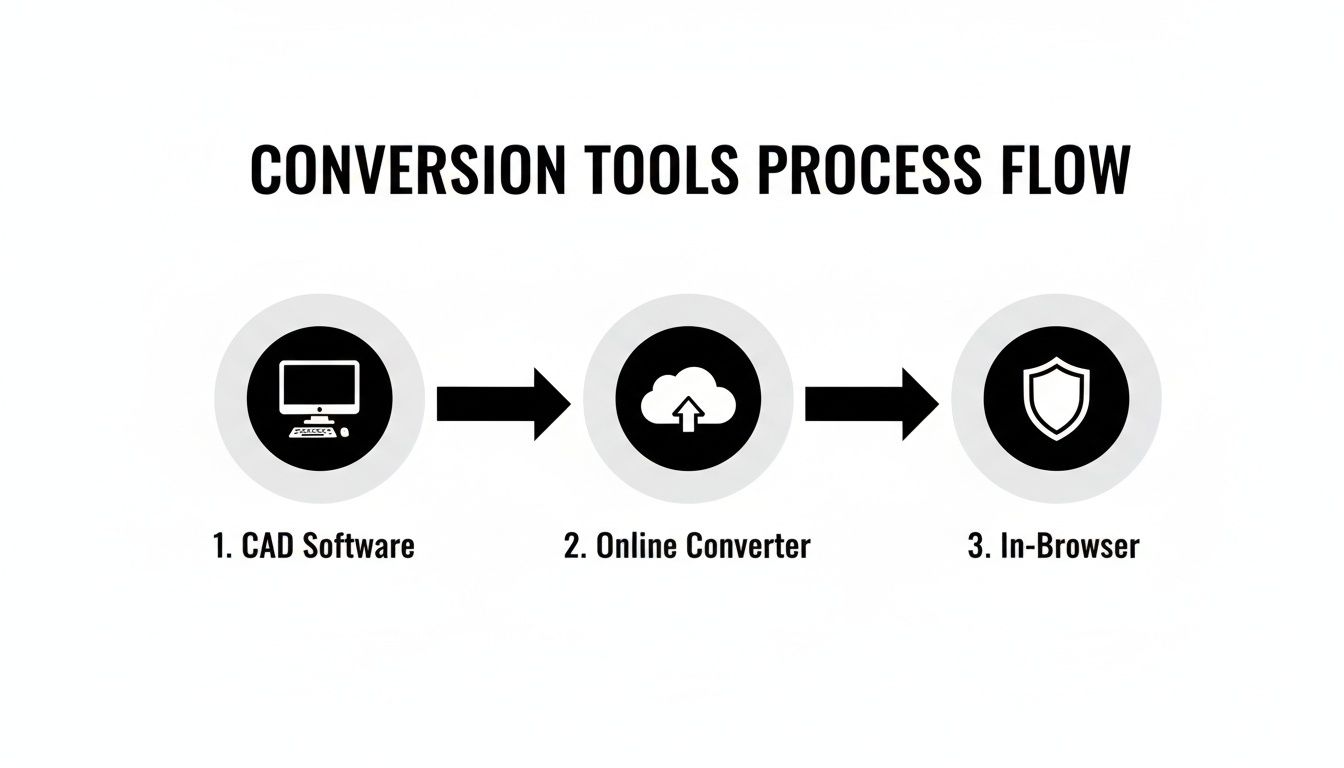
Därför är ett snabbt kontrollpass efter konvertering alltid en bra idé, oavsett vilket verktyg du använt.
Kontroll av ett Vattnäta Modell
Absolut främsta regeln för en utskrivningsbar STL-fil är att den måste vara vattnät – även kallat "manifold". Tänk dig att din modell är en hink. Om den har några hål kan den inte hålla vatten. Din 3D-slicare tänker på samma sätt; den behöver ett perfekt förslutet objekt för att förstå var "insidan" och "utsidan" befinner sig.
Många moderna slicare som PrusaSlicer eller Ultimaker Cura är tillräckligt smarta för att upptäcka och ibland åtgärda dessa hål automatiskt. Men för ett grundligare jobb är ett verktyg som Autodesk Meshmixer oerhört värdefullt. Det kommer att visuellt peka ut eventuella luckor och ge dig verktygen för att laga dem ordentligt.
Korrigering av Yt Normaler
Varje triangel i ditt STL-nät har en riktning – den pekar antingen "åt in" eller "åt ut". Denna riktning är dess yt-normal. Om en del normaler vänds under konverteringen och pekar inåt, förvirras slicaren och behandlar den delen av modellen som ett tomt utrymme, vilket leder till underliga luckor eller saknade delar i din utskrift.
En modell med vända normaler är ett av de vanligast – och förvirrande – problemen du kommer att stöta på. Den kan se perfekt ut i en enkel visare, men kommer att slicas till en rörig röra. Använd alltid en visare som kan visualisera normaler om du misstänker ett problem.
Tack och lov är lösningen oftast enkel. De flesta 3D-program, inklusive Meshmixer och till och med Blender, har en funktion som "Beräkna normaler på nytt" eller "Vänd normaler" som kan förenliga allt med ett enda klick.
Åtgärdande av Icke-Manifold Kanter
Denna är lite mer komplicerad. Icke-manifold geometri uppstår när din modell har kanter som inte skulle kunna existera i verkligheten. Ett klassiskt exempel är när en kant delas av mer än två trianglar, vilket skapar en T-korsning där slicaren inte kan avgöra vad som är inuti eller utanför.
Andra icke-manifold-fel inkluderar interna ytor fångade inuti modellen eller kanter som bara flyger, bundna till ingenting. Dessa tvetydigheter är recept för katastrof i en slicare. Ett bra repareringsverktyg för nät kommer att hjälpa dig att hitta dessa problemområden, låter dig ta bort den felaktiga geometrin eller korrekt separera delarna till sina egna distinkta skal.
Vanliga Felsökningsscenarier
Bortsett från de besvärliga nät-felen kan ett par andra vanliga huvudvärk dyka upp. Här är några av de vanligaste misstänkta och hur de hanteras:
Problem: Min modell ser blockig eller fasetterad ut.
- Lösning: Din exportupplösning var för låg. Gå tillbaka till din konverterare och exportera filen igen, men använd denna gång en lägre akordavvikelse eller vinkeltolerans. Detta kommer att skapa ett finare, mer detaljerat nät.
Problem: Filen är antingen mikroskopisk eller gigantisk när jag importerar den.
- Lösning: Detta beror nästan alltid på enhetsmismatch. Du exporterade troligen i tum när din slicare förväntade sig millimeter. Du kan antingen exportera på nytt med korrekta enheter (millimeter är standard för 3D-utskrift) eller bara skala modellen i din slicare med en faktor på 25.4 för att konvertera från tum till mm.
Problem: Min slicare tar en evighet för att bearbeta filen.
- Lösning: Nätet är för tätt! Dina konverteringsinställningar var för höga, vilket skapade en enorm fil med miljontals trianglar som du faktiskt inte behöver. Exportera på nytt med något högre avvikelsevärden för att minska antalet polygoner. Om du arbetar med många filer kan en lättviktig 3D-modellvisare hjälpa dig att inspektera dem snabbt innan du ens skickar dem till slicaren.
Automatisering av Konvertering med Avancerade Arbetsflöden
För alla som arbetar med ingenjörskonst eller produktutveckling är det en enorm tidsödande att konvertera filer en efter en. Den manuella loopen — att öppna en STEP, justera inställningarna, exportera till STL, spara och upprepa — fungerar för en enda prototyp. Men när du står inför en montage med dussintals, eller till och med hundratals, komponenter? Det blir en allvarlig produktionsflaskhals. Här måste du skala upp din arbetsflöde. Det handlar inte bara om bekvämlighet; det är en nödvändighet.
Att automatisera konverteringsprocessen från STEP till STL befriar dig från det repetitiva slitjobbet, garanterar att varje modell konverteras med samma inställningar, och frigör dig för designutmaningar som faktiskt är viktiga. Genom att luta dig åt skriptning och kommandoradsgränssnitt kan du förvandla detta tråkiga sysselsättning till en helt automatisk operation.
Använd kommandoraden för batchhantering
I stället för att klicka sig igenom ett grafiskt gränssnitt för varje enskild fil, använder automatiseringsflöden den rå styrkan i kommandoradsverktyg. Dessa är lätta program som kör konverteringar baserade på enkla textkommandon, vilket gör dem perfekta för skriptning. Du kan skriva ett enkelt skrikt som pekar på en mapp full av STEP-filer och ber konverteraren att bearbeta dem alla i ett enda steg.
Tänk dig att du behöver förbereda en hel produktmontage för 3D-utskrift. Ett enkelt skript kan hantera allt detta åt dig:
- Gå igenom varje
.stepeller.stp-fil i din projektmapp. - Tillämpa en fördefinierad uppsättning högupplösta nätinställningar för de slutliga produktionsdelarna.
- Kanske till och med generera en andra, lågupplösts uppsättning för snabba, utkastkvalitetsvalideringsskriv.
- Organisera snyggt alla färdiga STL-filer i en "utdata"-katalog, eventuellt döp om dem baserat på en viss konvention.
Det här förhållandet säkerställer att varje modell konverteras med identiska, felfria inställningar. Det är en konsistensnivå som är nästan omöjlig att upprätthålla när du gör allt för hand. För en djupare dykning i hur du automatiserar affärsprocesser som dessa, kolla in denna kompletta guide till programvara för arbetsflödesautomatisering; den erbjuder några bra insikter om de verktyg som finns tillgängliga.
Ett praktiskt exempel med Python
Python är ett utmärkt val för denna typ av automatisering, tack vare bibliotek som kan interagera direkt med CAD-kärnor. Till exempel, genom att använda ett bibliotek byggt på en kraftfull geometrimotor som OpenCASCADE, kan du skriva ett skript som hanterar hela konverteringsprocessen utan att någonsin öppna ett CAD-program.
Här är en konceptuell idé om hur ett enkelt Python-skript kan se ut:
Ett konceptuellt Python-skript för batchkonvertering
import os from some_cad_library import STEPReader, STLWriter
Definera var dina filer finns och vart de ska
input_folder = "/path/to/your/step_files/" output_folder = "/path/to/your/stl_files/"
Ställ in din önskade nätkvalitet en gång
mesh_deflection = 0.01 # A fine setting for high detail
Loopa igenom alla filer i indatamappen
for filename in os.listdir(input_folder): if filename.endswith(".step") or filename.endswith(".stp"): step_path = os.path.join(input_folder, filename)
    # Read the STEP model
    model = STEPReader.read(step_path)

    # Create the mesh using your setting
    model.tessellate(mesh_deflection)

    # Figure out the new output filename
    stl_filename = filename.replace(".step", ".stl").replace(".stp", ".stl")
    stl_path = os.path.join(output_folder, stl_filename)

    # Write the final STL file
    STLWriter.write(model, stl_path)
    print(f"Successfully converted {filename} to STL.")
Ett enkelt skript som detta automatiserar ett arbetsflöde som annars skulle förbränna timmar av klickande. Principerna för automatisering gäller för alla typer av datautmaningar, som du ser med något som en CSV-till-Excel-konverterare, där skript sparar dig från oerhört trakig manuellt arbete.
Integration i moderna utvecklingspipelines
Den verkliga magin händer när du kopplar in dessa skript i större utvecklingssystem, som en kontinuerlig integration/kontinuerlig leverans (CI/CD)-pipeline. Denna idé, lånad från mjukvaruvärlden, fungerar briljant även för hårdvarudesign.
Tänk dig detta: varje gång en designer commitar en ändring i en STEP-fil i ett versionskontrollsystem som Git, utlöser det automatiskt ditt konverteringsskript. Det skriptet genererar omedelbart en ny STL-fil, som sedan kan matas in i ett automatiseringsanalysverktyg, valideras av en slicer, eller till och med skickas direkt till en 3D-skrivare för en ny prototyp.
Denna konfiguration skapar en sömlös "skriv-ut-på-tryck"-arbetsflöde. Den stänger klyftan mellan en designändring och en fysisk del i dina händer, och gör att hårdvaruteam kaniterera med den typen av hastighet och smidighet som programvaruteam haft i många år. Genom att omfamna automatisering utvecklas STEP till STL-omvandlaren från ett enkelt verktyg till en avgörande del av ett modernt, effektivt ingenjörsekosystem.
Vart Konvertering är på väg: I Webbbläsaren, Privat och Integrerat
Alla som varit i det här fältet en stund har märkt en tydlig trend: vi går bort från klumpiga, installationskrävande skrivbordsprogram. Framtiden för 3D-modellkonvertering sker direkt i din webbläsare, och eliminerar besväret med nedladdningar och uppdateringar. Det handlar inte bara om bekvämlighet; det är en enorm förskjutning mot snabbhet, åtkomlighet och – viktigast – integritet.
En integritetsförst mentalitet är inte längre ett "trevligt att ha". Det är den nya standarden. Ingenjörer och designers behöver ständigt visa, kontrollera och konvertera modeller, men att ladda upp känslig äganderätt till en slumpmässig molntjänst är helt enkelt inte ett alternativ. Här är det webbläsarbaserade verktyg som körs lokalt på din dator som förändrar spelet. Du får skrivbordsprogrammens robusta säkerhet med en webbappens dödsenkel åtkomst.
Säkra Arbetsflöden Bli Normen
Hela denna rörelse förstärks av explosionen inom 3D-utskrift, särskilt för snabb prototypering. Vi talar om en marknad som förväntas hoppa från 19,8 miljarder USD 2023 till en skrämmande 135,4 miljarder USD 2033. En sådan tillväxt skapar en enorm efterfrågan på bättre, snabbare konverteringsverktyg. För mer om detta, titta på datan om 3D-utskriftens marknadstrajektori.
Verktyg som ShiftShift Extensions är byggda för denna verklighet. De ger dig en lokal 3D-visare och en step stl-omvandlare som gör allt arbete direkt där i din webbläsare. Detta innebär att du kan iterera en design omedelbart utan att någonsin skicka din fil över internet.
Det stora budskapet är enkelt: ditt arbetsflöde bör skydda din immateriella äganderätt som standard. Att välja verktyg som fungerar lokalt är inte bara en funktion – det är en kritisk säkerhetsrutin för modern design och teknik.
I botten är de bästa verktygen de som smidigt passar in i hur du redan arbetar. Kommandopalettstyrda verktyg är ett perfekt exempel, som gör en säker step stl-omvandlare tillgänglig med ett tangentkommando. Det här tillvägagångssättet gör dig inte bara mer produktivt; det håller dina data säkra och gör kraftfulla funktioner tillgängliga för alla, från erfarna ingenjörer till helgslöjdare. Principen med säkra, webbläsarbaserade verktyg är inte begränsat till 3D-modeller – du kan se en liknande trend i vår guide till bästa fria PDF-konverteringsprogramvaran.
Vanliga Frågor och Snabba Svar
När du börjar konvertera STEP-filer, dyker alltid några frågor upp. Att få dessa lösta tidigt kan spara dig massor av huvudvärk och förhindra att utskrifter misslyckas senare.
Kan jag Konvertera en STL-fil tillbaka till en STEP-fil?
Korta svaret? Inte riktigt, åtminstone inte enkelt eller rent. Medan vissa avancerade reverse-engineering-programvaror påstår sig kunna göra det, är det att göra om en STL tillbaka till en STEP en smutsig, komplex process som nästan aldrig ger ett perfekt resultat.
En STL är bara en nät av trianglar – det är en ytmodell utan verklig "intelligens". Den innehåller inte den rika, precisa designhistoriken som en STEP-fil gör. Att försöka återskapa den parametriska datan från ett enkelt nät är som att försöka återskapa en arkitekts ursprungliga ritning från en skannad foto av den färdiga byggnaden. Du får något, men det kommer troligen vara felaktigt och kräva en hel del manuellt rensande.
Varför är Min Konverterade STL-fil Så Stor?
Detta är ett klassiskt – och helt normalt – del av konverteringsprocessen. En STEP-fil är ett mirakel av effektivitet; den beskriver komplex, kurvad geometri med rent matematiska formler. En STL-fil å andra sidan måste approximera dessa perfekta kurvor genom att sy ihop tusentals (eller till och med miljontals) små, plana trianglar.
Ju smidigare du vill att din slutliga modell ska se ut, desto högre inställning av upplösning behöver du. Detta tvingar omvandlaren att generera ett enormt antal trianglar för att skapa illusionen av en perfekt kurv, vilket naturligt gör att filstorleken exploderar.
Proffstips: Exportera alltid, alltid din STL i binärt format, inte ASCII. En binär STL är dramatiskt mindre – vi pratar fyra till fem gånger mindre – och din 3D-slicare kommer kunna bearbeta den mycket snabbare. Det är standarden av en anledning.
Minskar Konvertering från STEP till STL Kvaliteten?
Ja, tekniskt sett förloras alltid viss precision i översättningen, men nyckeln är att du styr hur mycket som går förlorat. Processen att konvertera en glatt matematisk modell till ett triangulärt mesh kallas tessellation, och den är i grunden en approximation.
Tänk dig att du försöker rita en perfekt cirkel med endast en rad tiny raka linjer. Du kan kontrollera hur kort dessa linjer är. Genom att justera inställningar som chordal deviation och angular tolerance i din konverterare kan du göra "linjerna" (trianglarnas kanter) så små att kvalitetsförlusten blir fullständigt osynlig på den slutgiltiga 3D-utskriften. Det handlar hela tiden om att hitta den perfekta balansen mellan en vacker, mjuk modell och en filstorlek som inte får din dator att krascha.
Frigör en värld av produktivitet med ShiftShift Extensions, det kompletta verktygsfältet för utvecklare, designare och power-användare. Få omedelbar åtkomst till dussintals verktyg som en säker 3D Model Viewer, filkonverterare och utvecklarverktyg – allt från en enda kommandopalett, direkt i din webbläsare. Kom igång gratis på https://shiftshift.app.